- Inizia ora
- Video tutoriali
- Base di conoscenza
- FAQ & Risoluzione problemi
Come sincronizzare i listini da Shopify, Amazon, TikTok, eBay, Etsy, WooCommerce, Shein Store a Temu Store?
Aggiornato il 27 Apr,2025Copia link
4Seller consente di migrare prodotti da Shopify, Amazon, TikTok, eBay, Etsy, WooCommerce e Shein per elencarli su Temu. Il processo di migrazione consiste in copia e incolla; i dati originali del negozio non vengono eliminati.
Il flusso di migrazione è composto da 4 passaggi: Avvia Migrazione → Conferma Categorie → Integra Informazioni → Pubblica Prodotti. Questi passaggi sono pensati per aumentare l’efficienza di inserimento; al termine, i prodotti vengono pubblicati direttamente sulla piattaforma.I. Accesso alla migrazione
1.Migrazione singola o in blocco (1) Pagina Migrazione:
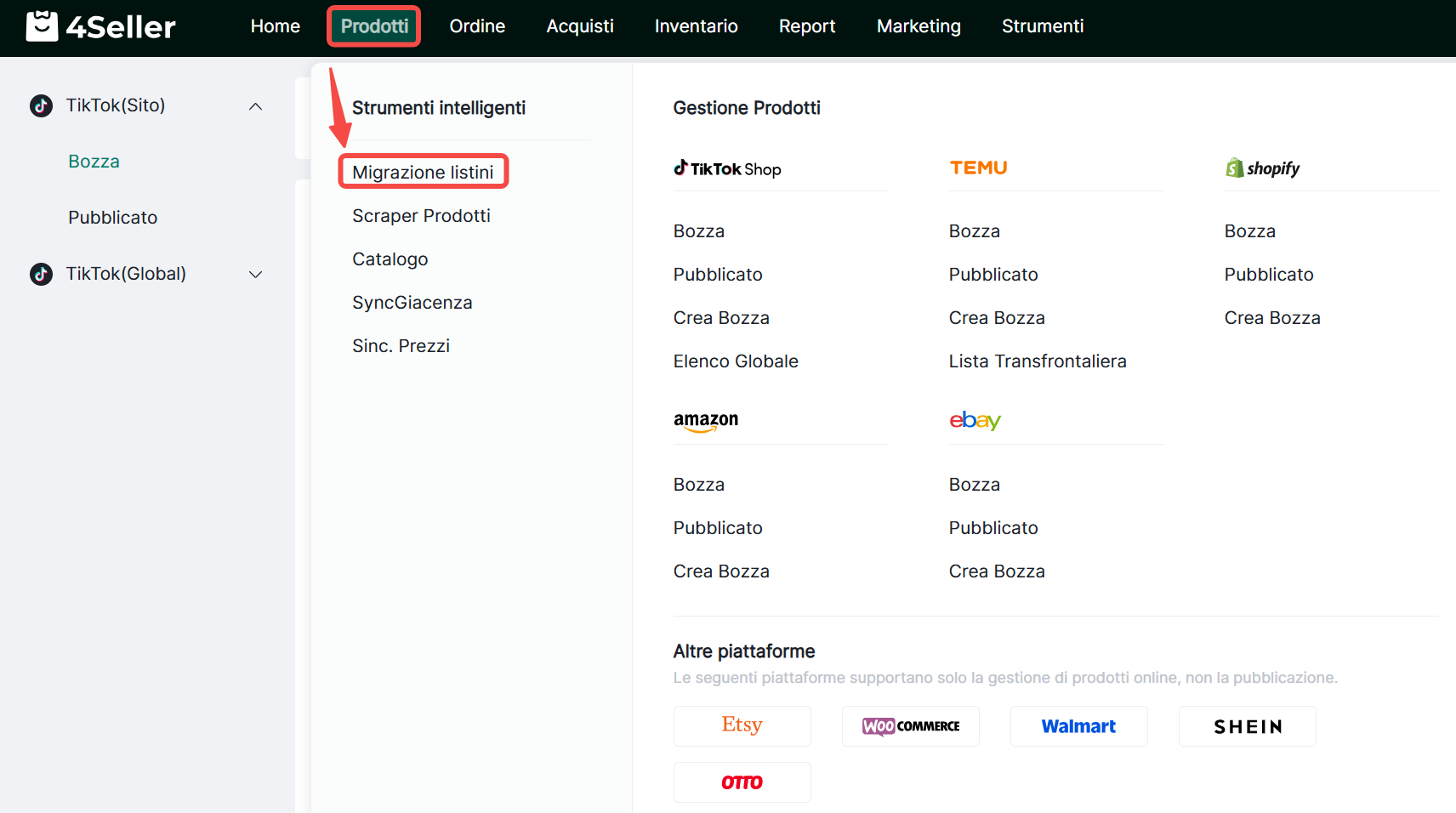
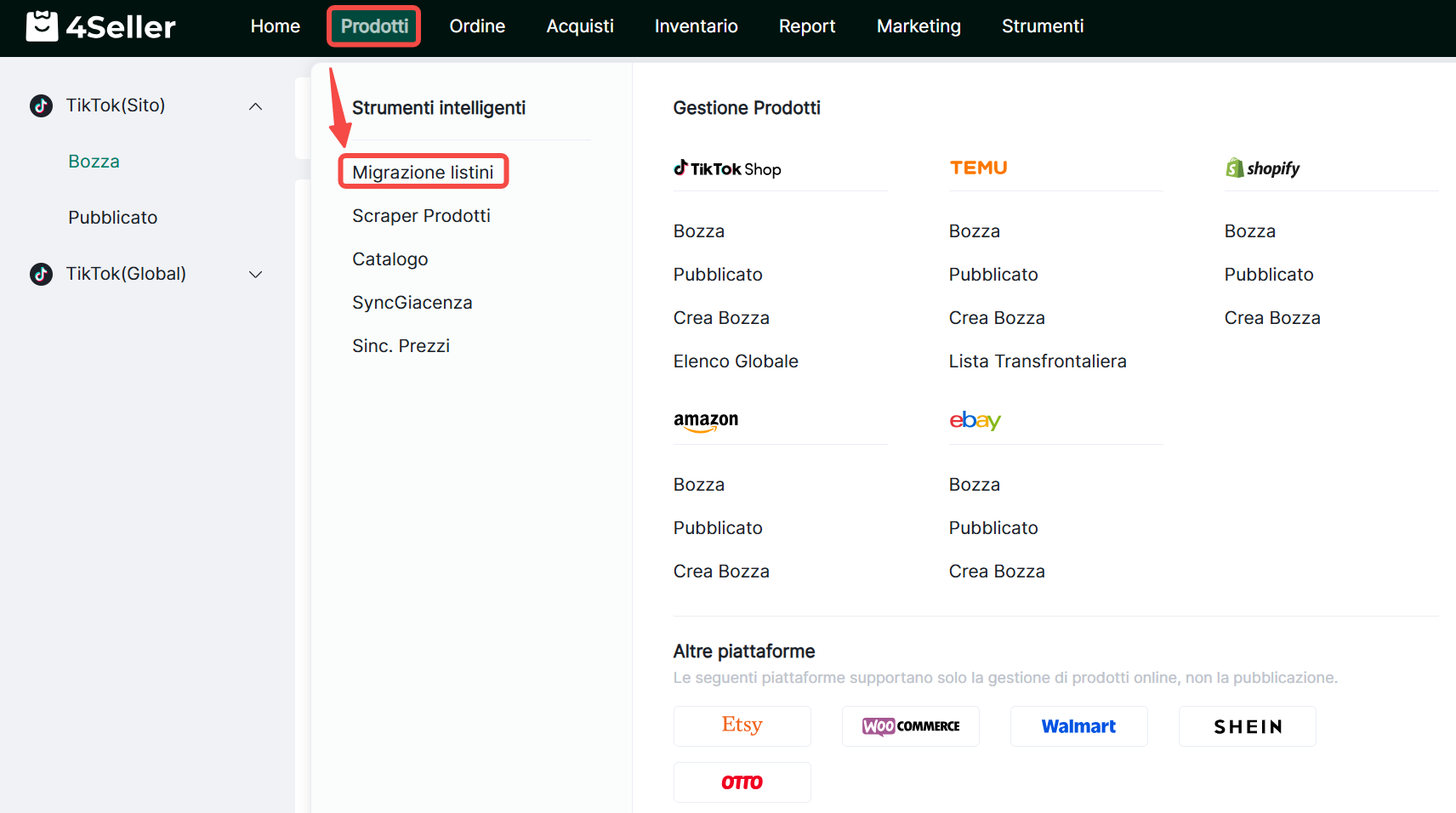
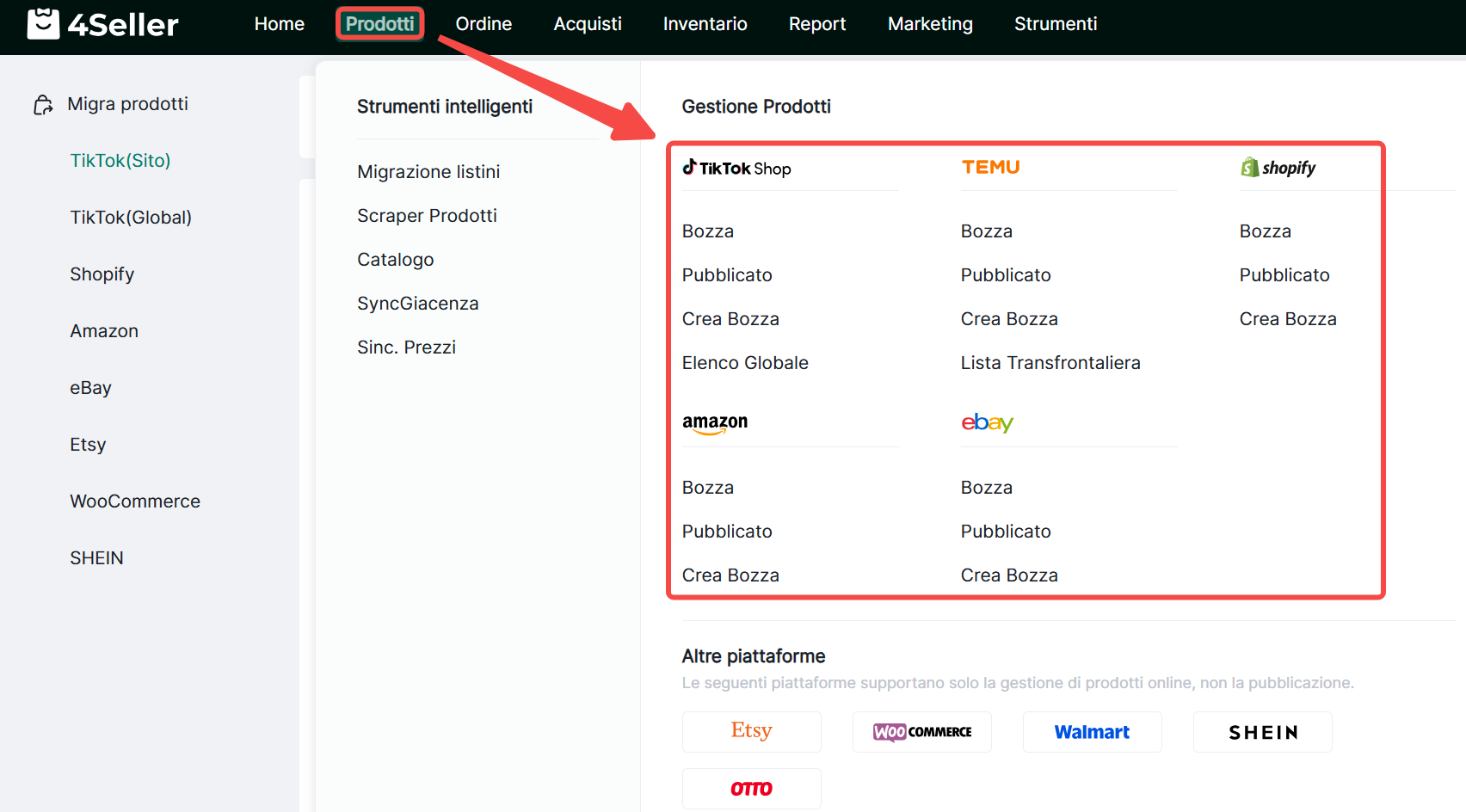
① Clicca Prodotto → Migra da piattaforma xx per accedere alla pagina di migrazione prodotti
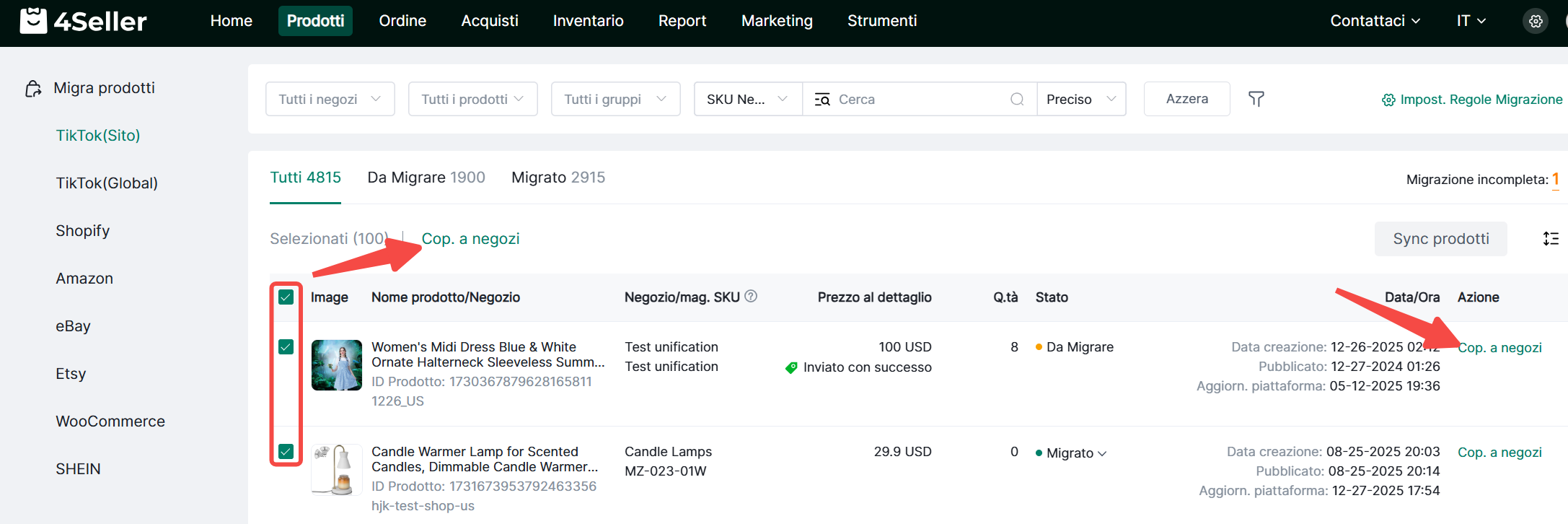
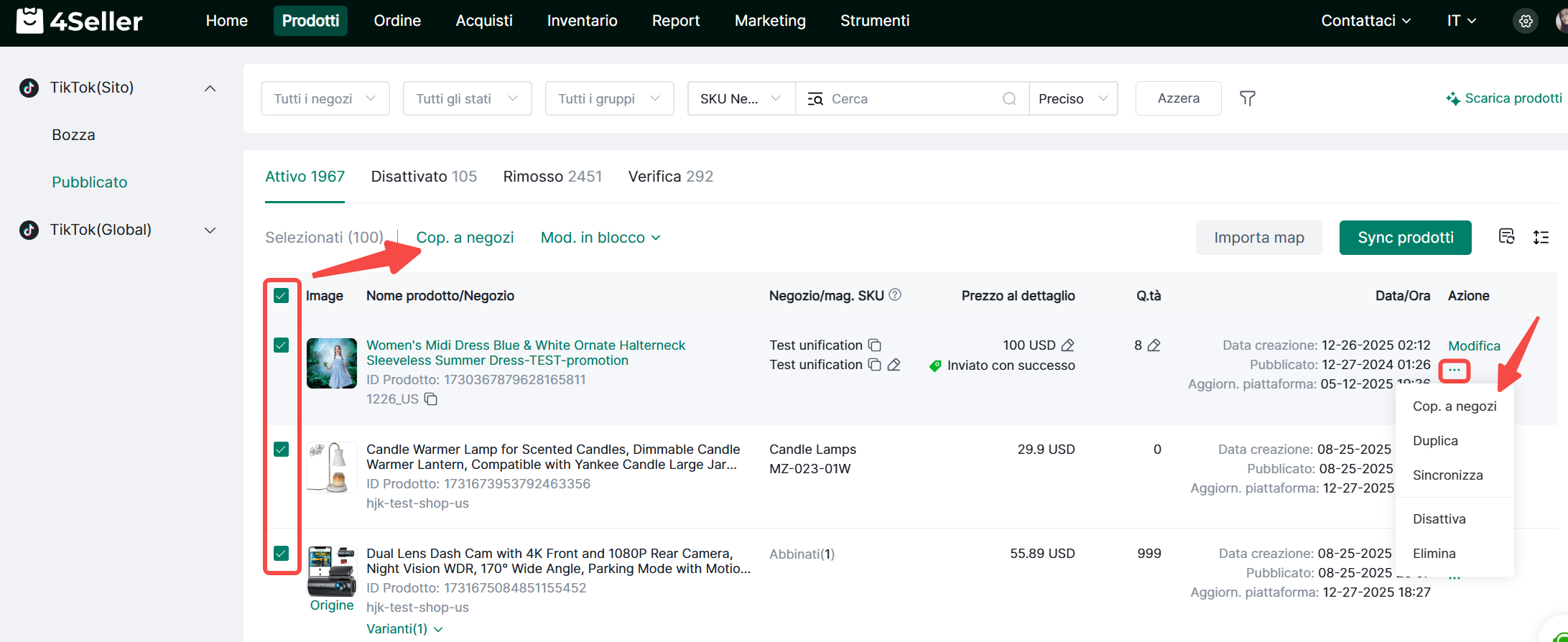
② Seleziona prodotti singoli da migrare nel tuo negozio o spunta più articoli e clicca Copia nei Negozi
(2) Migrazione dalle pagine prodotti già pubblicate su ciascuna piattaforma
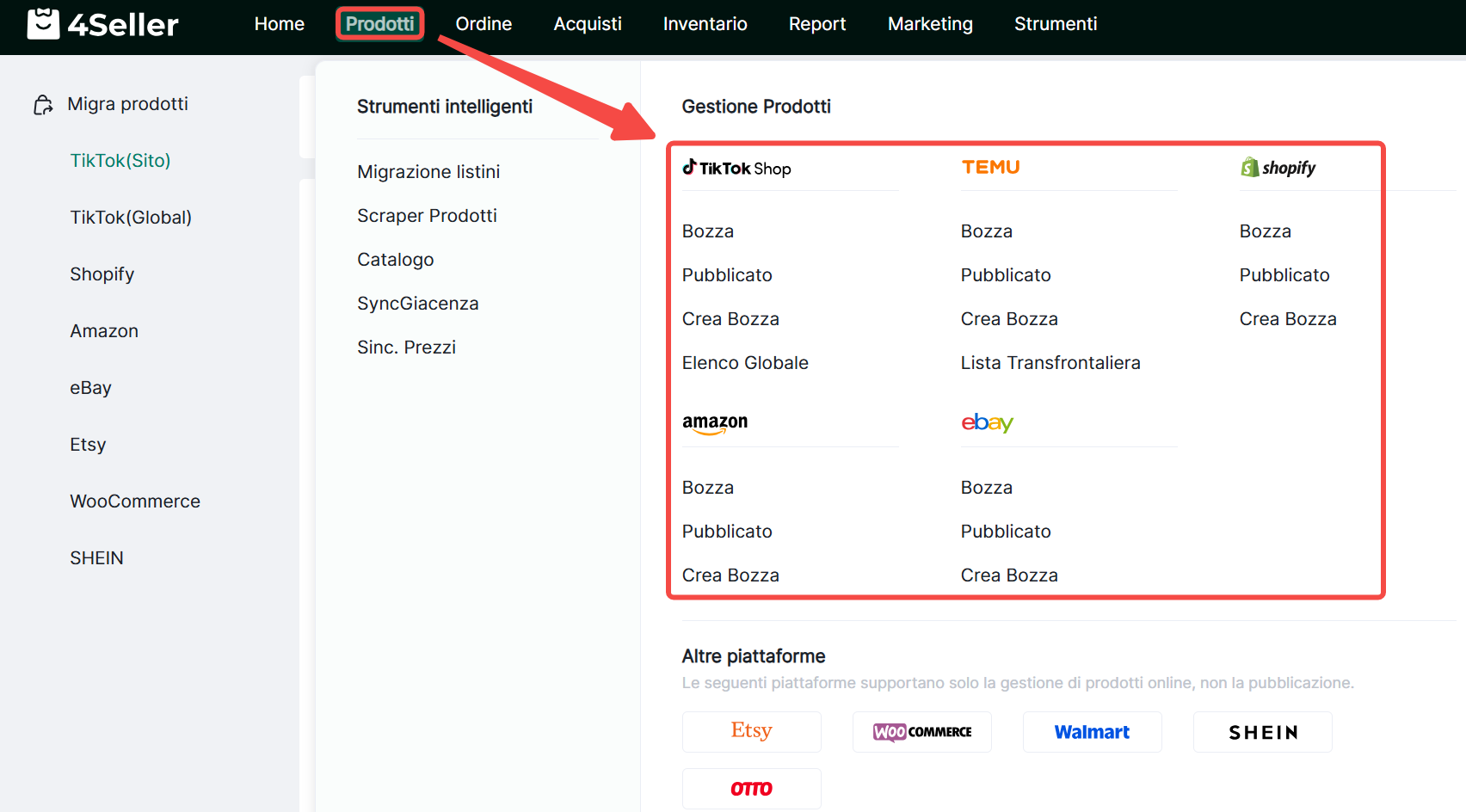
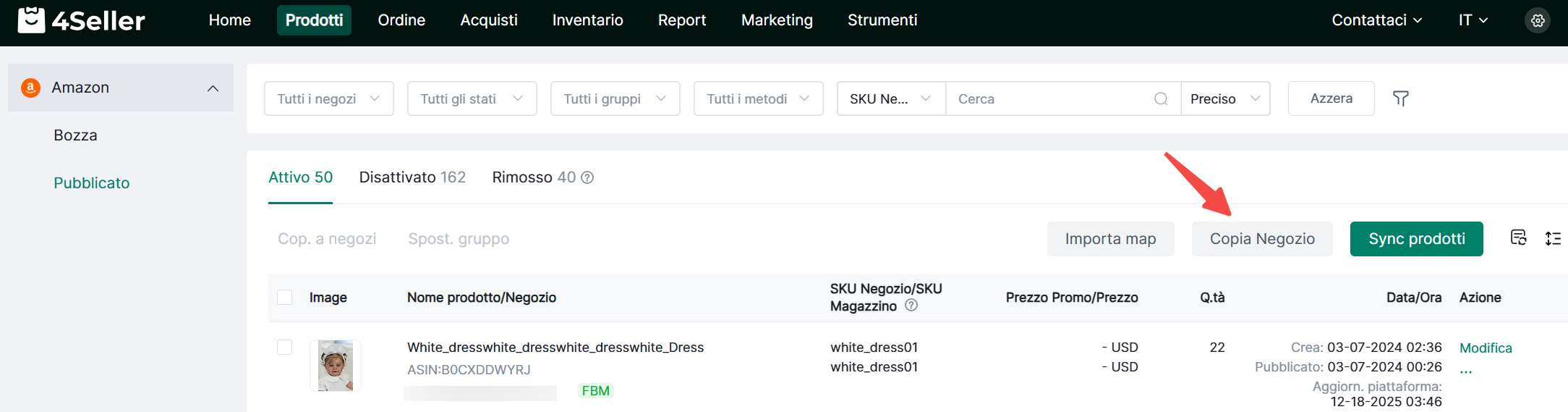
① Clicca Inserzioni → Entra nella pagina prodotto pubblicata della piattaforma corrispondente
② Seleziona prodotti singoli da migrare o spunta più articoli e clicca Copia nei Negozi
2.Migrazione dell’intero negozio (disponibile solo se il negozio ha meno di 2 000 prodotti)
(1) Pagina Migrazione:
① Clicca Inserzioni → Migrazione da piattaforma xx per entrare nella pagina di migrazione
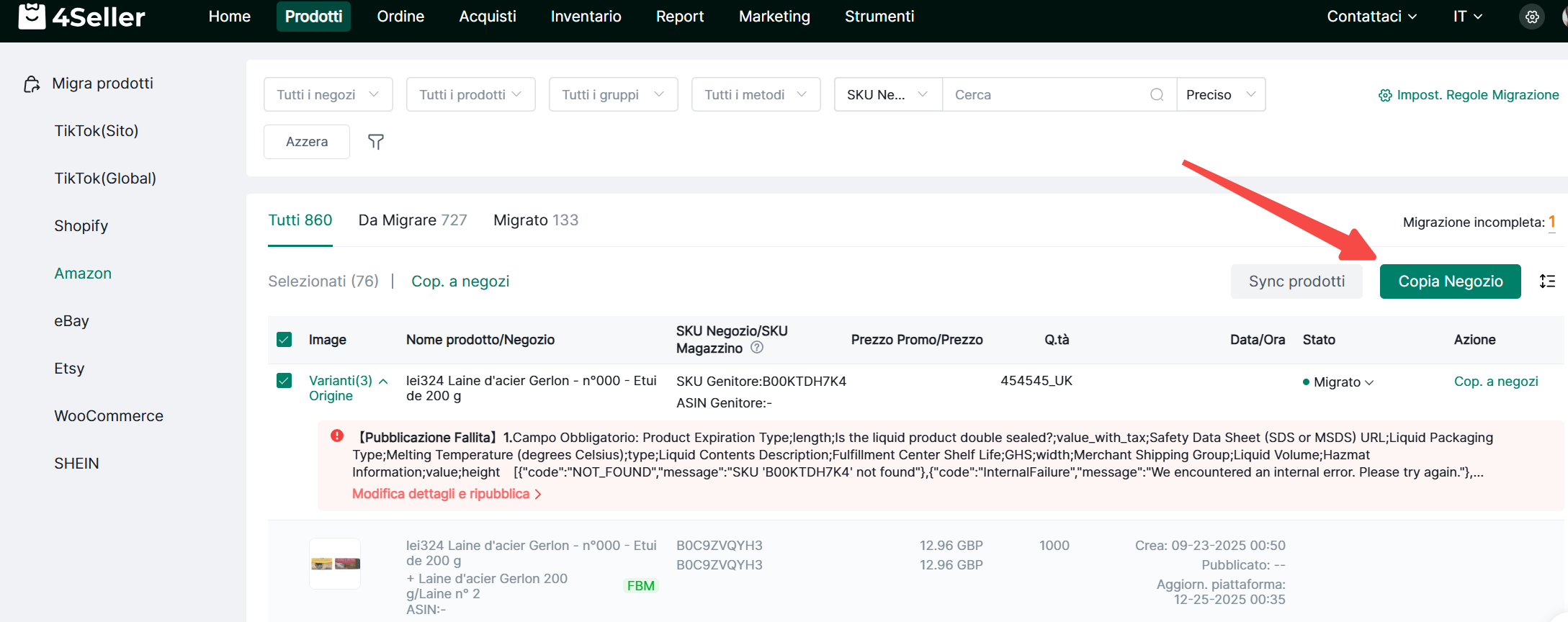
② Clicca Copia per Negozio
(2) Migrazione dalla pagina Prodotti Pubblicati di ciascuna piattaforma
① Clicca Inserzioni → Entra nella pagina Prodotti Pubblicati della piattaforma
② Clicca Copia per Negozio
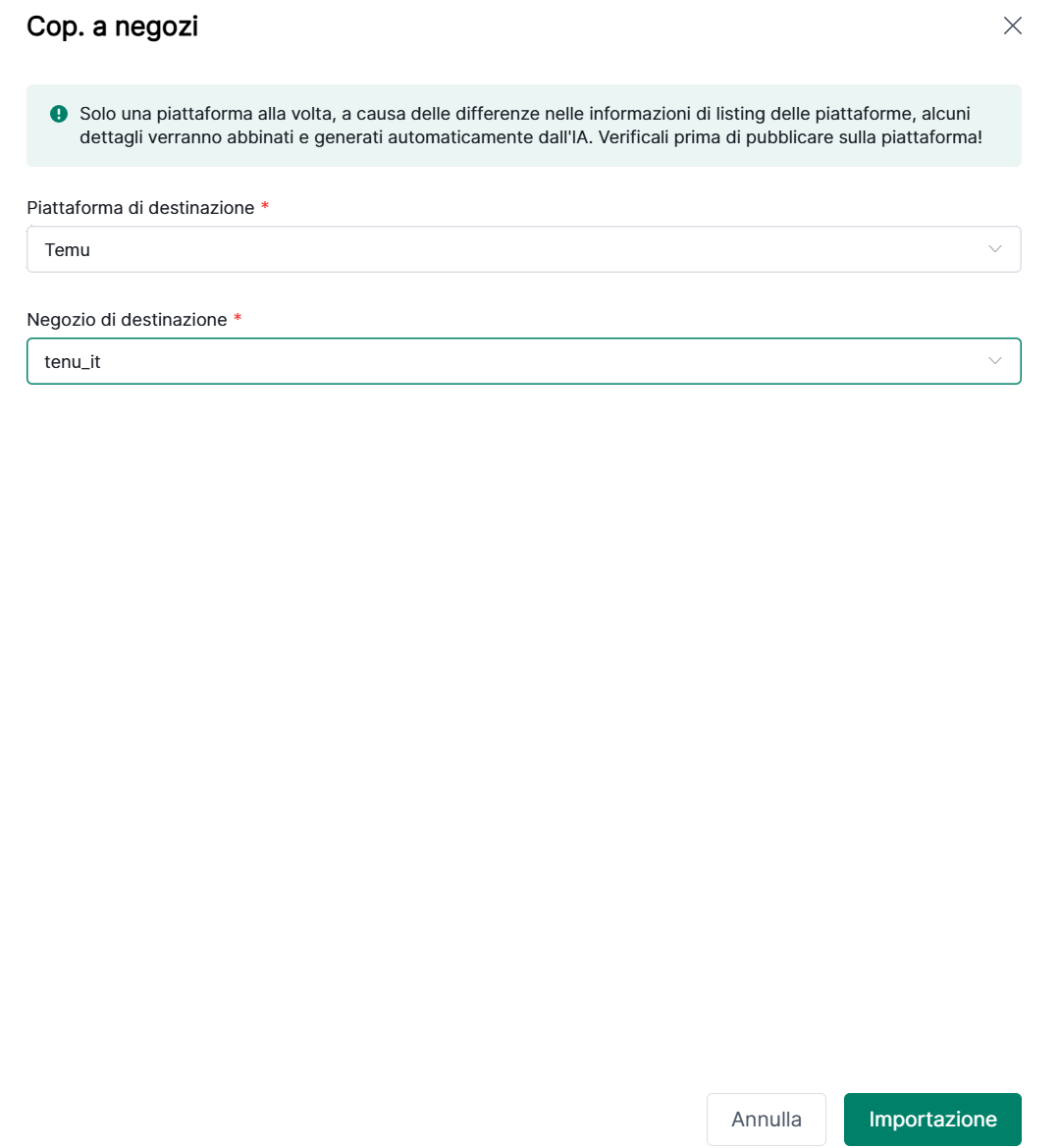
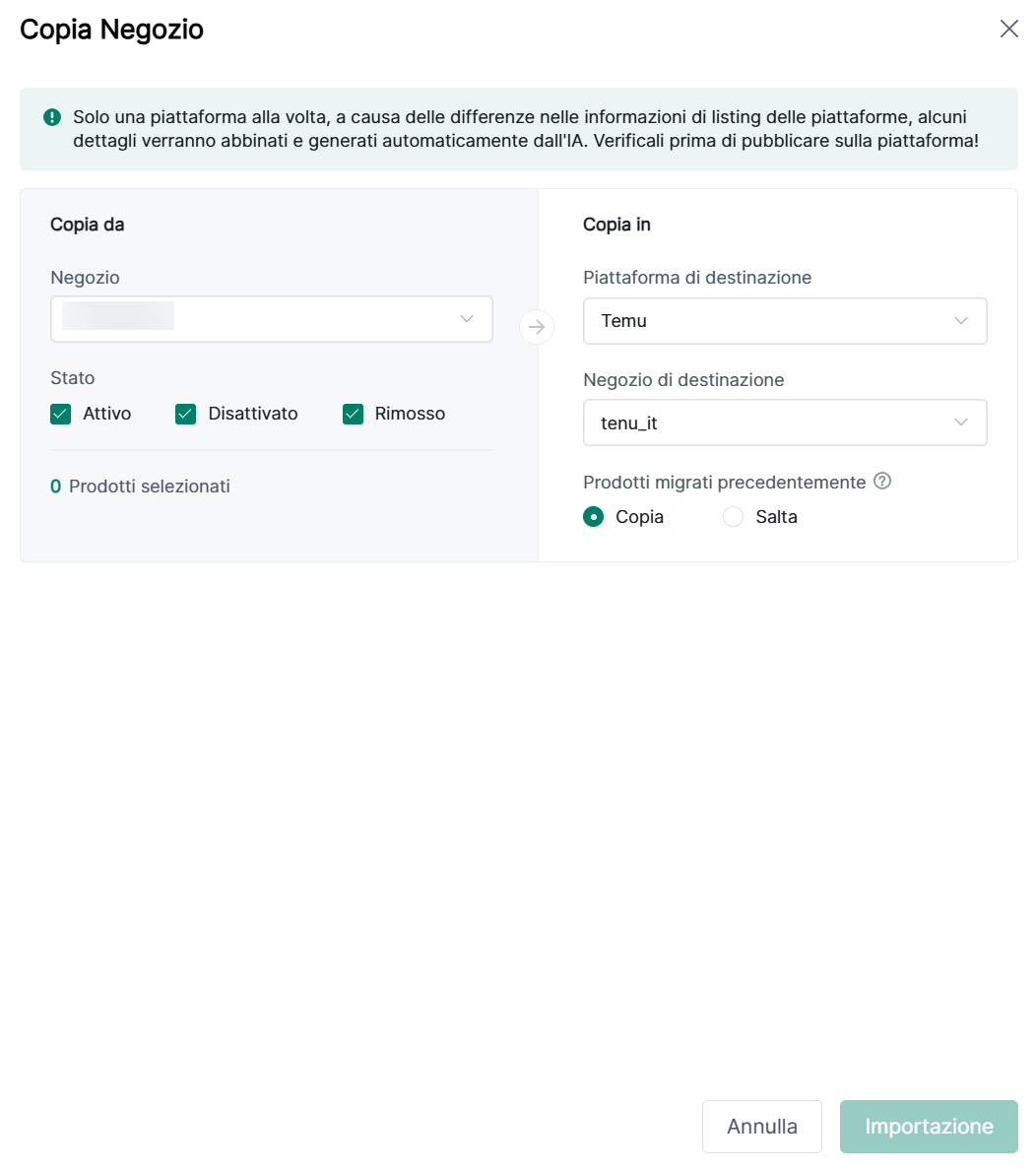
3.Seleziona il negozio Temu da cui migrare dal menu a tendina
(1) Migrazione singola o in blocco: dopo la selezione clicca Importa
(2) Copia per negozio: seleziona gli stati dei prodotti e se saltare gli articoli già migrati
Nota:
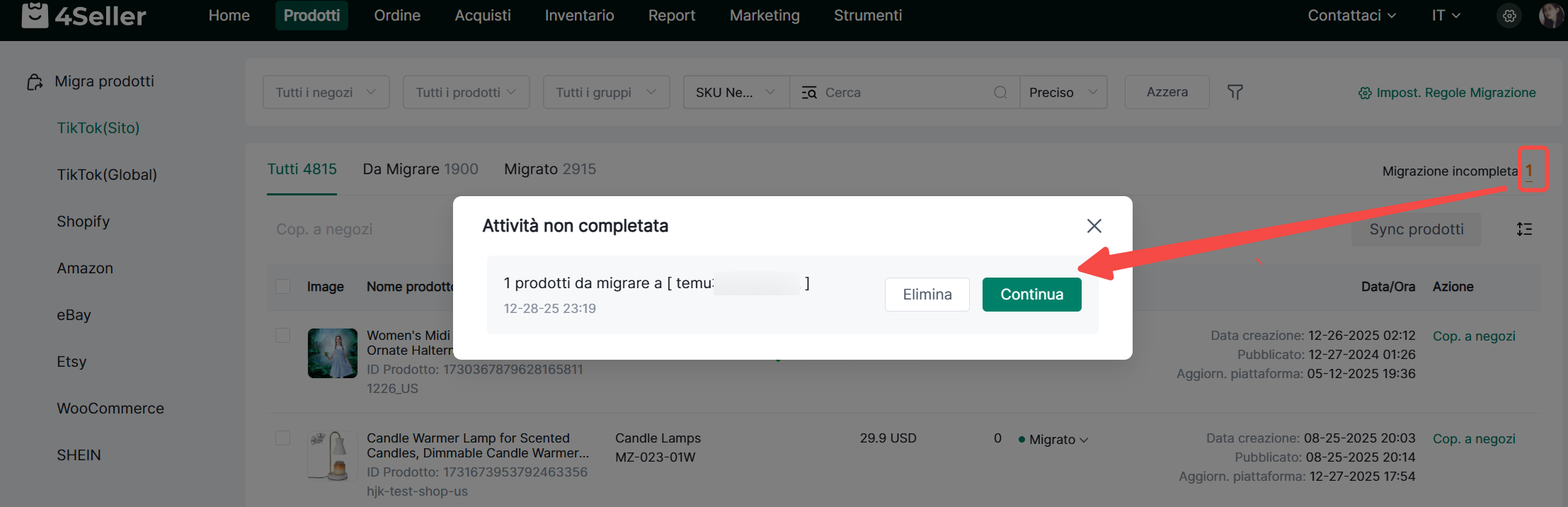
① Per ogni negozio può essere attiva una sola operazione di migrazione alla volta. Se esiste un’attività non conclusa, apparirà un pop-up. Scegli se continuare l’attività esistente o iniziarne una nuova (le attività non finite verranno eliminate). Conferma la scelta.
② Per visualizzare le attività in sospeso, se ve ne sono più di una, appariranno in elenco. Clicca Continua o Elimina.
II. Avvia migrazione
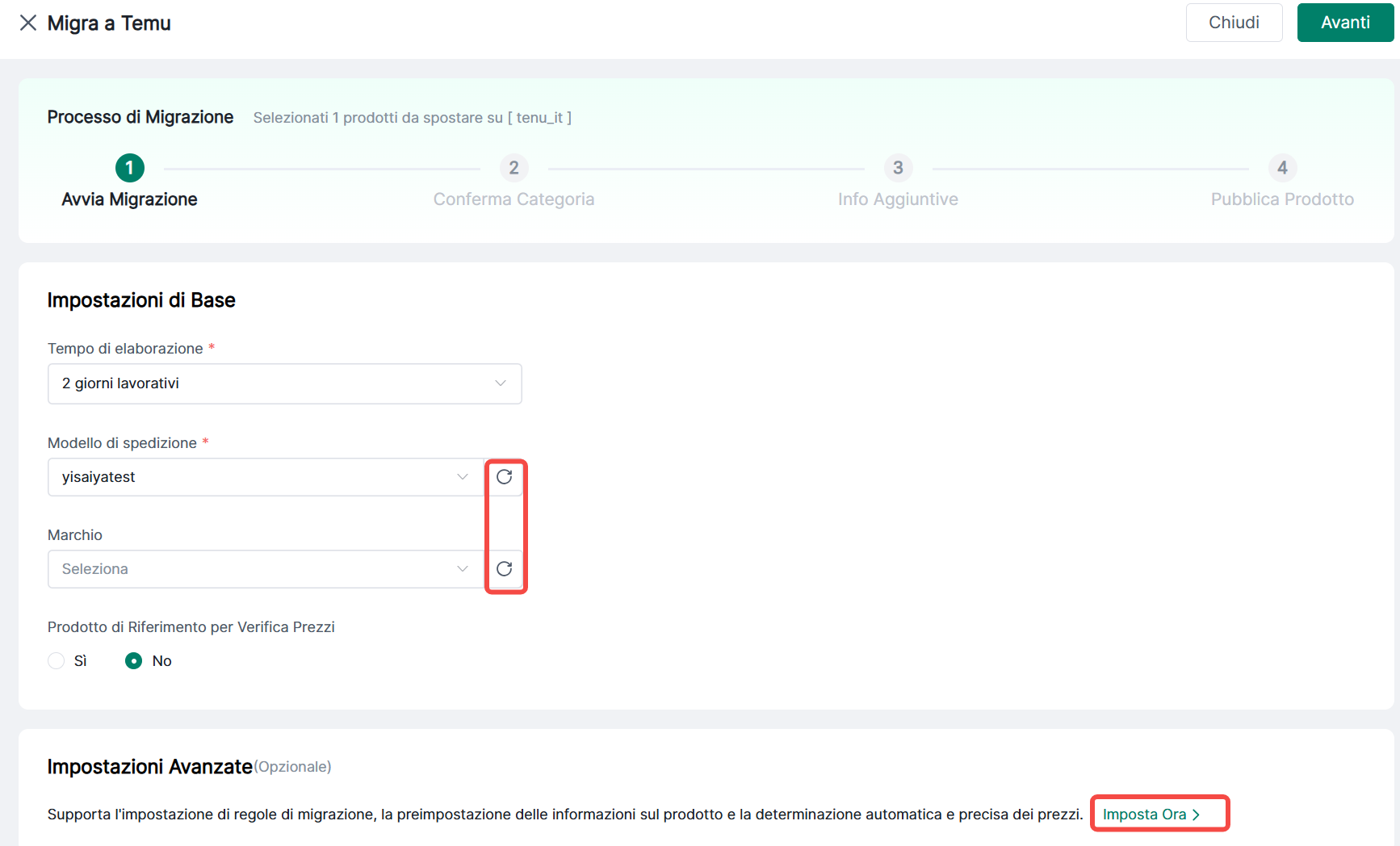
1.Impostazioni di base:
(1) Seleziona tempo di spedizione (obbligatorio). Predefinito: 2 giorni lavorativi.
(2) Modello logistico (obbligatorio). Aggiorna per selezionare; altrimenti si applica il modello predefinito.
(3) Marchio: facoltativo. Di default non selezionato. Selezionalo dal menu a tendina dopo aggiornamento.
(4) Prezzo di riferimento del prodotto sorgente: facoltativo. Predefinito “No”. Selezionando “Sì” il link del prodotto sorgente viene trasmesso alla piattaforma.
Nota: se si spunta “Regola di abbinamento prioritario” per tempo di spedizione/modello, verranno priorizzate le regole prodotto.
2.Impostazioni avanzate:
Visualizza le regole prodotto esistenti o clicca “Imposta ora” per crearne di nuove.
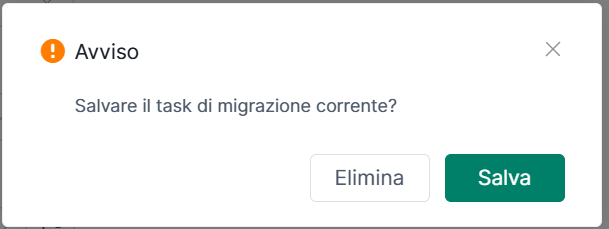
Nota: chiudere direttamente questa pagina con il pulsante X farà apparire un avviso.
(1) Salva: archivia questa attività di migrazione.
(2) Elimina: cancella l’attività di migrazione corrente.
3.Al termine, clicca Avanti per accedere alla pagina di abbinamento categorie.
III. Conferma categorie
1.La pagina mostra il numero di prodotti abbinati e non abbinati a categorie.
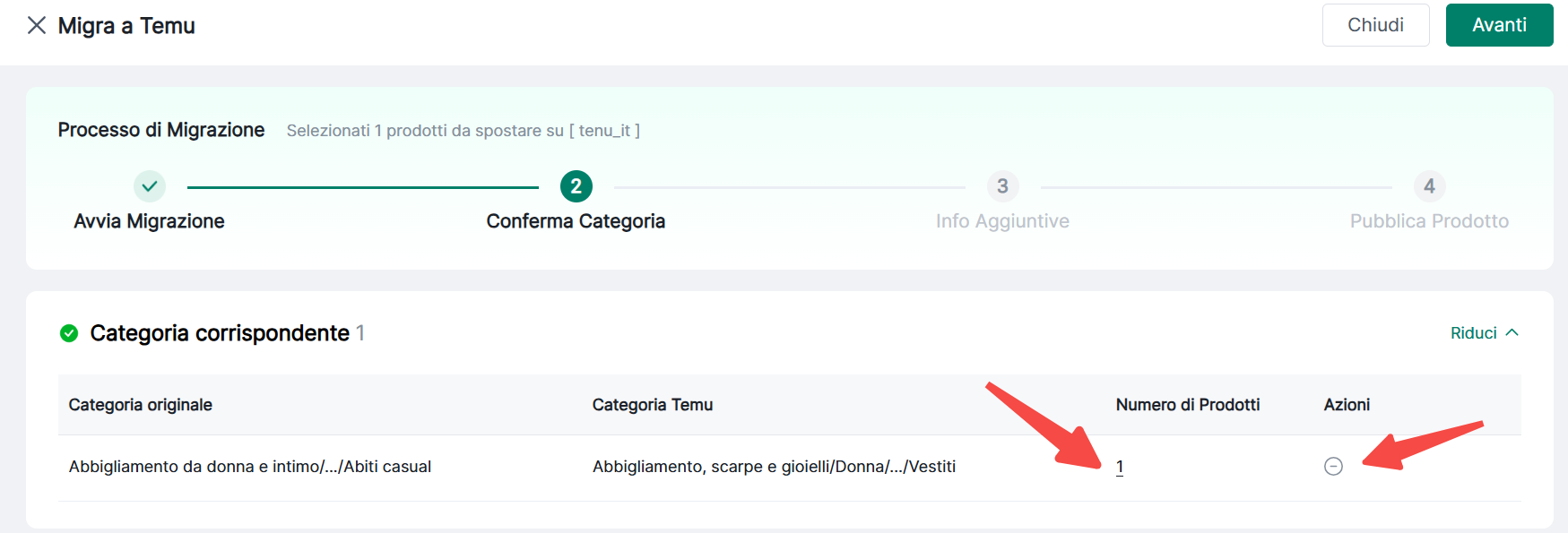
(1) Clicca Visualizza Dettagli per vedere le categorie originali e le categorie di destinazione Temu.
(2) Clicca “Abbina Categoria” per abbinare manualmente in blocco;
(3) Clicca il numero sotto il conteggio articoli per visualizzare i prodotti specifici e correggere singolarmente l’assegnazione; il conteggio si aggiorna dopo ogni abbinamento;
(4) Clicca l’icona “–” per rimuovere un articolo dalla migrazione;
Nota: cliccare Chiudi o X su questa pagina farà apparire un pop-up
(1) Selezionando Salvi l’attività viene archiviata;
(2) Selezionando Non salvare l’attività viene cancellata
2.Clicca Avanti. Se esistono articoli non abbinati, verranno rimossi durante la migrazione
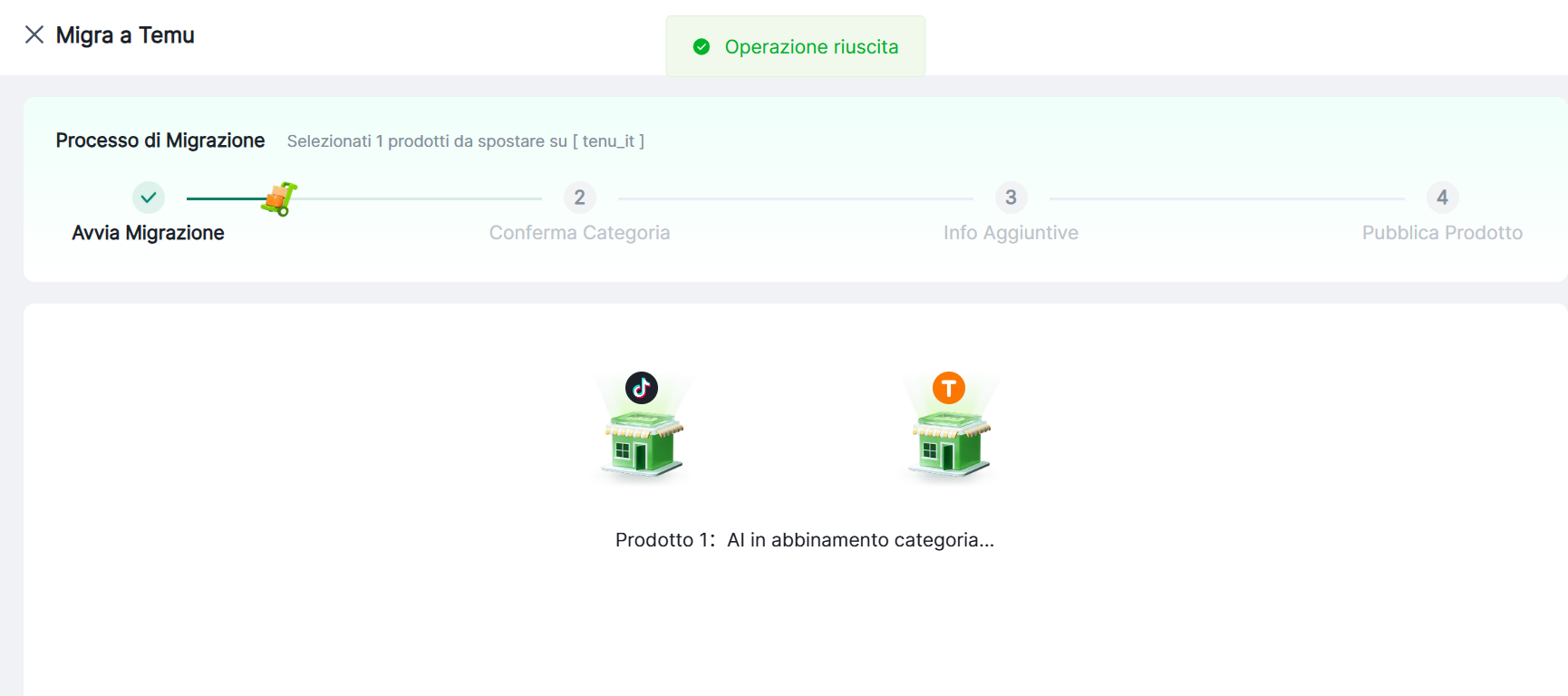
3.Attendi il completamento della barra di avanzamento
(1) Gli articoli migrati con successo passano alla pagina Integra Informazioni. Uscendo qui l’attività viene archiviata.
(2) Se alcuni articoli non vengono migrati, apparirà un pop-up: “I seguenti prodotti non sono stati migrati per motivi di sistema; riprova più tardi.”
Nota: cliccare Chiudi su questa pagina farà apparire un pop-up di conferma salvataggio. Cliccando Salva la pagina viene archiviata.
A causa di diversi requisiti di piattaforma, le informazioni degli articoli migrati devono essere integrate e modificate prima della pubblicazione.IV. Integrazione informazioni
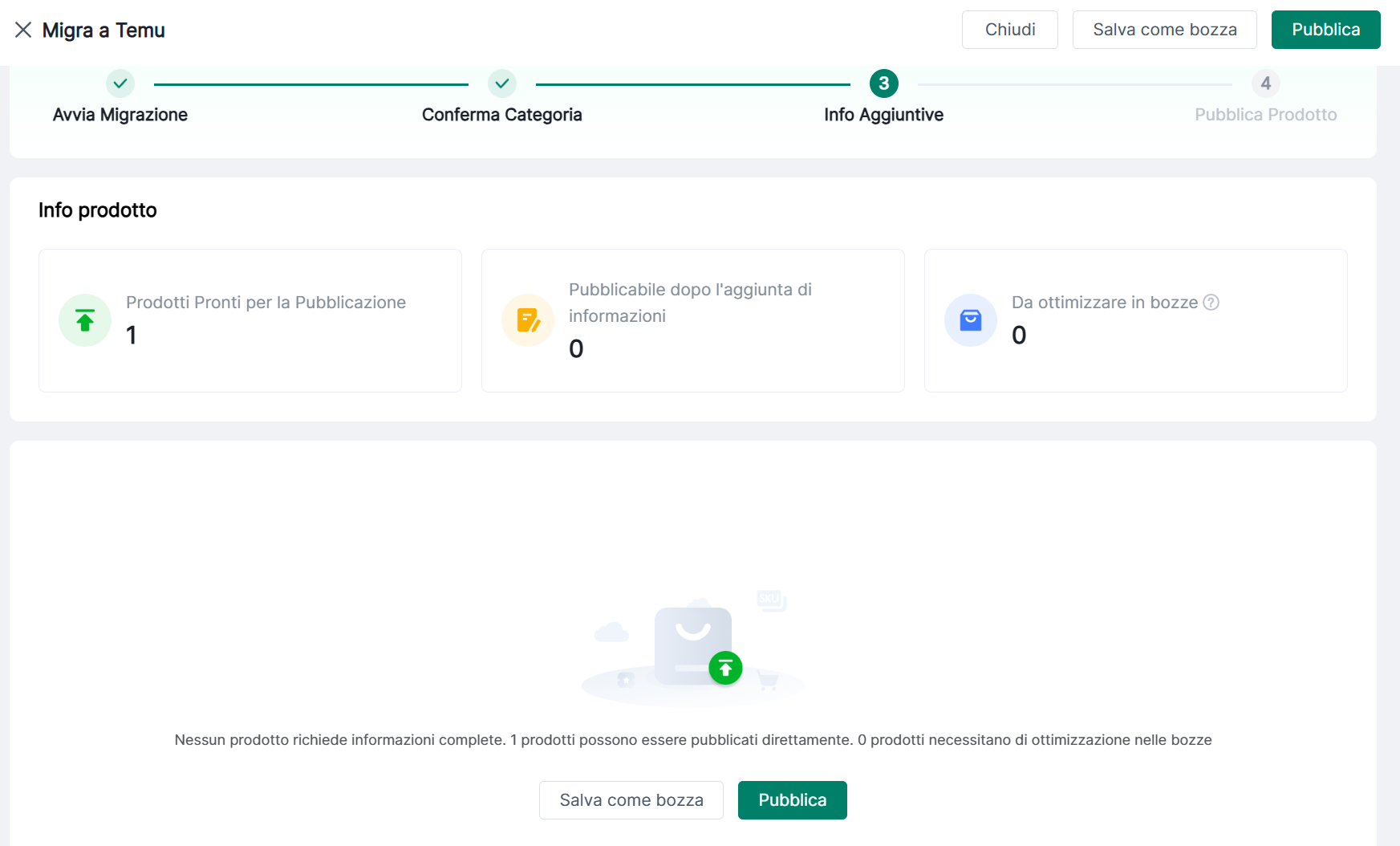
1.Prodotti idonei: articoli che soddisfano i requisiti di inserimento della piattaforma
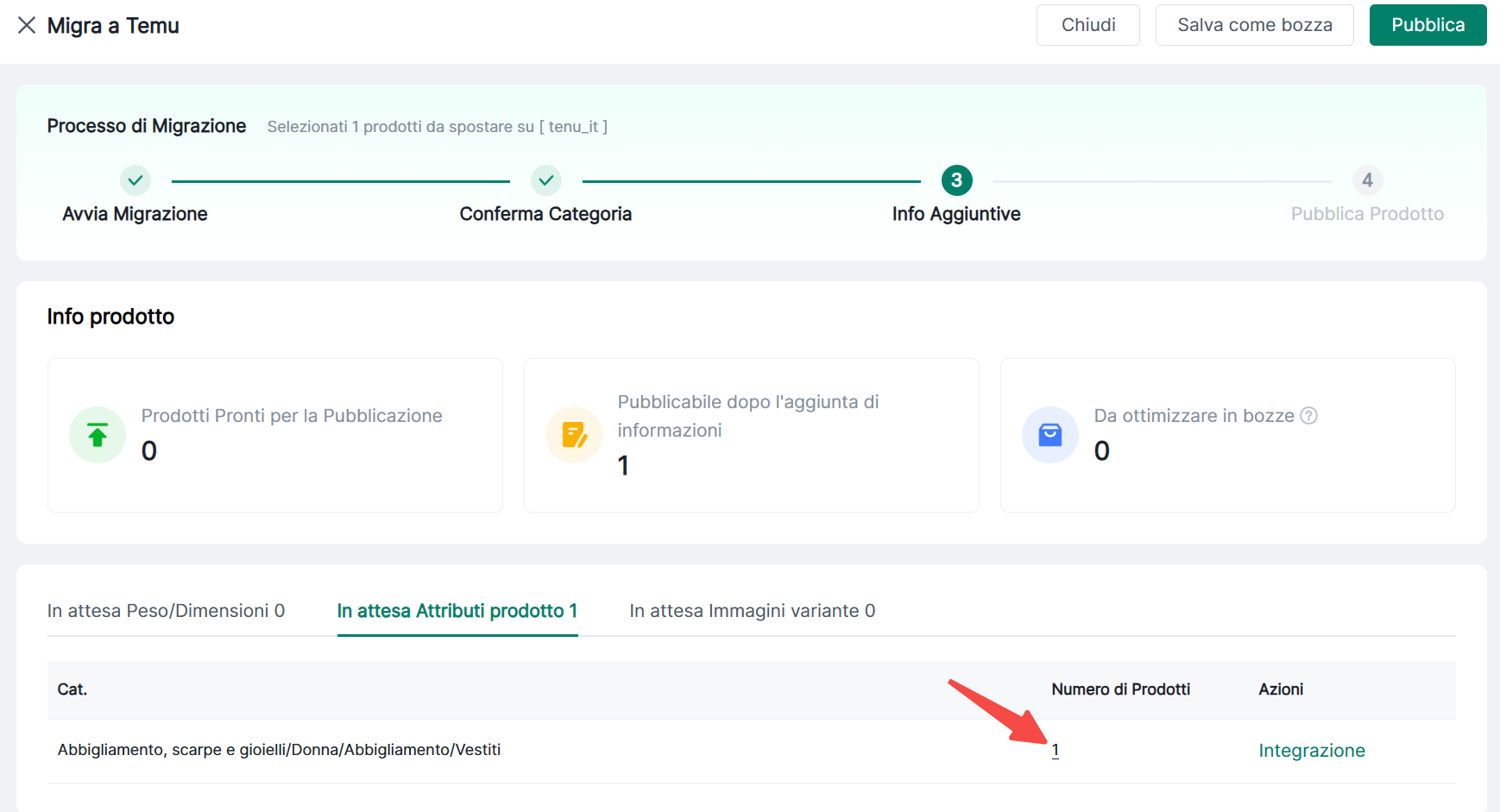
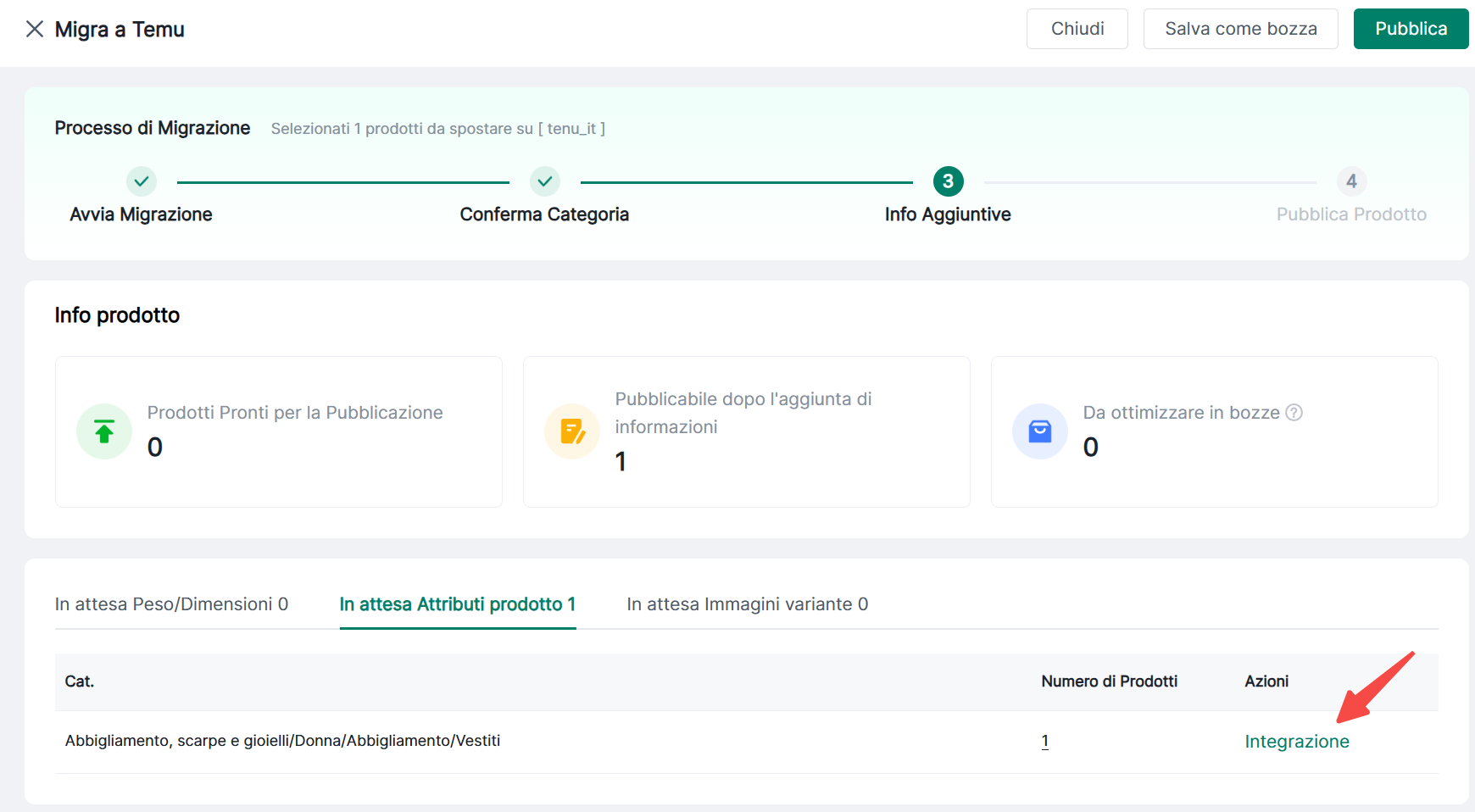
2.Prodotti pubblicabili dopo integrazione: articoli privi delle informazioni elencate di seguito
Le informazioni da integrare sono di tre tipi: Peso/Dimensioni da integrare, Attributi prodotto da integrare, Immagini varianti da integrare. A destra compare il numero di prodotti che mancano di ciascuna tipologia. Clicca i diversi moduli per integrare le informazioni.
(1) Peso/Dimensioni da integrare: seleziona solo le varianti prive di peso o dimensioni
① Integrazione singola: clicca il numero del prodotto specifico per accedere alla pagina di integrazione singola.
② Integrazione in blocco: clicca “Integra” per aggiungere uniformemente le informazioni per prodotti della stessa categoria.
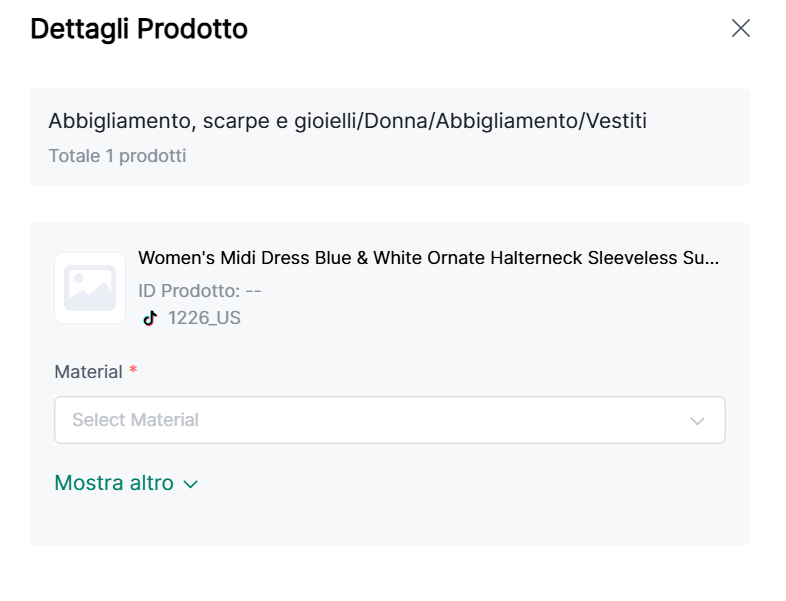
(2) Attributi prodotto da integrare
① Integrazione singola: clicca il numero del prodotto specifico per accedere alla pagina di integrazione singola.
② Integrazione in blocco: clicca direttamente “Integra”.
(3) Immagini varianti da integrare. Puoi scegliere di applicare allo stesso colore.
3.Richiede ottimizzazione bozza: questi prodotti non soddisfano i requisiti della piattaforma. Ottimizzali nelle bozze e pubblica più tardi.
4.Al termine di tutte le integrazioni apparirà un pop-up.
(1) Cliccando “Salva in Bozza” apparirà un pop-up.
① Clicca “Conferma” per salvare tutti i prodotti in modalità Bozza. Puoi cliccare per visualizzare la Bozza.
(2) Clicca “Pubblica” per accedere alla pagina di pubblicazione prodottiV. Pubblicazione prodotti
1.Dopo aver cliccato “Pubblica” apparirà una pagina di conferma
(1) Se esistono prodotti che richiedono integrazione
(2) Se nessun prodotto richiede integrazione, un pop-up chiederà: “xx prodotti pubblicabili verranno pubblicati. Confermi?”
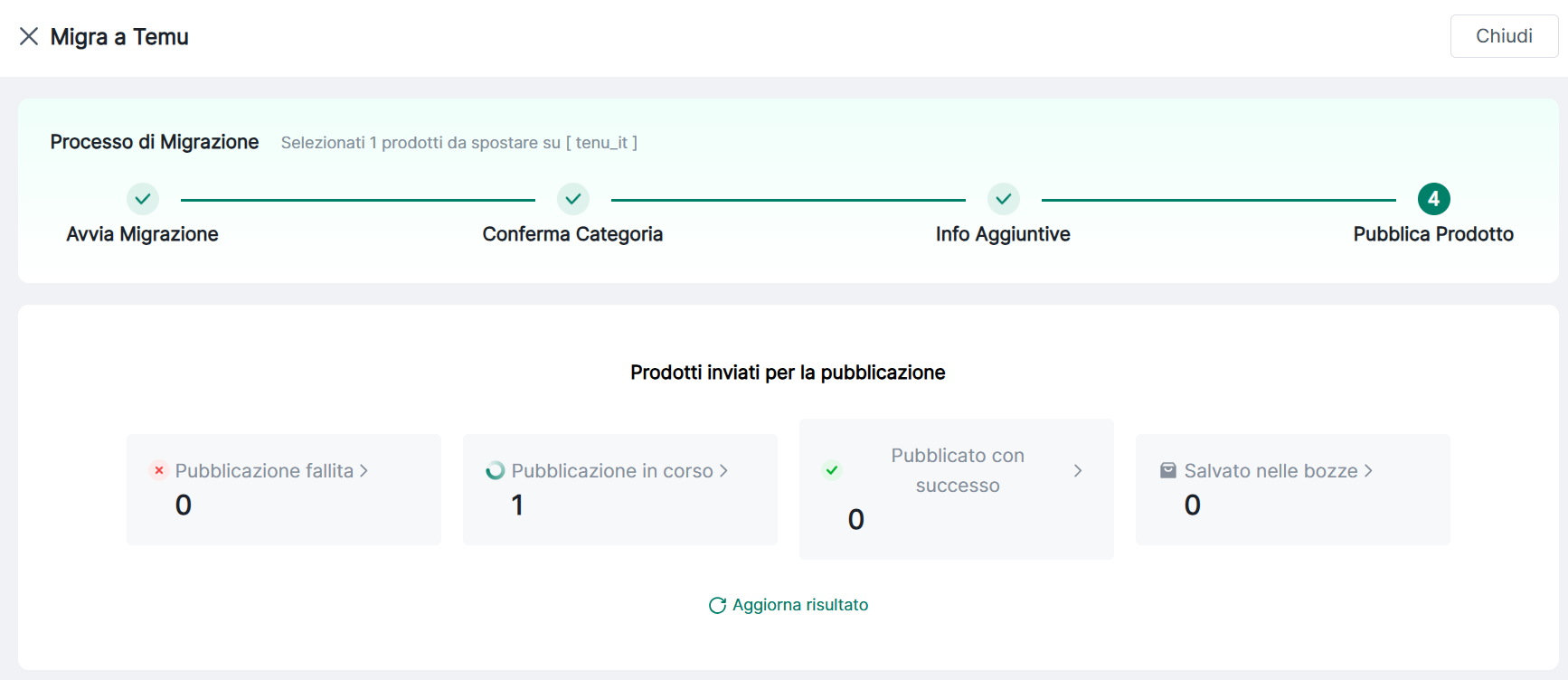
2.Lo stato di pubblicazione apparirà in basso
(1) Pubblicazione fallita: reindirizza alla pagina bozze per i prodotti falliti di questo task
(2) In pubblicazione: reindirizza alla pagina bozze per gli articoli attualmente in pubblicazione
(3) Pubblicato con successo: reindirizza alla pagina articoli pubblicati di questo task
(4) Salvato come bozza: reindirizza alla pagina bozze per gli articoli che richiedono ulteriori informazioni o ottimizzazione
3.Salva come bozza: clicca Visualizza Bozza per saltare alla sezione bozze, che mostra i prodotti salvati durante questo processo di migrazione.




Torna su