- Inizia ora
- Video tutoriali
- Base di conoscenza
- FAQ & Risoluzione problemi
Come creare un SPU in 4Seller?
Nuova funzione di database prodotti di 4Seller, consente agli utenti di creare facilmente un database di prodotti a dimensione SPU e gestire in modo centralizzato le informazioni sui prodotti di diverse piattaforme.

Supporta la creazione di SPU manuale o automatica, per facilitare la creazione rapida del database prodotti;

Supporta la selezione di SPU da pubblicare, senza bisogno di compilare ripetutamente le informazioni di pubblicazione;

Supporta l'associazione tra prodotti e SPU in modo manuale o automatico, per facilitare la sincronizzazione e l'aggiornamento.

1. Supporto alla creazione di SPU manuale o automatica per facilitare la creazione rapida del database prodotti.

1.1 Creazione manuale di SPU

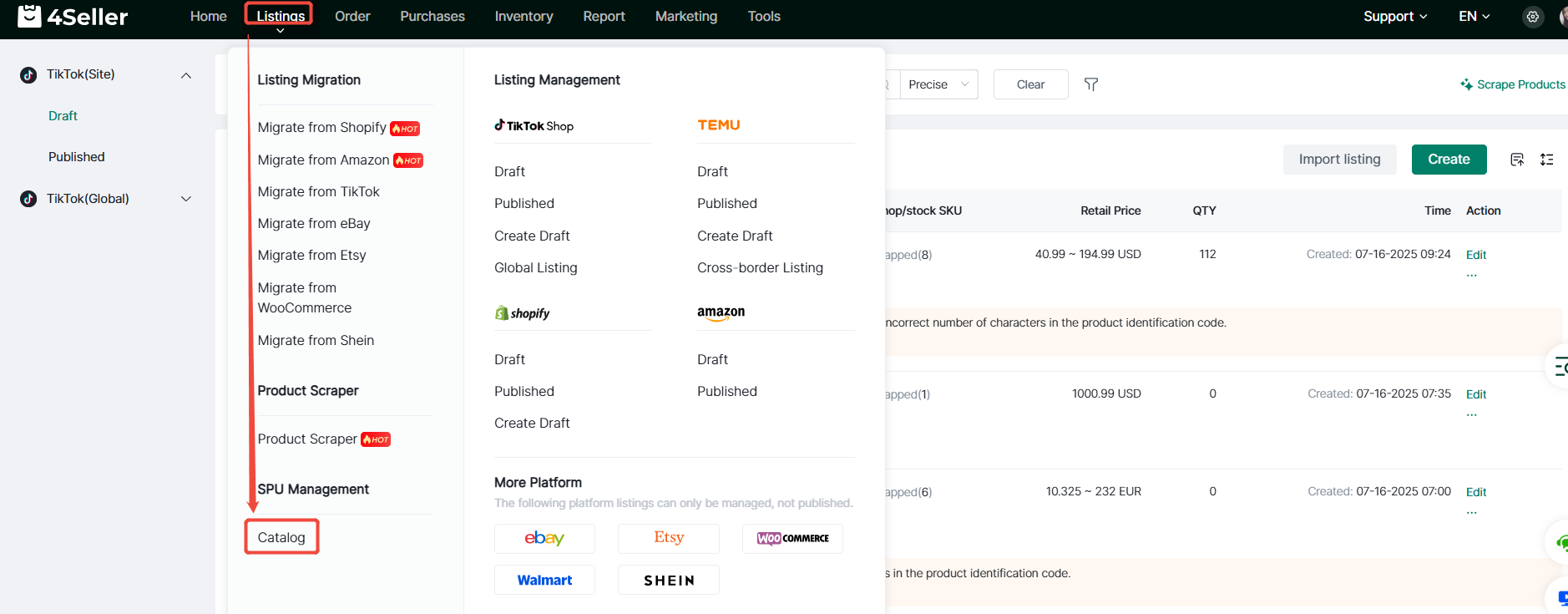
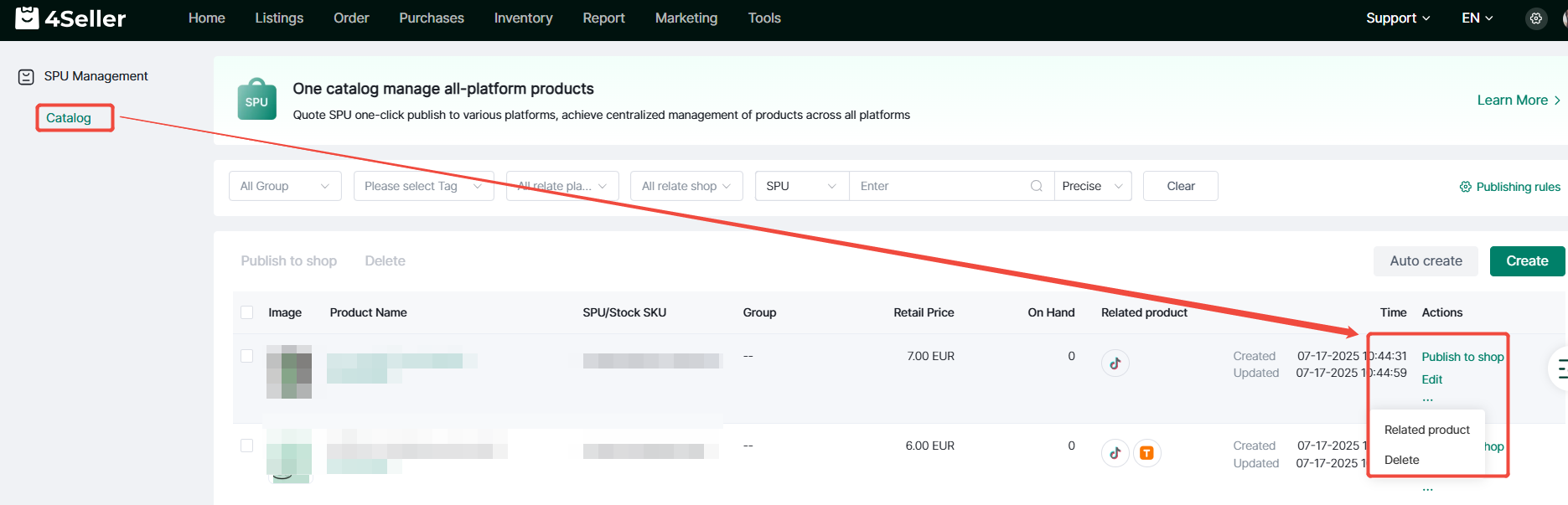
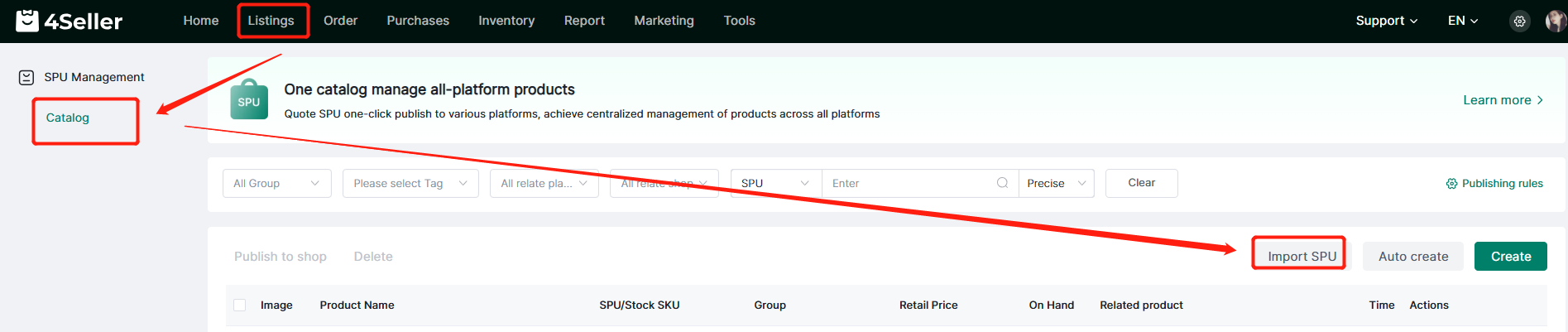
(1) Clicca su Listings-Gestione SPU-Catalogo per accedere all'interfaccia del catalogo SPU.


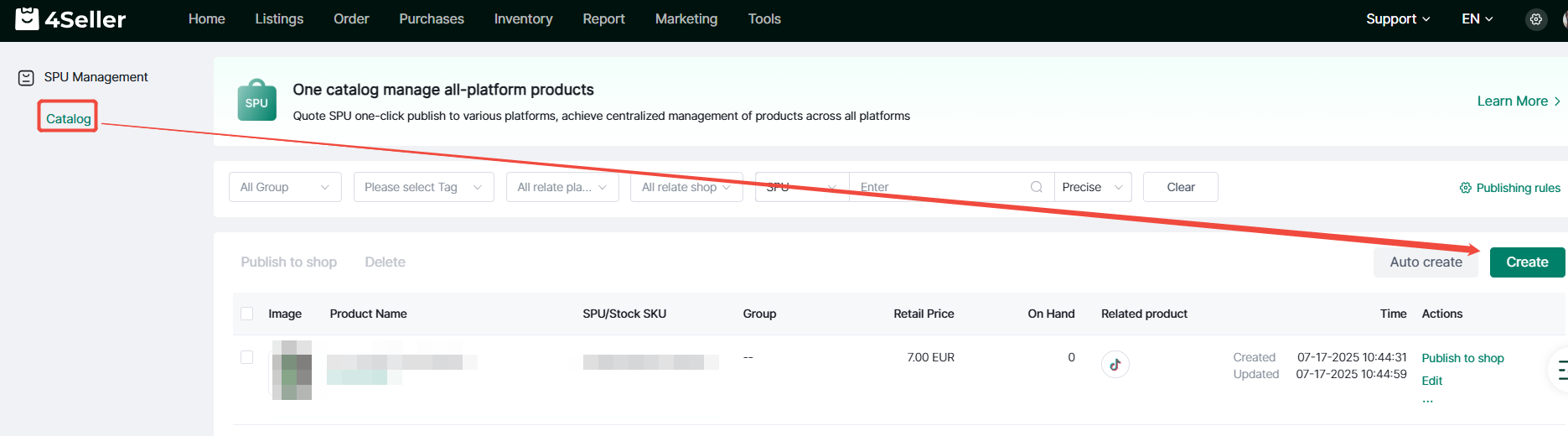
(2) Clicca su Crea.


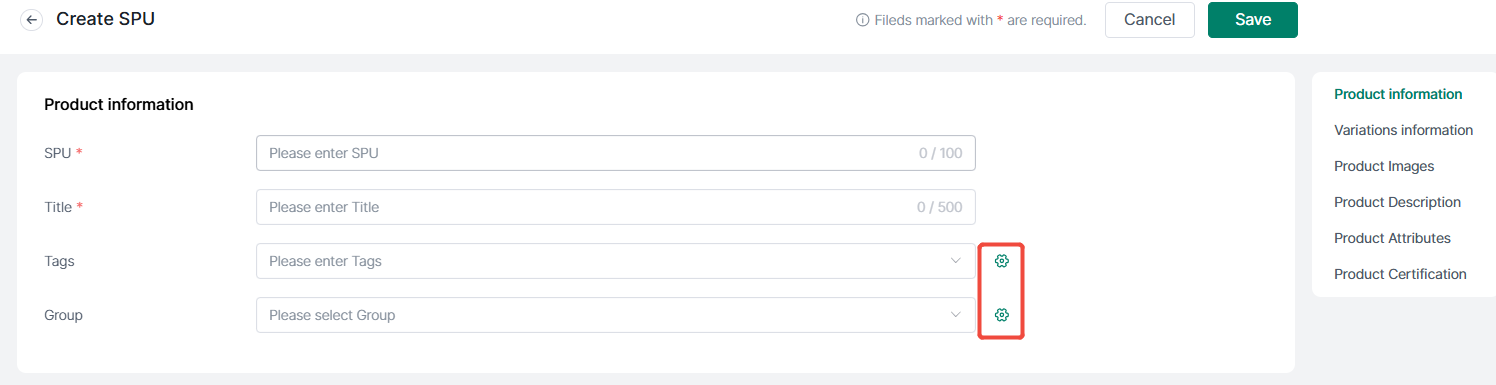
(3) Compila le informazioni del prodotto: SPU (è univoco e non può essere ripetuto), titolo, seleziona tag e gruppo.


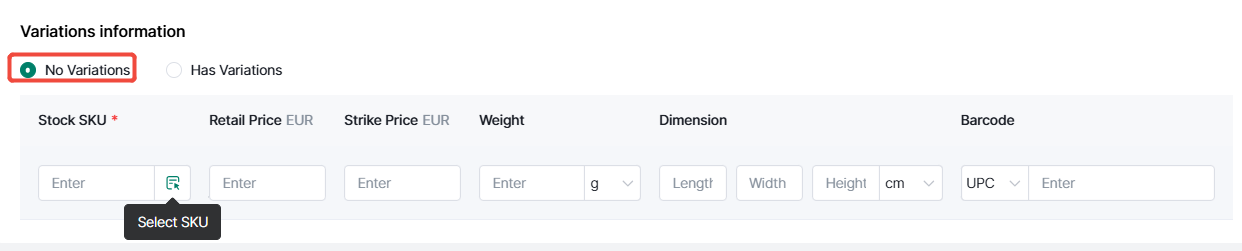
(4) Compila le informazioni sulle varianti:

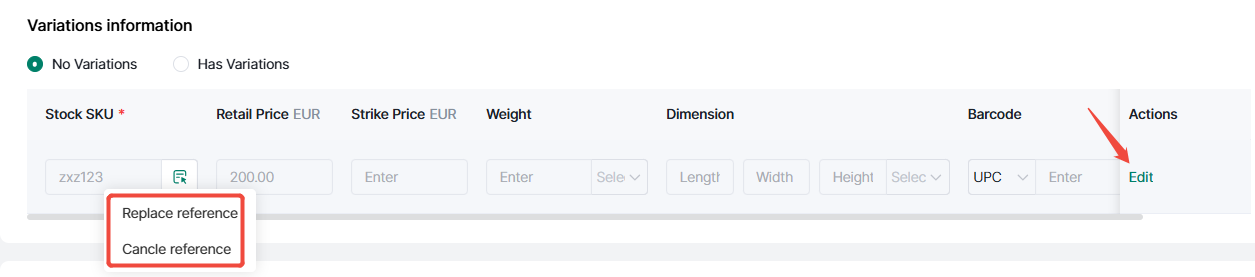
① Nessuna variante: puoi selezionare lo SKU di magazzino esistente o compilare il nuovo SKU di magazzino;


Se selezioni uno SKU di magazzino esistente, puoi scegliere di sostituire il riferimento o  annullare il riferimento, oppure  modificare le informazioni del prodotto dello SKU di magazzino referenziato. Dopo la modifica, anche le informazioni del prodotto dello SKU di magazzino originale referenziato verranno modificate in modo sincronizzato.


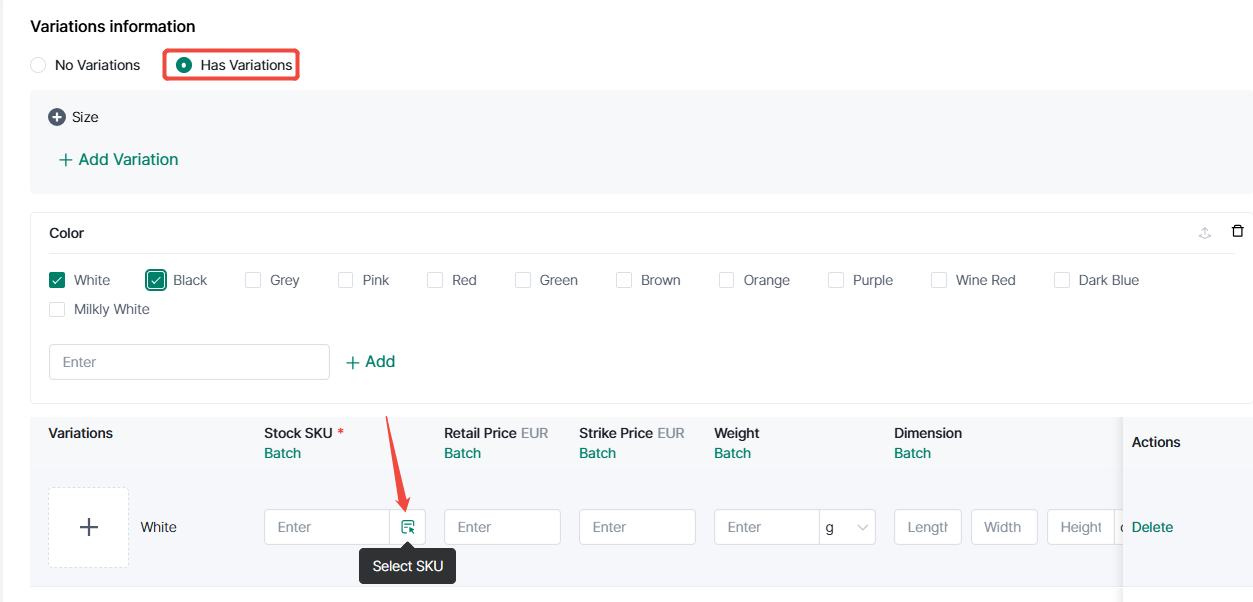
② Con varianti, dopo aver aggiunto gli attributi delle varianti, puoi anche scegliere di fare riferimento allo SKU di magazzino esistente, sostituire o annullare il riferimento, modificare o eliminare e altre operazioni.


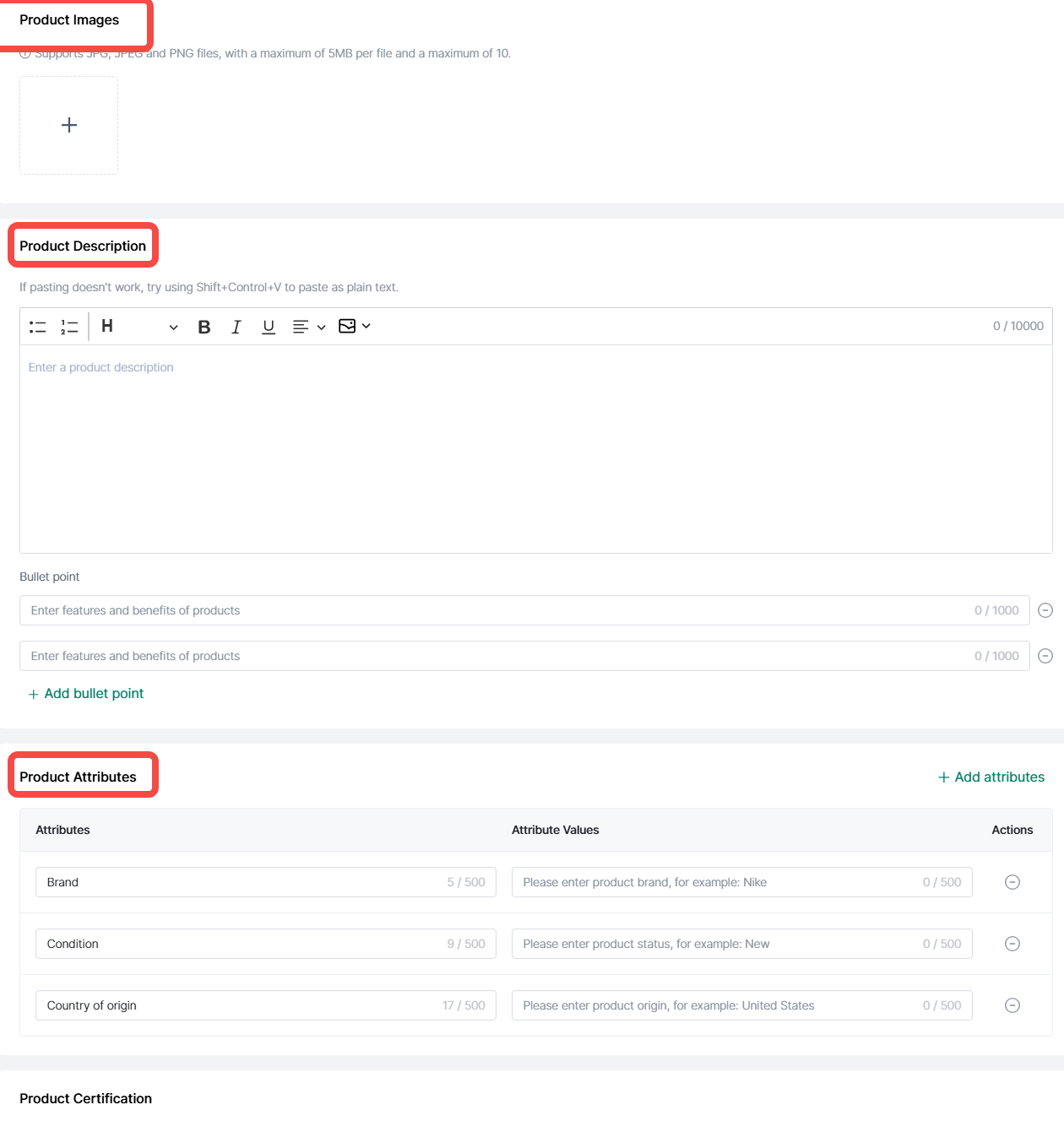
(5) Aggiungi le immagini del prodotto, la descrizione del prodotto e gli attributi del prodotto.


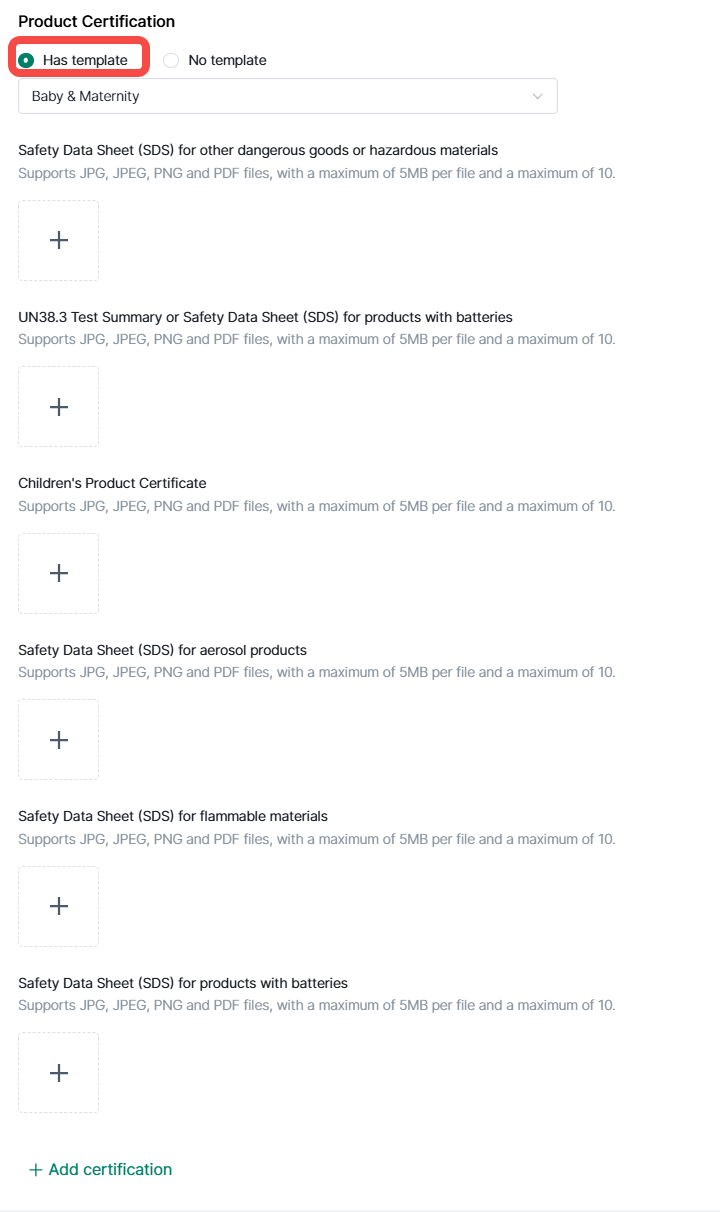
(6) Aggiungi le certificazioni del prodotto

① Seleziona con modello, selezionando la categoria appariranno le informazioni del modello preimpostato, invia come richiesto, puoi anche aggiungere altre informazioni di certificazione;


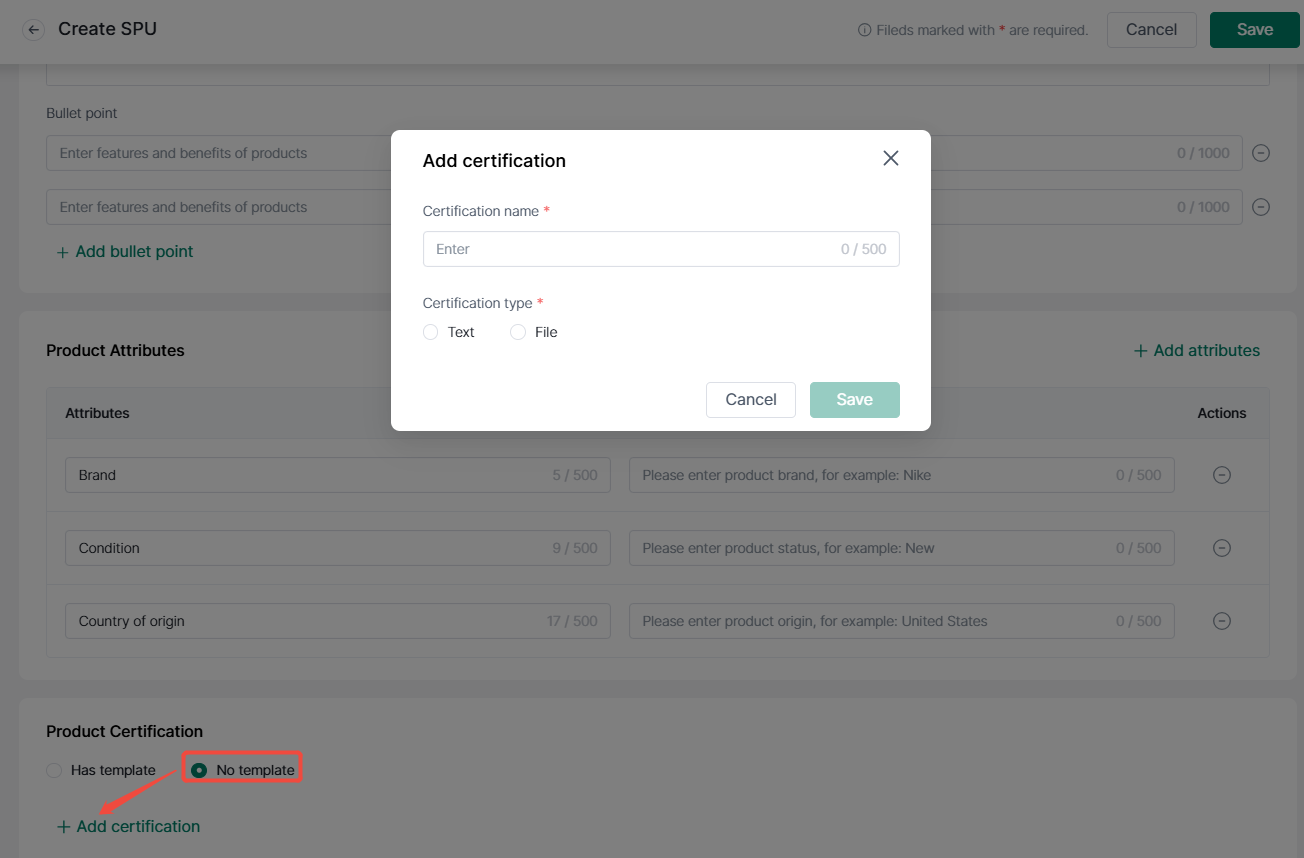
② Seleziona senza modello, aggiungi le informazioni di certificazione personalizzate. Compila il nome della certificazione e il tipo di certificazione nella finestra pop-up, carica le informazioni rilevanti e infine clicca su Salva.


(7) L'SPU creato verrà visualizzato nell'elenco SPU, e puoi pubblicarlo sul negozio, modificarlo, associare prodotti e eliminarlo.


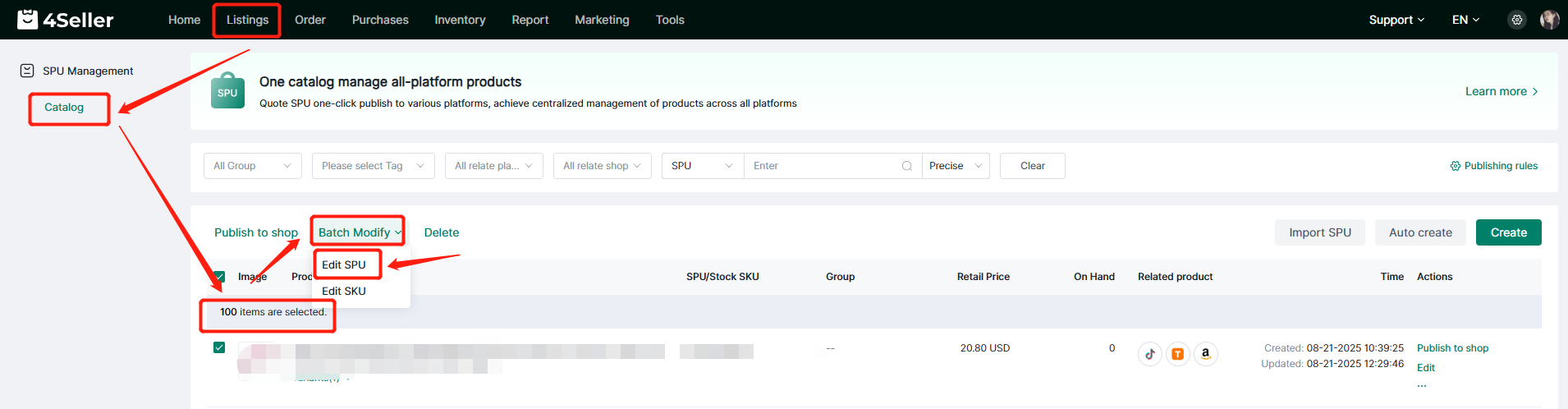
(8) Supporta la modifica massiva di SPU

Seleziona gli SKU da modificare, poi esegui la modifica massiva.


Il codice SPU non può essere modificato o cambiato. Tuttavia, informazioni come nome del prodotto, gruppo, descrizione del prodotto e certificazioni possono essere modificate e cancellate in modo massivo. Dopodiché, clicca su Salva dopo la modifica.


1.2 Creazione automatica di SPU

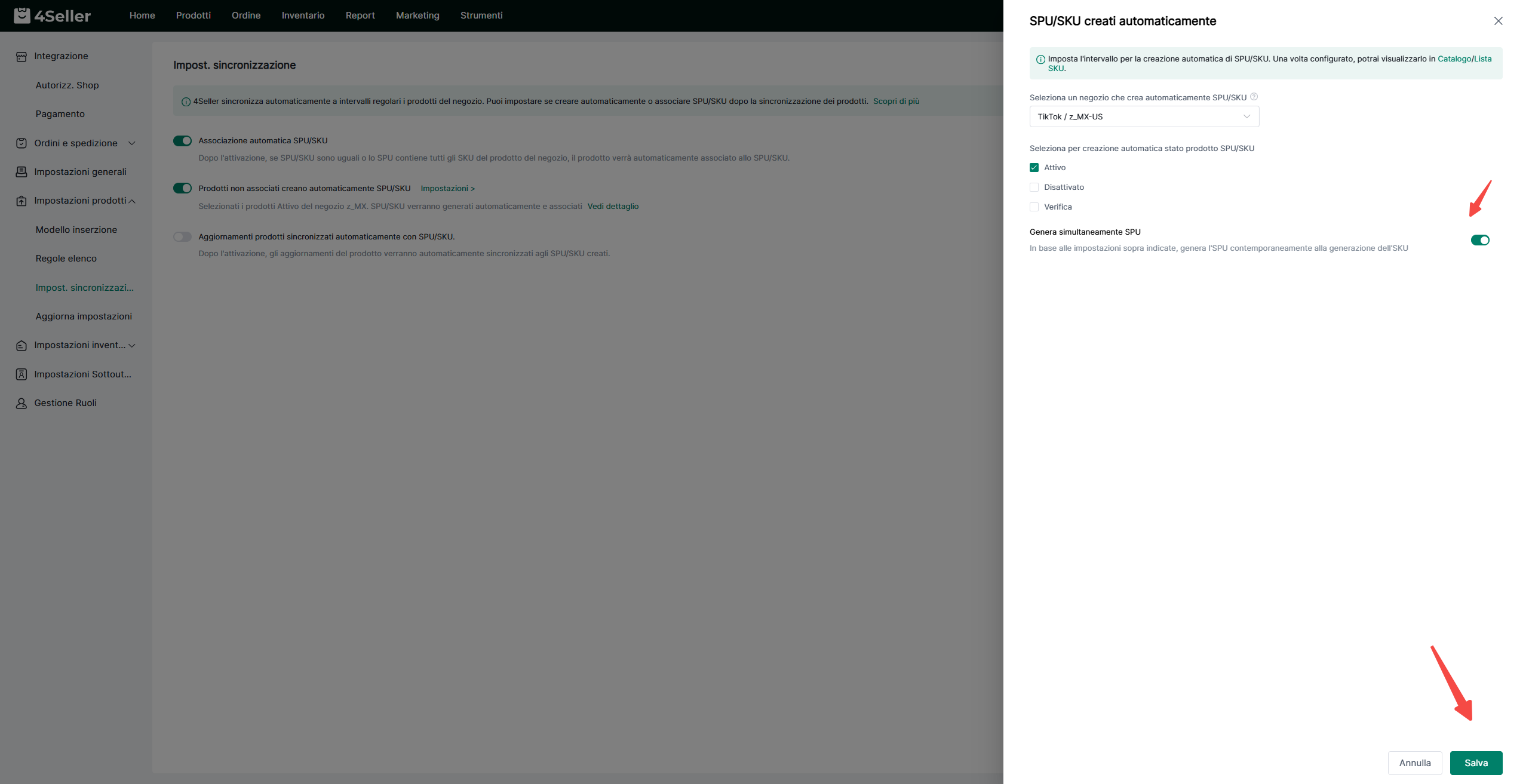
(1) Clicca su Impostazioni - Impostazioni Prodotti - Impostazioni Sincronizzazione - Abilita creazione automatica di SPU/SKU per prodotti non associati - Impostazioni, seleziona il negozio e lo stato del prodotto;

(2) Clicca su Genera SPU contemporaneamente

(3)Clicca su Salva.


2. Supporta la selezione di SPU da pubblicare, senza bisogno di compilare ripetutamente le informazioni delle inserzioni.

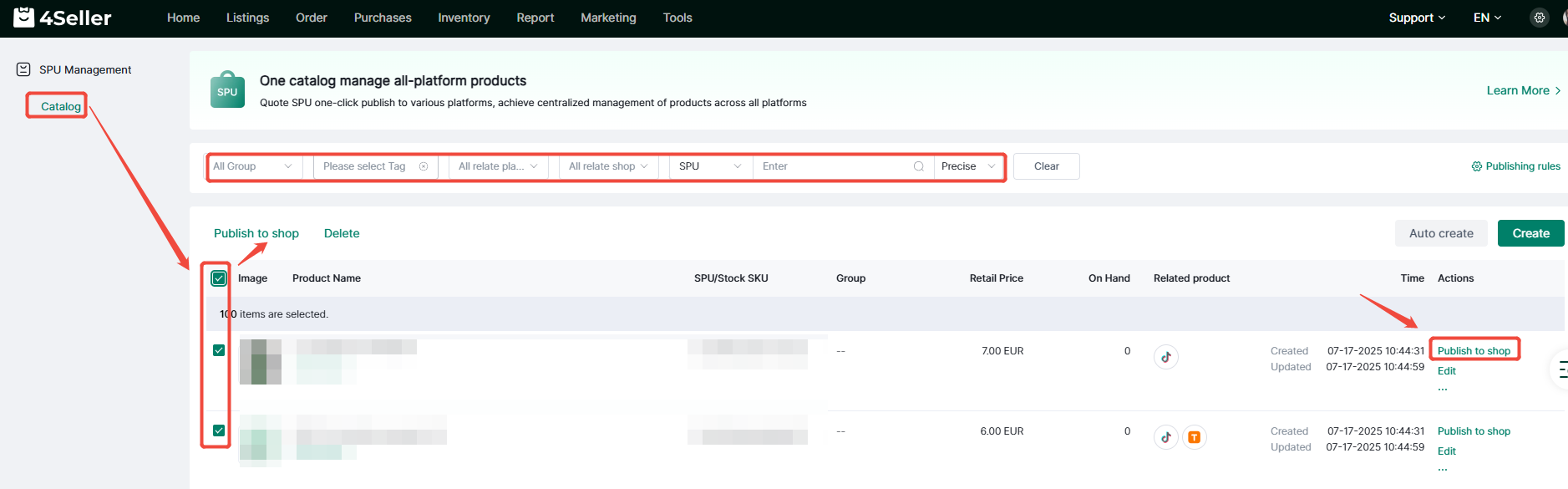
2.1 Seleziona SPU da pubblicare nella pagina del catalogo.

(1) Catalogo - Pubblica sul negozio, oppure seleziona più SPU - Pubblicazione massiva sul negozio.


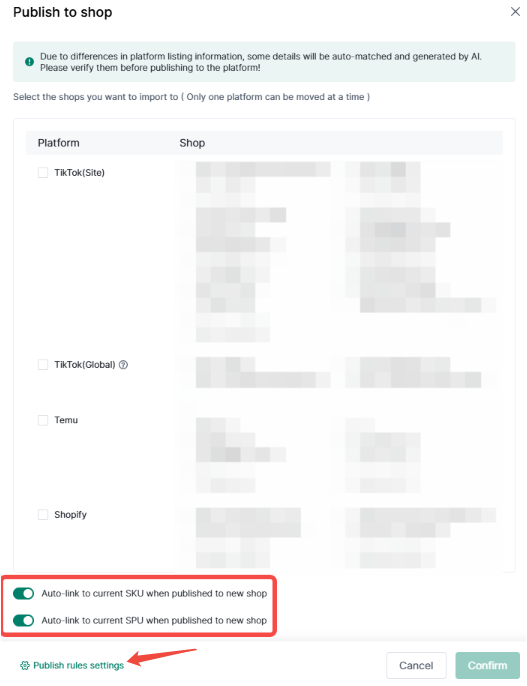
(2) Nella finestra pop-up, seleziona i negozi su cui pubblicare, verifica se è associato all'SPU o SKU corrente, e puoi anche impostare le regole di pubblicazione.


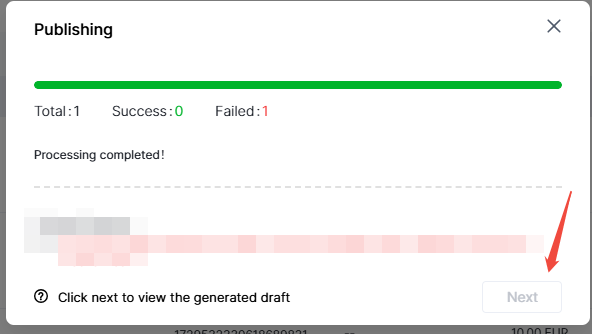
(3) Clicca su Conferma, attendi che la barra di avanzamento finisca di caricarsi, e clicca su Avanti. Successivamente puoi passare alla pagina delle bozze della piattaforma di pubblicazione corrispondente per modificare e pubblicare.


2.2 Riferimento alla pubblicazione SPU durante la creazione di bozze

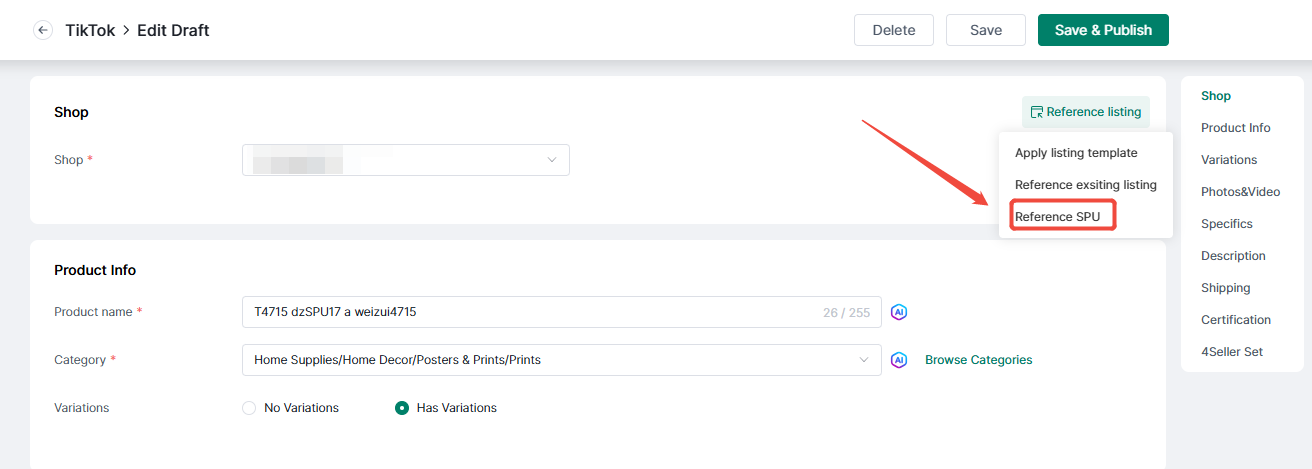
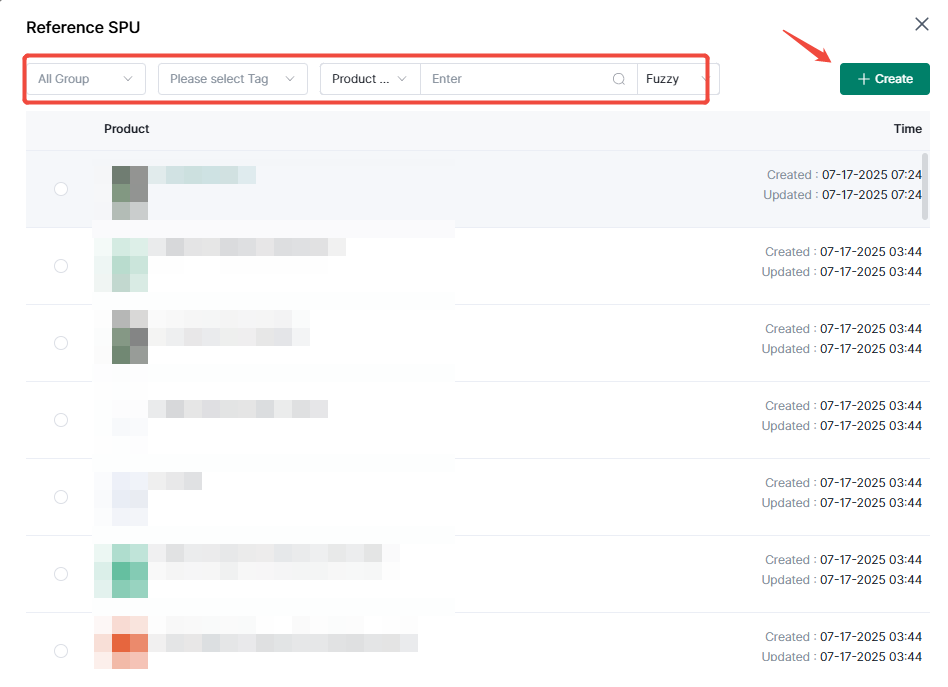
(1) Accedi alla pagina di modifica prodotto della piattaforma corrispondente, passa il mouse sopra il prodotto referenziato e clicca su Fai riferimento a SPU;


(2) Filtra e seleziona l'SPU referenziato nella finestra pop-up, oppure puoi creare nuovamente l'SPU in questa pagina;


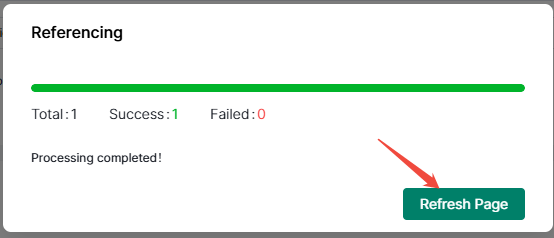
(3) Attendi che la barra di avanzamento finisca di caricarsi, poi clicca su Aggiorna per importare automaticamente le informazioni del prodotto SPU rilevanti.


3. Supporta l'associazione tra prodotti e SPU in modo manuale o automatico per l'aggiornamento sincronizzato.

3.1 Supporto all'associazione automatica di SPU

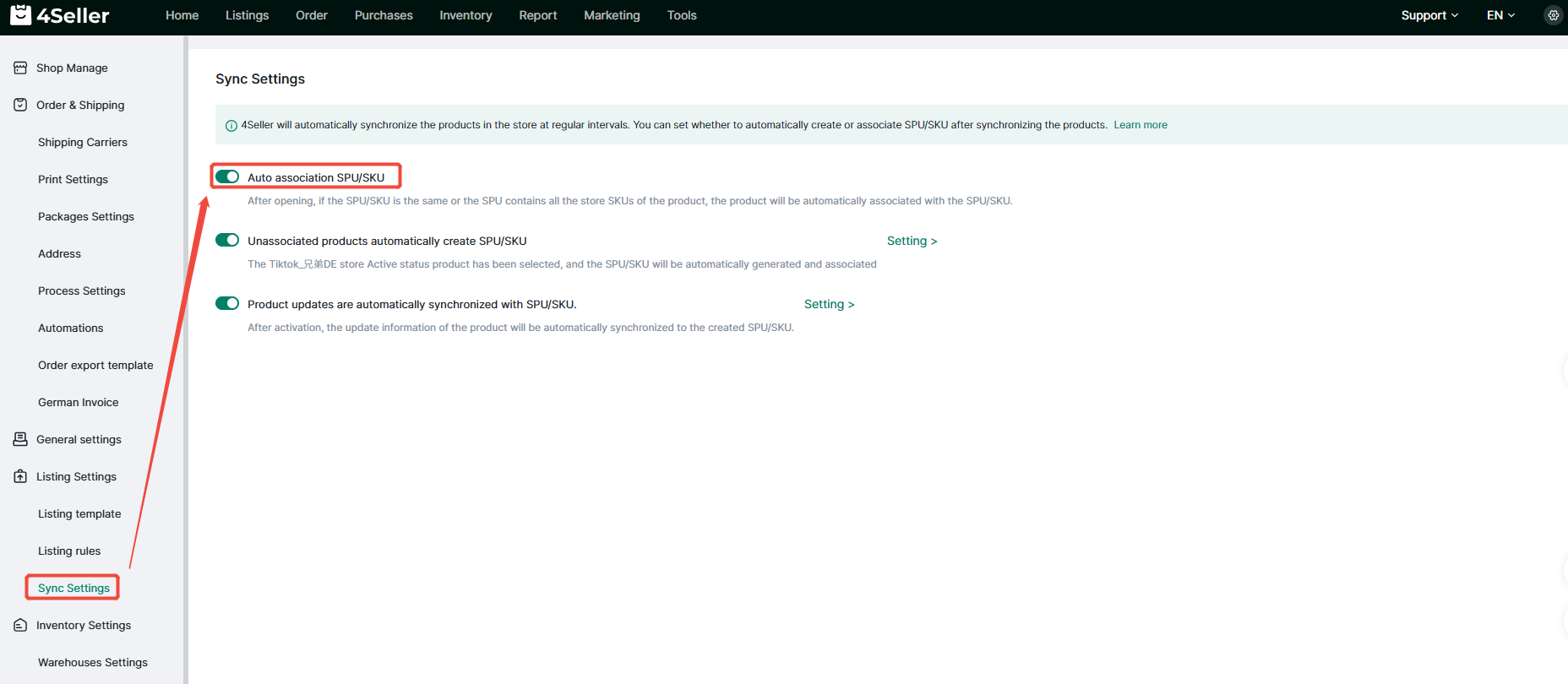
(1) Clicca su Impostazioni - Impostazioni Inserzioni - Impostazioni Sincronizzazione - Associazione automatica di SPU/SKU.


3.2 Supporto all'associazione manuale di SPU

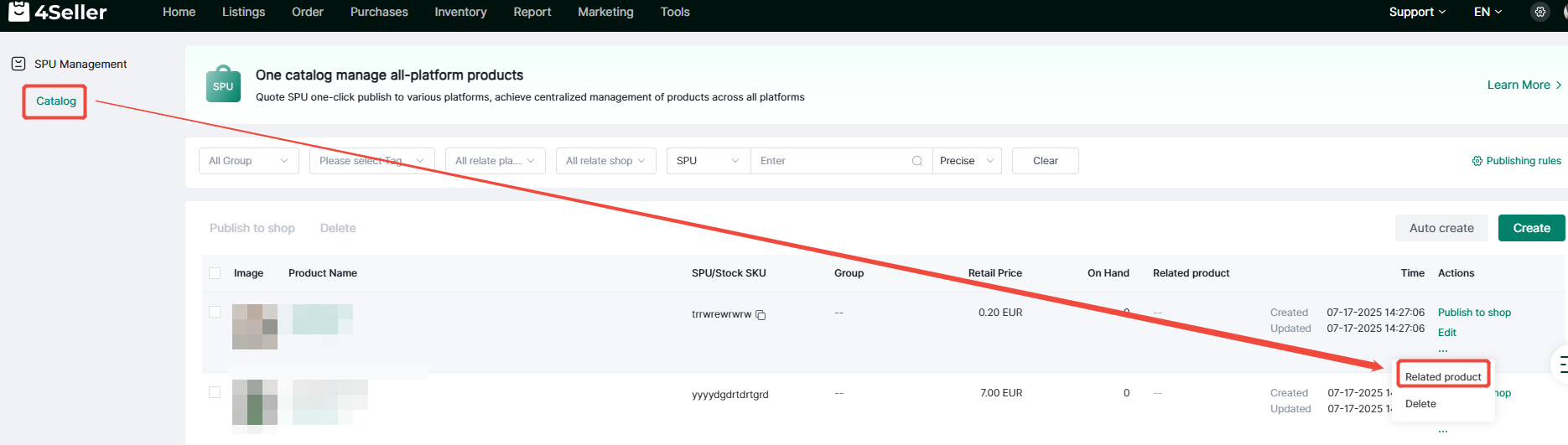
(1) Pagina del catalogo

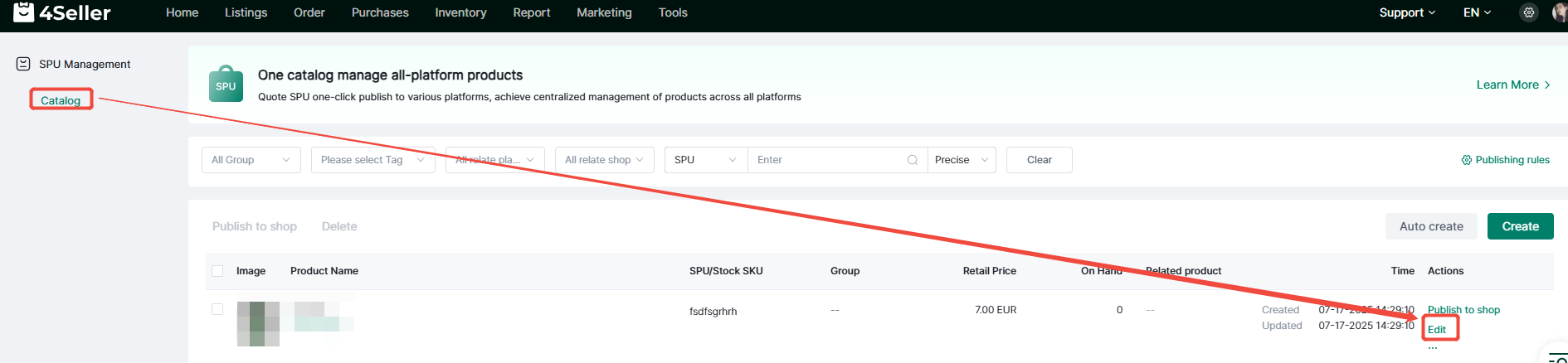
① Clicca su Prodotti Associati nella pagina del catalogo SPU.


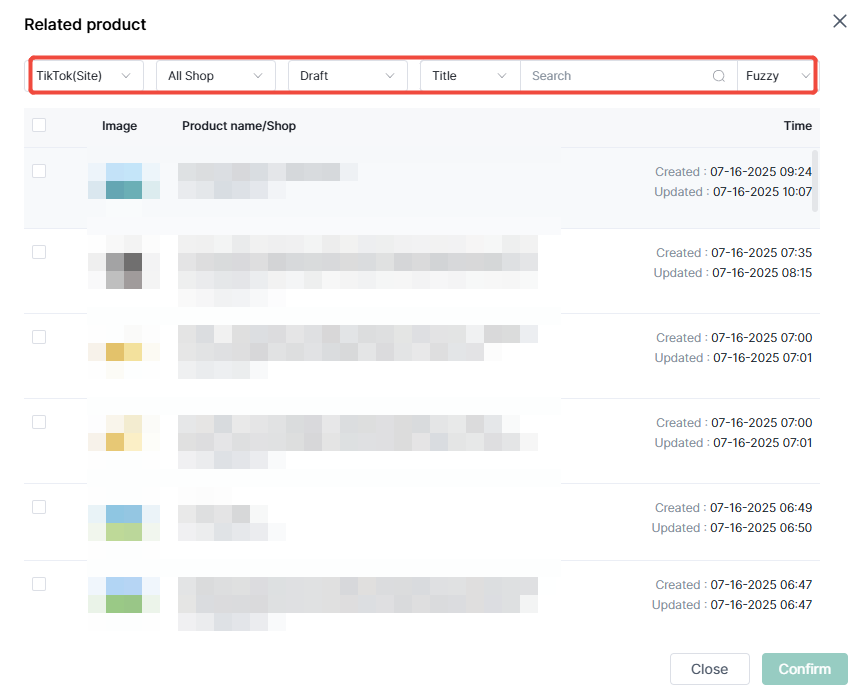
② Nella finestra pop-up, puoi filtrare rapidamente i prodotti, selezionare i prodotti online da associare e clicca su Conferma.


(2) Pagina dei dettagli

① Seleziona il prodotto che vuoi associare nella pagina dell'elenco SPU e clicca su Modifica per accedere alla pagina dei dettagli.


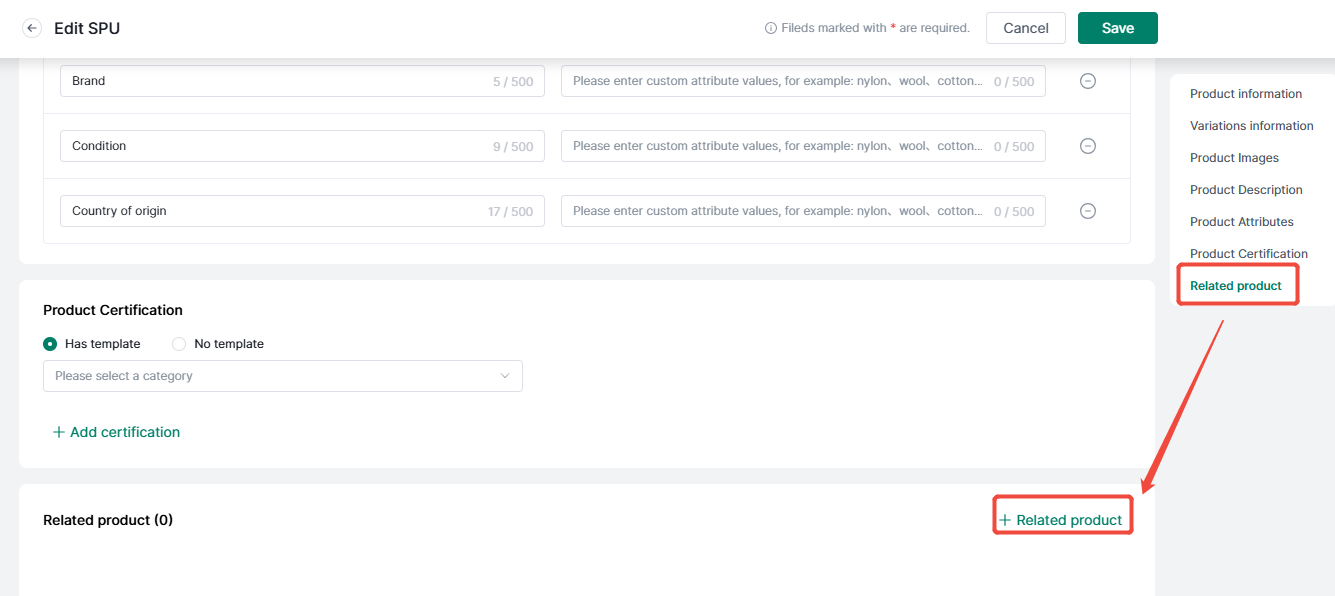
② Scendi verso il basso fino alla colonna dei prodotti correlati, clicca su Prodotto correlato.


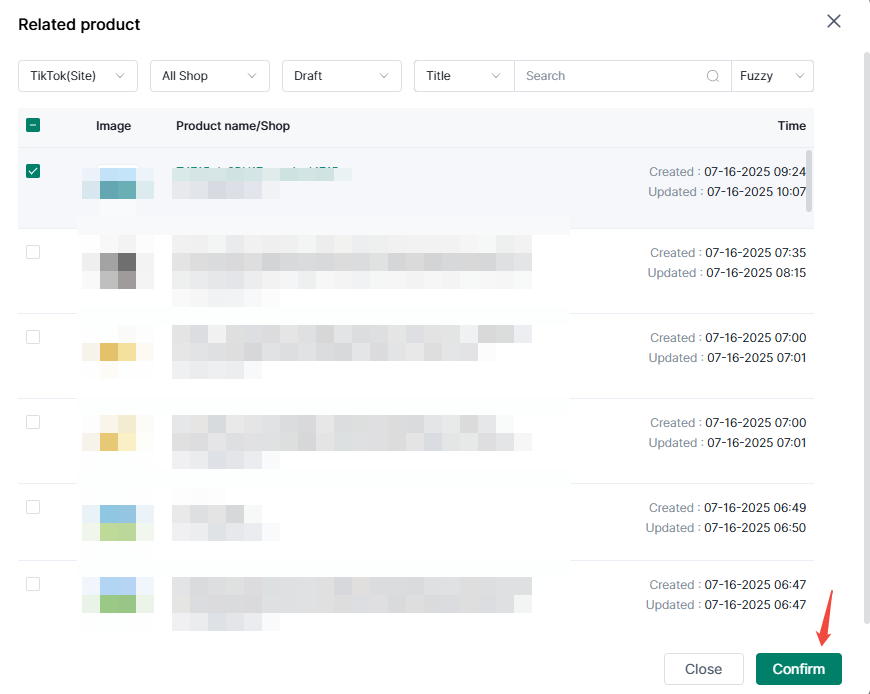
③ Seleziona i prodotti online da associare nella finestra pop-up e clicca su Conferma.


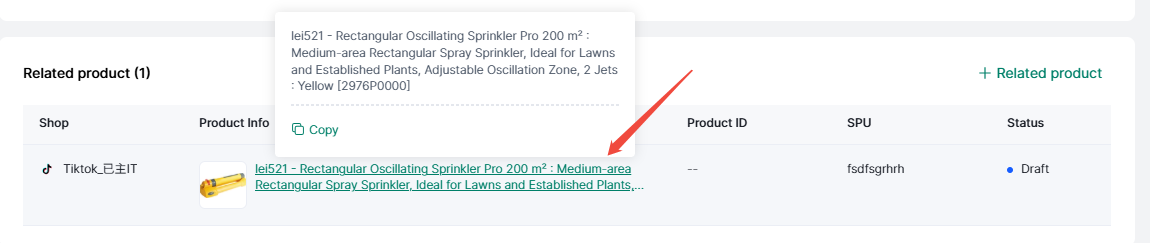
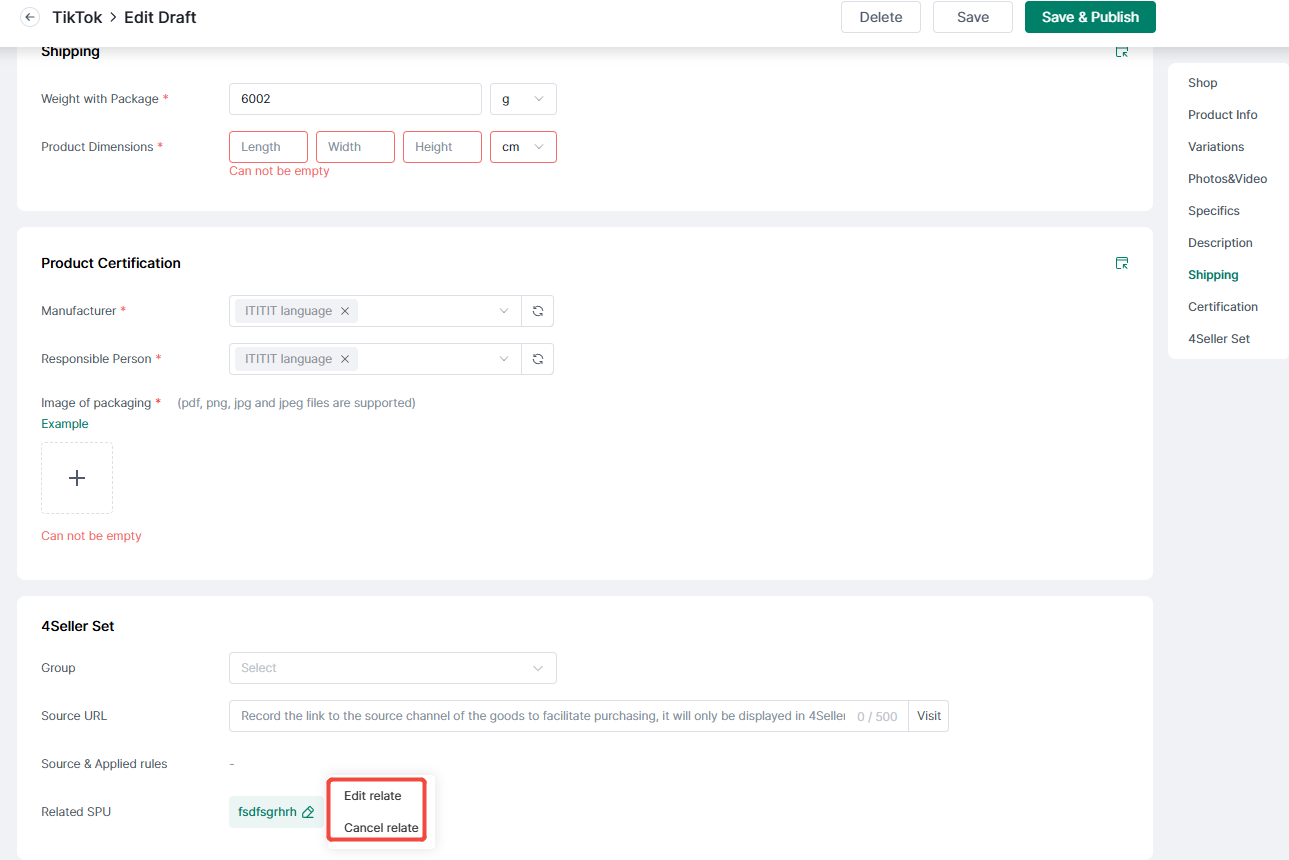
3.2.2 Modifica o annullamento delle associazioni nella pagina dei dettagli del prodotto

(1) Clicca sul link del prodotto che hai già associato, verrai reindirizzato alla pagina dei dettagli del prodotto.


(2) Scendi verso il basso fino alla sezione Impostazioni 4Seller - SPU Correlato, clicca sul simbolo di modifica, puoi scegliere di modificare l'associazione o annullarla.


4. Importa SPU

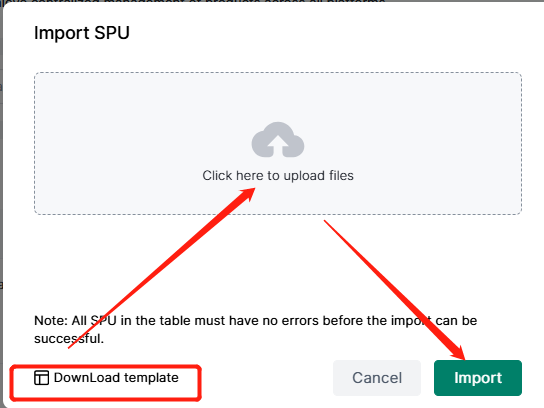
(1) Clicca su Listings--Gestione SPU--Importa SPU


(2) Scarica Modello--Compila le informazioni nel Modello--Carica i file--Importa


Nota: Se l'SPU è un SPU con varianti, compila le informazioni come mostrato nell'immagine sottostante


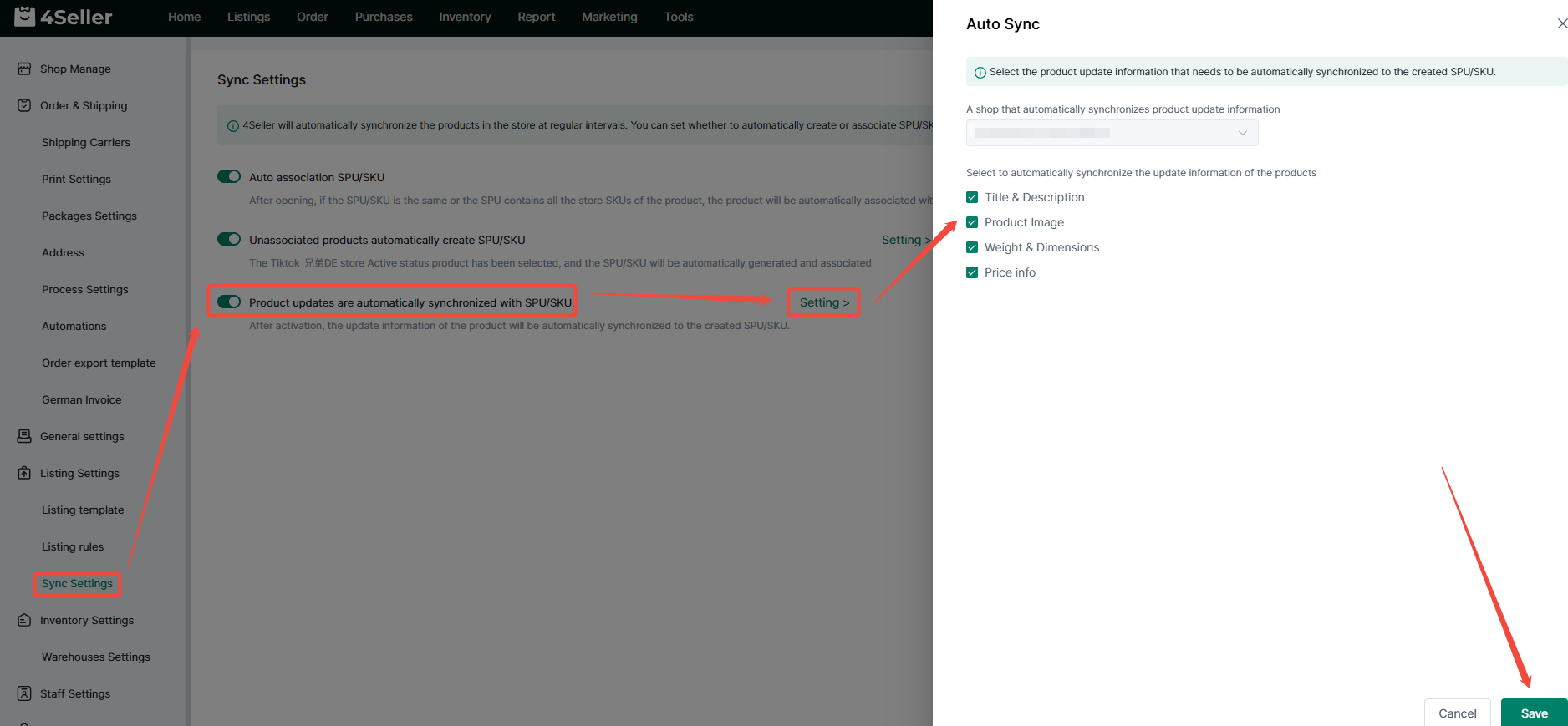
5. Sincronizzazione automatica SPU/SKU per aggiornamenti dei prodotti: puoi sincronizzare le informazioni di aggiornamento del prodotto sorgente dell'SPU/SKU generato all'SPU/SKU generato.

(1) Clicca su Impostazioni - Impostazioni Inserzioni - Impostazioni Sincronizzazione - Creazione automatica SPU/SKU per aggiornamenti prodotti - Impostazione;

(2) Seleziona il negozio per l'aggiornamento delle informazioni, seleziona le informazioni da aggiornare, e infine clicca su Salva.


Per qualsiasi problema, contatta liberamente il team di supporto di 4Seller: support@4seller.com