- Inizia ora
- Video tutoriali
- Base di conoscenza
- FAQ & Risoluzione problemi
Come creare e pubblicare prodotti su Amazon Store con 4Seller?
4Seller supporta l'elenco prodotti su Amazon Store, migliorando l'efficienza di pubblicazione!
Metodo uno: modifica singola
Due punti d'accesso per creare bozze:
Punto d'ingresso 1: Listino--Amazon--Crea bozza
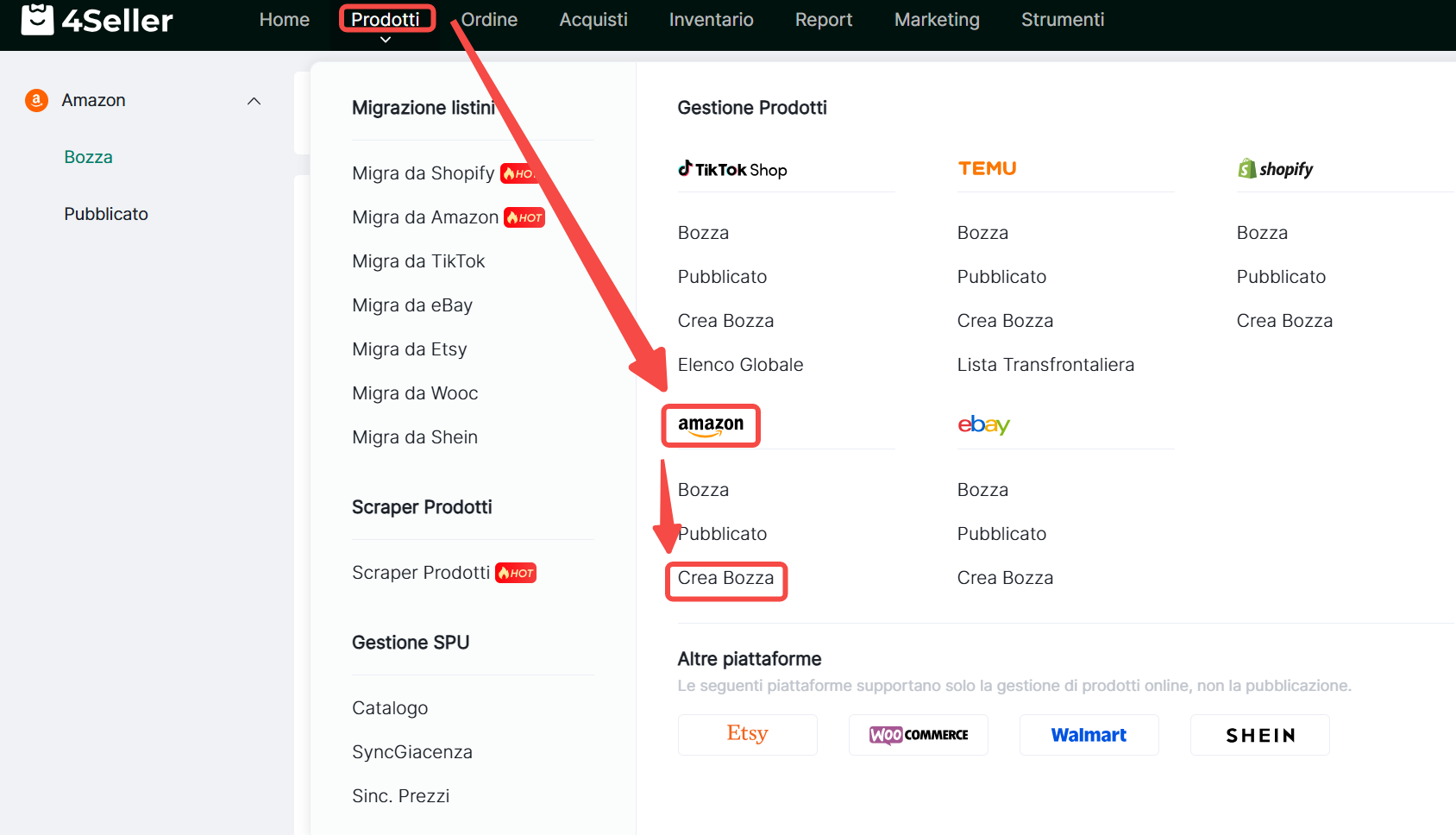
Punto d'ingresso 2:Prodotti--Amazon--Bozze--Crea
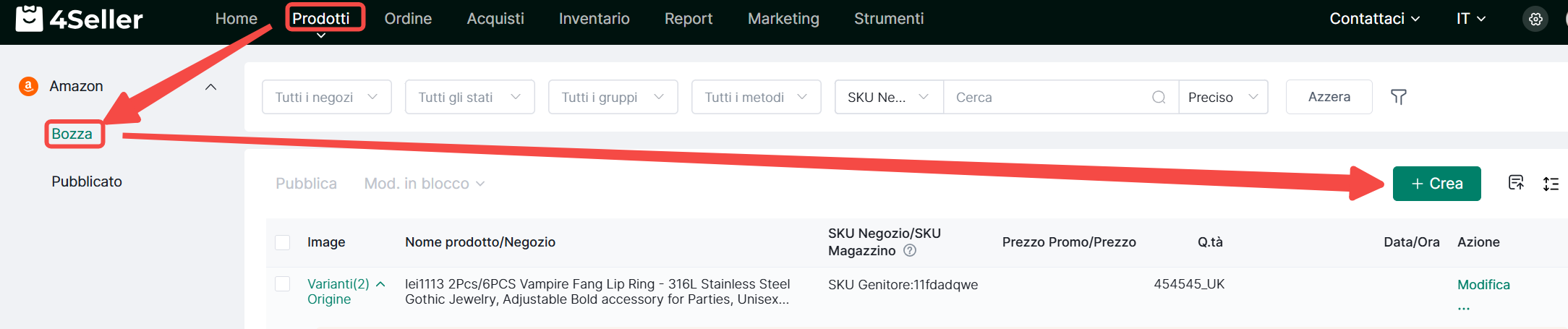
Passo 1: Modifica le info prodotto nella pagina bozza
1. Info prodotto
Nota: (1) Dopo aver inserito il titolo, clicca su "AI Auto Recommend" per consigliare automaticamente i tipi di prodotto e abbinare automaticamente le categorie correlate. Se è necessario apportare modifiche, clicca su "Seleziona manualmente categoria e tipo di prodotto".
(2) Se la richiesta di esenzione GTIN viene presentata e approvata per il marchio e la categoria selezionati, seleziona "Sì"; l'esenzione GTIN non richiede il caricamento di UPC/EAN. Se non soddisfa le condizioni di cui sopra, seleziona "No"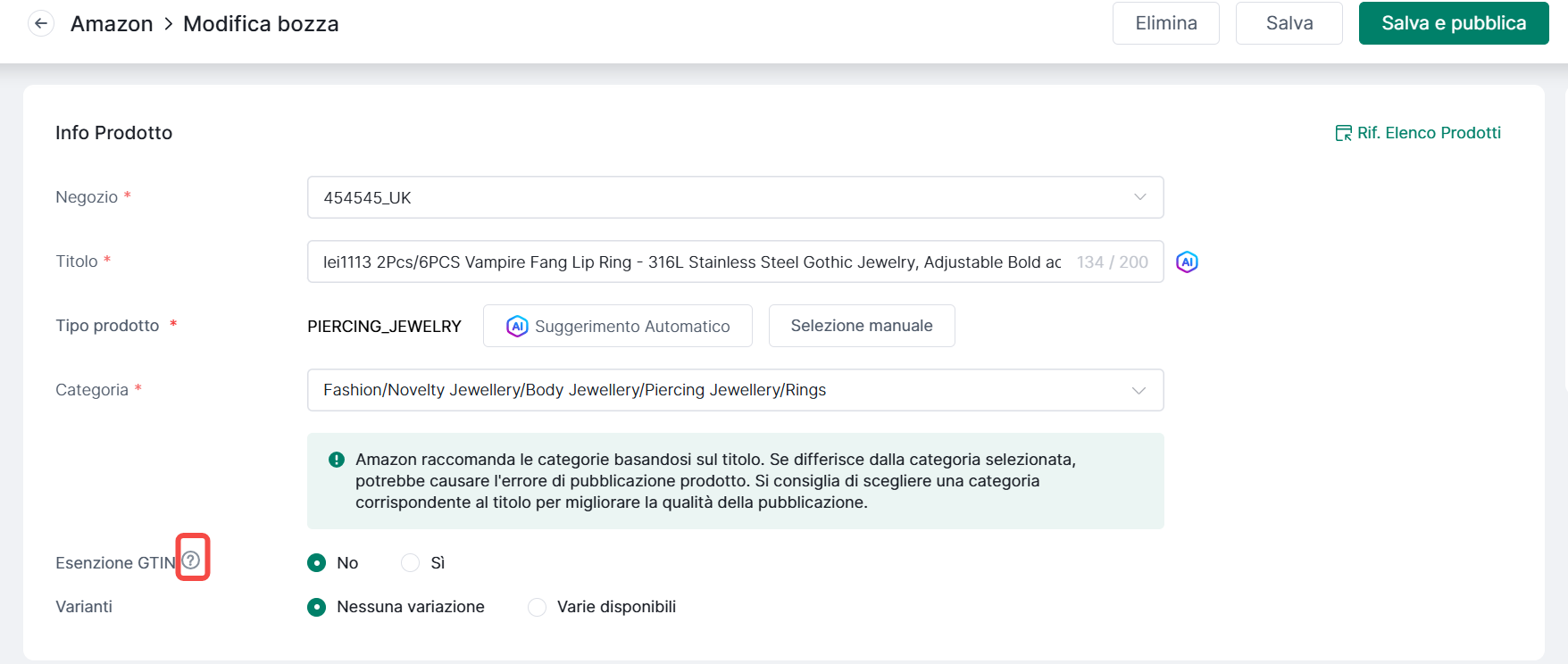
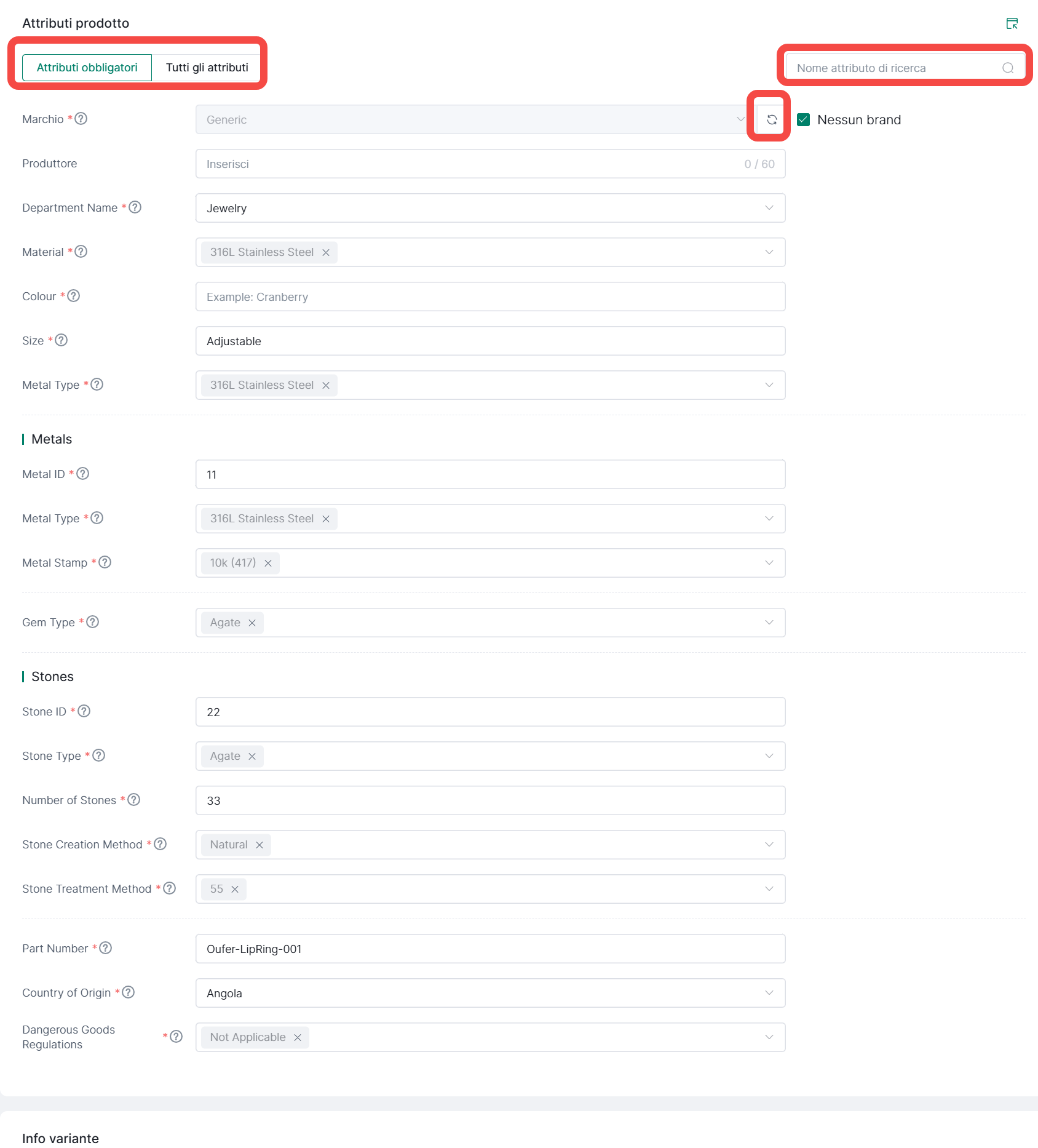
2. Attributi prodotto
Gli attributi del prodotto sono classificati come obbligatori e tutti gli attributi.
Gli attributi obbligatori includono i campi obbligatori, mentre tutti gli attributi includono i campi obbligatori e altri campi di attributi. La casella di ricerca a destra può aiutarti a individuare rapidamente i campi di attributi pertinenti.
Nota: le informazioni sul marchio sono sincronizzate con le informazioni del back-end di Amazon. Se il prodotto non ha un marchio, seleziona "Nessun marchio" per sostituirlo automaticamente con "Generico".
3. Info varianti
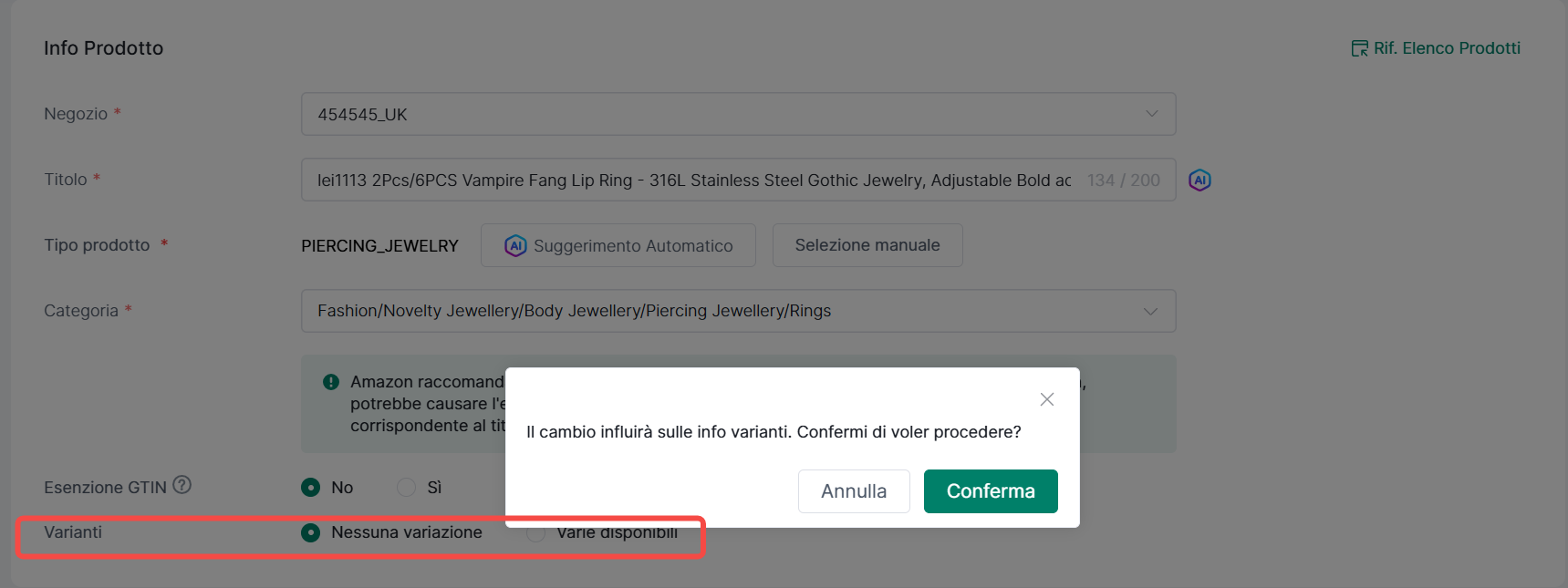
Nel campo del modulo informazioni sul prodotto, puoi selezionare "Nessuna variante" o "Con varianti". Quando si cambia il tipo di variante, le informazioni sulla variante originale saranno modificate. Puoi scegliere se confermare o meno la modifica.
Nota: Compila questi campi obbligatori per varianti:
(1) Codice SKU principale e tema variante (in base alla categoria)
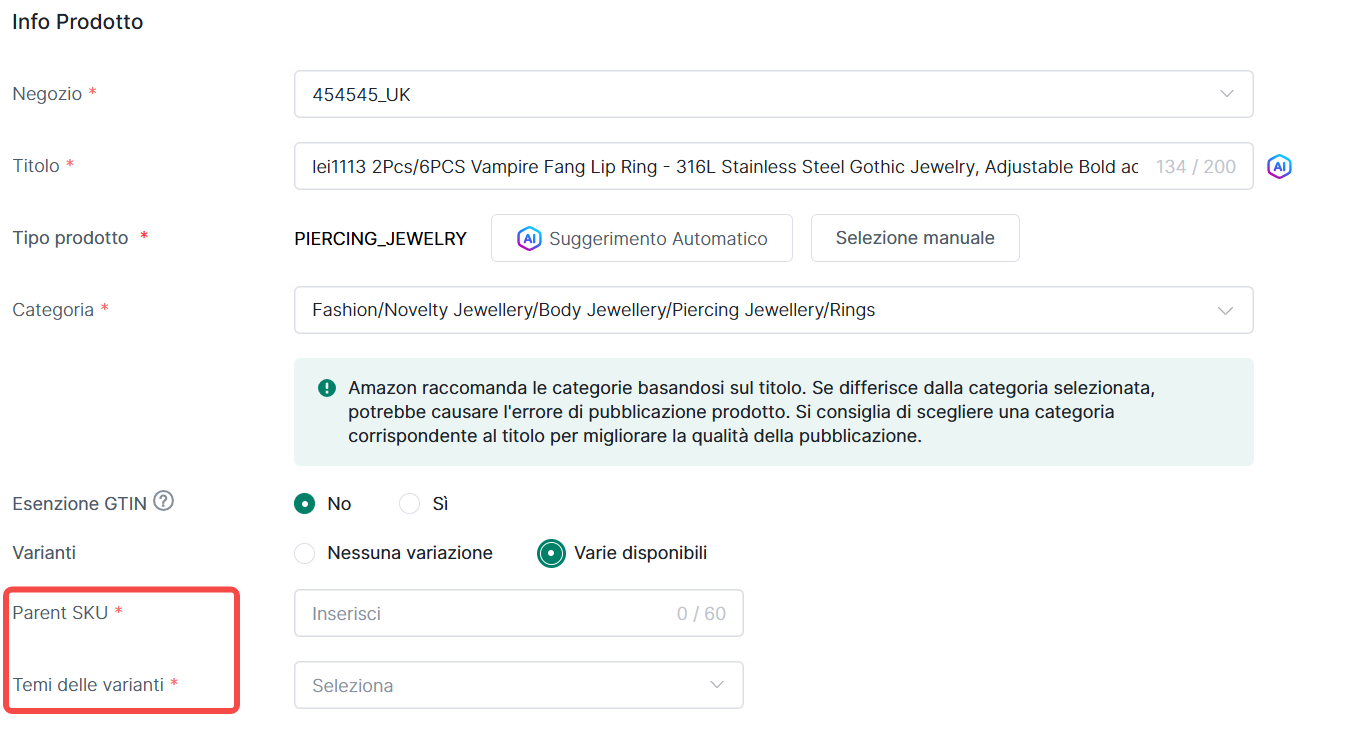
(2) Le informazioni sulle varianti generano attributi di variante corrispondenti in base al tema della variante. È possibile selezionare diversi tipi di attributi tramite un menu a discesa, modificarli manualmente o aggiungerli.
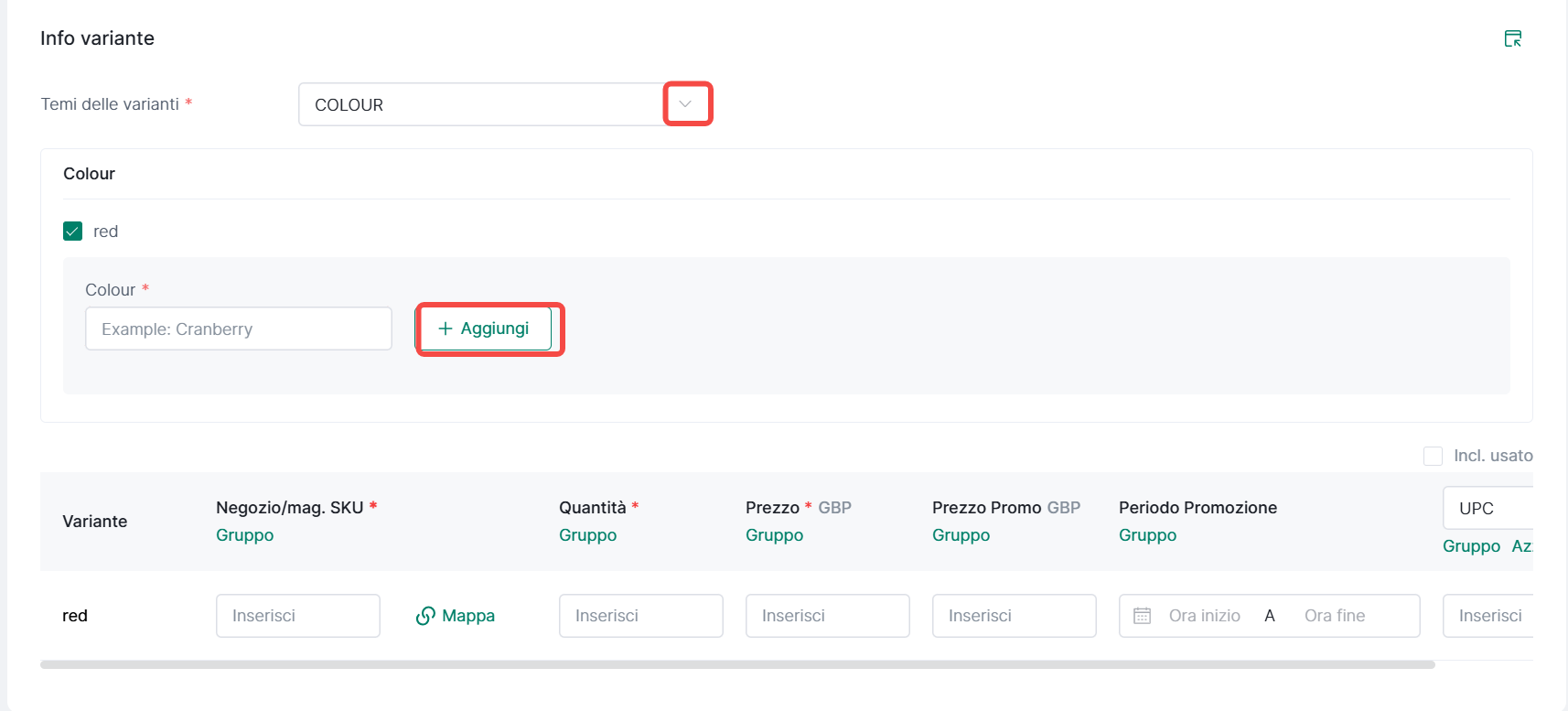
Le seguenti informazioni sono obbligatorie per il campo variante:
Nota: è supportata la modifica batch.
(1) SKU negozio/magazzino
(2) Quantità
(3) Prezzo
(4) Prezzo promozionale
(5) Data promozionale
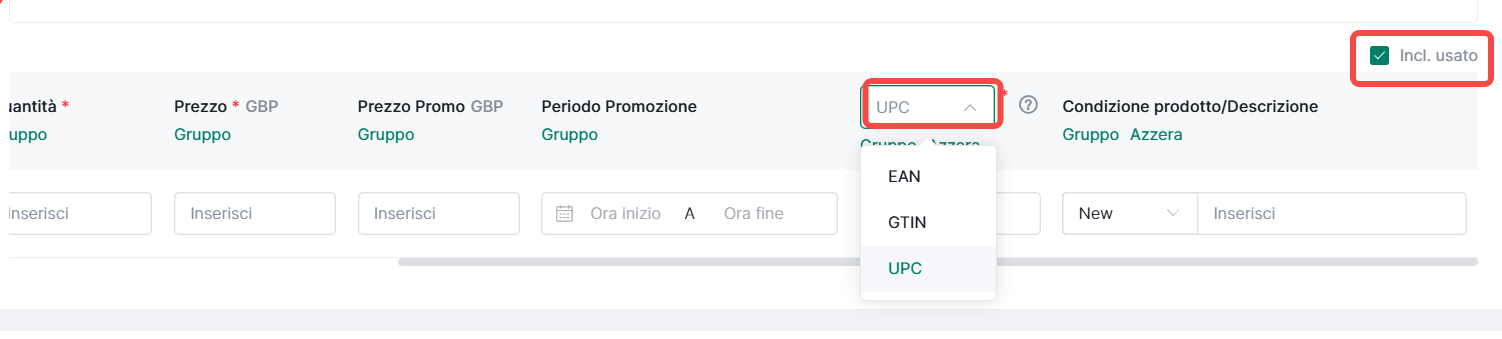
(6) Codice a barre, selezionare UPC, GTIN o EAN dal menu a discesa
Nota:
a: UPC richiede 12 cifre; EAN richiede 13 cifre; GTIN richiede 12/13/14 cifre. UPC, GTIN ed EAN corrispondenti a diverse varianti di SKU non possono essere riutilizzati.
b: Se il metodo logistico è FBA, la quantità non deve essere compilata.
(7) È possibile verificare se includere prodotti di seconda mano. Dopo aver verificato, è possibile compilare le condizioni/descrizione del prodotto.
4. Immagini prodotto
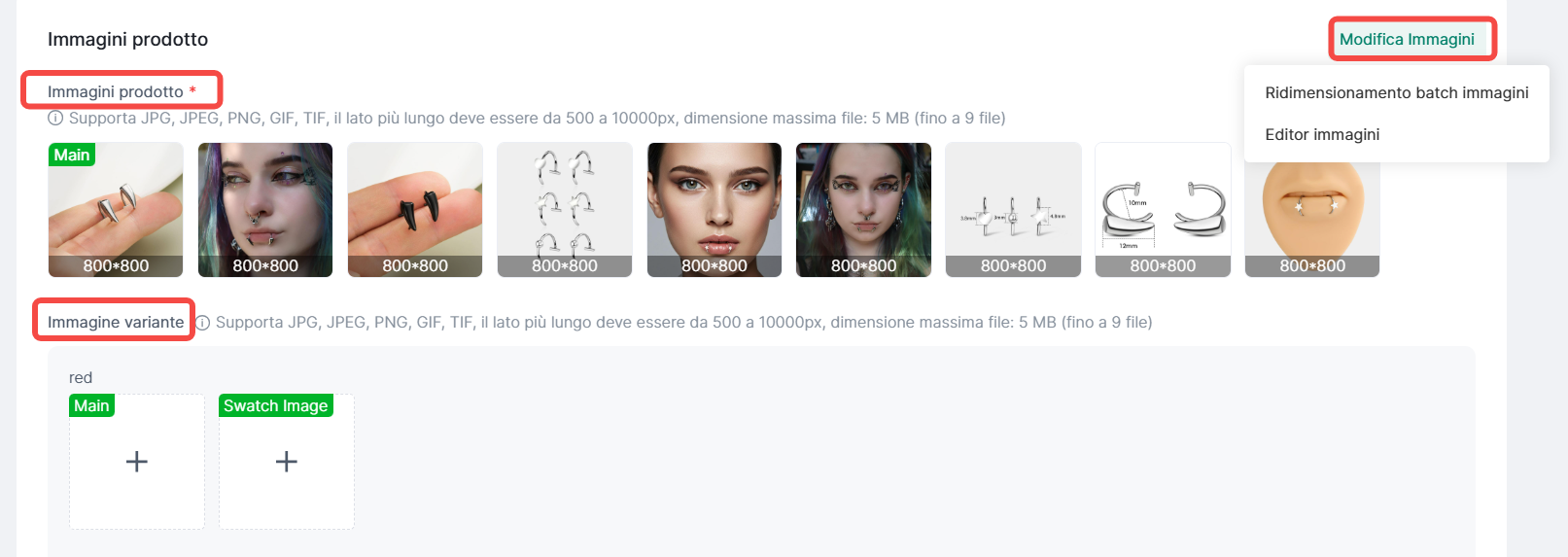
(1) Immagini del prodotto: supporta i formati JPG, JPEG, GIF e TIF. È possibile caricare fino a 9 immagini.
(2) Immagini varianti: supporta i formati JPG, JPEG, GIF e TIF. È possibile caricare fino a 9 immagini.
Nota: Supporta modifica multipla.
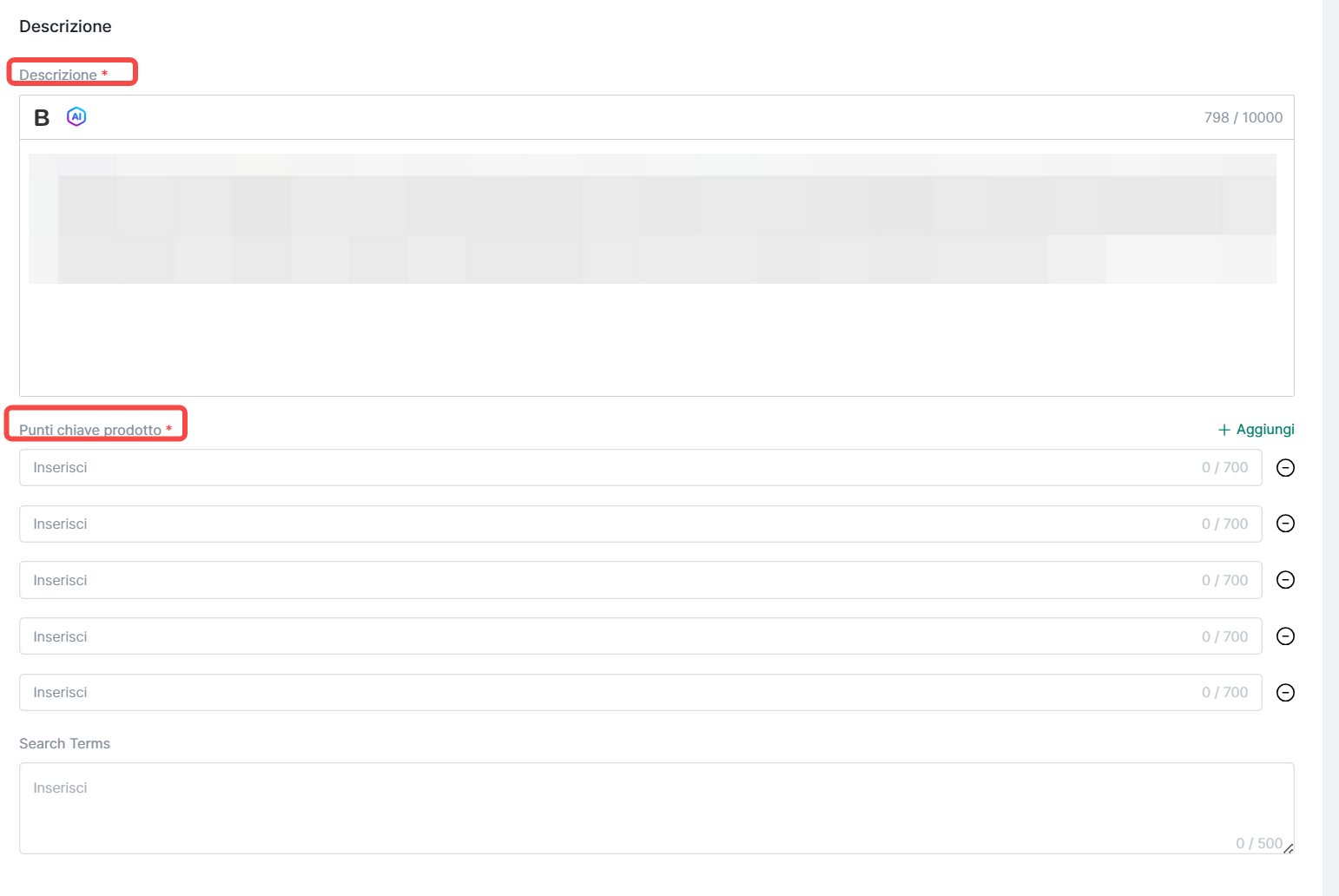
5. Descrizione del prodotto: è possibile eliminare o aggiungere e il numero massimo di punti elenco che possono essere compilati verrà visualizzato in base alla categoria.
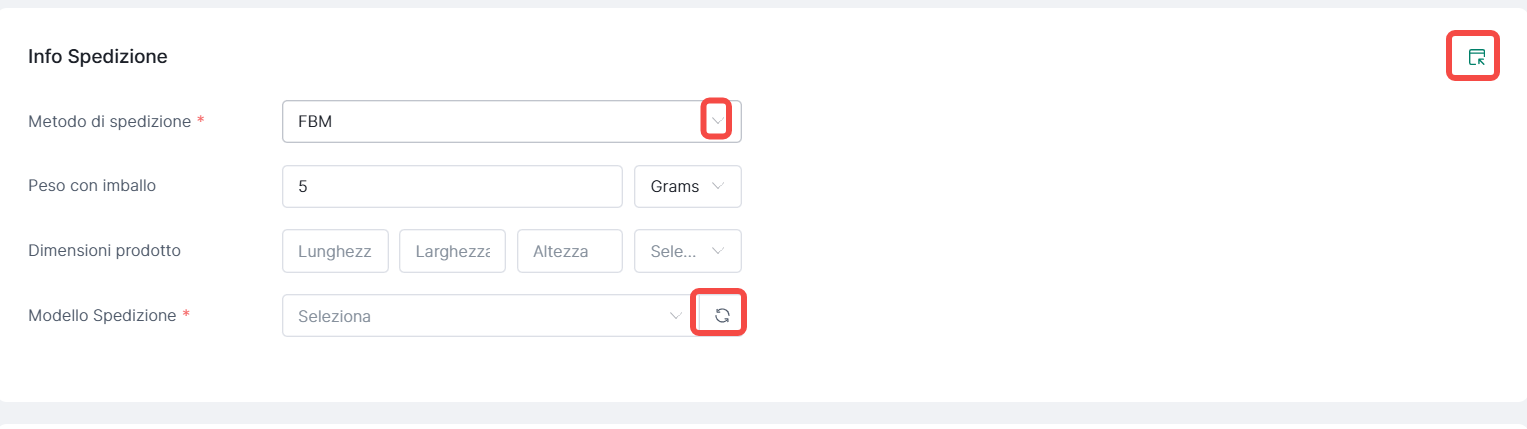
6. Info spedizione
Modello spedizione: l'aggiornamento del modello di spedizione può sincronizzare i dati del backend di Amazon
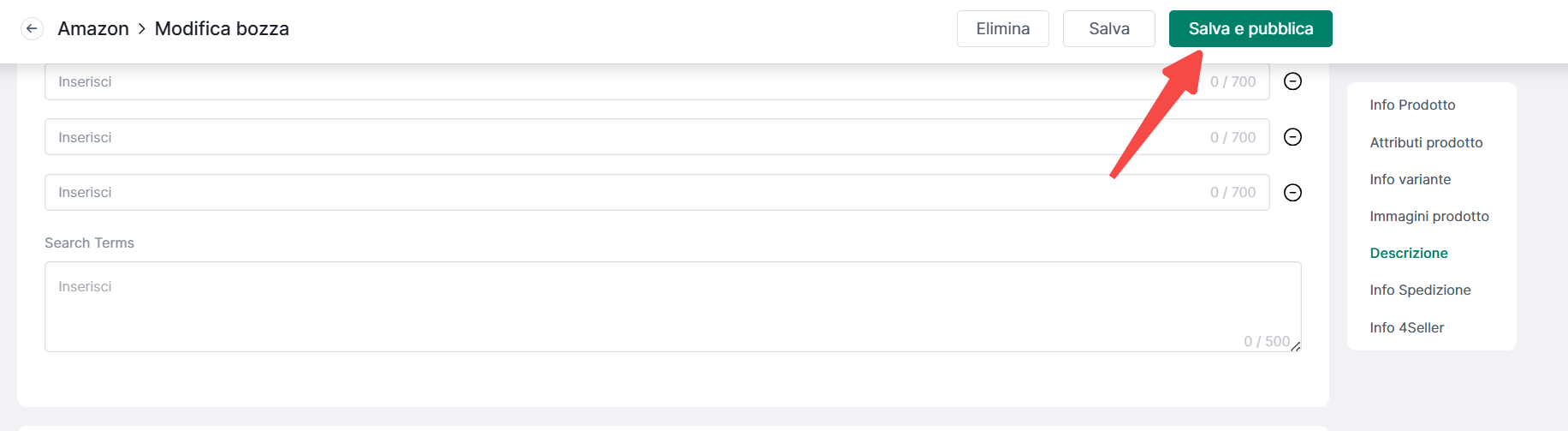
Passo 2: Clicca Salva o Salva&Pubblica per Amazon Store
Metodo due: modifica batch
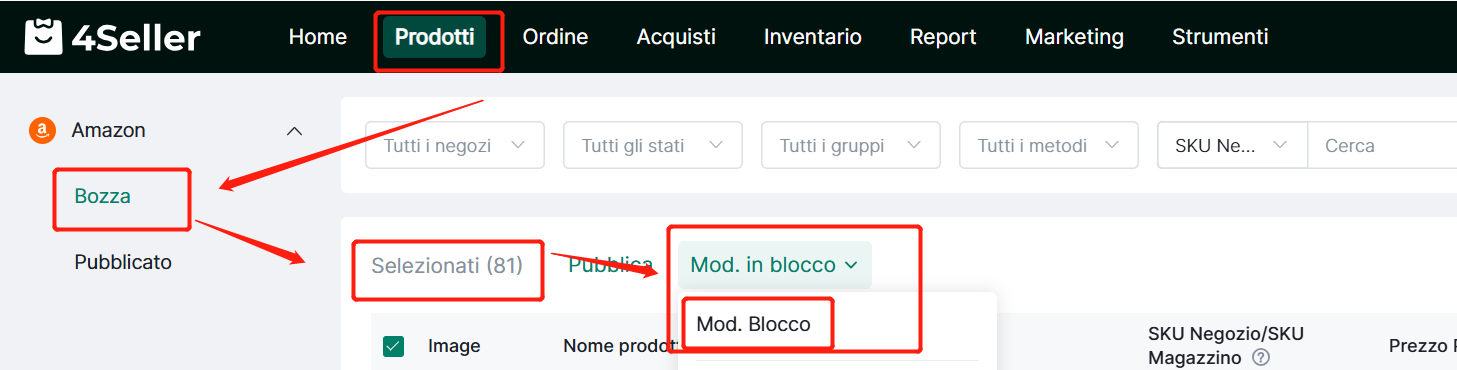
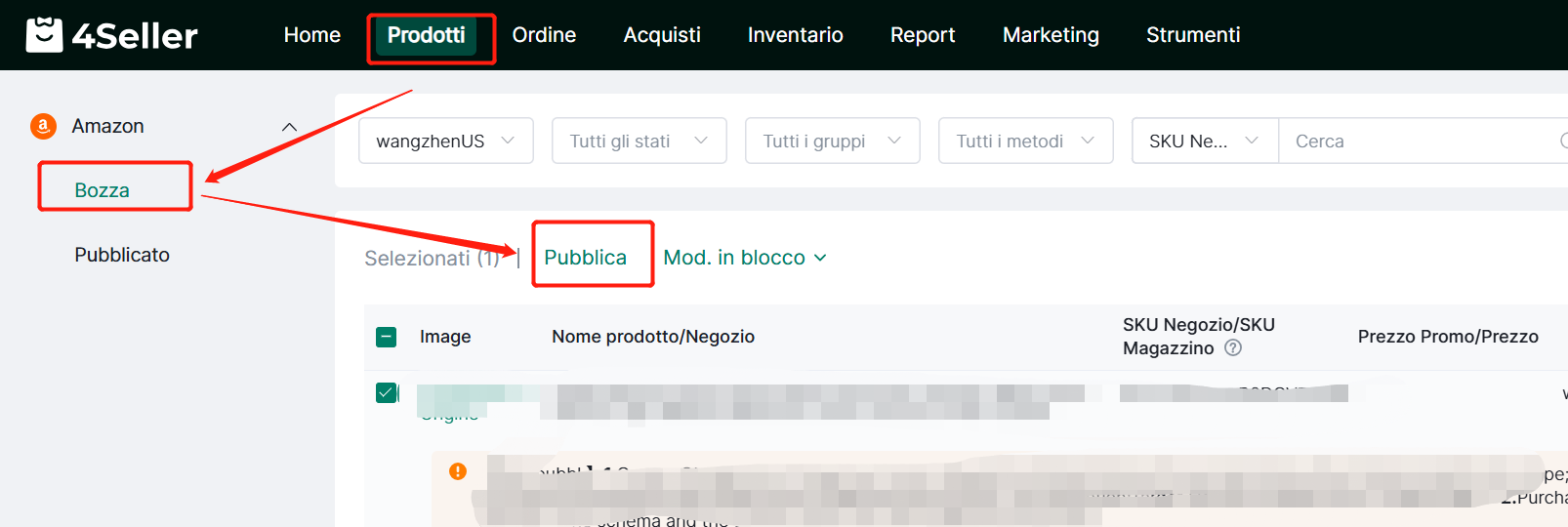
Passo 1: Prodotti - Seleziona Prodotti - Bozza - Mod. Blocco
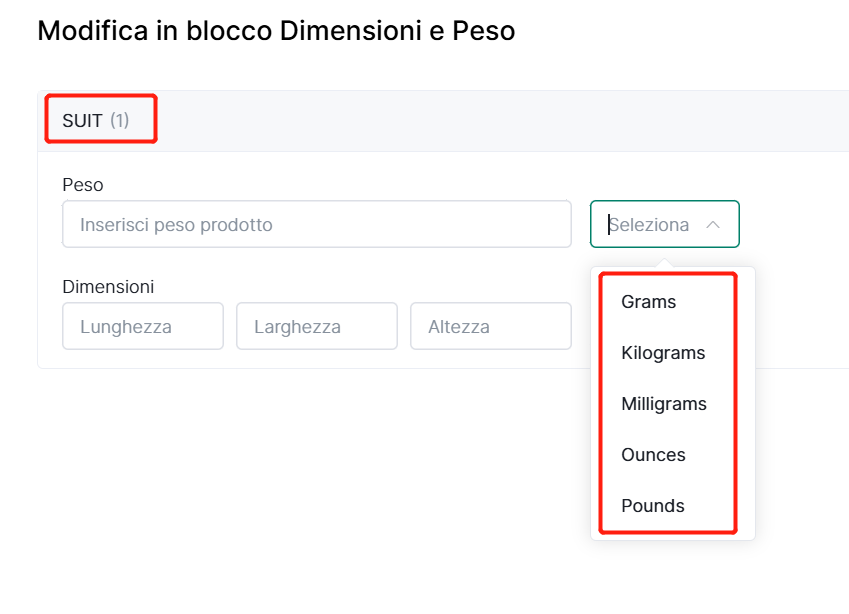
Nota:(1) Non è possibile modificare in blocco i diversi store dei siti.
(2) Ogni categoria diversa mostrerà le unità corrispondenti di Peso e Dimensione.
(3) Supporta solo la modifica della quantità "FBM".Passo 1: Dopodiché puoi "Pubblica" in blocco.
Per qualsiasi problema non esitate a contattare il team di supporto di 4Seller: support@4seller.com