- Inizia ora
- Video tutoriali
- Base di conoscenza
- FAQ & Risoluzione problemi
Come Aggiungere Inventario dello Stock SKU?
4Seller supporta l'aggiunta di inventario per magazzini proprietari

Nota: Quando aggiungi inventario, assicurati che lo SKU di inventario esista nel prodotto di magazzino. Altrimenti, aggiungi prima i prodotti di inventario prima di aggiungere l'inventario prodotto.

I. Aggiunta Manuale dell'Inventario

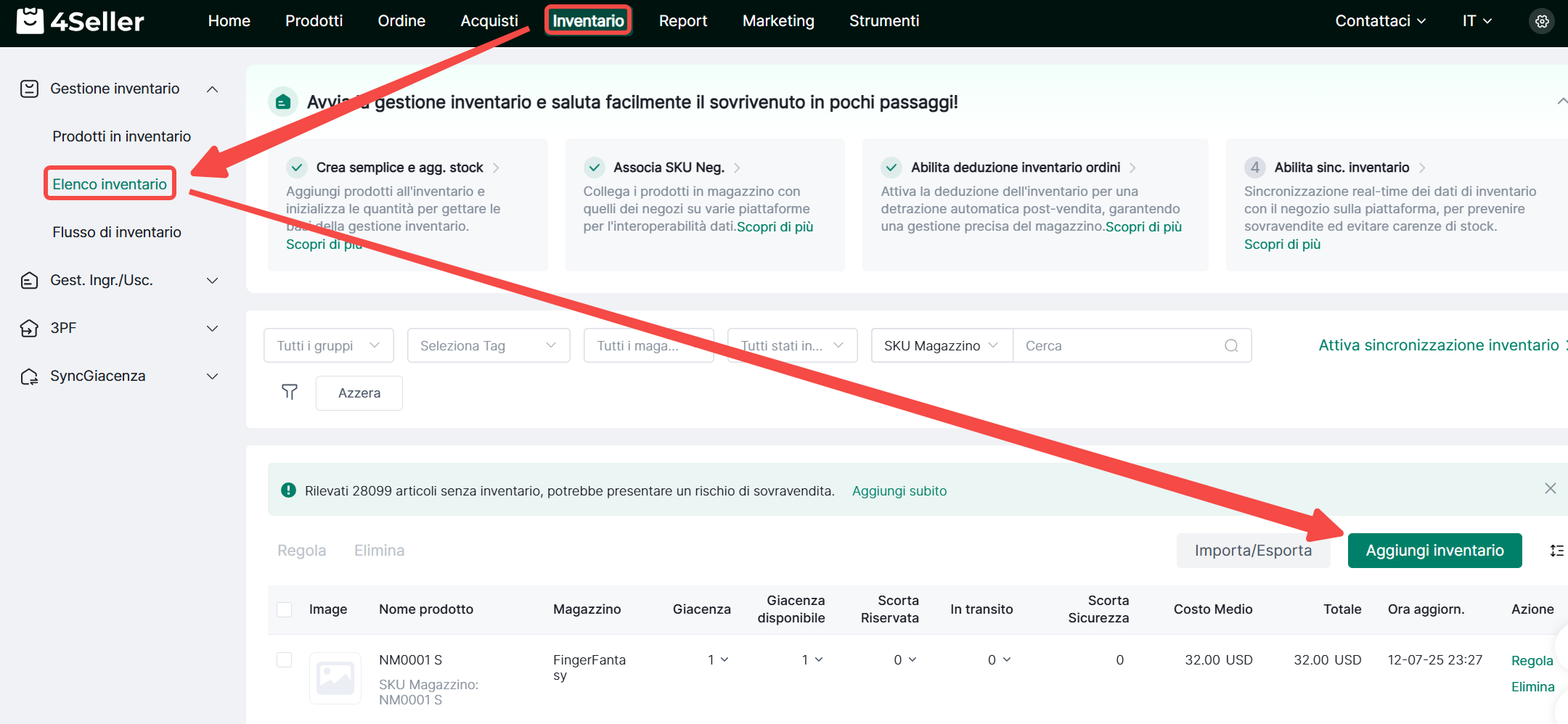
1. Clicca Inventario > Lista Inventario > Aggiungi Inventario per aggiungere manualmente l'inventario

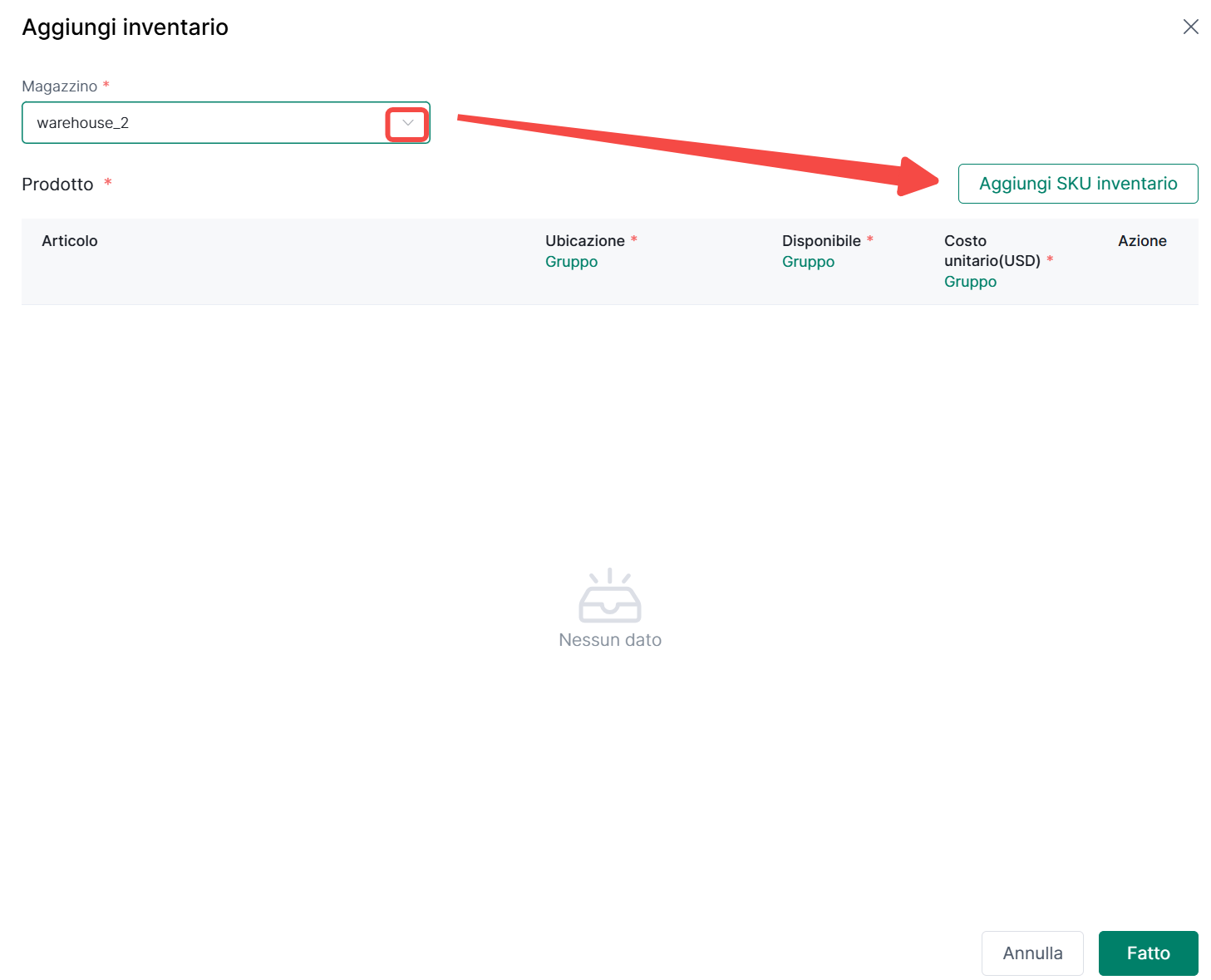
2. Nella pagina Aggiungi Inventario, seleziona il magazzino dove risiede lo SKU di inventario. Clicca Aggiungi SKU per aggiungere uno SKU di inventario

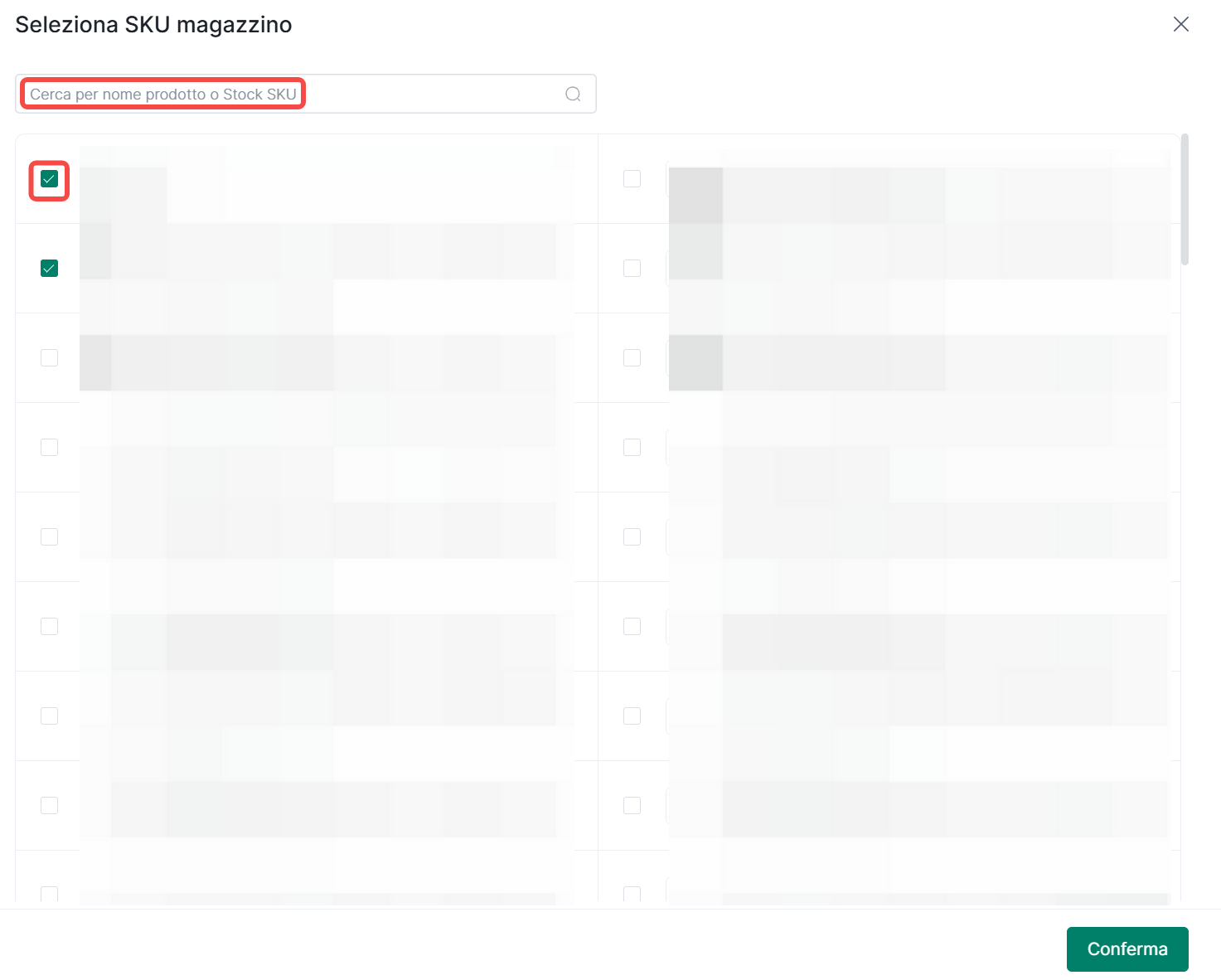
3. Nella pagina Seleziona SKU, cerca per nome prodotto o Stock SKU. Seleziona gli SKU di inventario da aggiungere, poi clicca Conferma per aggiungerli

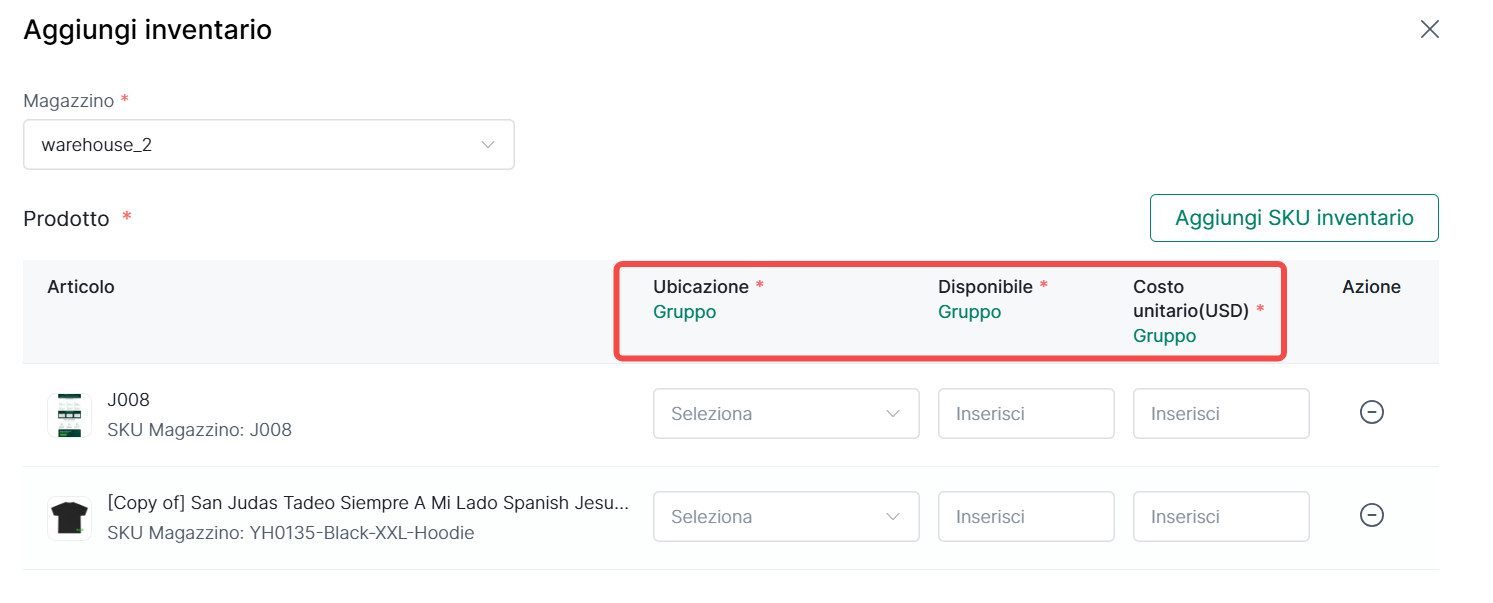
4. Gli SKU di inventario aggiunti appariranno nella sezione informazioni prodotto. In questa pagina, seleziona la posizione di stoccaggio, inserisci lo stock disponibile e il costo unitario per quello SKU, poi clicca Fatto per aggiungere con successo l'inventario.

II. Importazione Massiva dell'Inventario

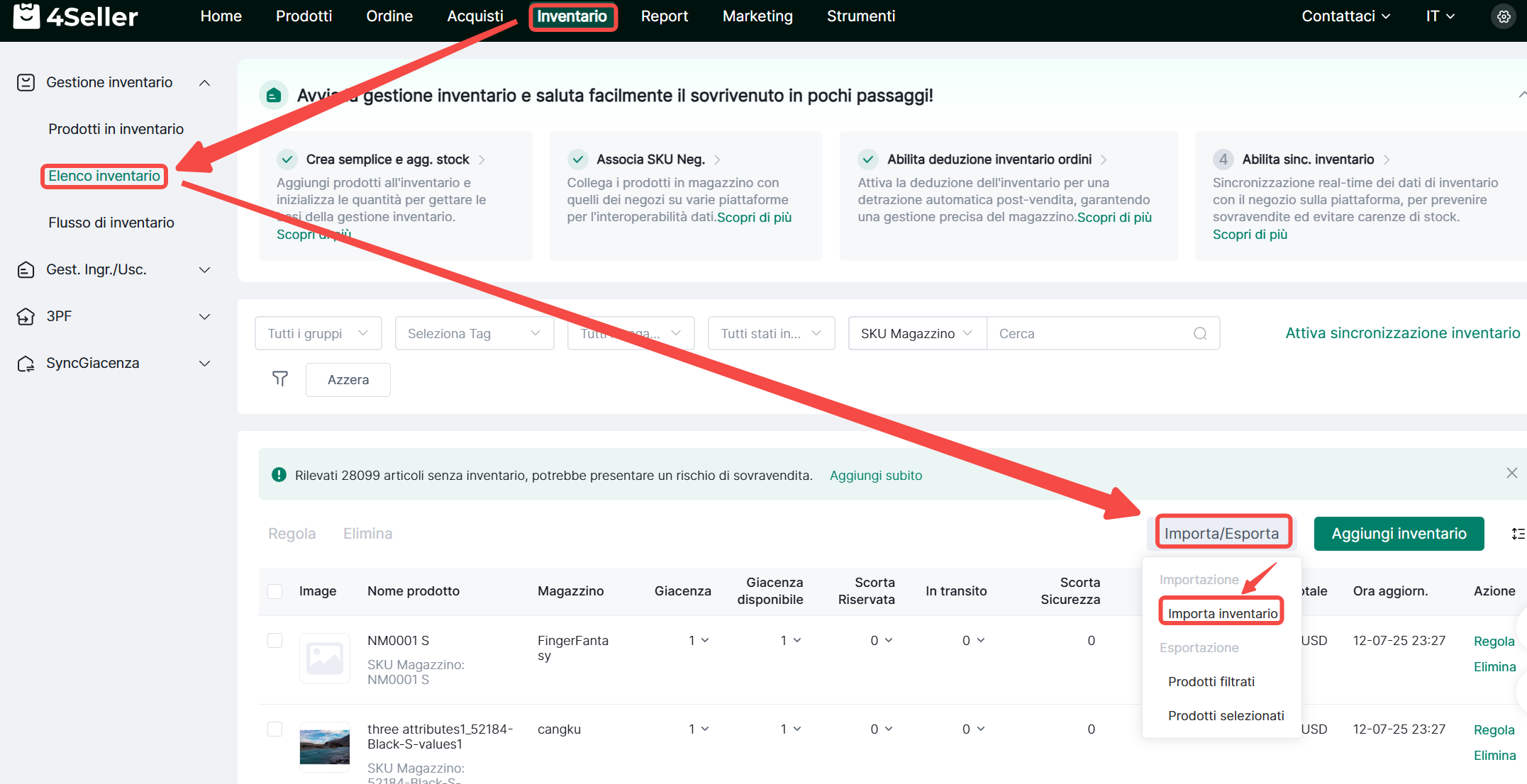
1. Clicca Inventario > Lista Inventario > Importa/Esporta>Importa inventario.

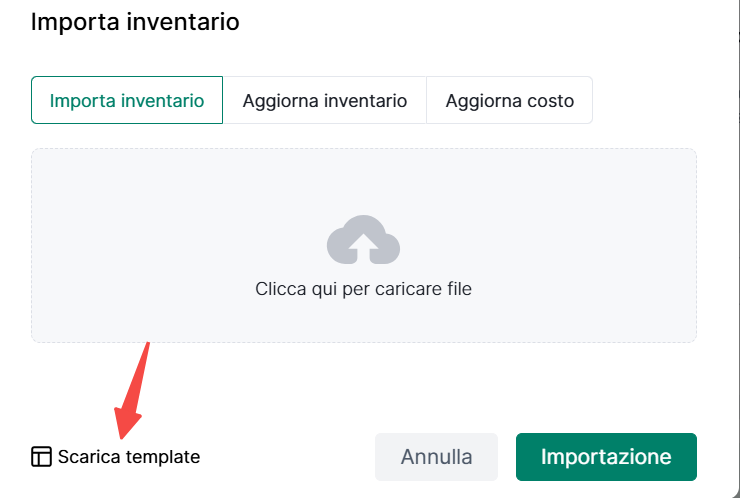
2. Per importare inventario, scarica prima il template. Dopo aver compilato le informazioni, caricalo e clicca Importa per importare massivamente l'inventario.