- Inizia ora
- Video tutoriali
- Base di conoscenza
- FAQ & Risoluzione problemi
Come Sincronizzare gli Annunci da Shopify, Amazon, TikTok, eBay, Etsy, WooCommerce, Shein Store a eBay Store?
In 4Seller, i prodotti pubblicati su Shopify, Amazon, TikTok, Etsy, eBay, WooCommerce e Shein stores possono essere migrati ai negozi eBay attraverso due metodi: Copy to stores & Copy by shop.
Prendiamo come esempio i negozi Shopify:
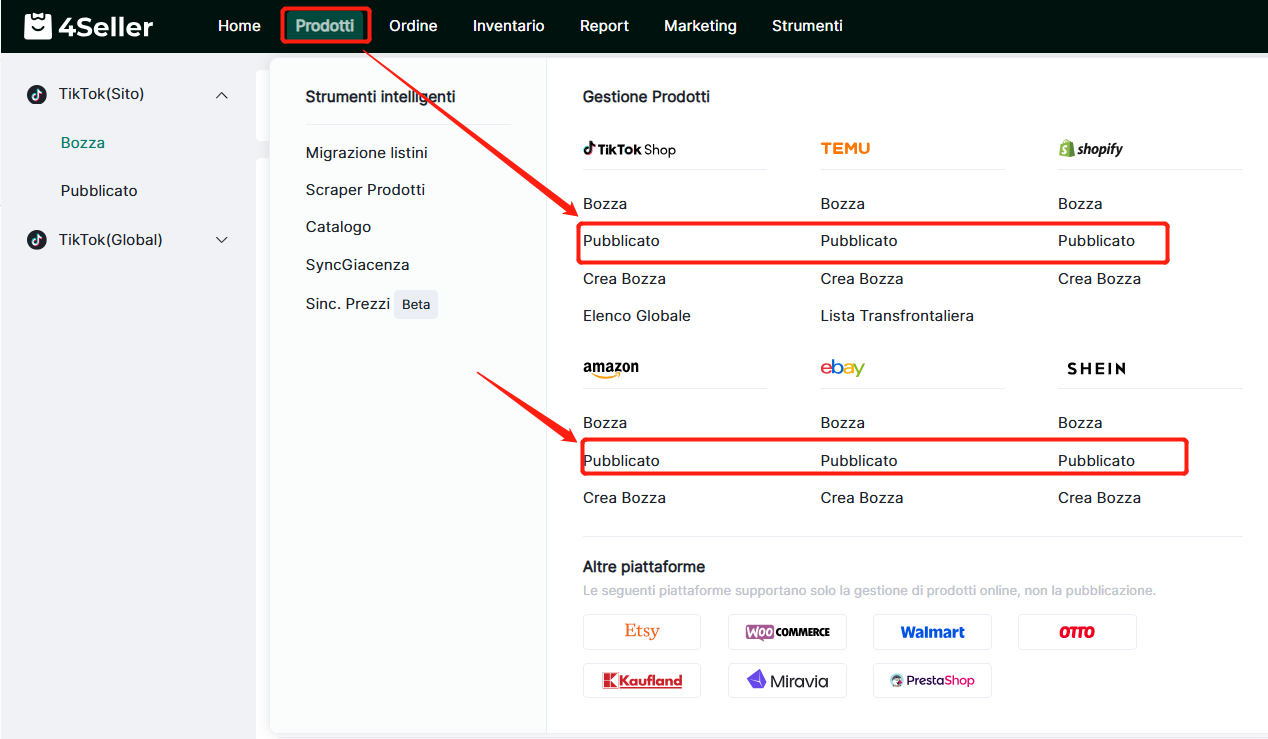
Accesso 1: Prodotti--Migrazione listini
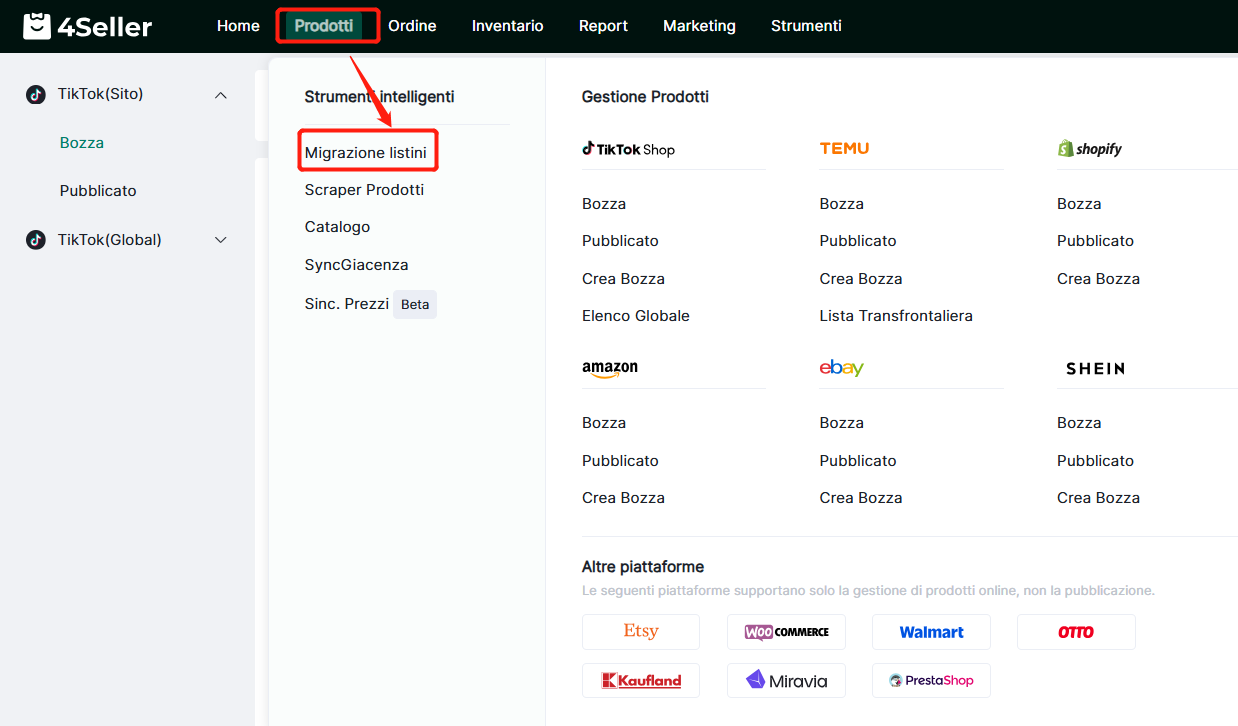
Accesso 2: Prodott - Seleziona la piattaforma - pubblicato
Passaggio 1: Migra al negozio
Metodo uno: Cop. a negozi
(1) Operazione singola/multipla
Puoi selezionare annunci singoli/multipli, cliccare copy to stores per accedere alla pagina di migrazione.
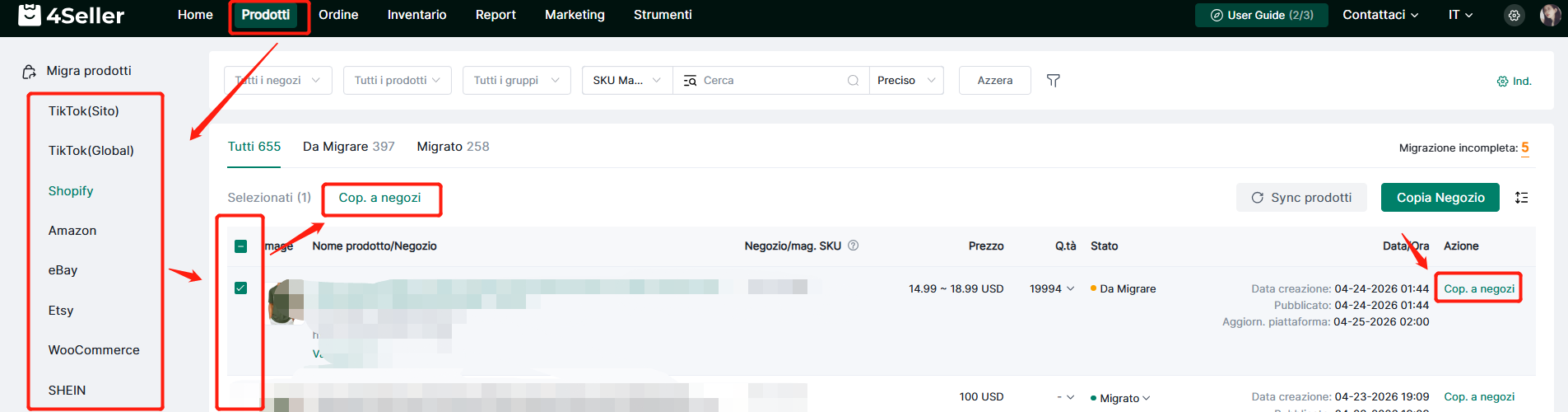
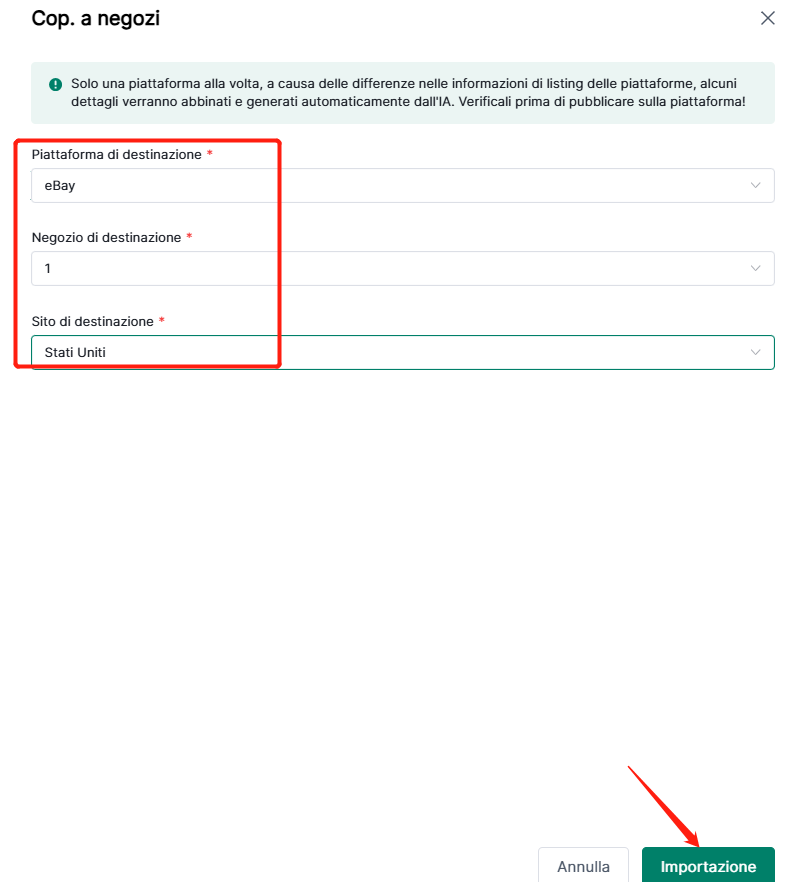
Nella pagina di migrazione al negozio, segui questi passaggi:
1. Seleziona le piattaforme, i negozi e i siti di destinazione che desideri importare.
Infine, fai clic su Importa per importare e pubblicare i tuoi prodotti nel negozio di destinazione.
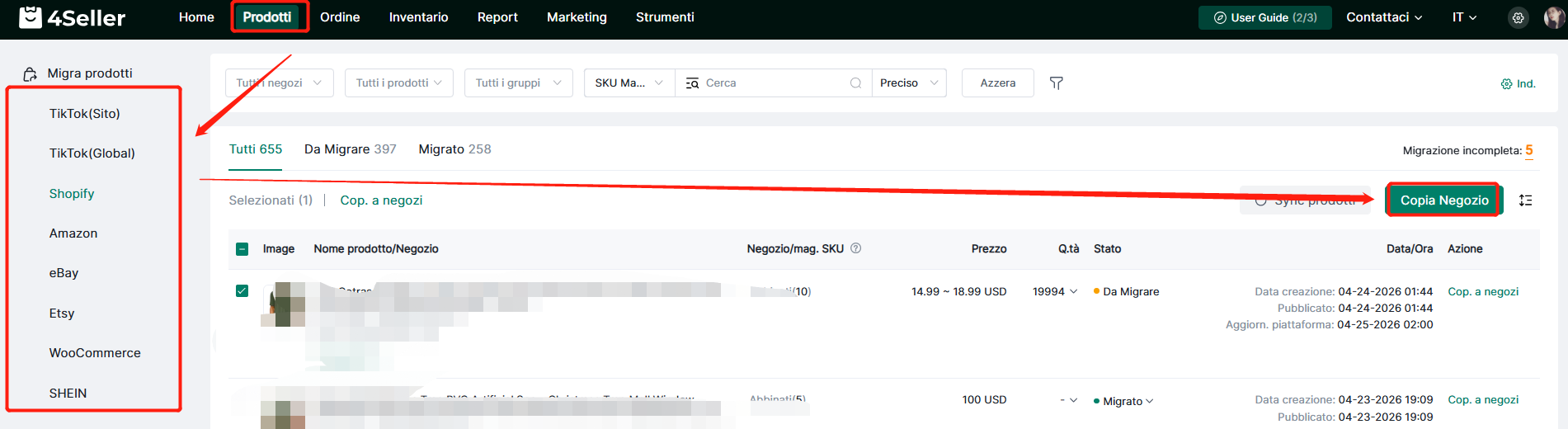
Metodo Due: Copia Negozio
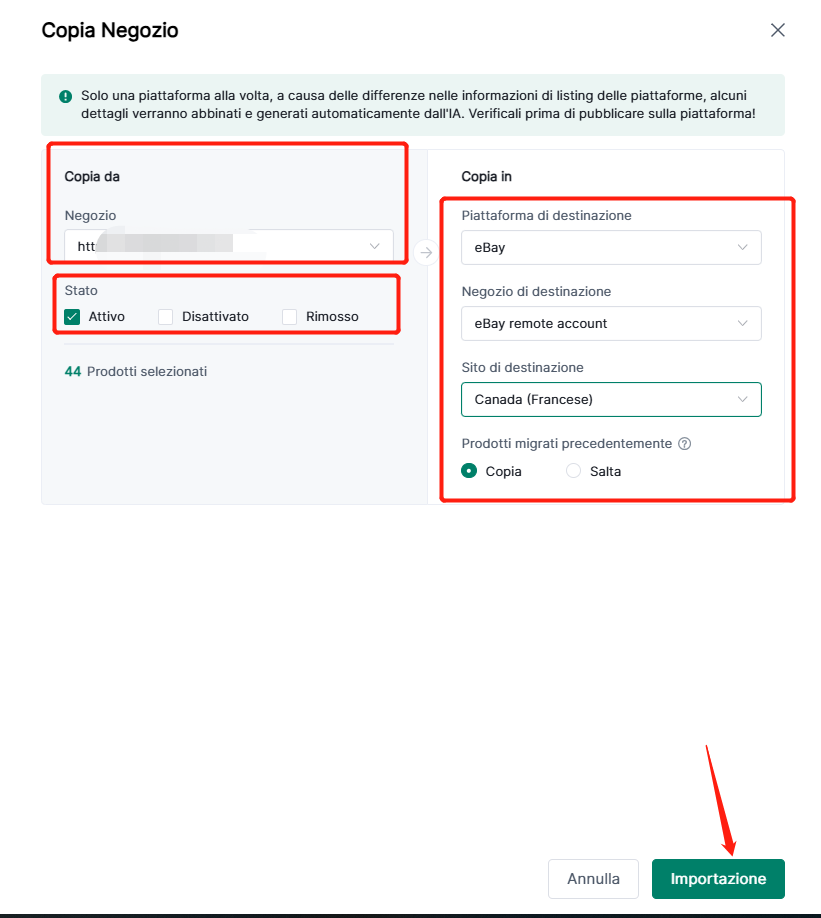
Nella pagina di pubblicazione di Shopify, puoi cliccare sul pulsante "Copia Negozio" per migrare tutti i prodotti del tuo negozio (fino a 2000 articoli).
1. Seleziona il negozio di origine per i prodotti che desideri migrare.
2. Seleziona lo stato dei prodotti che desideri migrare.
3. Seleziona il negozio di destinazione in cui desideri copiare i prodotti.
4. Puoi scegliere di copiare o ignorare i prodotti duplicati; infine, fai clic su "Importazione" per avviare la migrazione dei prodotti.
Nota:
- "Tutti" si riferisce a tutti i prodotti, inclusi tutti gli stati di inserzione.
- "Da migrare" significa che i prodotti non sono stati migrati su altre piattaforme in precedenza.
- "Migrato" significa che i prodotti sono stati migrati su altre piattaforme.
Passaggio 2: Pagina di migrazione
1. Inizia il trasloco
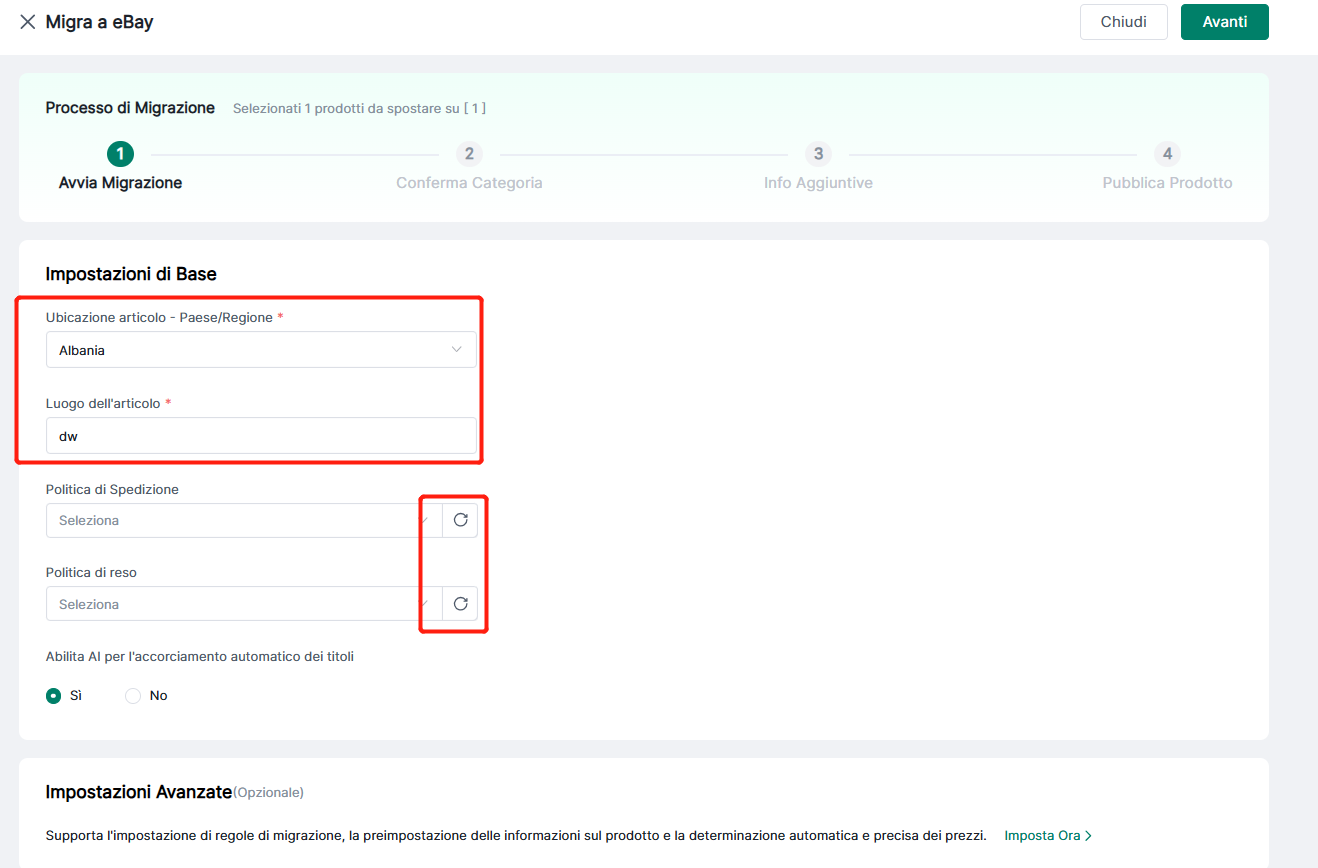
Impostazioni di base:
- Seleziona il paese/regione in cui si trova l'articolo
- Posizione dell'articolo
- Politica di spedizione e reso (Fai clic sul pulsante Aggiorna per sincronizzare le impostazioni del backend. Se non sono state configurate impostazioni, è necessario configurarle prima nel backend prima della sincronizzazione.)
Dopo aver completato le informazioni, fai clic su Avanti.
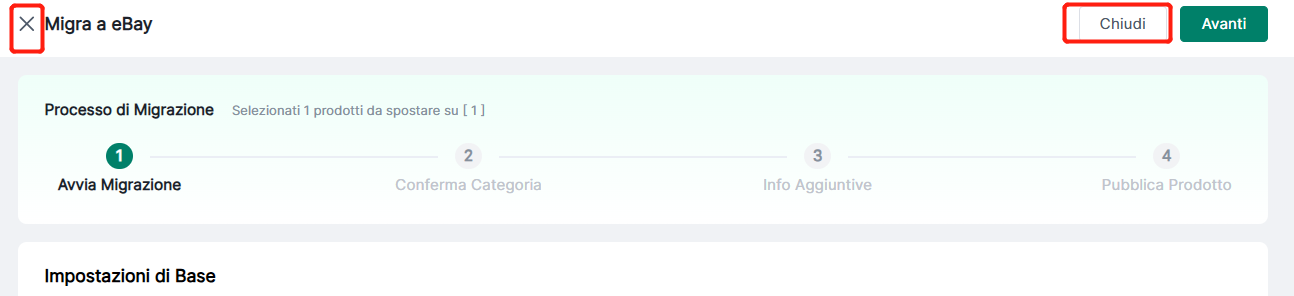
Se fai clic su "Chiudi", verrà visualizzato il seguente messaggio che ti consentirà di scegliere se mantenere le attività successive.
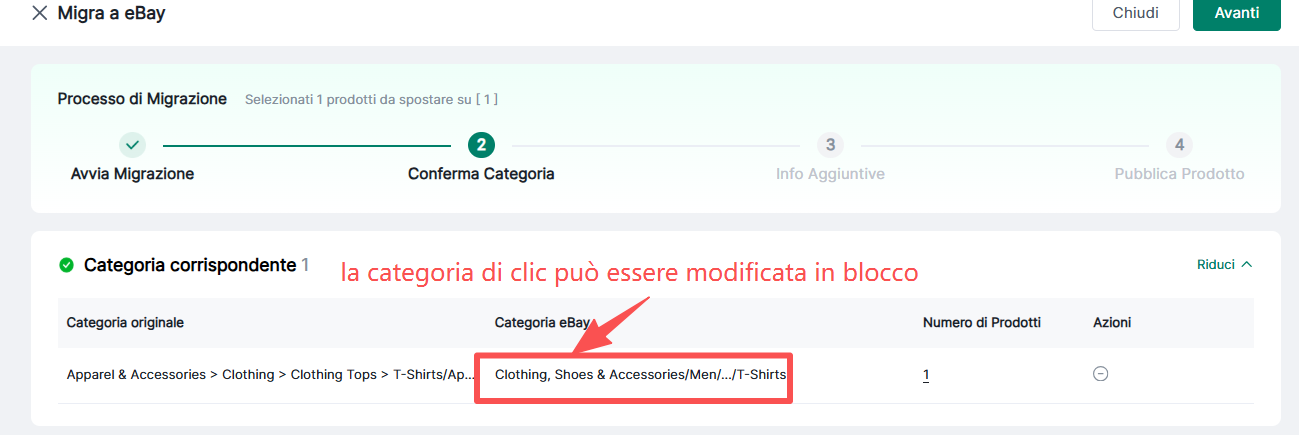
(2) Conferma categoria
Verifica se la categoria originale corrisponde alla categoria individuata da Ai. Se è necessaria una modifica, procedi con la modifica della categoria e infine fai clic su Avanti.
(3) Informazioni aggiuntive
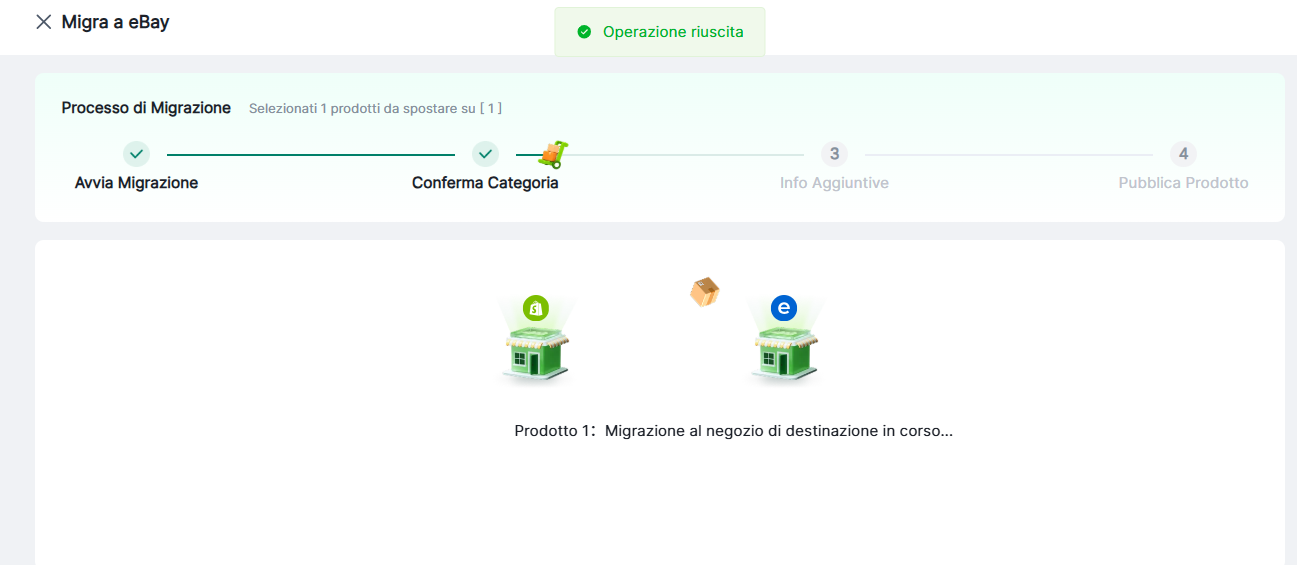
Cliccando su "Avanti" le informazioni verranno trasferite al negozio di destinazione.
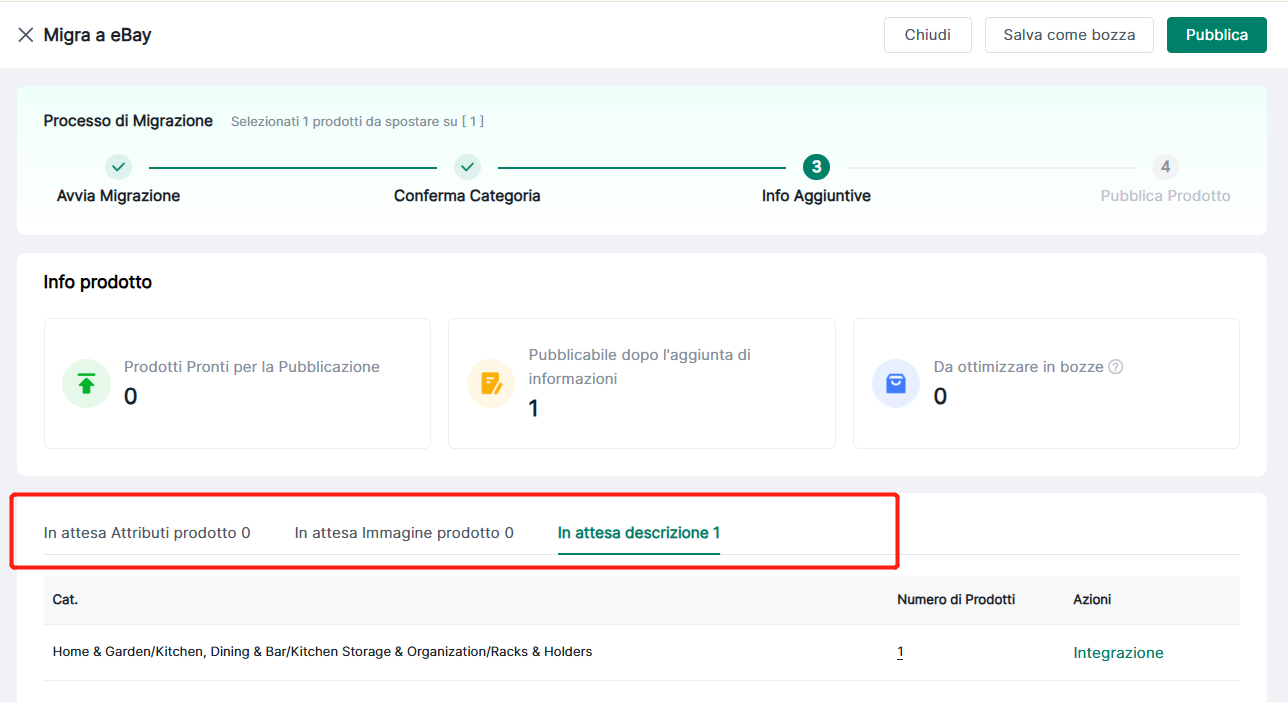
Qualora siano necessarie ulteriori informazioni, possono verificarsi le seguenti tre situazioni:
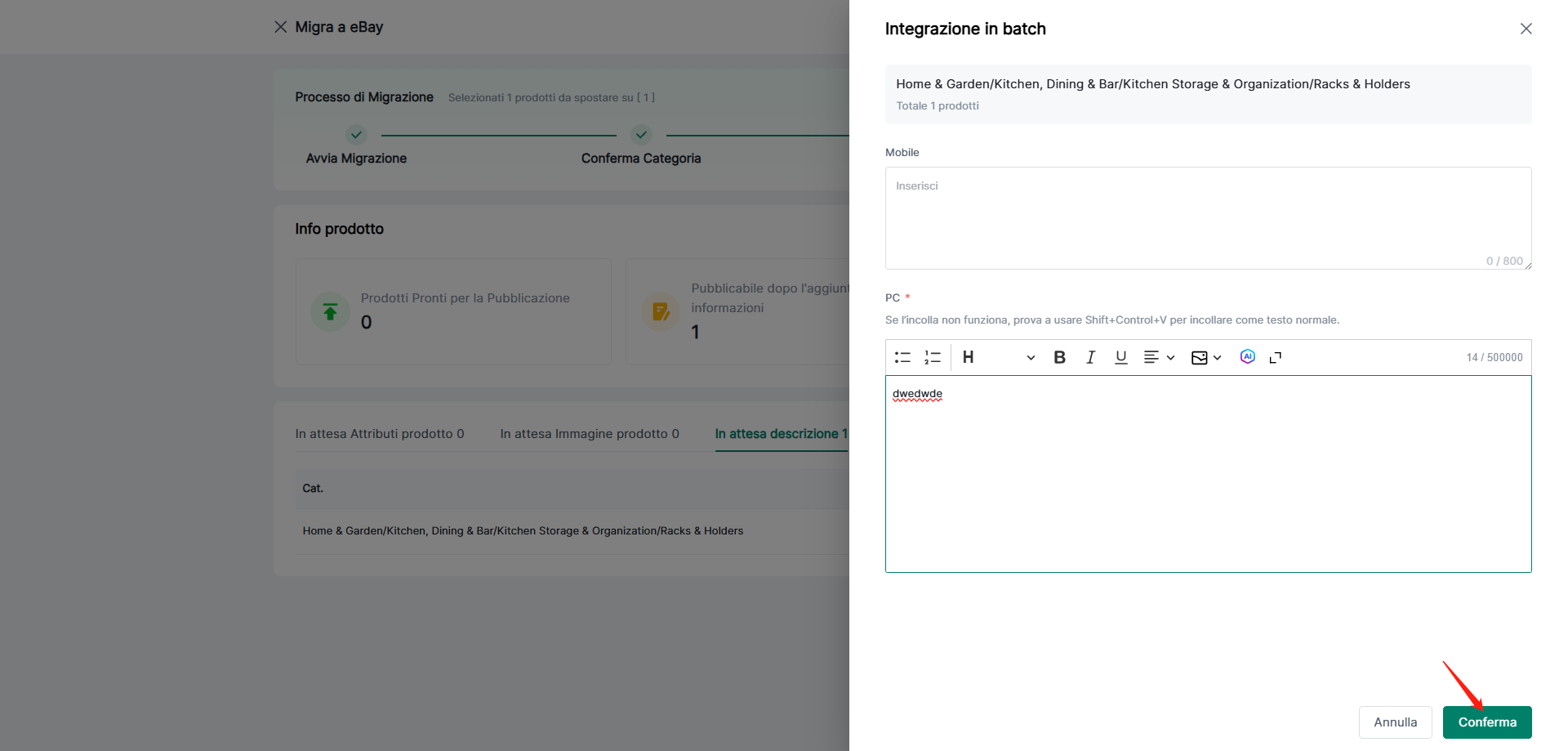
Segui questi passaggi per inserire le informazioni.
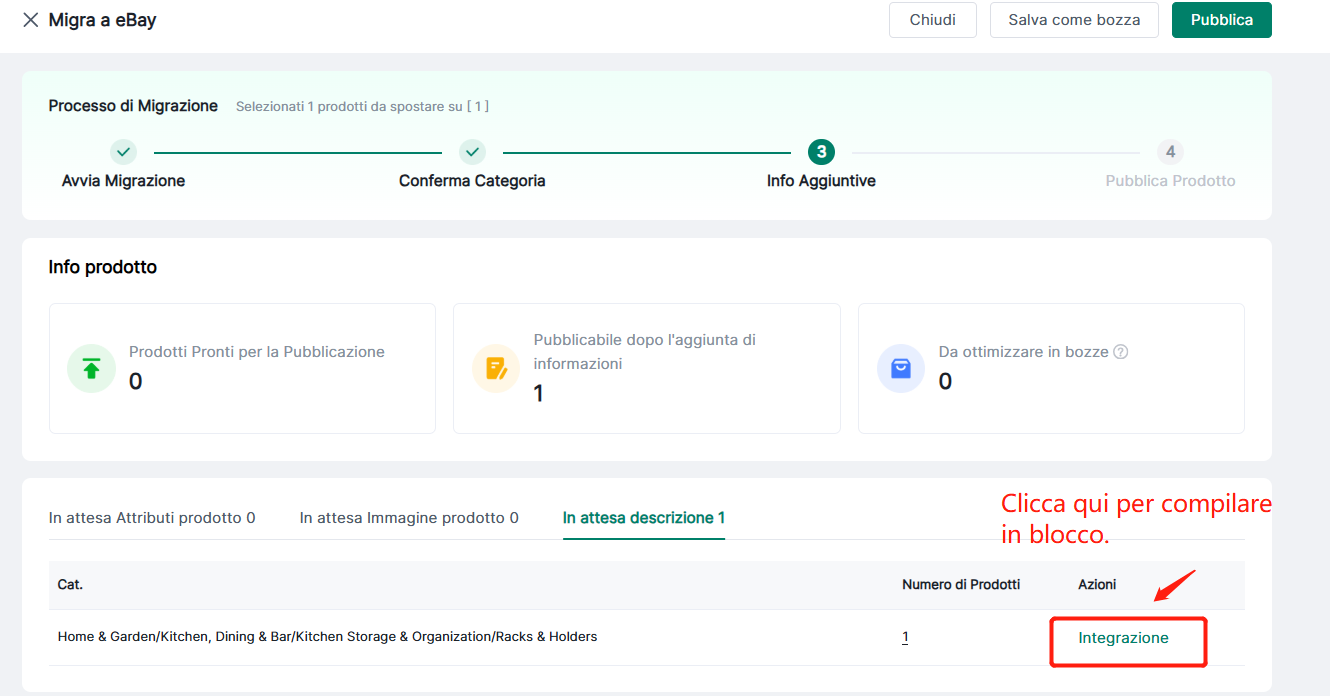
Dopo aver inserito le informazioni, clicca su "Conferma" per salvare.
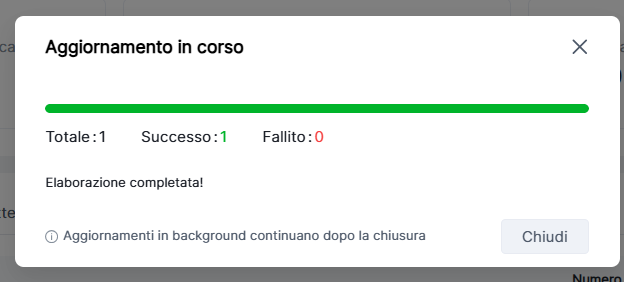
Una volta confermato, verrà visualizzata una barra di avanzamento che mostrerà lo stato dell'aggiornamento.
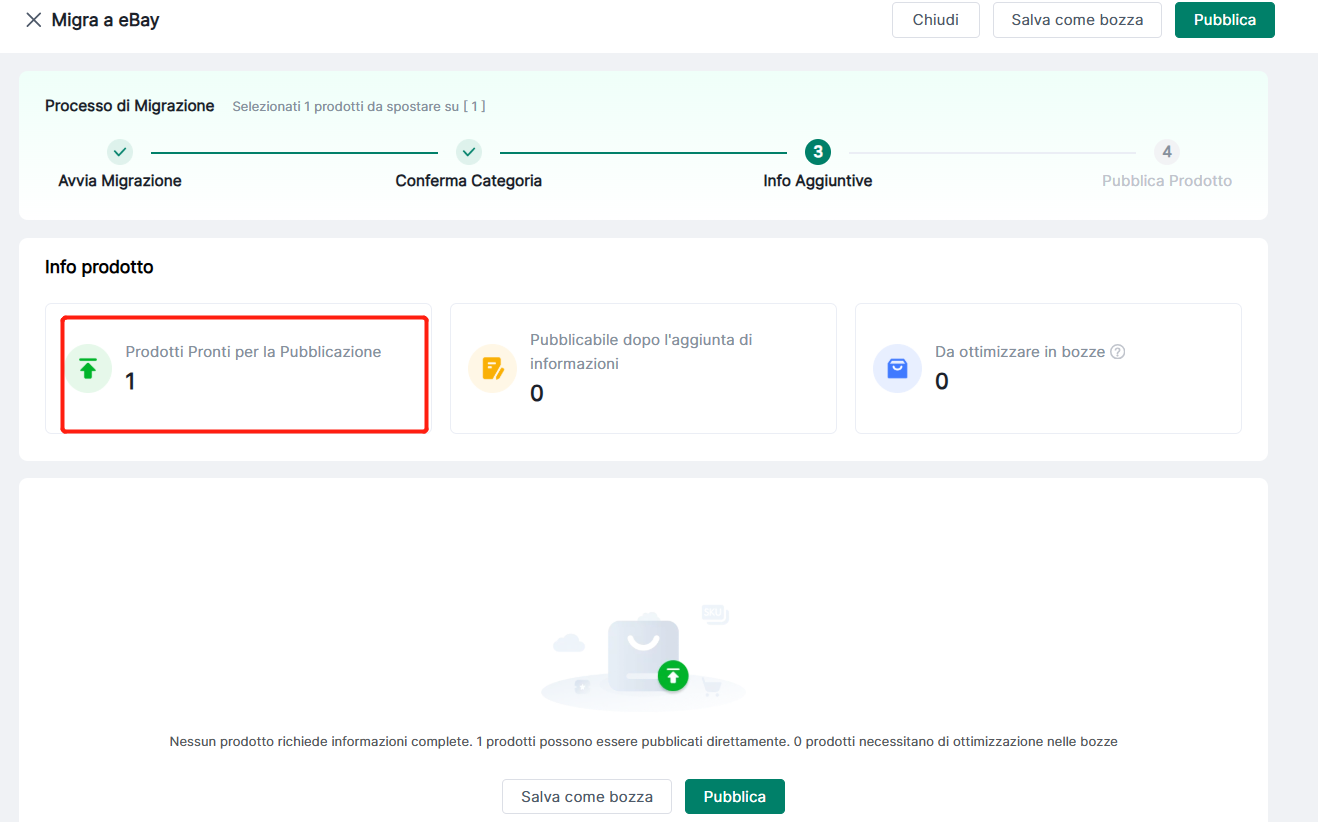
Dopo aver inserito le informazioni necessarie, se il prodotto soddisfa i requisiti di pubblicazione, è possibile fare clic direttamente su "Pubblica" o "Salva come bozza".
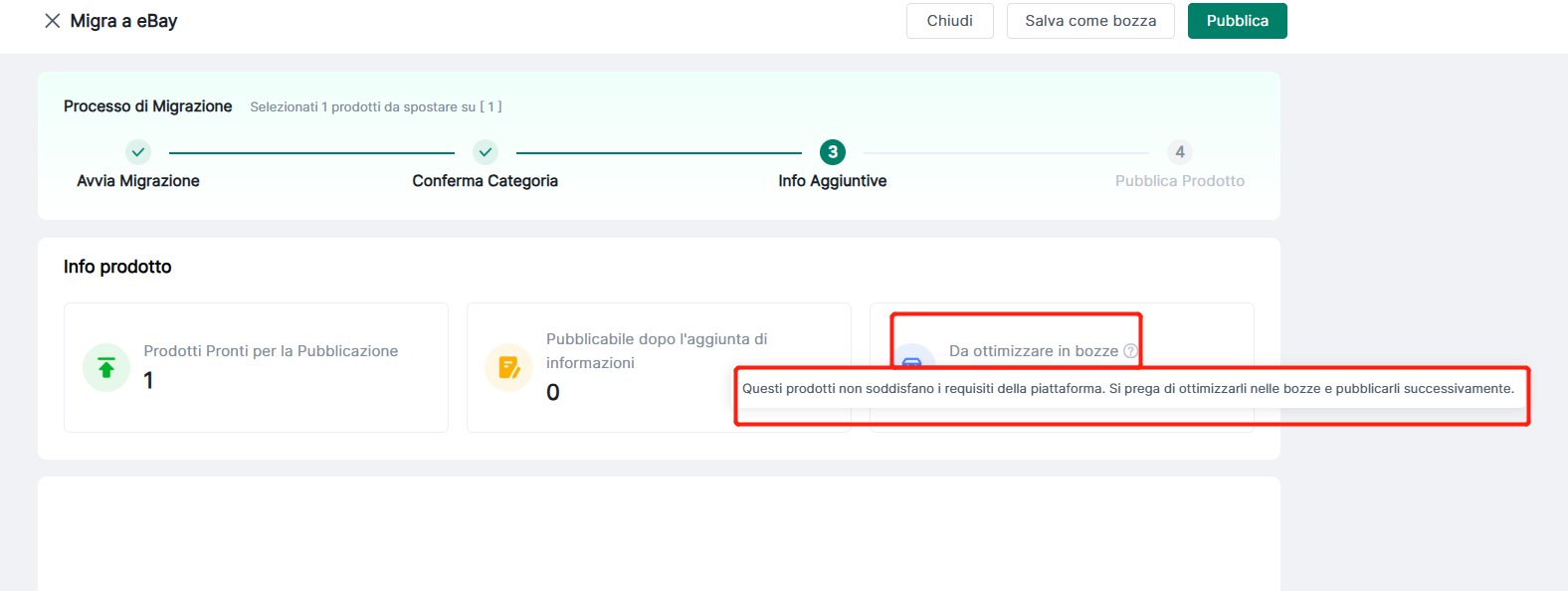
Se non vengono soddisfatte le condizioni per la pubblicazione diretta e sono ancora necessarie integrazioni, il documento verrà classificato come "da ottimizzare in bozza".
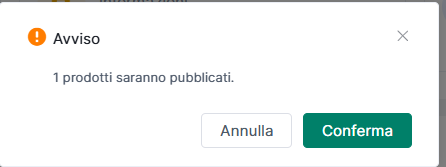
Facendo clic su "Pubblica" verrà visualizzata la seguente finestra a comparsa: fare clic su "Conferma".
(4) Pubblicazione dei prodotti
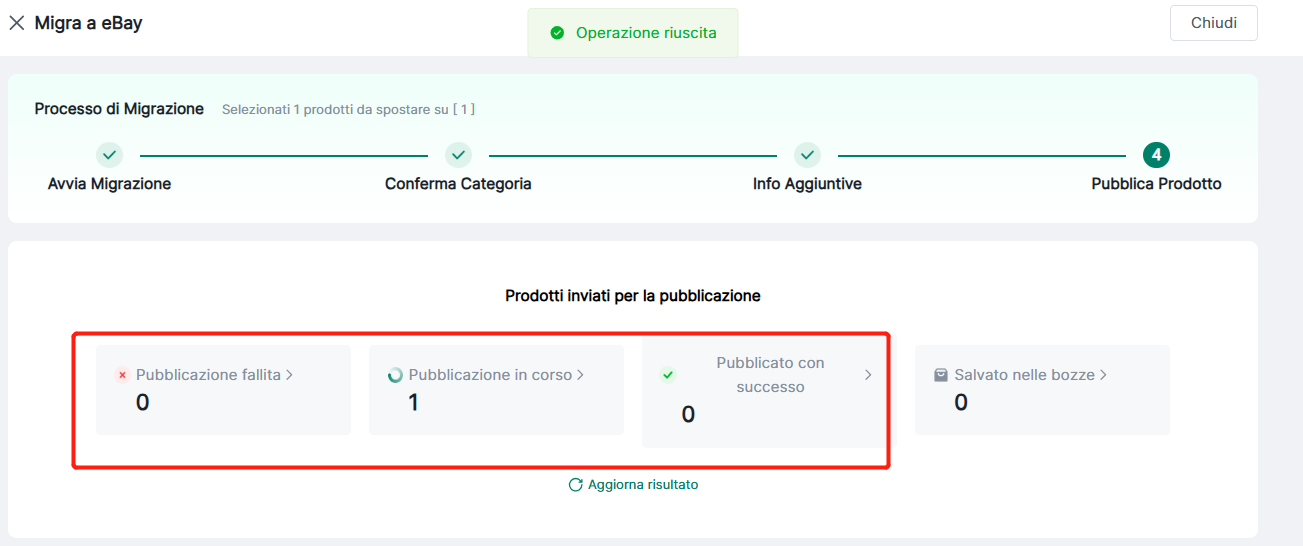
Dopo aver cliccato su Pubblica, è possibile visualizzare lo stato di pubblicazione del prodotto: cliccare su Aggiorna risultati per visualizzare i risultati di pubblicazione più recenti; cliccare sullo stato corrispondente per accedere all'interfaccia corrispondente.
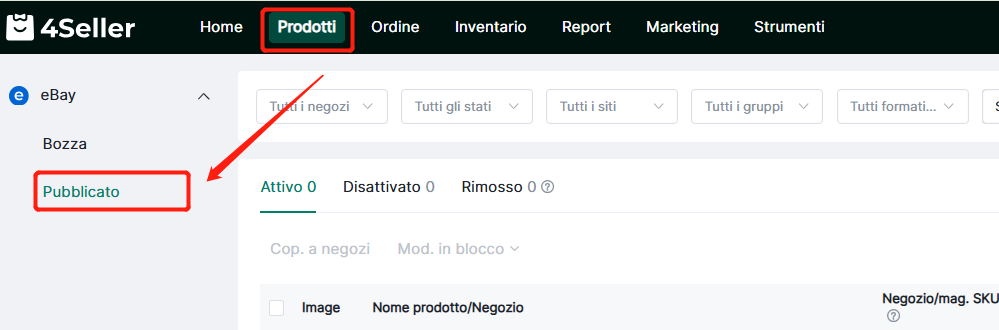
Se la pubblicazione va a buon fine, verrà aggiunto all'elenco dei contenuti pubblicati.
Per qualsiasi domanda, non esitate a contattare il team di assistenza clienti di 4Seller: support@4seller.com