- Inizia ora
- Video tutoriali
- Base di conoscenza
- FAQ & Risoluzione problemi
Come Creare Prodotti e Pubblicarli su SHEIN con 4Seller?
4Seller supporta la creazione e la pubblicazione di prodotti SHEIN
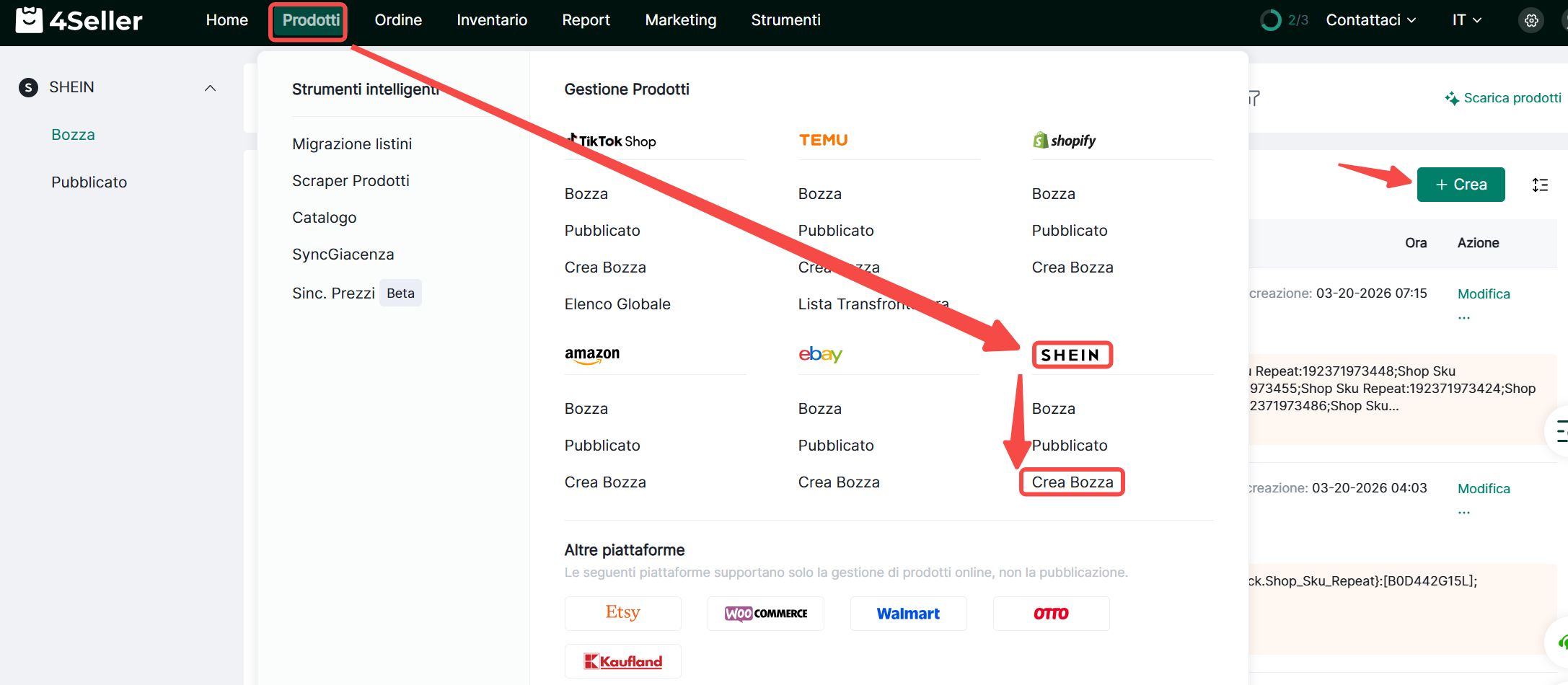
1. Clicca Prodotti > SHEIN > Bozze > Crea Bozza, oppure clicca Crea dopo aver inserito la pagina prodotto.
2. Vai alla pagina Crea Bozza
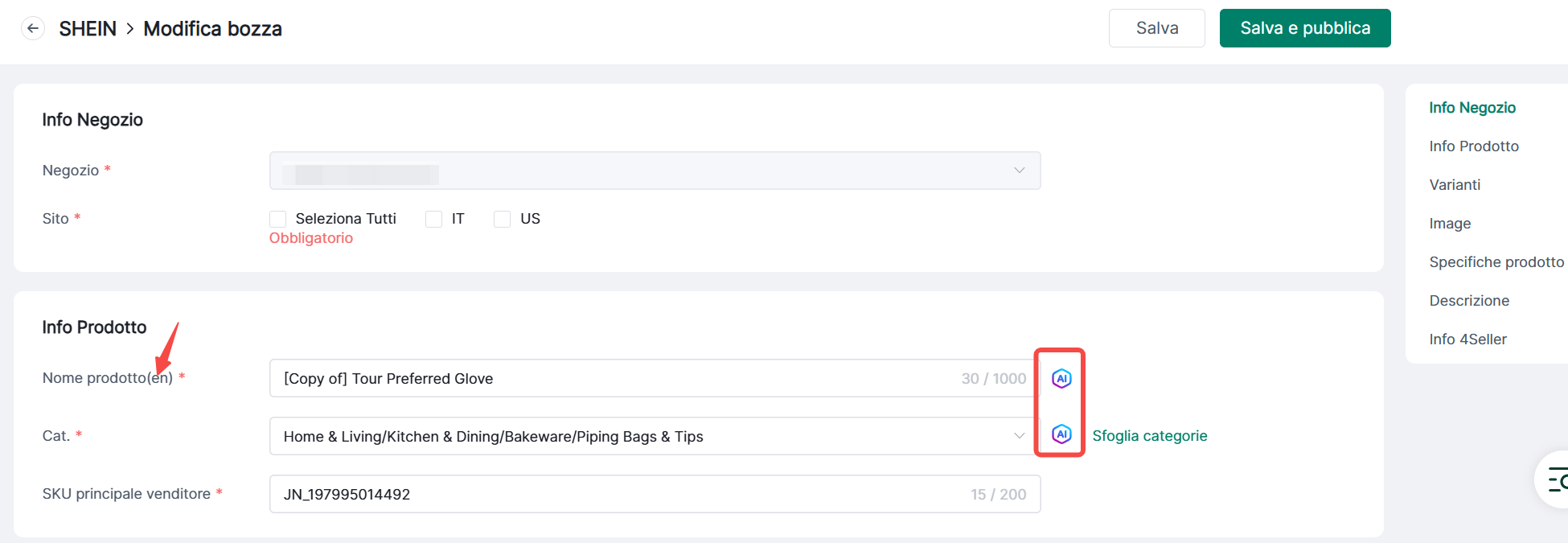
(1) Informazioni Negozio: Usa il menu a tendina per selezionare il negozio dove vuoi pubblicare i prodotti. Dopo la selezione, verranno visualizzati i siti sotto quel negozio; seleziona i siti corrispondenti.
[Attualmente supporta Stati Uniti (US), Regno Unito (UK), Francia (FR), Germania (DE), Spagna (ES), Italia (IT), Paesi Bassi (NL), Canada (CA) e Australia (AU)]
(2) Informazioni Prodotto: Titolo Prodotto (deve includere la lingua tra parentesi), Categoria, SKU
[Titoli e categorie prodotti possono essere generati anche con assistenza AI]
(3) Varianti:
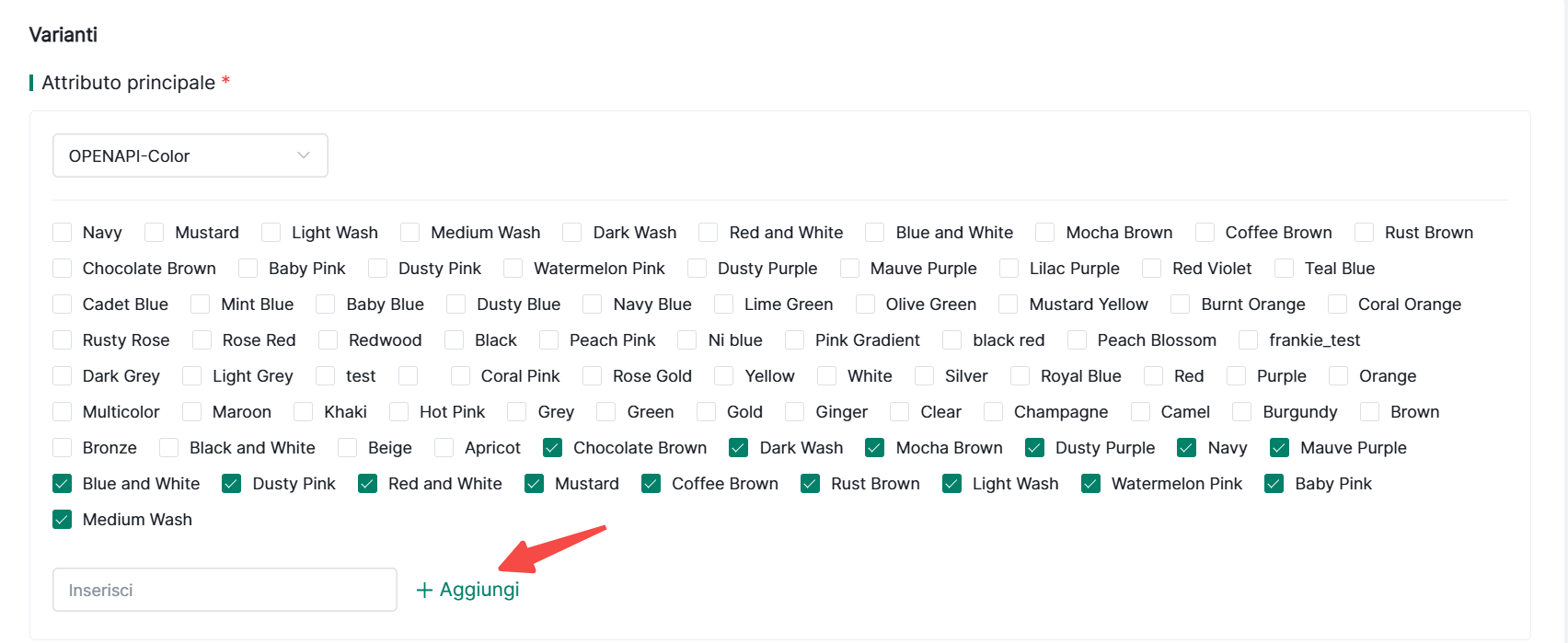
① Specifiche Principali: Campo obbligatorio. Gli elementi contrassegnati in rosso sono attributi obbligatori. Clicca "Aggiungi Personalizzato" per aggiungere attributi aggiuntivi.
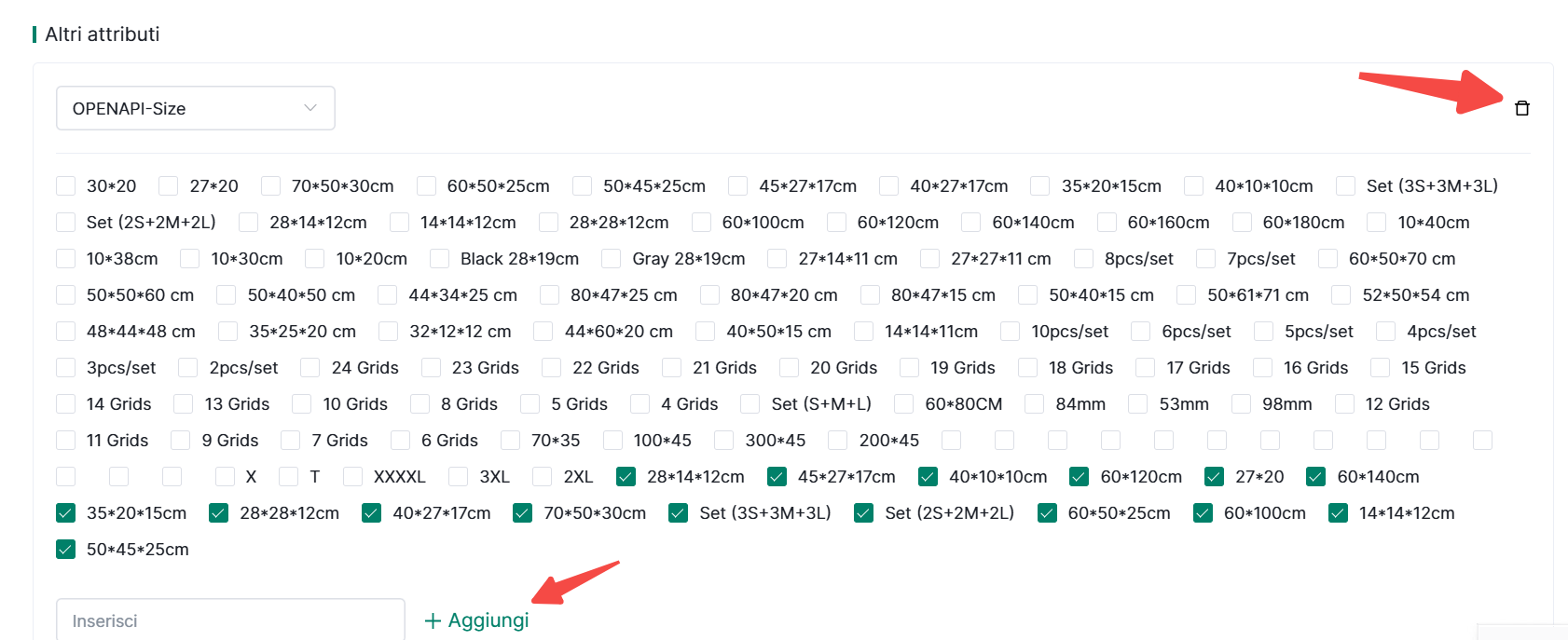
② Altre Specifiche: Gli elementi contrassegnati in rosso sono attributi obbligatori. Puoi aggiungere attributi personalizzati o eliminarli secondo necessità.
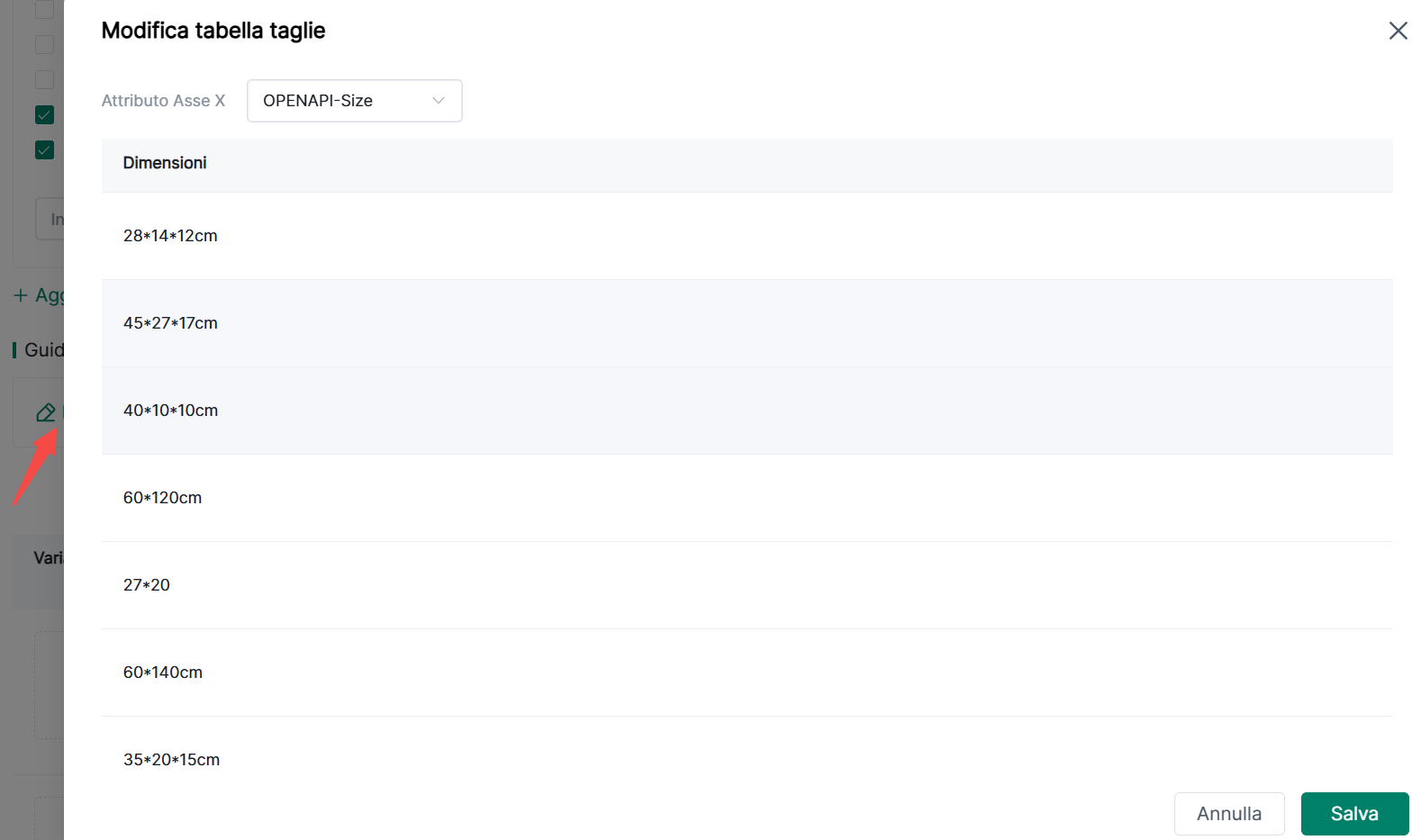
③ Tabella Taglie: Clicca il pulsante "Modifica" per inserire le informazioni taglie.
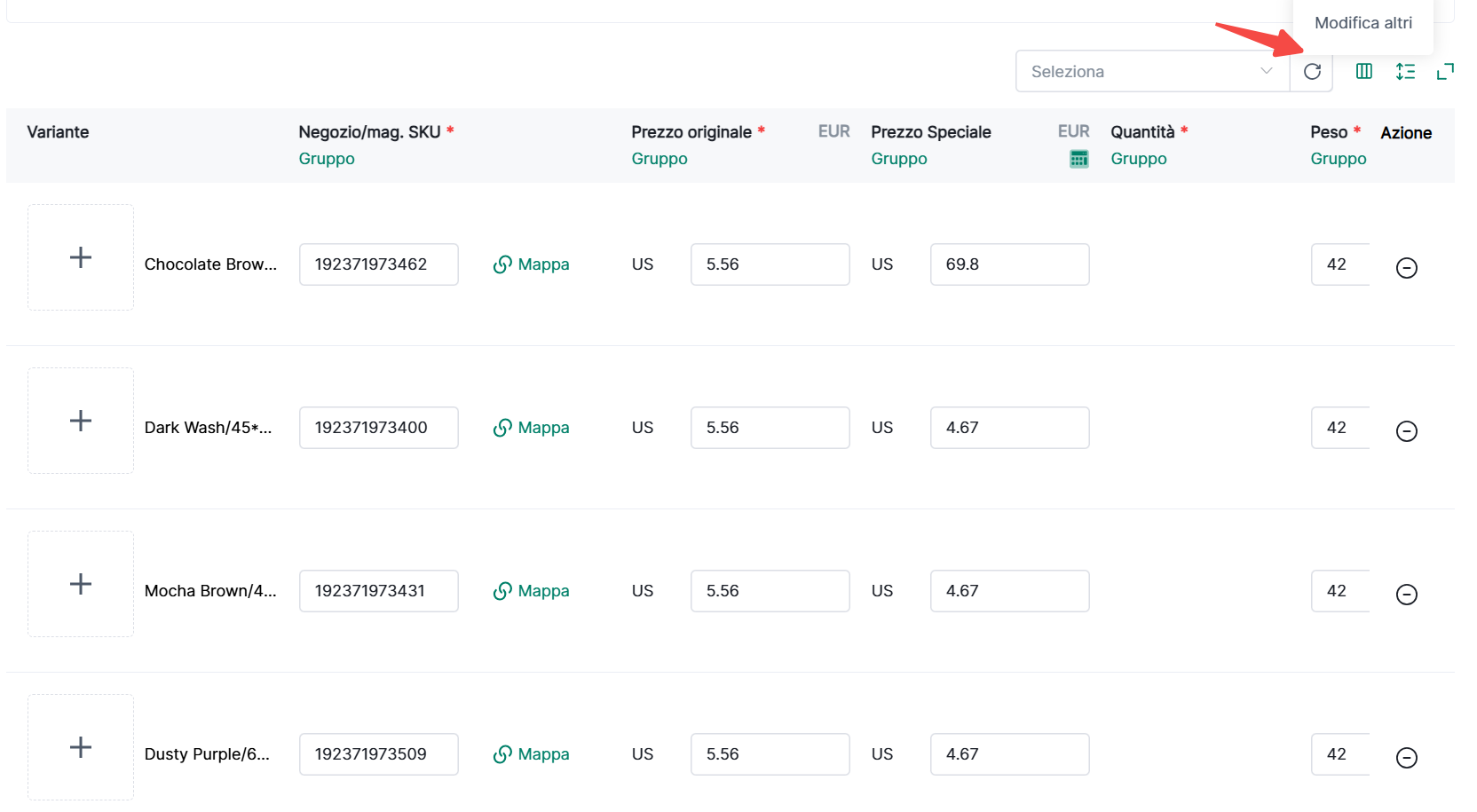
④ Varianti: Genera varianti in base agli attributi varianti selezionati. Clicca "Aggiorna Magazzino" per compilare le informazioni rilevanti; puoi anche cliccare "Modifica Schermo Intero" o usare l'elaborazione batch. Clicca "Abbina SKU Inventario"
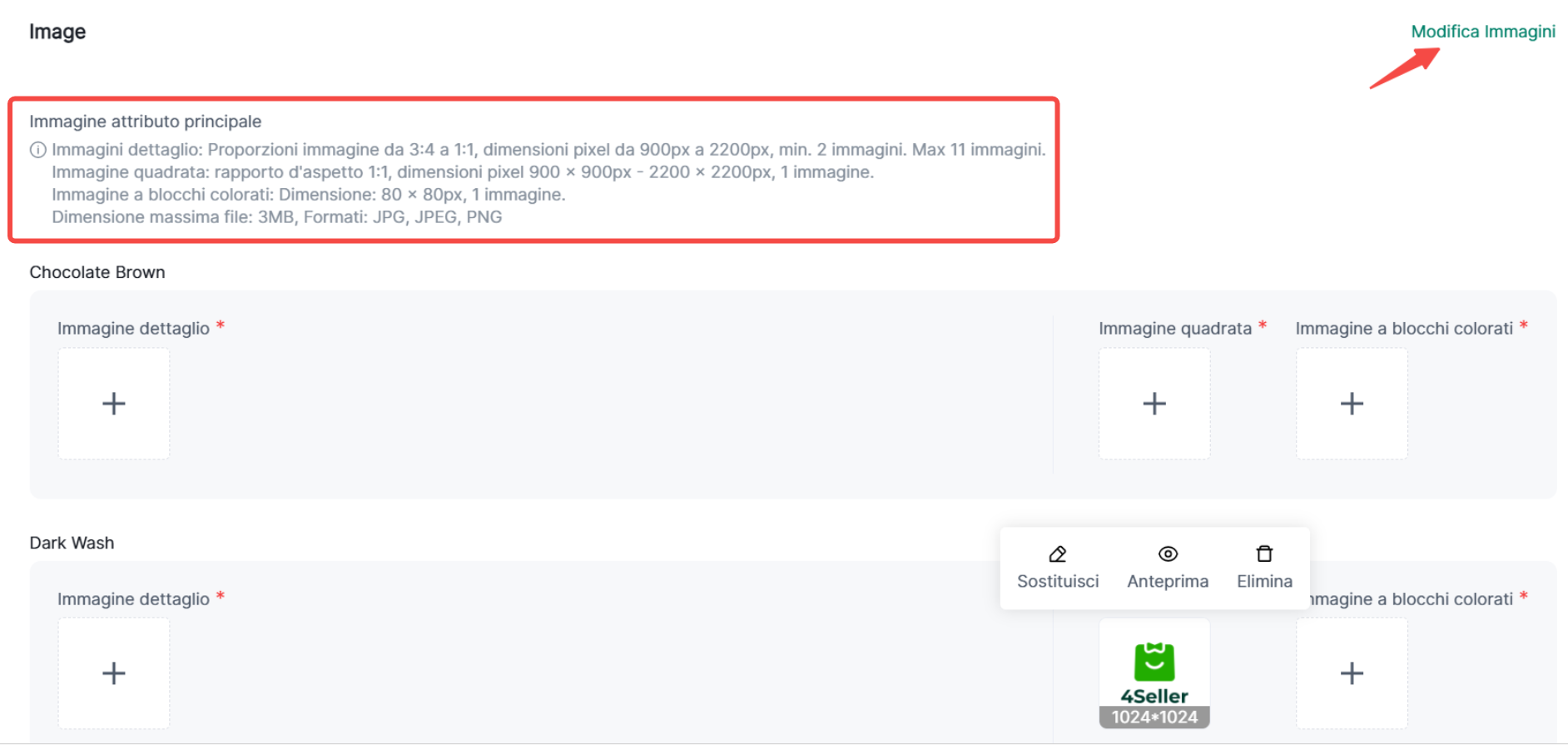
⑤ Immagini: Gli elementi contrassegnati in rosso sono immagini obbligatorie. Se il numero di attributi per la specifica principale è ≥2, deve essere fornita un'immagine campione colore. Diverse immagini devono essere compilate secondo i requisiti pertinenti. Clicca "Modifica Immagini" per regolare le dimensioni delle immagini in batch.
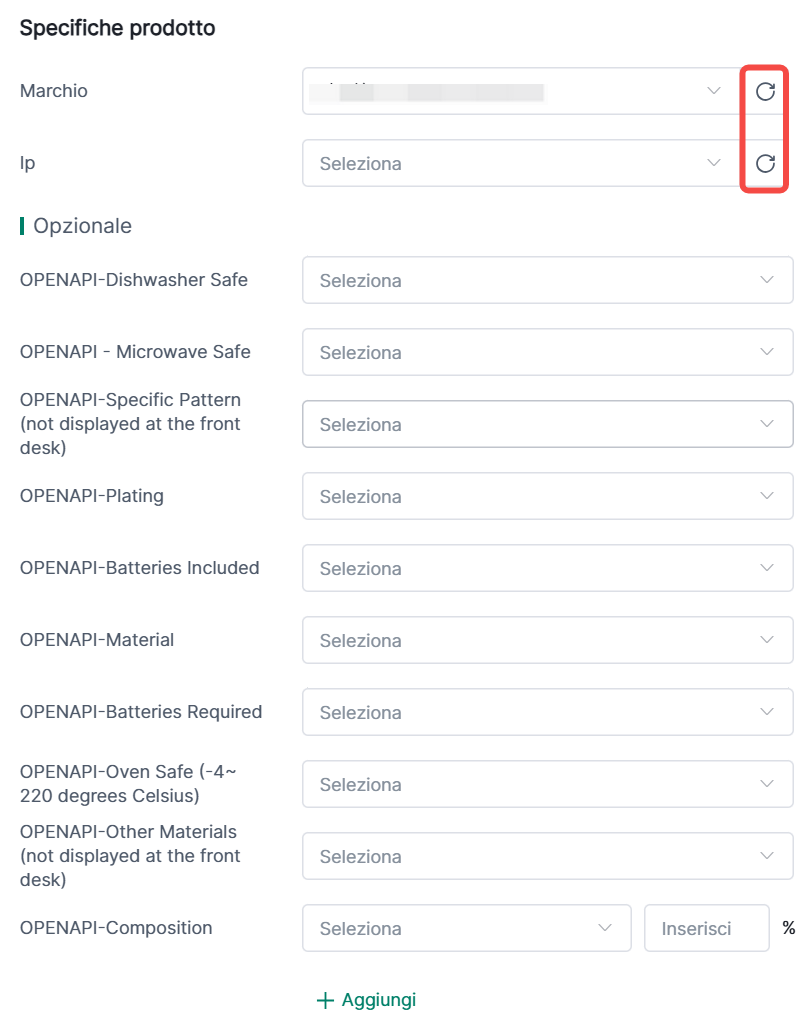
(4) Attributi Prodotto: Selezionabili dopo aggiornamento e sincronizzazione
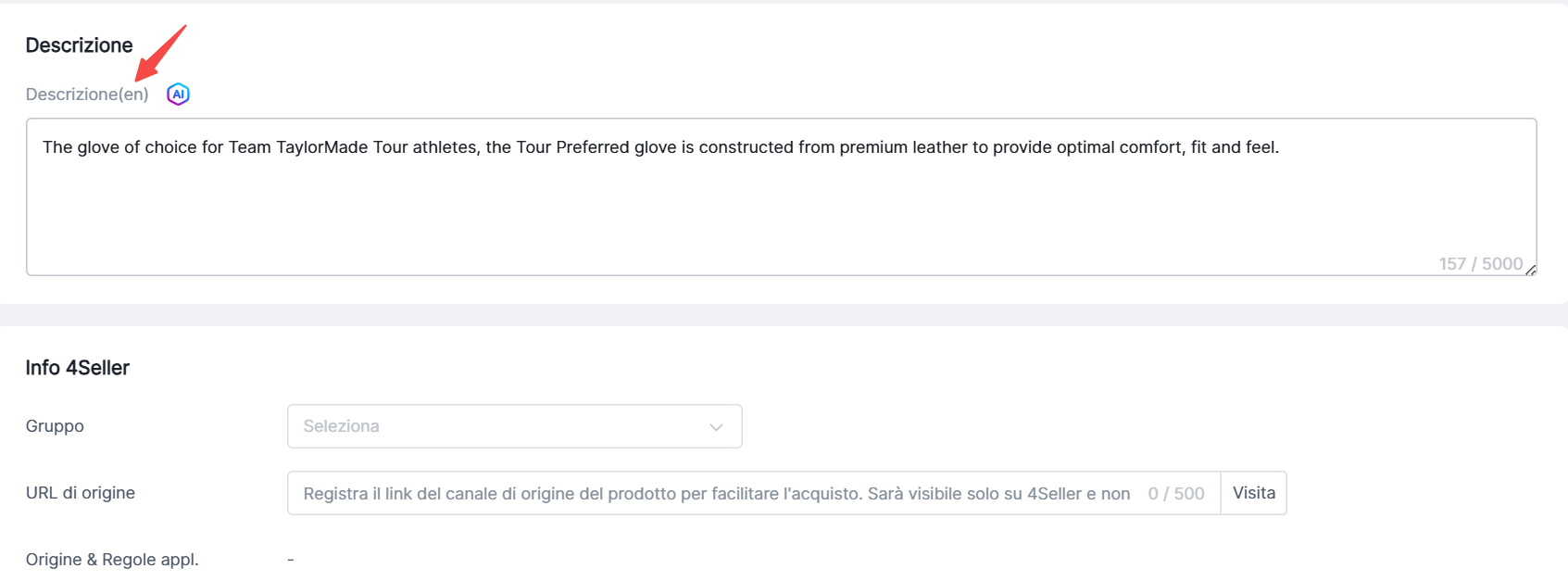
(5) Descrizione: Clicca per generare una descrizione usando l'AI; compila la lingua corrispondente tra parentesi.
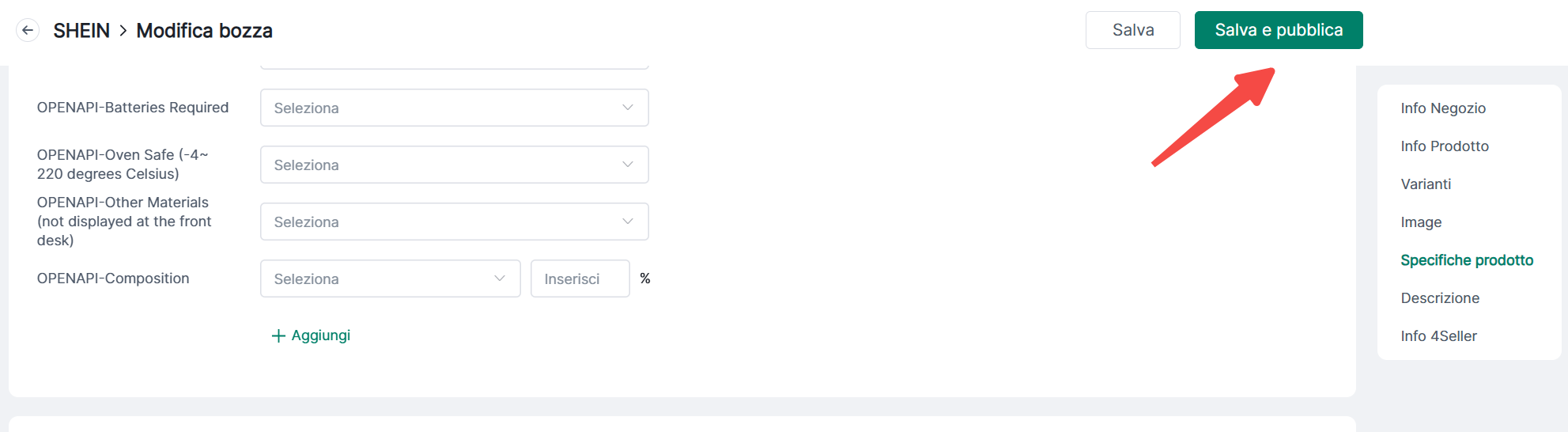
3. Una volta completato, clicca Salva e Pubblica.
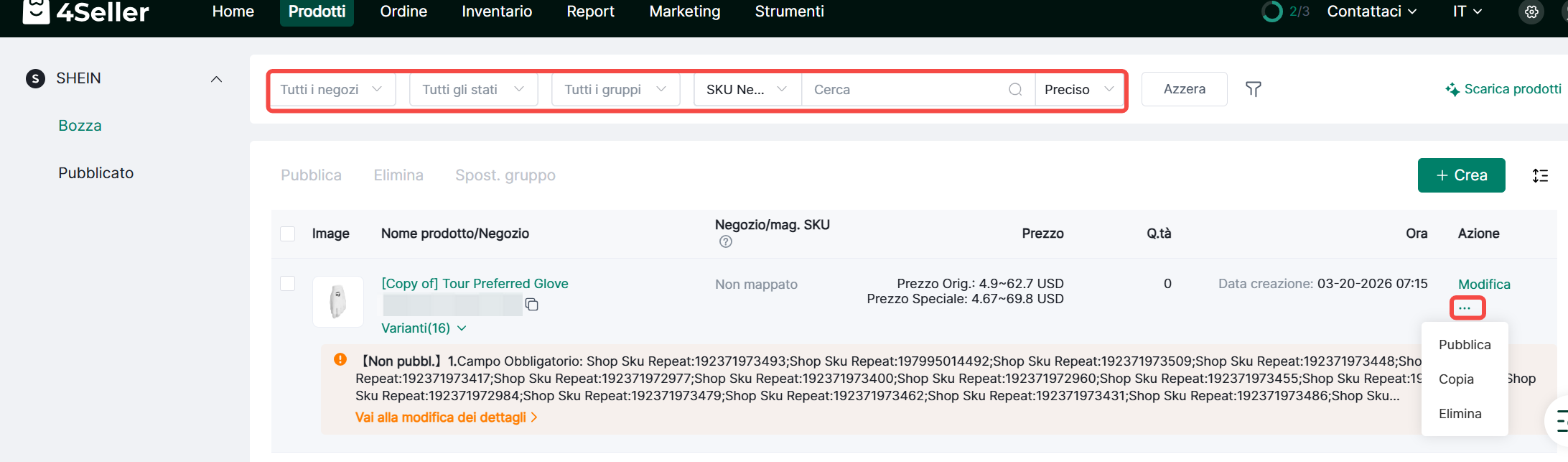
(1) Se la pubblicazione fallisce, apporta modifiche in base al messaggio di errore e ripubblica, o esegui operazioni come copia o eliminazione. Opzioni di ricerca e filtro disponibili in alto.
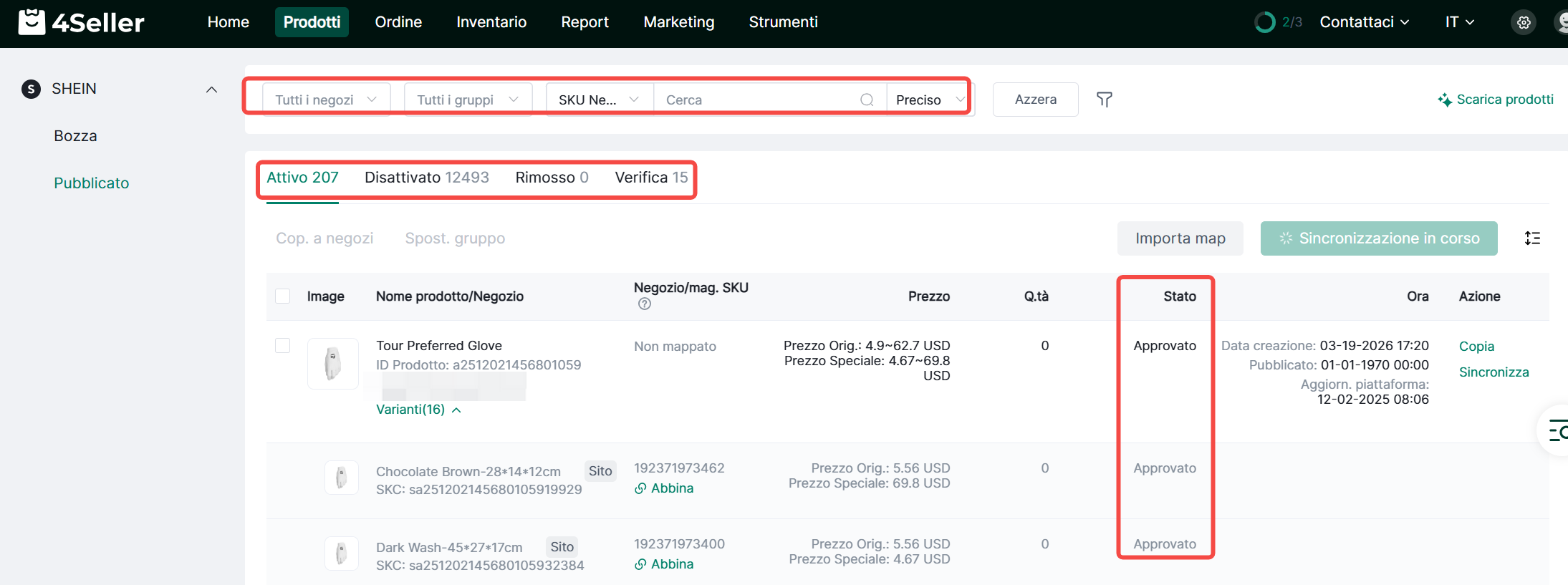
(2) Dopo la pubblicazione riuscita, il prodotto apparirà nella lista Pubblicati. Clicca "Varianti" per espandere e visualizzare lo stato di pubblicazione di ogni variante. Clicca 'Copia' per copiare le informazioni prodotto nella sezione Bozze, o clicca "Sincronizza" per aggiornare le informazioni piattaforma nella pagina elenco.