- Inizia ora
- Video tutoriali
- Base di conoscenza
- FAQ & Risoluzione problemi
Come sincronizzare gli annunci da Shopify, Amazon, TikTok, eBay, Etsy, WooCommerce, SHEIN e Walmart al negozio Aliexpress?
4Seller supporta la migrazione di prodotti da Shopify, Amazon, TikTok, eBay, Etsy, Walmart, WooCommerce e Shein per la pubblicazione su Aliexpress. Il processo di migrazione avviene tramite copia e incolla: i dati del negozio originale non verranno eliminati.Il flusso di migrazione si compone di 4 passaggi: Avvia migrazione → Conferma categorie → Completa informazioni → Pubblica prodotti. Questi passaggi sono pensati per aumentare l'efficienza degli annunci: al termine, i prodotti vengono pubblicati direttamente sulla piattaforma.
I. Accesso alla migrazione
1. Migrazione singola o in blocco
(1) Pagina di migrazione:
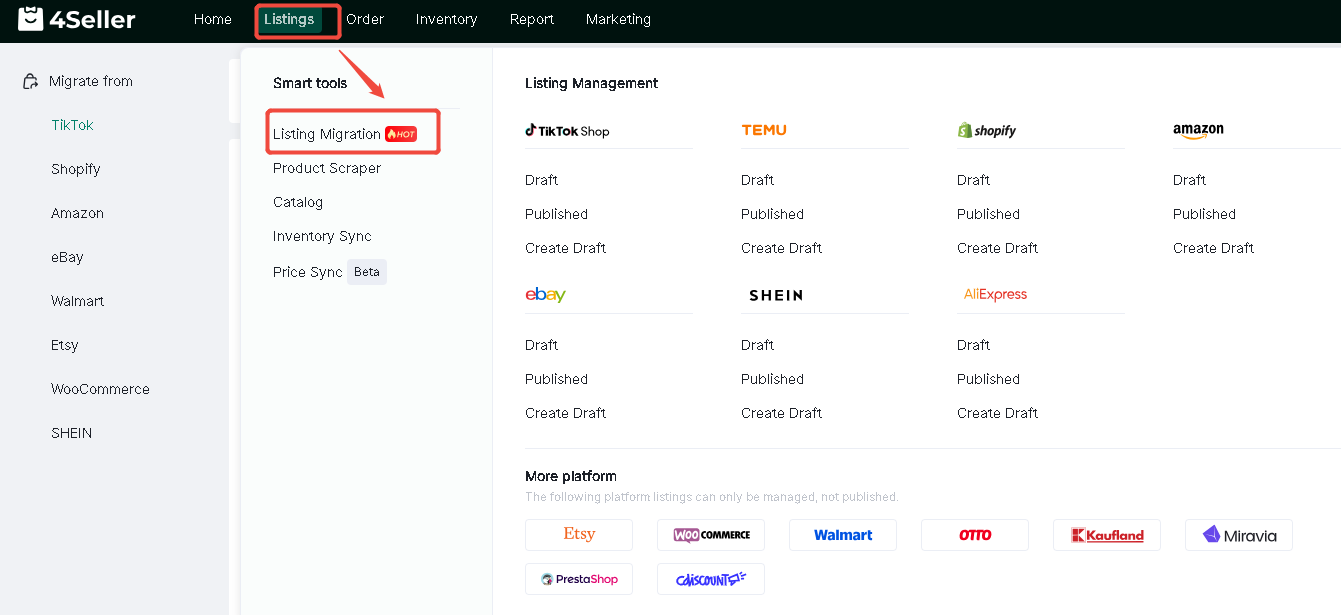
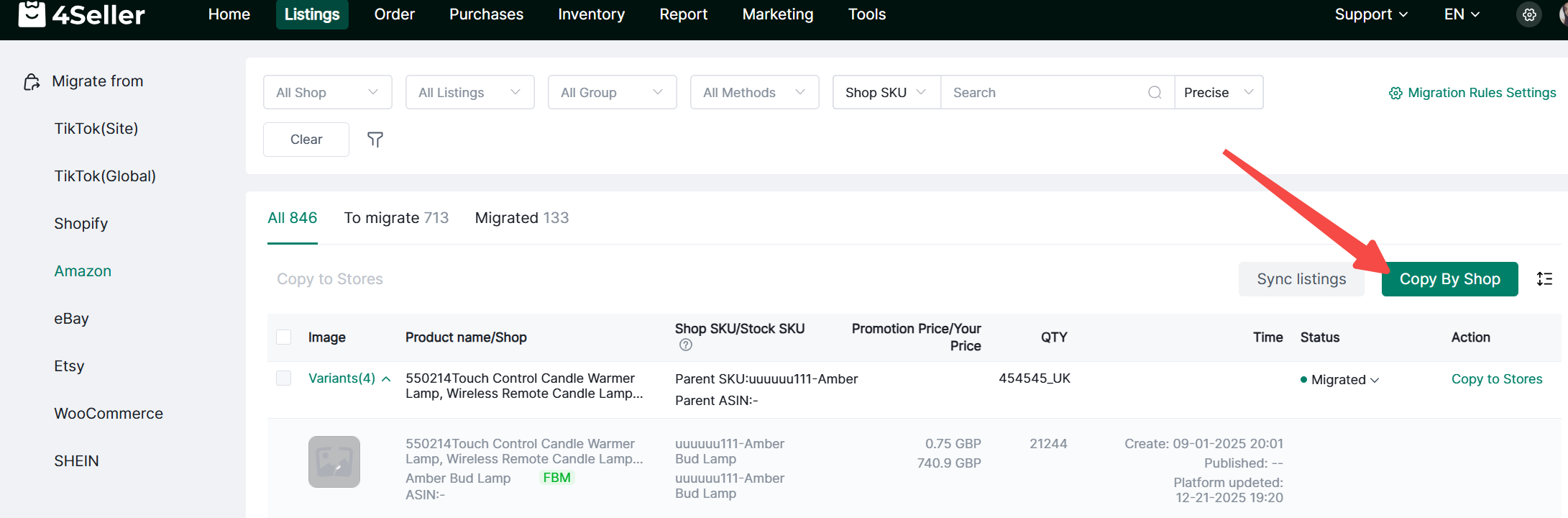
① Clicca su Annunci → Migrazione annunci
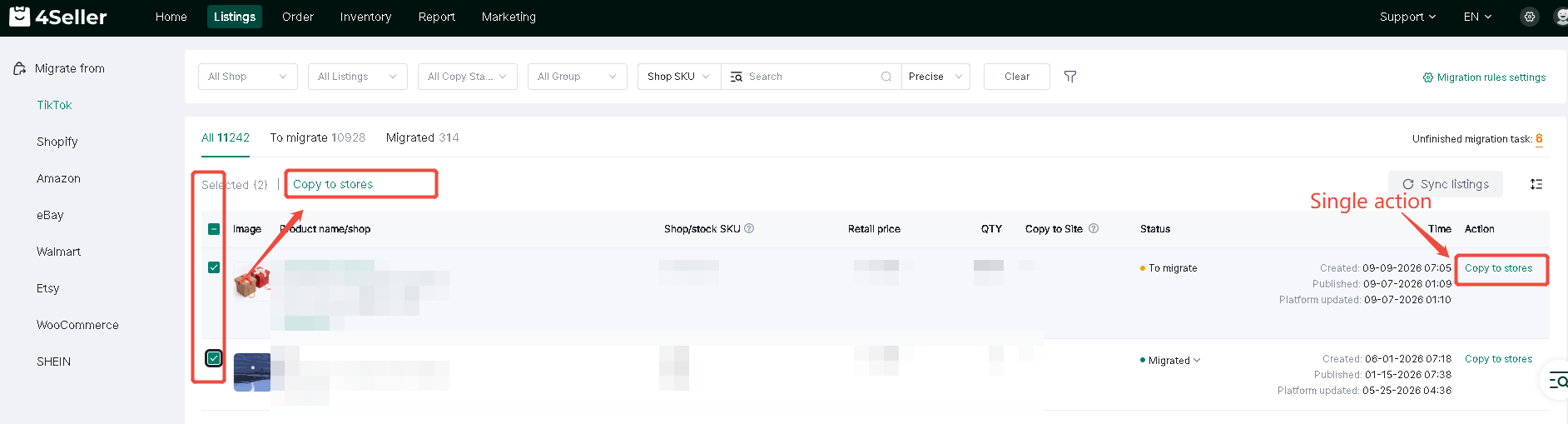
② Migrazione dalla piattaforma xx → Seleziona i singoli prodotti da migrare nel tuo negozio oppure spunta più elementi e clicca su Copia nei negozi.
(2) Migrazione dalle pagine dei prodotti pubblicati su ciascuna piattaforma
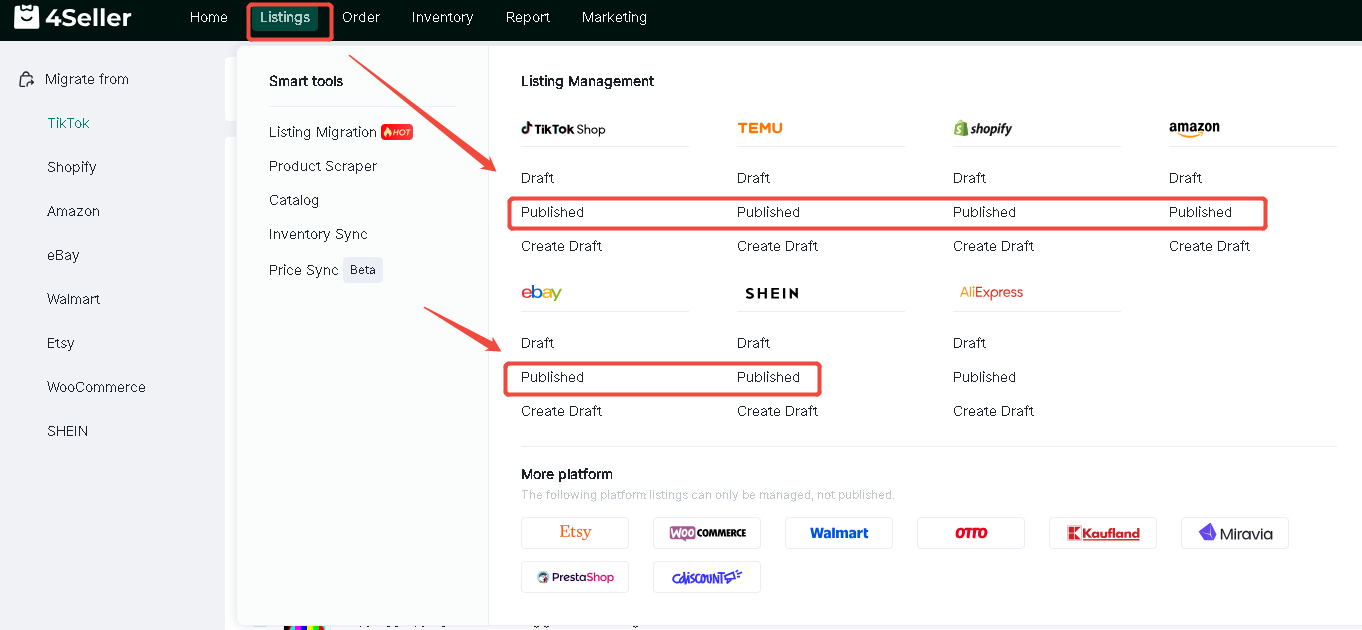
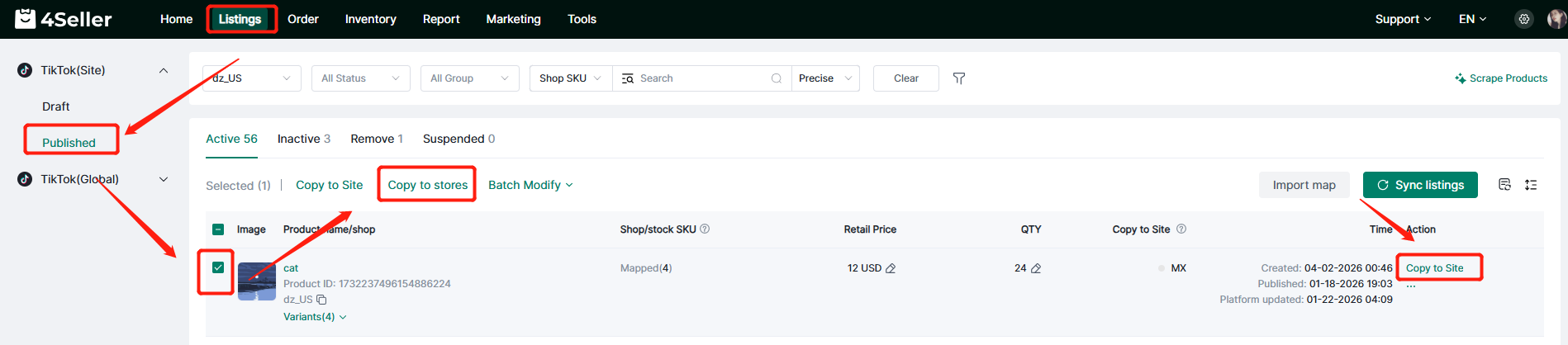
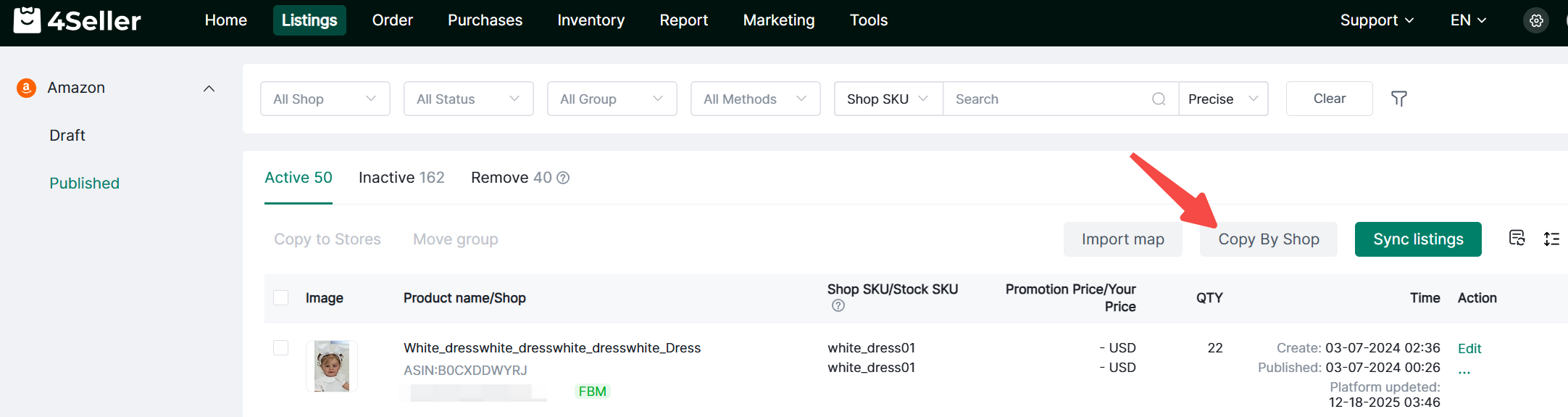
① Clicca su Annunci → Vai alla pagina dei prodotti pubblicati per la piattaforma corrispondente
② Seleziona i singoli prodotti da migrare nel tuo negozio oppure spunta più elementi e clicca su Copia nei negozi.
2. Migrazione dell'intero negozio (disponibile solo se il numero di prodotti sulla piattaforma è inferiore a 2000)
(1) Pagina di migrazione:
① Clicca su Copia per negozio
(2) Migrazione tramite la pagina dei prodotti pubblicati su ciascuna piattaforma
② Clicca su Copia per negozio
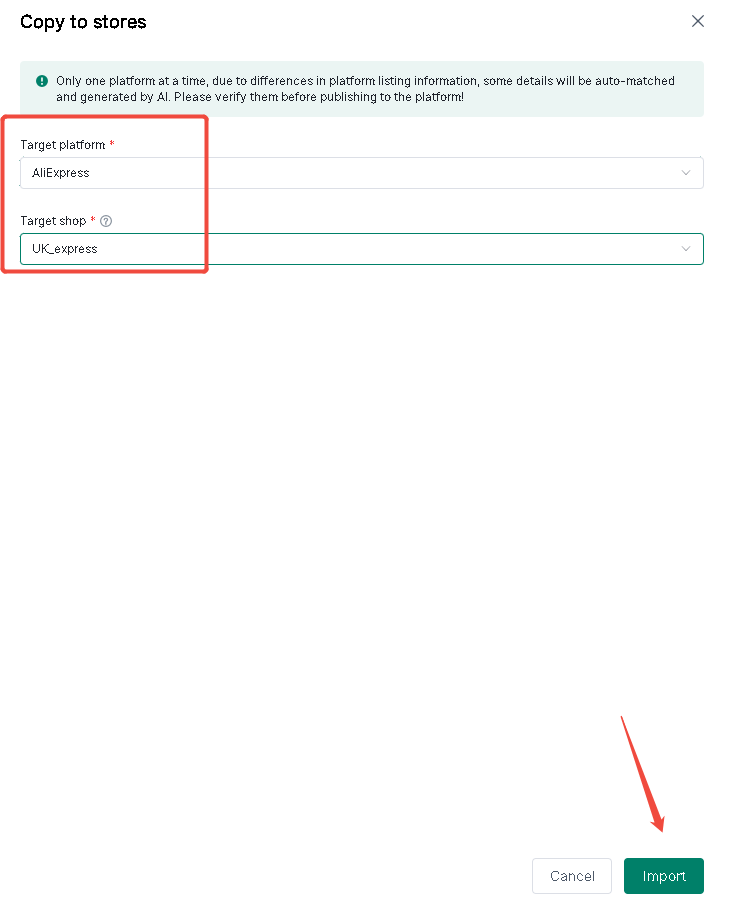
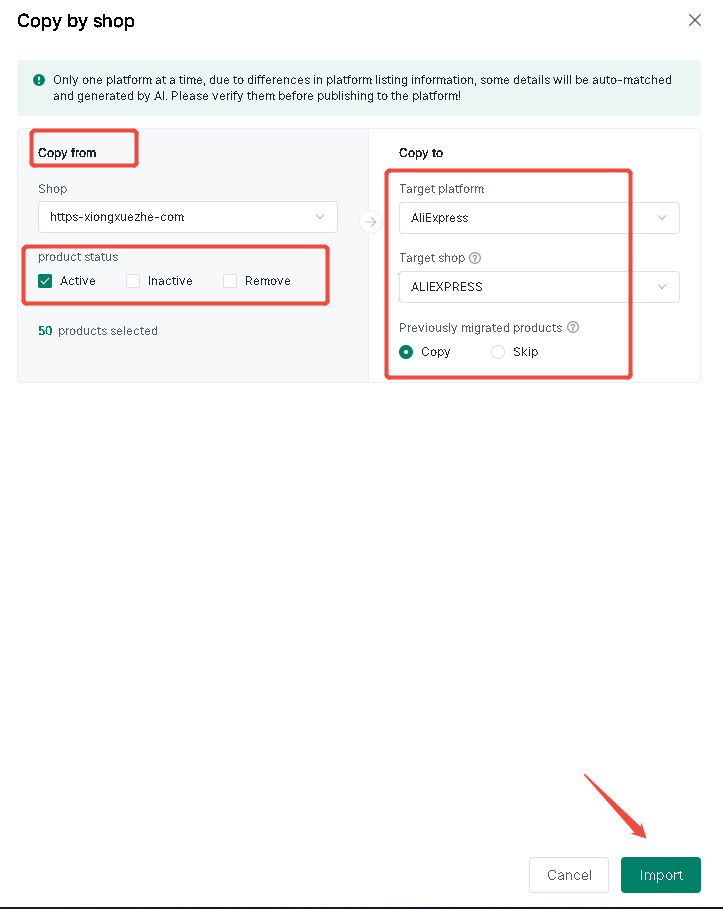
3. Seleziona dal menu a tendina il negozio Aliexpress di destinazione.
(1) Migrazione singola o in blocco: dopo la selezione, clicca su Importa.
(2) Copia per negozio: seleziona gli stati dei prodotti e se saltare gli elementi già migrati in precedenza.
Nota:
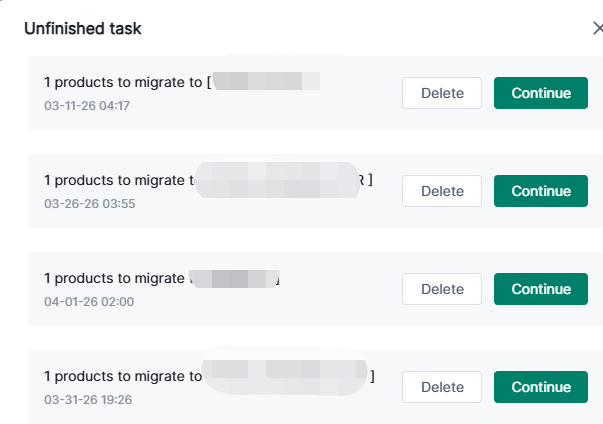
① Per ogni negozio può essere eseguita una sola attività di migrazione alla volta. Se esiste un'attività non completata, viene visualizzato un pop-up. Scegli se continuare l'attività esistente o avviarne una nuova (le attività non completate verranno eliminate). Conferma dopo la selezione.
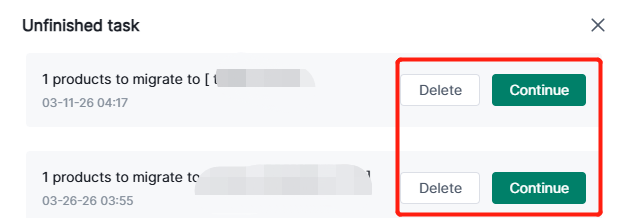
② Per visualizzare le attività in sospeso, se ne esistono più di una, verranno mostrate nell'elenco. Clicca su Continua o Elimina.
II. Avvia migrazione
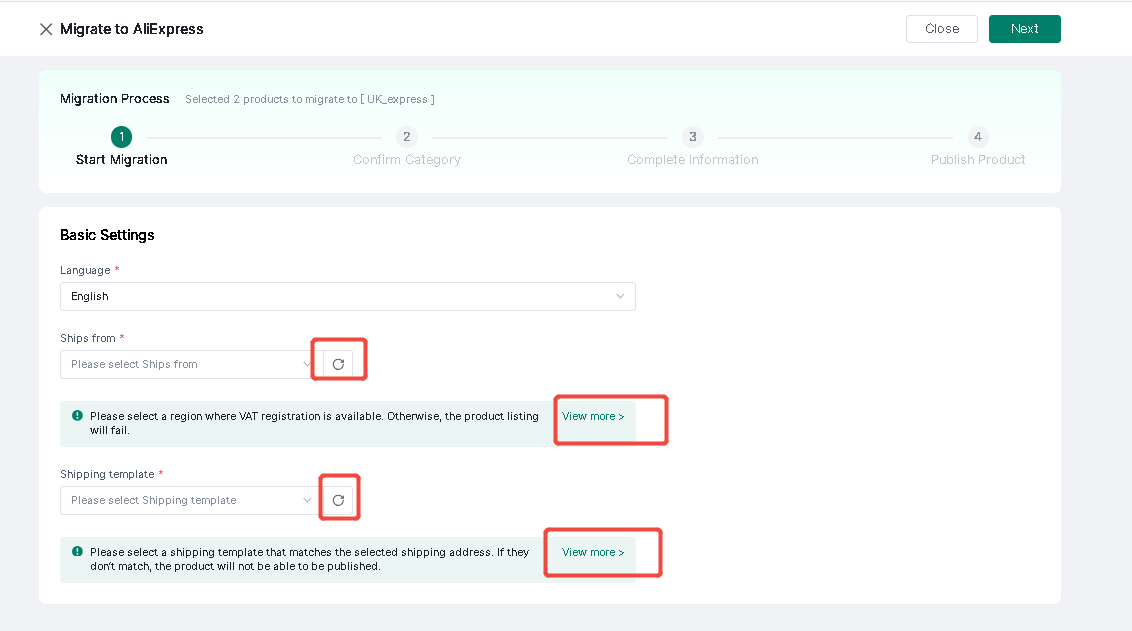
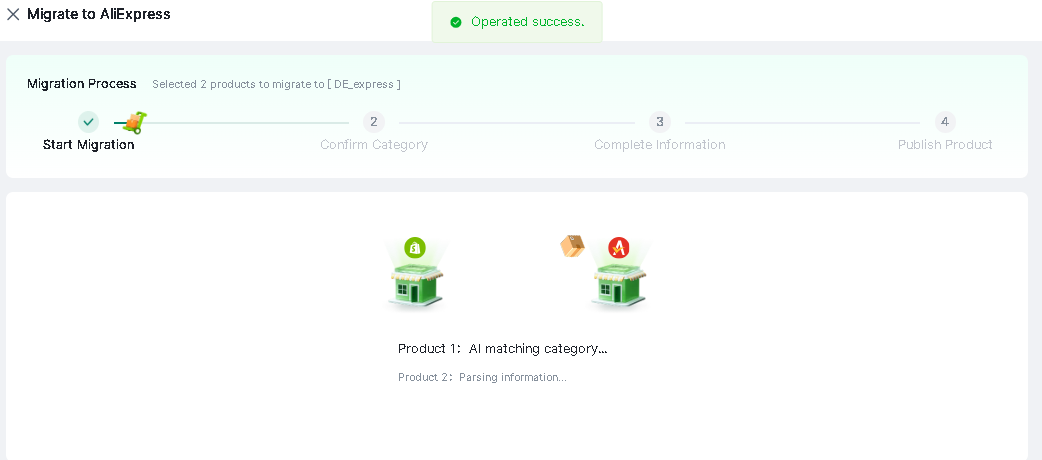
1. Impostazioni di base:
(1) Seleziona la lingua
(2) Spedizione da: Sincronizza dal backend di Aliexpress; se non configurato, puoi cliccare su “Visualizza altro”.
(3) Template di spedizione: Sincronizza dal backend di Aliexpress; se non configurato, puoi cliccare su “Visualizza altro”.
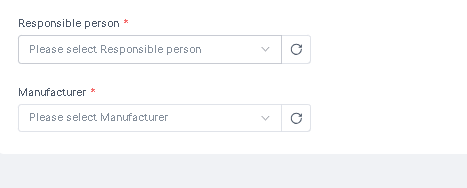
(4) Per i siti UE, è necessario inserire la persona responsabile e il produttore: sincronizza dal backend di Aliexpress.
2. Al termine, clicca su Avanti per passare alla pagina di abbinamento delle categorie.
III. Conferma categorie
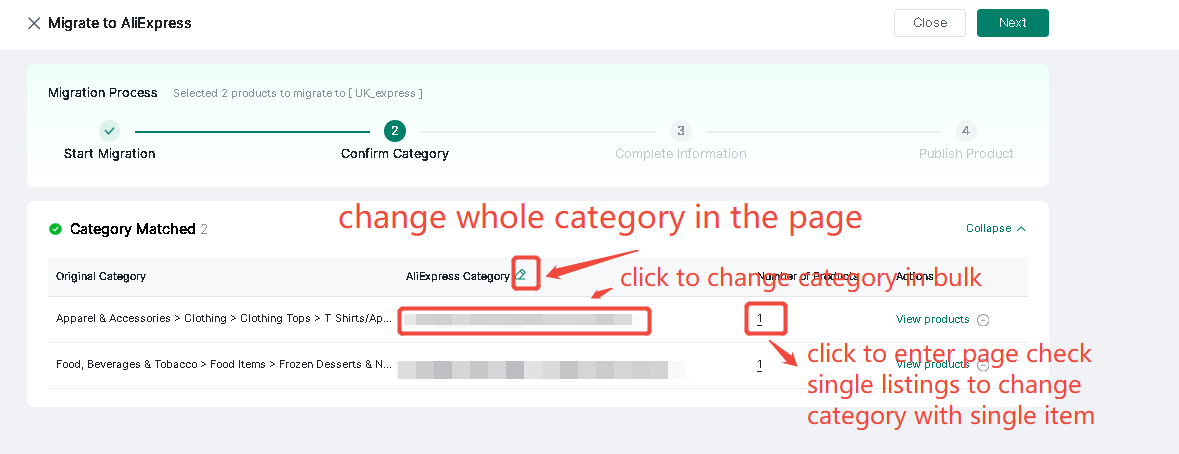
1. La pagina visualizza il numero di prodotti abbinati e non abbinati alle categorie.
(1) Clicca su Visualizza dettagli per vedere le categorie originali e le categorie di destinazione Aliexpress.
(2) Clicca su “Abbina categoria” per abbinare manualmente gli elementi in blocco.
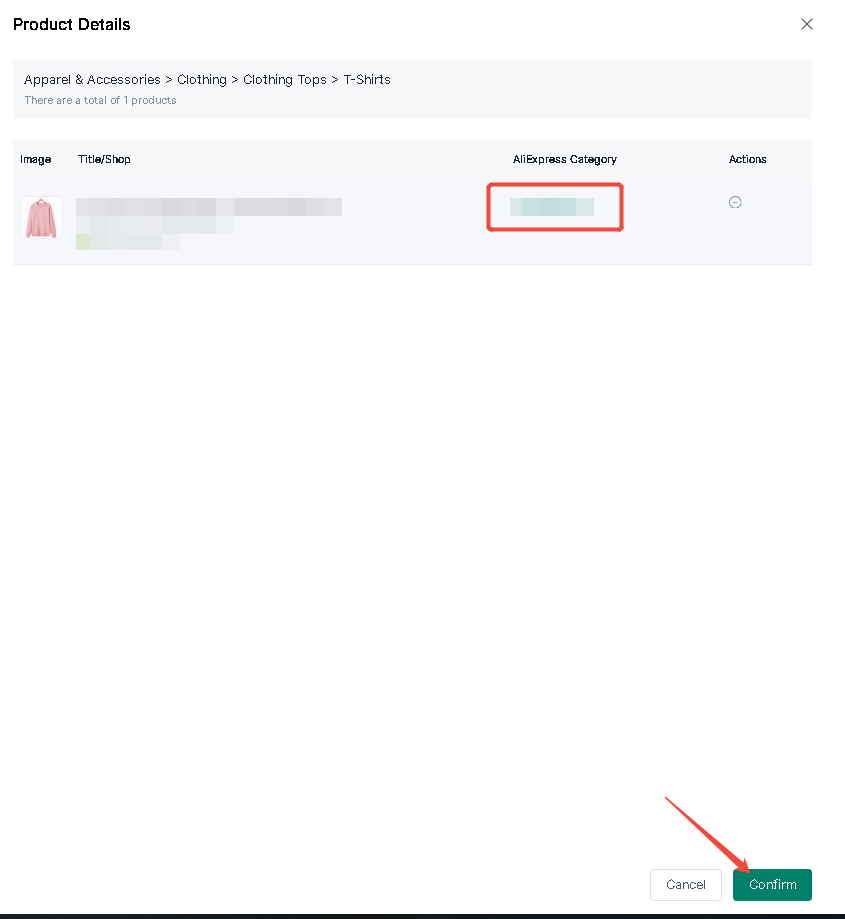
Clicca sul numero sotto il conteggio degli elementi per visualizzare i prodotti specifici e modificare manualmente le assegnazioni delle singole categorie. Il conteggio si aggiorna dopo ogni abbinamento.
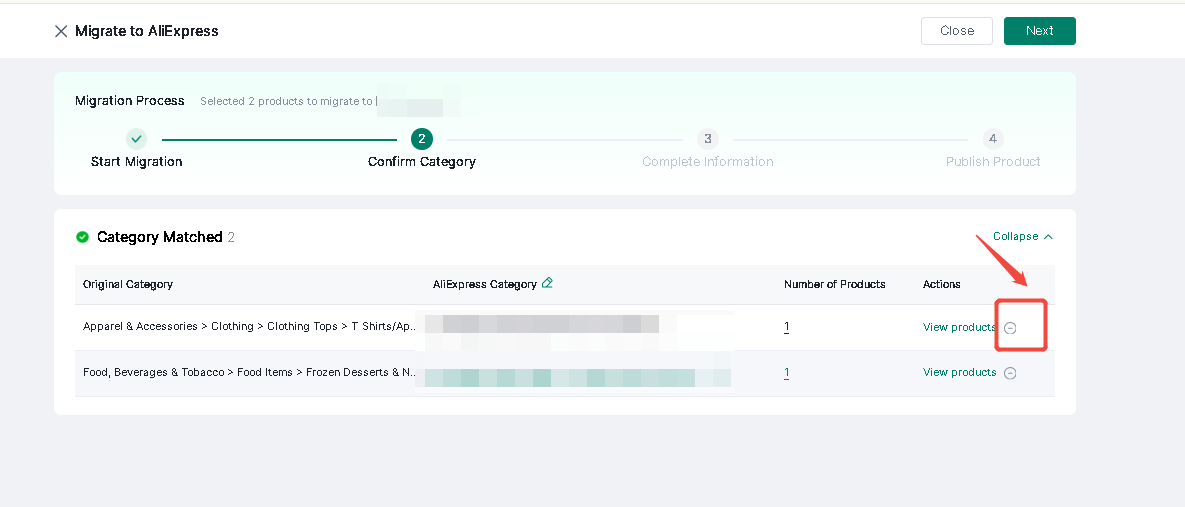
(3) Clicca sull'icona “-” per rimuovere un elemento dalla migrazione.
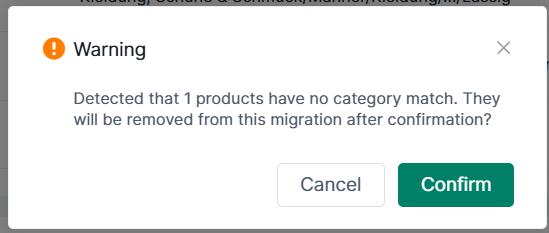
2. Clicca su Avanti. Se sono presenti elementi non abbinati, la conferma li rimuoverà durante la migrazione.
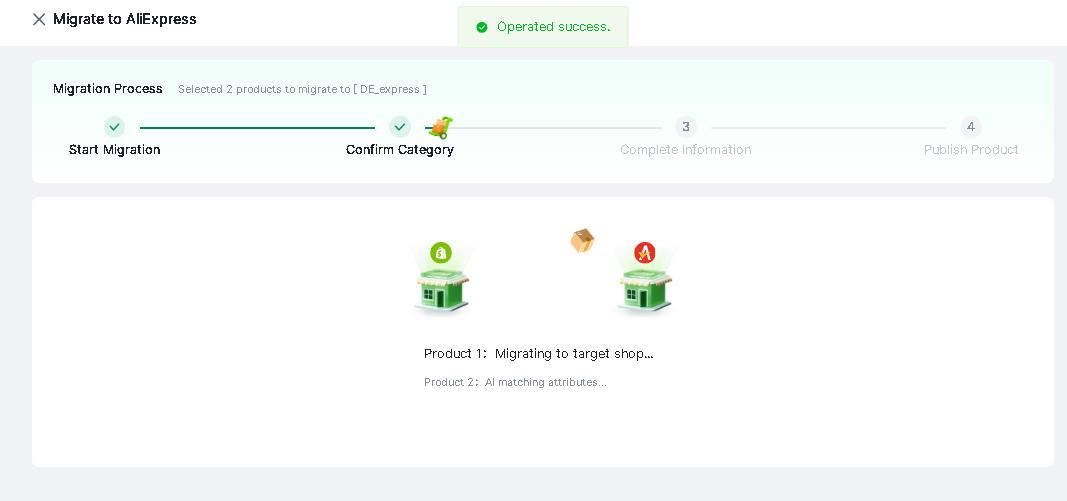
3. Attendi che la barra di avanzamento completi il caricamento.
(1) Gli elementi migrati con successo passano alla pagina di completamento delle informazioni. Uscire da qui archivia l'attività.
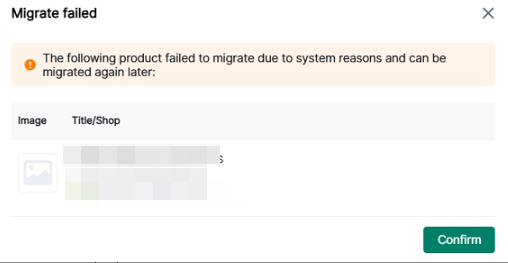
(2) Se alcuni elementi non riescono a migrare, viene visualizzato un pop-up con il messaggio: “I seguenti prodotti non sono stati migrati per motivi di sistema; potranno essere migrati di nuovo in seguito.”
Nota: cliccando su Chiudi in questa pagina verrà visualizzato un pop-up di conferma del salvataggio. Cliccando su Salva, questa pagina viene archiviata.
A causa dei diversi requisiti delle piattaforme, le informazioni degli articoli migrati devono essere integrate e modificate prima di poter essere pubblicati correttamente.
IV. Completa informazioni
1. Prodotti idonei: articoli che soddisfano i requisiti di inserzione della piattaforma.
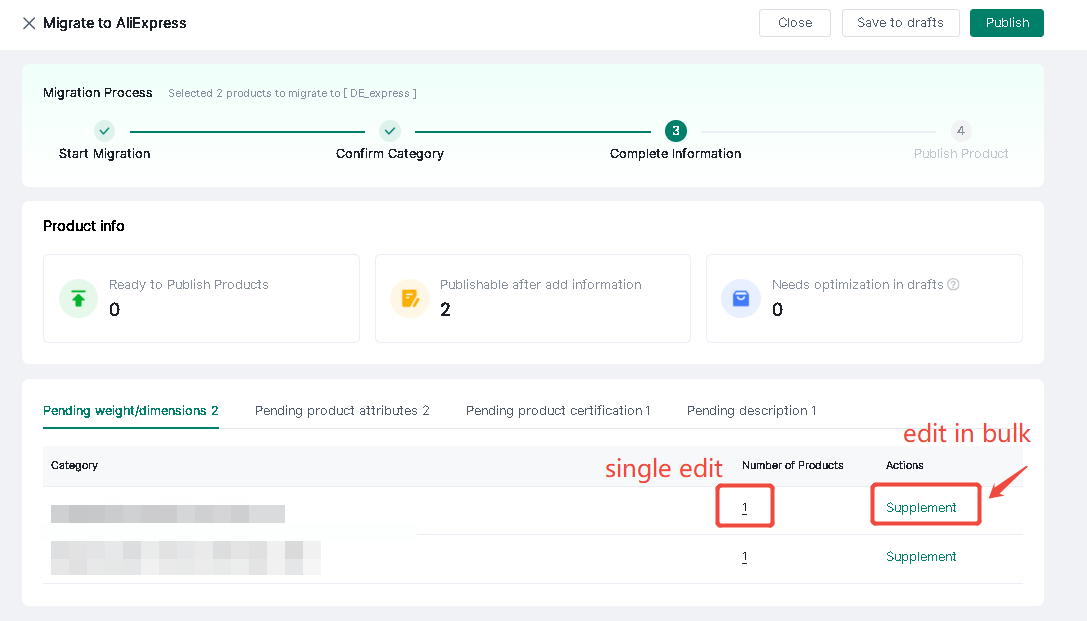
2. Prodotti pubblicabili dopo l'integrazione delle informazioni: articoli che mancano delle informazioni elencate di seguito.
Le informazioni integrative rientrano in 4 categorie: Peso/Dimensioni da integrare, Attributi del prodotto, Certificazione del prodotto e Descrizione da integrare. Il lato destro mostra il numero di prodotti a cui manca ciascun tipo di informazione. Clicca sui diversi moduli per integrare le informazioni di conseguenza.
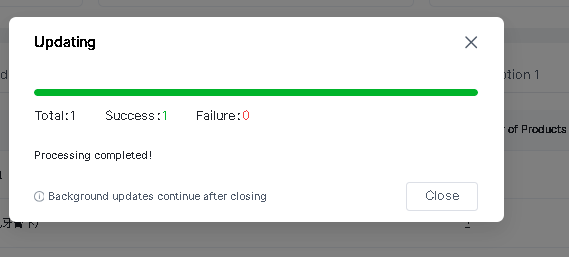
3. Al termine, verrà visualizzata la barra verde con la verifica del processo.
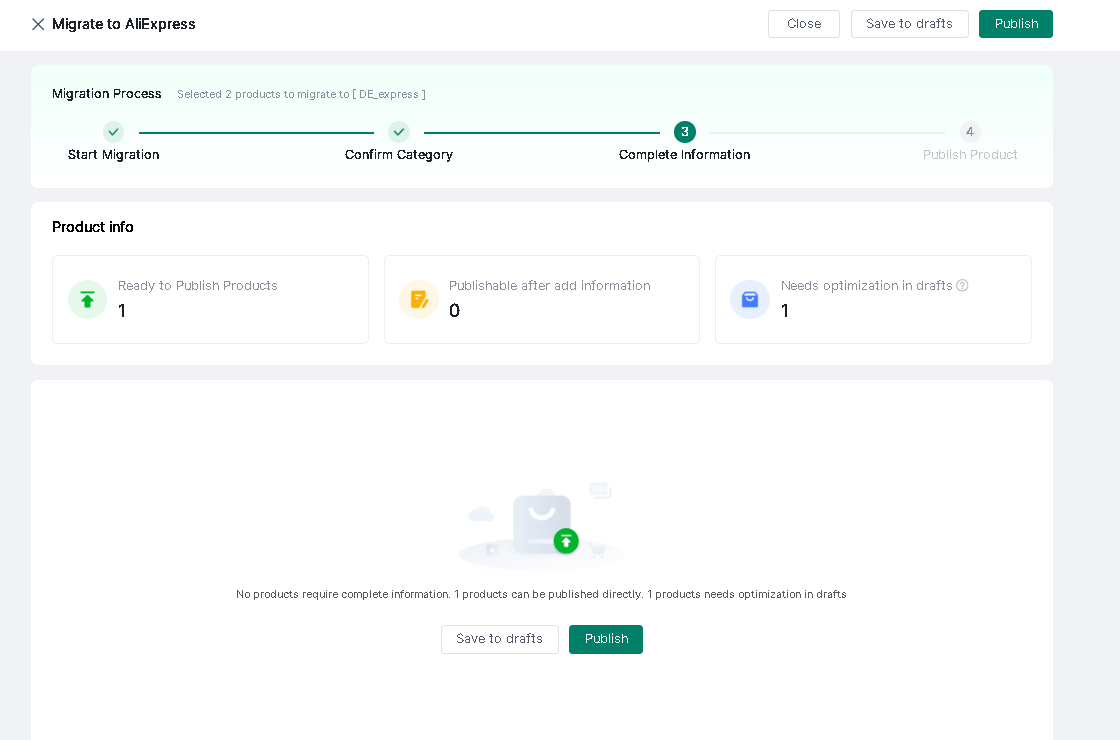
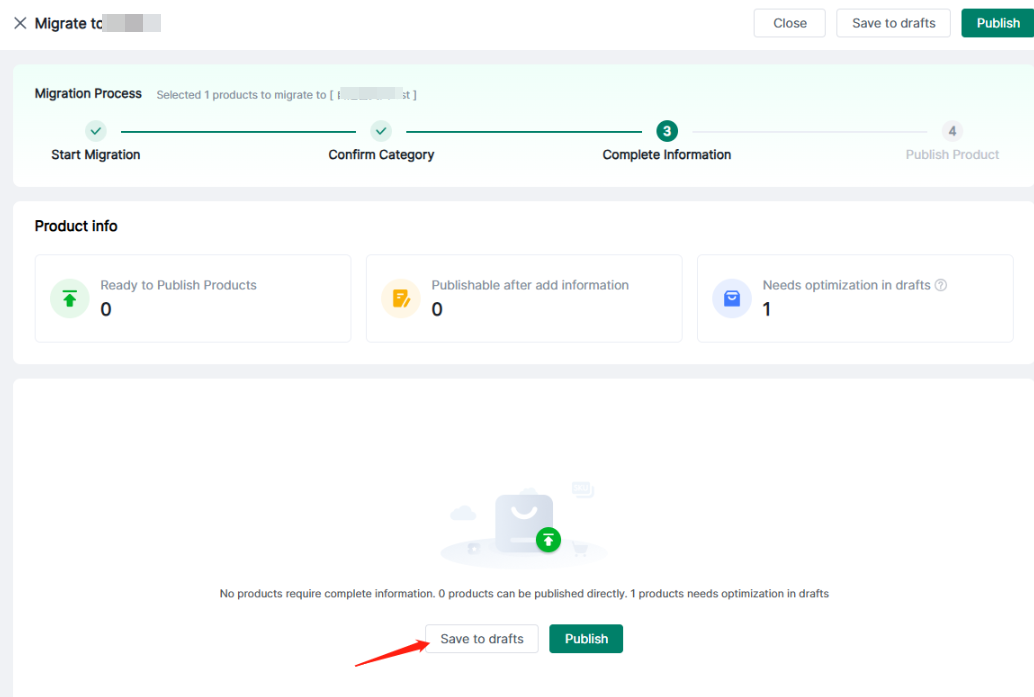
4. Dopo che tutte le integrazioni sono state completate, verrà visualizzata una finestra pop-up.
Nota: “Da ottimizzare” significa che gli annunci necessitano ancora di alcune informazioni da compilare per essere pubblicati.
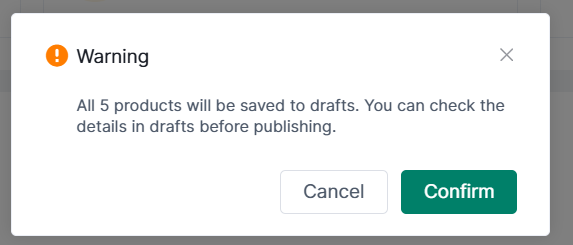
(1) Cliccando su “Salva come bozza” verrà visualizzata una finestra pop-up.
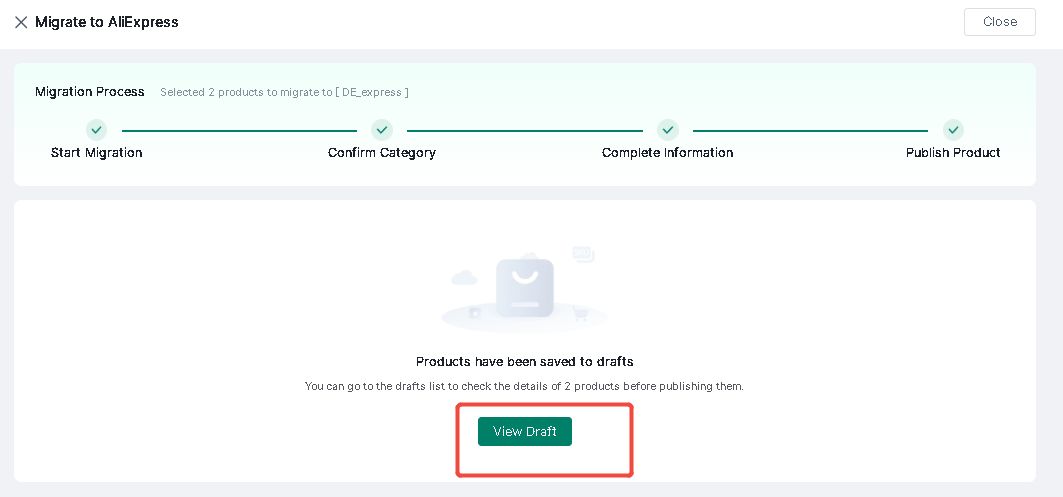
① Clicca su “Conferma” per salvare tutti i prodotti in modalità Bozza. Puoi fare clic per visualizzare la bozza.
(2) Clicca su “Pubblica” per passare alla pagina di pubblicazione del prodotto.
V. Pubblicazione prodotti
1. Dopo aver cliccato su “Pubblica”, verrà visualizzata una pagina di conferma.
(1) Se sono presenti prodotti che richiedono l'integrazione delle informazioni
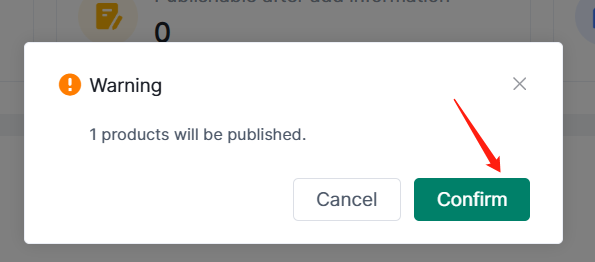
(2) Se nessun prodotto richiede l'integrazione delle informazioni, un pop-up confermerà: “xx prodotti pubblicabili verranno pubblicati. Confermare?”
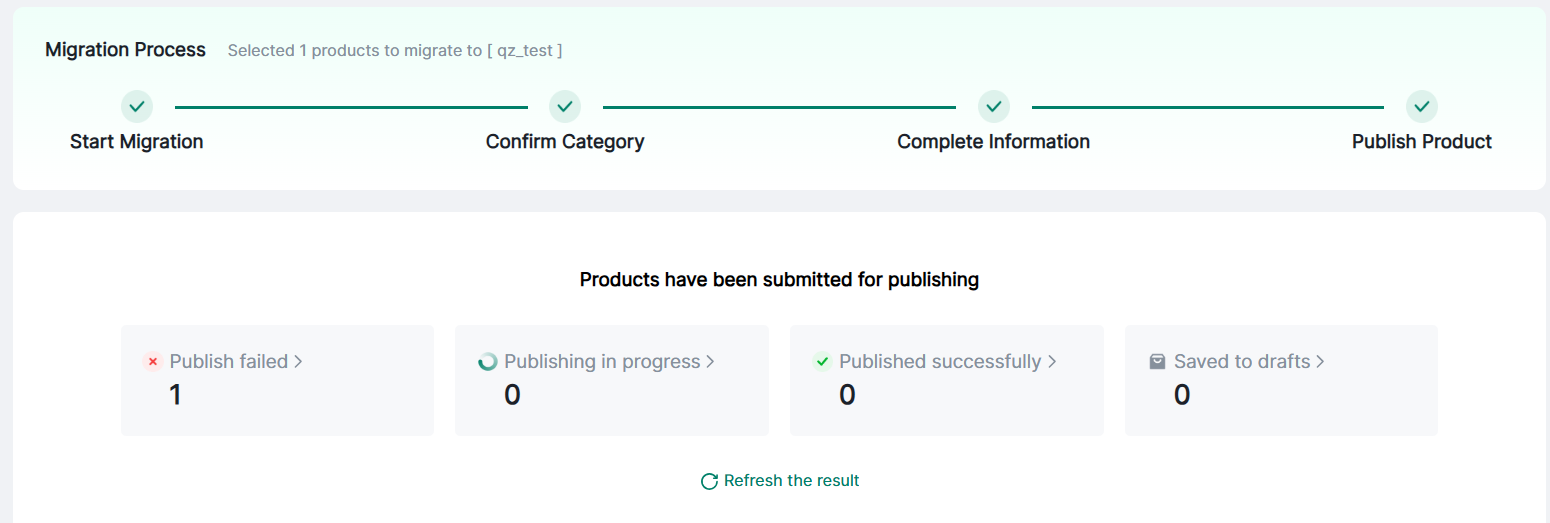
2. Lo stato di pubblicazione del prodotto verrà visualizzato di seguito.
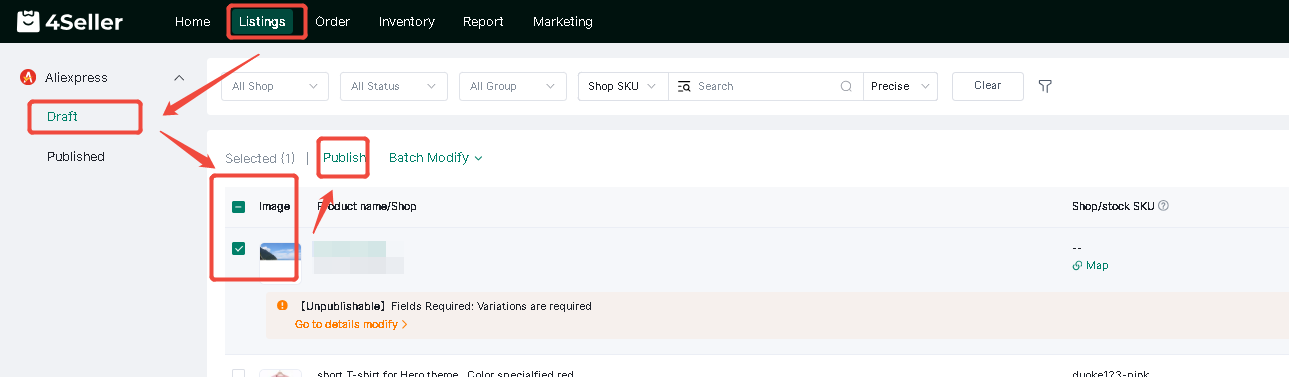
(1) Pubblicazione non riuscita: reindirizza alla pagina delle bozze per i prodotti la cui pubblicazione non è riuscita in questa attività.
(2) Pubblicazione in corso: reindirizza alla pagina delle bozze per gli elementi attualmente in fase di pubblicazione in questa attività.
(3) Pubblicazione riuscita: reindirizza alla pagina degli elementi pubblicati per questa attività.
(4) Salvato come bozza: reindirizza alla pagina delle bozze per gli elementi che richiedono informazioni aggiuntive o ottimizzazione in questa attività.
3. Salva come bozza: clicca su Visualizza bozza per passare alla sezione delle bozze, dove vengono visualizzati i prodotti salvati durante questo processo di migrazione.
Per qualsiasi problema, non esitare a contattare il team di supporto di 4Seller:support@4seller.com.