- Inizia ora
- Video tutoriali
- Base di conoscenza
- FAQ & Risoluzione problemi
Come evadere gli ordini tramite Amazon MCF automaticamente con MCF Tools?
4Seller semplifica il processo tramite lo strumento MCF, consentendo di evadere automaticamente gli ordini tramite Amazon MCF.
Passaggio 1: Integrazione
Devi integrare il tuo Amazon Store e un altro marketplace in MCF Tools.
Consulta il relativo articolo di assistenza qui:https://www.4seller.com/help/en/module-2-knowledge-base/170-EASY-MCF
Se hai diversi negozi Amazon, in alto apparirà 'Manca la mappatura del negozio Amazon per il canale di vendita'. Fai clic su 'Risolvi ora' per connetterti.Passaggio 2: Mappatura
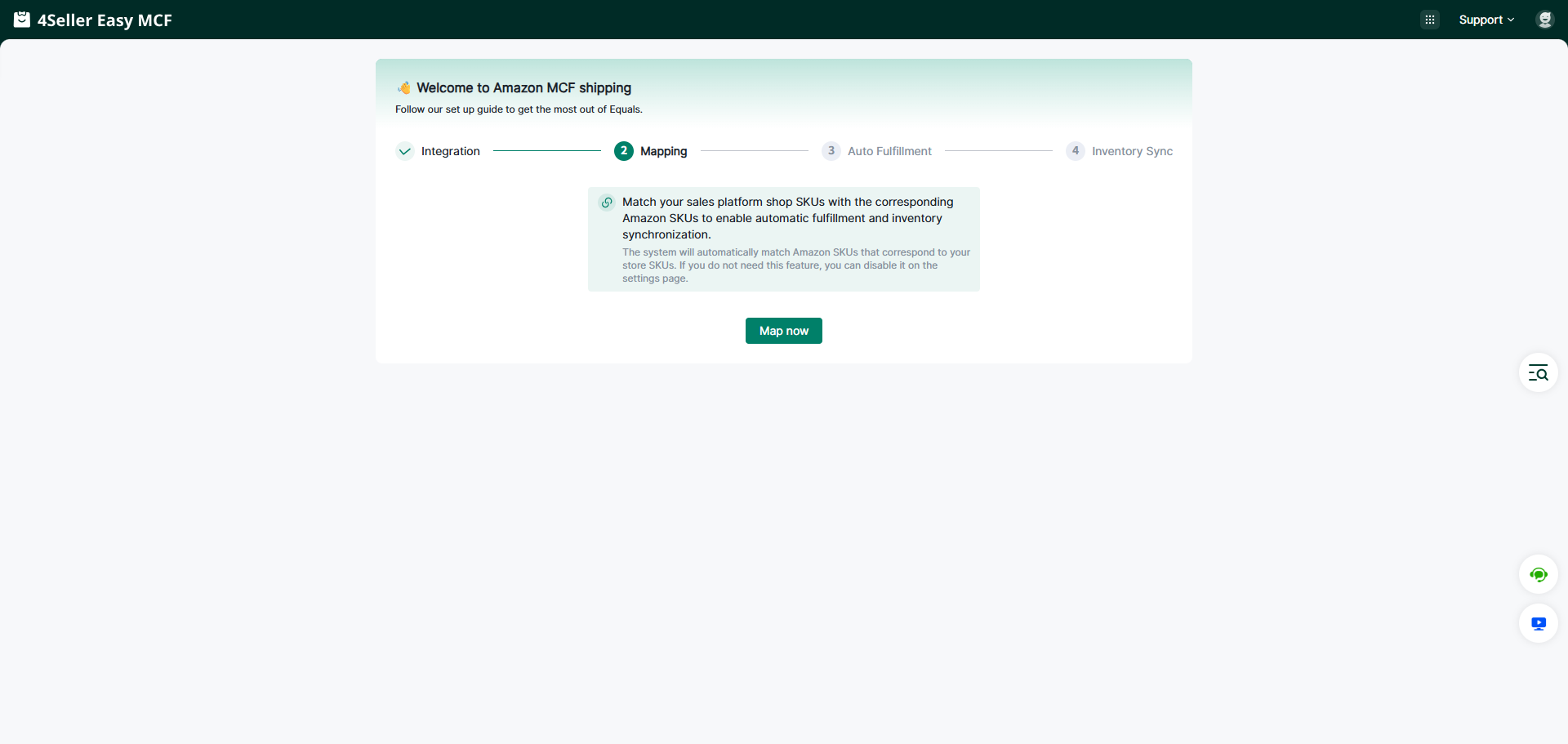
1. Abbina gli SKU del tuo negozio sulla piattaforma di vendita ai corrispondenti SKU Amazon per abilitare l'evasione automatica e la sincronizzazione dell'inventario.
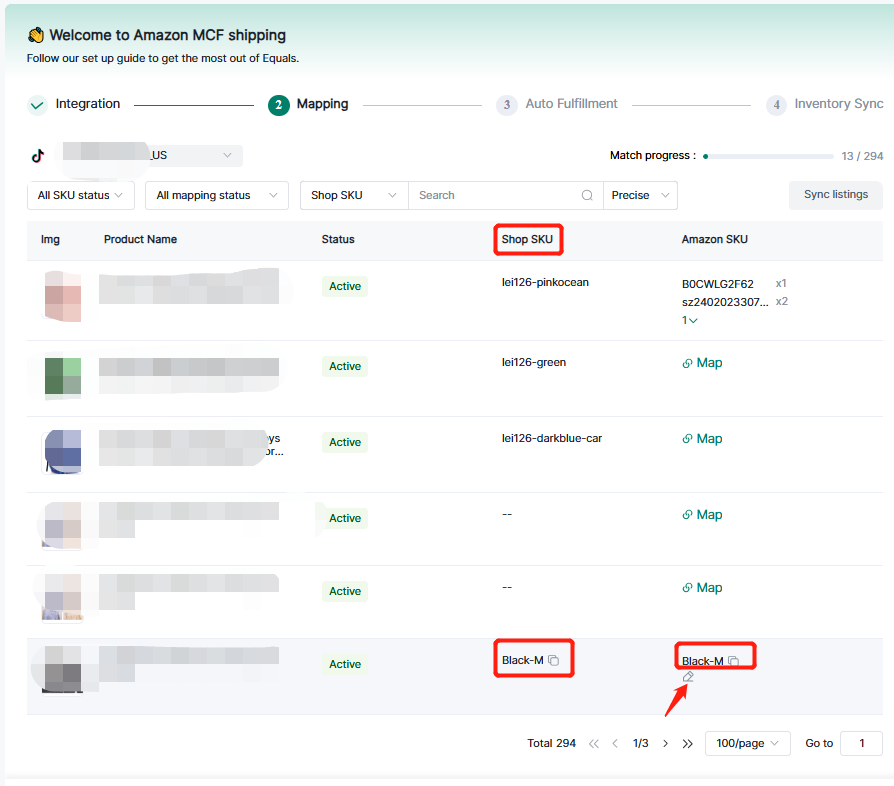
2. Accedi alla pagina di mappatura. Se lo SKU del negozio è uguale allo SKU Amazon, la mappatura avviene automaticamente; puoi modificarla facendo clic sul pulsante di modifica.
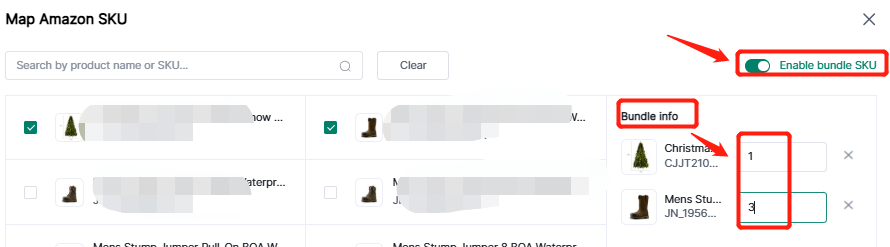
3. Se devi mappare gli SKU bundle Amazon, nella pagina di mappatura puoi attivare 'Abilita bundle SKU' → seleziona lo SKU → modifica la quantità nelle informazioni del bundle → conferma.
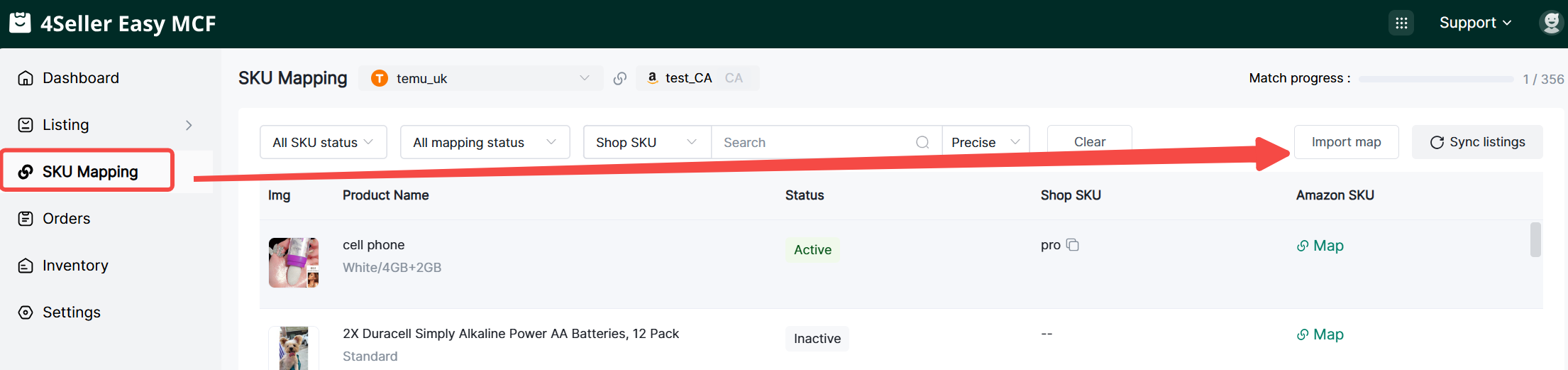
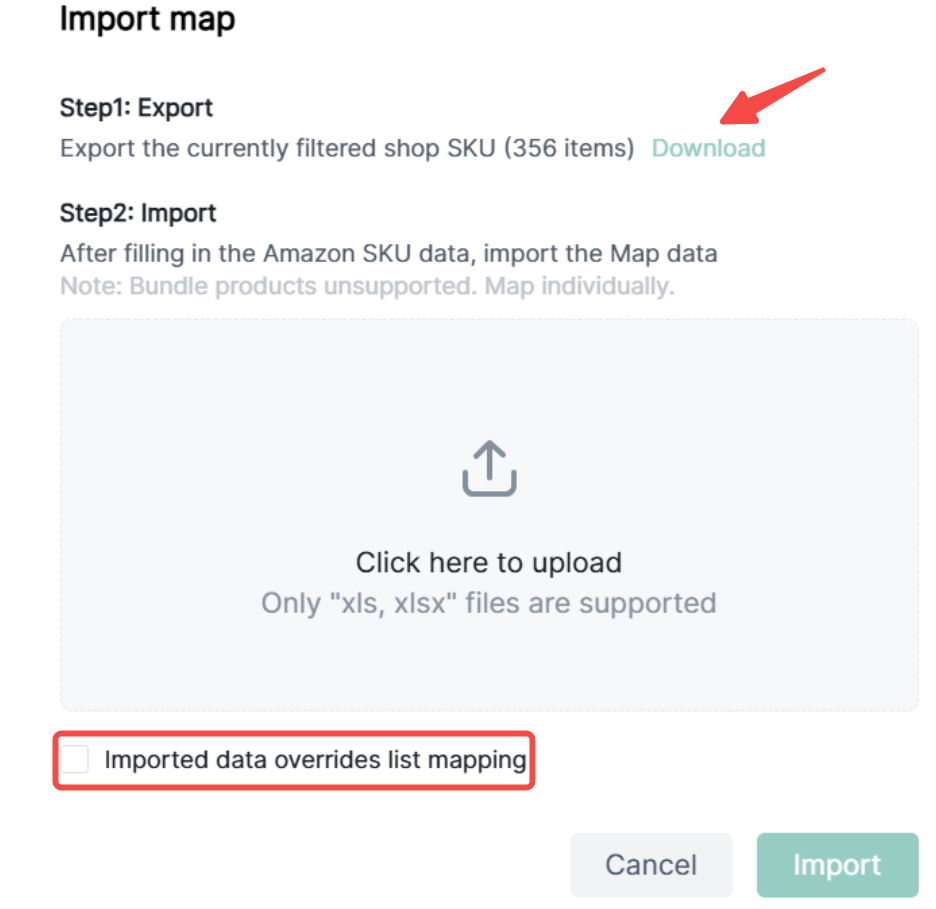
4. Puoi anche utilizzare la funzione di importazione della mappatura per maggiore efficienza.(1) Fai clic su Mappatura SKU - Importa mappatura
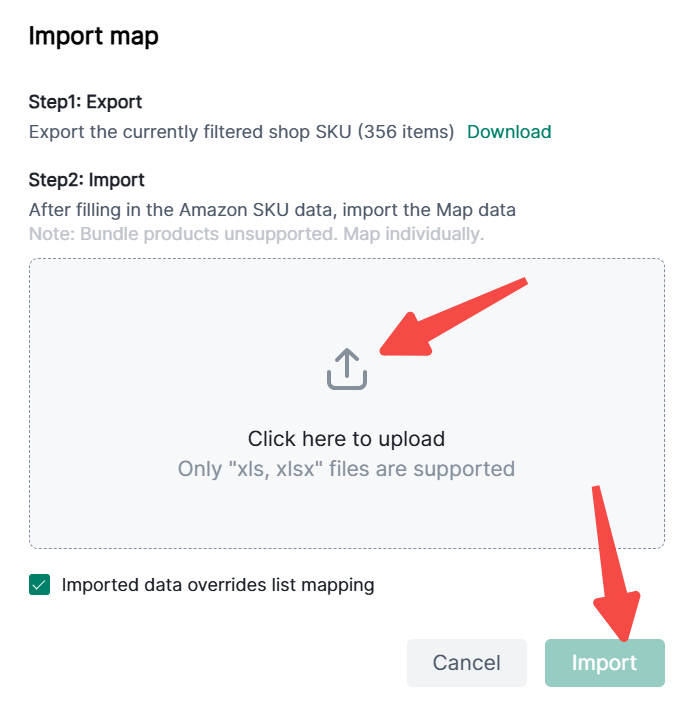
(2) Scarica il file e compila le informazioni; puoi scegliere se sovrascrivere o meno.
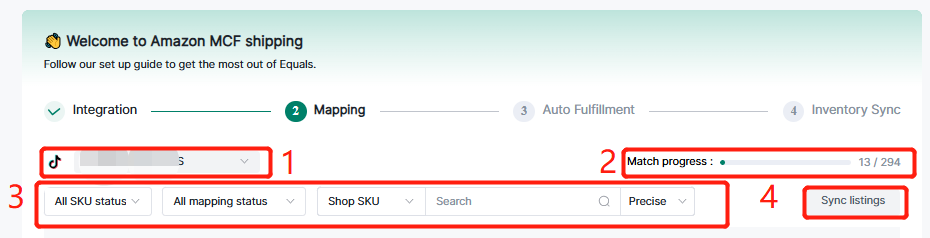
(3) Dopo aver completato il modello, fai clic per caricare e importare.Nota: il significato dei numeri 1-4 nell'immagine
(1) Se colleghi più negozi, puoi selezionare/filtrare qui.
(2) Puoi controllare lo stato della mappatura per mappare gli SKU rimanenti.
(3) Puoi filtrare gli SKU nella barra dei filtri.
(4) Se alcune inserzioni non si sono sincronizzate in 4Seller, puoi fare clic su 'Sincronizza inserzioni'.
Passaggio 3: Evasione automatica
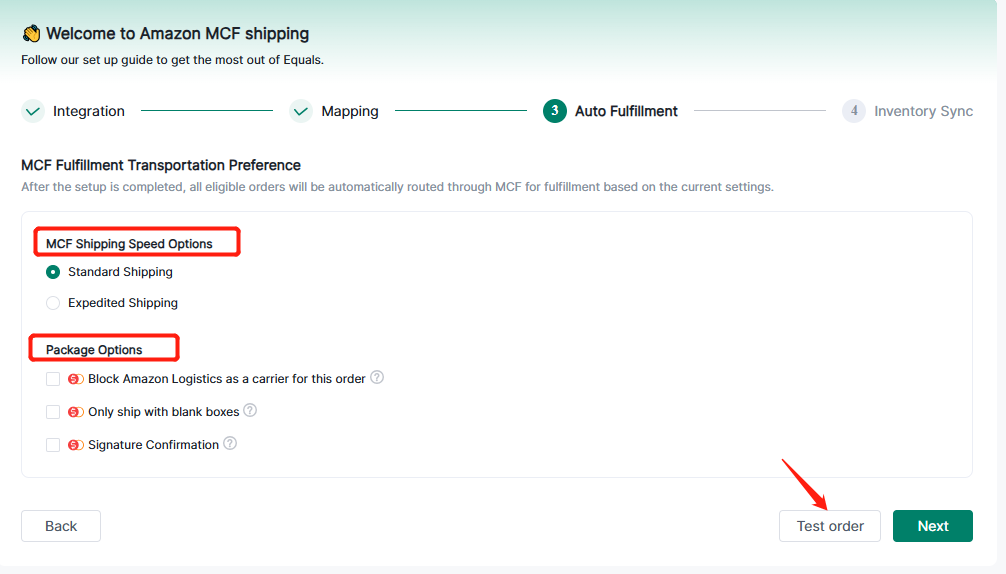
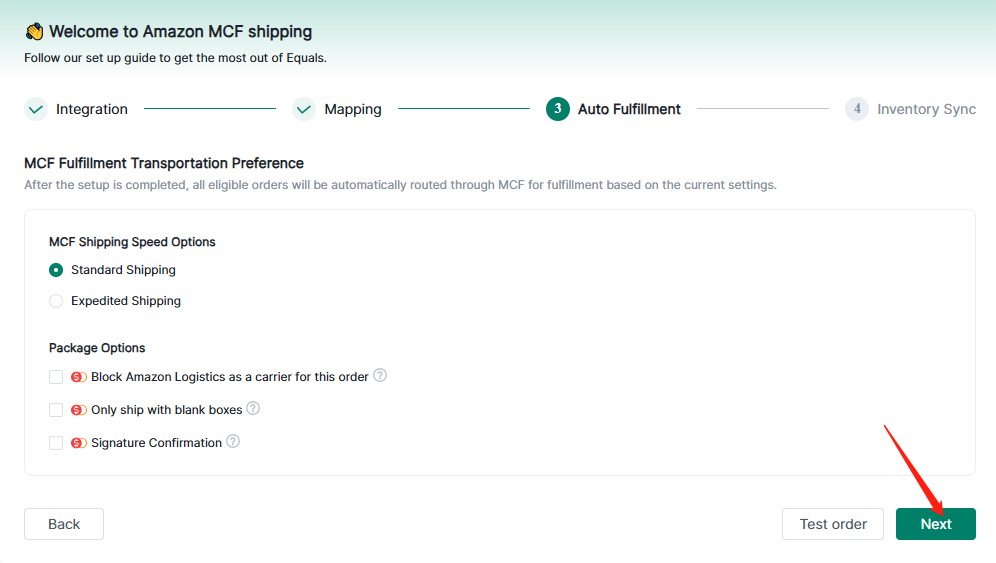
1. Seleziona le opzioni di velocità di spedizione MCF e le opzioni di imballaggio -- Avanti
Nota: una volta completata la configurazione, tutti gli ordini idonei verranno automaticamente instradati tramite MCF per l'evasione in base alle impostazioni correnti.
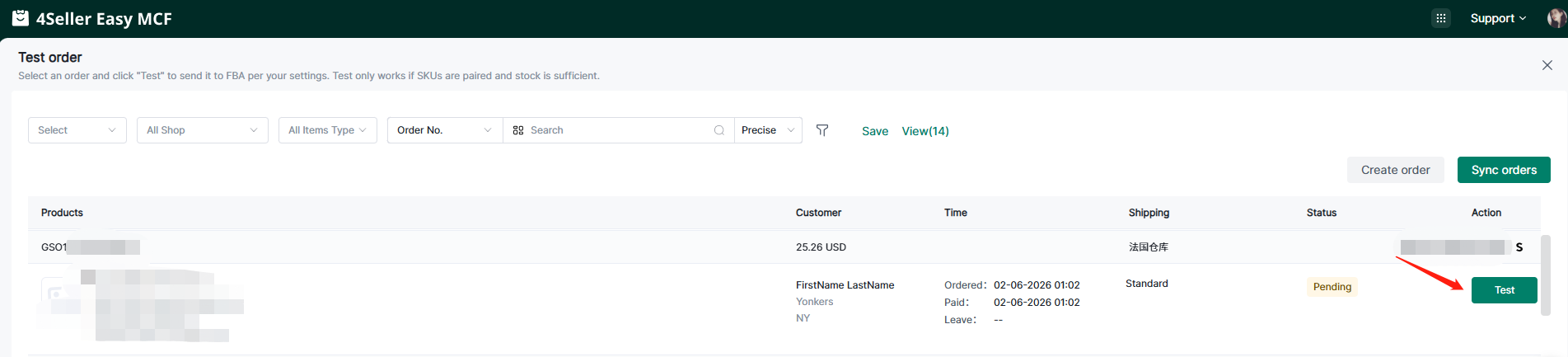
2. Puoi fare clic su 'Ordine di prova' per testare il processo.(Passaggio non necessario)
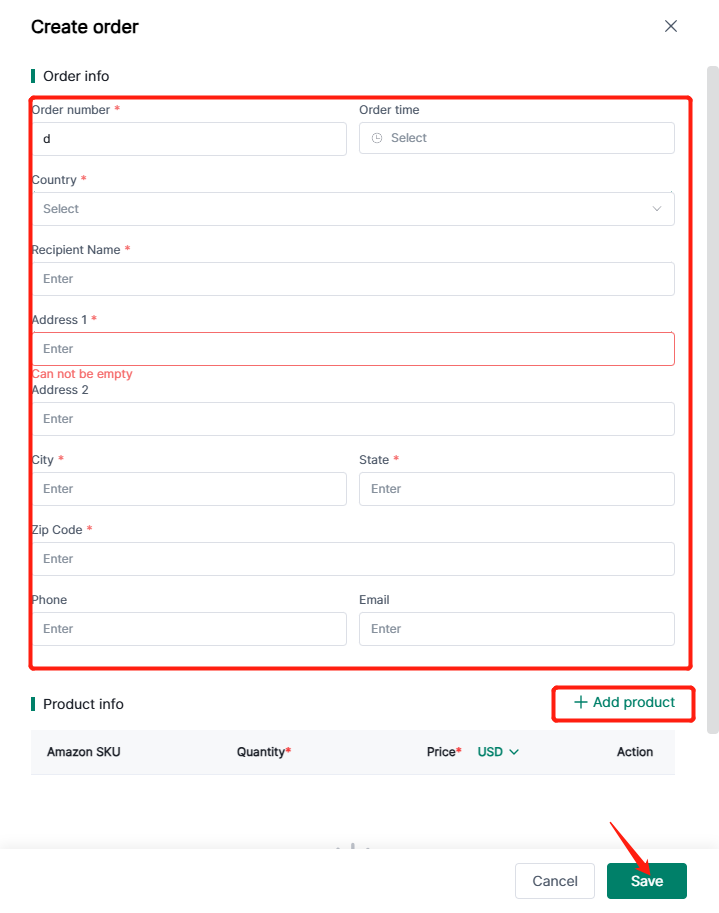
Accedi alla pagina di test e fai clic su 'Crea ordine'.
Compila le informazioni richieste e poi fai clic su 'Salva'.
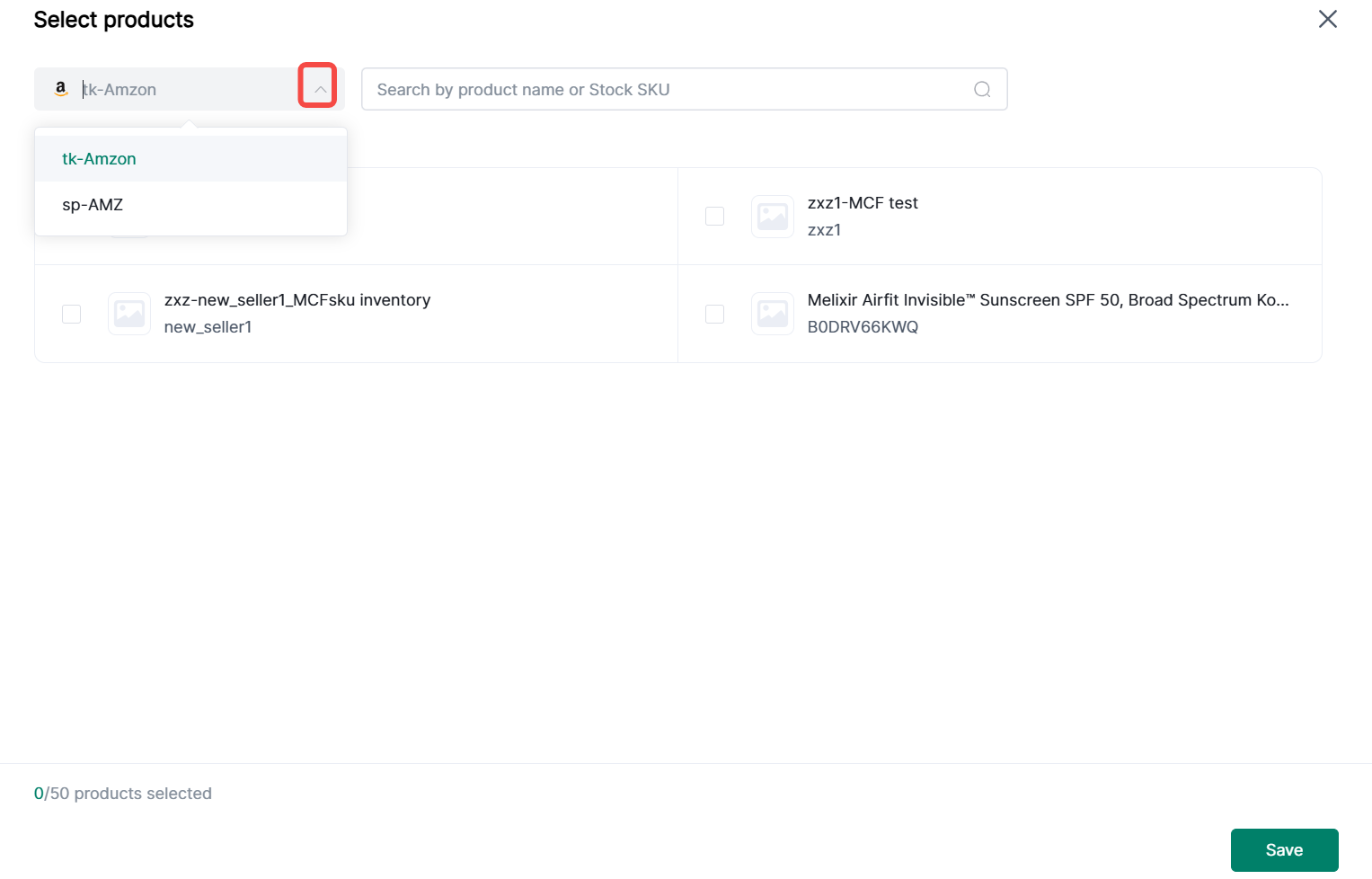
Quando aggiungi un prodotto, puoi selezionare il magazzino.Dopodiché puoi fare clic su 'Test'.
Dopo il test, puoi chiudere la pagina e tornare alle impostazioni.
Se non hai bisogno di testare l'ordine, puoi fare clic su 'Avanti'.
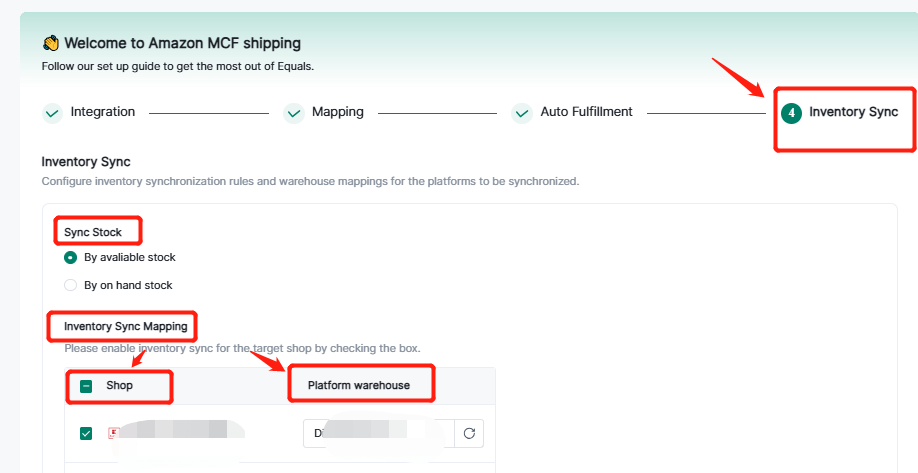
Passaggio 4: Sincronizzazione inventario
Se devi sincronizzare l'inventario con i negozi della piattaforma, puoi configurarlo oppure saltare questo passaggio.
Seleziona il tipo di inventario da sincronizzare -- Configura la mappatura della sincronizzazione inventario -- Imposta la soglia di scorta di sicurezza -- Termina la configurazione
Passaggio 5: Dopo tutte le impostazioni, accederai alla dashboard.


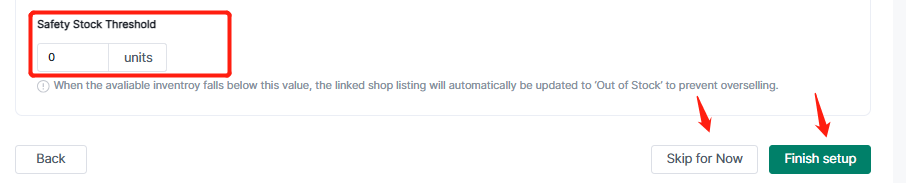
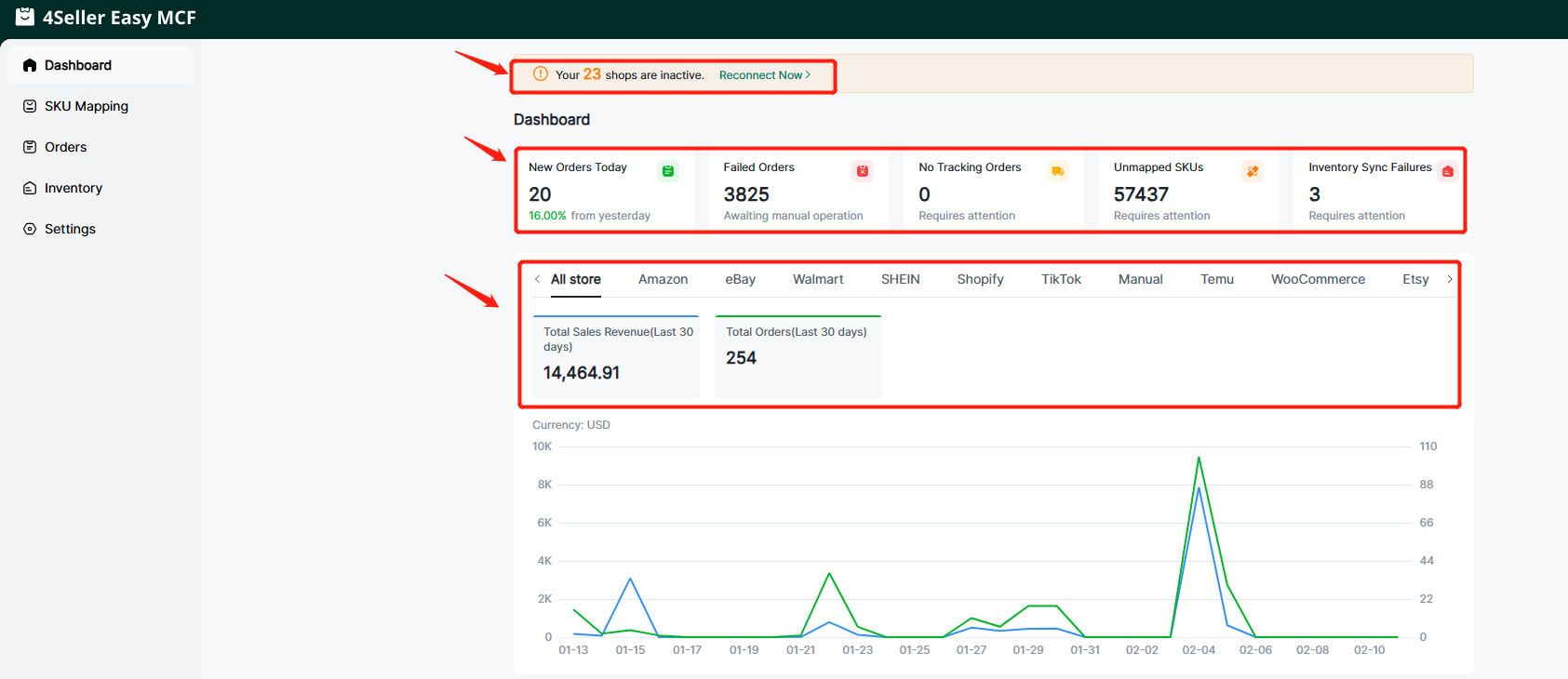
- Nella dashboard riceverai un avviso quando hai negozi non attivi nelle impostazioni precedenti.
Puoi controllare lo stato degli ordini: Nuovi ordini, Ordini non riusciti, Ordini senza tracking, SKU non mappati, Errori di sincronizzazione inventario.
I dati di vendita di tutti i negozi verranno mostrati nella dashboard.
Passaggio 6: Se devi mappare gli SKU, puoi fare clic su 'Mappatura SKU' per modificare la mappatura.

Passaggio 7: Ordini
Qui puoi controllare tutti gli ordini, inclusi Non riusciti, In attesa, In elaborazione, Spediti, Annullati, Saltati.
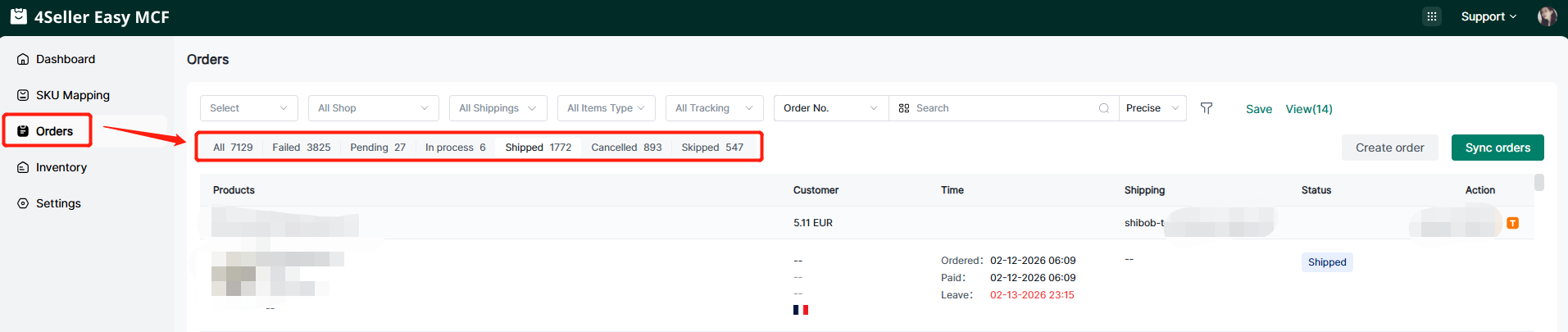
Puoi filtrare gli ordini tramite la barra dei filtri.

Passaggio 8: Inventario
In questa pagina puoi controllare la situazione dell'inventario.

Qui puoi controllare il log di sincronizzazione dell'inventario; se lo stato è 'non riuscito', verrà mostrato il motivo.
Fai clic su 'Sync'. Questa operazione sincronizzerà l'inventario secondo le regole impostate e può essere eseguita fino a due volte al giorno.

Passaggio 9: Impostazioni
1. Integrazione: puoi connettere un nuovo negozio marketplace facendo clic su 'Connetti'.

2. Mappatura SKU
Attiva la corrispondenza automatica degli SKU oppure disattivala se non vuoi mappare gli SKU automaticamente.

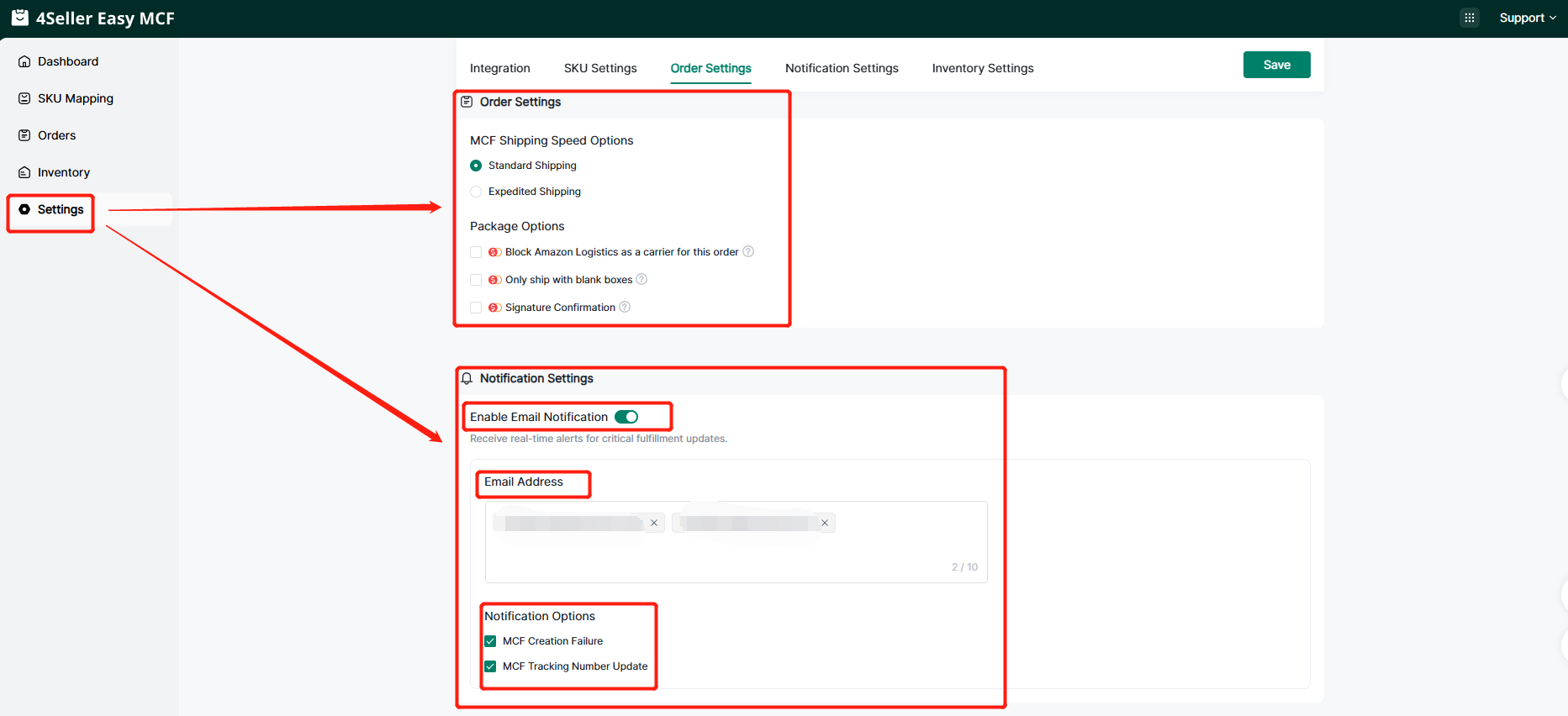
3. Impostazioni ordini
Qui verranno sincronizzate le impostazioni configurate nella pagina di guida.
Puoi configurare le impostazioni di notifica: indirizzo email, opzioni di notifica.
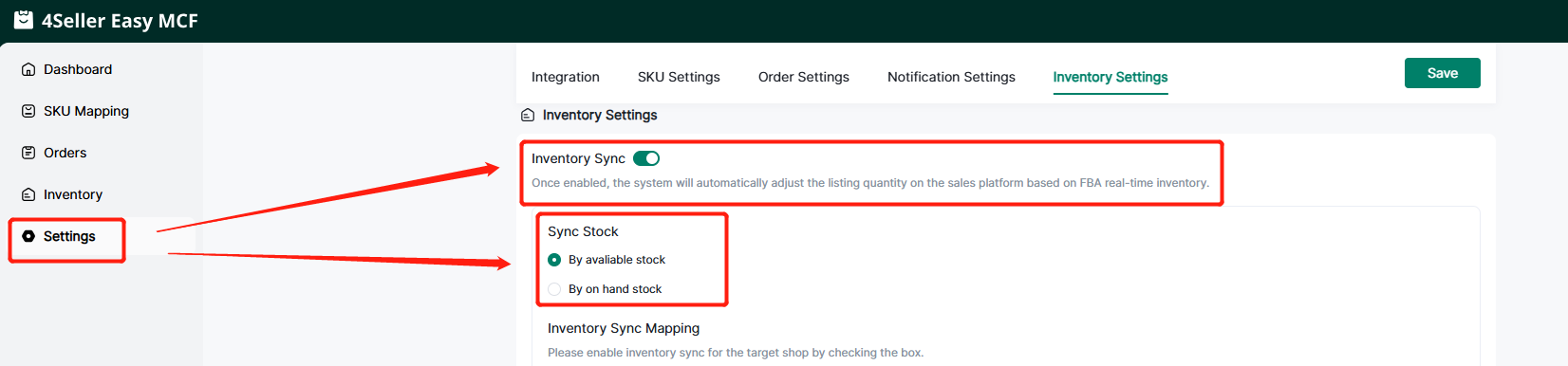
4. Impostazioni inventario
Puoi attivare o disattivare la sincronizzazione dell'inventario e configurare le regole di sincronizzazione, quindi fare clic su 'Salva'.
Per qualsiasi problema, non esitare a contattare il team di supporto di 4Seller:support@4seller.com

