- Inizia ora
- Video tutoriali
- Base di conoscenza
- FAQ & Risoluzione problemi
Come collegare il nuovo USPS a 4Seller?
USPS ha aggiornato il proprio metodo di autorizzazione e 4Seller supporta ormai l'autorizzazione USPS OAuth 2.0.
Con la nuova procedura di autorizzazione, gli utenti non devono più inserire manualmente informazioni come ID Client, Secret Client, o il Numero di Conto. Gli utenti devono solo avviare l'autorizzazione su 4Seller, quindi recarsi alla pagina di accesso ufficiale di USPS per completare l'autorizzazione. Il sistema recupererà automaticamente le informazioni relative all'account USPS.
Passaggio 1: Accedi a 4Seller e autorizza USPS
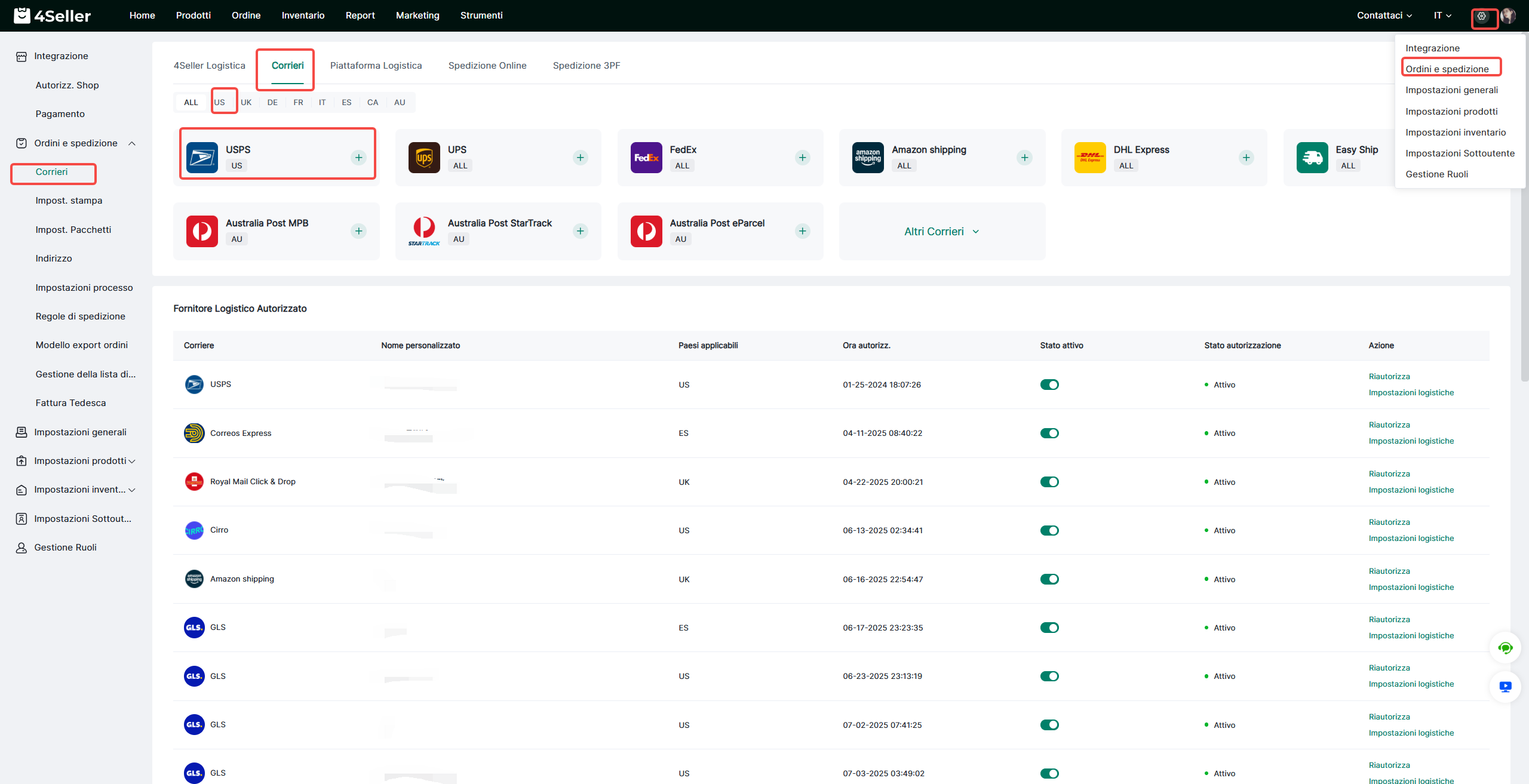
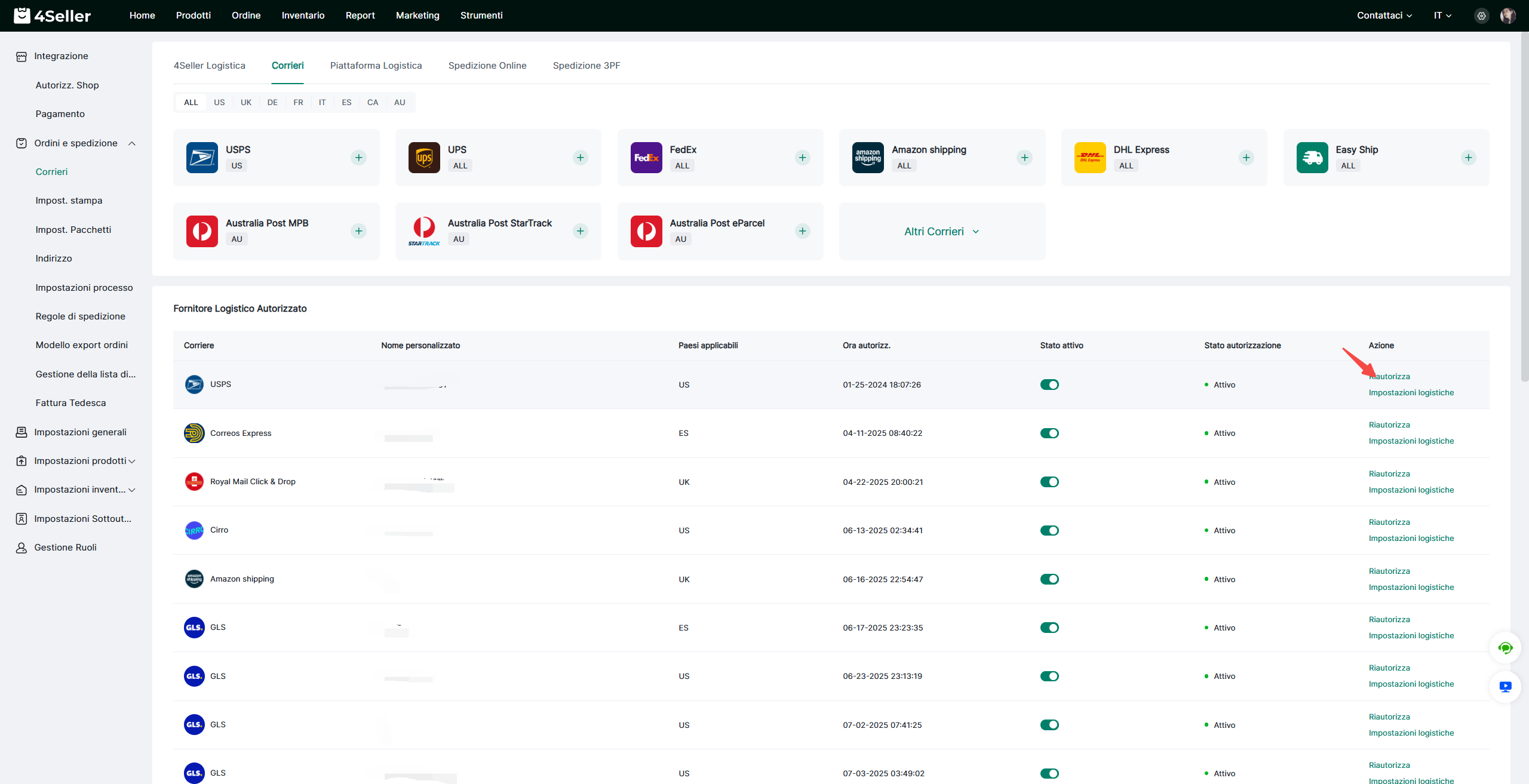
1. Vai a Impostazioni > Ordini e Spedizioni > Corrieri > Corriere, trova USPS, quindi fai clic su + per aggiungere l'autorizzazione.
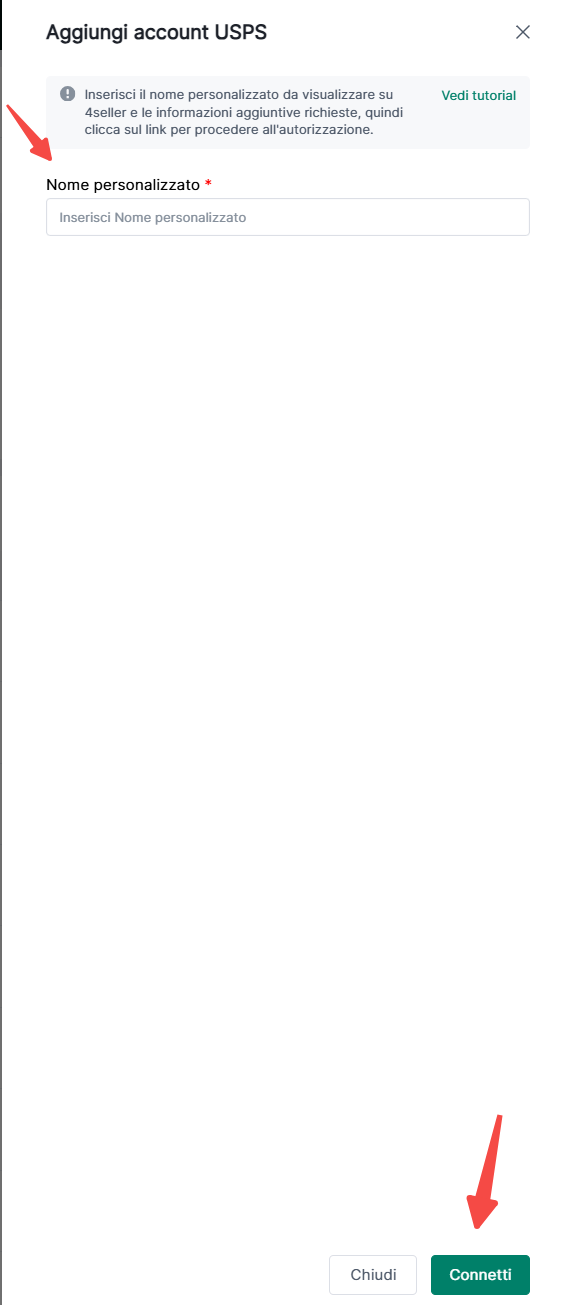
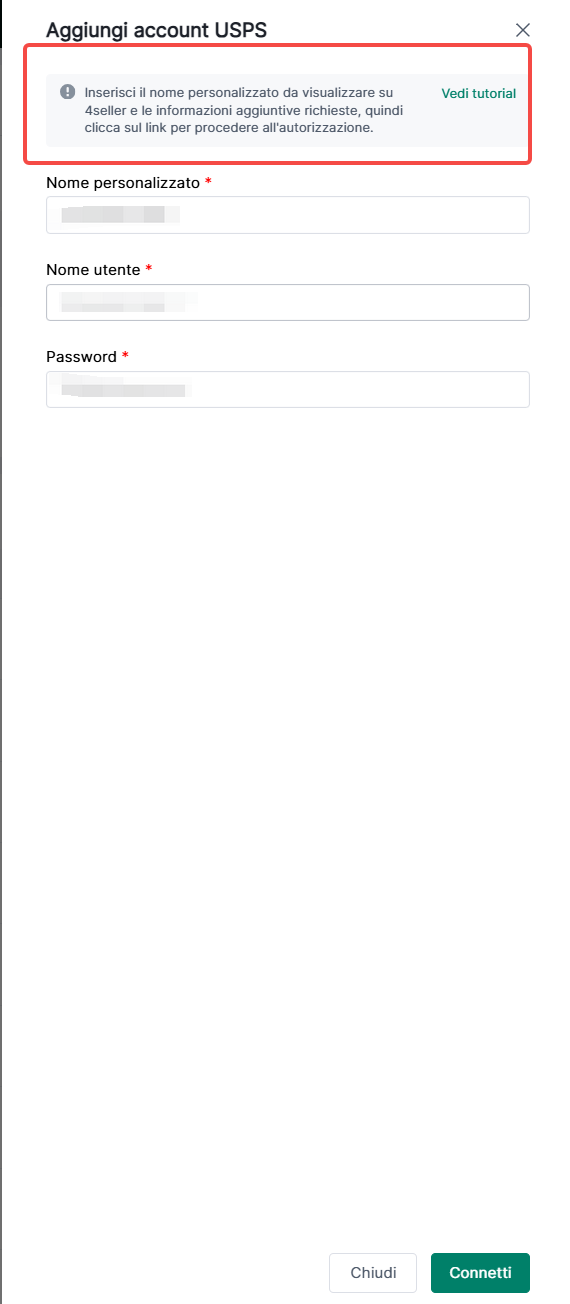
2. Nella finestra pop-up, inserisci un nome personalizzato, quindi fai clic su Connetti.
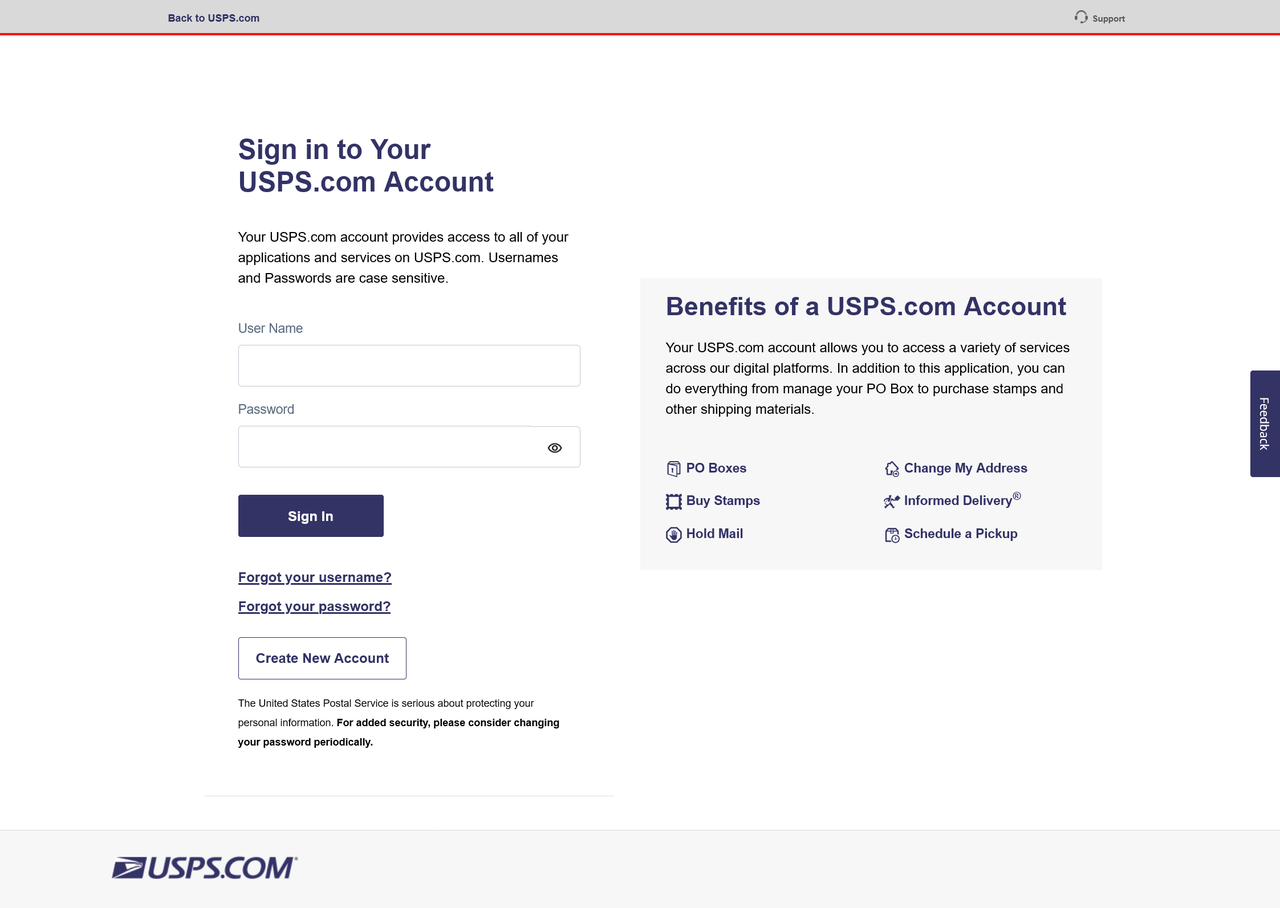
3. Il sistema ti reindirizzerà automaticamente alla pagina di autorizzazione ufficiale di USPS. Inserisci il tuo account e la password USPS su questa pagina, quindi completa l'autorizzazione di accesso.
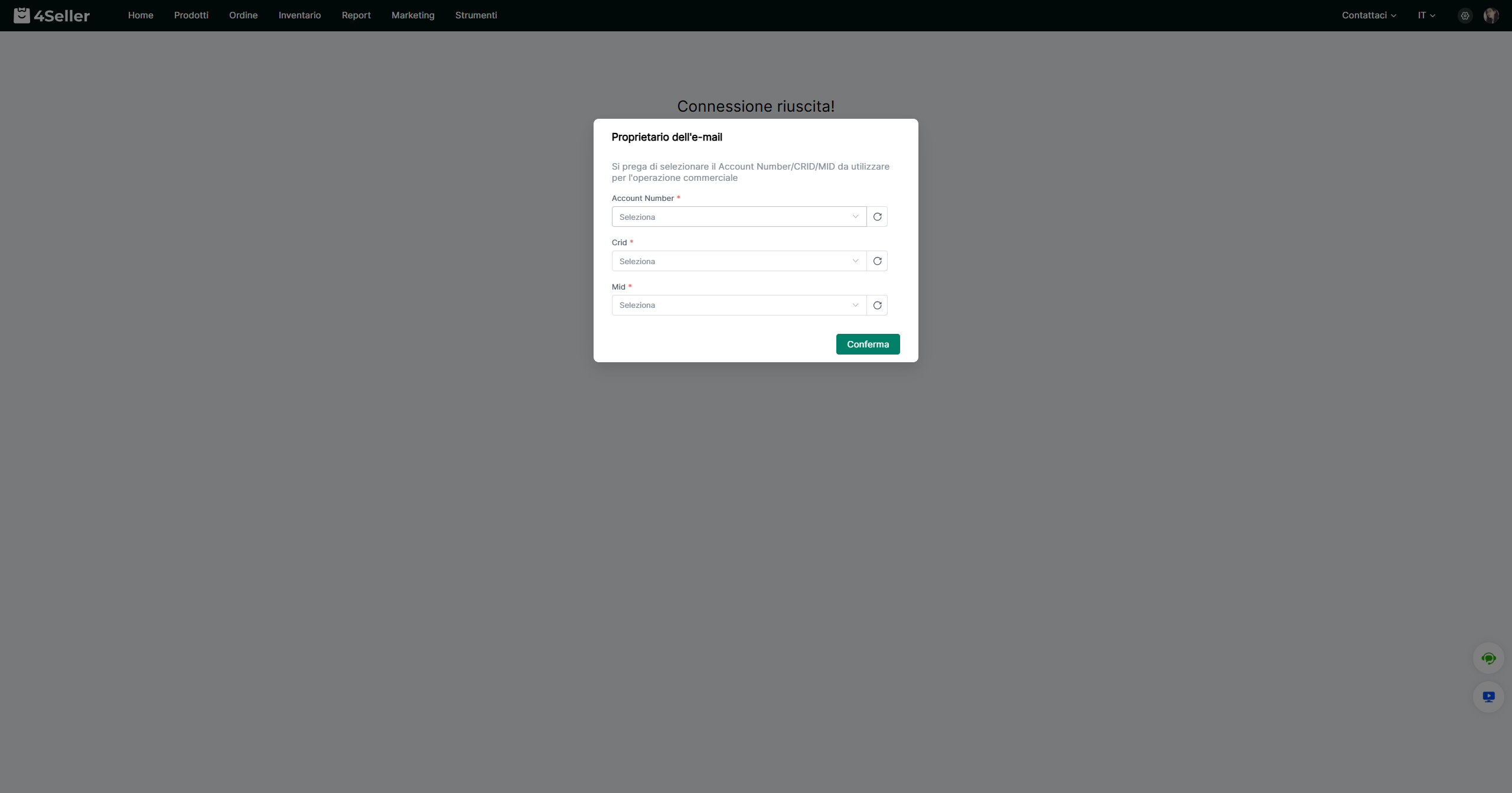
4. Dopo l'accesso riuscito, il sistema recupererà automaticamente le informazioni del tuo account USPS. Seleziona il CRID e il MID corrispondenti, quindi fai clic su Conferma per completare l'autorizzazione.
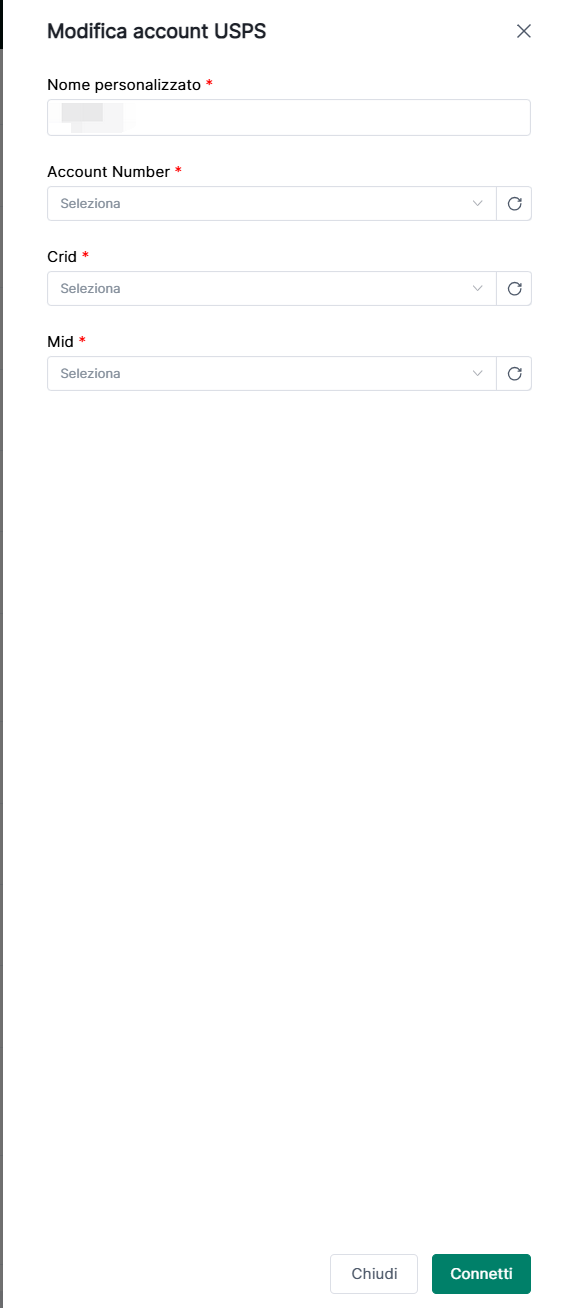
5. Se non hai completato la selezione di CRID o MID durante l'autorizzazione, puoi recarti alla pagina di modifica dell'account USPS in 4Seller. Apri gli elenchi a discesa di CRID e MID, seleziona le informazioni richieste, quindi fai clic su Conferma per salvare.
Passaggio 2: Procedura per gli account esistenti autorizzati con il metodo precedente
Se il sistema rileva che l'account USPS corrente utilizza ancora il vecchio metodo di autorizzazione, verrà visualizzato un avviso relativo sulla pagina di modifica dell'account. Puoi scegliere se riautorizzare l'account in base alle tue esigenze.
Percorso di riautorizzazione:Impostazioni > Ordini e Spedizioni > Seleziona l'account USPS autorizzato > Fai clic su Riautorizza > Modifica nuovamente le informazioni dell'account