美国本土自建仓如何通过4Seller履行订单?(开启库存管理)
在4Seller,通过本土自建仓履行订单主要包括设置库存,设置物流和订单处理三个步骤Step 1 设置库存
Step 1.1设置仓库地址
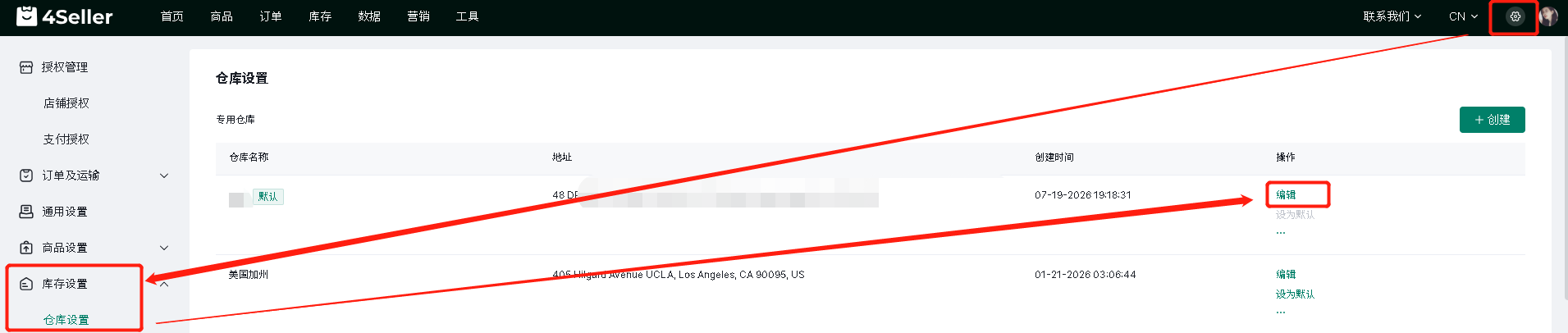
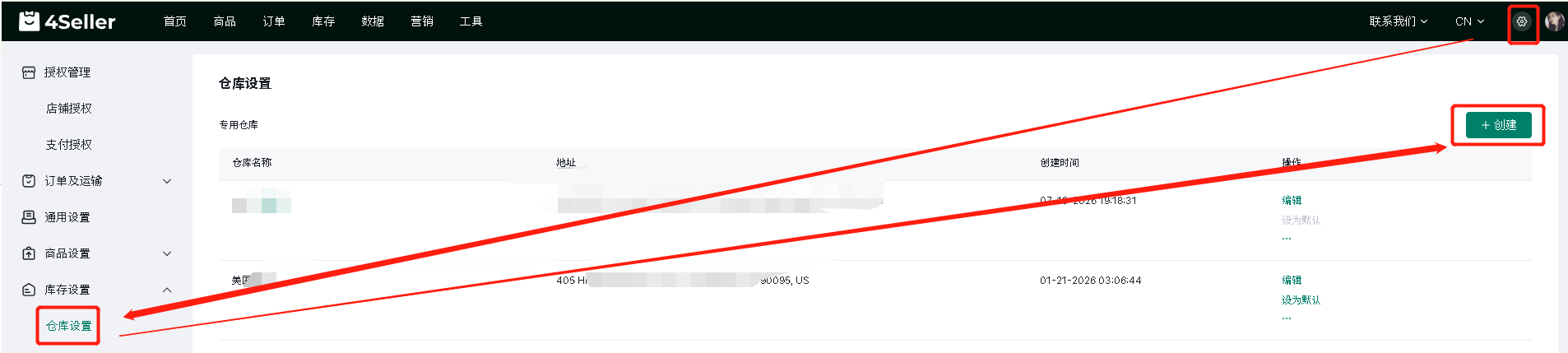
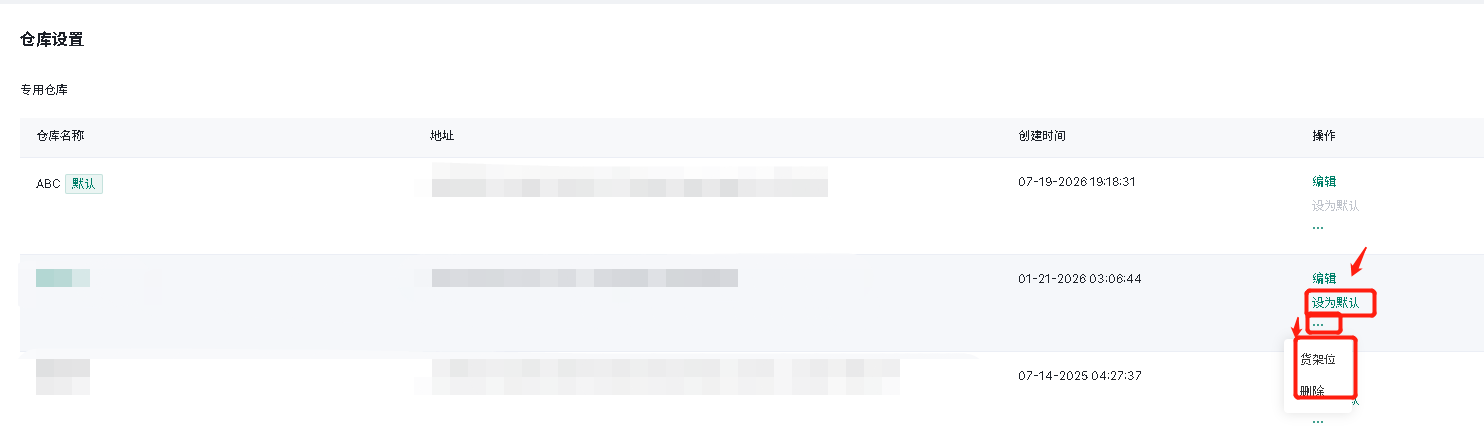
点击设置按钮,进入库存设置页面
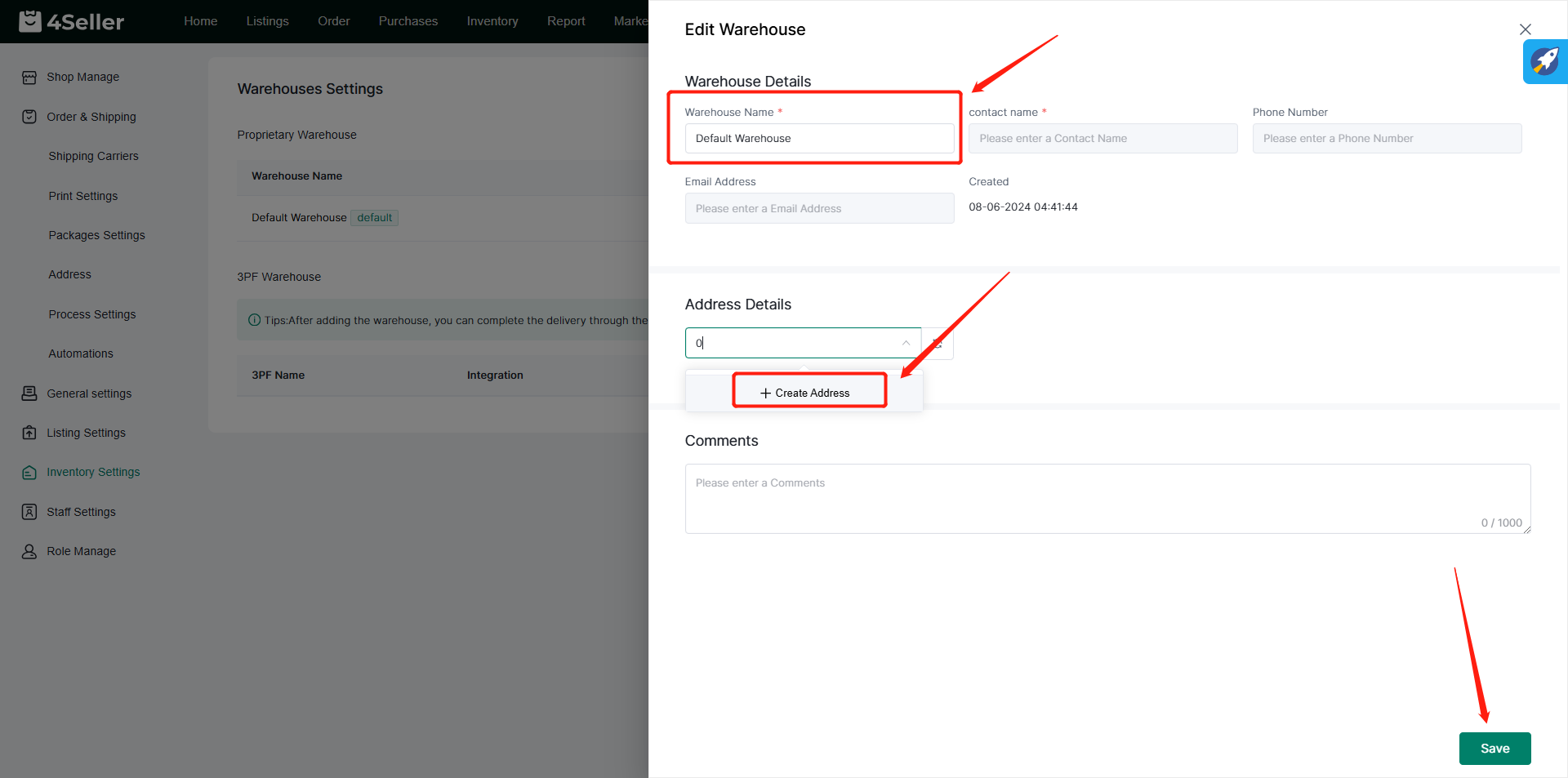
(1)如果您只有一个仓库时,可以选择使用4Seller自带的默认仓,点击编辑即可编辑仓库信息编辑页面支持修改仓库名称,若无提前设置仓库地址可选择“创建地址”,即可进入创建地址页,创建完地址后,可以选择一个地址后点击保存
(2)如果您需要添加多个仓库,可以点击创建即可创建新仓库
在仓库编辑页,需要填写仓库名称和联系人名称及地址信息,若无提前设置地址可点击创建地址进行创建,最后点击保存。
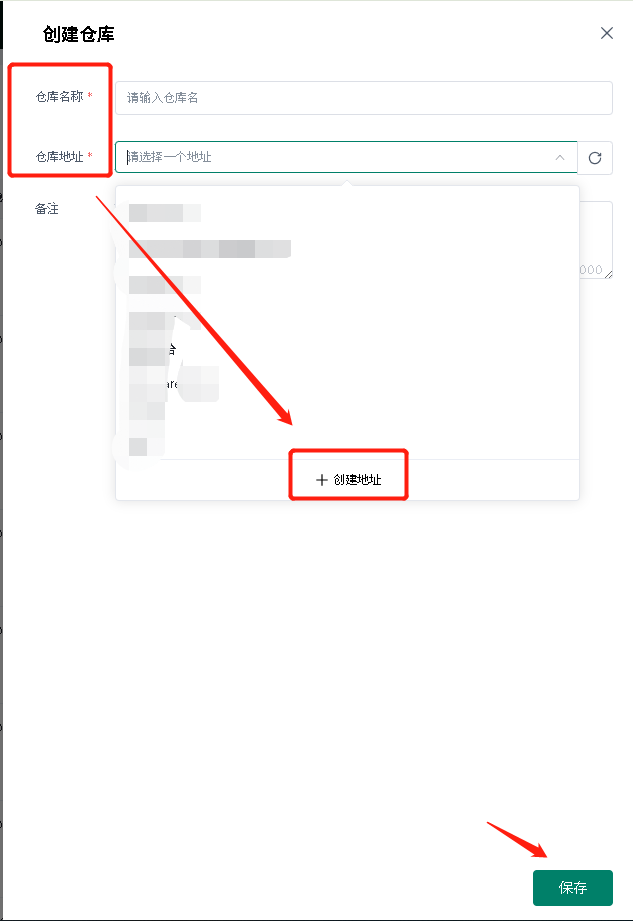
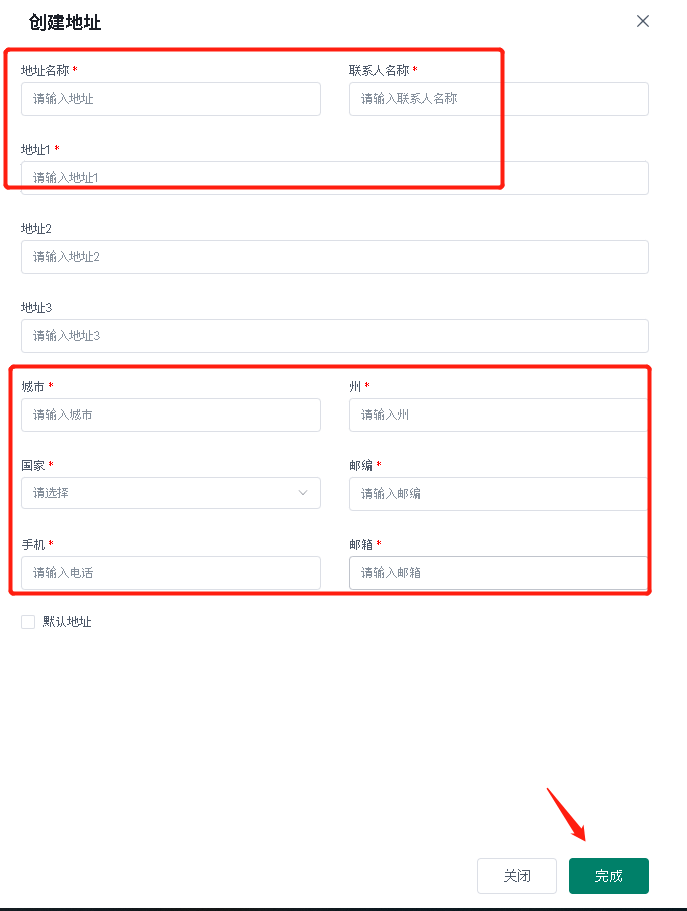
在创建地址页,需要填写带*号的信息,填写完点击完成即可保存地址信息
仓库支持删除以及批量导入货架位信息。
注意:若开启了标准发货模式,则需要进行步骤2。
标准发货及快速发货区别可点击参考帮文。
Step 1.2 创建库存SKU及配对
参考帮文创建库存sku:如何创建sku?
参考帮文进行SKU配对:商品如何配对库存SKU?
参考帮文进行库存添加:如何添加商品库存?
Step 2 设置物流商
注意:该步骤仅适用不使用平台物流发货的订单,如果使用平台物流发货,请忽略该步骤
Step 2.1 授权物流商至4Seller
设置--订单及运输--物流商--承运商--选择物流商平台授权
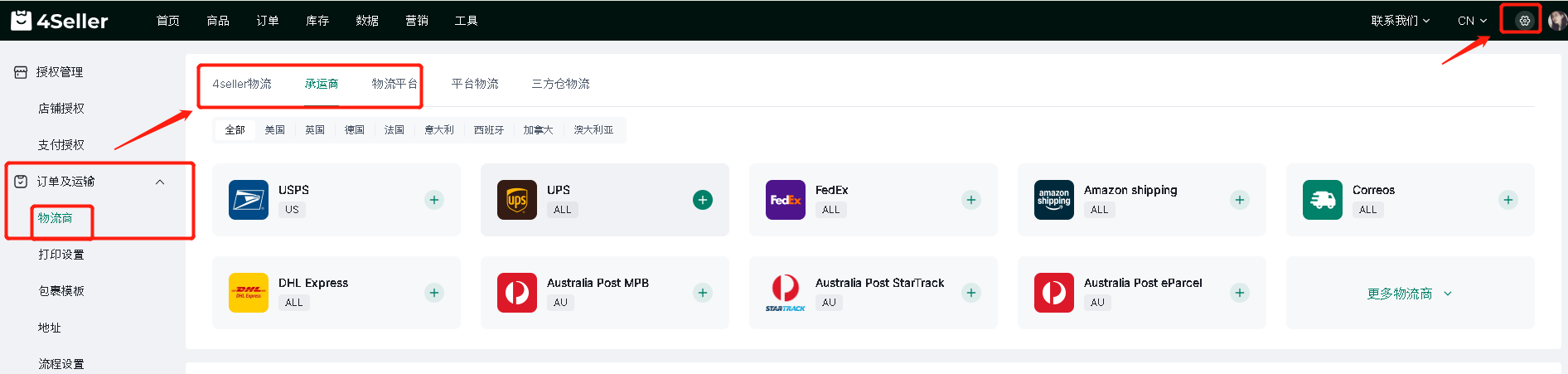
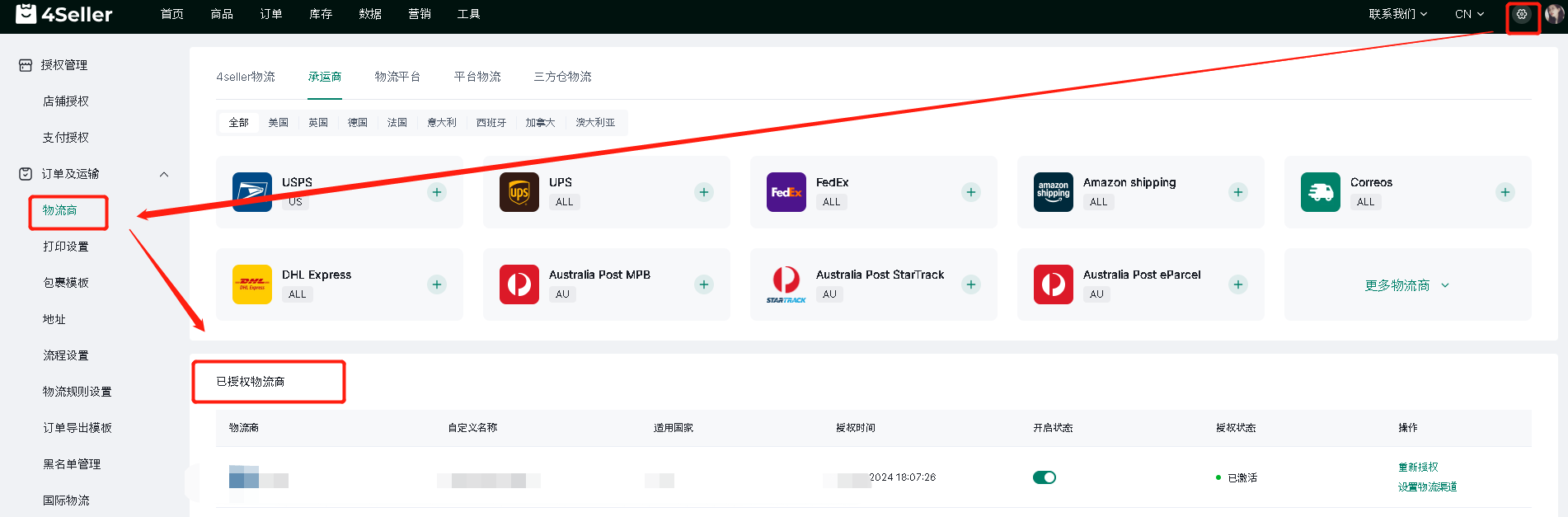
Step 2.2 授权后可在此处查看已授权成功的物流商平台
Step 3 订单处理(标准模式)
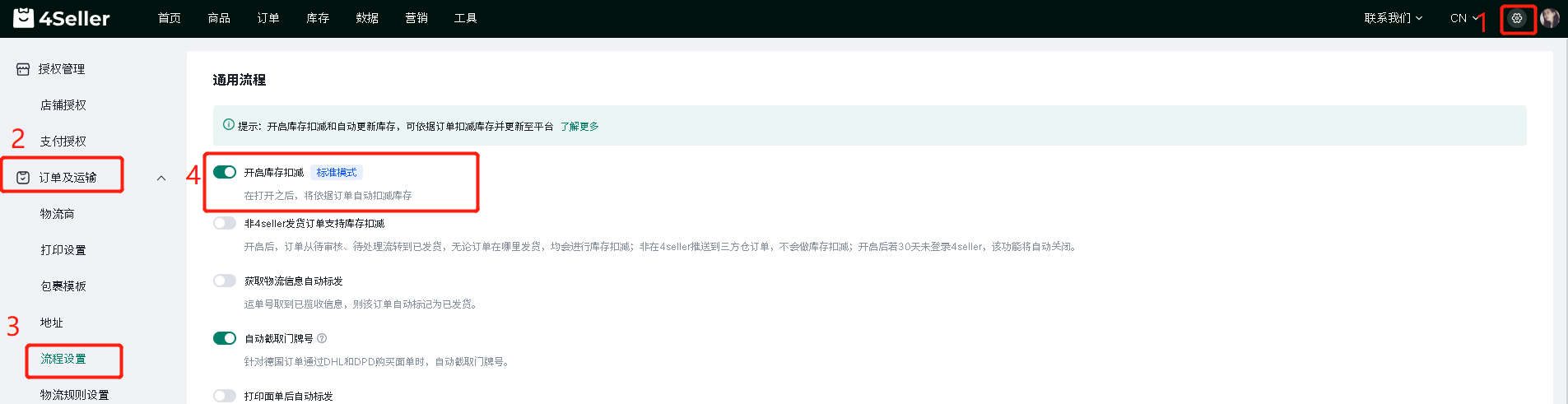
Step 3.1开启 Shipping minus inventory 选项
设置--订单及运输--流程设置--开启库存扣减
Step 3.2订单处理-Pending
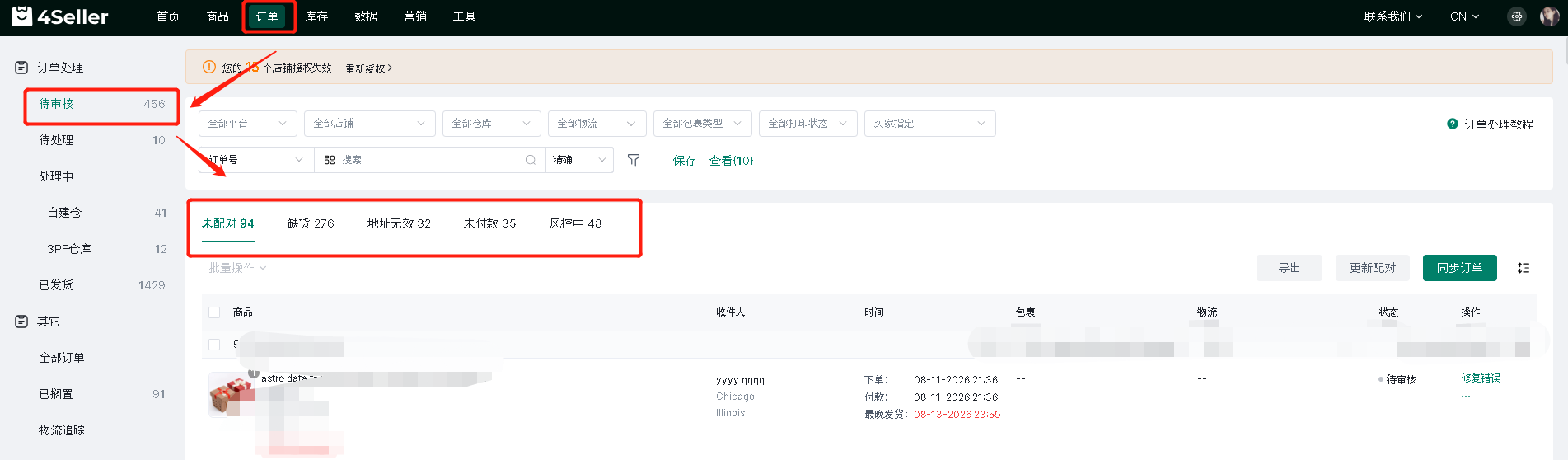
处在待审核状态中的订单,主要是由于未配对SKU,缺货,地址无效,未支付和风控中等原因。
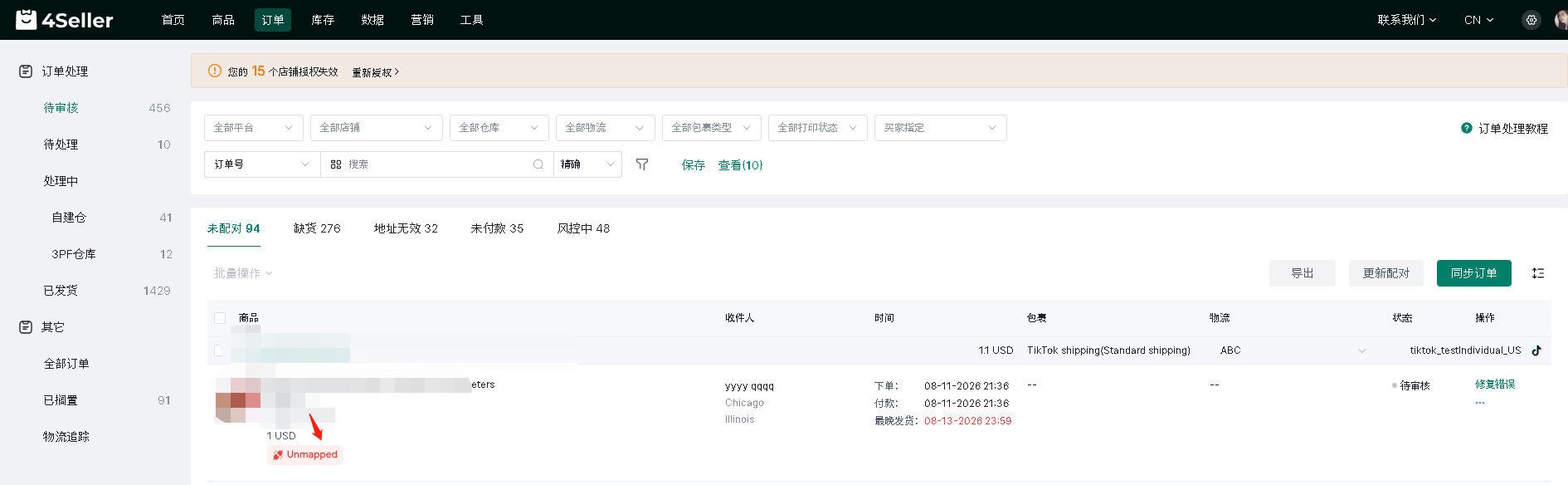
(1)当订单出现在未配对中时,可以点击Unmapped图标,选择对应的SKU进行配对
选择对应的SKU后,会出现Link Products的提示:
-
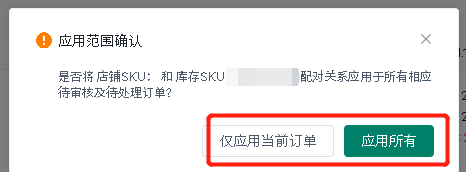
点击仅应用当前订单则只会对当前订单生效
-
点击应用所有则会对未配对订单和后续所有订单生效
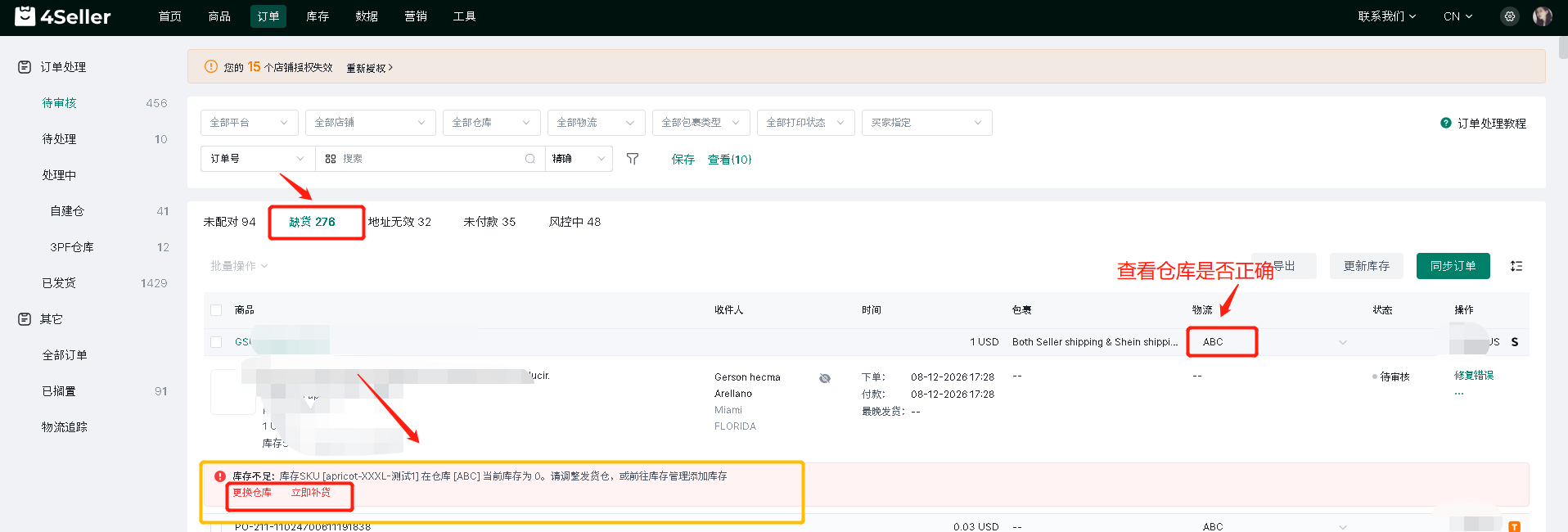
(2)当订单出现在Out of Stock中时,请检查仓库是否选择正确,如果库存不足,请补充库存,然后点击Refresh Stock按钮去匹配库存
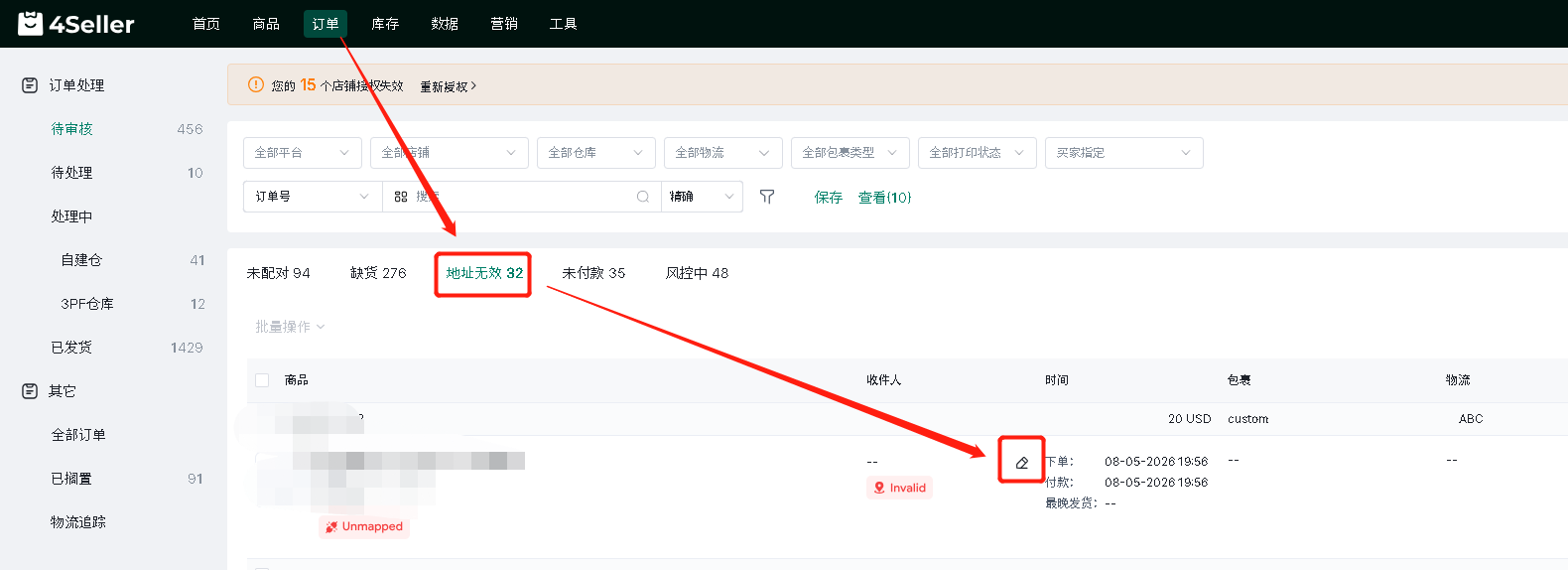
(3)当订单被判定为地址无效时,可点击编辑地址信息。
(4)未付款及风控中则需要等待订单自动流转至“待处理”。
Step 3.3订单处理-待处理
To ship状态下主要可以添加包裹的尺寸重量信息,选择物流
(1)单个操作
单个点击订单的购买面单,即可进入订单相应的页面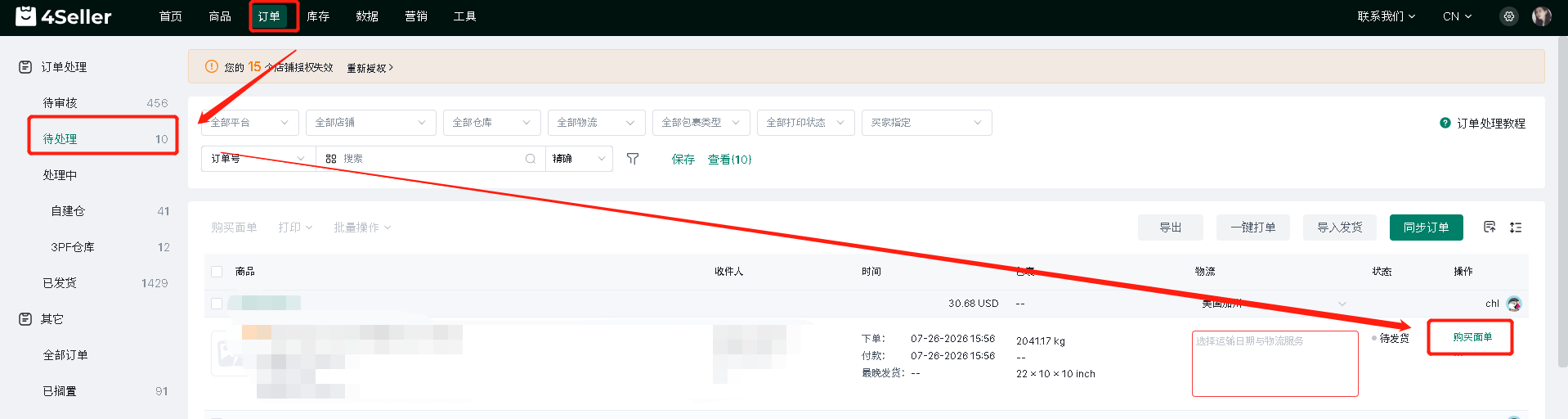
1.确认仓库
2.填写重量尺寸,选择或者输入包裹寸尺
注意:4Seller支持通过电子秤称重后自动填写重量,需确认单位于电子秤保持一致。
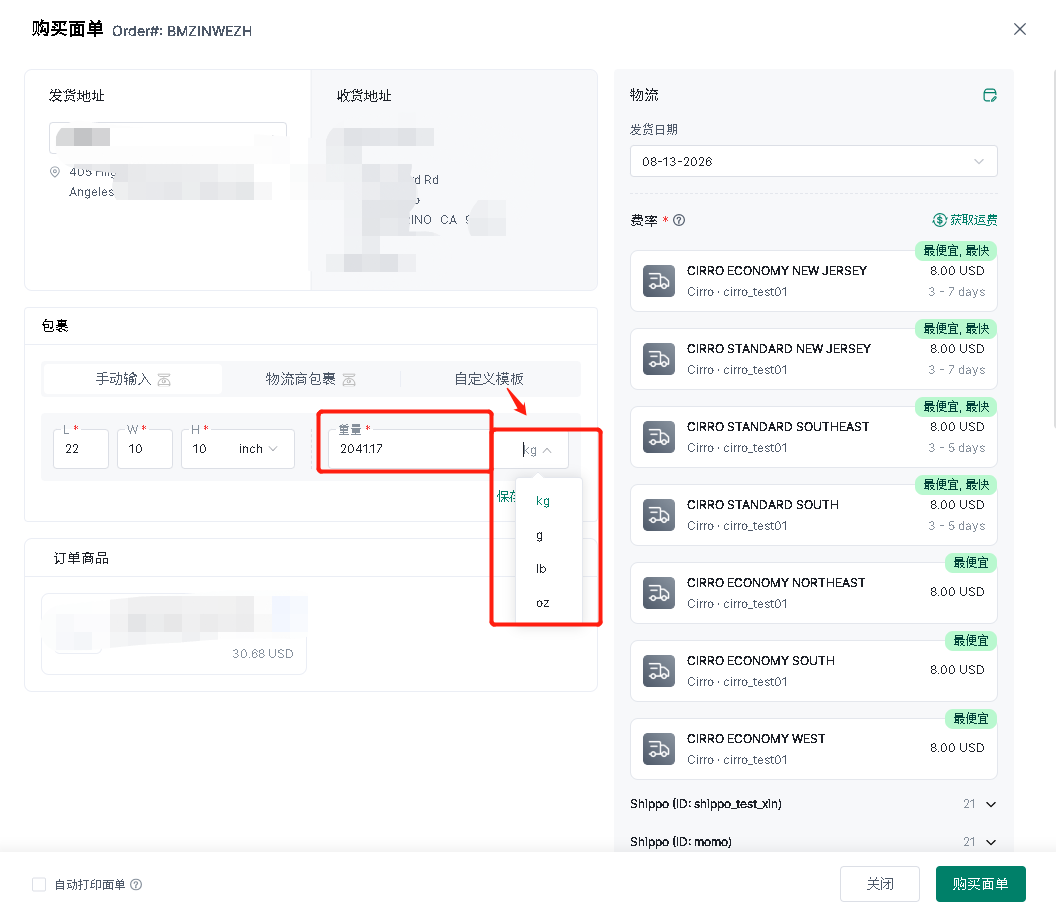
3.选择物流商及物流渠道
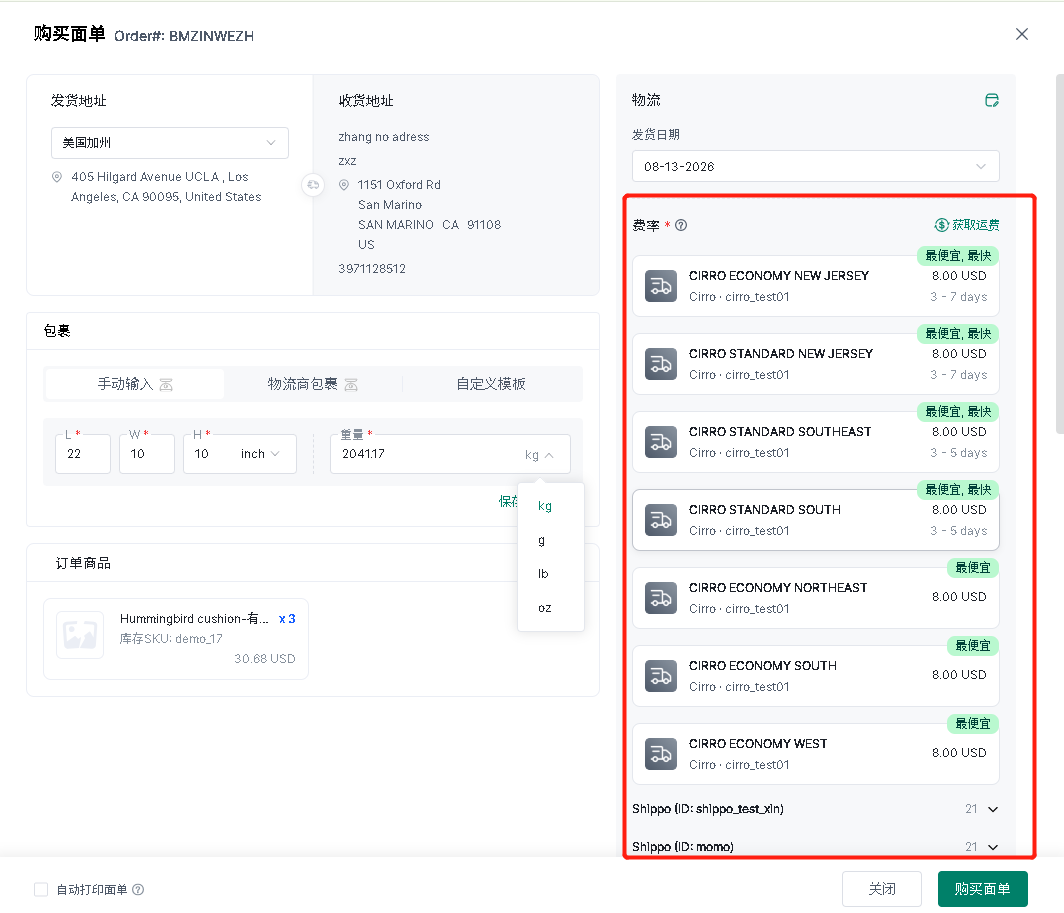
4. 点击购买面单
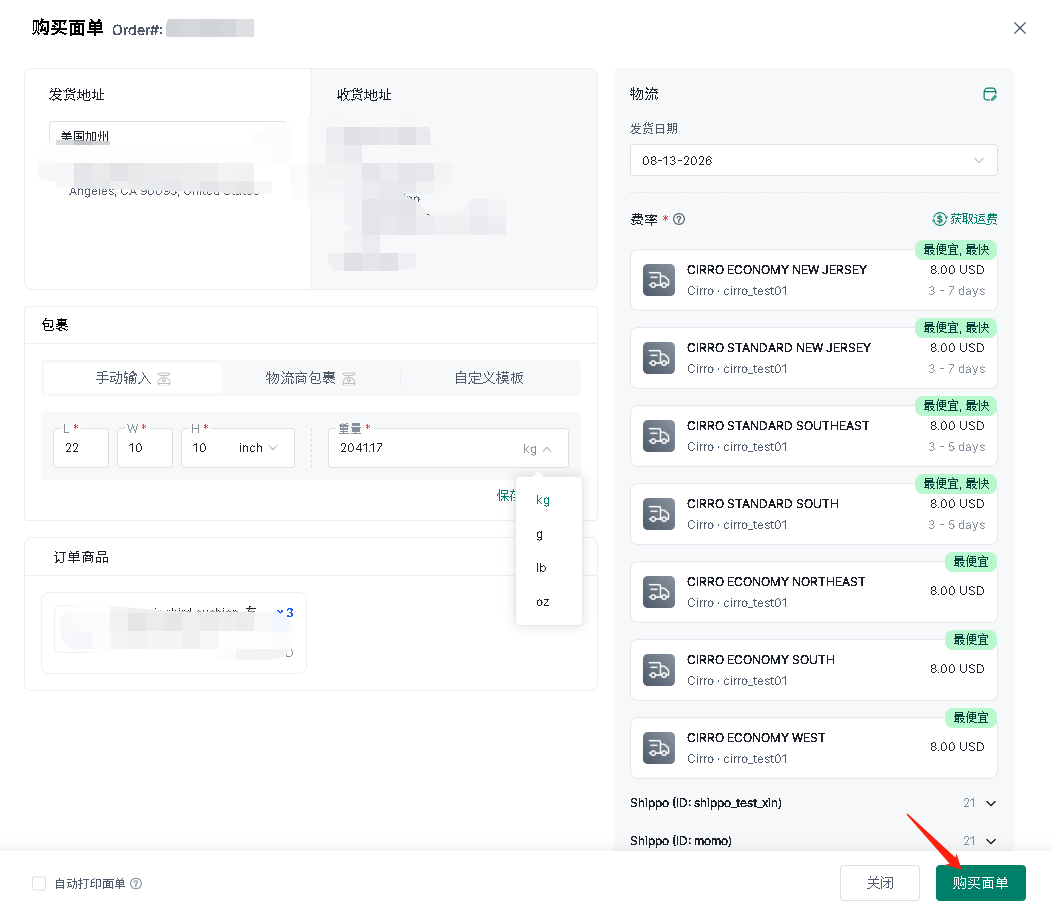
(2)批量操作
注意: 在对部分平台的订单进行处理时,需要先进行筛选,不可同时处理使用平台发货和线下发货的订单
在批量勾选订单前,需先在买家指定筛选栏中对订单进行筛选,筛选出同类型的订单进行批量处理
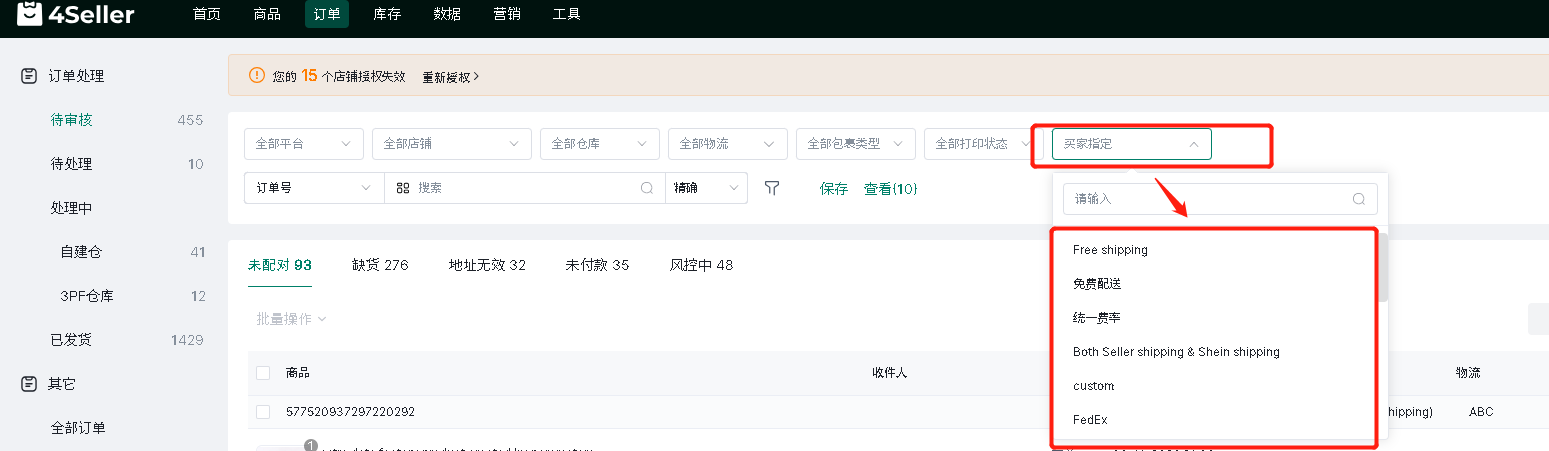
筛选订单后批量更新已选订单的包裹(重量支持电子秤称重后自动同步)/物流/仓库等信息。
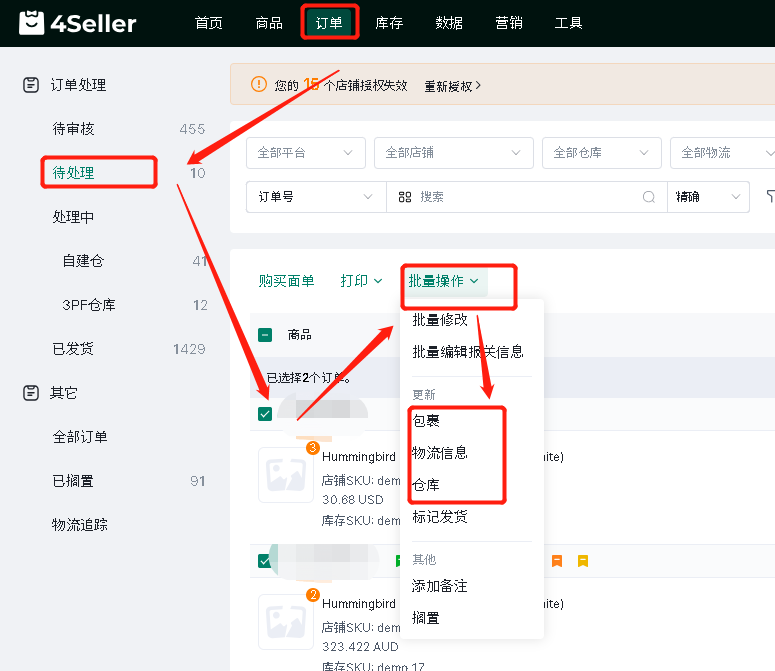
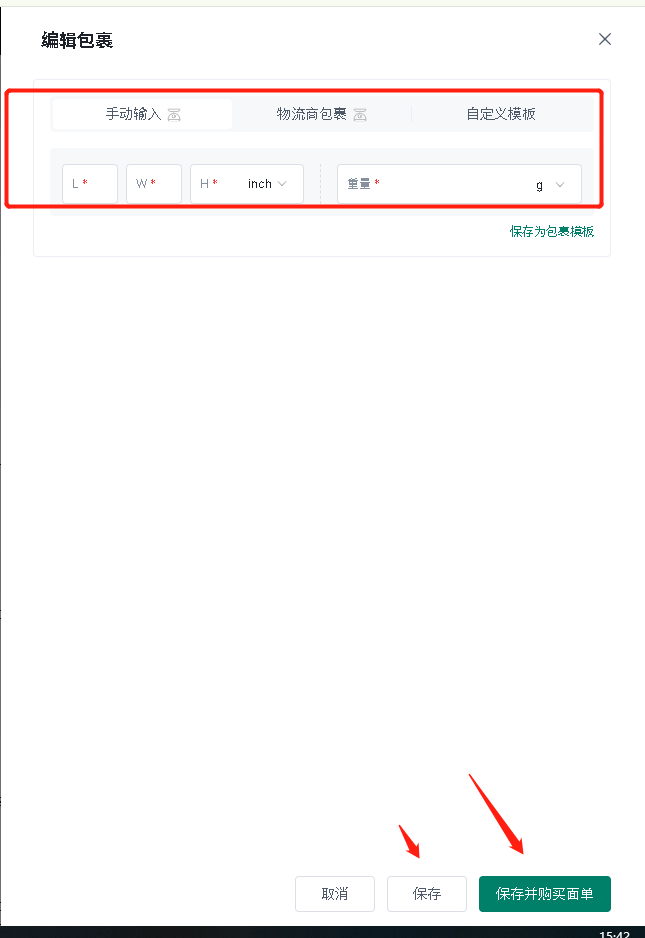
在更新包裹页面,需要填写包裹的重量和尺寸信息,然后点击保存或者保存并购买面单。
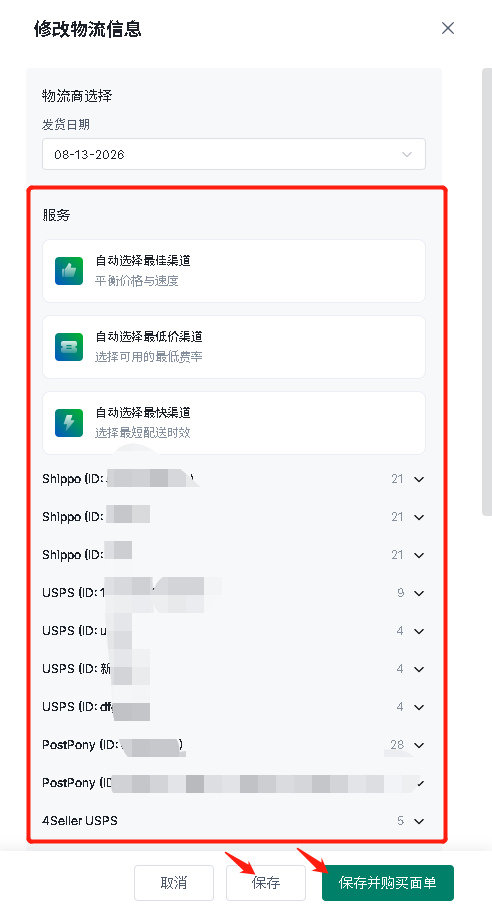
在更新物流信息页面,请选择物流服务,选择后点击保存或者保存并购买面单
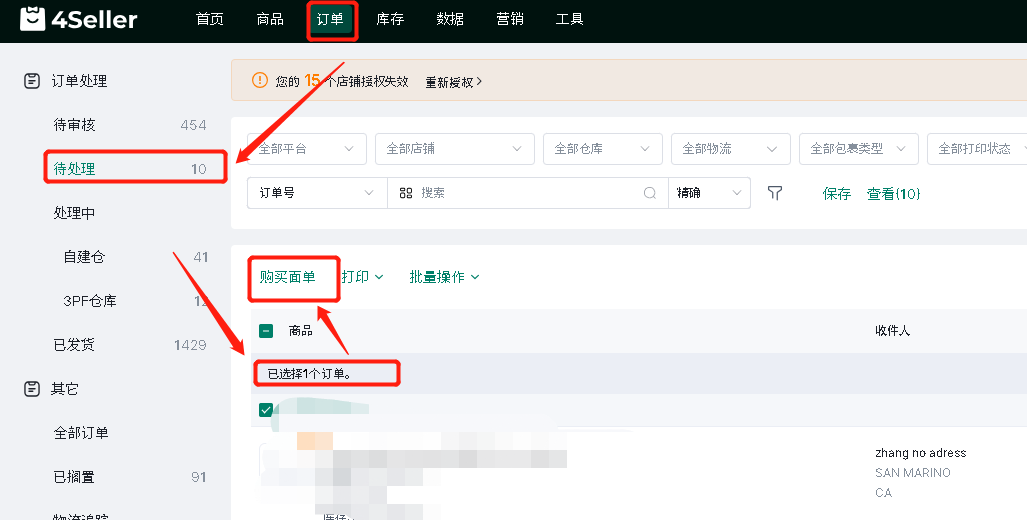
批量填完信息后支持批量购买面单
(3)批量修改
批量选择数个订单后--点击批量操作--批量编辑
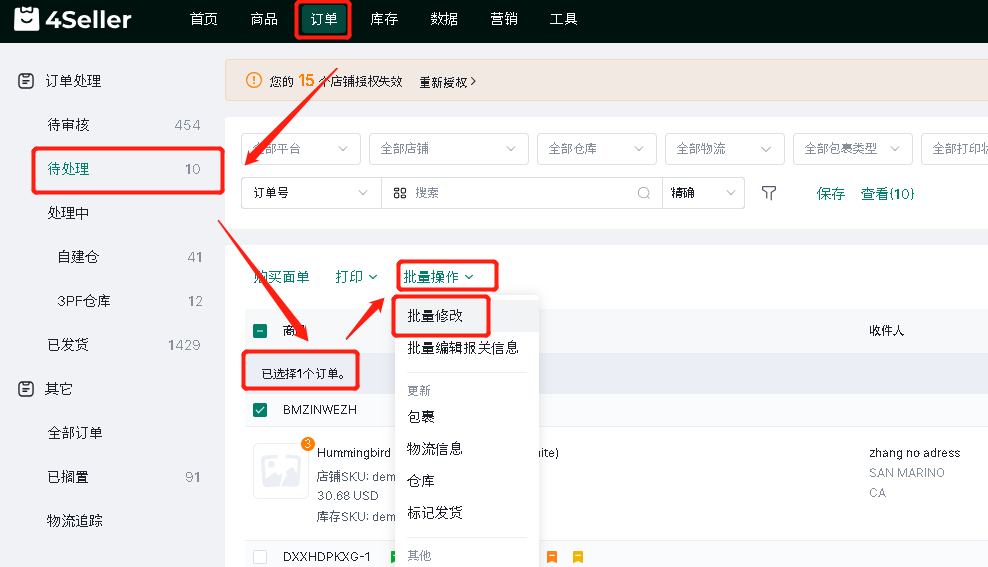
进入批量编辑页面则可以批量填写信息后购买面单

Step 3.4订单处理-处理中
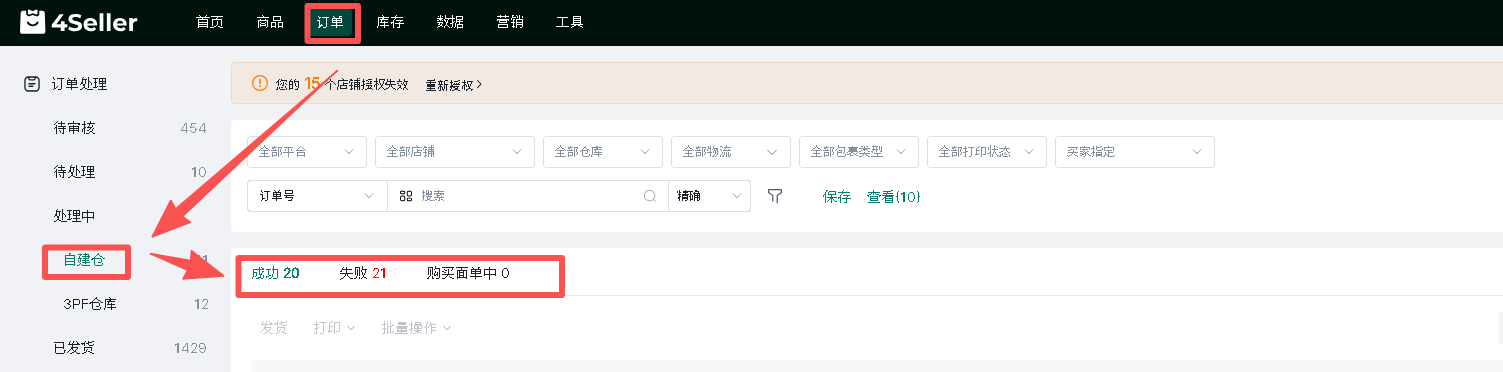
购买面单后订单会流转至处理中-自建仓状态
1.成功状态表示已经申请成功
2.失败状态表示申请失败
3.购买面单中状态表示正在申请中
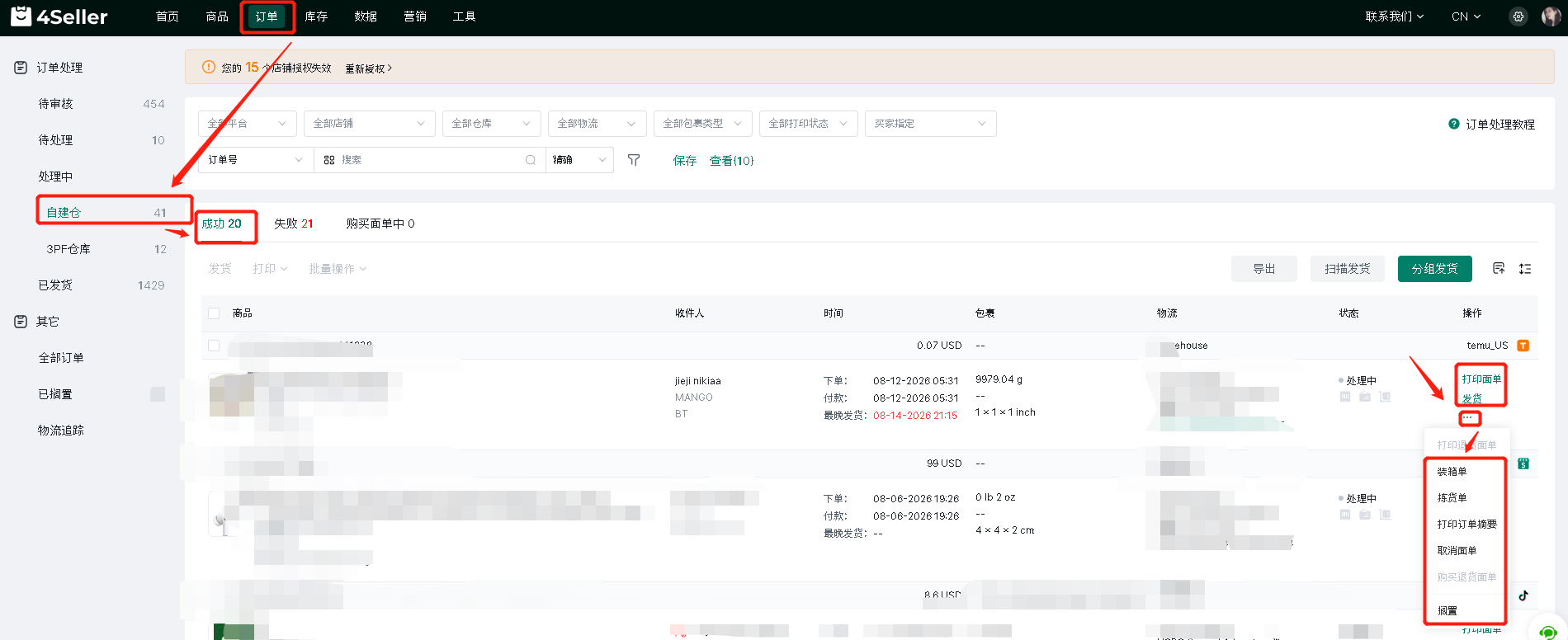
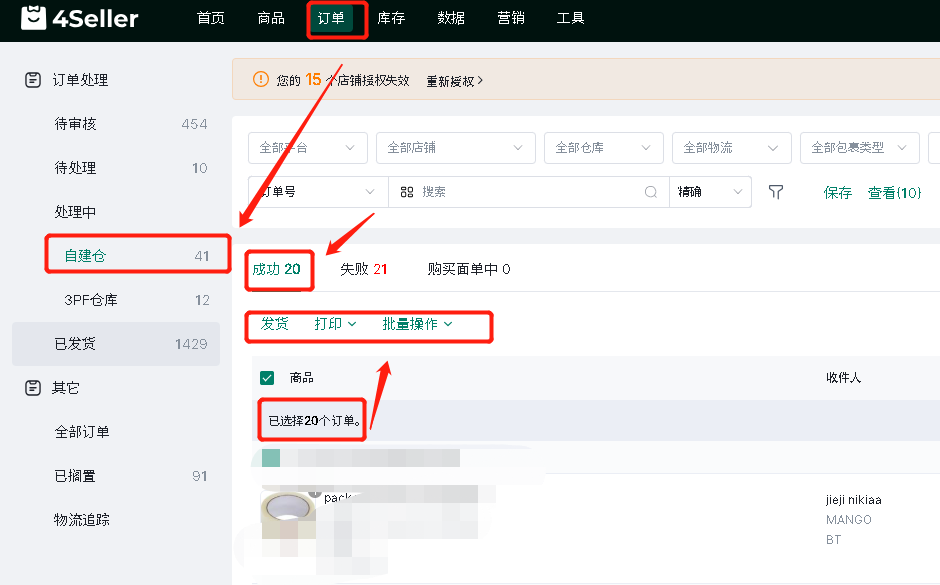
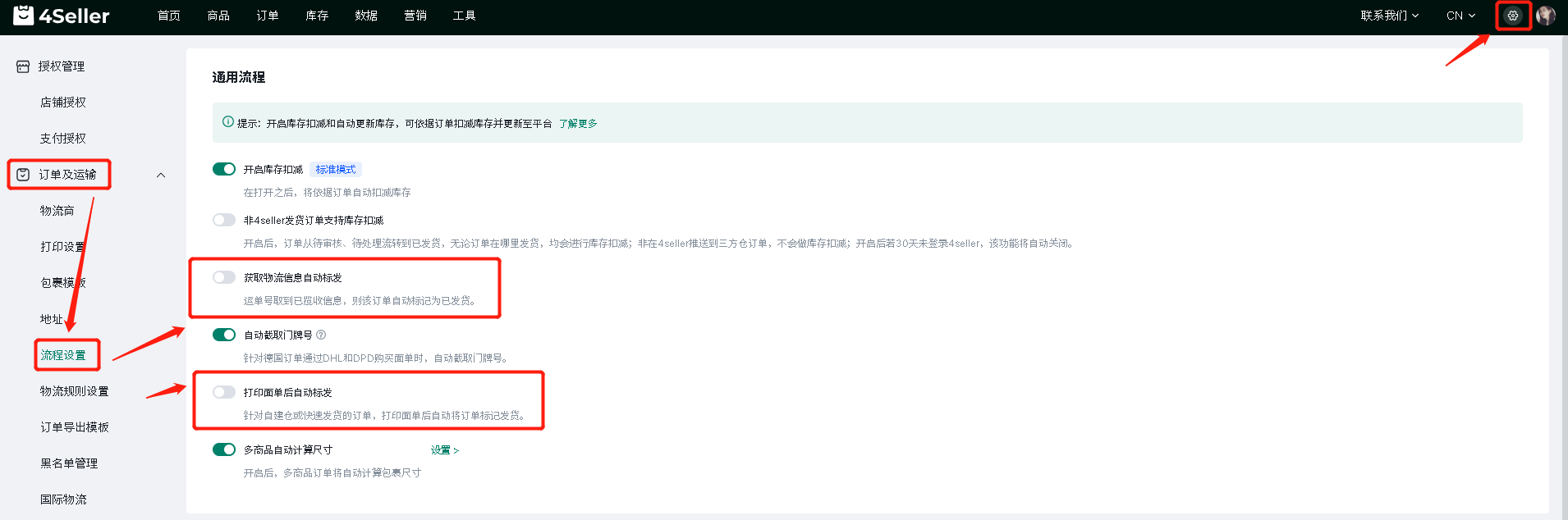
可设置自动流转订单至已发货,按照如下操作设置。
Step 3.5订单处理-已发货
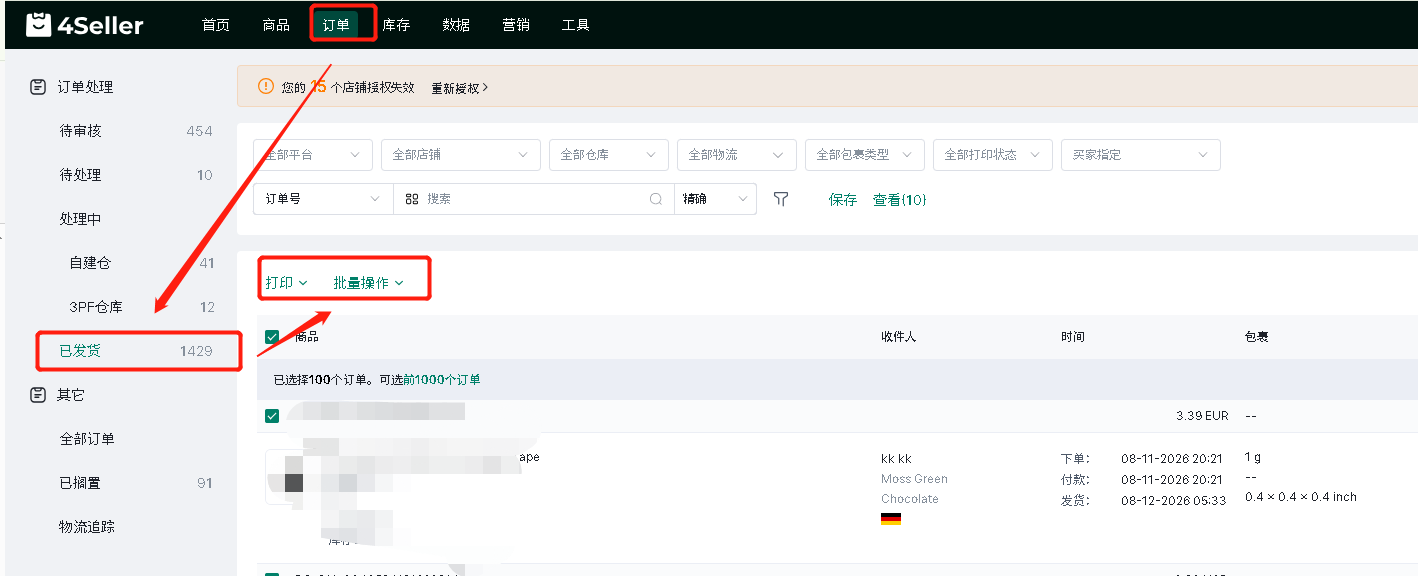
订单处理完成后将进入已发货状态,可在已发货进行打印等其他操作。
有任何问题请扫码入群联系4Seller客服团队