如何进行二次验证登录
为了更好地保证用户的账号安全,4Seller推出了二次验证
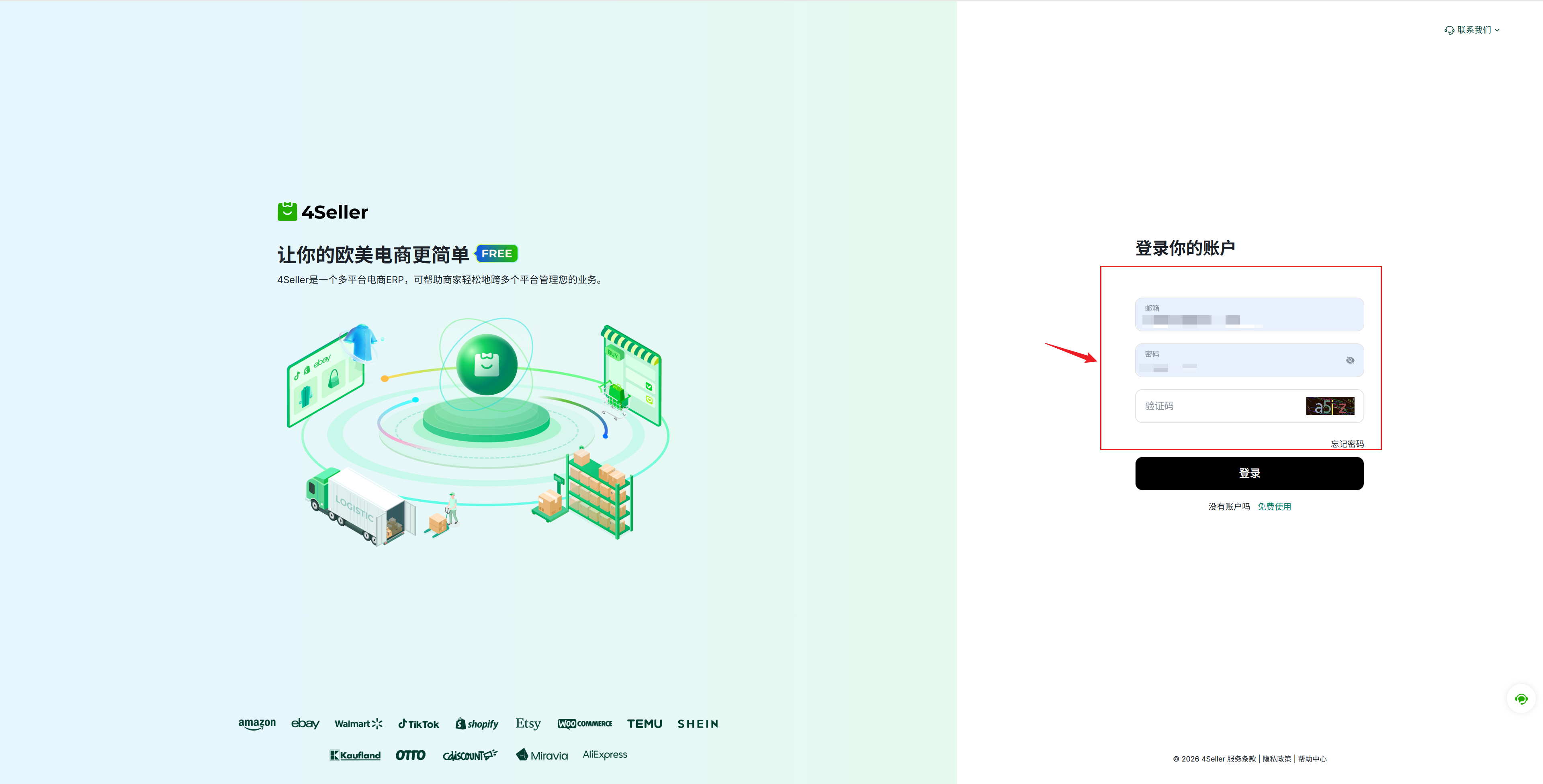
步骤一、在登录界面输入您的账号和密码以及验证码后点击登录进行二次验证
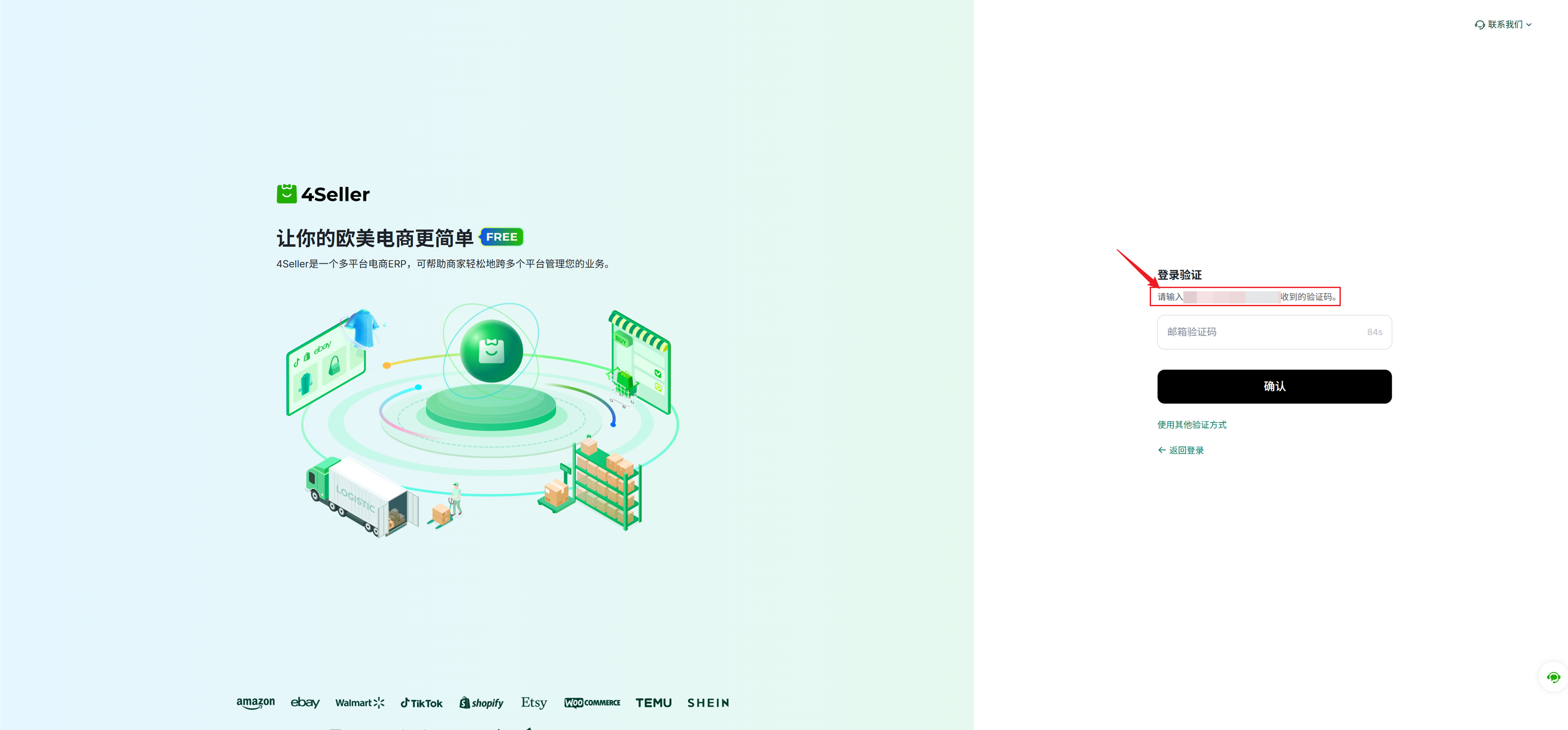
步骤二、进入验证界面
1.进入邮箱验证界面,您需要输入您登录邮箱收到的验证码
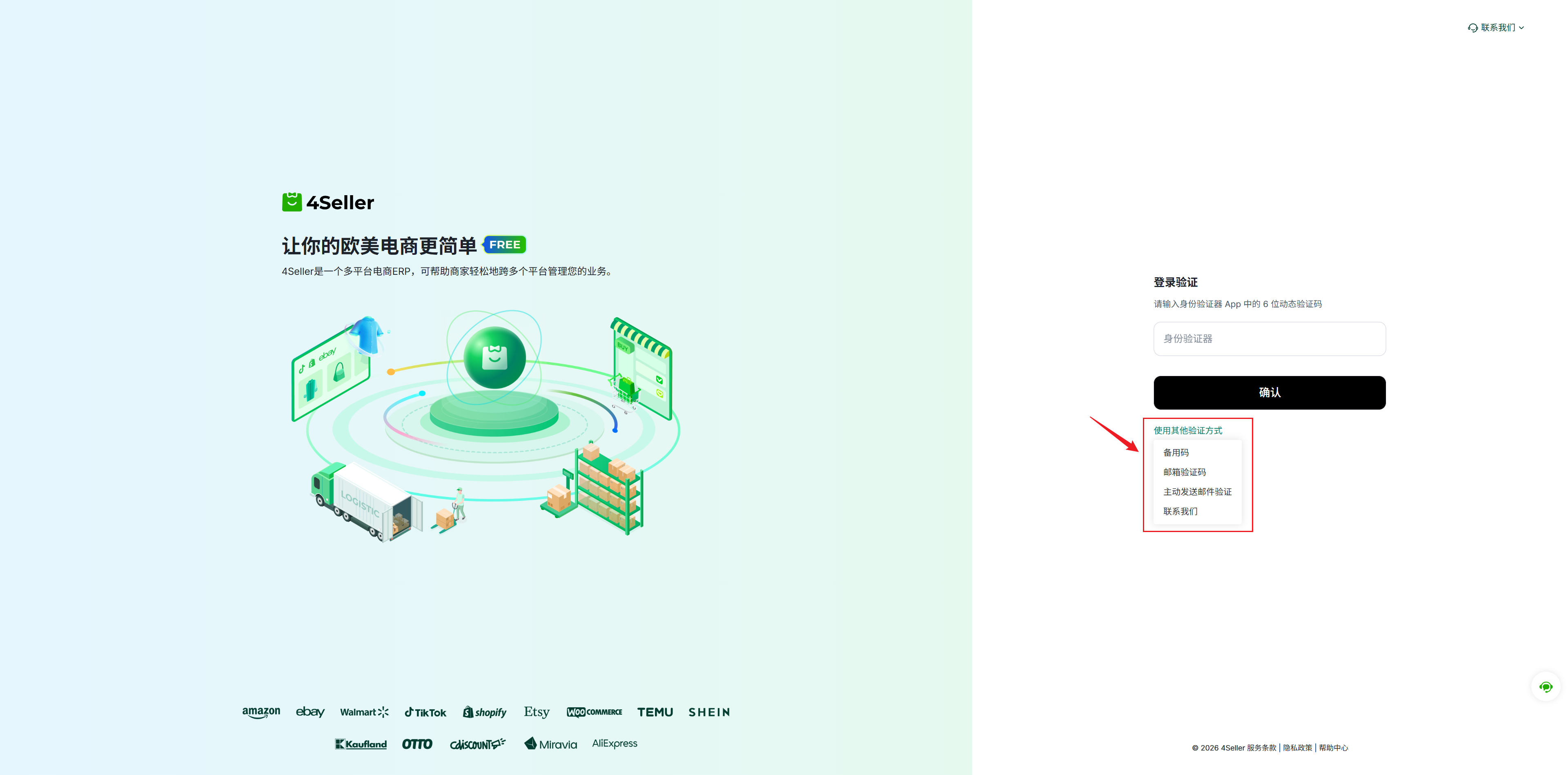
2.您还可以选择其他验证方式,包括:主动发送邮件、短信验证、身份验证器、备用码等
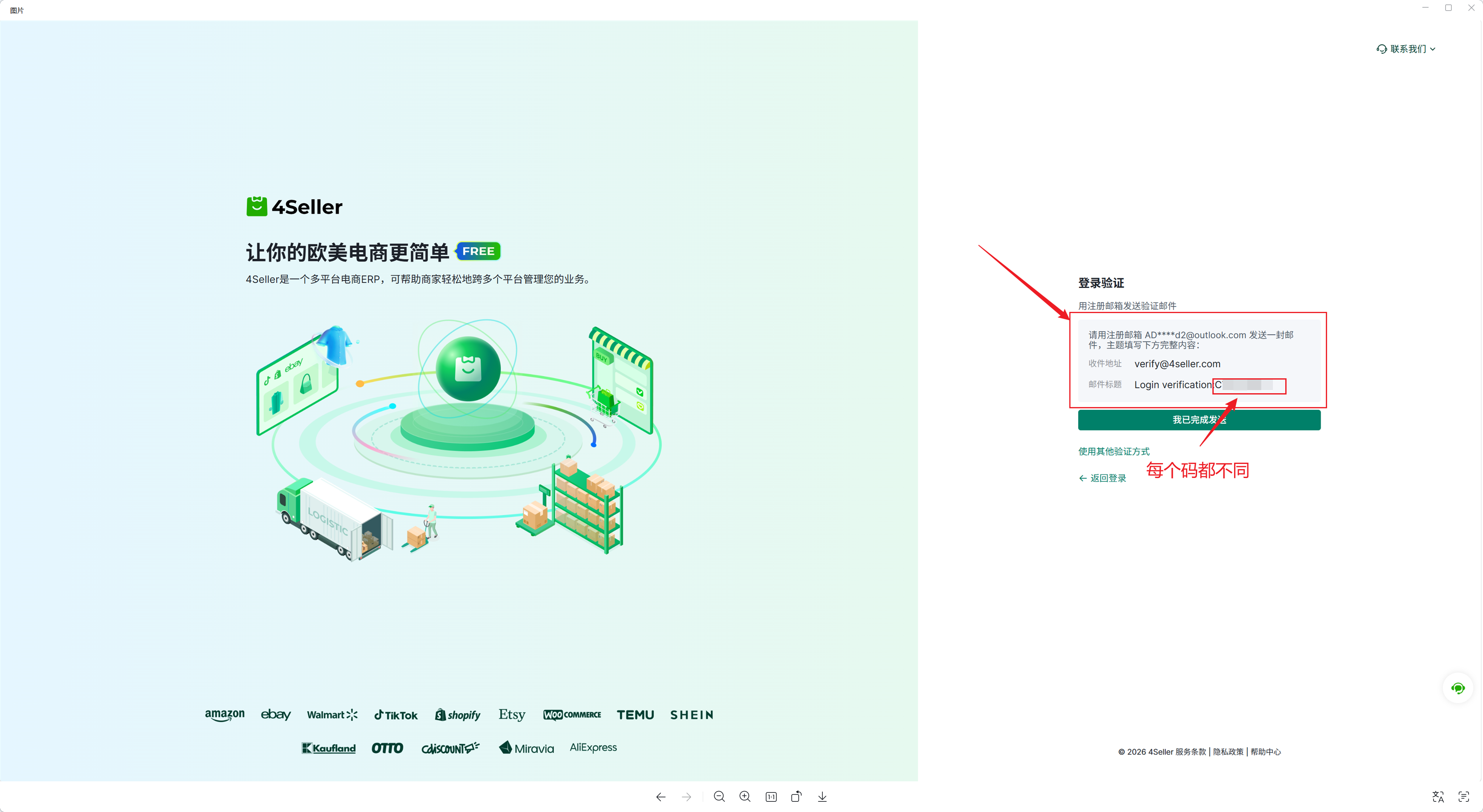
1) 若选择主动发送邮件,则需要用注册邮箱发送邮件到verify@4seller.com;邮件标题为“Login verification: XXXXXX”(其中XXXXXX为动态的,请使用您登录时的动态码,见下图),邮件正文为任意文本。
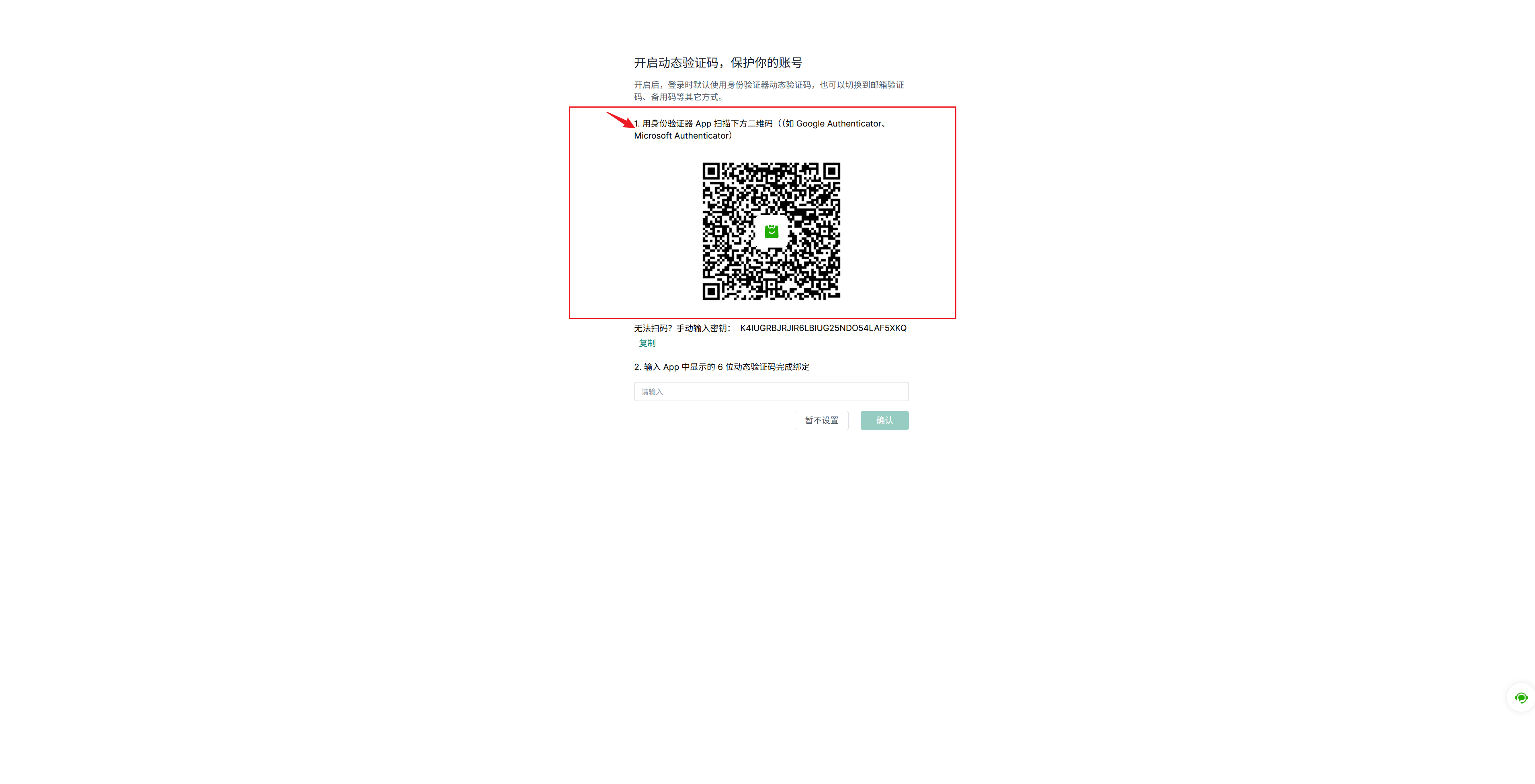
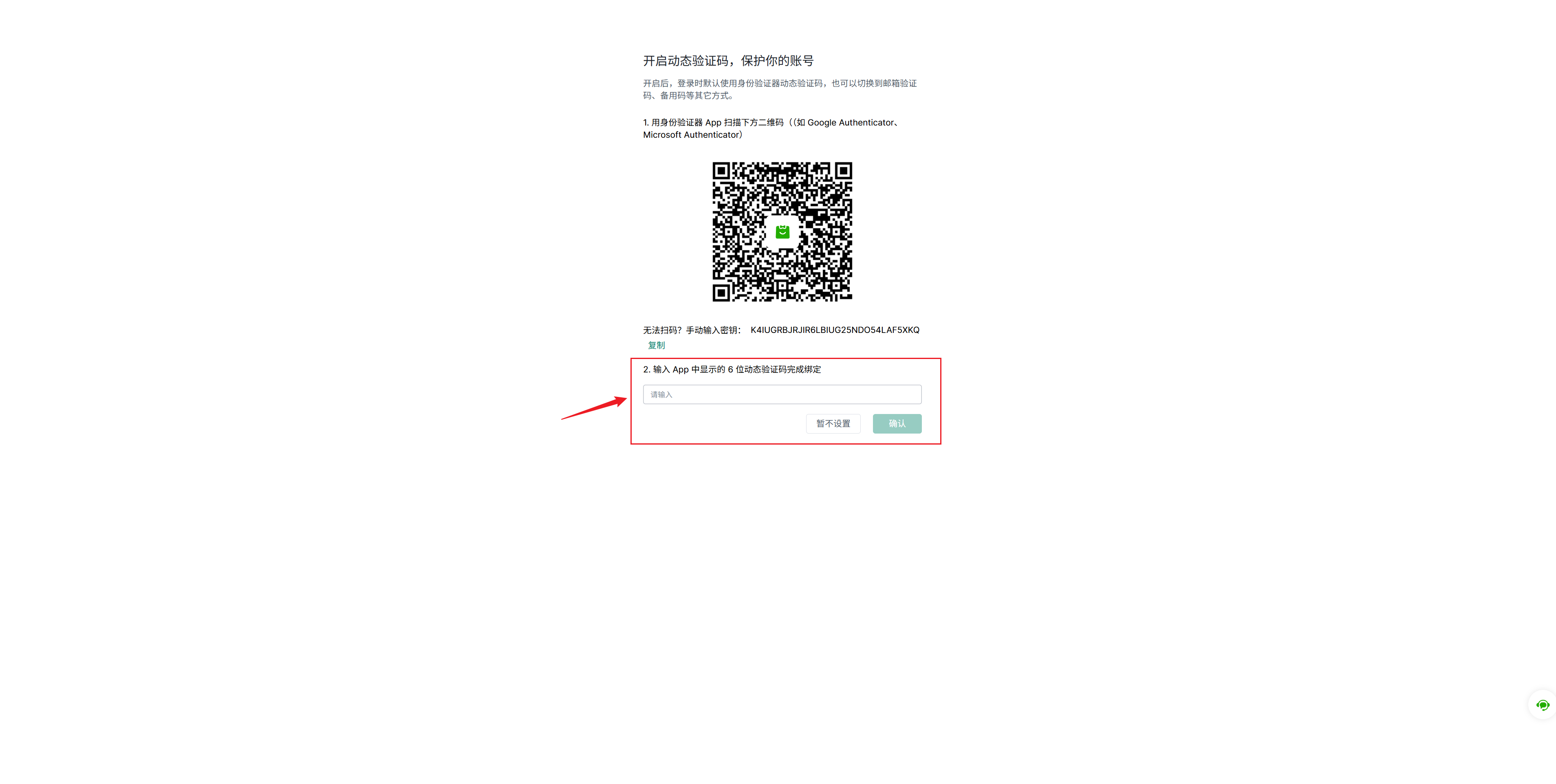
2)如需选择身份验证器作为二次验证方式(4Seller推荐),您须先通过其他二次验证方式完成身份核验,然后通过身份验证器扫码并把得到动态验证码填入第2步的输入框中,完成身份验证器的绑定;绑定成功后,此后登录凭验证器生成的动态验证码,即可直接完成二次验证校验。
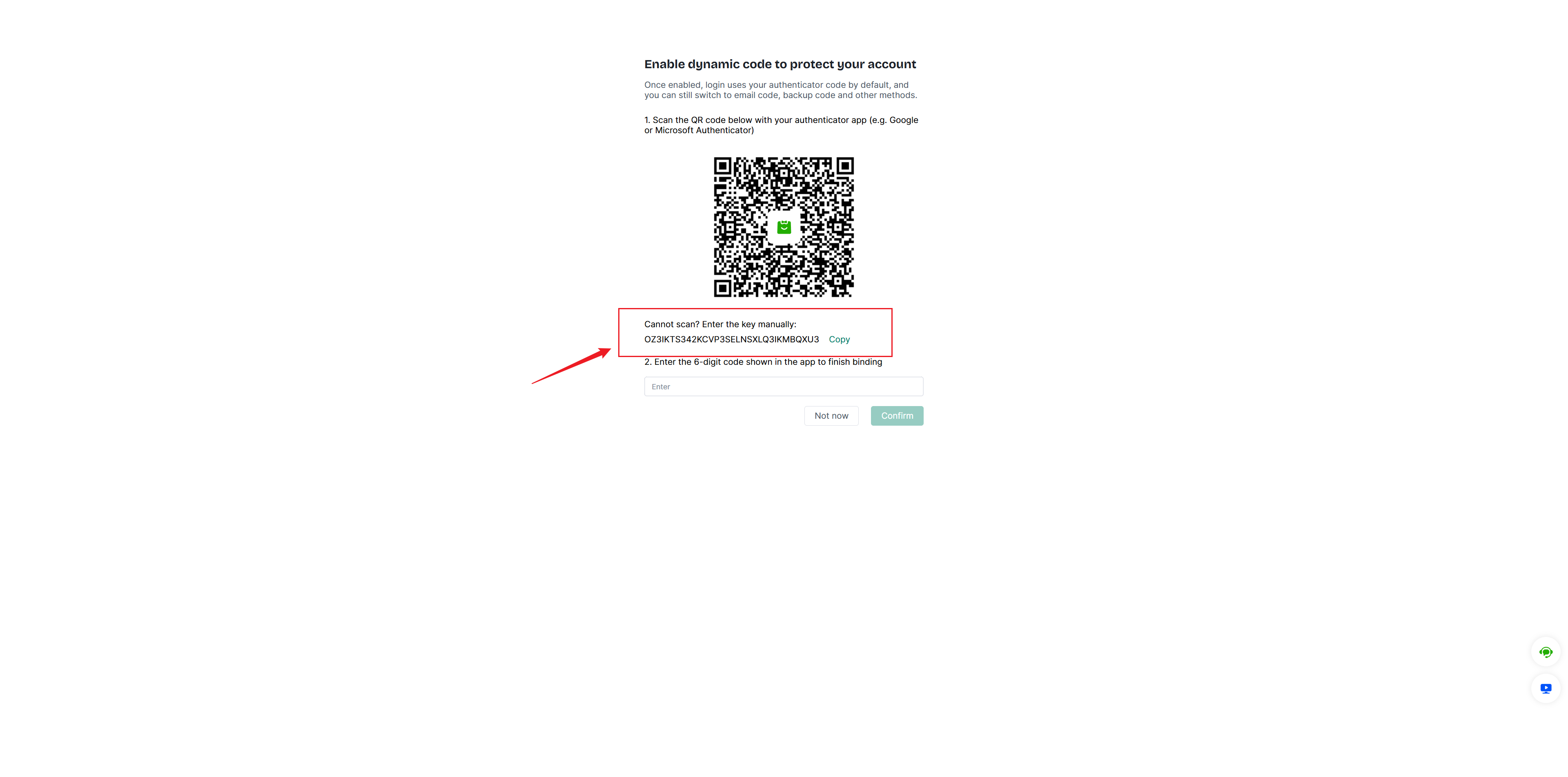
3)若您不想进行扫码或出现无法扫码的情况,您可以选择手动输入密钥,复制下方密钥并粘贴至身份验证器对应处。
注意:绑定身份验证器,需先在手机完成Google Authenticator或Microsoft Authenticator应用的下载。或者在浏览器完成Google Authenticator或Microsoft Authenticator插件的安装。
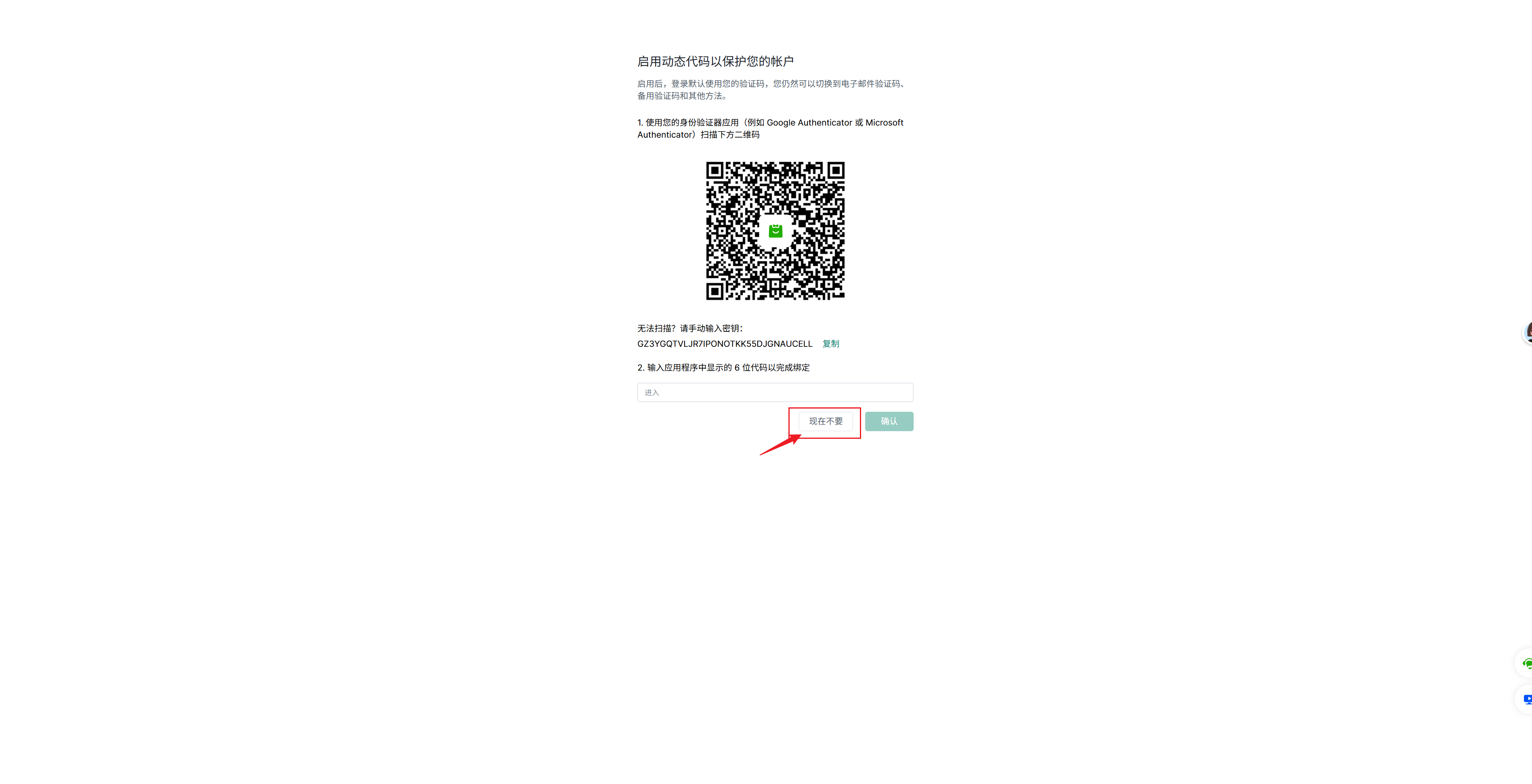
若您不想启用动态验证码的功能,在出现以下界面时您可选择“现在不要”,跳过相应设置。
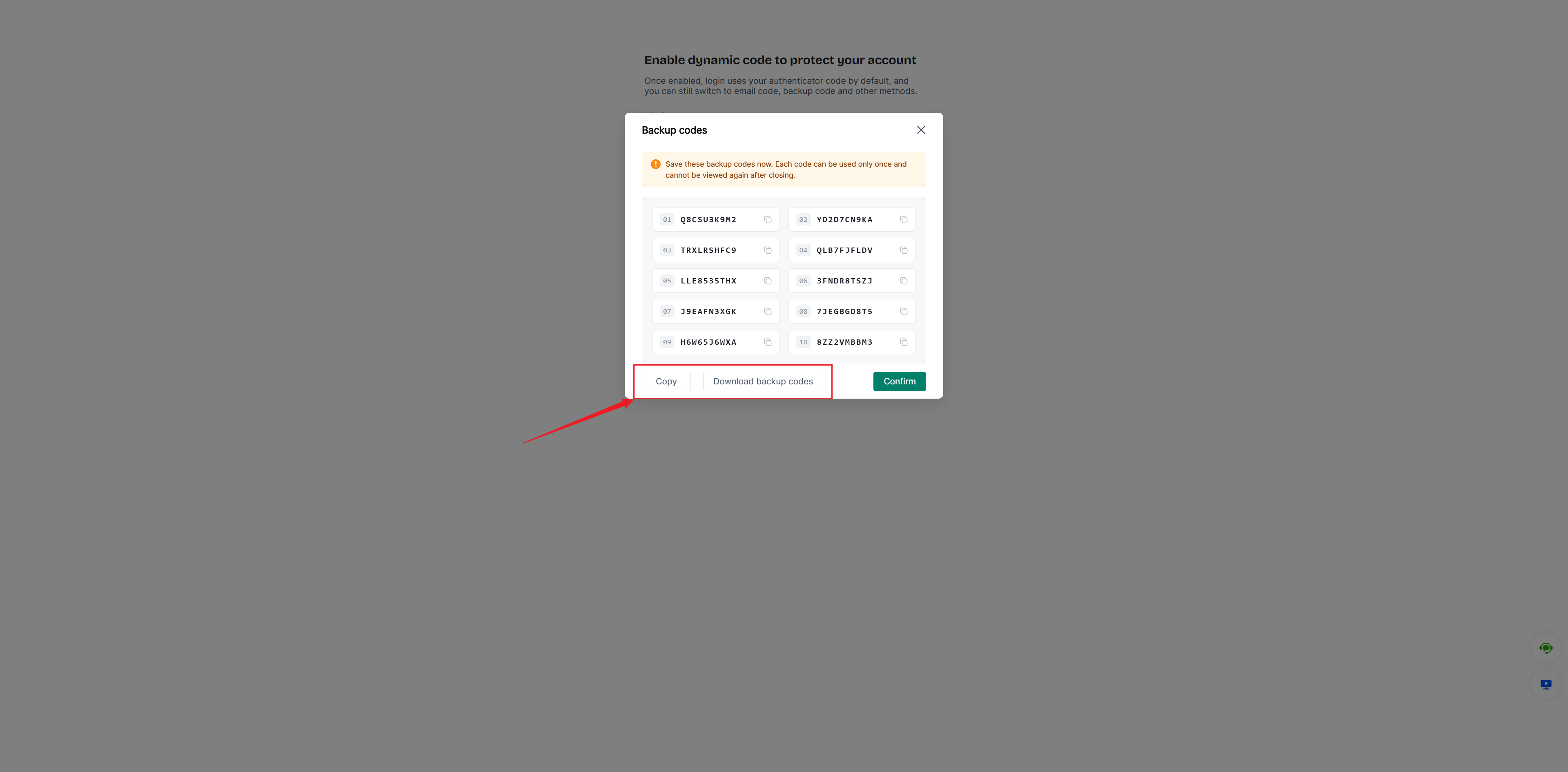
4)如需通过备用码的方式登录,那么在弹出以下弹窗时,您需复制您的备用码自行存储或者下载备用码文件存储。存储后,后续登录可选择备用码登录。注意:①每个备用码只能使用一次;②弹窗关闭后便不可再查看弹窗备用码;③ 使用完10个验证码后需在“个人资料-备用码”重新生成(重新生成后,之前的备用码会作废。)
5)手机/Whatsapp验证:若您是欧美本土卖家且账号绑定了手机号。您登录时也可以选择手机验证码的方式进行二次验证。
关于身份验证器APP的绑定/解绑以及备用码生成
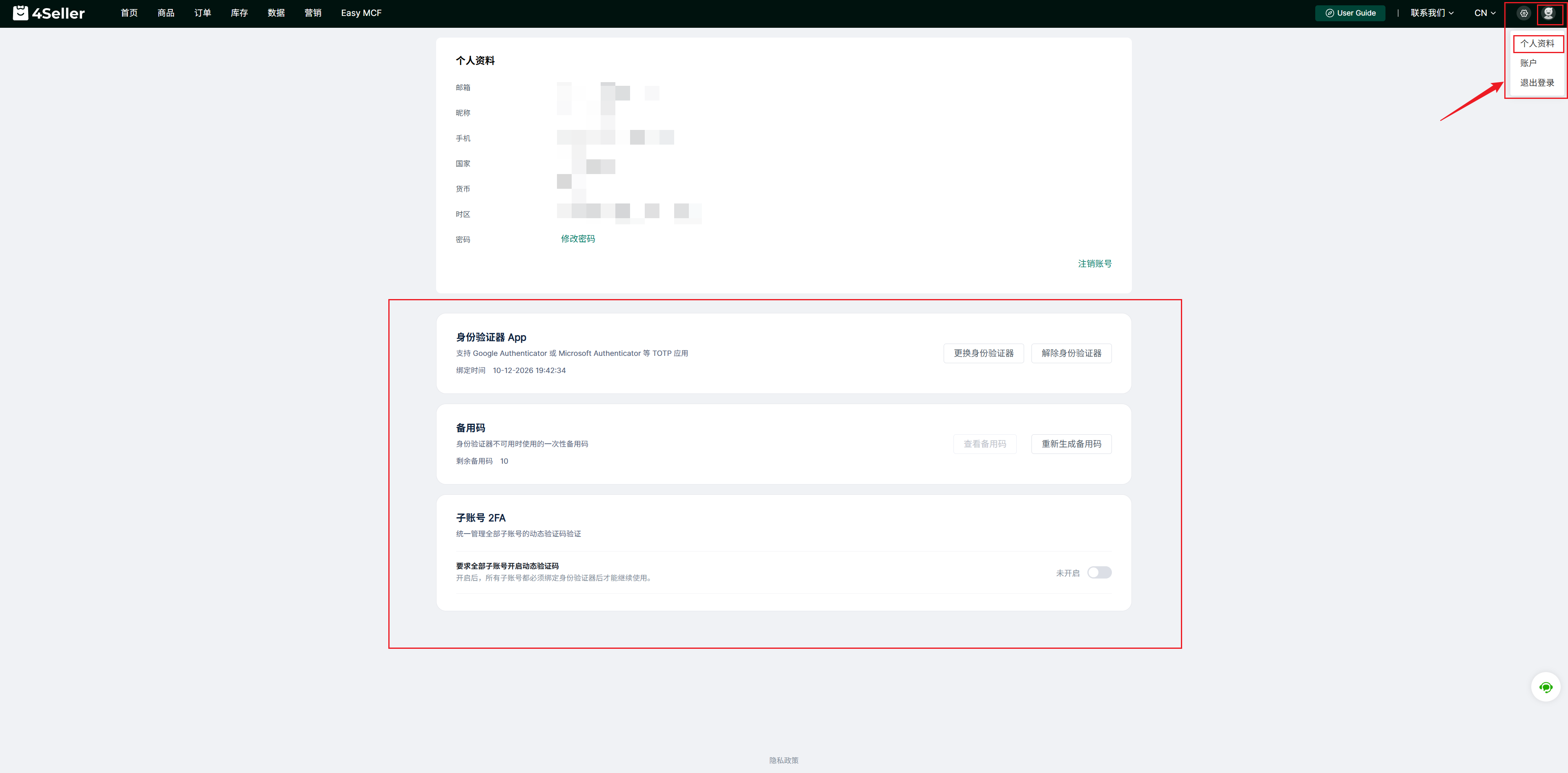
在“个人资料”可选择更换或解绑身份验证器,更换或解除身份验证器前均需完成之前绑定的身份验证动态验证码的确认,才可完成新的绑定或解绑。
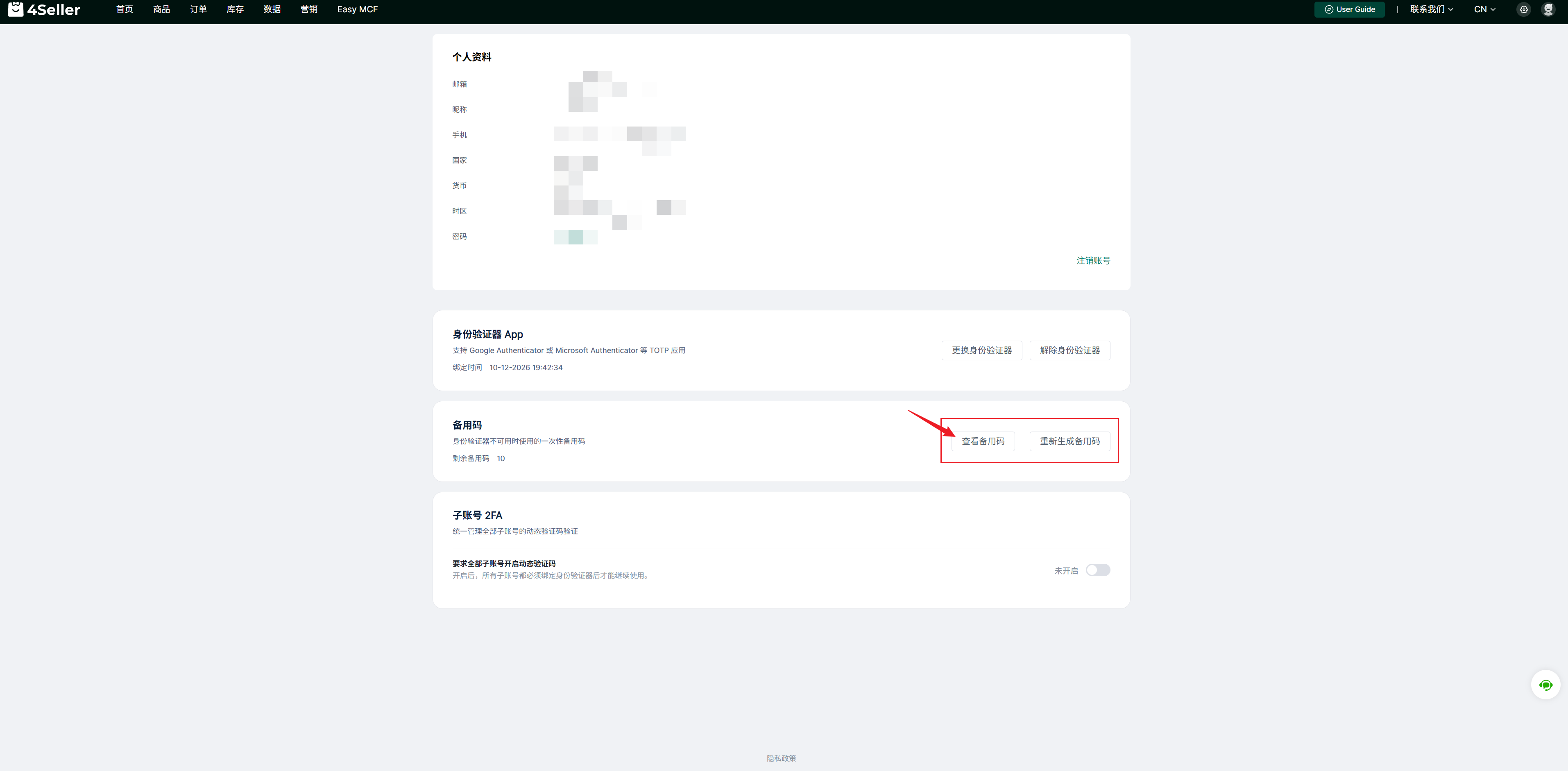
此外,同样在“个人资料”点击重新生成备用码可完成新的一批备用码的生成。生成后可点击查看备用码查看。注意:查看一次后将不能再查看。点击重新生成后,之前生成的备用码均将生效。
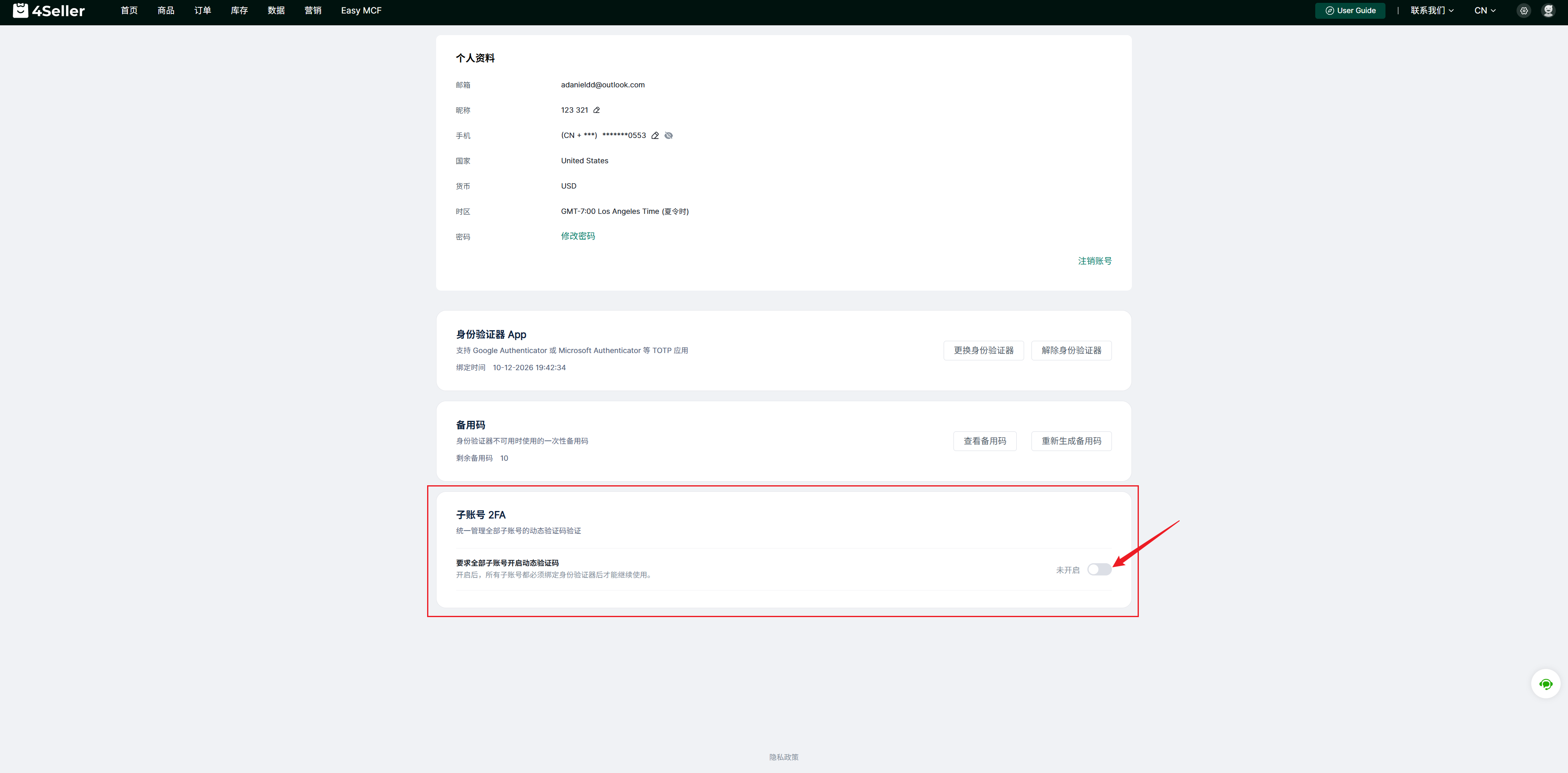
关于子账号二次验证:
子账号无需进行二次验证,但若您需要所有子账号和主账号一样进行二次验证,则需要在此处开启
有任何问题请扫码进群联系4Seller客服团队。