如何从Amazon、TikTok、eBay、ETSY、shopify、Woocommerce、Shein、Walmart店铺搬家产品到Miravia店铺?
更新于 2026年11月17日复制链接
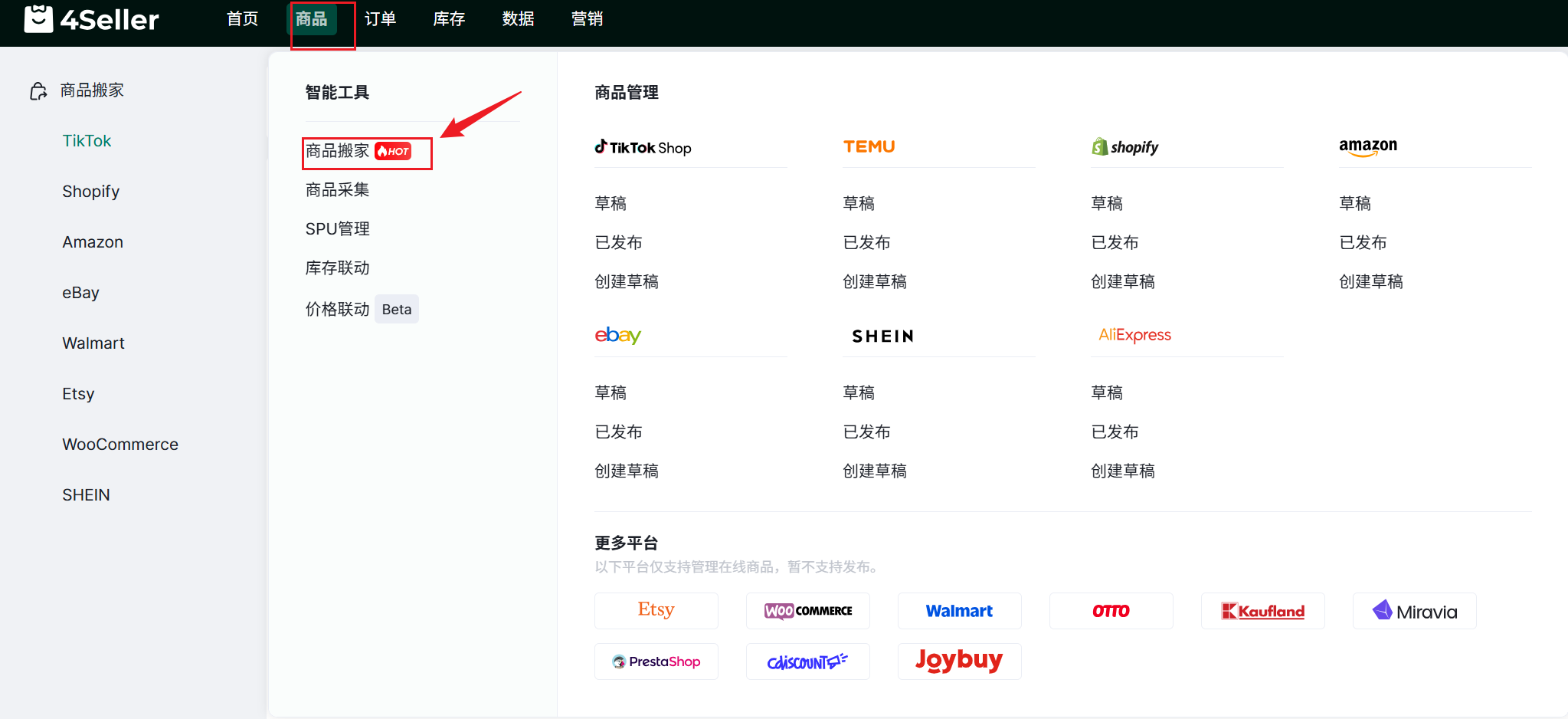
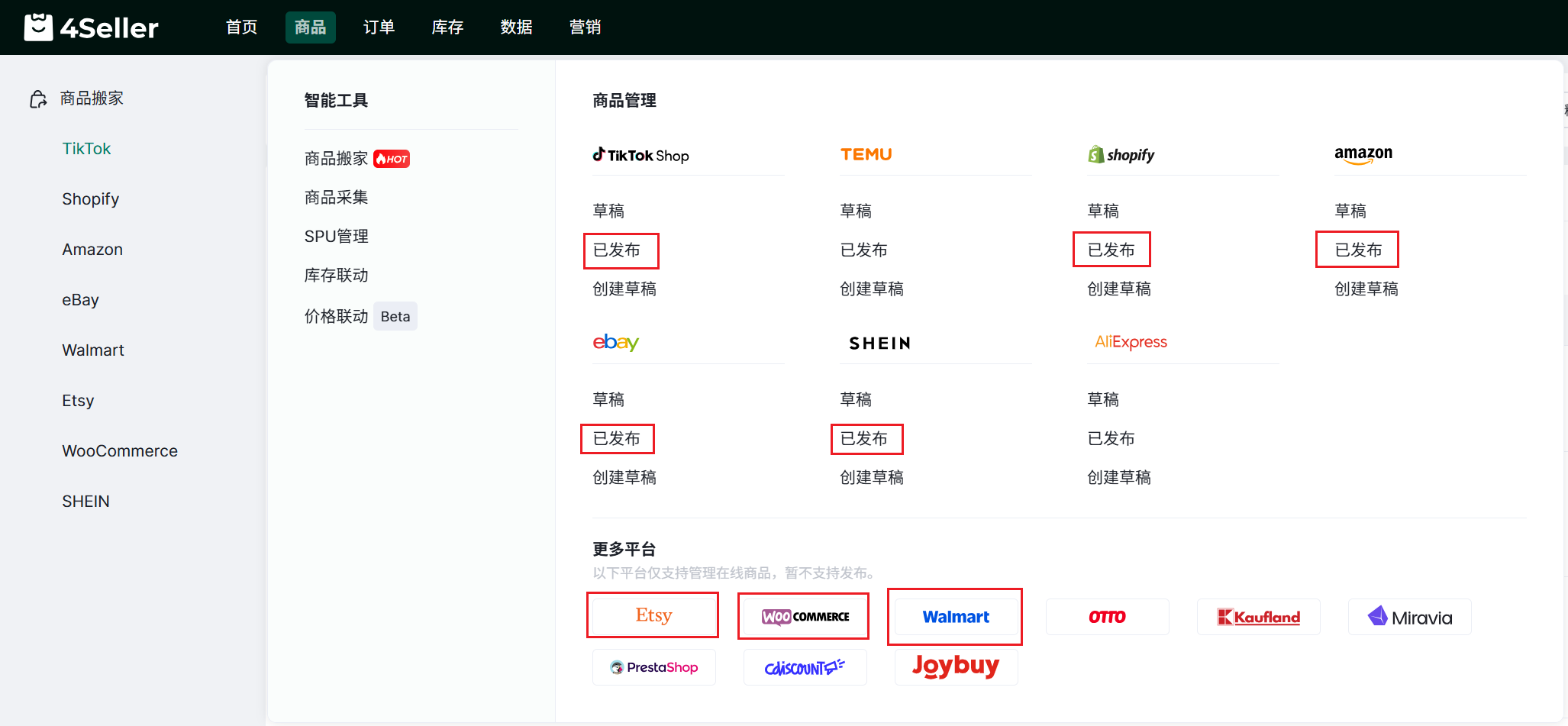
在4Seller,Shopify 、Amazon、TikTok、eBay、Etsy、Walmart、WooCommerce、Shein店铺已发布中的产品可以通过批量搬家到店铺和整店搬家两种方式搬家到Miravia店铺中。步骤一、搬家入口
1、商品--商品搬家
注意:
-
全部:涵盖所有状态的商品总数
-
待搬家:尚未搬家过的商品
-
已搬家:已搬家到平台的商品
2、平台已发布列表
步骤二、搬家
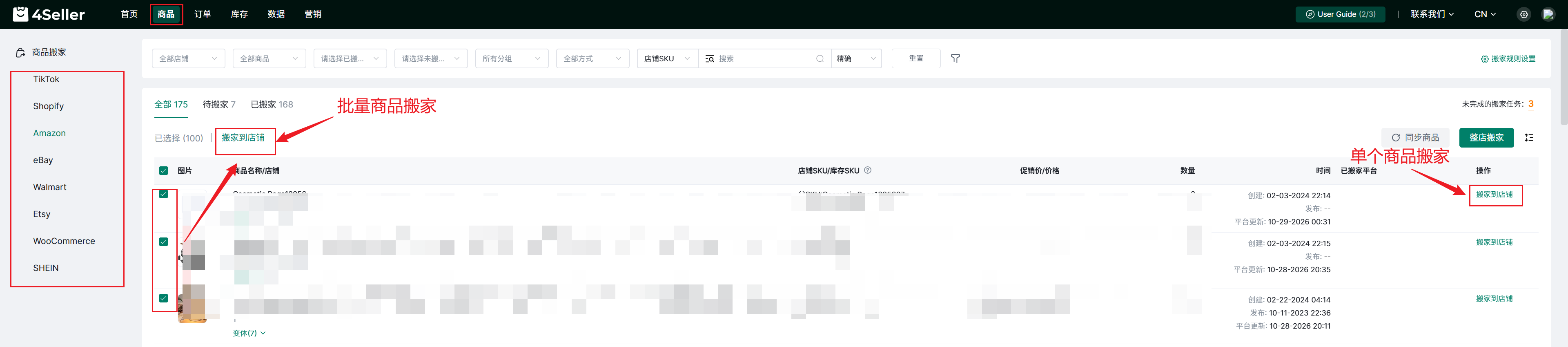
方式一、单个/批量搬家
1、选择需要搬家的商品后点击“搬家到店铺”
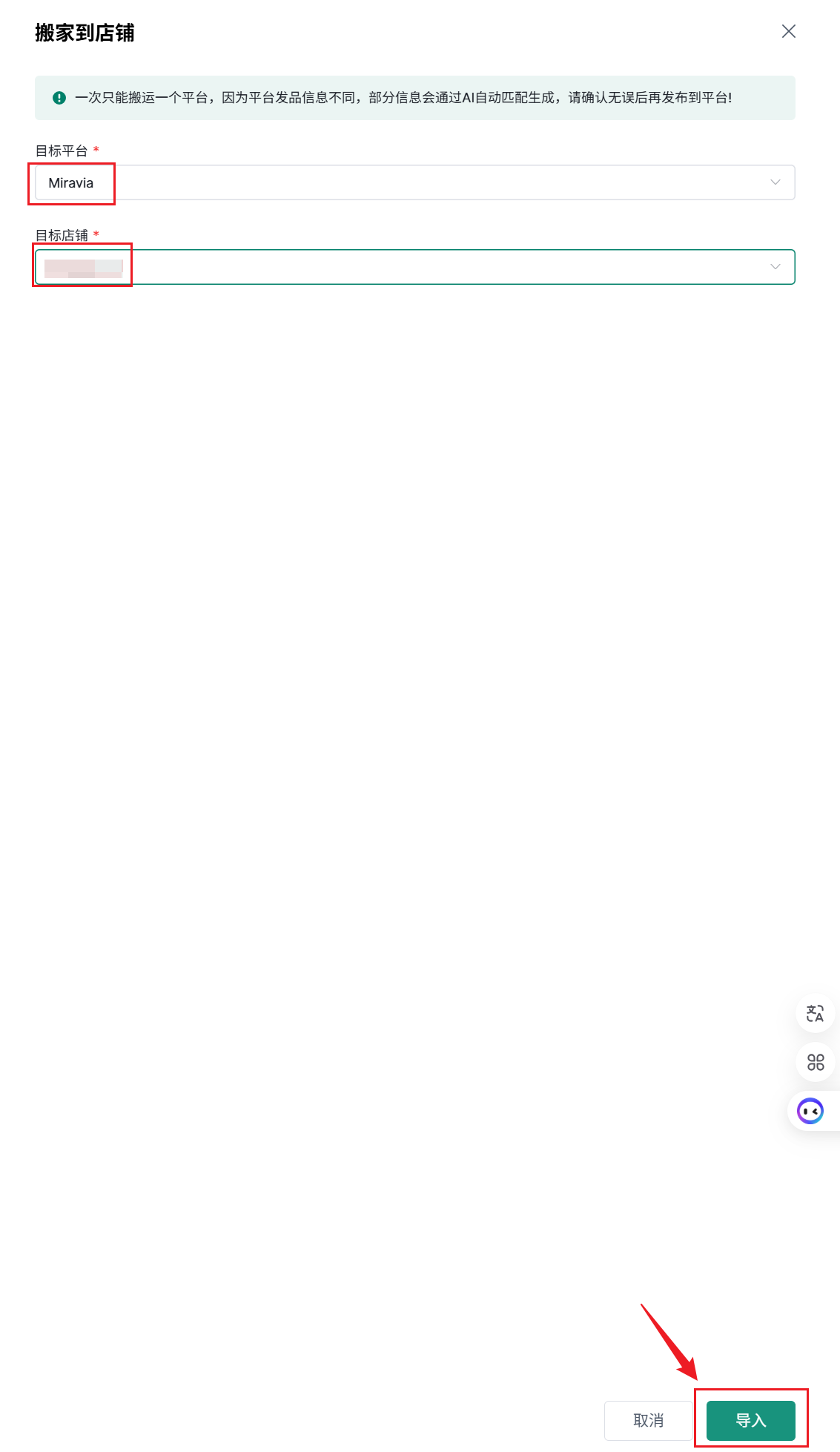
2、选择目标平台“Miravia”及目标店铺,点击“导入”
3、开始搬家
完成基础设置填写:品牌、制造商、责任人,若无数据,请在Miravia平台后台添加对应信息后在该页面点击同步按钮。完成填写后点击下一步
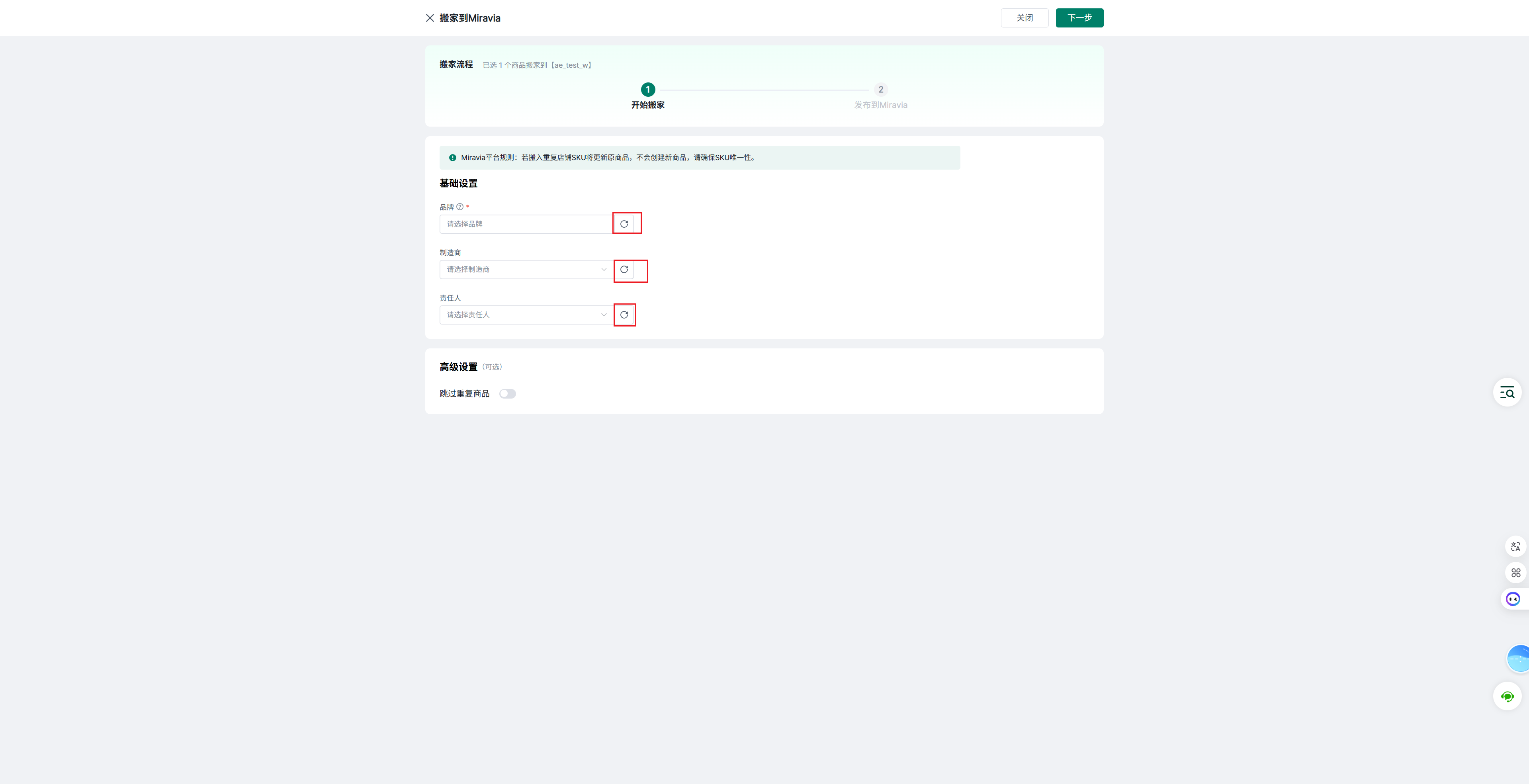
注意:
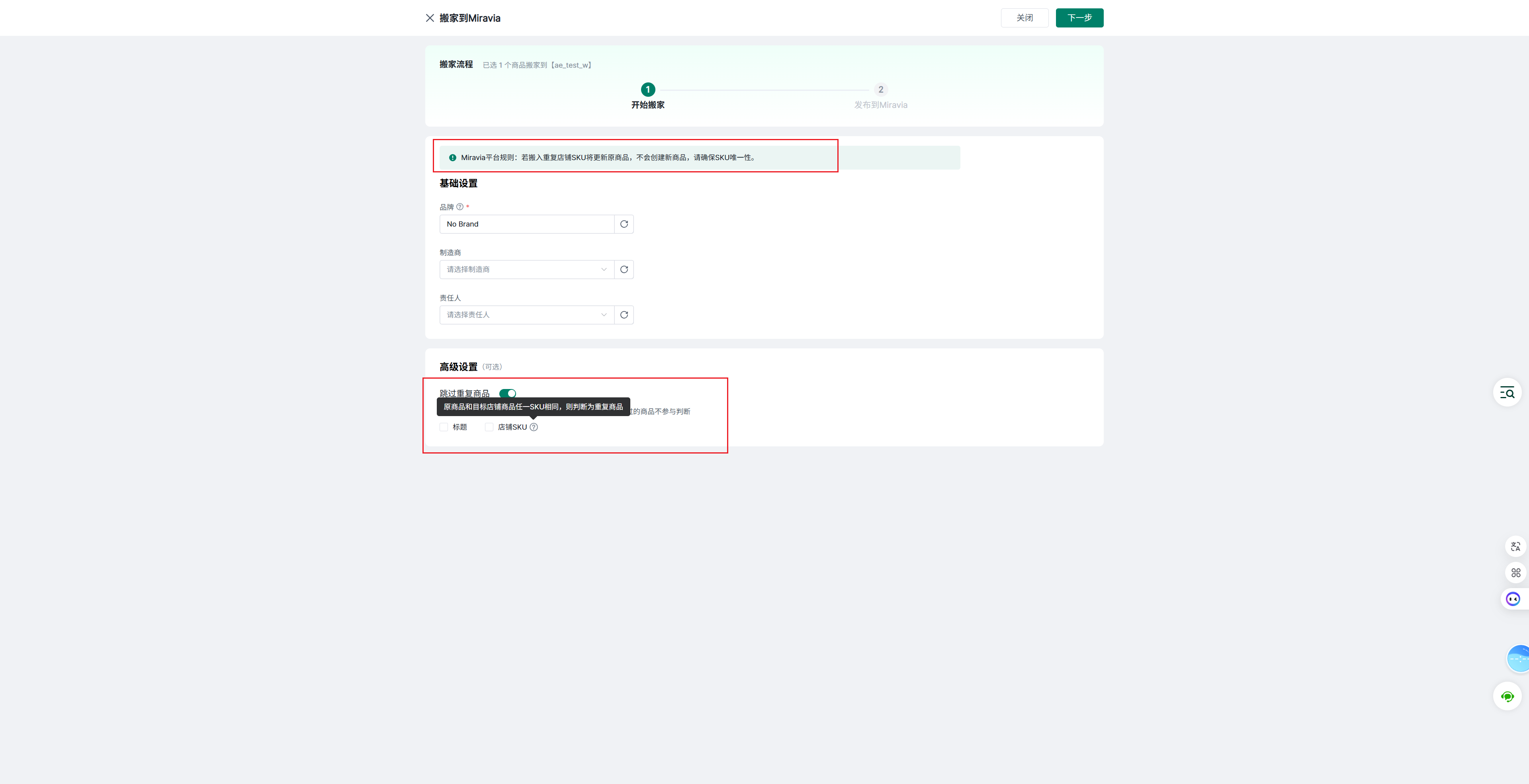
- Miravia平台规定,若搬入重复店铺SKU的商品,将会更新原商品而不是创建一个新的商品,请搬家前确保SKU唯一性
- 在4Seller设置跳过重复商品时,若检测到标题或店铺SKU相同,则不会将该商品搬入Miravia;若店铺SKU相同,不会将商品搬入Miravia也代表不会更新原SKU商品信息
- 跳过重复商品可以同时勾选标题和店铺SKU
- 如果搬家时商品包括多变体,且未开启跳过重复店铺SKU,多变体中某一个变体的店铺SKU与Miravia已存在商品重复,该多变体商品将搬家失败;如果全部变体店铺SKU都和Miravia的同个商品内的店铺SKU对应,则自动将变体商品信息更新到Miravia店铺
4、发布商品
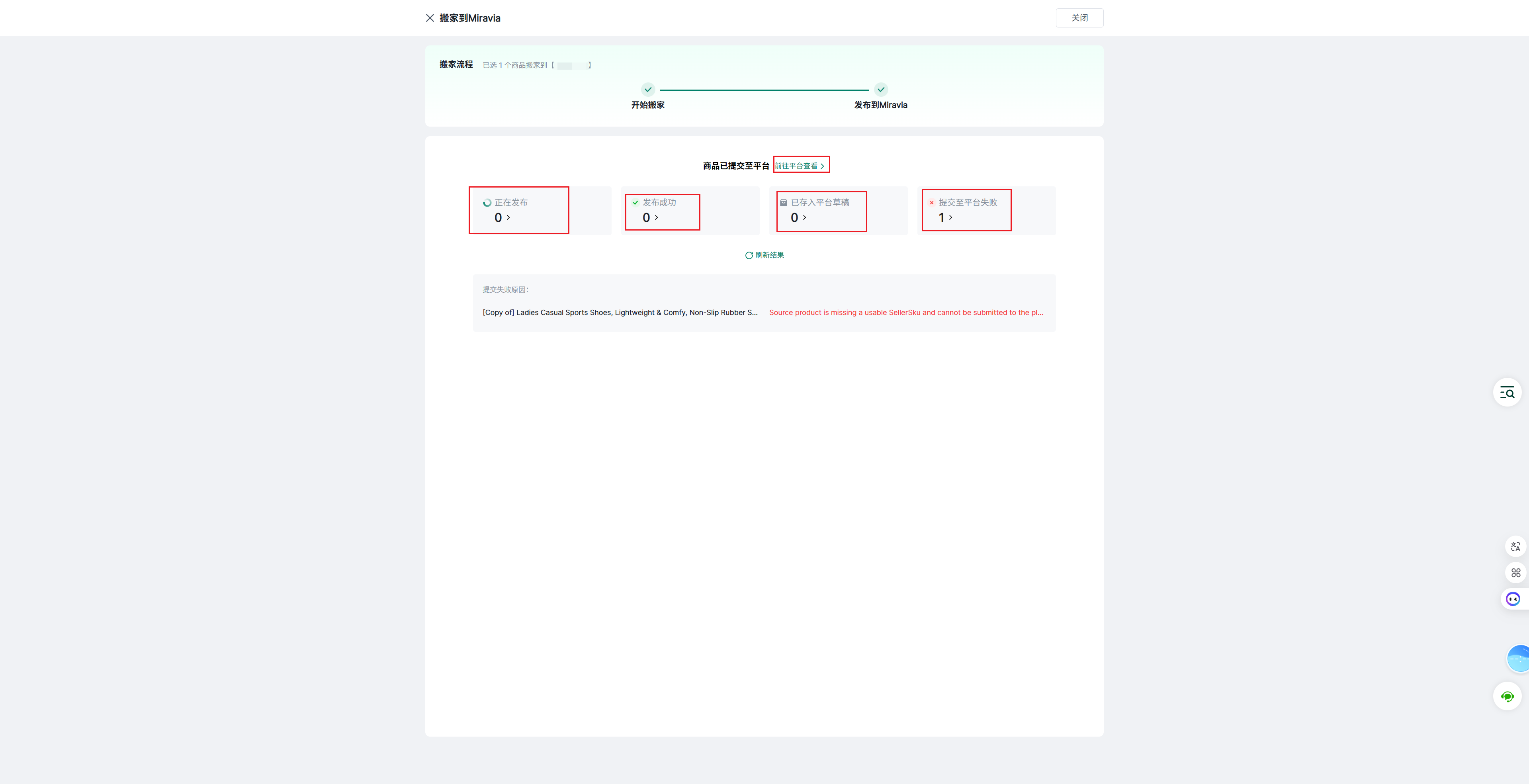
点击下一步后,商品变回发布到Miravia。点击“前往平台查看”,“正在发布”,“发布成功”,“已存入平台草稿”和“提交至平台失败”,都可以跳转到Miravia平台
提交失败会提示失败原因,请根据失败原因修改原商品信息并重新搬家
方式二、整店搬家
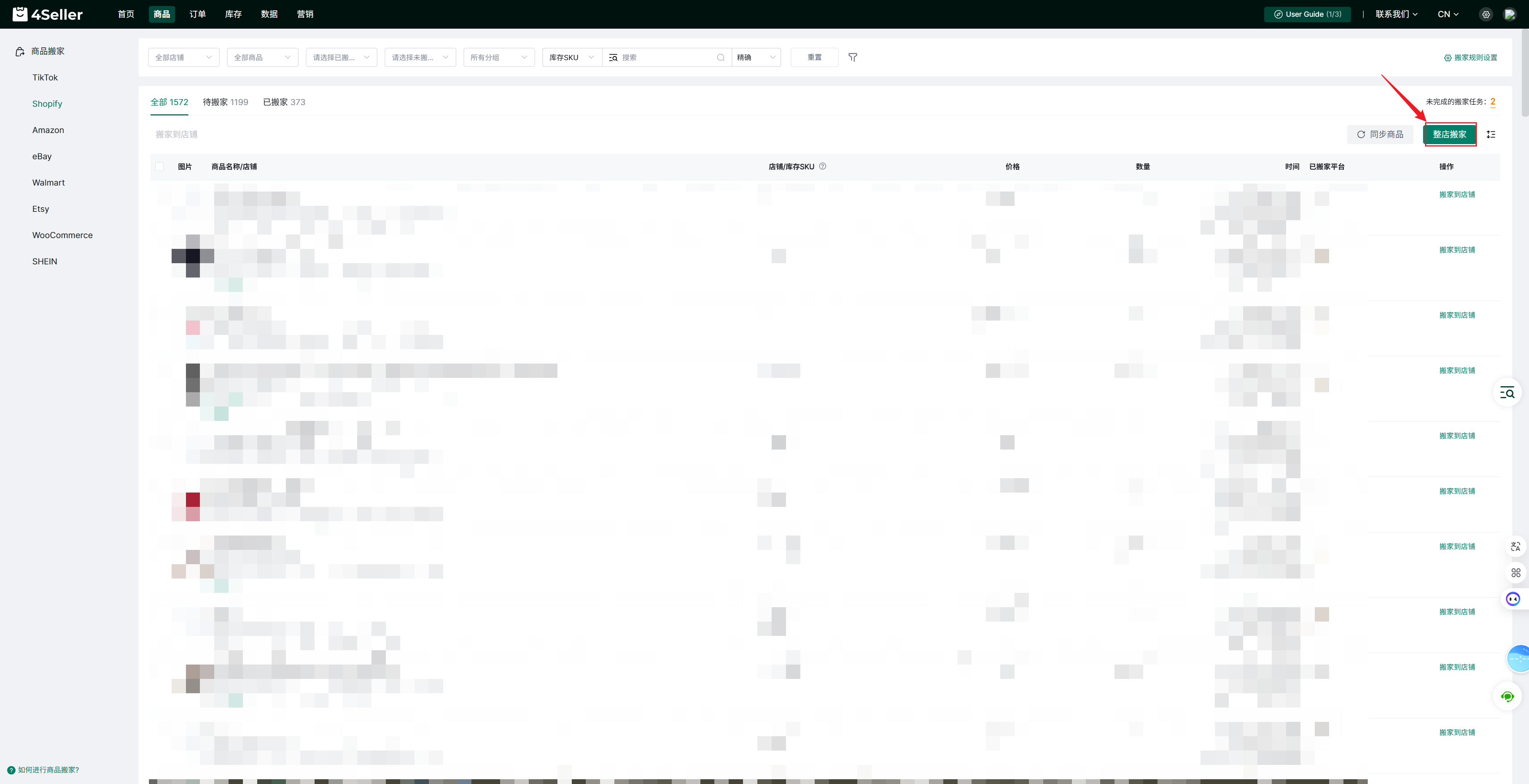
即直接搬运整个店铺商品至另一个店铺,当商品数量少于2000时展示该入口
选择商品状态、目标平台、目标店铺以及是否跳过已复制的商品--点击导入
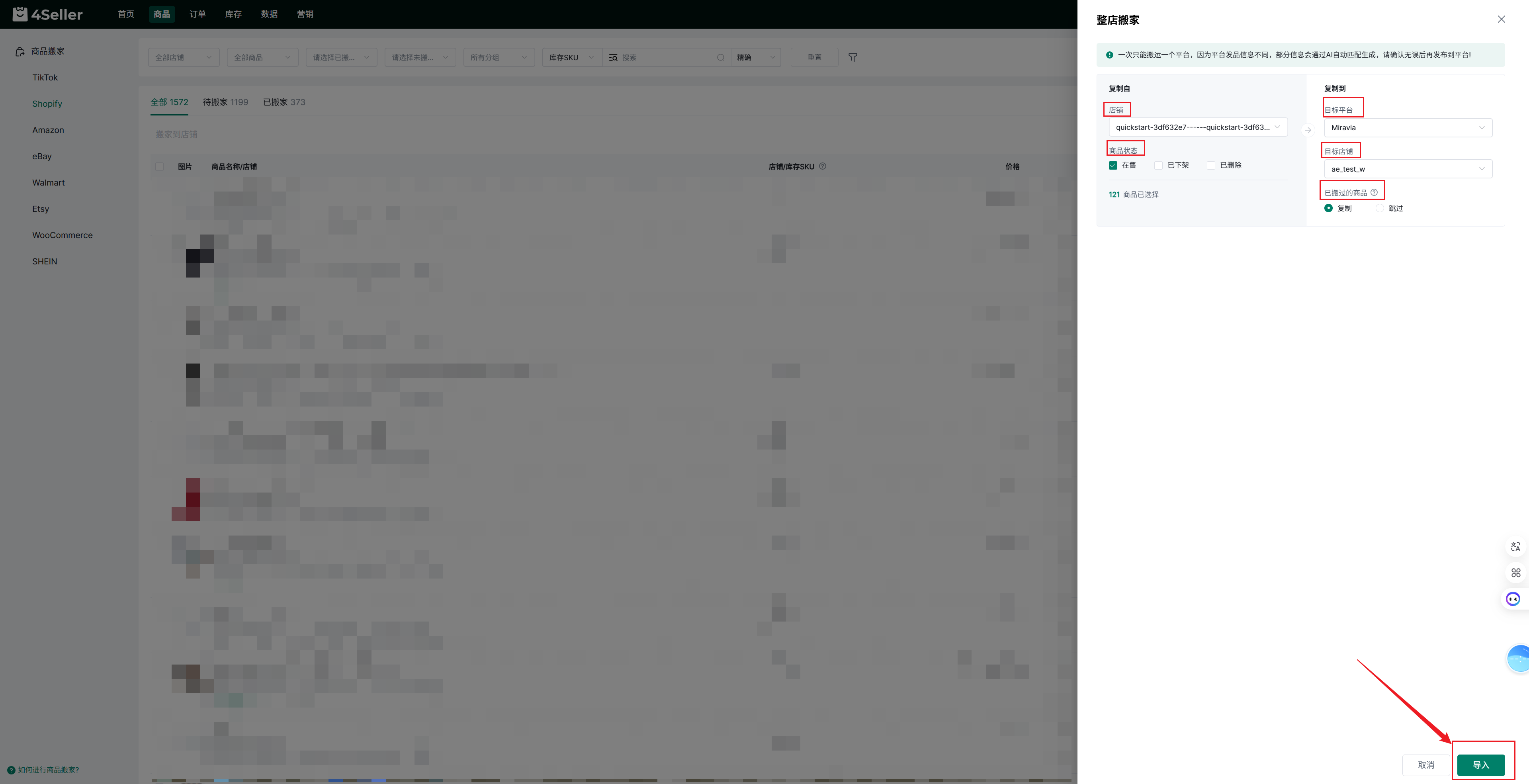
整店搬家支持选择是否跳过重复商品。开启后,可在高级设置中选择商品匹配字段:
开启后,可在高级设置中选择商品匹配字段:
- 标题
- 店铺 SKU
勾选的任一字段匹配成功,即判定为重复商品并跳过。已搬入过的商品不参与重复商品检测。
如果检测到部分重复商品,系统会提示跳过的商品数量及继续搬家的商品数量;如果全部商品标题均重复,则需要关闭【跳过重复商品】后才能继续搬家。如果部分商品店铺SKU重复,则全部商品都会搬家失败。
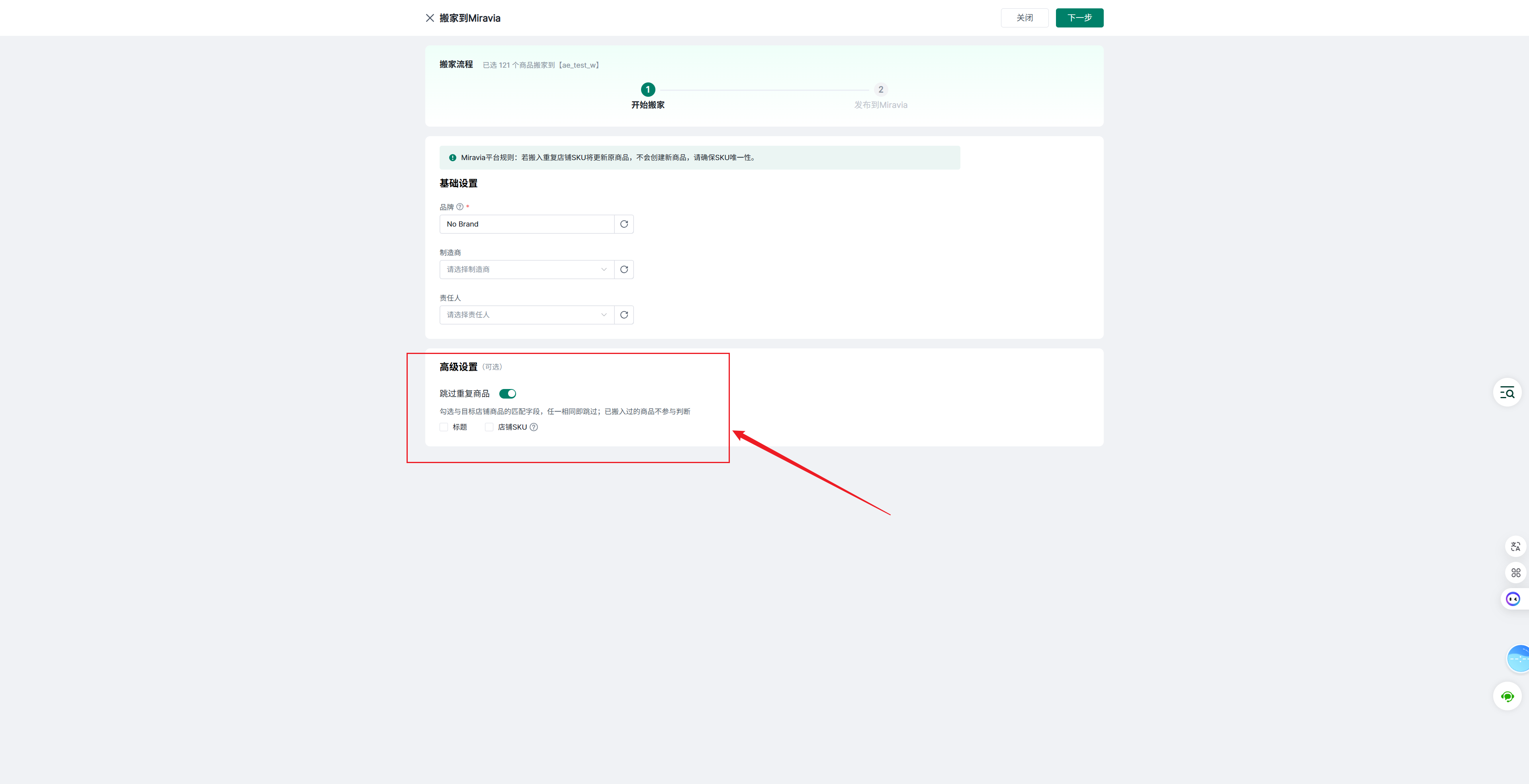
其他步骤同批量搬家流程一致
商品搬家记录会根据商品当前状态自动更新:
- 商品搬入目标店铺后,会记录对应的已搬家平台和店铺。
- Miravia无法在4Seller删除已搬家商品,删除目标Miravia店铺后,对应的搬家记录会自动移除。
- 如果所有已搬入的店铺均被删除,商品将恢复为待搬家状态。
您可以通过【已搬家店铺】和【未搬家店铺】筛选条件,快速查询商品是否已搬入指定店铺,方便后续补搬或重新搬家。
若遇到任何问题请联系4Seller客服团队



回到顶部