- Comenzar
- Videotutoriales
- Base de Conocimientos
- Preguntas frecuentes & Solución de Problemas
¿Cómo sincronizar listados desde Shopify, Amazon, TikTok, eBay, Etsy, WooCommerce y Shein Store a TikTok Store?
4Seller permite migrar productos desde Shopify, Amazon, TikTok, eBay, Etsy, WooCommerce y Shein para listarlos en TikTok Store. Este proceso de migración se realiza mediante copiado y pegado; los datos de la tienda original no se eliminarán.
El flujo de migración consta de 4 pasos: Iniciar migración → Confirmar categorías → Completar información → Publicar productos. Estos pasos están diseñados para mejorar la eficiencia de publicación; los productos se publican directamente en la plataforma al finalizar.
I. Acceso a la migración
1. Migración individual o masiva
(1) Página de migración:
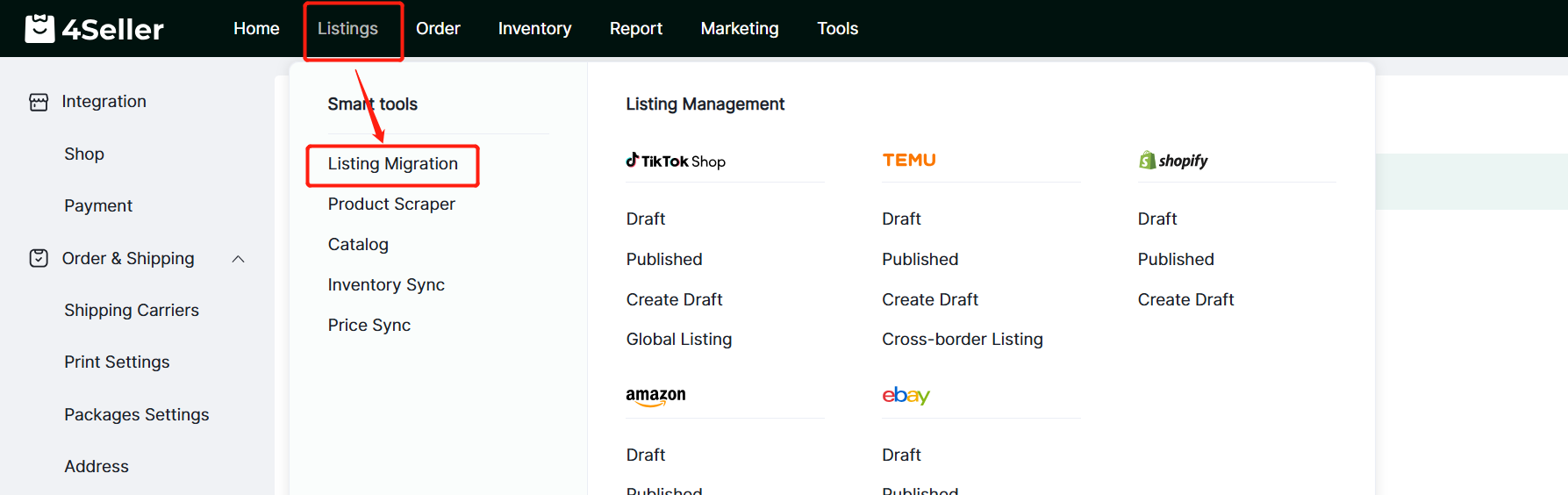
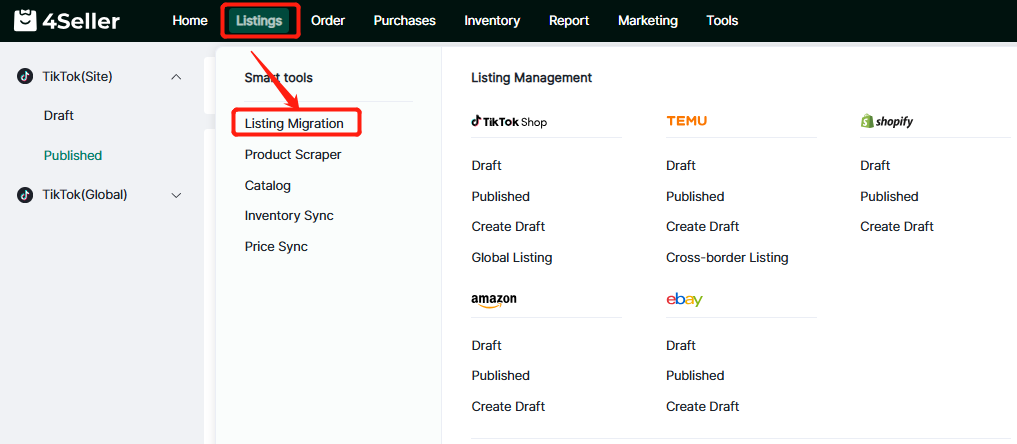
① Haga clic en Listados → Migración de listados
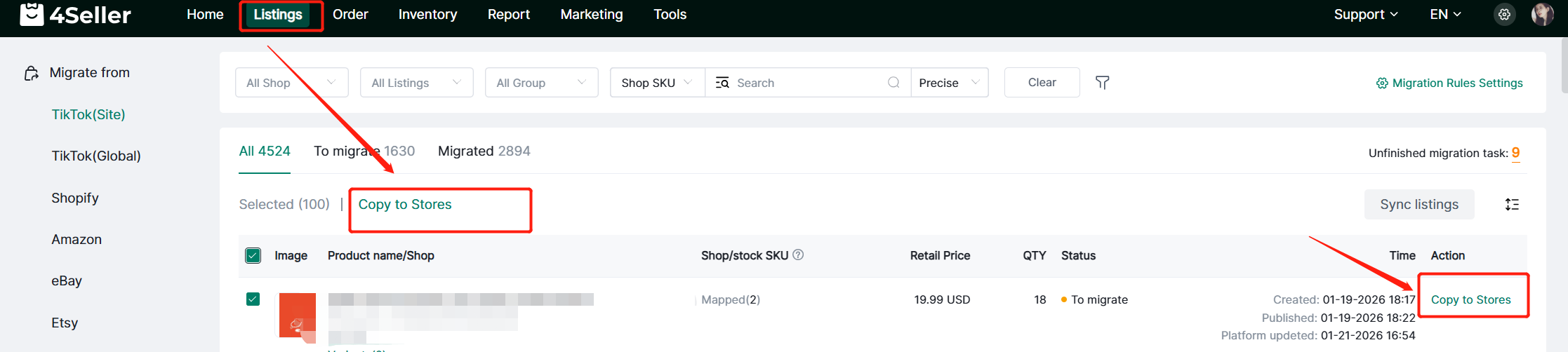
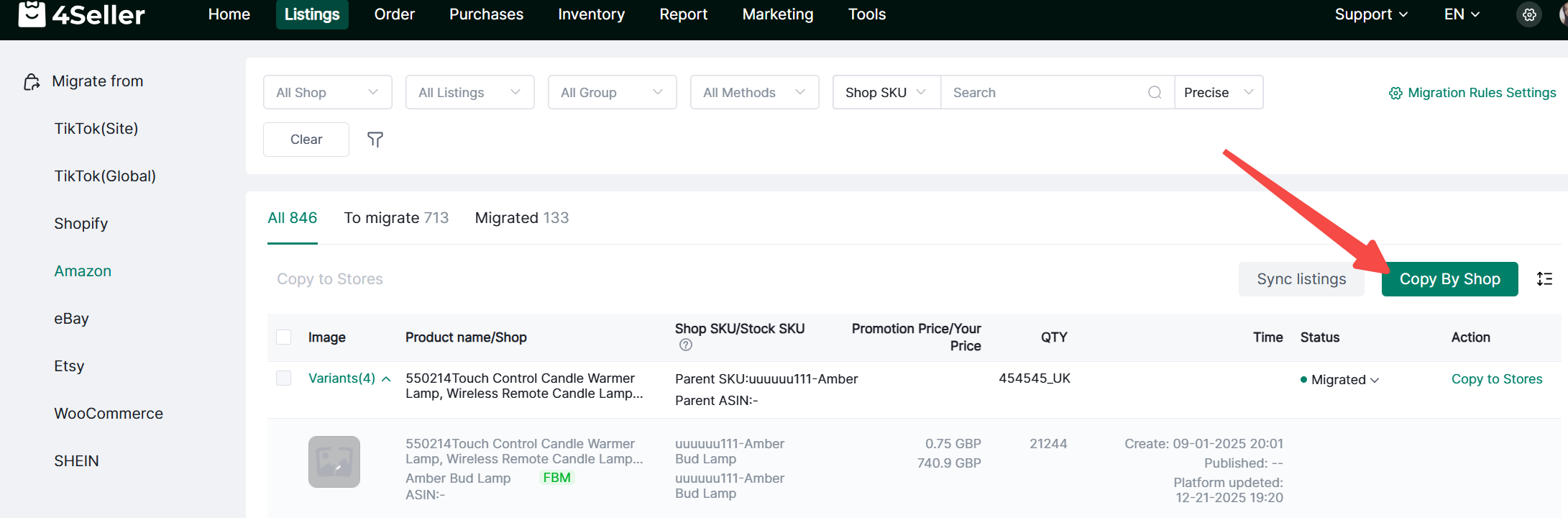
② Migrar desde la plataforma xx → Seleccione productos individuales para migrar a su tienda o marque varios artículos y haga clic en Copiar a tiendas
(2) Migración desde las páginas de productos publicados en cada plataforma
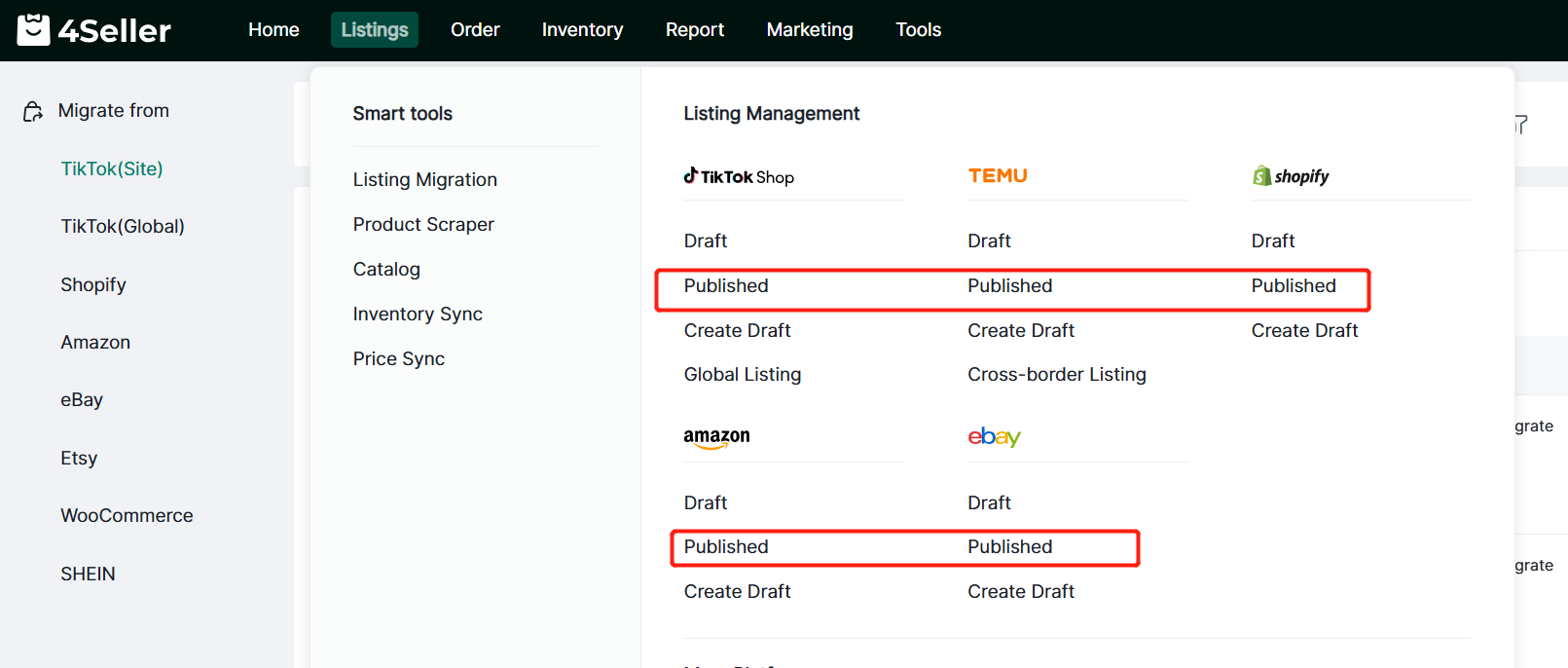
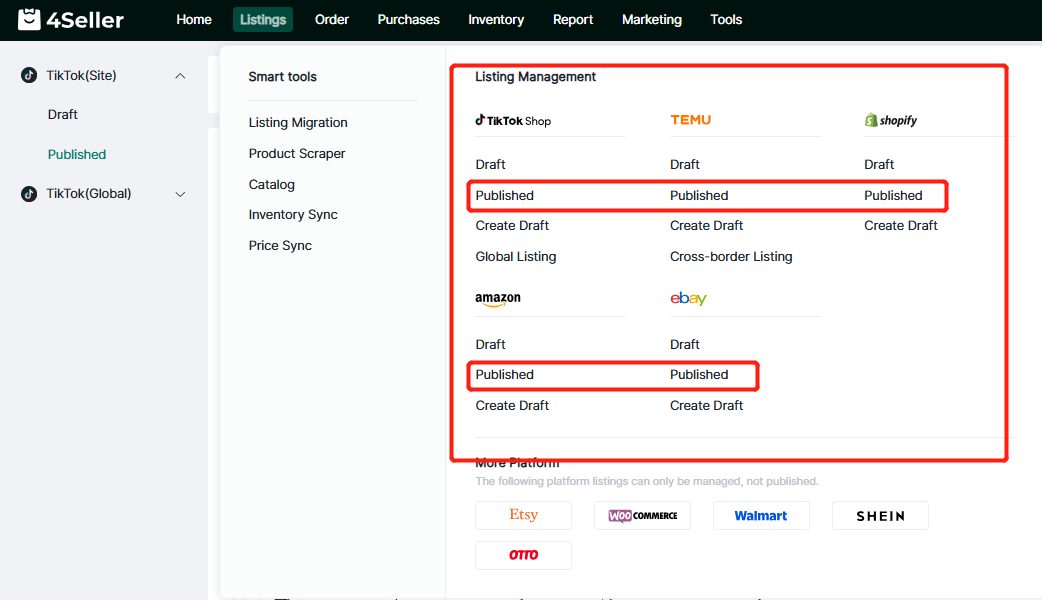
① Haga clic en Listados → Acceda a la página de productos publicados de la plataforma correspondiente
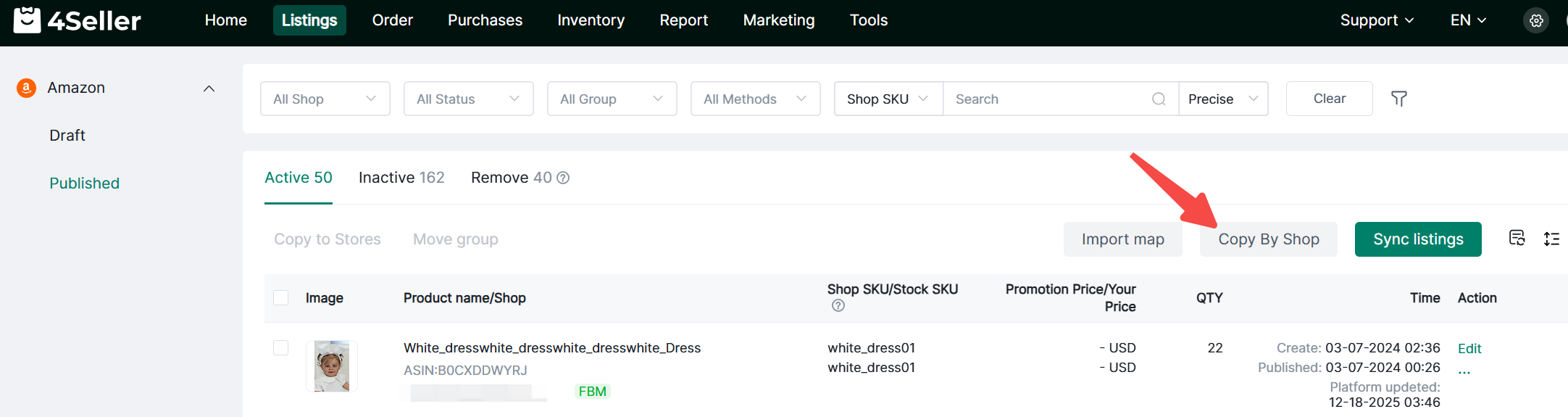
② Seleccione productos individuales para migrar a su tienda o marque varios artículos y haga clic en Copiar a tiendas
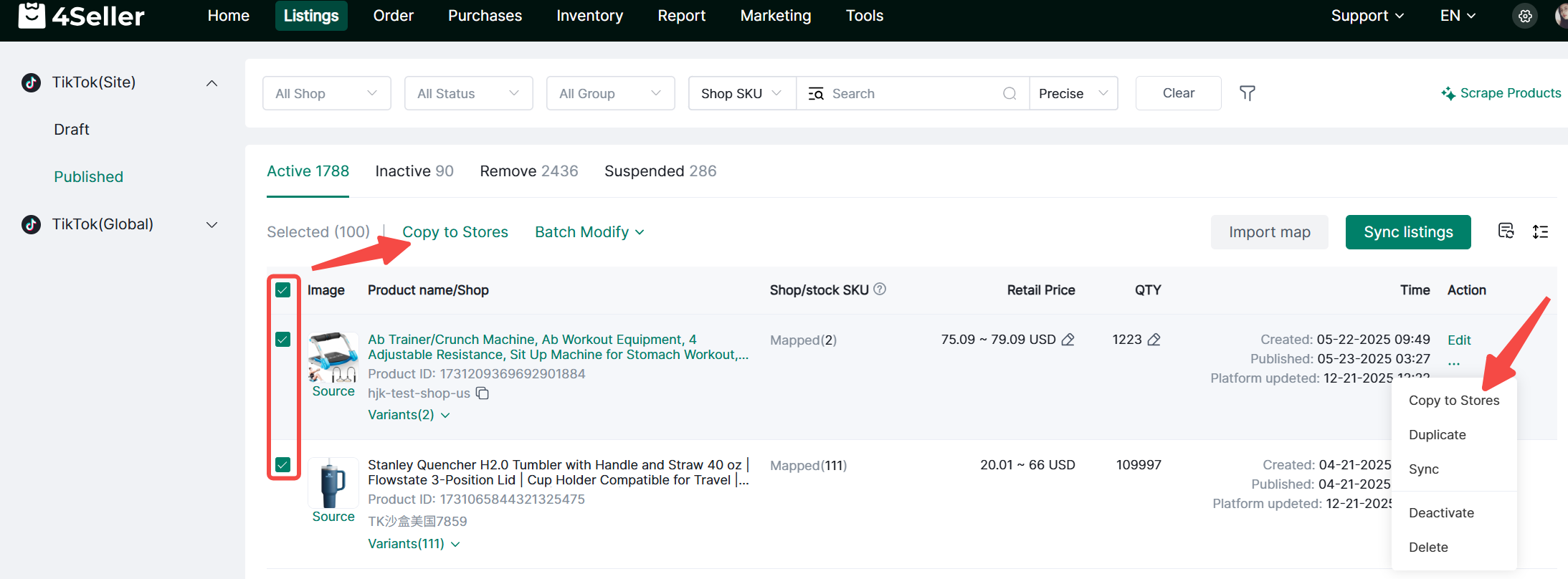
2. Migración de tienda completa (solo disponible cuando la plataforma tiene menos de 2000 productos)
(1) Página de migración:
① Haga clic en Listados → Migración de listados
② Haga clic en Copiar por tienda
(2) Migración a través de la página de productos publicados en cada plataforma
① Haga clic en Listados → Acceda a la página de Productos publicados de la plataforma correspondiente
② Haga clic en Copiar por tienda
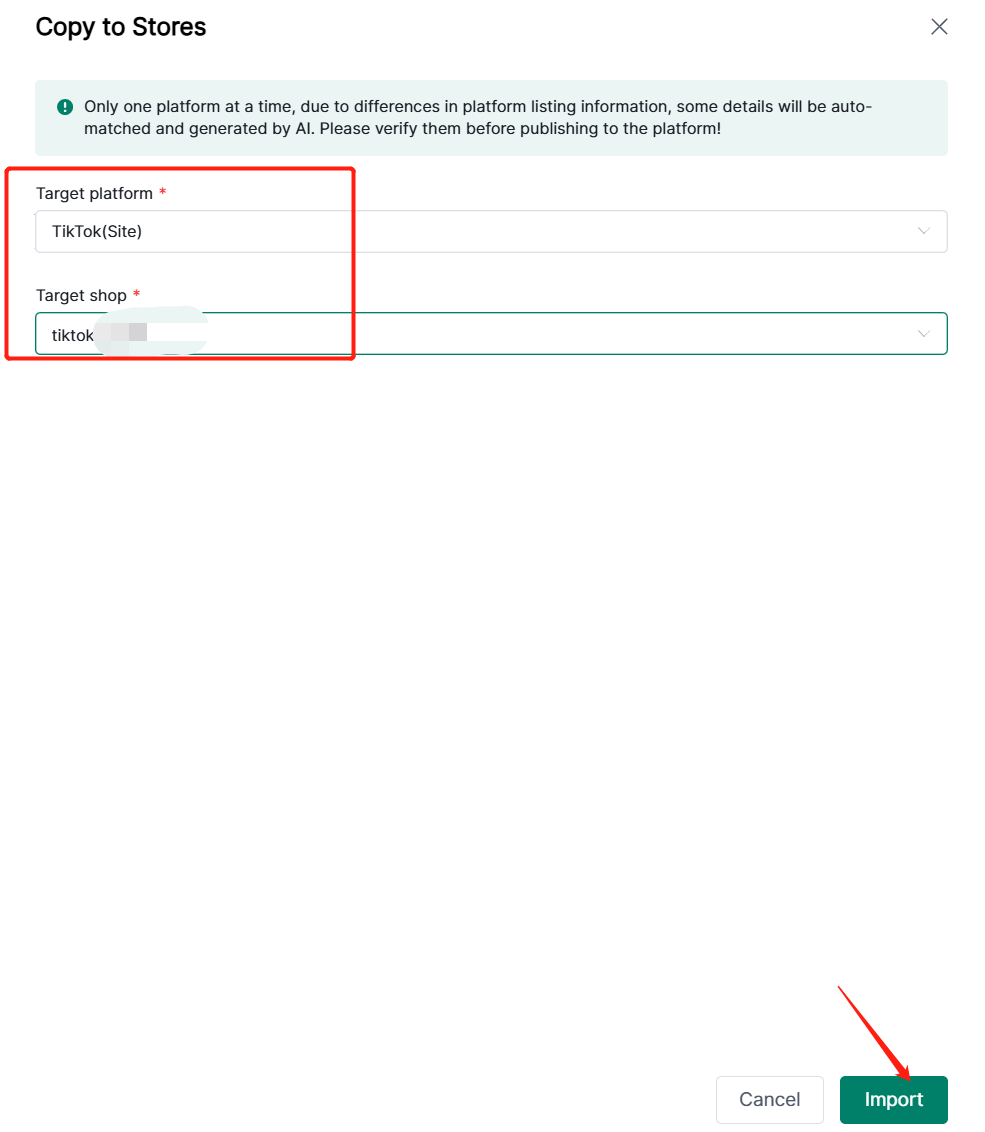
1. Seleccione en el menú desplegable la tienda de TikTok desde la que desea migrar.
(1) Migración individual o masiva: haga clic en Importar después de seleccionar
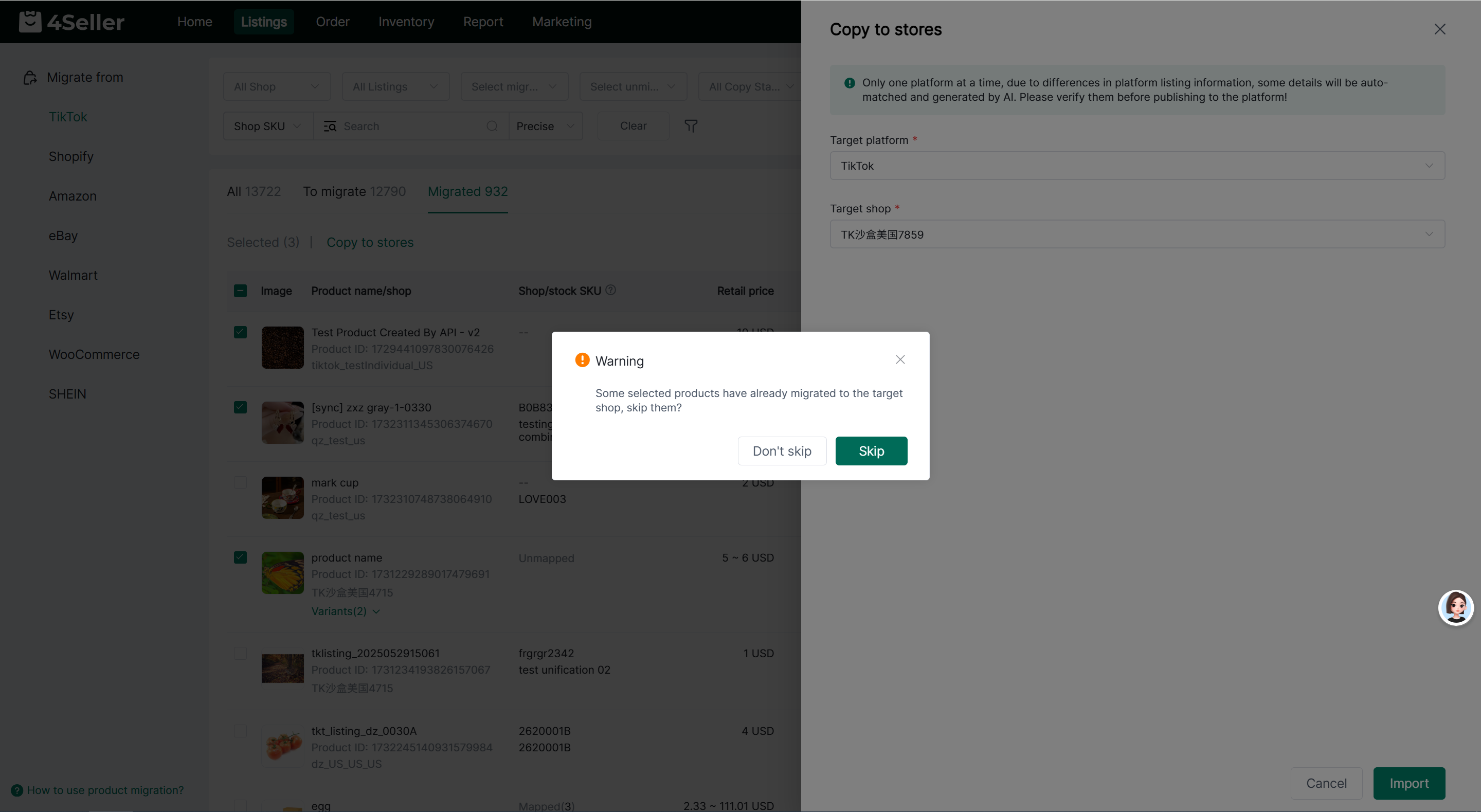
Si algunos productos ya se han migrado a la tienda de destino, el sistema preguntará si desea omitirlos. Haga clic en [Omitir] y el sistema omitirá los productos migrados y continuará migrando el resto; haga clic en [No omitir] para migrar todos los productos.
Si todos los productos ya se han migrado a la tienda de destino, el sistema preguntará si desea continuar con la migración. Puede elegir continuar o cancelar según sea necesario.
Nota: Shopify y Amazon permiten seleccionar varias tiendas de destino. El sistema comprobará el estado de migración del producto por separado para cada tienda de destino.
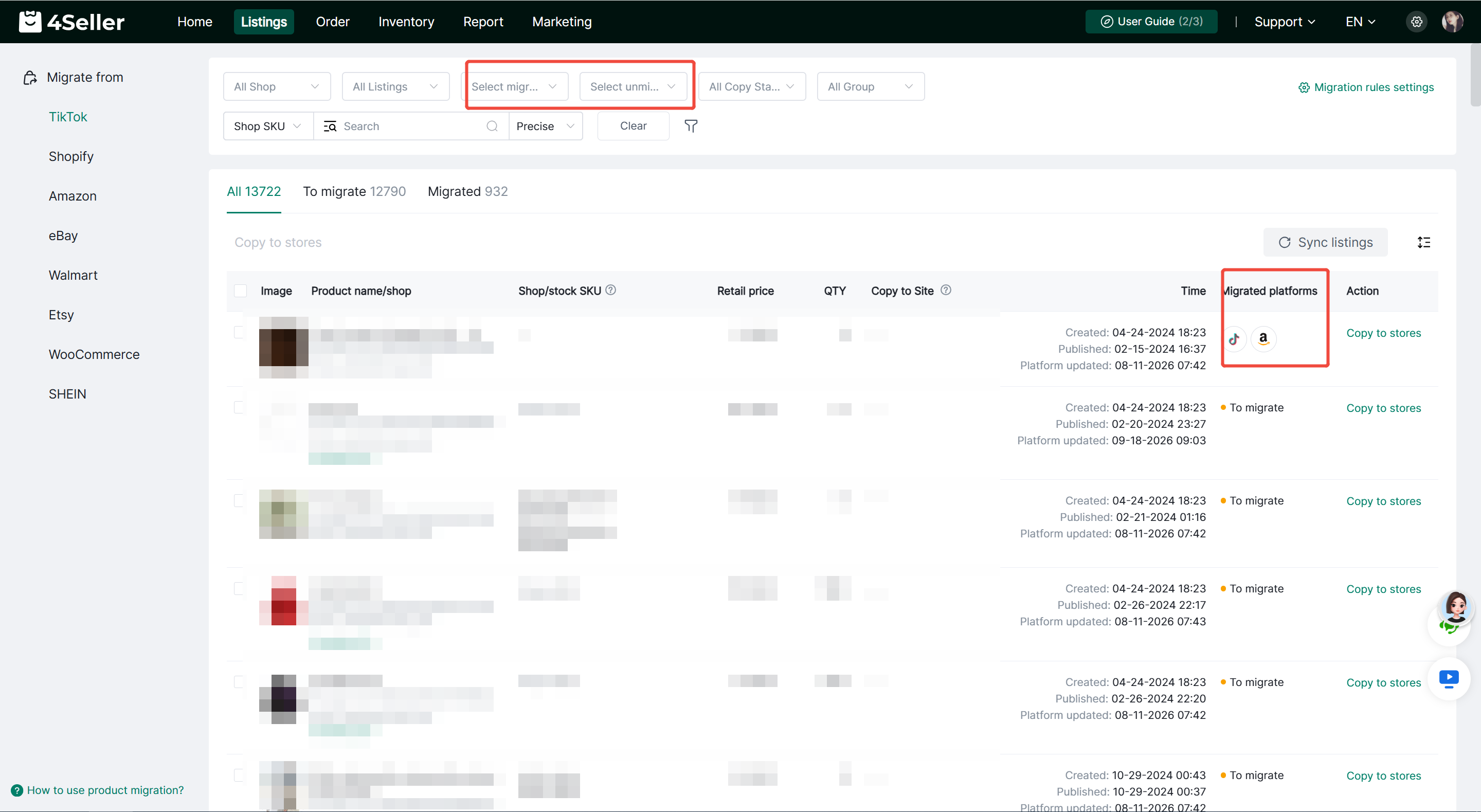
También puede filtrar productos por [Tiendas migradas] y [Tiendas no migradas] para comprobar rápidamente el estado de migración de los productos de las tiendas seleccionadas.
La columna [Plataformas migradas] de la lista de productos muestra los iconos de las plataformas a las que se han migrado los productos. Haga clic en el icono de la plataforma para ver los detalles del producto migrado, incluidos la tienda de destino, la imagen del producto, el título, el ID del producto, el SKU de la tienda, el precio, el estado y la hora de migración.
(2) Copiar por tienda: Seleccione los estados de los productos y si desea omitir los artículos migrados anteriormente
.
Copiar por tienda admite la opción de omitir productos duplicados. Cuando está habilitada, puede seleccionar los campos de coincidencia de productos en Configuración avanzada:
- Título
- SKU de tienda
Un producto se identifica como duplicado y se omite si coincide con cualquiera de los campos marcados. Los productos migrados anteriormente se excluyen de la detección de duplicados.
Si se detectan algunos duplicados, el sistema mostrará la cantidad de productos que se omitirán y la cantidad que continuará migrando. Si todos los productos son duplicados, debe desactivar [Omitir productos duplicados] antes de continuar con la migración.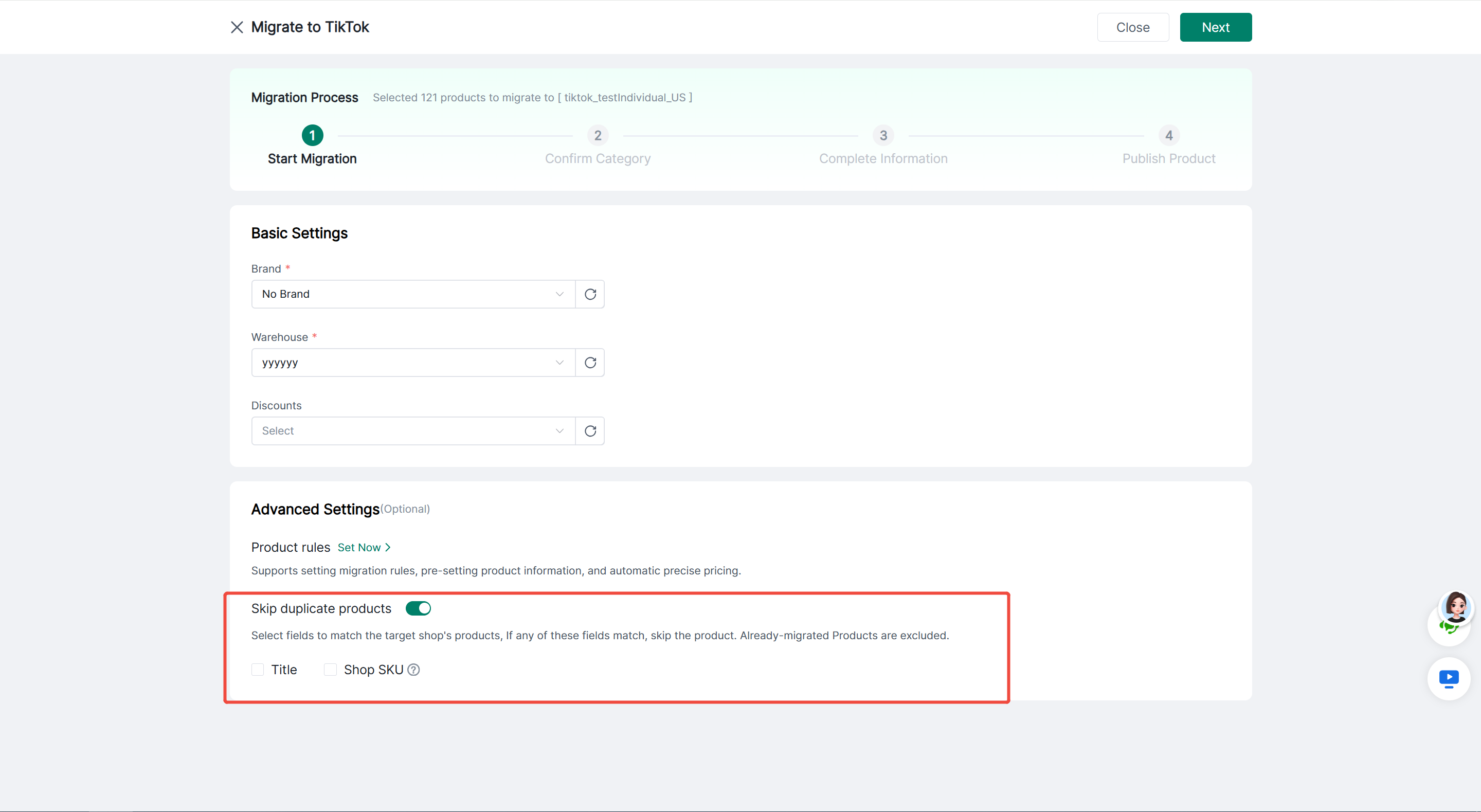
Nota:
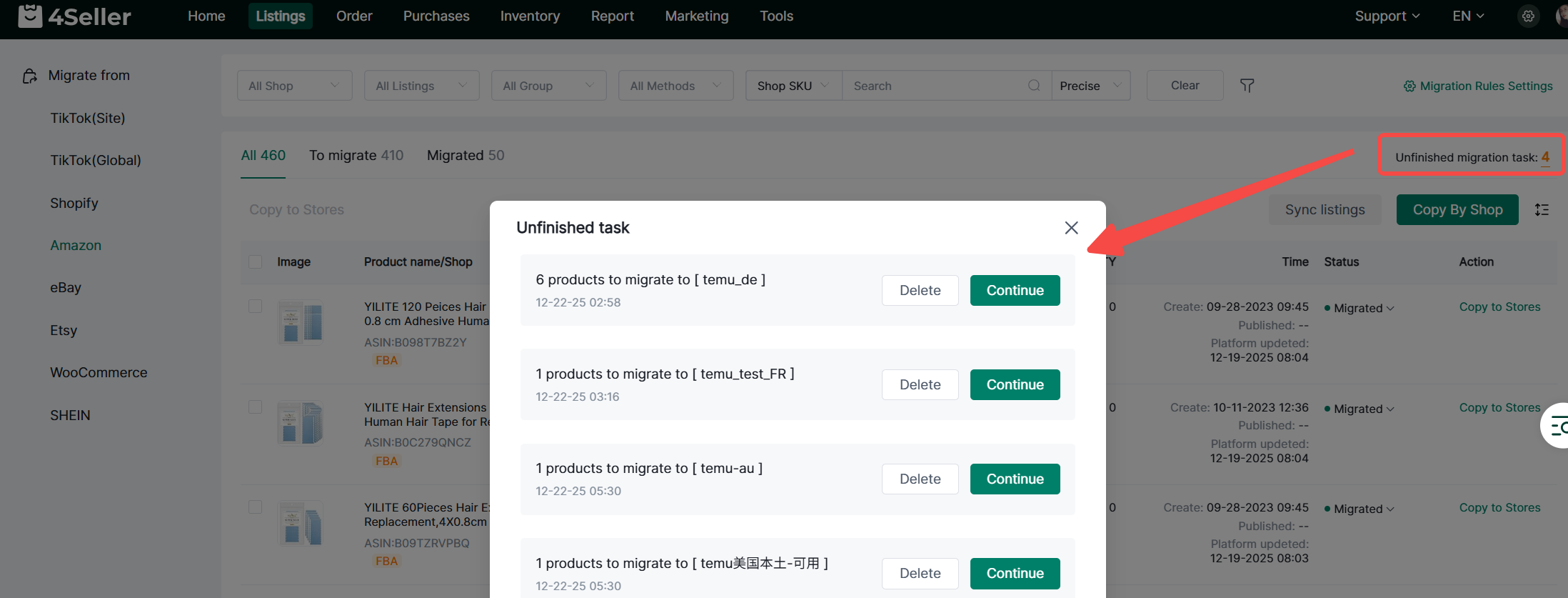
① Solo puede ejecutarse una tarea de migración a la vez por tienda. Si existe una tarea sin finalizar, aparecerá una ventana emergente. Elija continuar con la tarea existente o iniciar una nueva (las tareas sin finalizar se eliminarán). Confirme después de seleccionar.
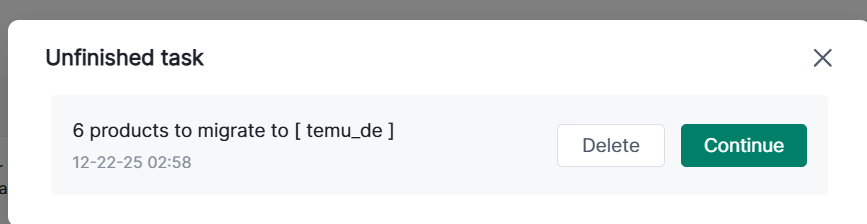
② Para ver las tareas pendientes, si existen varias, aparecerán en la lista. Haga clic en Continuar o Eliminar.
II. Iniciar migración
1. Configuración básica:
(1) Seleccione la marca (obligatorio). Actualice para seleccionar. Valor predeterminado: Sin marca.
(2) Almacén (obligatorio). Actualice para seleccionar. Valor predeterminado: el primero.
Nota: Si la «Regla de coincidencia prioritaria» está marcada para marca y almacén, se priorizarán las reglas de producto.
2. Configuración avanzada:
Vea las reglas de producto existentes o haga clic en «Configurar ahora» para crear nuevas reglas.
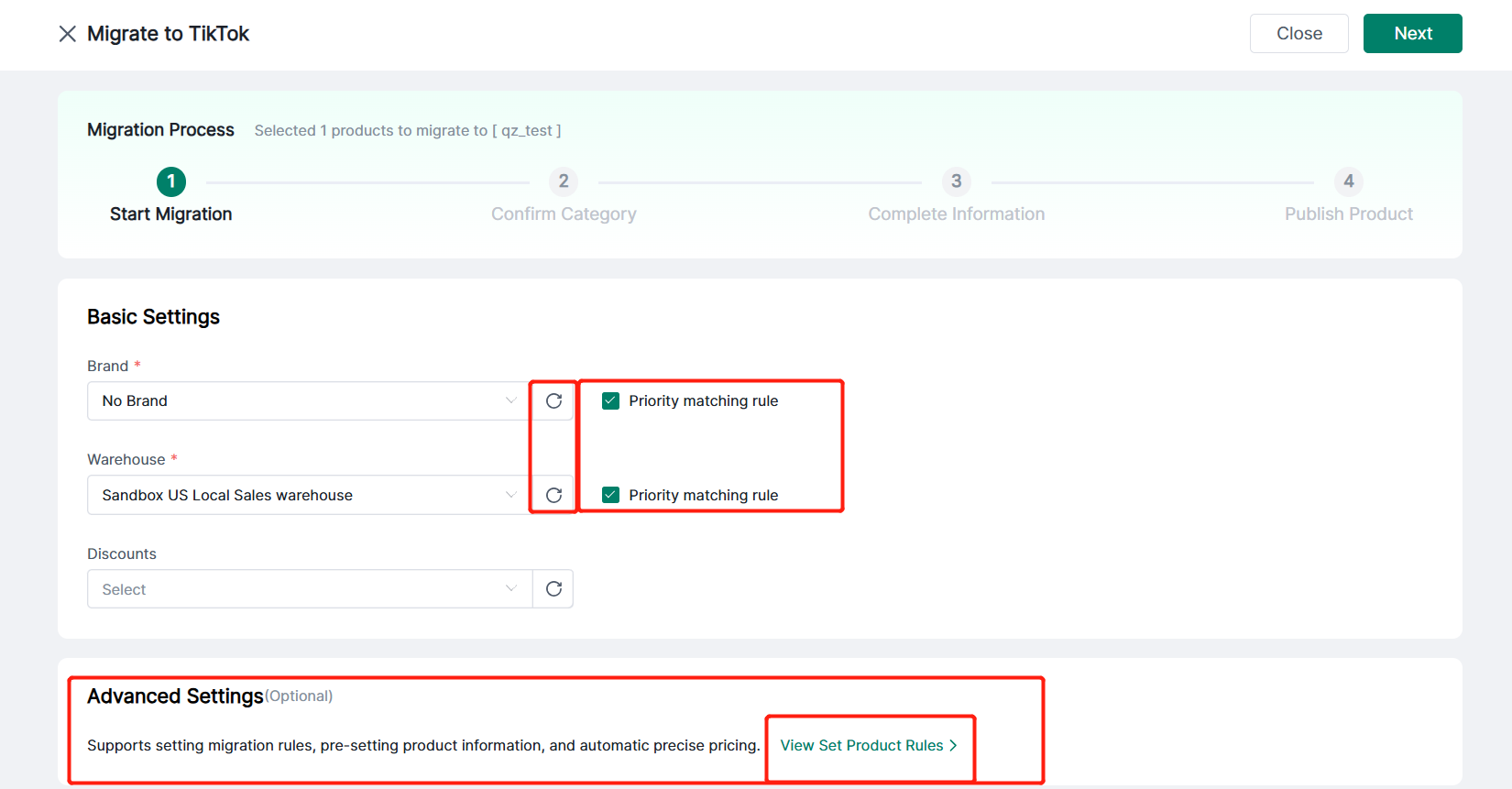
Nota: Al cerrar esta página directamente con el botón X, se mostrará una advertencia emergente.
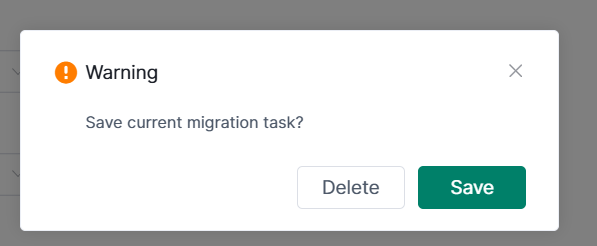
(1) Guardar: archiva esta tarea de migración.
(2) Eliminar: borra la tarea de migración actual.
3. Una vez completado, haga clic en Siguiente para ir a la página de coincidencia de categorías.
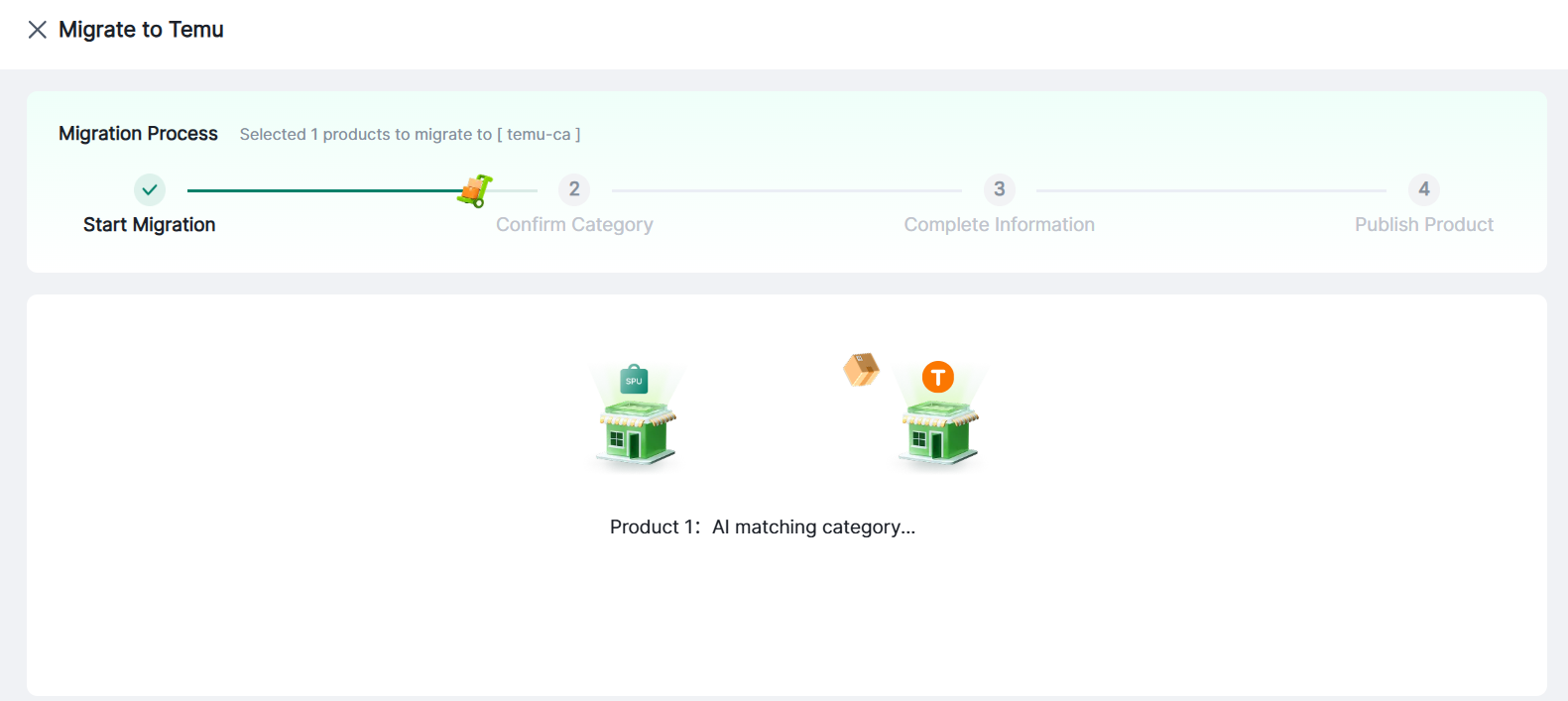
III. Confirmar categorías
1. La página muestra el número de productos asignados y no asignados a categorías.
(1) Haga clic en Ver detalles para ver las categorías originales y las categorías de destino de Temu.
(2) Haga clic en «Coincidir categoría» para asignar artículos manualmente en lote.
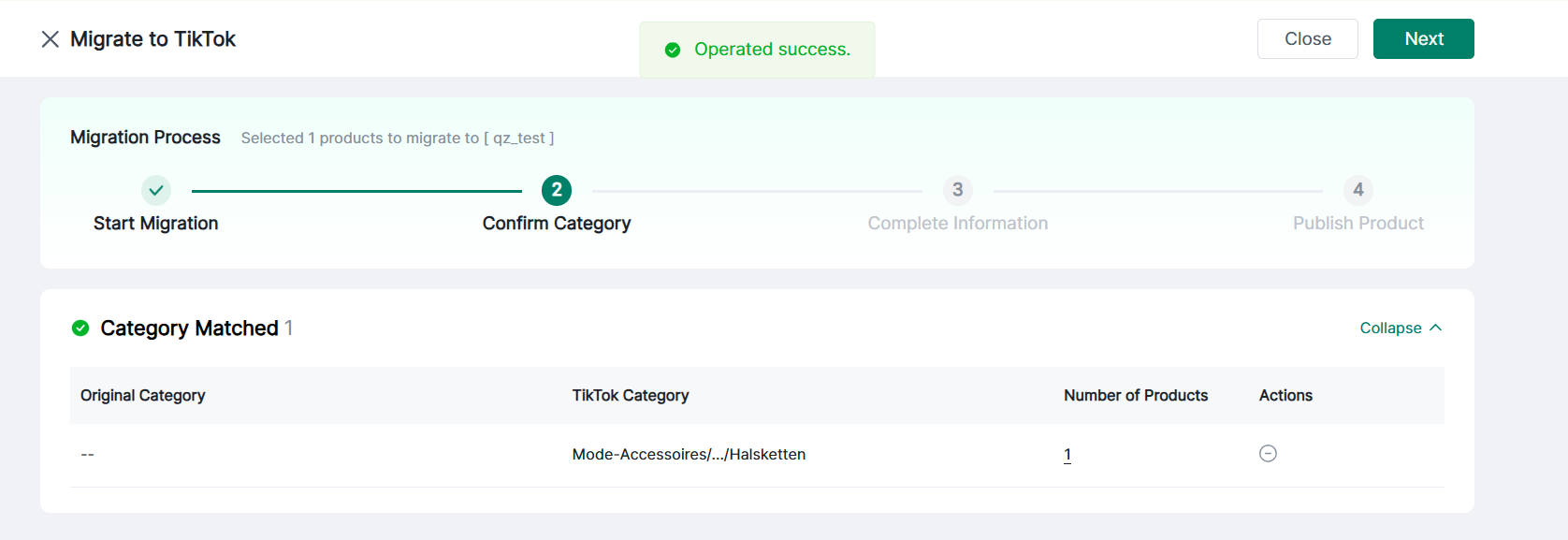
(3) Haga clic en el número situado debajo del contador de artículos para ver los productos específicos y ajustar manualmente las asignaciones de categoría individuales. El contador se actualiza después de asignar cada artículo.
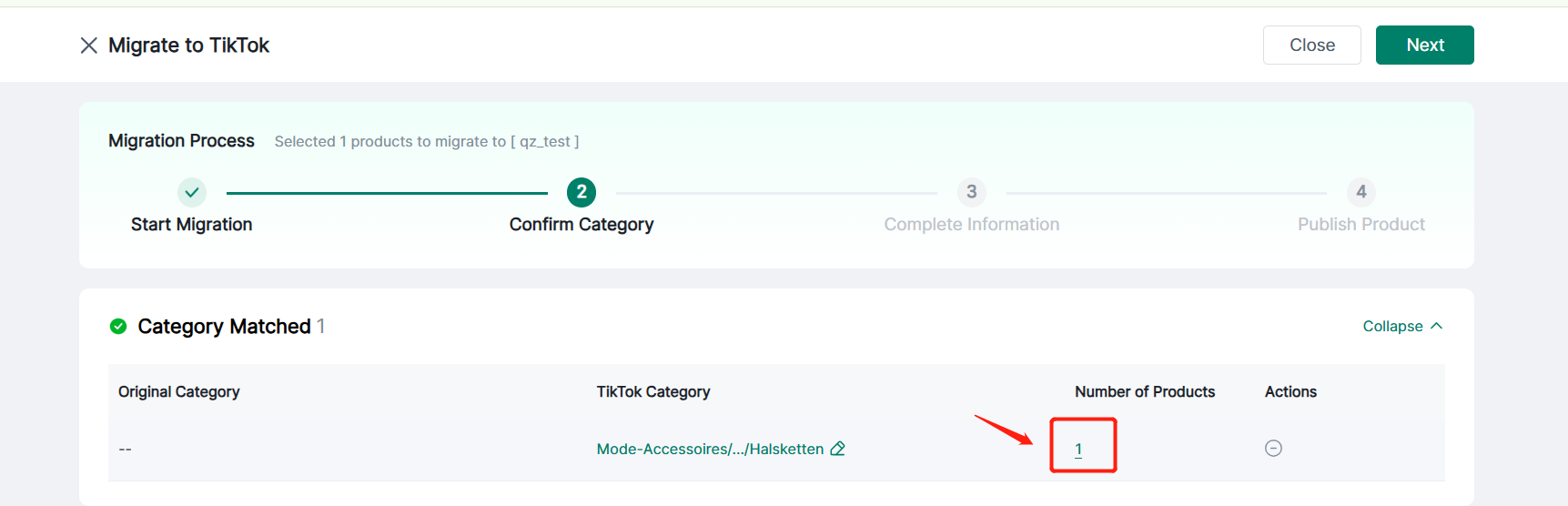
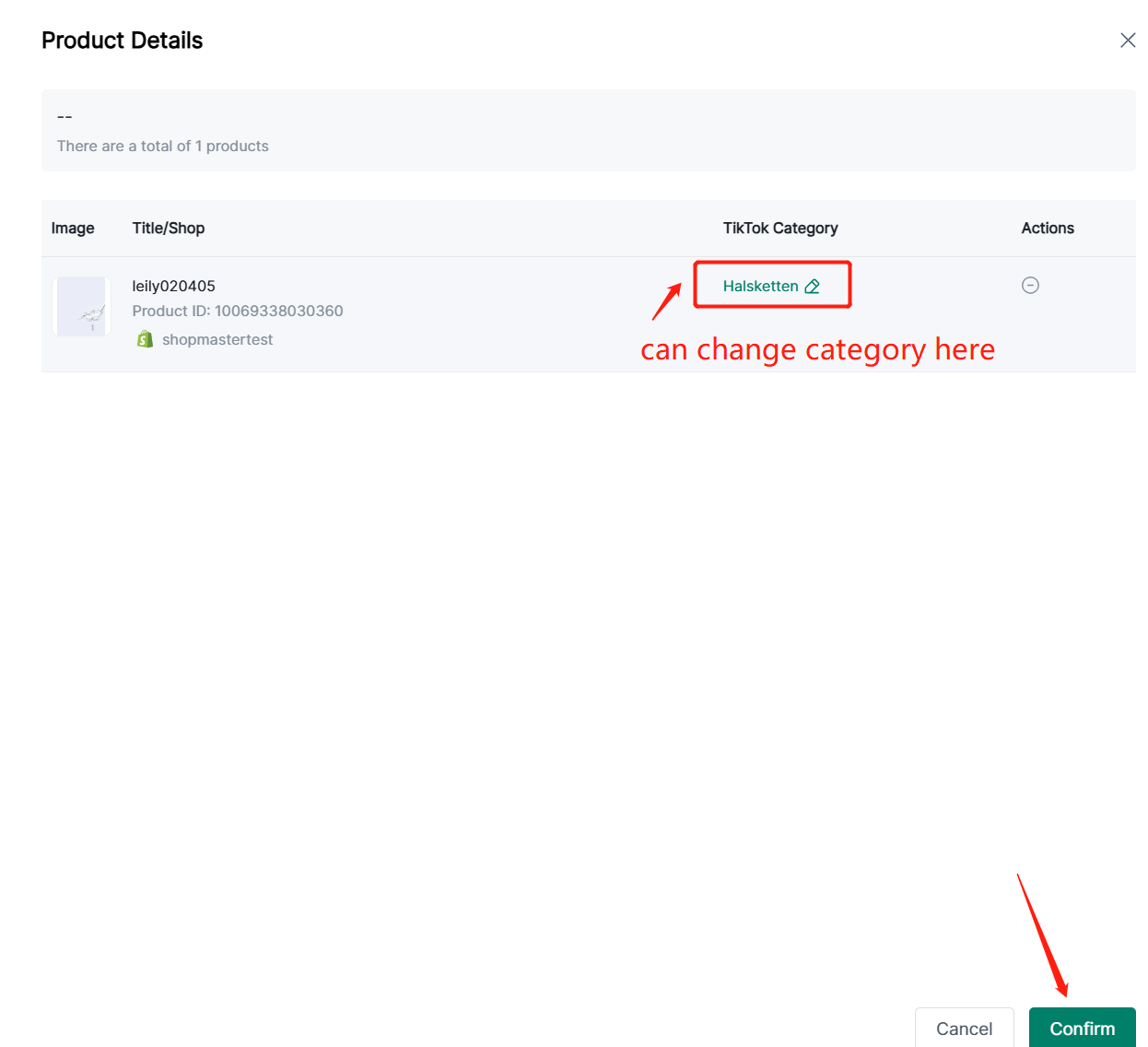
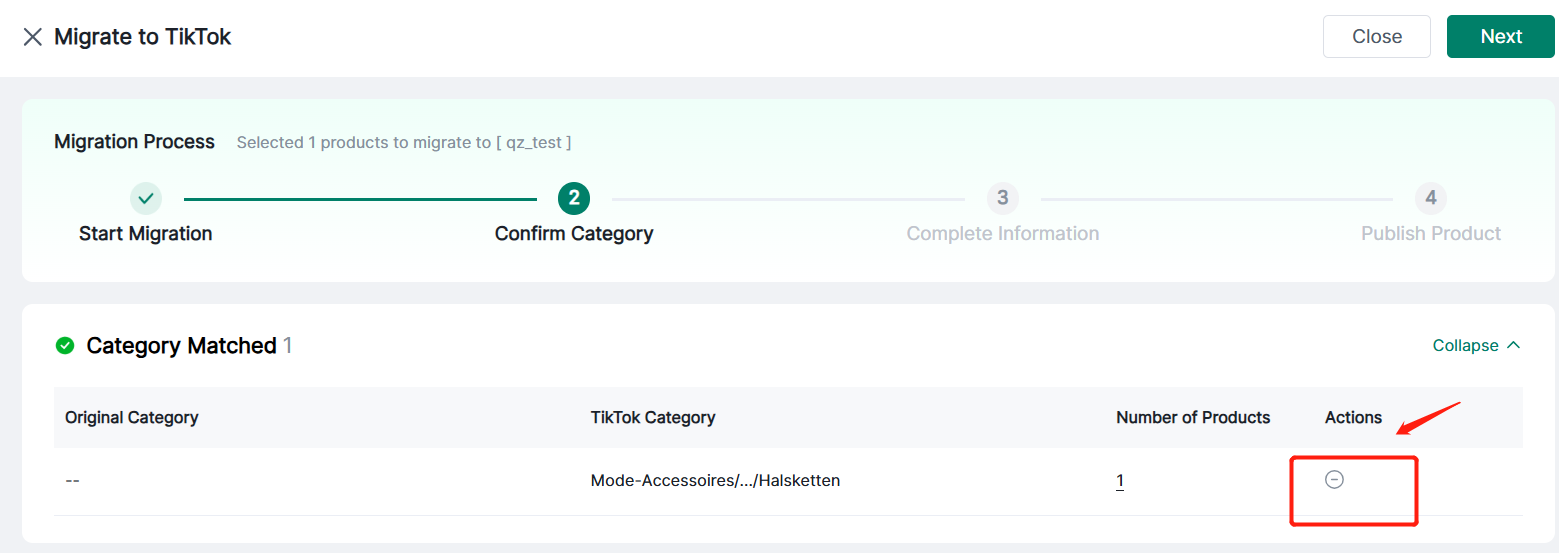
(4) Haga clic en el icono «-» para eliminar un artículo de la migración.
Nota: Al hacer clic en Cerrar o en la X de esta página, se mostrará una ventana emergente.
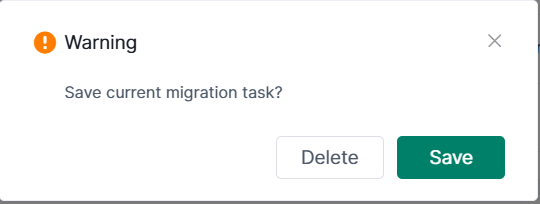
(1) Seleccionar Guardar archiva esta tarea de migración.
(2) Seleccionar No guardar borrará la tarea de migración.
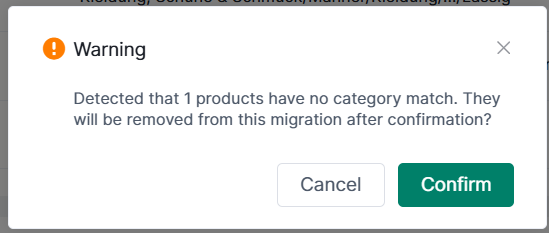
2. Haga clic en Siguiente. Si hay artículos sin asignar, la confirmación los eliminará durante la migración.
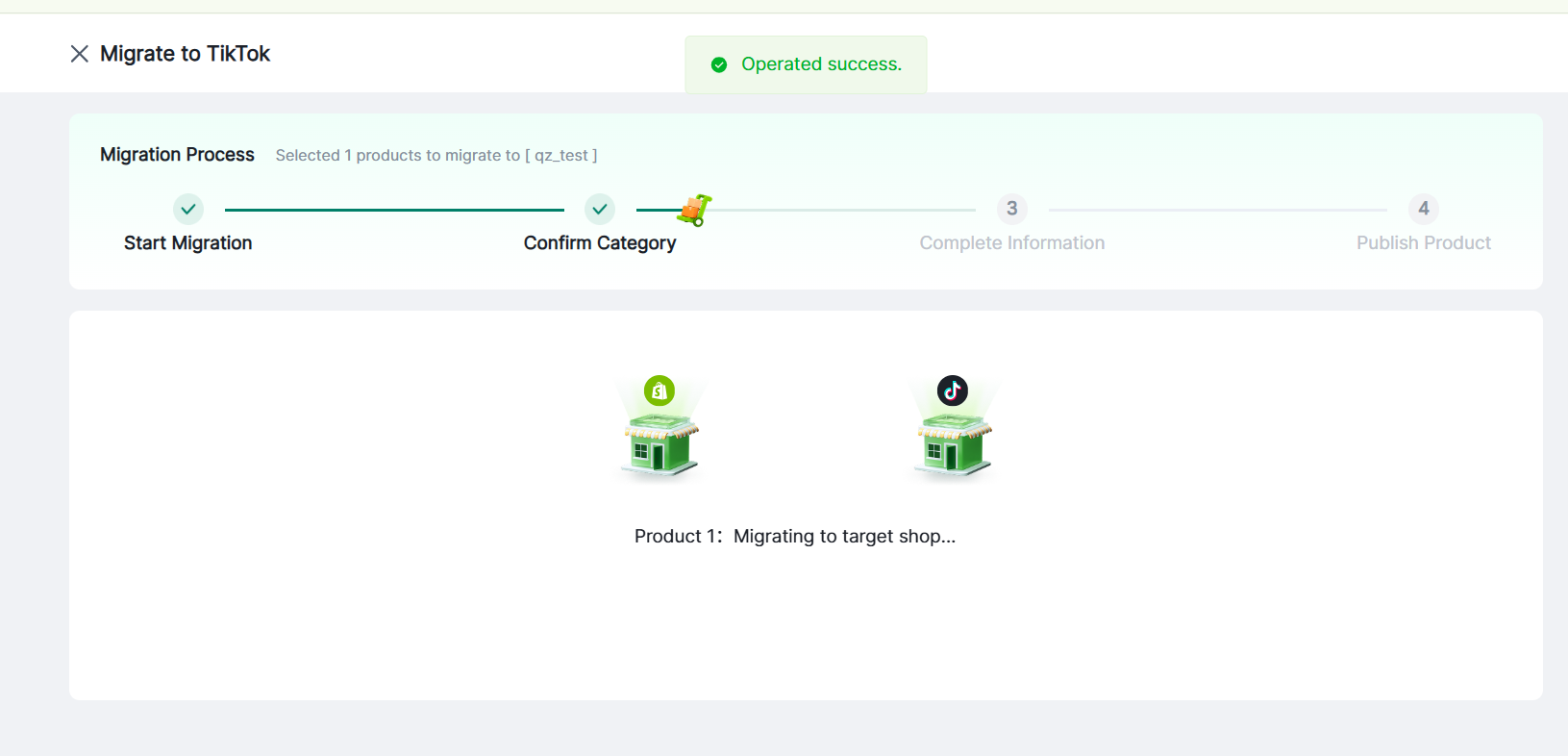
3. Espere a que la barra de progreso termine de cargar.
(1) Los artículos migrados correctamente pasan a la página de Completar información. Salir de aquí archiva la tarea.
(2) Si algún artículo falla al migrar, aparecerá una ventana emergente que indicará: «El siguiente producto no se migró debido a razones del sistema y puede migrarse de nuevo más tarde».
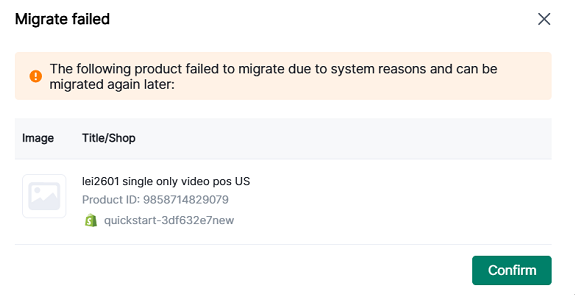
Nota: Al hacer clic en Cerrar en esta página, se mostrará una ventana emergente de confirmación de guardado. Al hacer clic en Guardar, se archiva esta página.
Debido a los diferentes requisitos de las plataformas, la información de los artículos migrados debe complementarse y modificarse antes de lograr una publicación correcta.
IV. Completar información
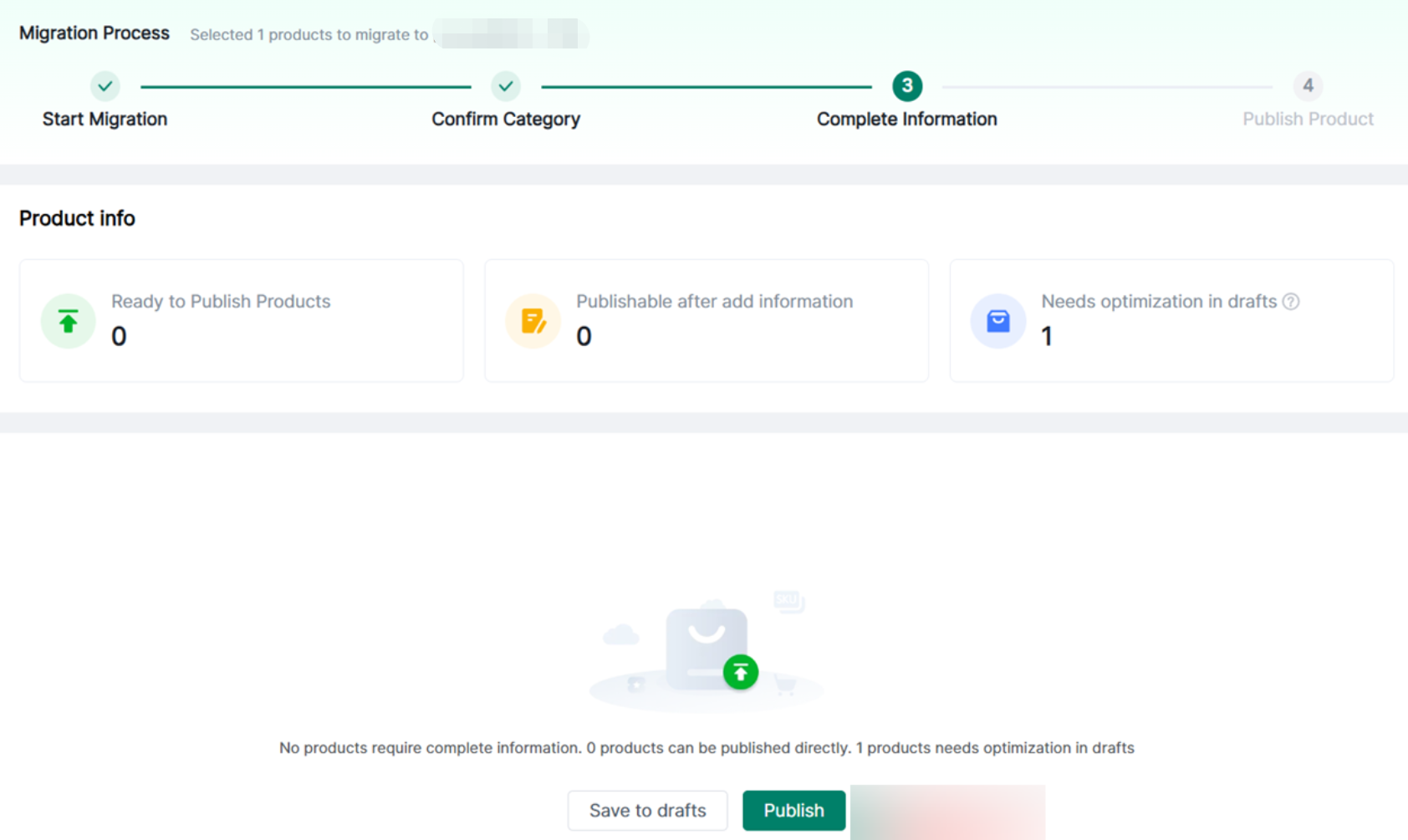
1. Productos elegibles: artículos que cumplen los requisitos de publicación de la plataforma.
2. Productos elegibles para publicación después de complementar la información: artículos que carecen de la información que se indica a continuación.
La información complementaria se divide en 5 categorías: Peso/Dimensiones a completar, Atributos del producto a completar, Certificación del producto, Imagen del producto y Descripción. En el lado derecho se muestra el número de productos que carecen de cada tipo de información. Haga clic en los diferentes módulos para complementar la información correspondiente.
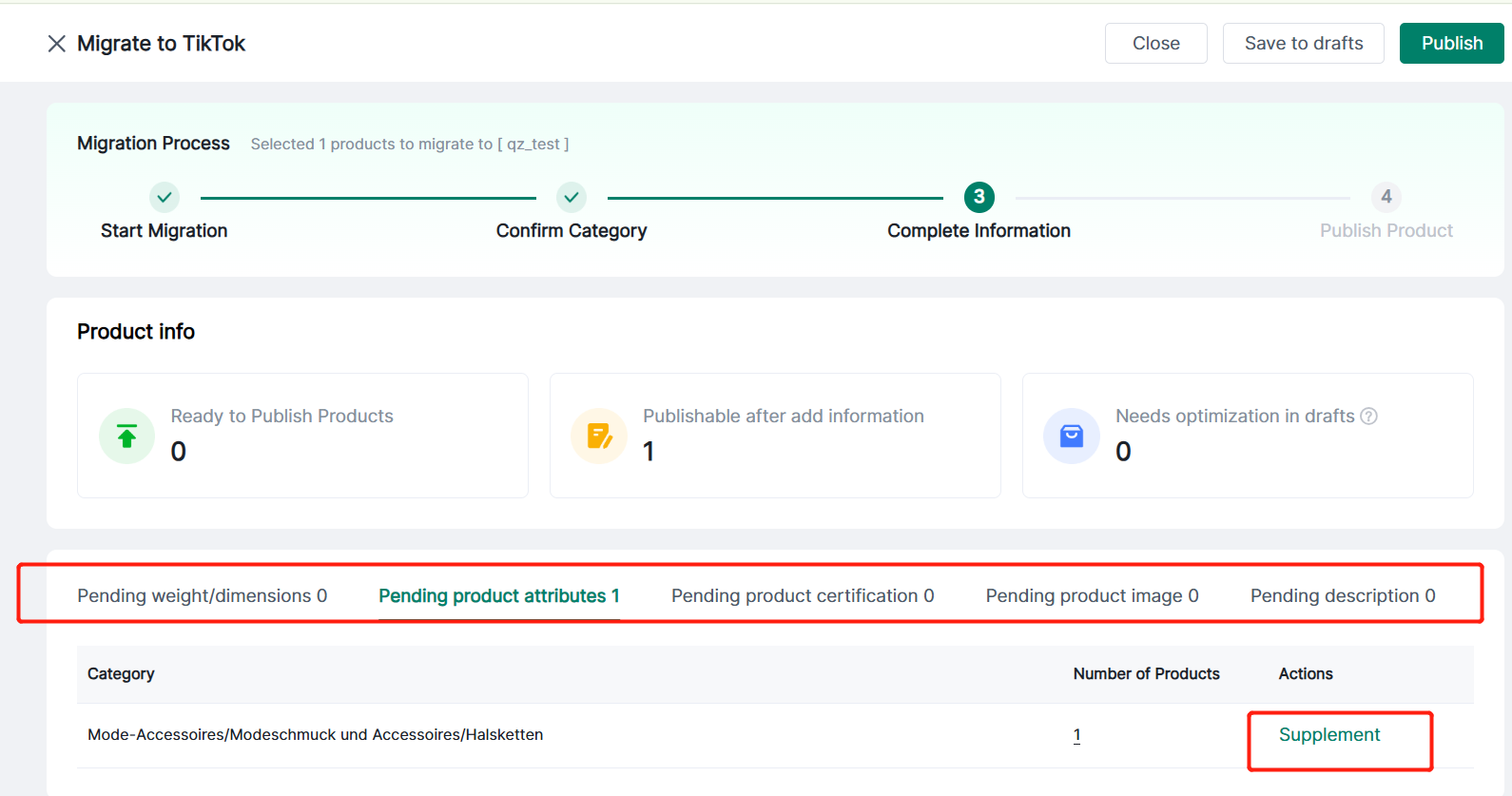
3. Una vez completado, se mostrará la barra verde con la verificación del proceso.
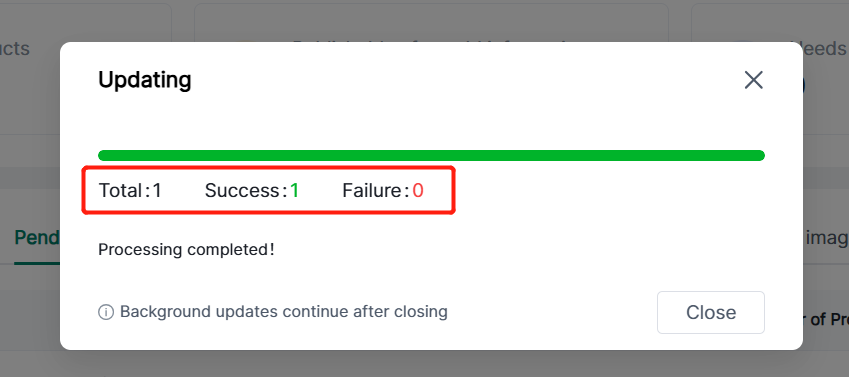
4. Aparecerá una ventana emergente una vez que se haya completado toda la información complementaria.
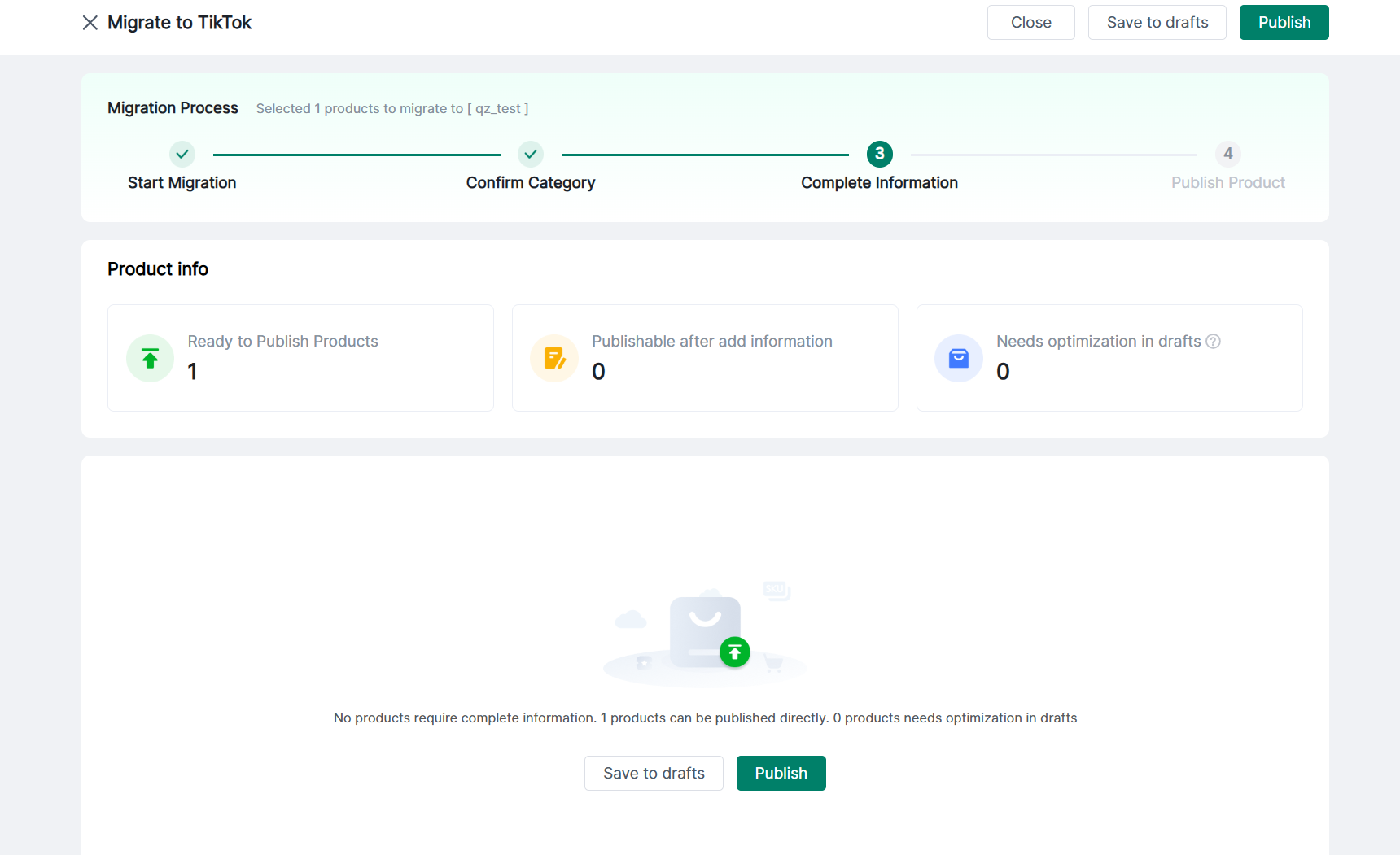
(1) Al hacer clic en «Guardar en borrador», se mostrará una ventana emergente.
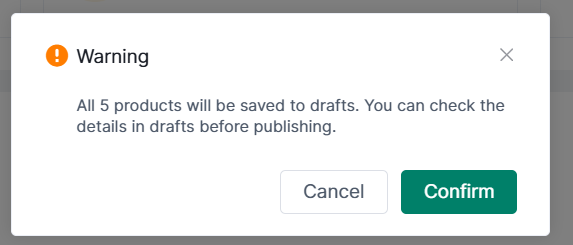
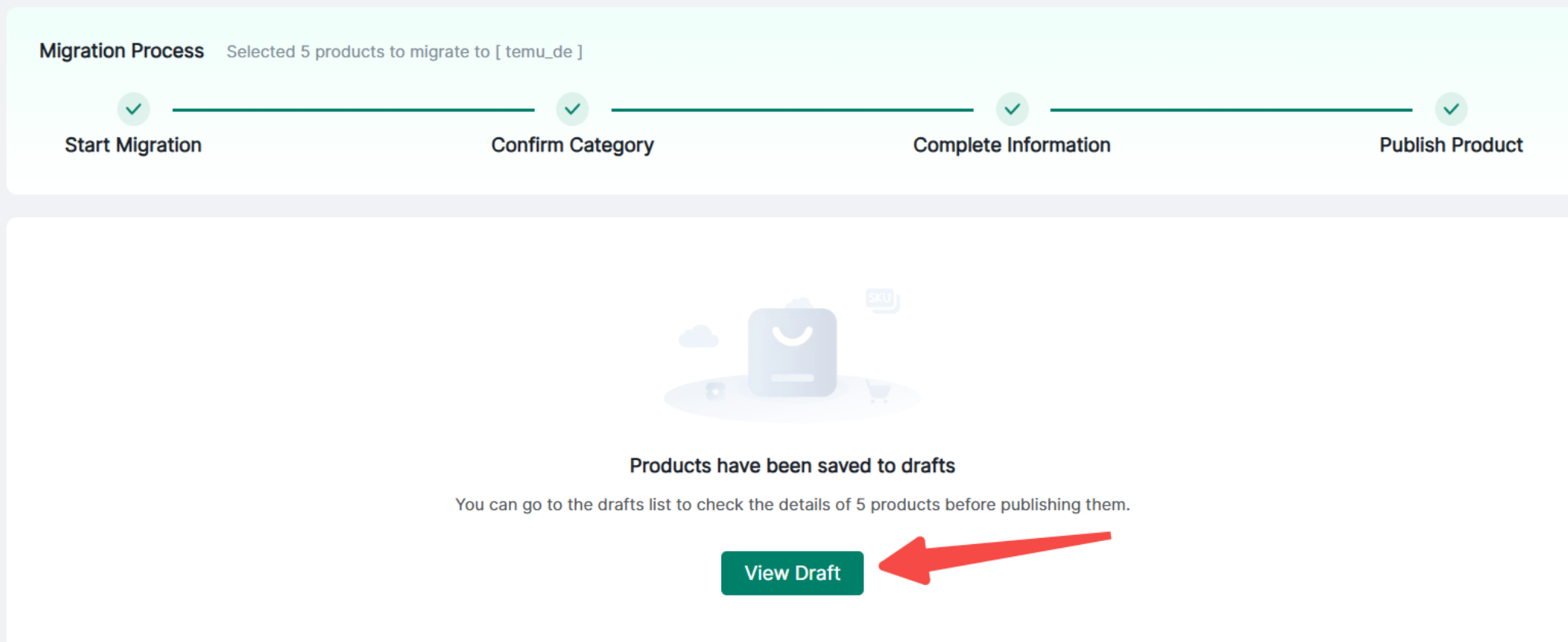
① Haga clic en «Confirmar» para guardar todos los productos en modo Borrador. Puede hacer clic para ver el borrador.
(2) Haga clic en «Publicar» para continuar a la página de publicación de productos.
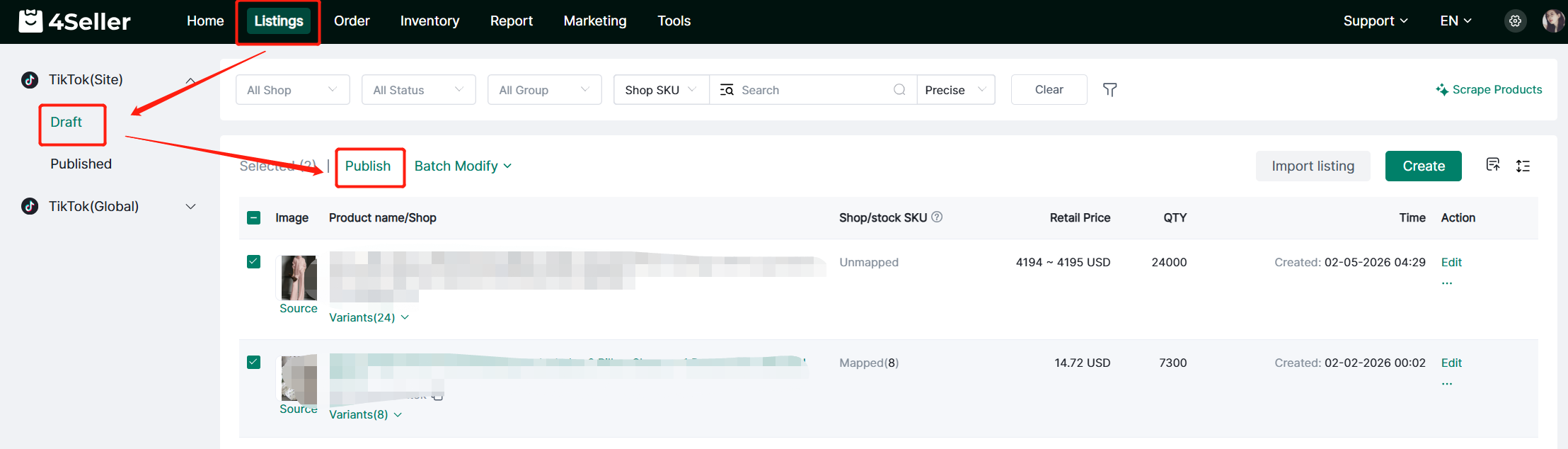
V. Publicación de productos
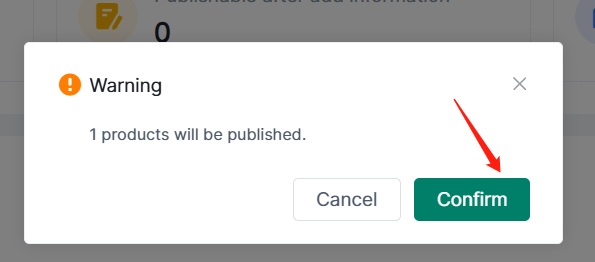
1. Después de hacer clic en «Publicar», aparecerá una página de confirmación.
(1) Si existen productos que requieren información complementaria.
(2) Si ningún producto requiere información complementaria, una ventana emergente confirmará: «Se publicarán xx productos. ¿Confirmar?»
2. El estado de publicación del producto se mostrará a continuación.
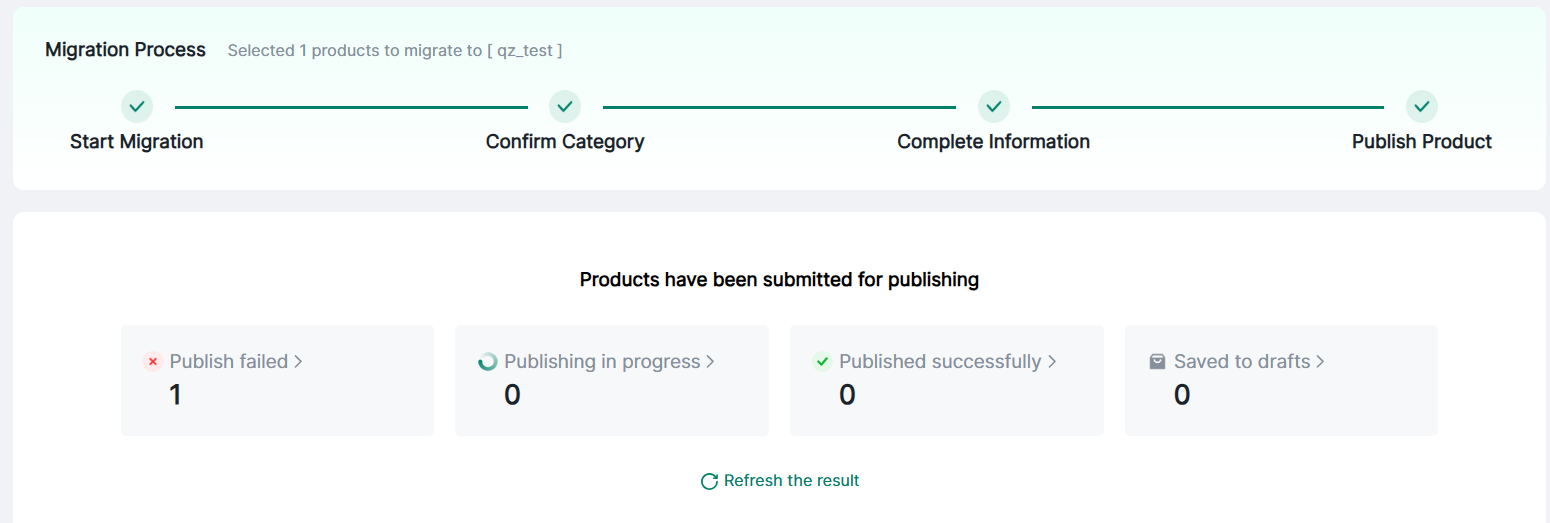
(1) Publicación fallida: redirige a la página de borradores de los productos fallidos de esta tarea.
(2) Publicando: redirige a la página de borradores de los artículos que se están publicando en esta tarea.
(3) Publicado correctamente: redirige a la página de artículos publicados de esta tarea.
(4) Guardado como borrador: redirige a la página de borradores de los artículos que requieren información adicional u optimización en esta tarea.
3. Guardar como borrador: haga clic en Ver borrador para ir a la sección de borradores, donde se muestran los productos guardados durante este proceso de migración.
Ver registros de migración
Los registros de migración de productos se actualizan automáticamente según el estado actual del producto:
Después de que un producto se migre a la tienda de destino, se registrarán la plataforma y la tienda migradas correspondientes.
Cuando un producto migrado se elimina de la tienda de destino, el registro de migración asociado se eliminará automáticamente.
Cuando se elimina la tienda de destino, todos los registros de migración vinculados a esta tienda se borrarán automáticamente.
Si se eliminan todas las tiendas migradas, el estado del producto volverá a Migración pendiente.
Puede usar los filtros [Tiendas migradas] y [Tiendas no migradas] para comprobar rápidamente si un producto se ha migrado a la tienda especificada, lo que facilita la migración complementaria o una nueva migración más adelante.
Si tiene cualquier problema, no dude en ponerse en contacto con el equipo de soporte de 4Seller: support@4seller.com.