- Comenzar
- Videotutoriales
- Base de Conocimientos
- Preguntas frecuentes & Solución de Problemas
¿Cómo sincronizar listados de Shopify, Amazon, TikTok, eBay, Etsy, WooCommerce y Shein a la tienda de Amazon?
En 4Seller, los productos con estado«Publicado» en Shopify, Amazon, TikTok, Shein, eBay, Etsy y WooCommerce se pueden sincronizar a latienda de Amazon mediante «Copiar a tiendas» y «Copiar por tienda»!
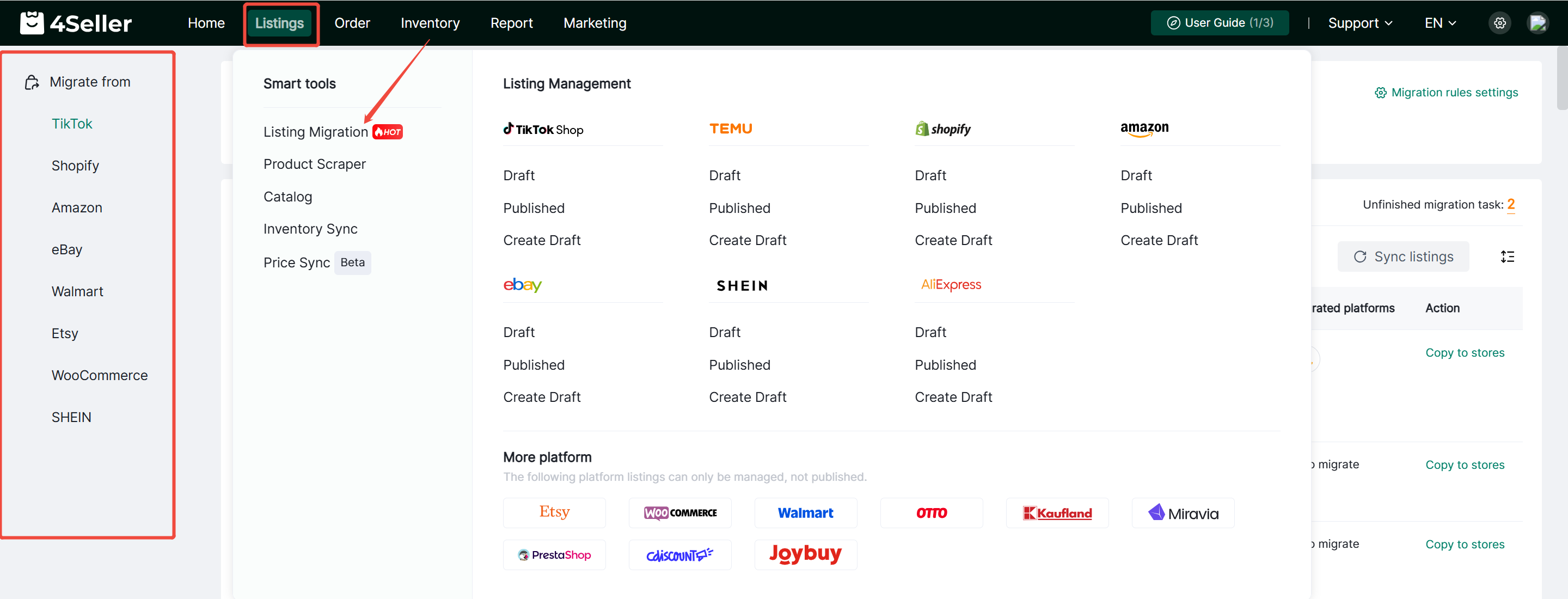
Acceso 1: Listados -- Migración de listados -- seleccione la plataforma desde la que migrar -- acceda a la página de migración.
Acceso 2: En la página de la plataforma, haga clic en Publicado; luego verá «Copiar a tiendas» y «Copiar por tienda».

Método 1: Copiar a tiendas
1. Seleccione uno o varios listados que desee migrar y haga clic en «Copiar a tiendas».
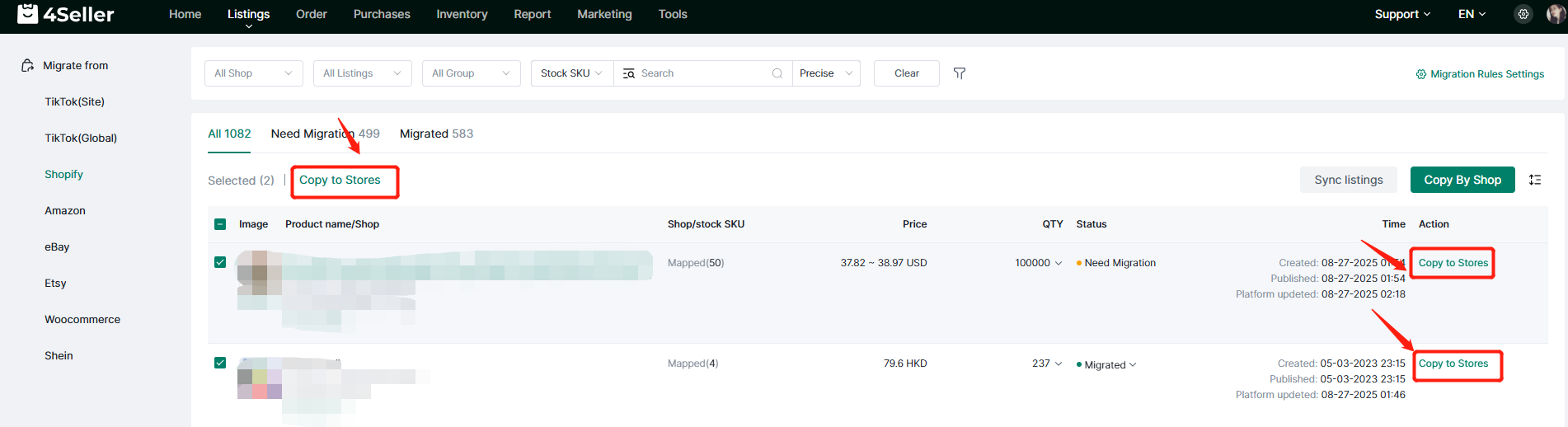
Nota: En la página de migración, «Pendiente de migración» significa que los listados no se han migrado. «Migrado» significa que los listados ya se han migrado.

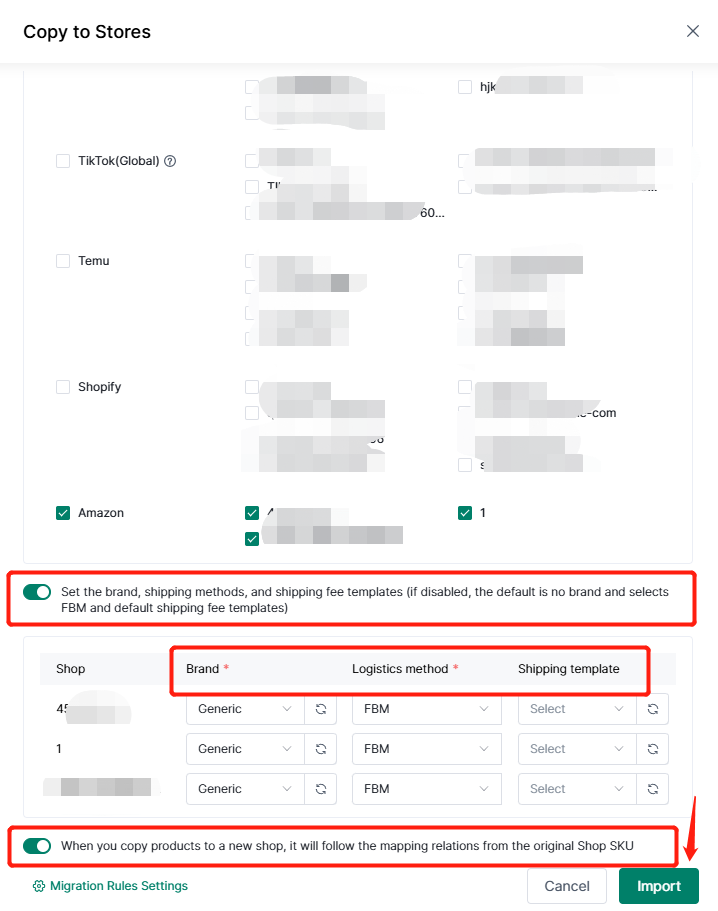
En la página de migración, realice las siguientes acciones:
1. Seleccione la plataforma «Amazon» y las tiendas de destino.
2. Seleccione o complete la marca, el método de logística y la plantilla de envío.
3. Active o desactive el botón para elegir si se mapean las relaciones a partir del SKU de la tienda original.
Por último, haga clic en «Importar».
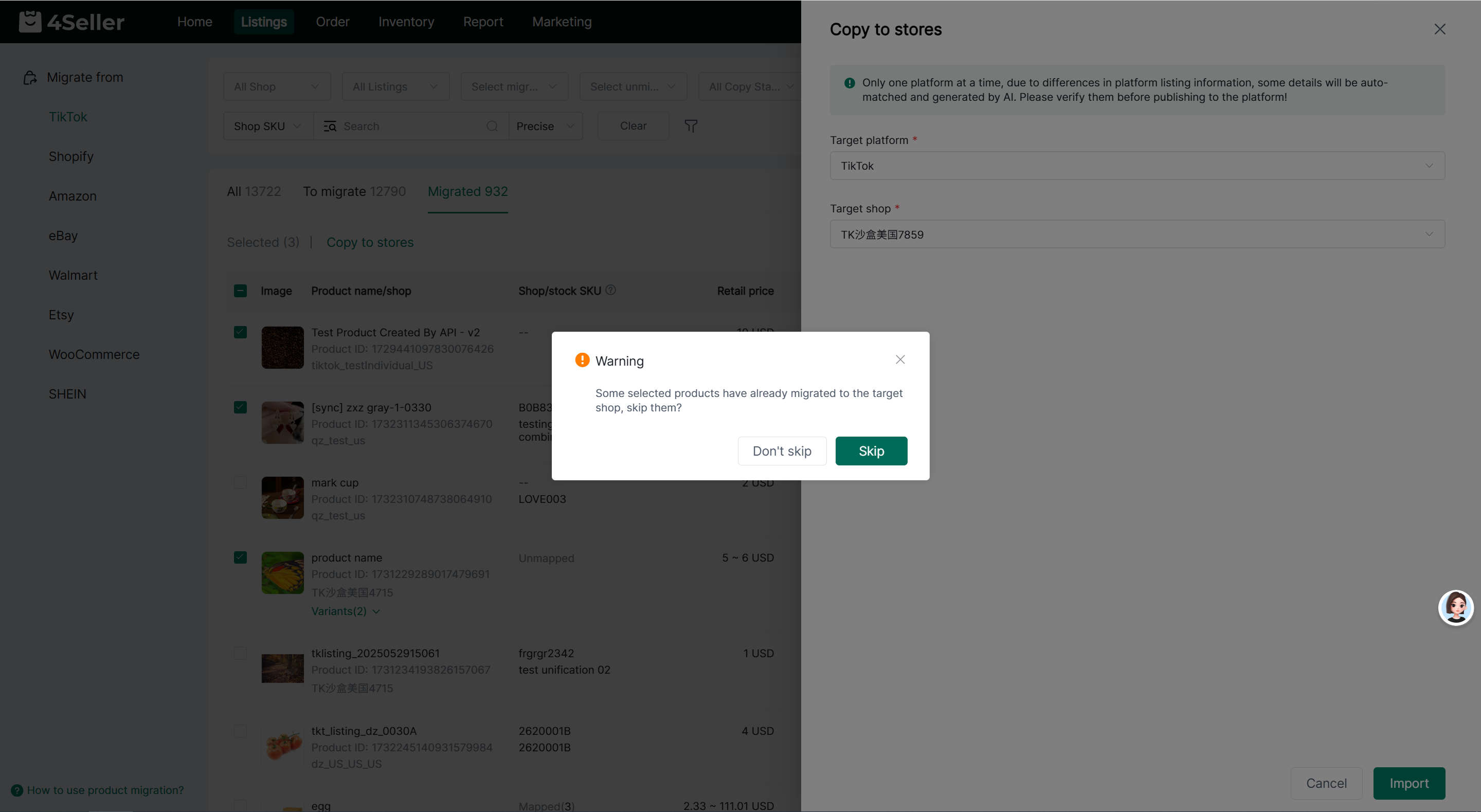
Si algunos productos ya se han migrado a la tienda de destino, el sistema preguntará si desea omitirlos. Haga clic en«Omitir» y el sistema omitirá los productos ya migrados y continuará con la migración del resto; haga clic en«No omitir» para migrar todos los productos.
Si todos los productos ya se han migrado a la tienda de destino, el sistema preguntará si desea continuar con la migración. Puede elegir continuar o cancelar según lo necesite.
Nota: Shopify y Amazon admiten la selección de varias tiendas de destino. El sistema comprobará el estado de migración de los productos por separado para cada tienda de destino.
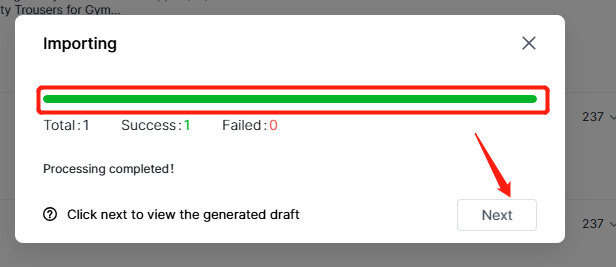
Cuando la barra verde esté cargando, haga clic en «Siguiente» para ir a la página de borrador de Amazon y editar los listados.
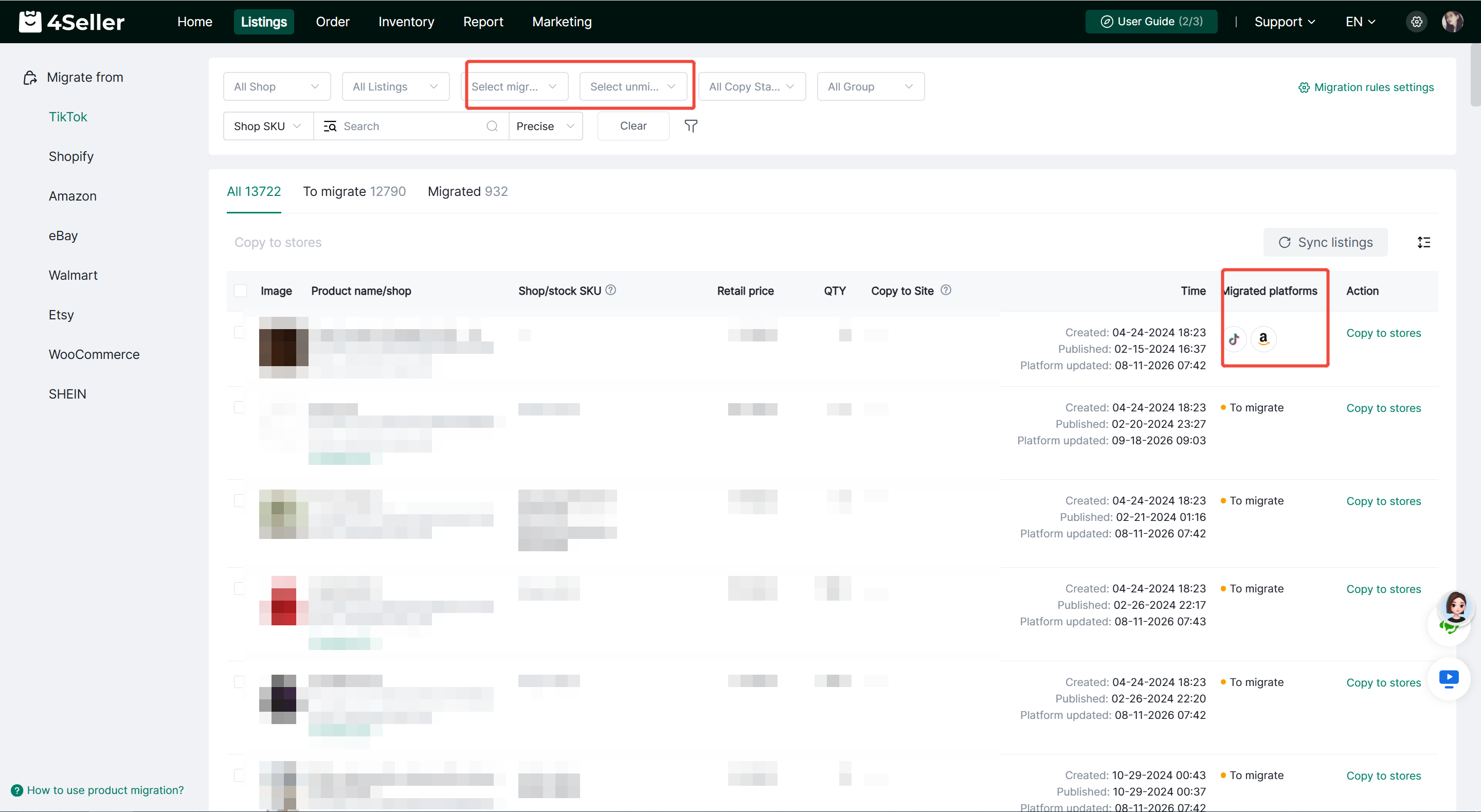
También puede filtrar los productos por«Tiendas migradas» y «Tiendas no migradas» para comprobar rápidamente el estado de migración de los productos en las tiendas seleccionadas.
La columna«Plataformas migradas» de la lista de productos muestra iconos de las plataformas a las que se han migrado los productos. Haga clic en el icono de la plataforma para ver los detalles del producto migrado, incluidos la tienda de destino, la imagen del producto, el título, el ID del producto, el SKU de la tienda, el precio, el estado y la fecha y hora de migración.
En la página de borrador de Amazon, puede hacer clic en Editar para acceder a la página de edición. Consulte el artículo de ayuda para editar los listados y luego publicarlos en la tienda de Amazon:¿Cómo publicar productos en tiendas de Amazon dentro de 4Seller?

Método 2: Copiar por tienda
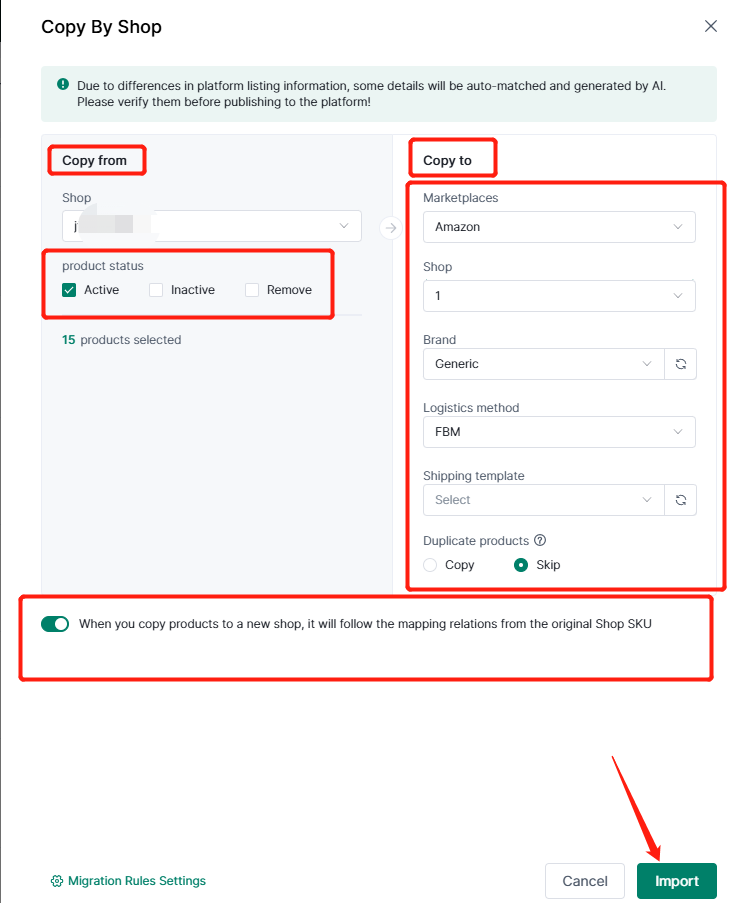
En la página de migración, haga clic en «Copiar por tienda» para sincronizar todos los listados de la tienda a otras tiendas.

En la página de migración, realice las siguientes acciones:
1. Seleccione la tienda de origen y el estado de los productos: «Activo», «Inactivo» o «Eliminado».
2. Seleccione el marketplace «Amazon» y las tiendas de destino.
3. Seleccione o complete la marca, el método de logística y la plantilla de envío.
4. Active o desactive el botón para elegir si se mapean las relaciones a partir del SKU de la tienda original.
Por último, haga clic en «Importar».
Los demás pasos son los mismos que en «Copiar a tiendas».
Ver registros de migración
Los registros de migración de productos se actualizan automáticamente de acuerdo con el estado actual del producto:
Después de que un producto se migre a la tienda de destino, se registrarán la plataforma y la tienda migradas correspondientes.
Cuando se elimine un producto migrado de la tienda de destino, el registro de migración asociado se eliminará automáticamente.
Cuando se elimine la tienda de destino, todos los registros de migración vinculados a esta tienda se borrarán automáticamente.
Si se eliminan todas las tiendas migradas, el estado del producto volverá a «Pendiente de migración».Puede usar los filtros«Tiendas migradas» y «Tiendas no migradas» para comprobar rápidamente si un producto se ha migrado a la tienda especificada, lo que facilita una migración complementaria o una nueva migración posterior.
Si tiene algún problema, no dude en contactar con el equipo de soporte de 4Seller:support@4seller.com.