- Comenzar
- Videotutoriales
- Base de Conocimientos
- Preguntas frecuentes & Solución de Problemas
¿Cómo Añadir Inventario de SKU de Stock?
4Seller permite añadir inventario de almacenes propios

Nota: Al añadir inventario, asegúrese de que el SKU de inventario exista en el producto de inventario. De lo contrario, añada primero los productos de inventario antes de añadir el inventario del producto.

I. Añadir Inventario Manualmente

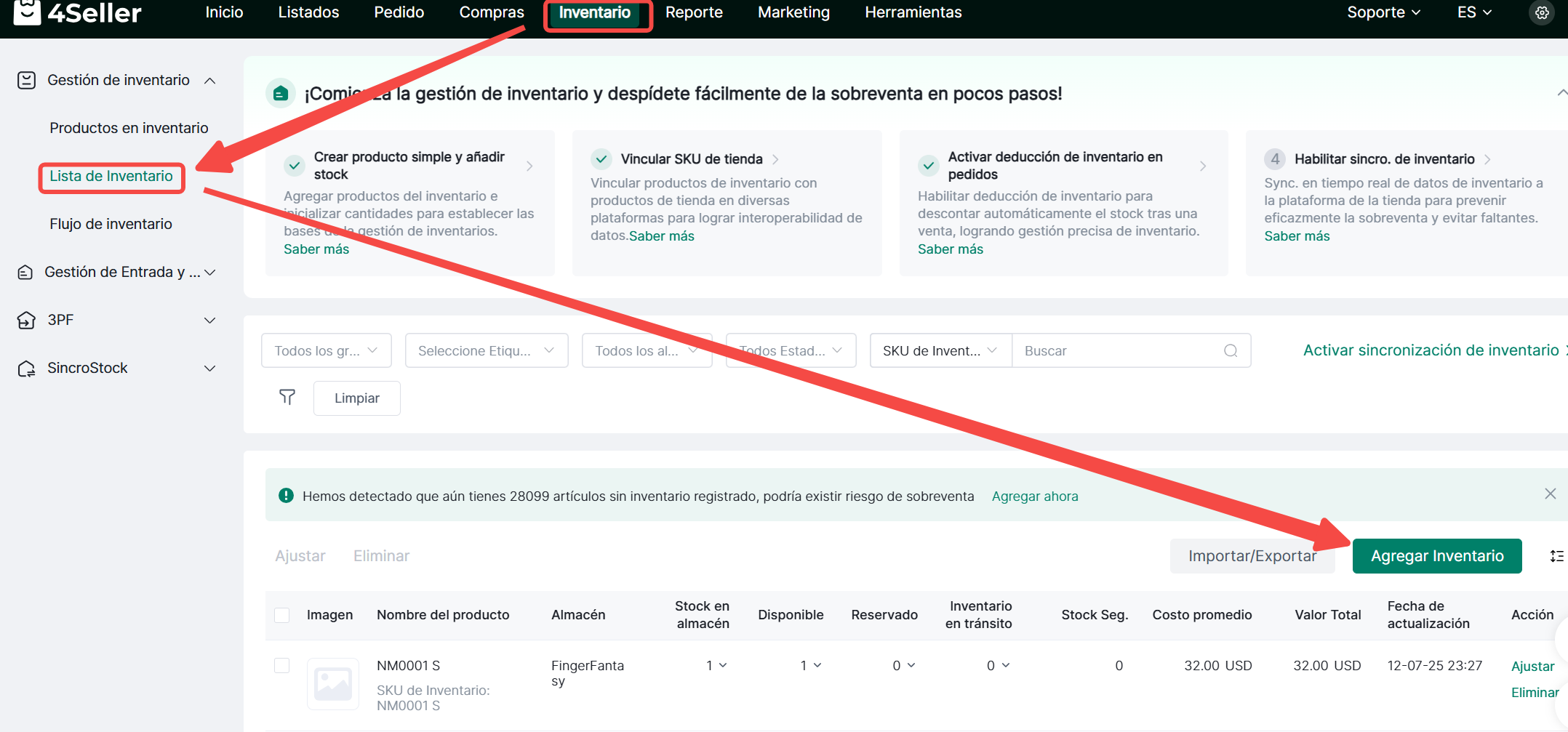
1. Haga clic en Inventario > Lista de Inventario > Añadir Inventario para añadir inventario manualmente

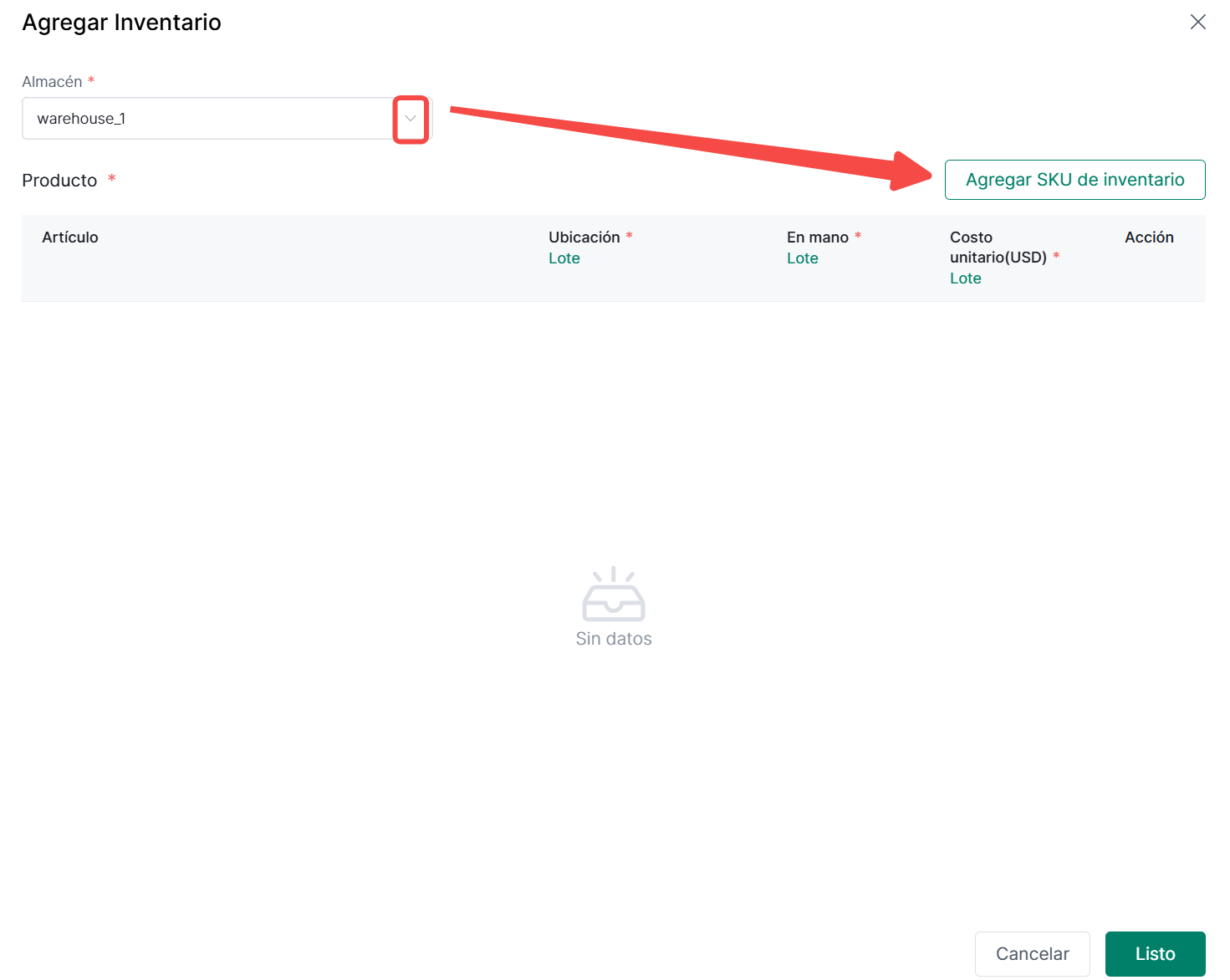
2. En la página Añadir Inventario, seleccione el almacén donde reside el SKU de inventario. Haga clic en Añadir SKU para añadir un SKU de inventario

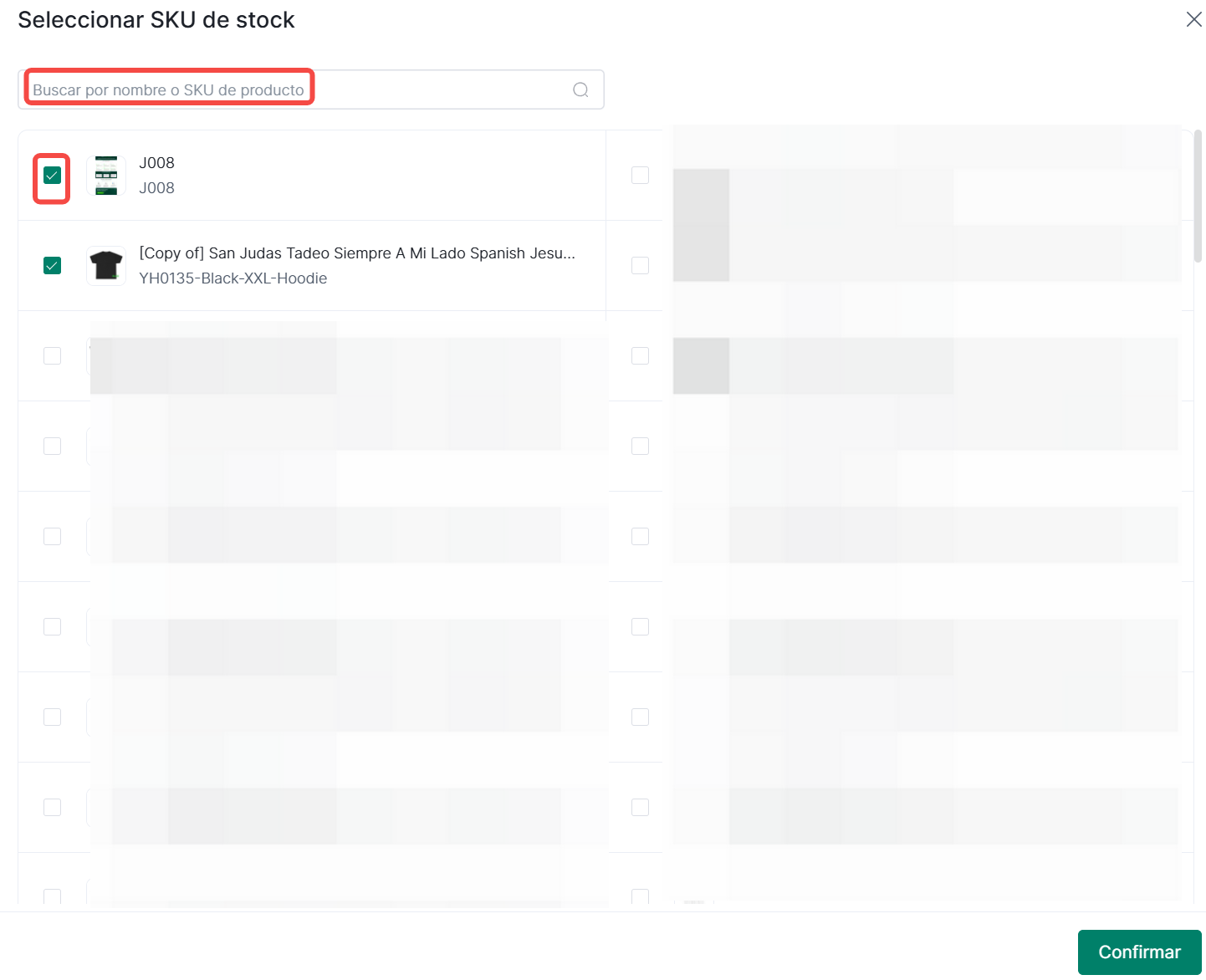
3. En la página Seleccionar SKU, busque por nombre de producto o SKU de Stock. Marque los SKU de inventario a añadir, luego haga clic en Confirmar para añadirlos

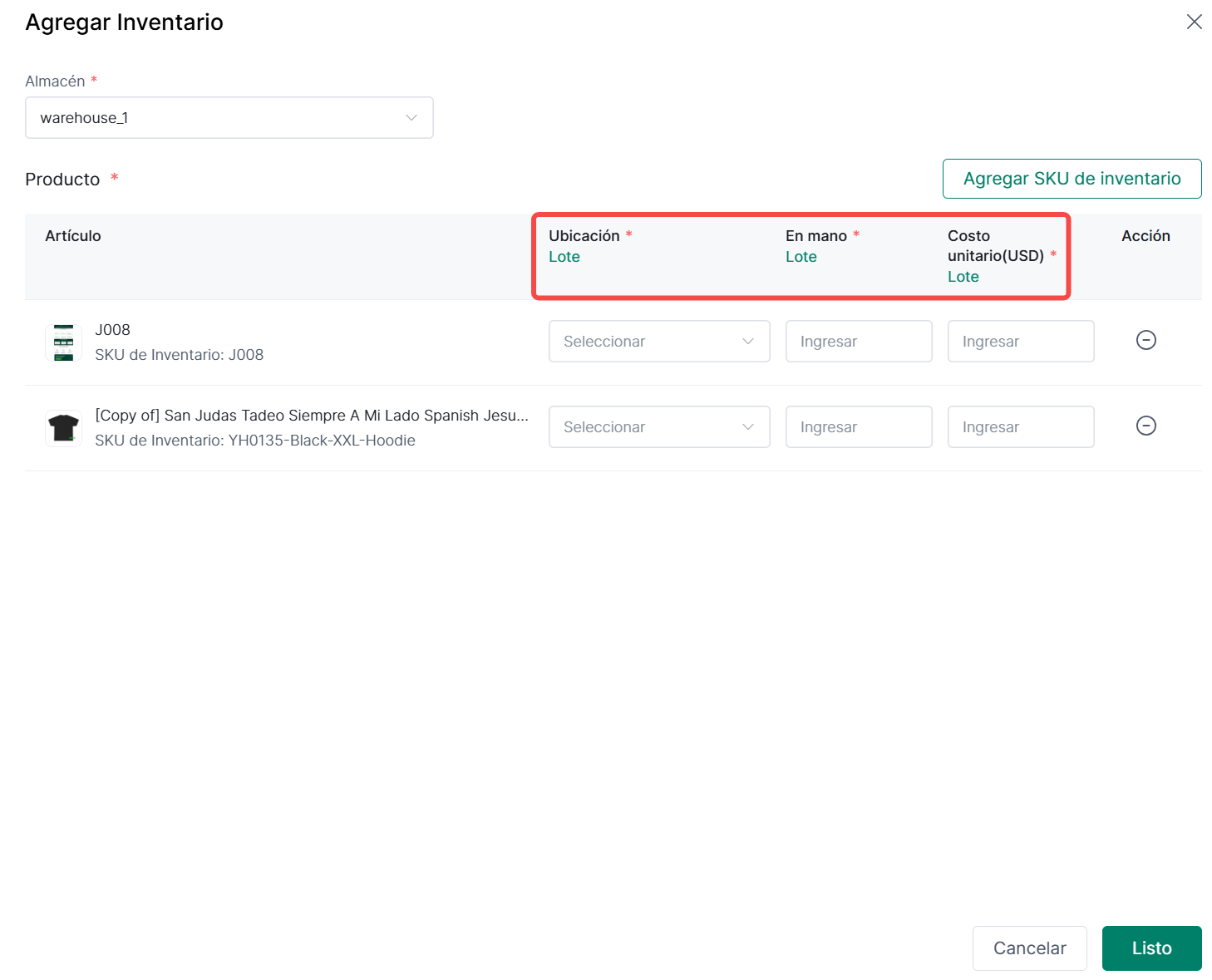
4. Los SKU de inventario añadidos aparecerán en la sección de información del producto. En esta página, seleccione la ubicación de almacenamiento, ingrese el stock disponible y el costo unitario para ese SKU, luego haga clic en Hecho para añadir el inventario exitosamente.

II. Importación Masiva de Inventario

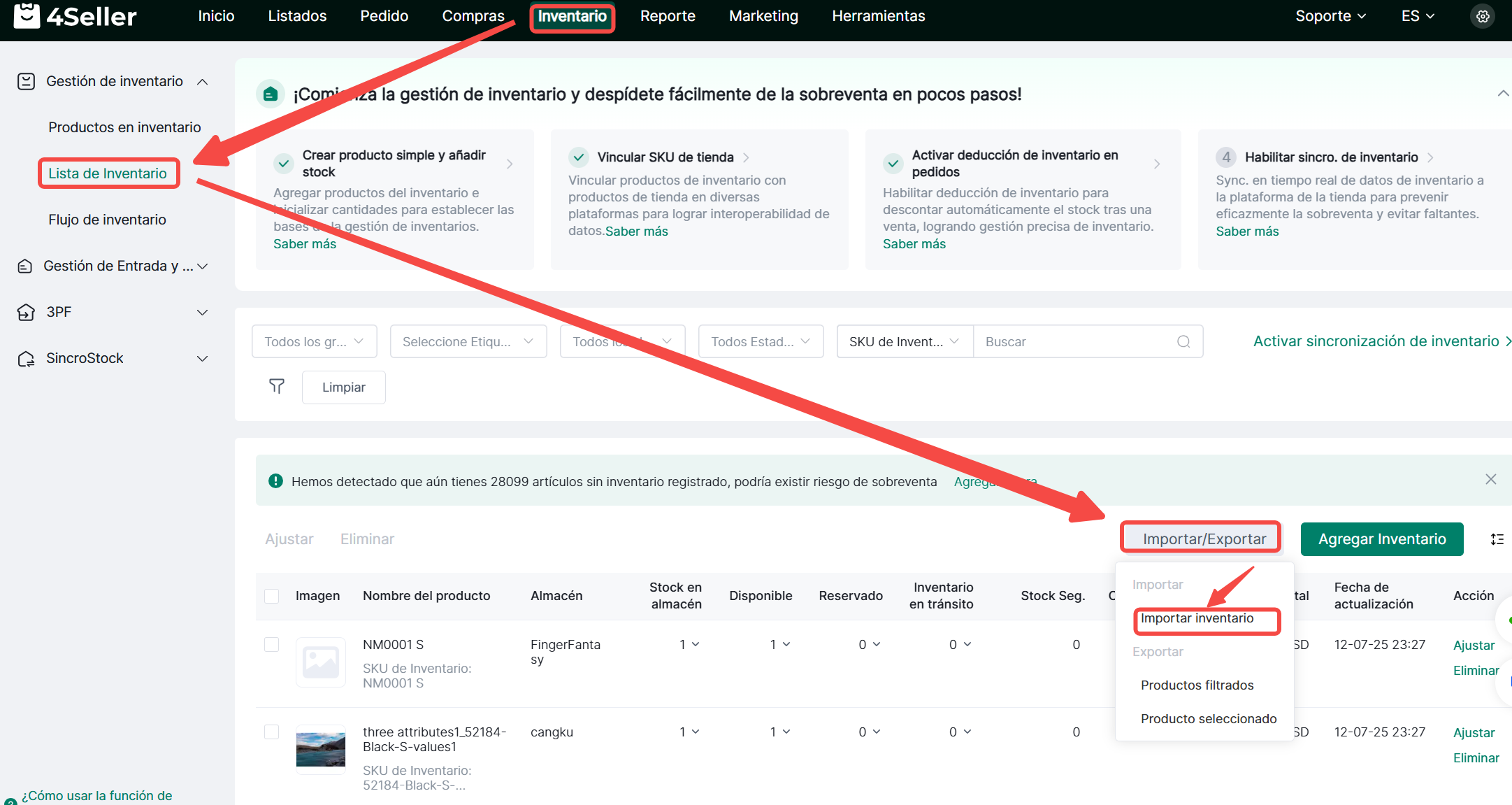
1. Haga clic en Inventario > Lista de Inventario > Importar/Exportar > Importar inventario.

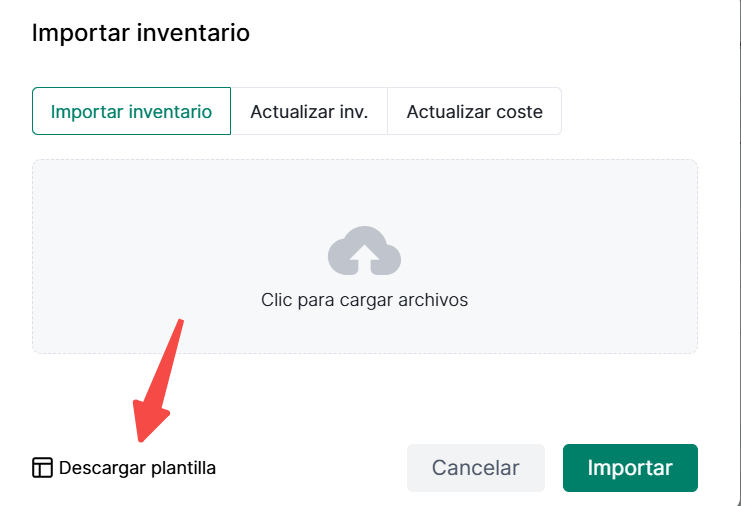
2. Para importar inventario, primero descargue la plantilla. Después de completar la información, cárguela y haga clic en Importar para realizar una importación masiva de inventario.