- Comenzar
- Videotutoriales
- Base de Conocimientos
- Preguntas frecuentes & Solución de Problemas
¿Cómo habilitar la sincronización de inventario (Vinculación de inventario)?
Activar la sincronización de inventario en 4Seller permite actualizar en tiempo real el inventario real del almacén en varias tiendas en línea, admite la sincronización de inventario desde almacenes propios, almacenes FBA y almacenes de terceros (3PF) hacia las tiendas, y permite que las tiendas configuren la vinculación de inventario a nivel de almacén para evitar eficazmente la sobreventa.
Nota:
Para habilitar la función de sincronización de inventario en 4Seller, primero debe completar los pasos de crear Productos de Inventario, agregar la cantidad del Stock SKU y vincular el MSKU del producto con el Stock SKU para garantizar que las reglas de sincronización de inventario establecidas surtan efecto y la función de sincronización de inventario se habilite correctamente.Paso 1: Crear y vincular productos
(1) Crear productos de inventario
Consulte este artículo de ayuda: ¿Cómo crear un Stock SKU?
(2) Agregar la cantidad del Stock SKU
Consulte este artículo de ayuda: ¿Cómo agregar un Stock SKU?
Nota:Si es 3PF, debe agregar stock en el lado de 3PF.
(3) Vincular el SKU de tienda con el Stock SKU
Consulte este artículo de ayuda: ¿Cómo se vinculan los productos con los Stock SKU?
Paso 2: Crear almacén
Nota: Según su necesidad, cree un almacén propio y/o un almacén 3PF.
2.1 Crear almacén propio
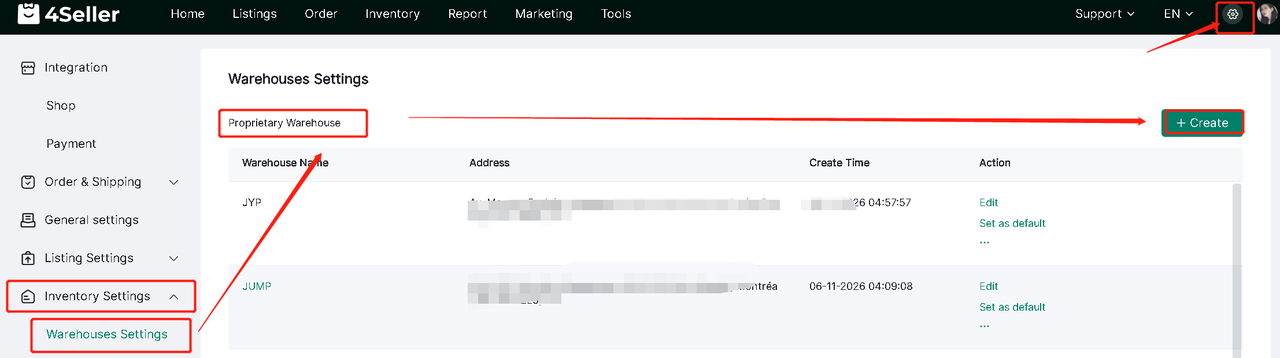
[1] Configuración -- Configuración de inventario -- Configuración de almacén -- Almacén propio -- Crear
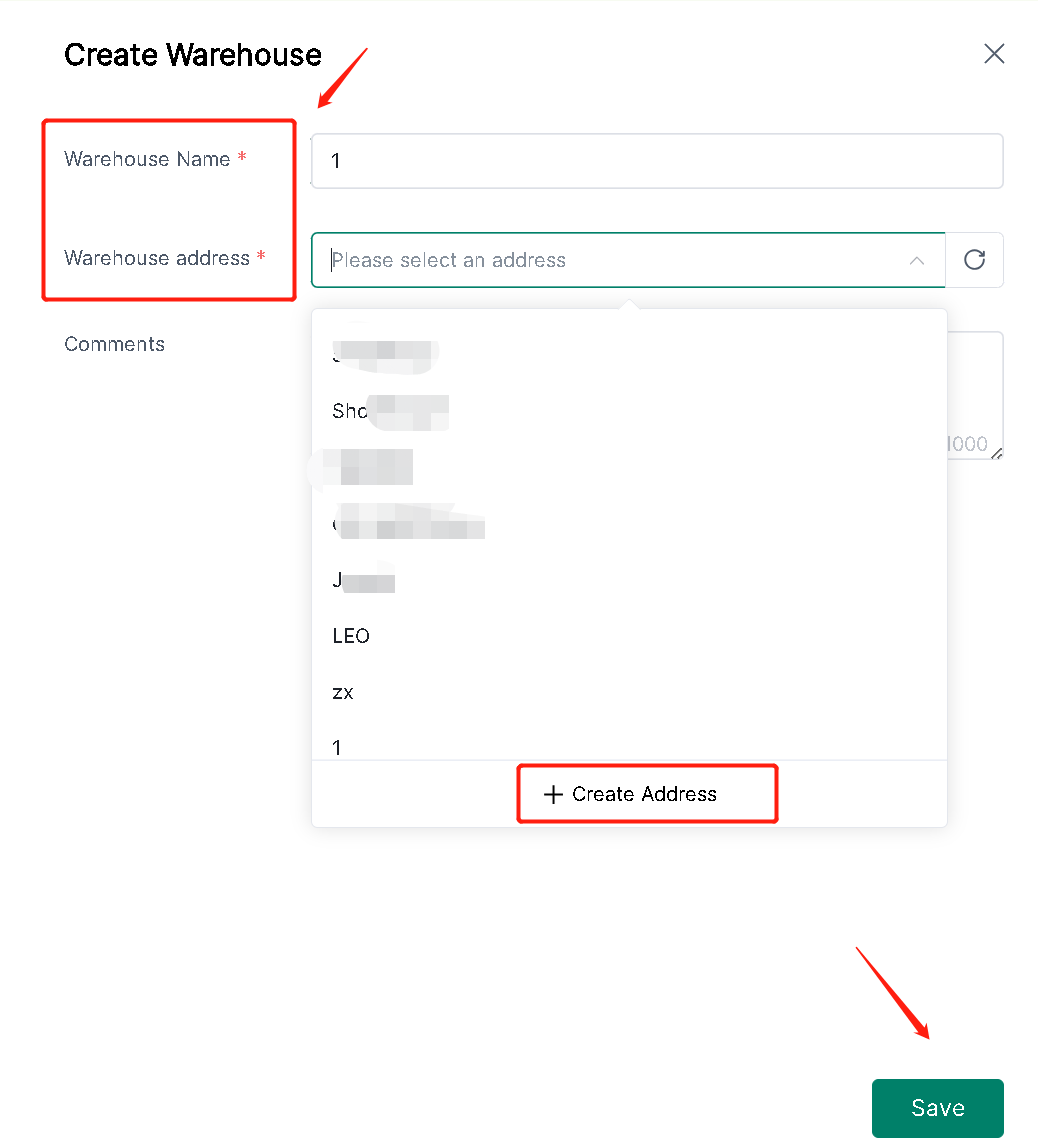
[2] Complete la información requerida. Si no ha creado una dirección en 4Seller, puede hacer clic en "Crear dirección" para crearla.
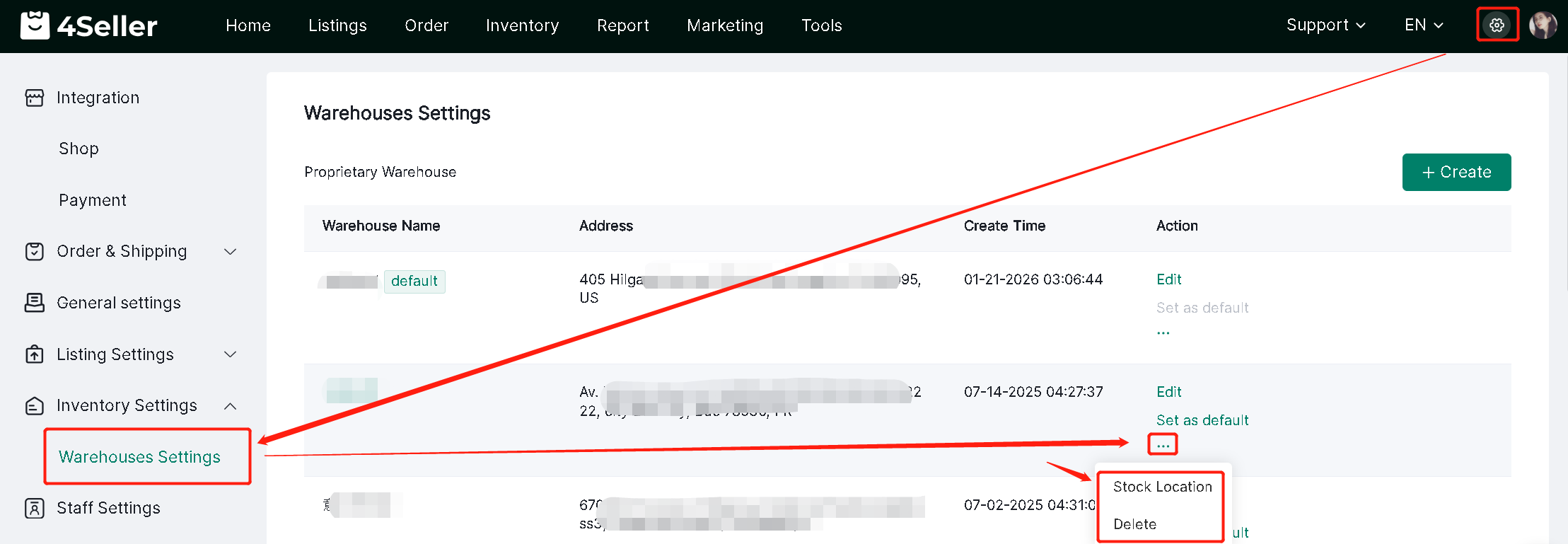
[3] Después de crear el almacén, se mostrará como se indica a continuación. Permite configurarlo como almacén predeterminado, editar la información nuevamente y configurar la ubicación del stock.
2.2 Crear almacén 3PF
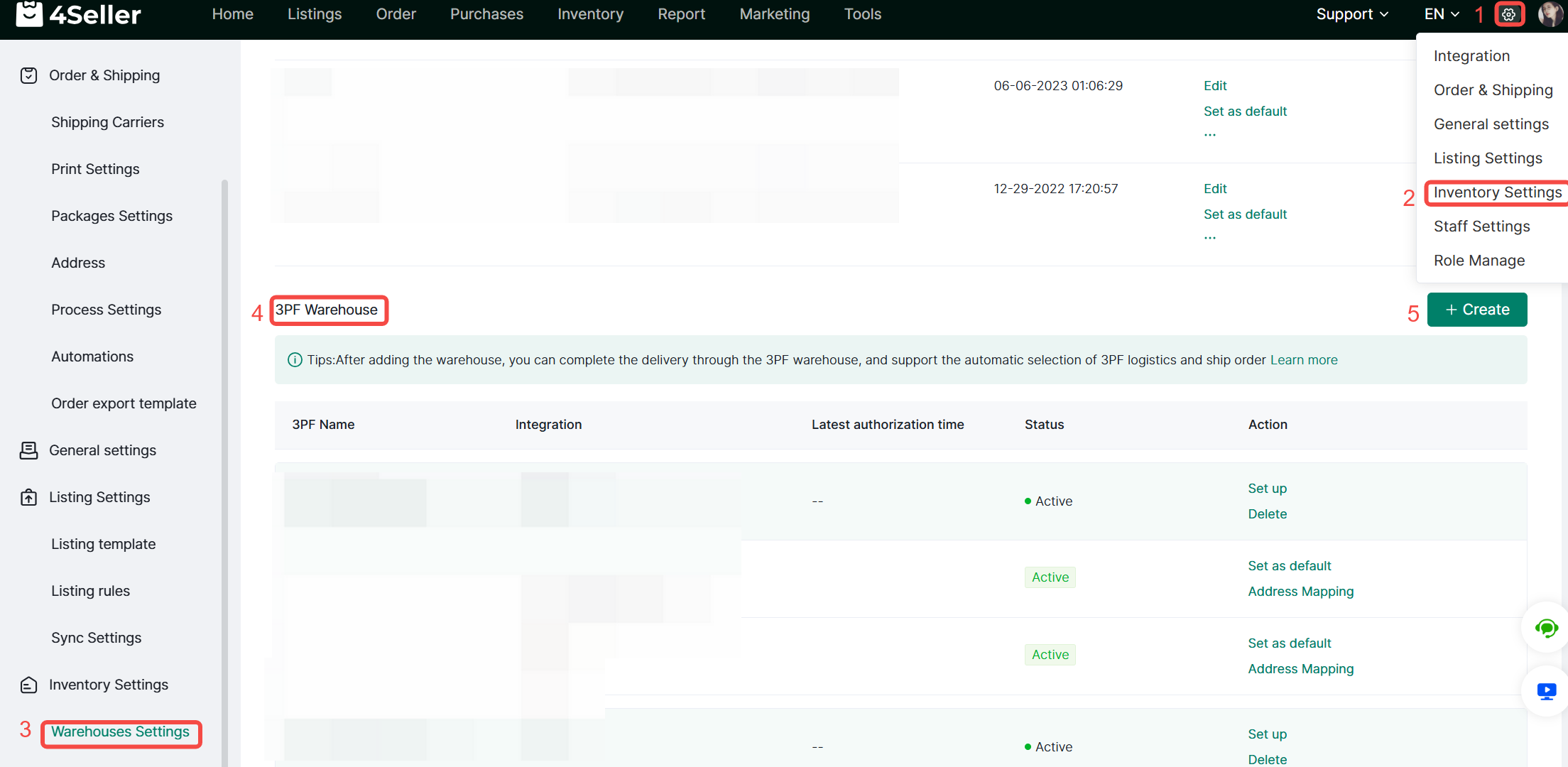
Ingrese a la página de Configuración de inventario, localice el almacén 3PF y haga clic en Crear para agregar el almacén FBA / Shopify / Walmart.
Nota: Para agregar un almacén FBA / Shopify / Walmart, debe autorizar primero la tienda de Amazon / Shopify en 4Seller. Si no autoriza la tienda de Amazon / Shopify, primero puede autorizarla en la página de Gestión de tiendas.
2.3 Sincronizar y vincular inventario
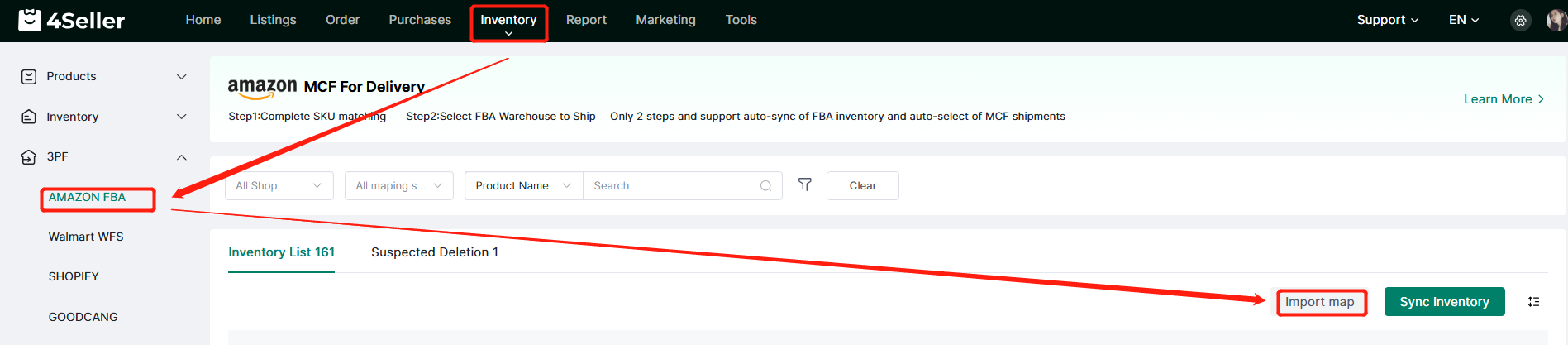
Haga clic en Inventario para ingresar a la página del almacén 3PF, haga clic en Sync Inventory (Sincronizar inventario) para sincronizar el inventario de 3PF con 4Seller y luego haga clic en el SKU del inventario para vincular el SKU del producto.

2.3.1 Método para vincular Stock SKU:
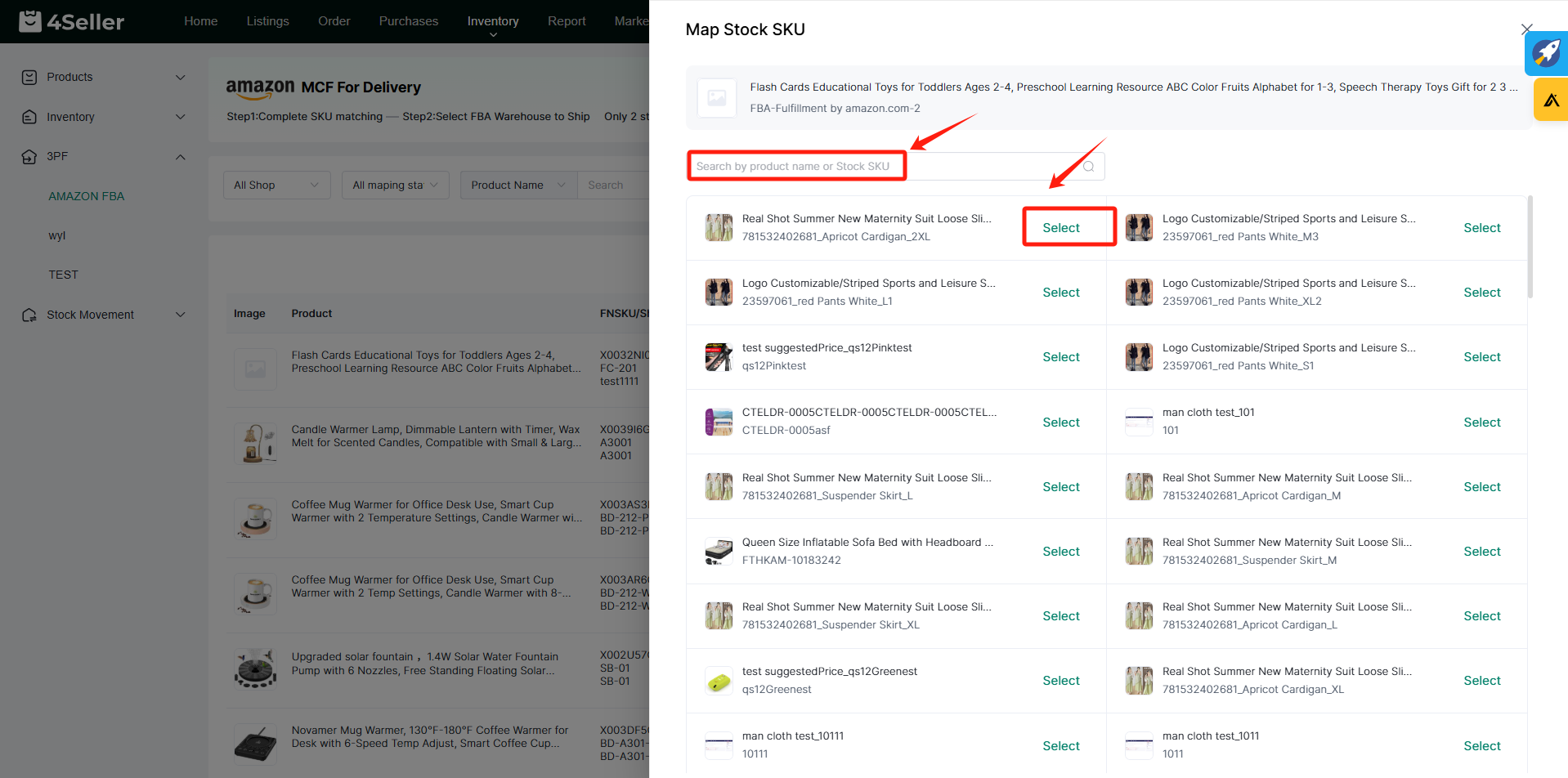
1. En la página Map Product (Vincular producto), puede buscar un producto por nombre o SKU y hacer clic en Seleccionar para vincular correctamente el SKU de inventario.
2.3.2 La página de FBA admite la importación del mapeo.
Descargue el CSV, complete la información e impórtelo para vincular Stock SKU de forma masiva.
Paso 3: Habilitar la sincronización de inventario
3.1 Configurar las reglas de sincronización de inventario
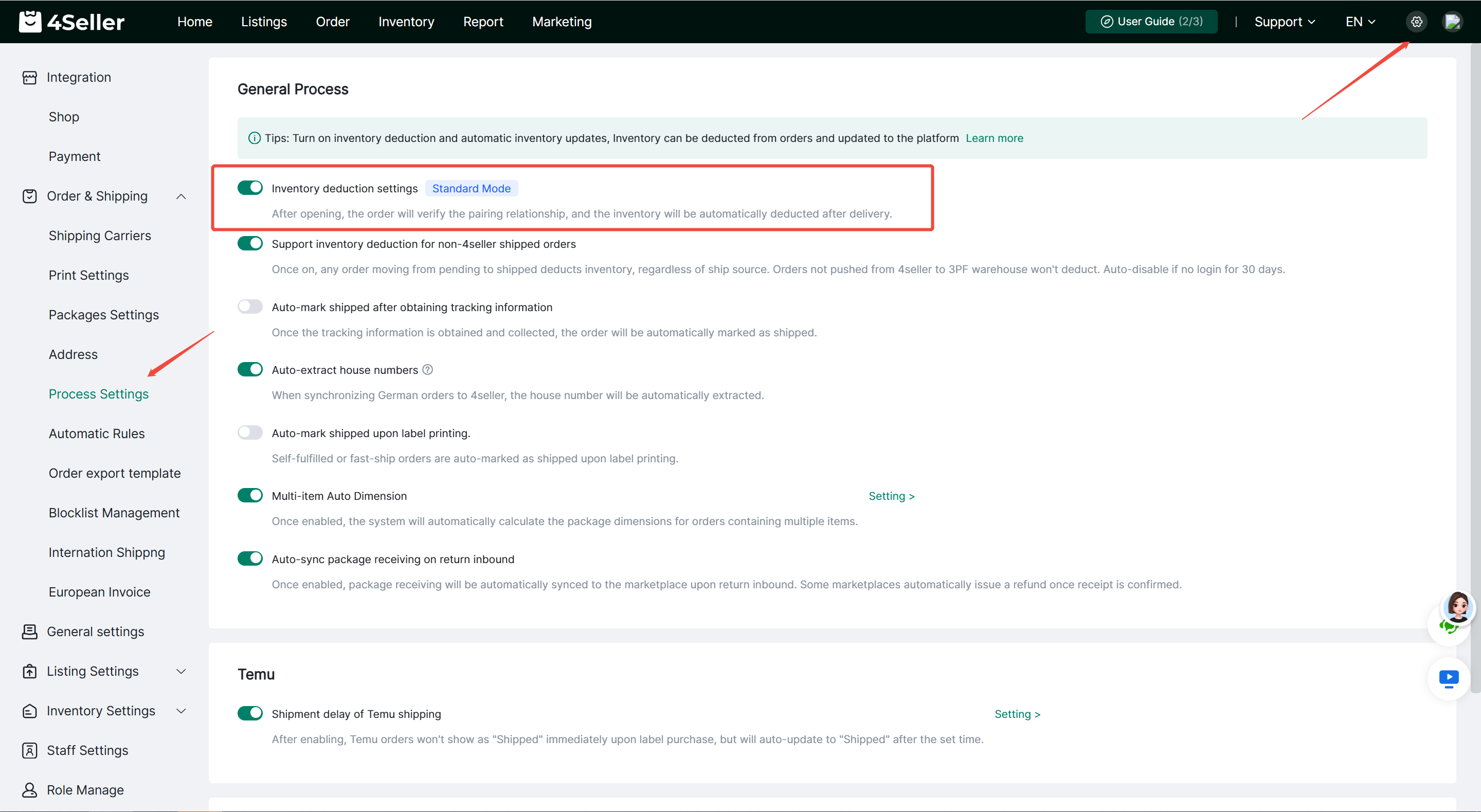
3.1.1 Abrir la configuración de deducción por envío
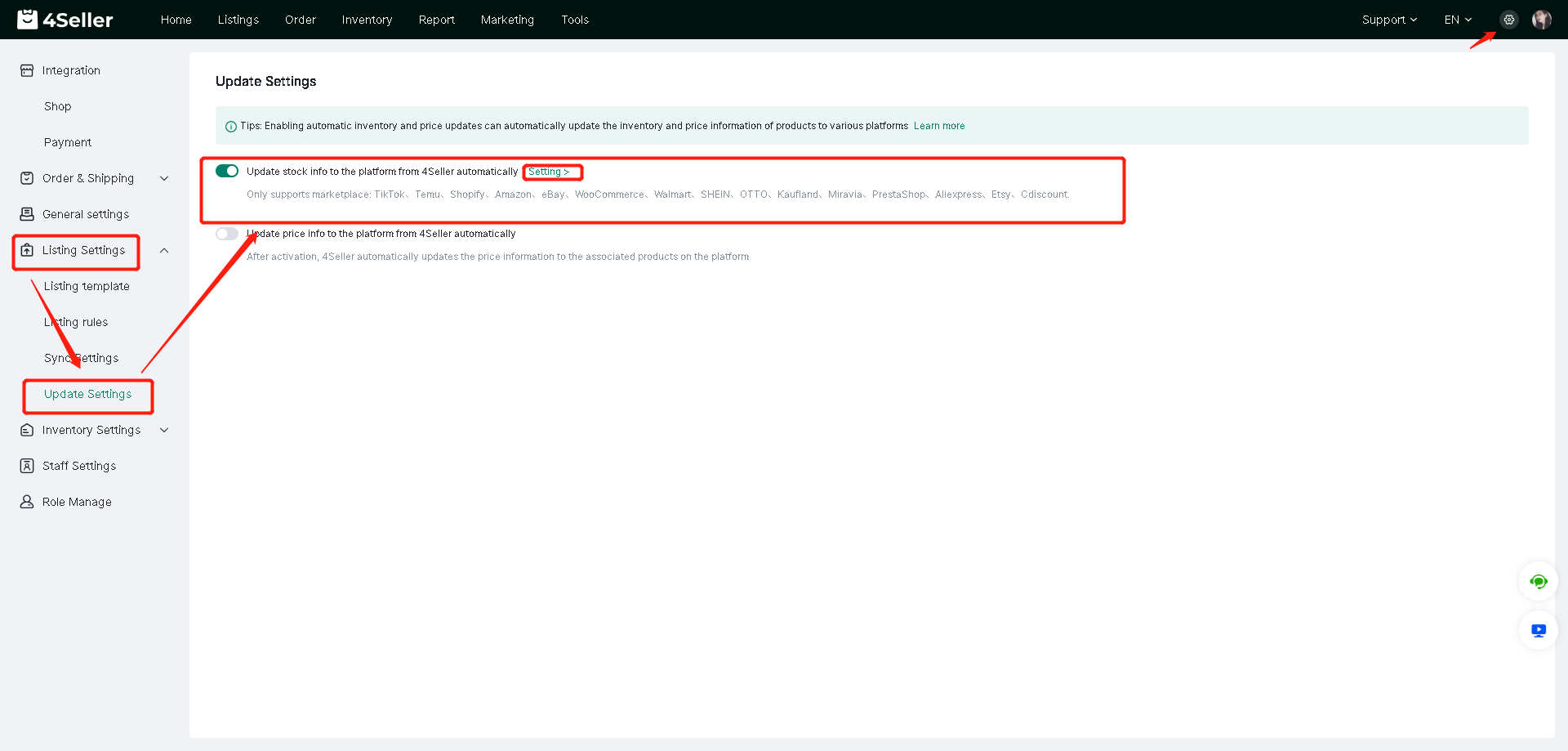
3.1.2 Configurar las reglas de inventario
Configuración -- Configuración de listados -- Configuración de actualización -- Activar la actualización automática de información a la plataforma desde 4Seller -- página de configuración
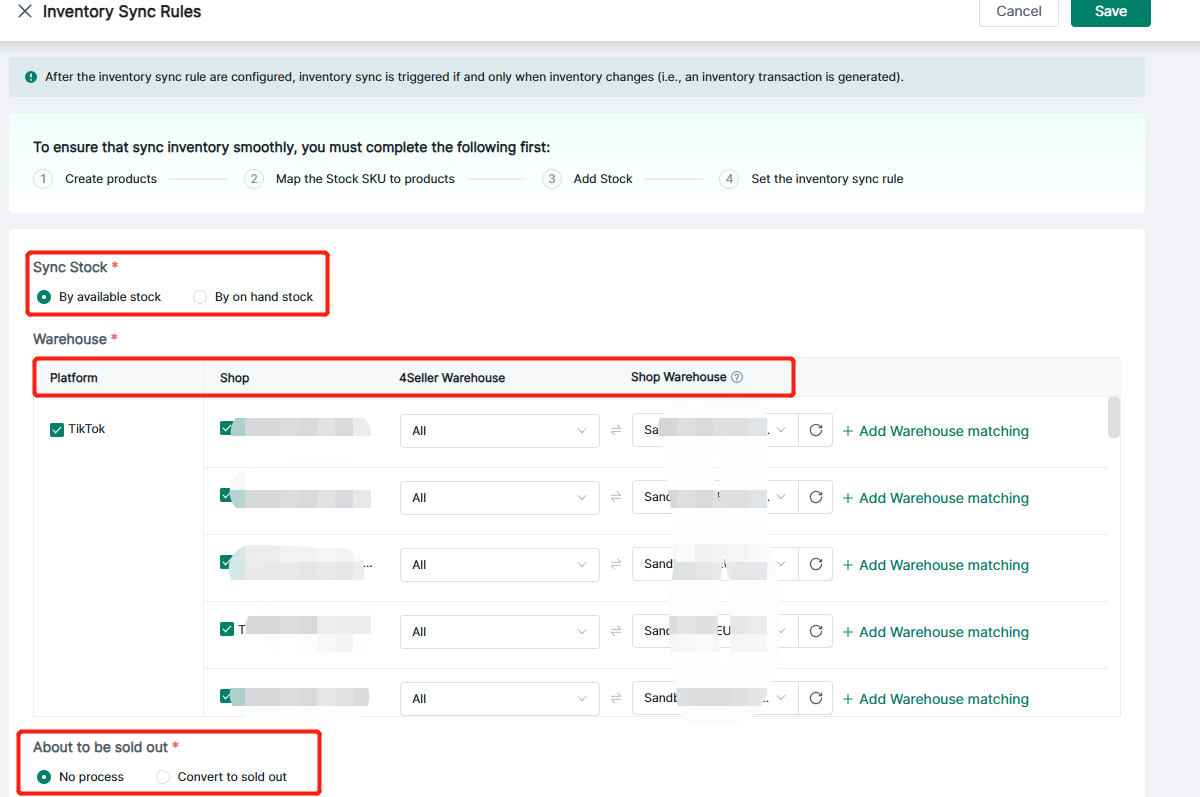
Configuración básica: Active la opción Actualizar inventario al marketplace desde 4Seller automáticamente y podrá acceder a la página de configuración de las Reglas de sincronización de inventario. En esta página puede realizar las siguientes operaciones:
1. Seleccione el tipo de stock para sincronizar el inventario (puede elegir usar stock disponible o stock en mano).2. Agregar mapeo de almacenes:
(1) Se admite el mapeo de almacenes para TikTok Shop, Amazon, Shopify, eBay, Shein, Walmart, ETSY, OTTO, Kaufland, Aliexpress, Cdiscount, Miravia, Joybuy y otras plataformas
(2) Puede elegir tiendas en cada plataforma
(3) El almacén de 4Seller y el almacén de la plataforma pueden vincularse (el almacén de 4Seller admite todas las opciones).3. Configure las opciones de reglas para productos por agotarse:
(1) Sin procesamiento: cuando el stock sea 0, enviar el inventario a 0 sin procesamiento especial.
(2) Convertir a agotado: cuando el stock sea inferior a un valor determinado, enviar el stock a 0 para la tienda seleccionada.Nota: Debido a que la sincronización de inventario vincula el almacén del sistema con el almacén de la plataforma, la sincronización de inventario solo cambiará la cantidad del almacén de plataforma correspondiente;
La cantidad del listing = la cantidad del almacén sincronizado + la cantidad del almacén no vinculado.
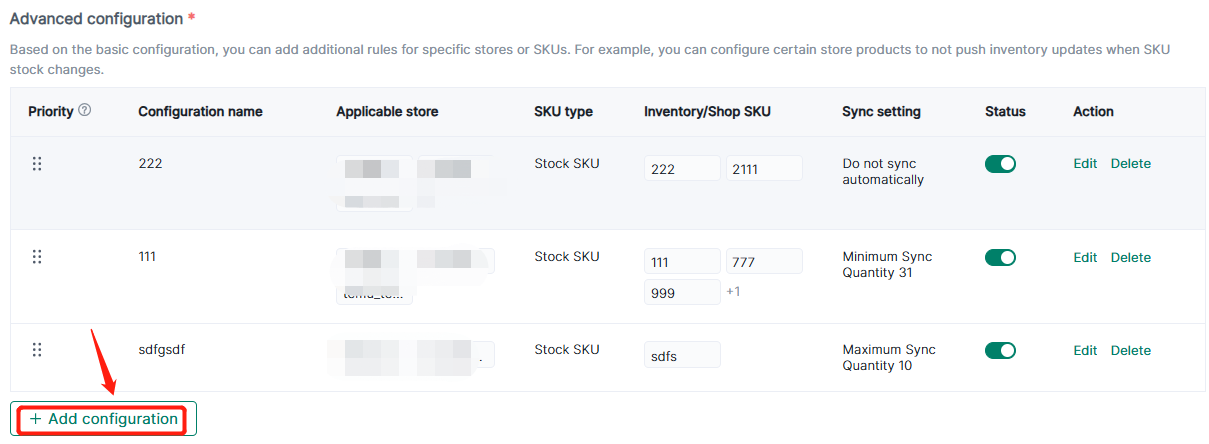
Configuración avanzada: Basándose en la configuración básica, puede agregar reglas adicionales para tiendas o SKUs específicos. Por ejemplo, puede configurar que ciertos productos de una tienda no envíen actualizaciones de inventario cuando cambie el stock del SKU.
Nota: Estos pasos no son obligatorios; configúrelos según sus necesidades.
Haga clic en "Agregar configuración" para acceder a la configuración avanzada.
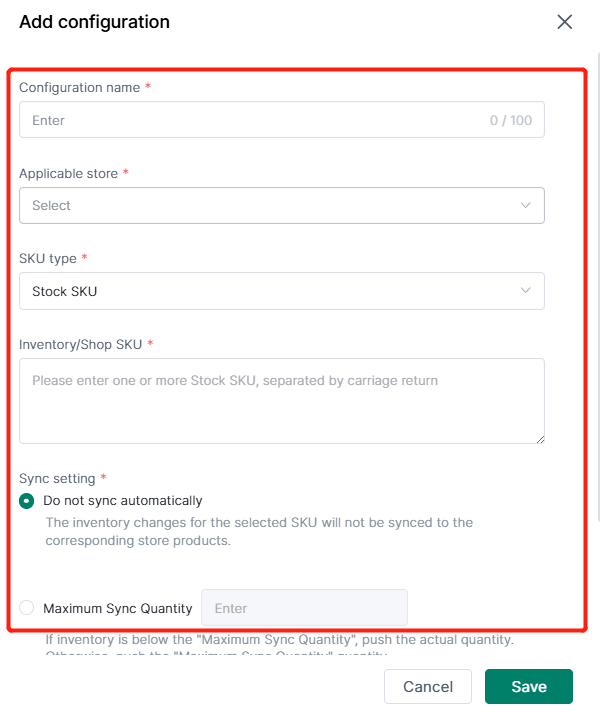
Agregue la información relevante en la configuración:
1. Nombre de la configuración
2. Tienda aplicable
3. Tipo de SKU: Stock SKU y Shop SKU
4. Complete el Stock/Shop SKU específico
5. Configuración de sincronización
- No sincronizar automáticamente: los cambios de inventario del SKU seleccionado no se sincronizarán con los productos correspondientes de la tienda.
- Configurar cantidad máxima de sincronización: si el inventario es inferior a la "Cantidad máxima de sincronización", envíe la cantidad real. De lo contrario, envíe la "Cantidad máxima de sincronización".
- Configurar cantidad mínima de sincronización: si el inventario es inferior a la "Cantidad mínima de sincronización", envíe la "Cantidad mínima de sincronización". De lo contrario, envíe el stock real.
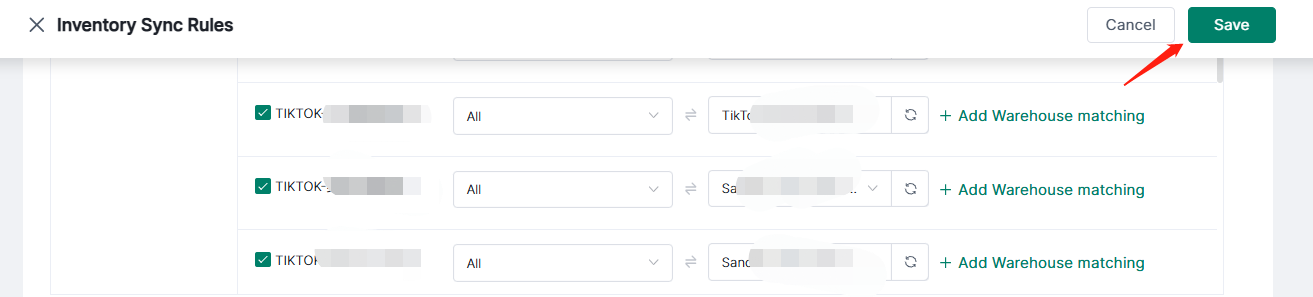
Finalmente, haga clic en Guardar para guardar la configuración de las Reglas de sincronización de inventario.
3.3 Ver registros de sincronización de inventario
Después de configurar las reglas de sincronización de inventario, puede ver los registros de sincronización de los cambios de inventario en la página Inventory Sync (Sincronización de inventario).
Nota:
1. Cada fila representa el último registro sincronizado de cambios de inventario para un SKU.
2. Cada cuenta principal puede enviar hasta 30.000 veces al día. Si supera las 30.000 veces, dejará de sincronizarse; se restablecerá cada dos días.
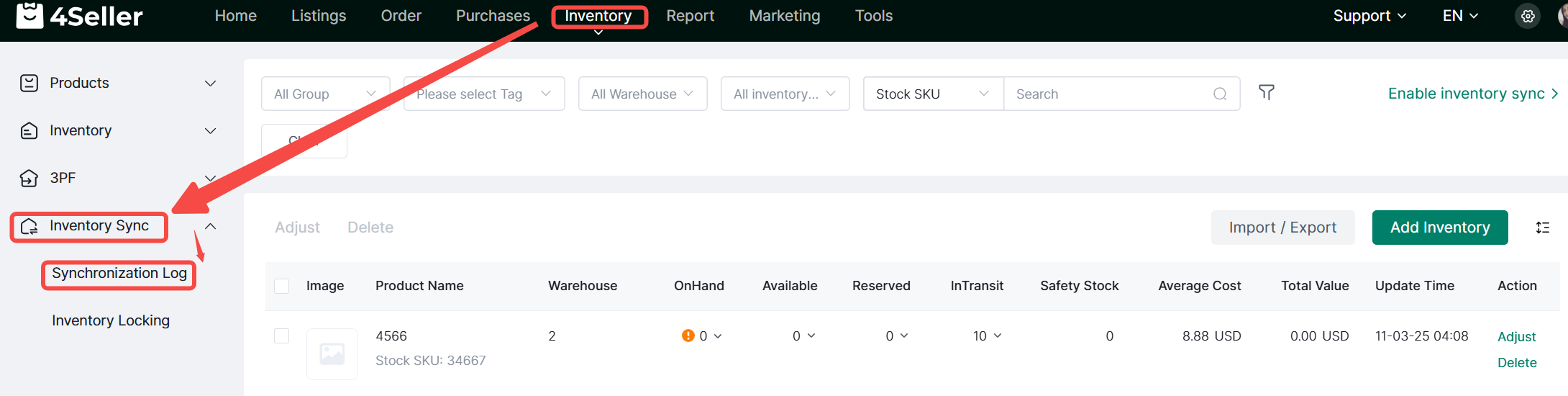
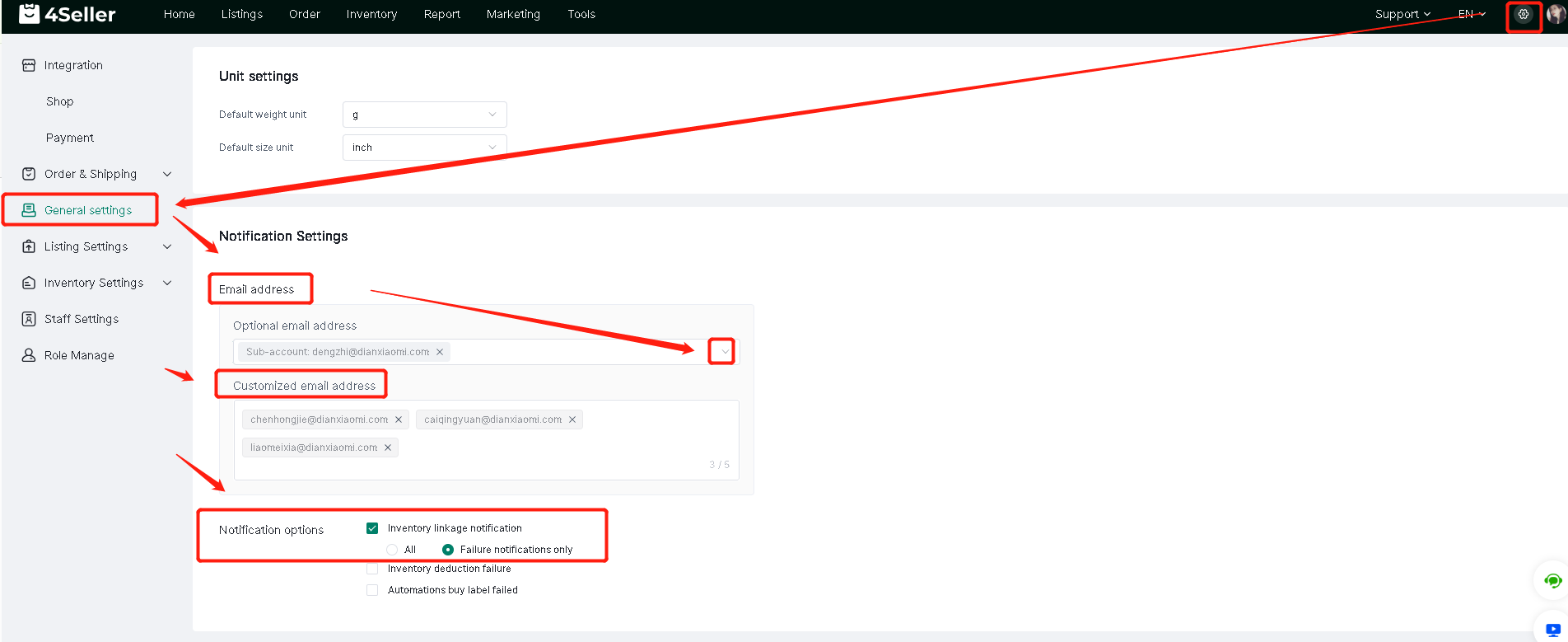
3.4: Configurar la notificación de sincronización de inventario
Configuración -- Configuración general -- Configuración de notificaciones -- seleccione la dirección de correo electrónico o una dirección de correo electrónico personalizada -- Seleccione las opciones de notificación (Todas <incluyendo éxito y error de sincronización> / Solo notificación de errores).
3.5: Si no va a despachar pedidos a través de 4Seller, siga la siguiente configuración.
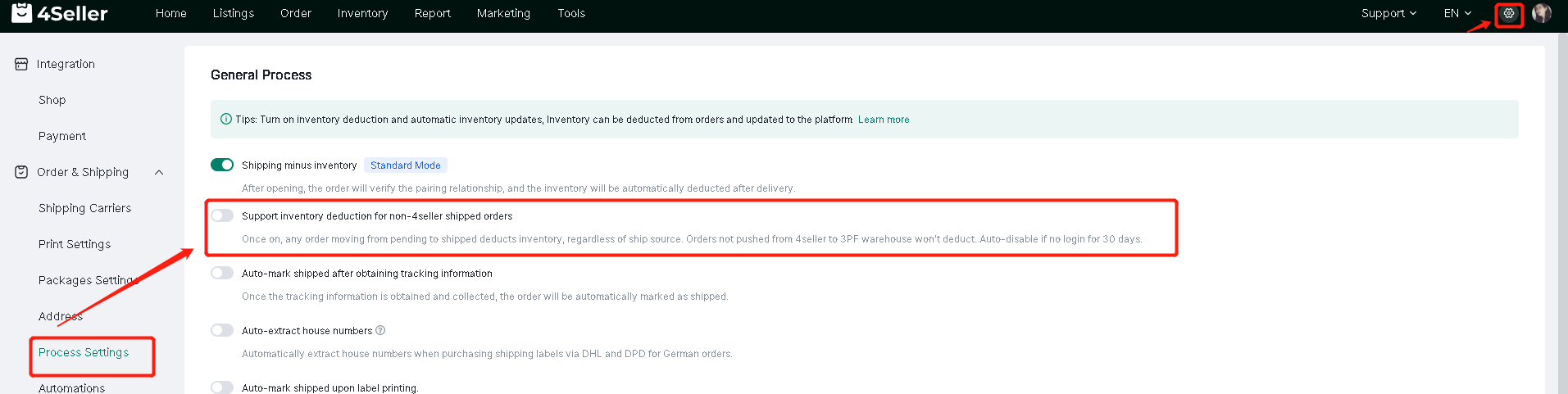
Nota:Los pedidos que permanezcan en "Pending" (Pendiente) o "Out of stock" (Agotado) y que pertenezcan al almacén 3PF no pueden descontar inventario.
Si tiene cualquier problema, no dude en contactar al equipo de soporte de 4Seller: support@4seller.com