- Comenzar
- Videotutoriales
- Base de Conocimientos
- Preguntas frecuentes & Solución de Problemas
¿Cómo exportar productos e inventario desde Veeqo?
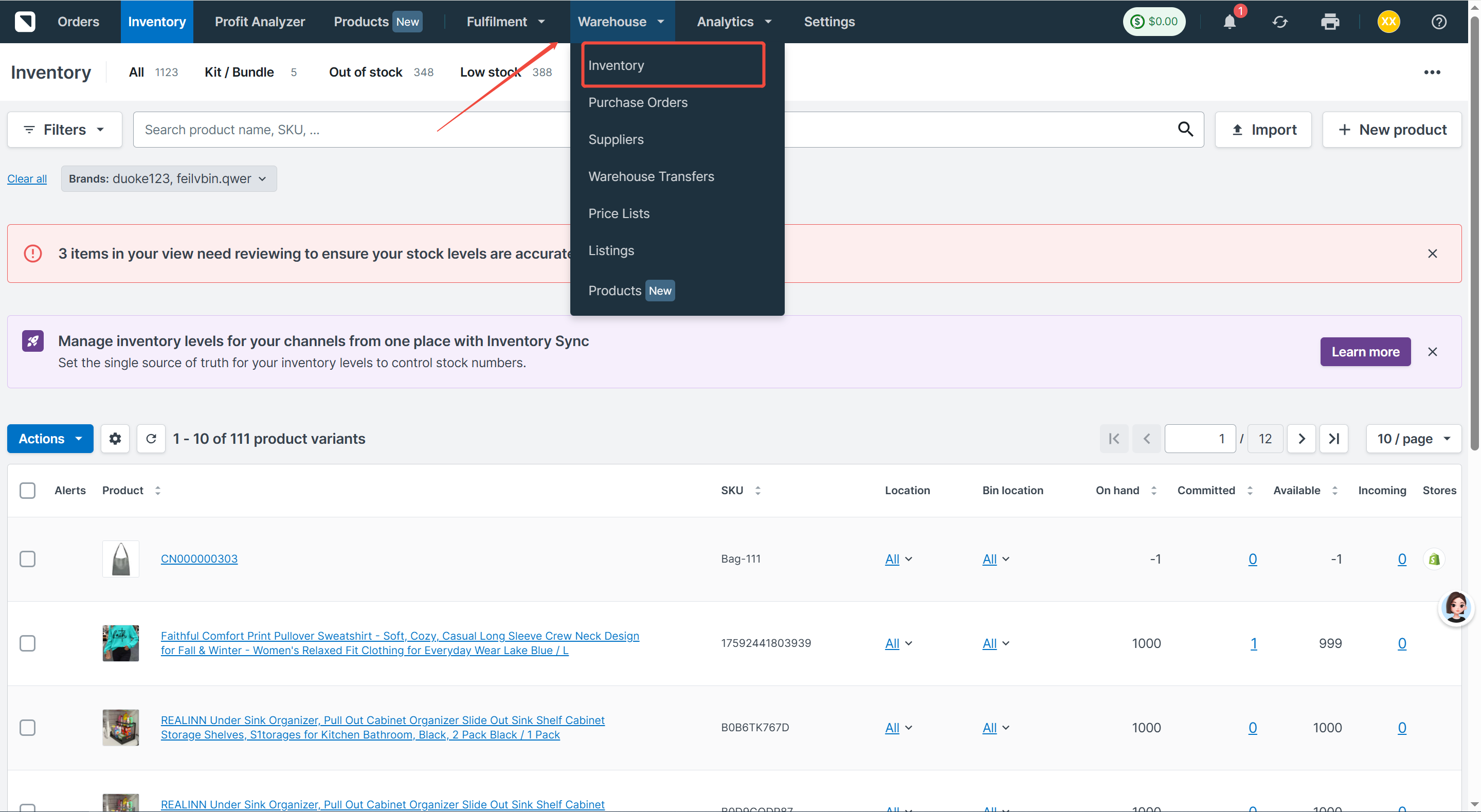
Paso 1. Abre la página de Inventario.
Inicia sesión en tu cuenta de Veeqo y navega a la página de Inventario.
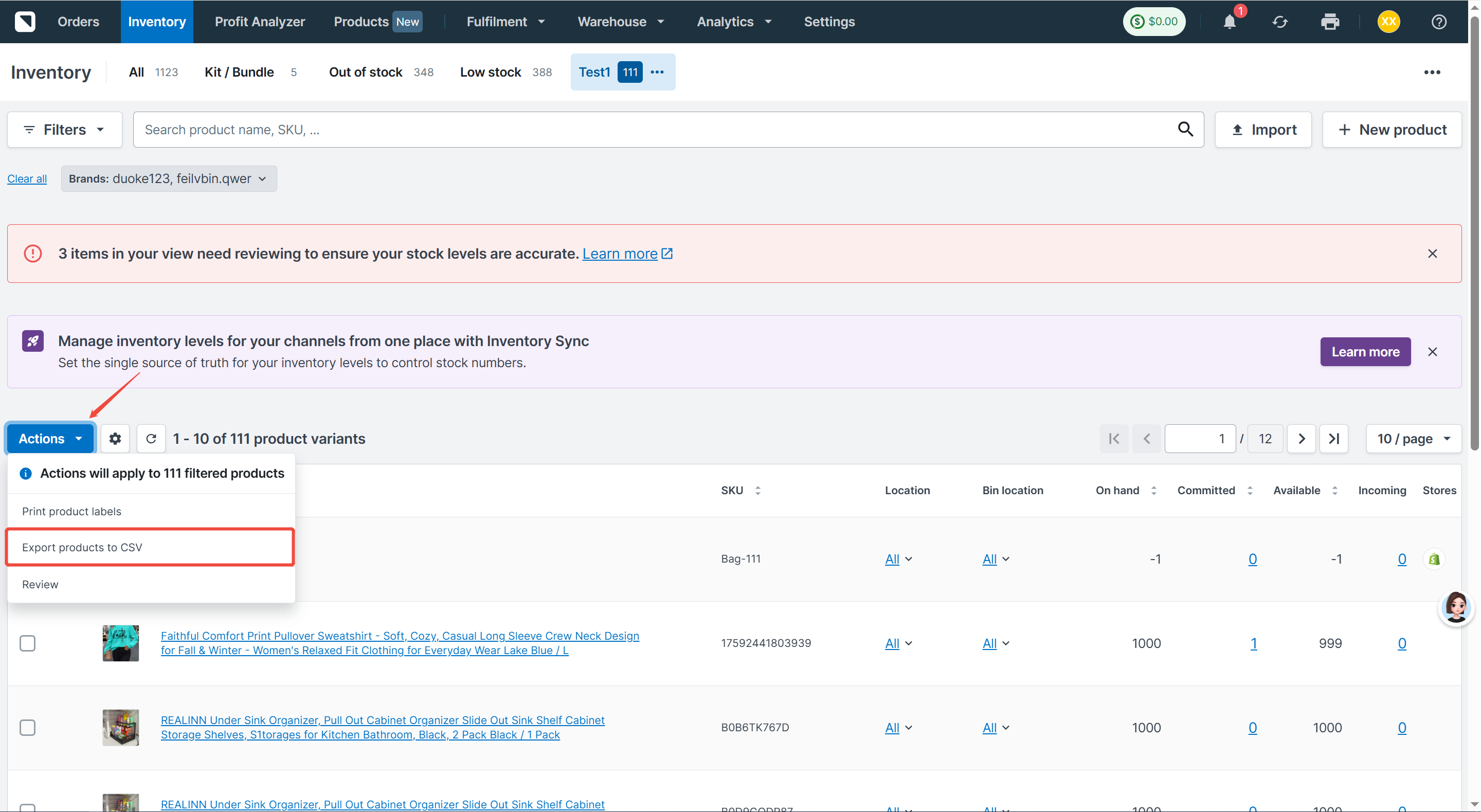
Paso 2. Selecciona la opción de exportación.
Haz clic en Acciones → Exportar productos a CSV.
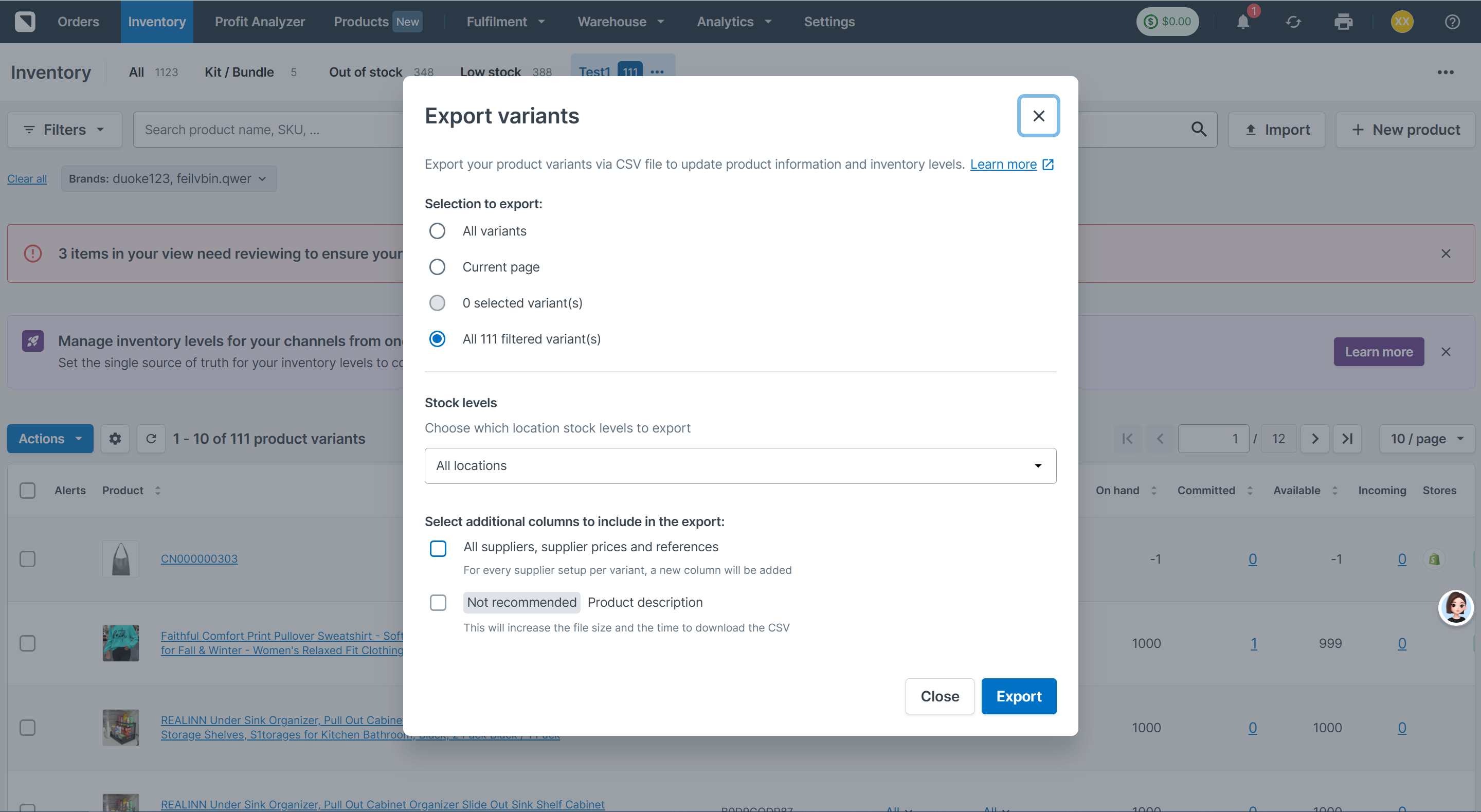
Paso 3. Elige el alcance de la exportación y el almacén.
Para exportar todos los productos, selecciona Todas las variantes.
Para exportar solo los resultados filtrados, selecciona Todas las variantes filtradas.
Para exportar productos específicos, selecciona primero los productos y luego elige Variantes seleccionadas.
Para las cantidades de inventario, selecciona Todas las ubicaciones para incluir el inventario de todos los almacenes, o elige un almacén específico.
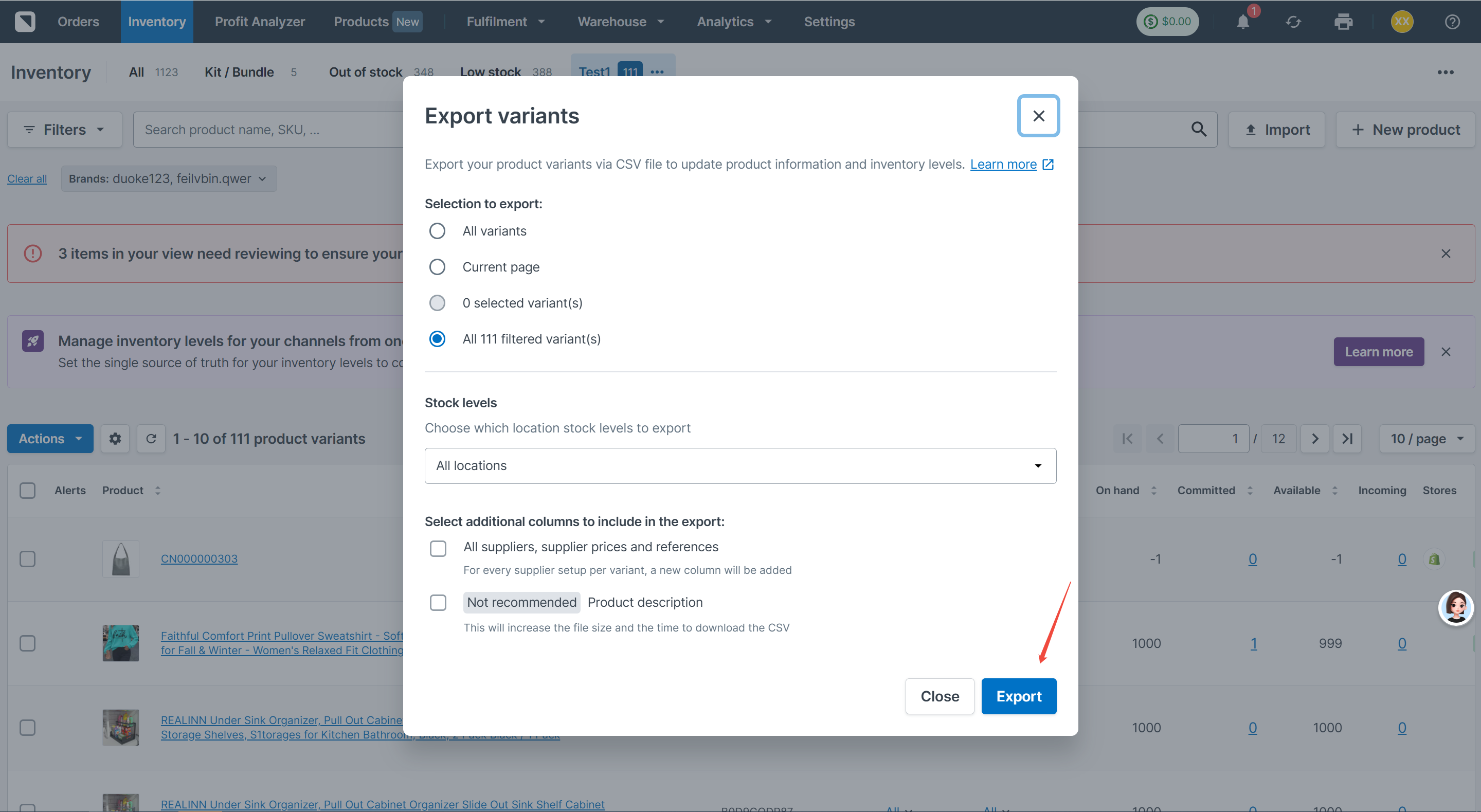
Paso 4. Comienza a exportar productos e inventario.
Haz clic en Exportar para exportar productos e inventario.
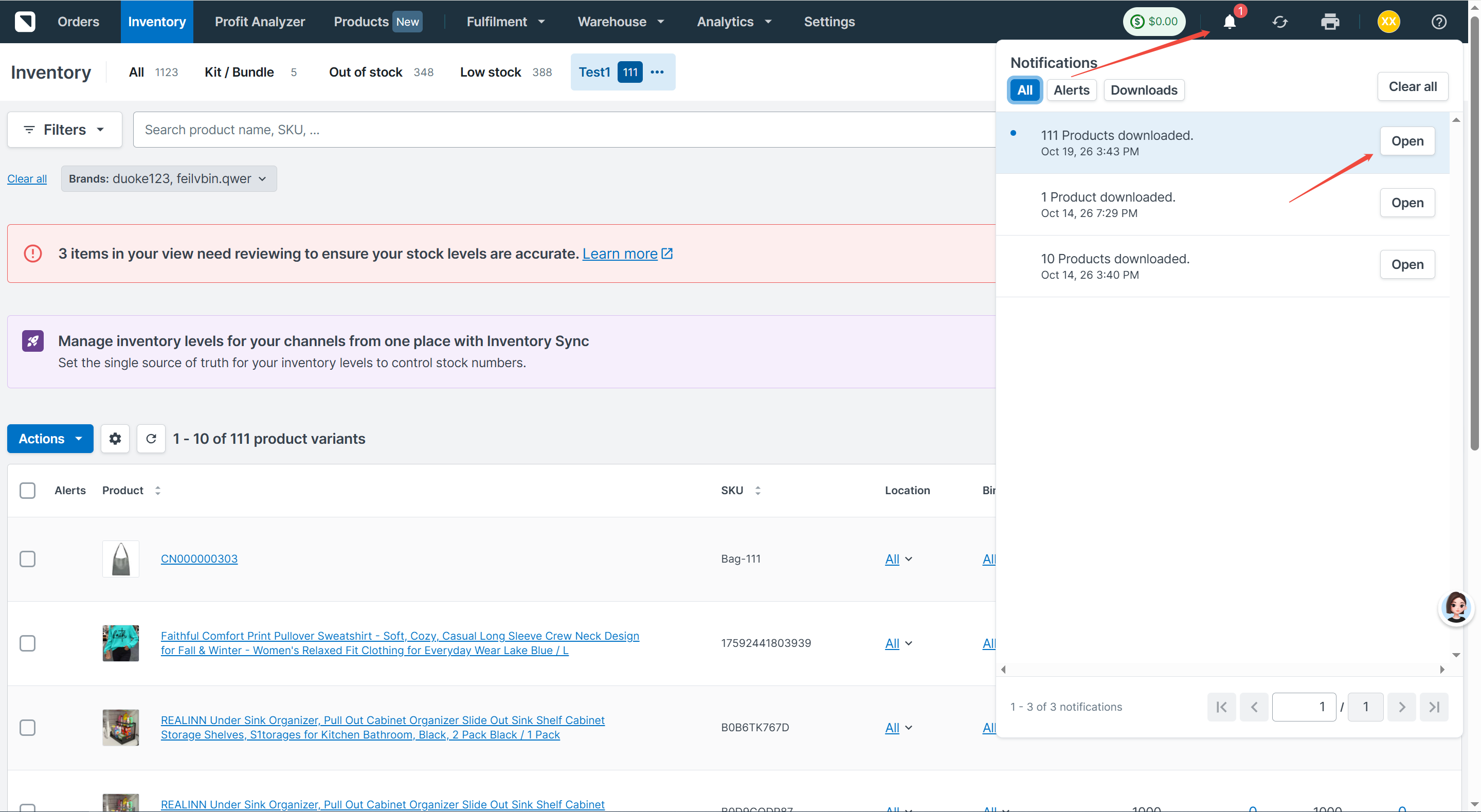
Paso 5: Descarga el archivo CSV.
Una vez que la exportación esté completa, sigue la notificación en la esquina superior derecha de la página para descargar el archivo.
Si tienes algún problema, no dudes en contactar con el equipo de soporte de 4Seller: support@4seller.com