- Comenzar
- Videotutoriales
- Base de Conocimientos
- Preguntas frecuentes & Solución de Problemas
¿Cómo Crear Productos Bundle?
Nota:Los sub-SKUs en el SKU del Producto Bundle deben existir previamente en la lista de SKUs de productos de 4Seller. Si un sub-SKU no ha sido añadido a la lista de SKUs de productos, debe agregarse antes de poder crear el SKU del Producto Bundle.
Paso 1: Crear Stock Sku
Consulta este artículo de ayuda para crear Stock Sku: ¿Cómo Crear Stock Sku?Paso 2: Crear SKU Bundle
Método uno: Crear Manualmente
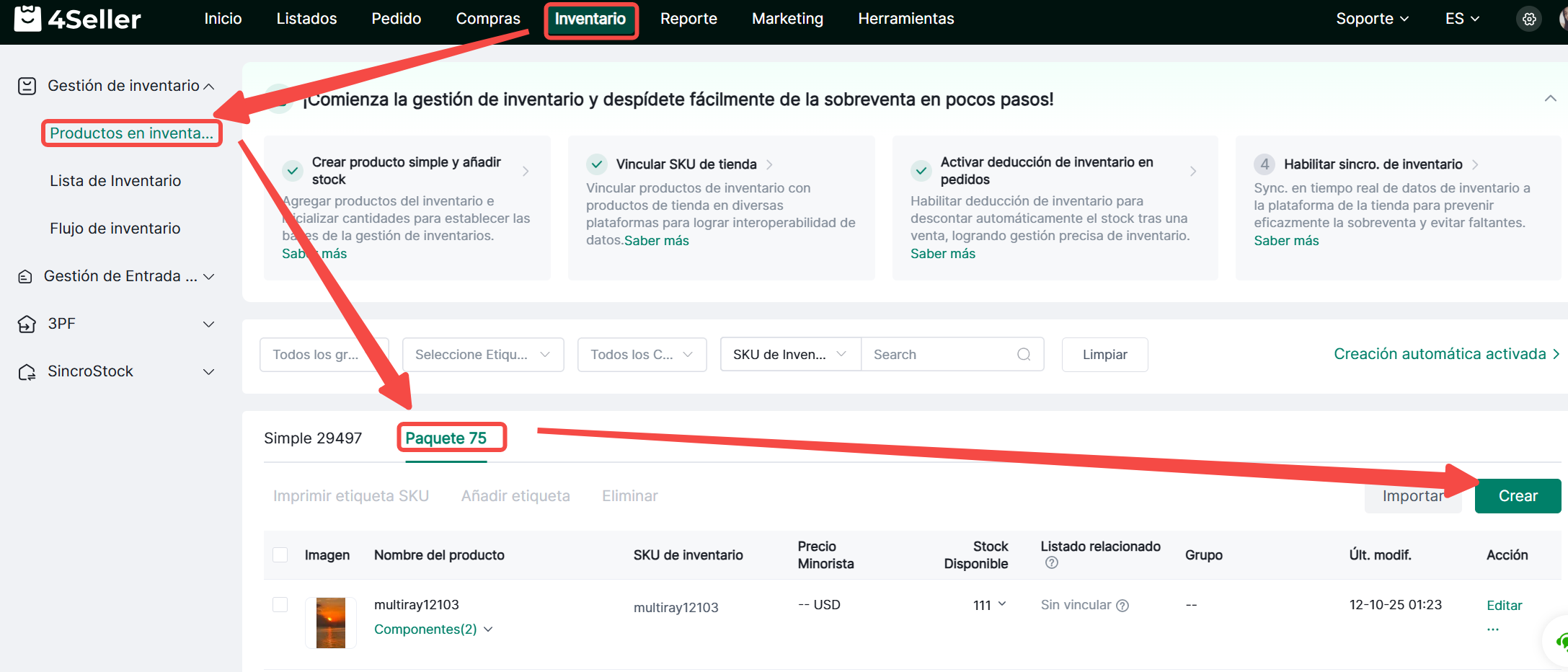
1. Inventario-- Productos de Inventario-- Bundle--Crear
2. Llenar información--Hacer clic en "Guardar"
Nota:
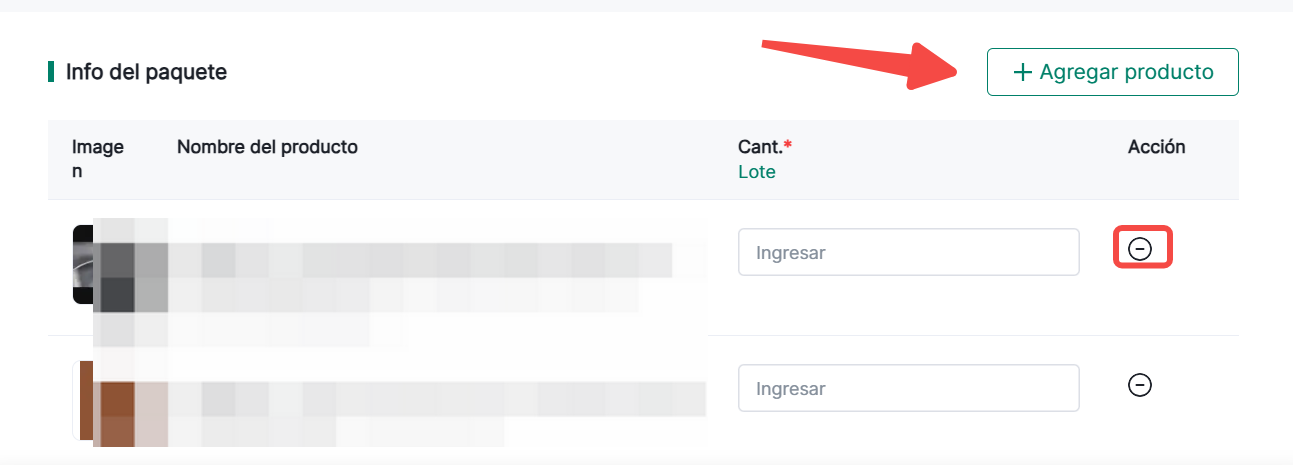
(1) En la página de Crear Producto Bundle, puedes completar Info Básica, Info de Precio, Info Bundle
(2) Stock Sku, Nombre del Producto, Info Bundle con cantidad son campos obligatorios que deben completarse.
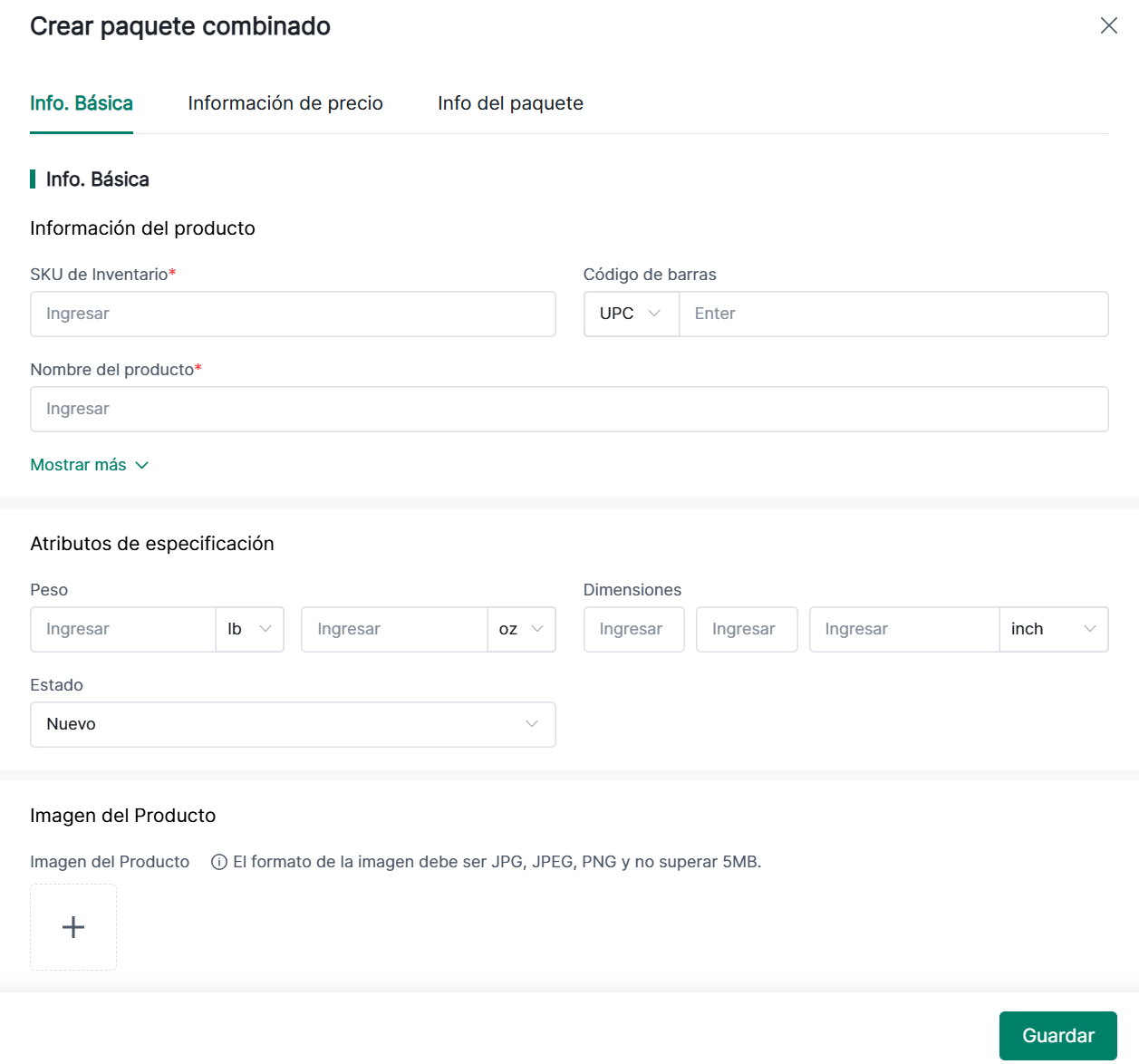
(3) en la Info Bundle puedes seleccionar los productos incluidos en el bundle, y configurar la cantidad.
Método Dos: Importar SKU Bundle
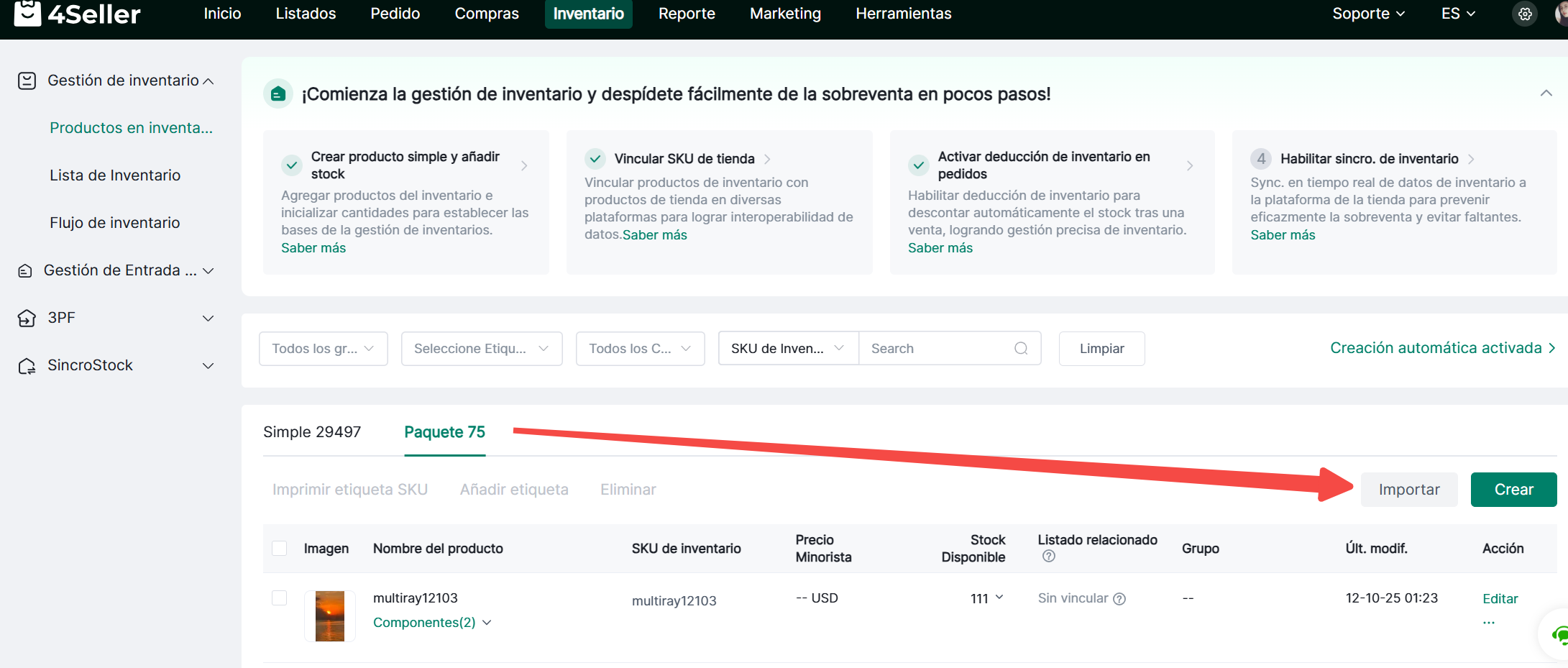
1. Inventario--Productos de Inventario-- Bundle--Importar
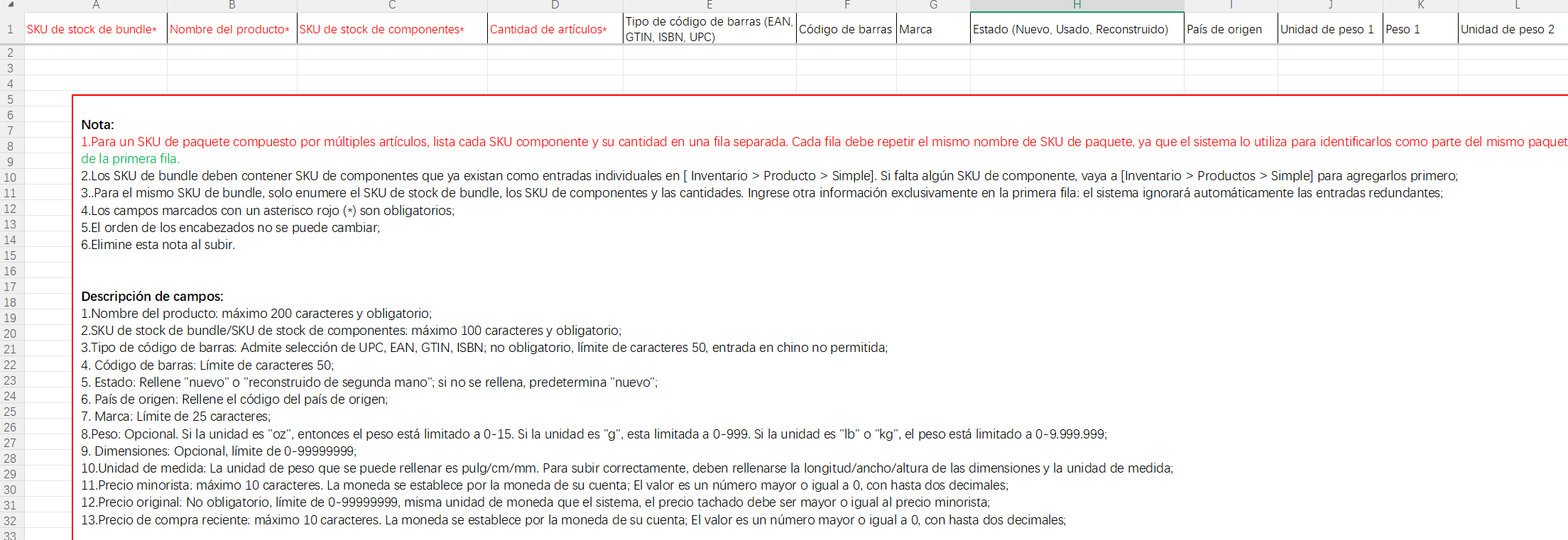
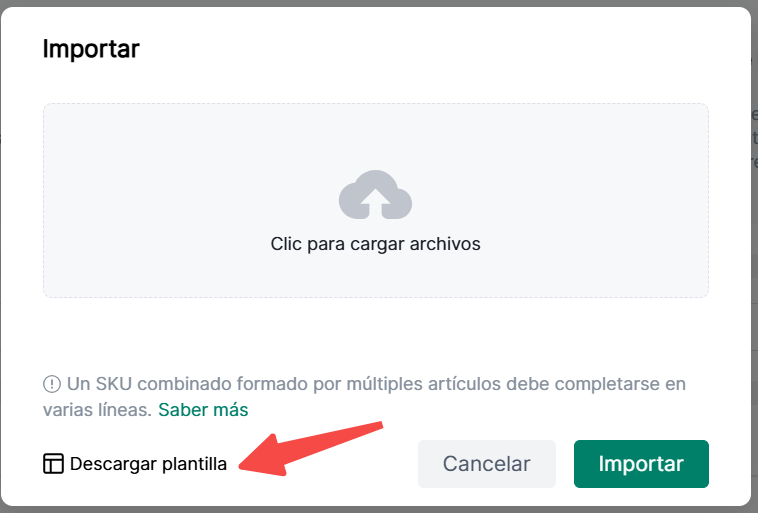
2. Descargar la plantilla
3. Revisar la Nota y completar la información requerida en la plantilla
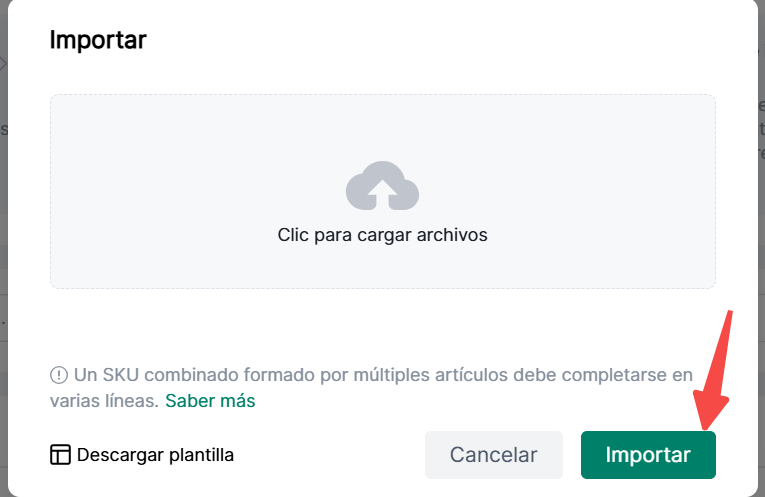
4. Importar la plantilla
Paso 3: Verificar los productos Bundle
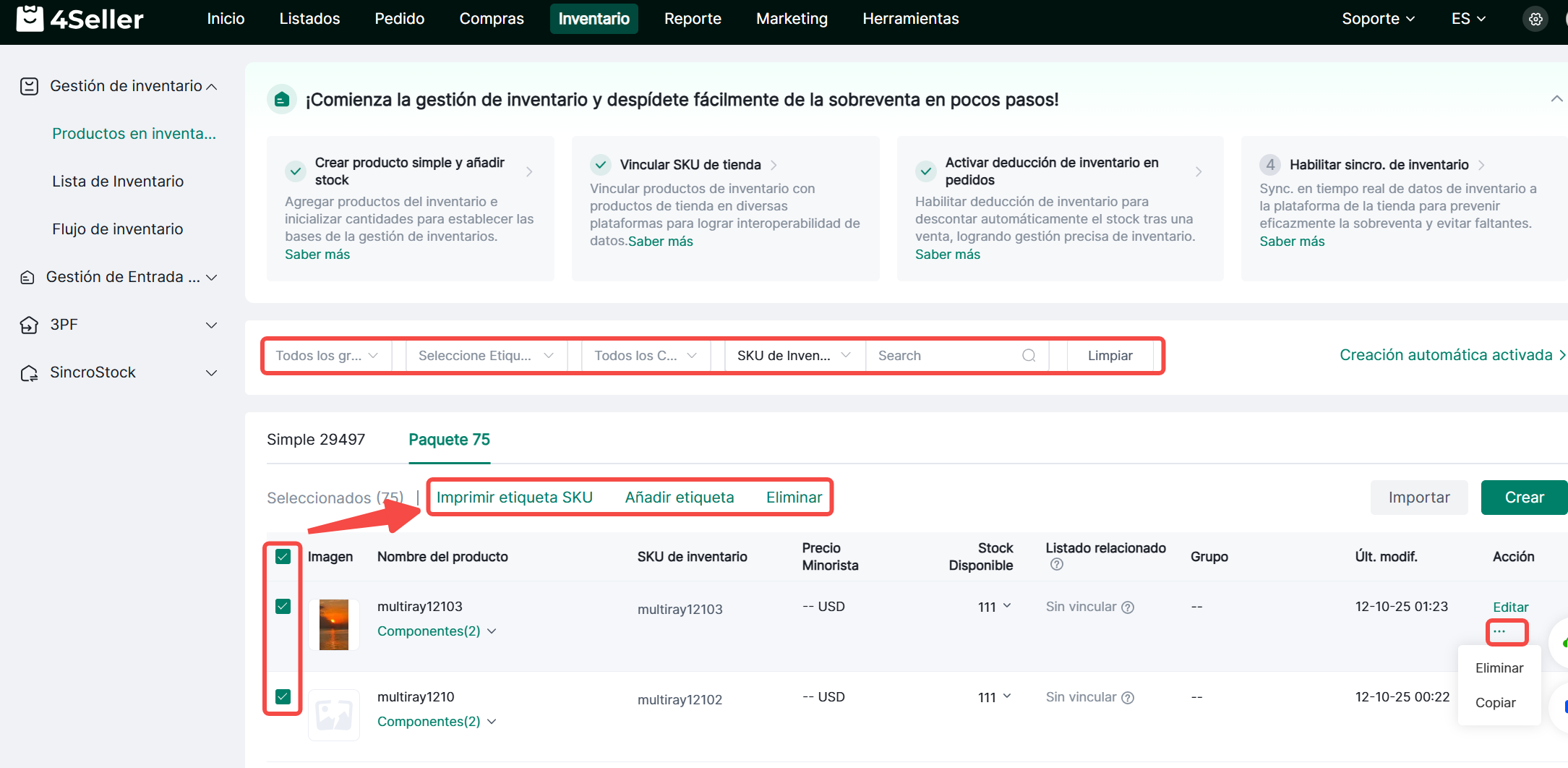
Puedes filtrar para verificar los productos bundle, imprimir Etiqueta SKU, Agregar etiqueta, Eliminar en masa, editar nuevamente o copiar, etc.
Cualquier problema, no dudes en contactar al Equipo de Soporte de 4Seller: support@4seller.com