- Commencer
- Tutoriels vidéo
- Base de connaissances
- FAQ & Dépannage
Comment synchroniser les annonces de Shopify, Amazon, TikTok, eBay, Etsy, WooCommerce et Shein vers la boutique TikTok ?
4Seller prend en charge la migration de produits depuis Shopify, Amazon, TikTok, eBay, Etsy, WooCommerce et Shein pour les publier sur TikTok. Ce processus de migration implique un copier-coller ; les données de la boutique d'origine ne seront pas supprimées.
Le flux de migration comprend 4 étapes : Démarrer la migration → Confirmer les catégories → Compléter les informations → Publier les produits. Ces étapes sont conçues pour améliorer l'efficacité de la mise en ligne ; les produits sont publiés directement sur la plateforme une fois le processus terminé.
I. Accès à la migration
1. Migration individuelle ou en masse
(1) Page de migration :
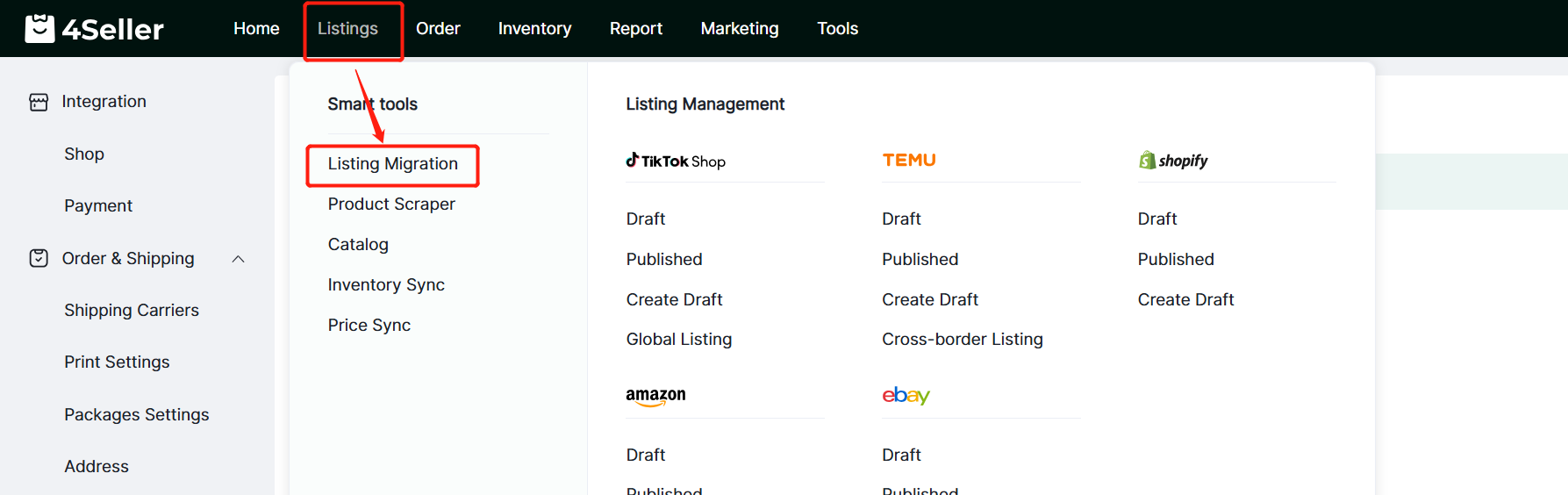
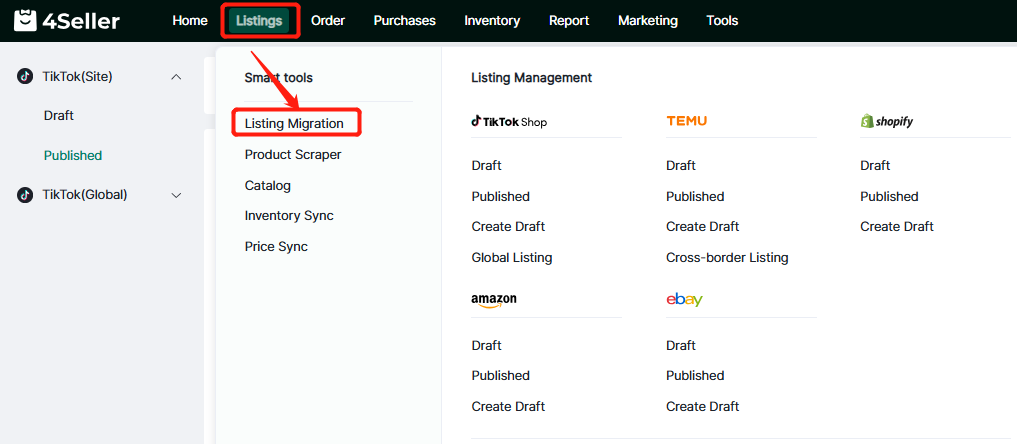
① Cliquez sur Annonces → Migration des annonces
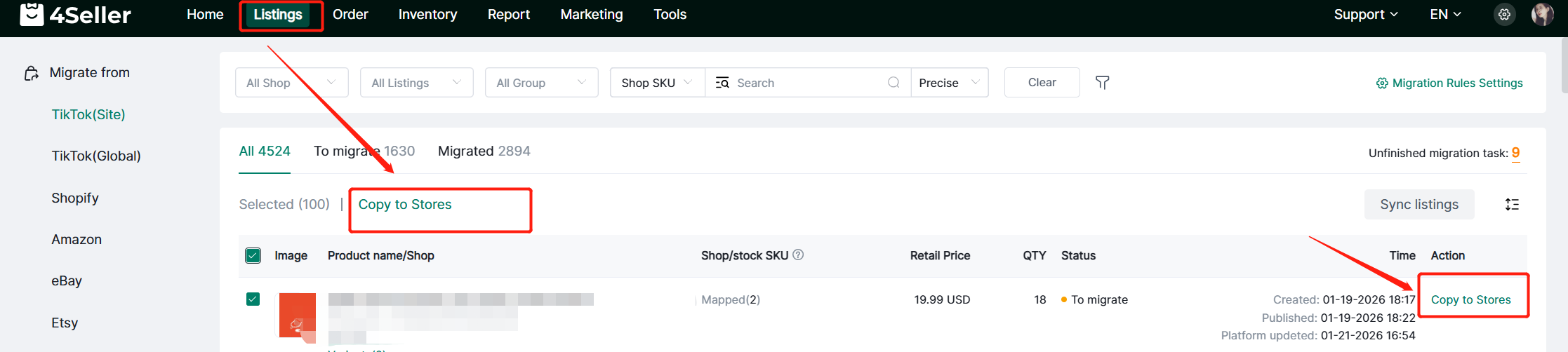
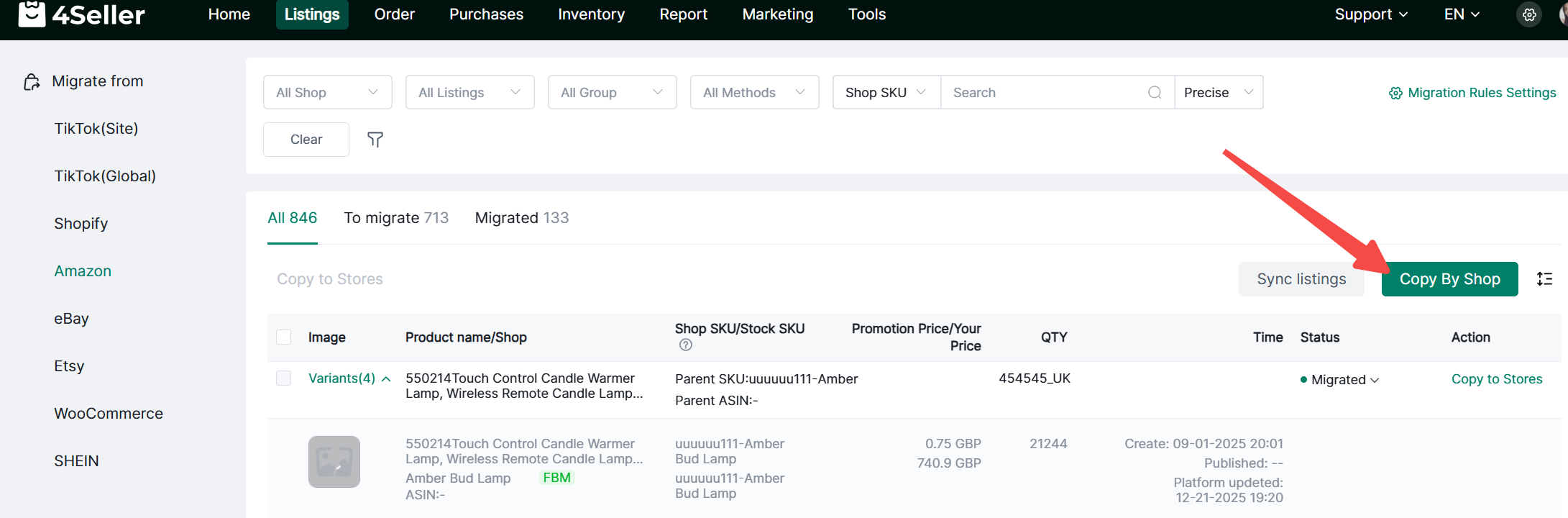
② Migrer depuis la plateforme xx → Sélectionnez des produits individuels à migrer vers votre boutique ou cochez plusieurs articles et cliquez sur Copier vers les boutiques
(2) Migration à partir des pages de produits publiés sur chaque plateforme
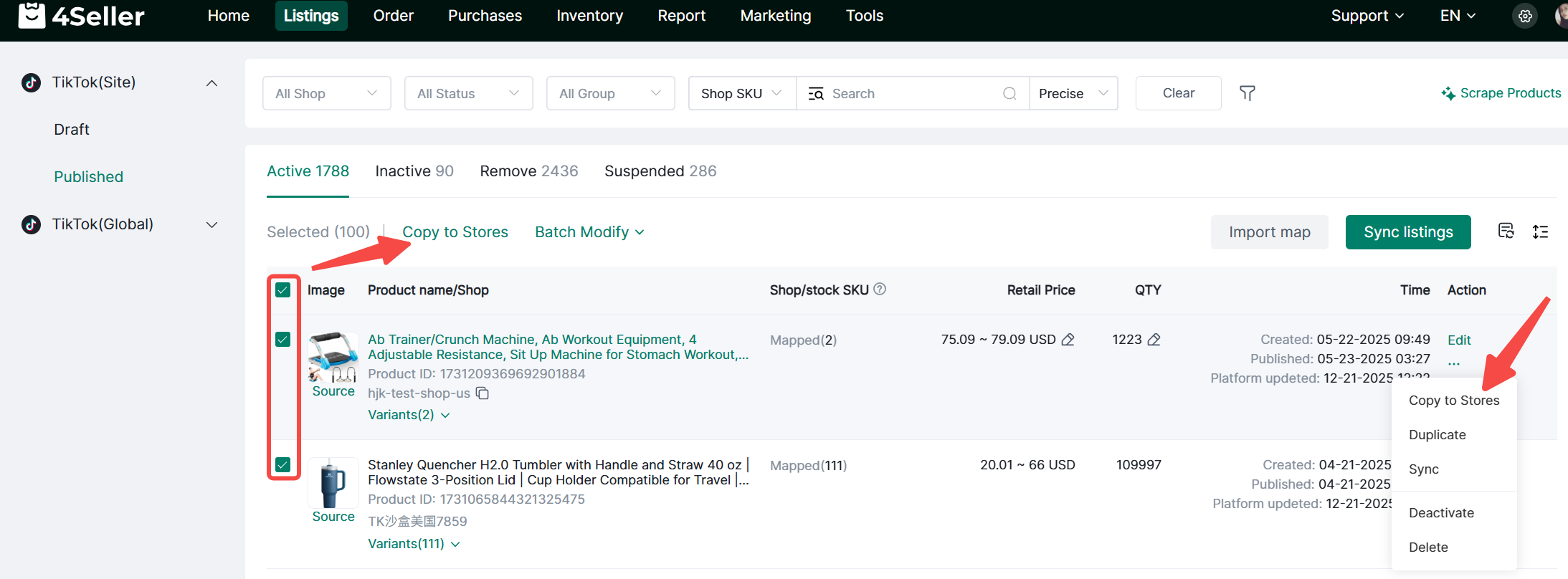
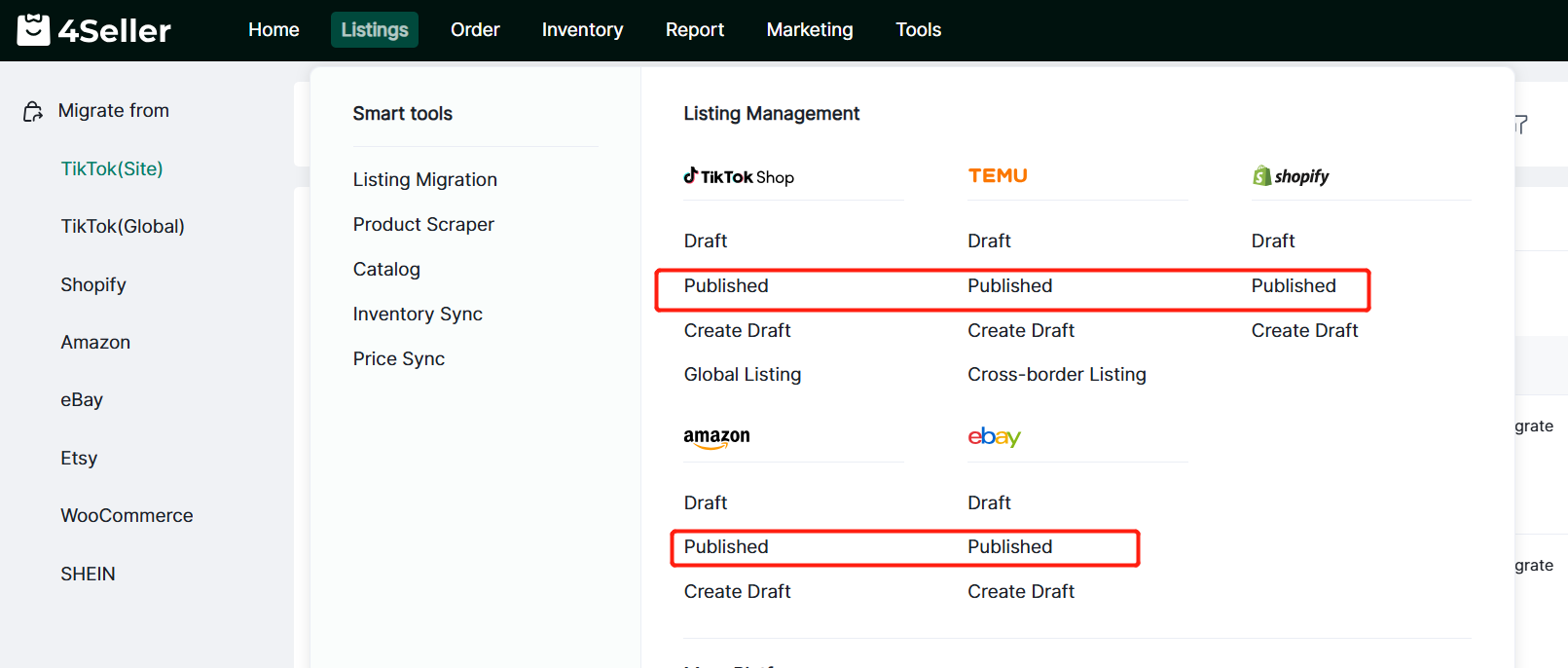
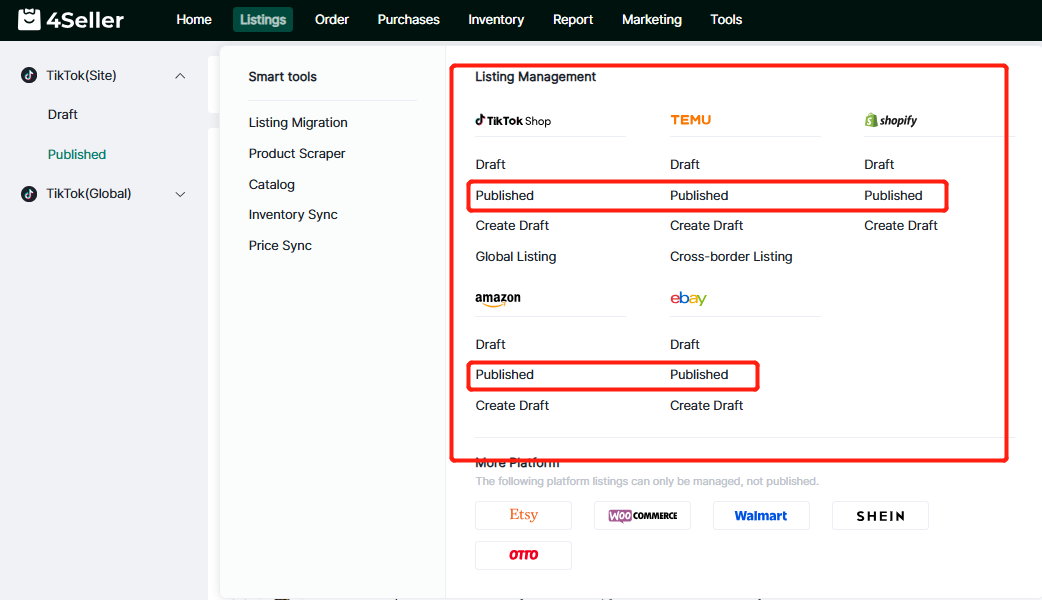
① Cliquez sur Annonces → Accédez à la page des produits publiés de la plateforme correspondante
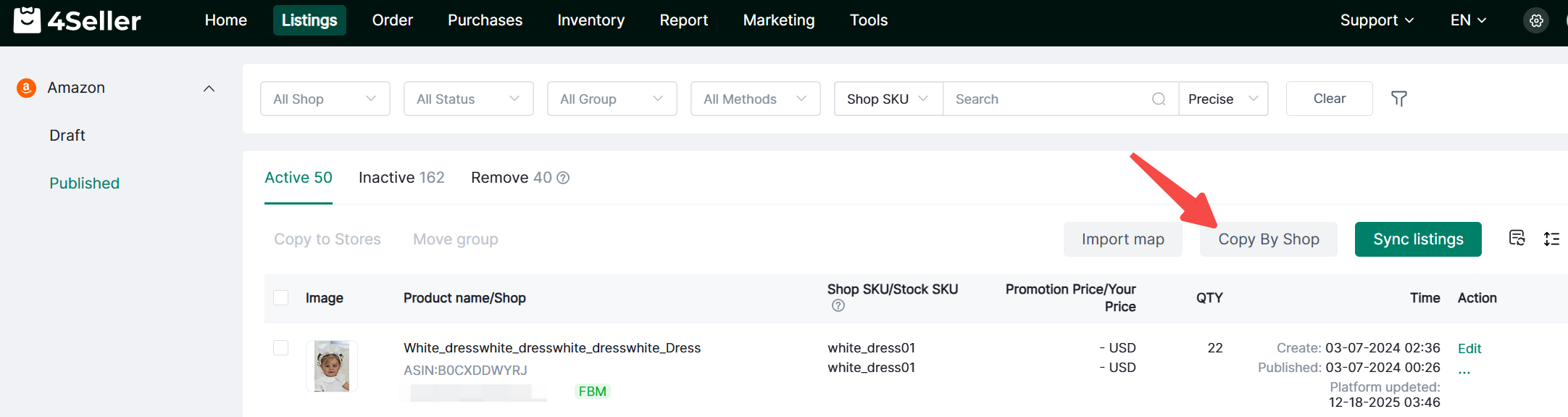
② Sélectionnez des produits individuels à migrer vers votre boutique ou cochez plusieurs articles et cliquez sur Copier vers les boutiques
2. Migration de toute la boutique (Disponible uniquement lorsque le nombre de produits de la plateforme est inférieur à 2 000)
(1) Page de migration :
① Cliquez sur Annonces → Migration des annonces
② Cliquez sur Copier par boutique
(2) Migration via la page des produits publiés sur chaque plateforme
① Cliquez sur Annonces → Accédez à la page des produits publiés de la plateforme correspondante
② Cliquez sur Copier par boutique
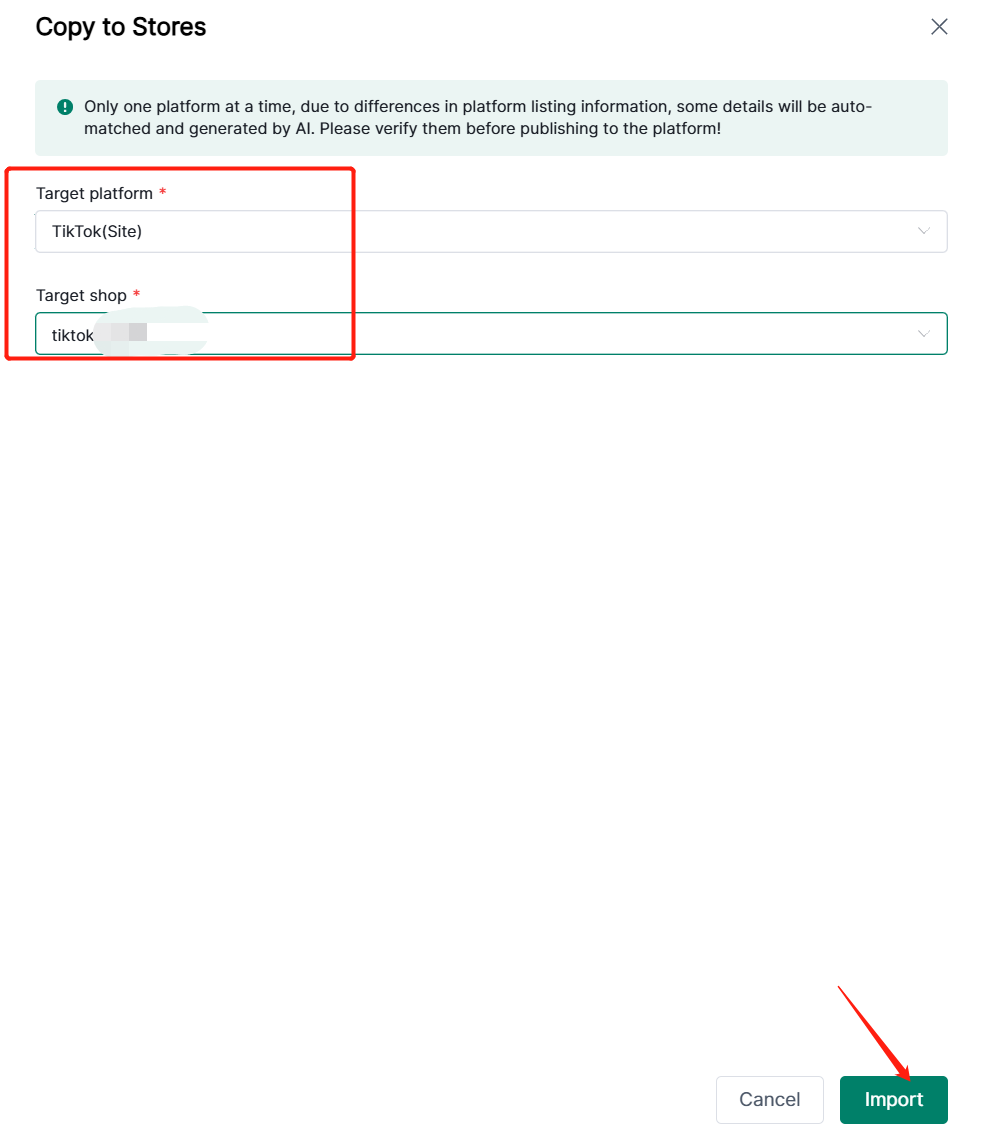
1. Sélectionnez la boutique TikTok à migrer dans le menu déroulant
(1) Migration individuelle ou par lot : cliquez sur Importer après la sélection
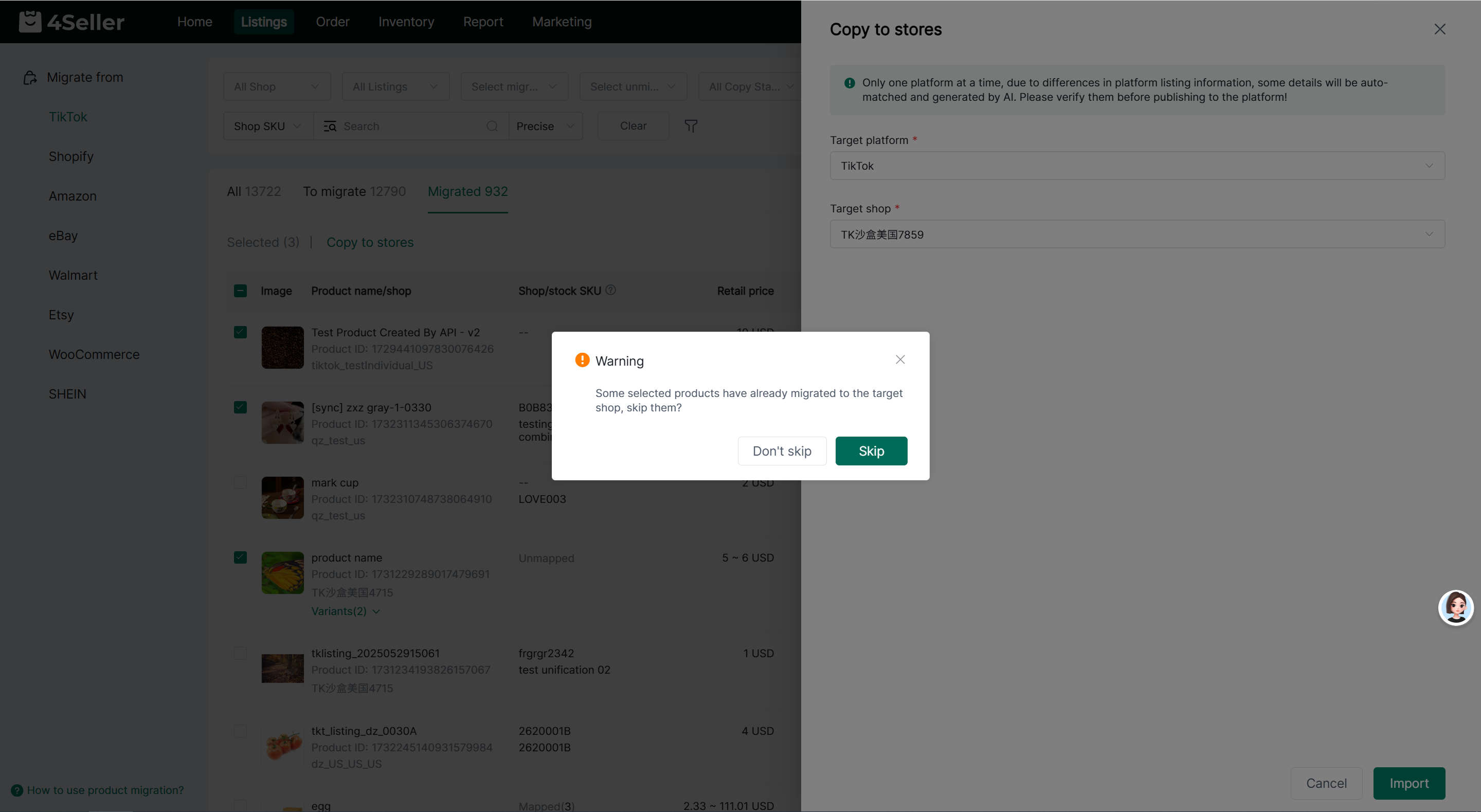
Si certains produits ont déjà été migrés vers la boutique cible, le système vous demandera s'il faut ignorer ces produits. Cliquez sur [Ignorer] et le système ignorera les produits déjà migrés et continuera la migration du reste ; cliquez sur [Ne pas ignorer] pour migrer tous les produits.
Si tous les produits ont déjà été migrés vers la boutique cible, le système demandera s'il faut poursuivre la migration. Vous pouvez choisir de continuer ou d'annuler selon vos besoins.
Remarque : Shopify et Amazon prennent en charge la sélection de plusieurs boutiques cibles. Le système vérifiera le statut de migration des produits séparément pour chaque boutique cible.
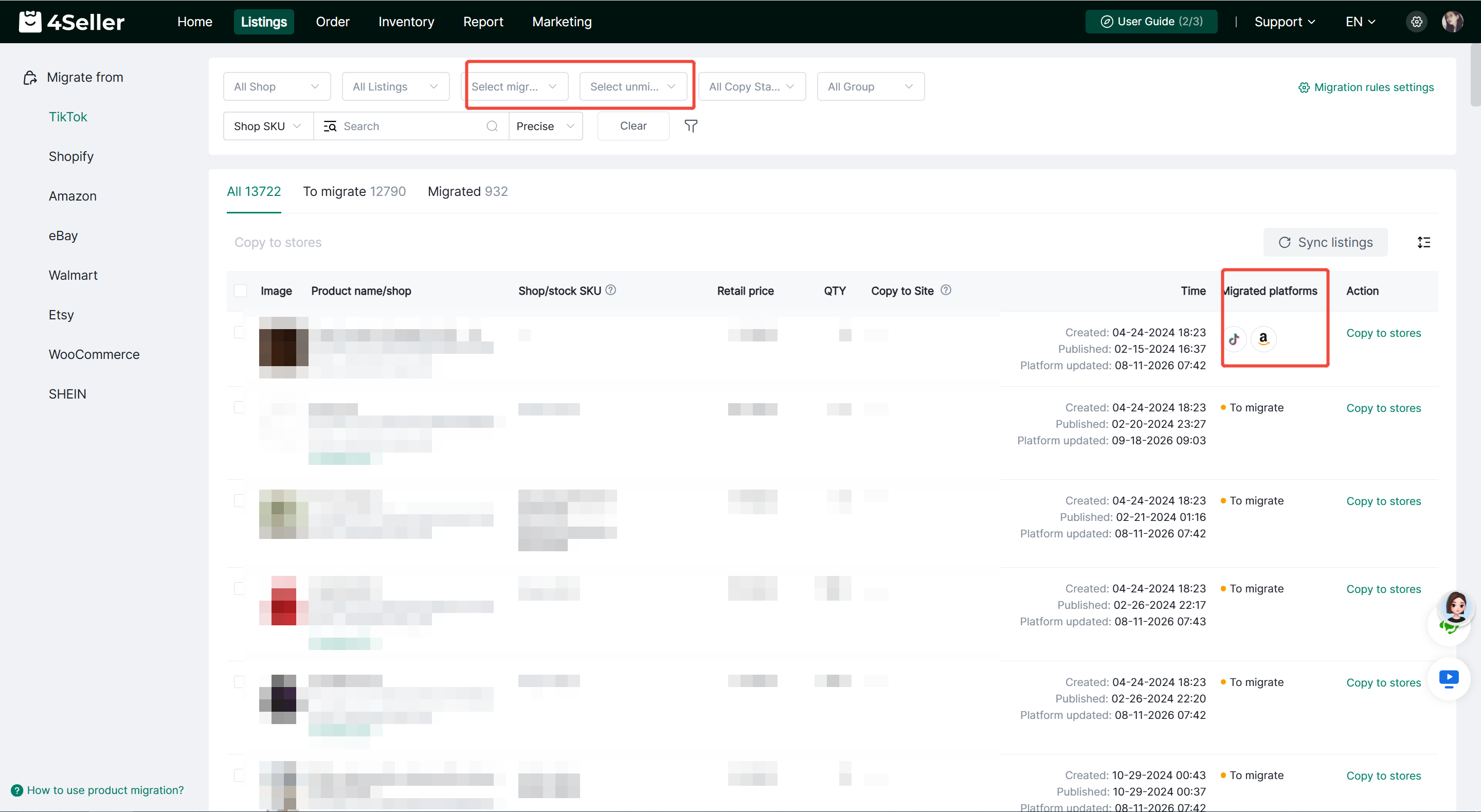
Vous pouvez également filtrer les produits par [Boutiques migrées] et [Boutiques non migrées] pour vérifier rapidement le statut de migration des produits pour les boutiques sélectionnées.
La [Plateformes migrées] colonne de la liste des produits affiche les icônes des plateformes vers lesquelles les produits ont été migrés. Cliquez sur l'icône de la plateforme pour afficher les détails du produit migré, notamment la boutique cible, l'image du produit, le titre, l'ID du produit, le SKU de la boutique, le prix, le statut et la date de migration.
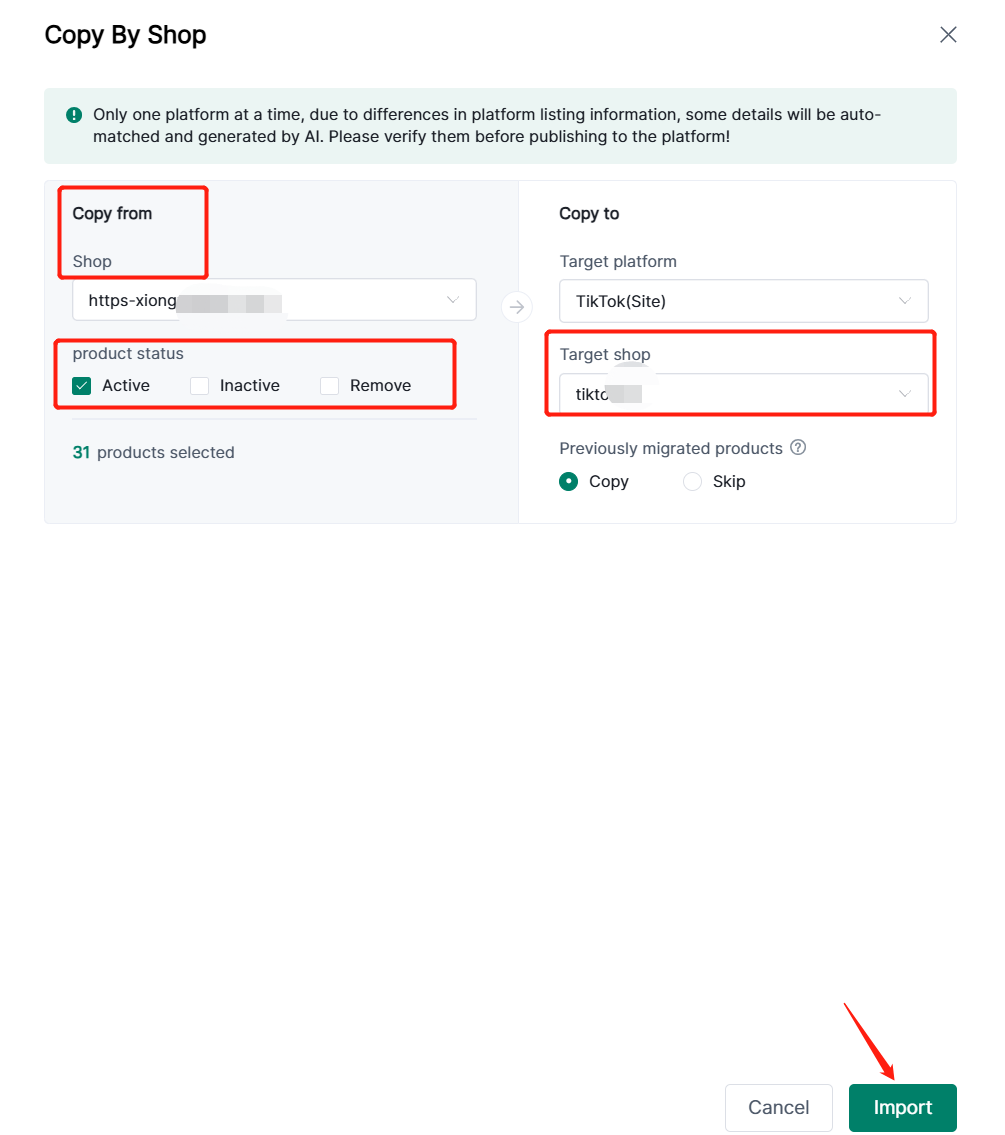
(2) Copier par boutique : Sélectionnez les statuts des produits et indiquez s'il faut ignorer les articles déjà migrés
Copier par boutique propose l'option d'ignorer les produits en double. Lorsqu'elle est activée, vous pouvez sélectionner les champs de correspondance des produits dans les Paramètres avancés :
- Titre
- SKU de la boutique
Un produit est considéré comme un doublon et est ignoré si l'un des champs cochés correspond. Les produits déjà migrés sont exclus de la détection des doublons.
Si des doublons sont détectés, le système affichera le nombre de produits à ignorer et le nombre de produits à migrer. Si tous les produits sont des doublons, vous devez désactiver [Ignorer les produits en double] avant de poursuivre la migration.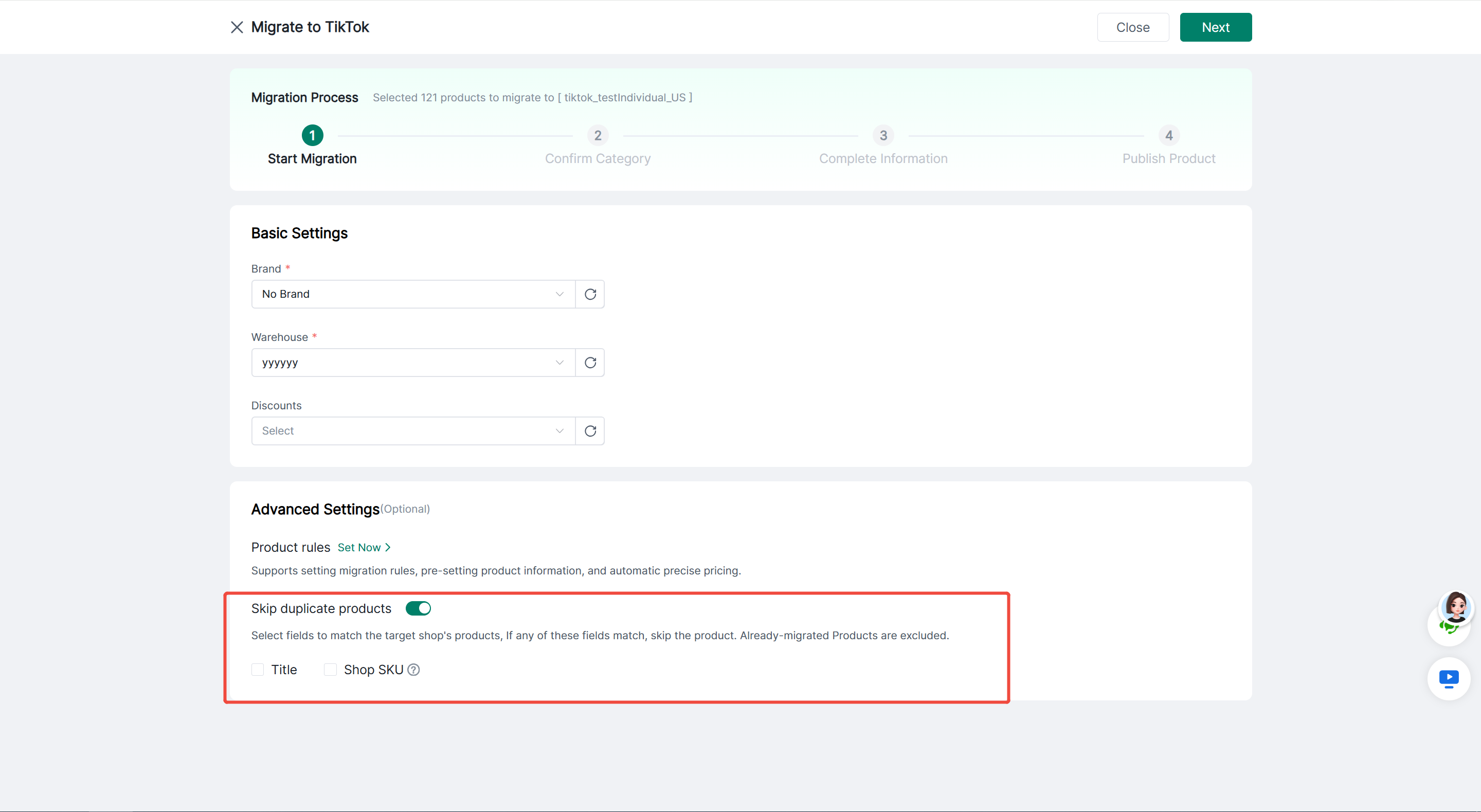
Remarque :
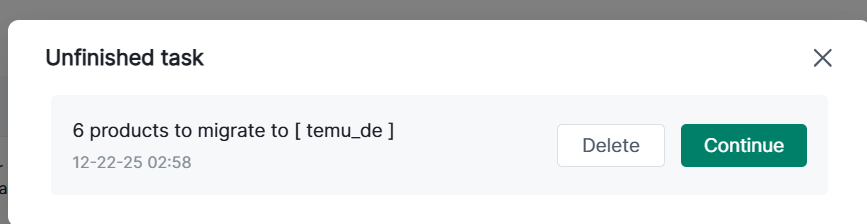
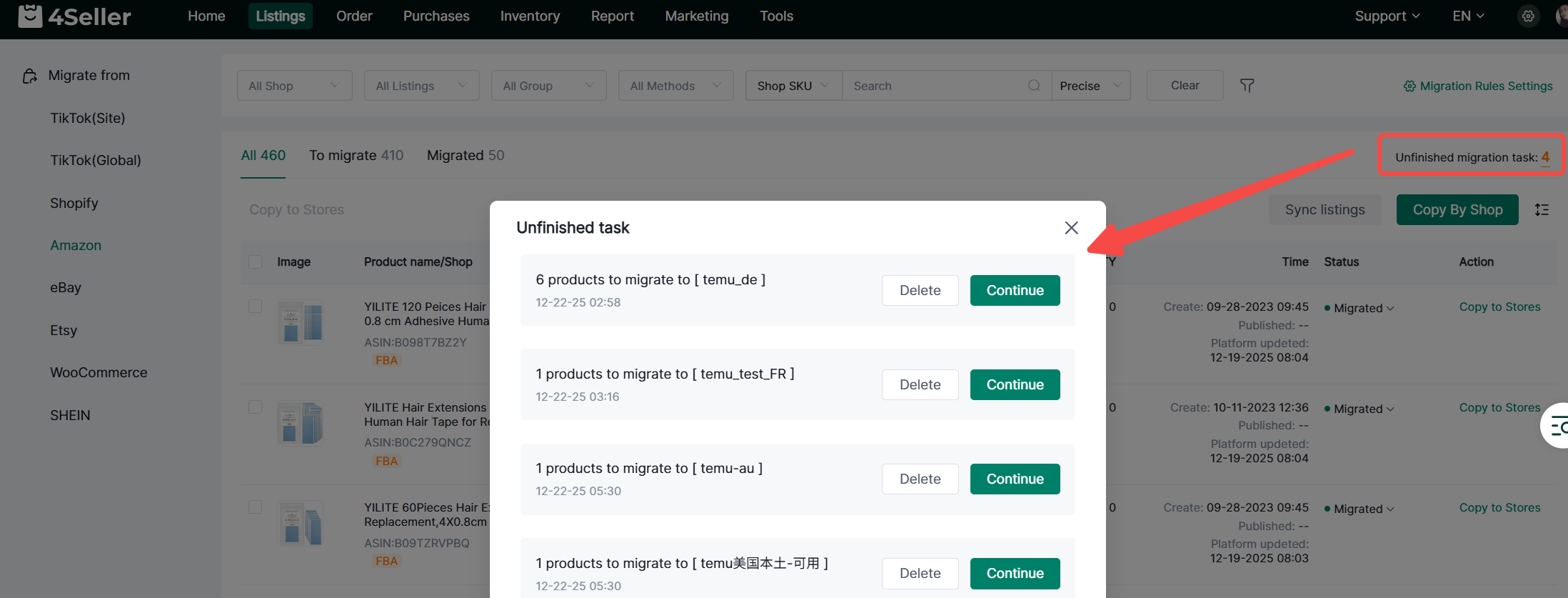
① Une seule tâche de migration peut s'exécuter simultanément par boutique. Si une tâche inachevée existe, une fenêtre contextuelle apparaîtra. Choisissez de continuer la tâche existante ou d'en démarrer une nouvelle (les tâches inachevées seront supprimées). Confirmez après la sélection.
② Pour afficher les tâches en attente, si plusieurs existent, elles apparaîtront dans la liste. Cliquez sur Continuer ou Supprimer.
II. Démarrer la migration
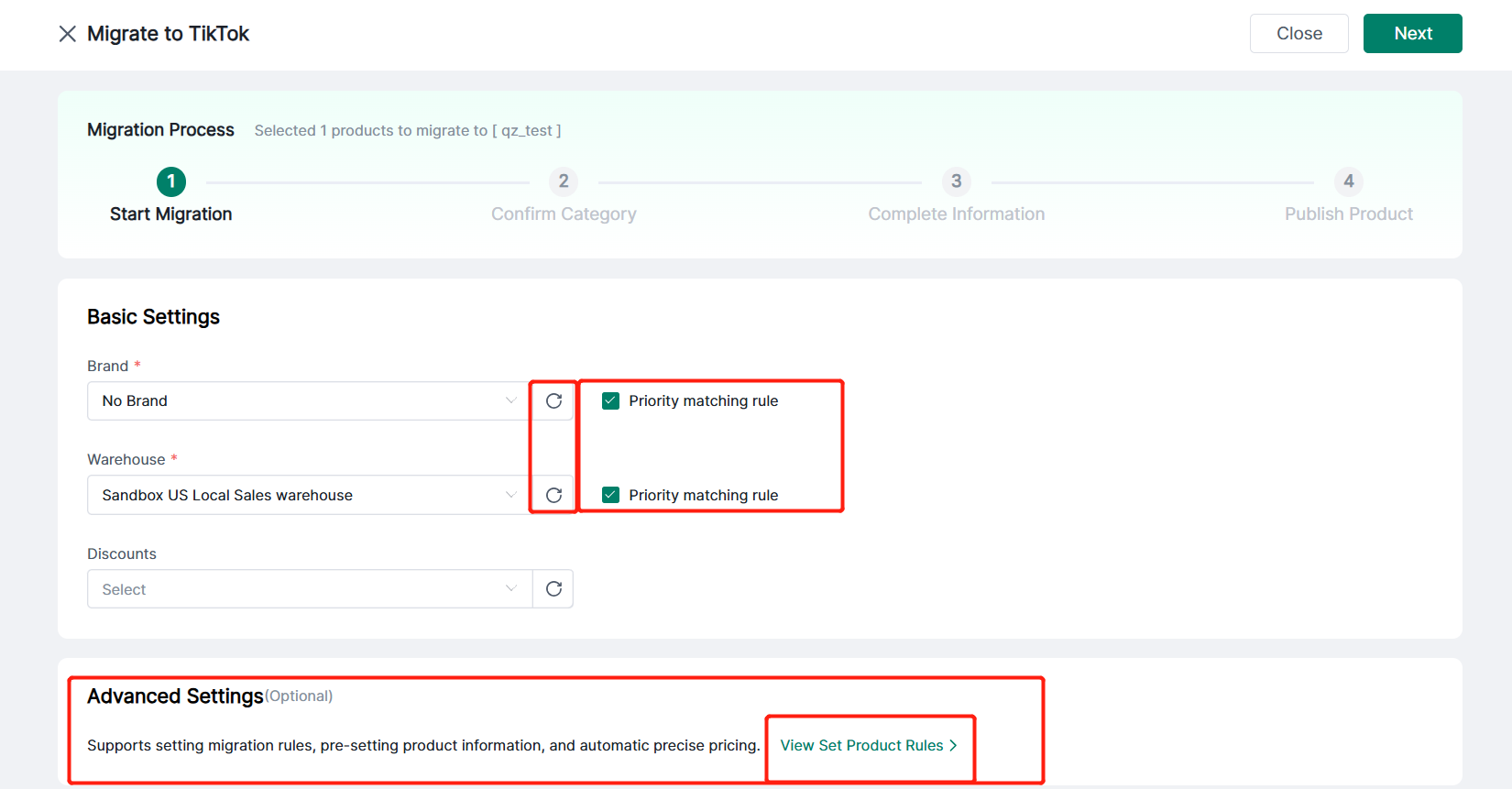
1. Paramètres de base :
(1) Sélectionnez la marque (obligatoire). Actualisez pour sélectionner. Par défaut : Aucune marque.
(2) Entrepôt (obligatoire). Actualisez pour sélectionner. Par défaut : Le premier.
Remarque : Si la « Règle de correspondance prioritaire » est cochée pour la marque et l'entrepôt, les règles de produits seront prioritaires.
2. Paramètres avancés :
Consultez les règles de produits existantes ou cliquez sur « Définir maintenant » pour créer de nouvelles règles.
Remarque : Fermer cette page directement via le bouton X déclenchera un avertissement contextuel.
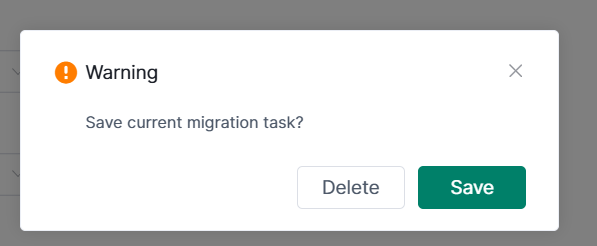
(1) Enregistrer : Archive cette tâche de migration.
(2) Supprimer : Efface la tâche de migration en cours.
3. Une fois terminé, cliquez sur Suivant pour accéder à la page de correspondance des catégories.
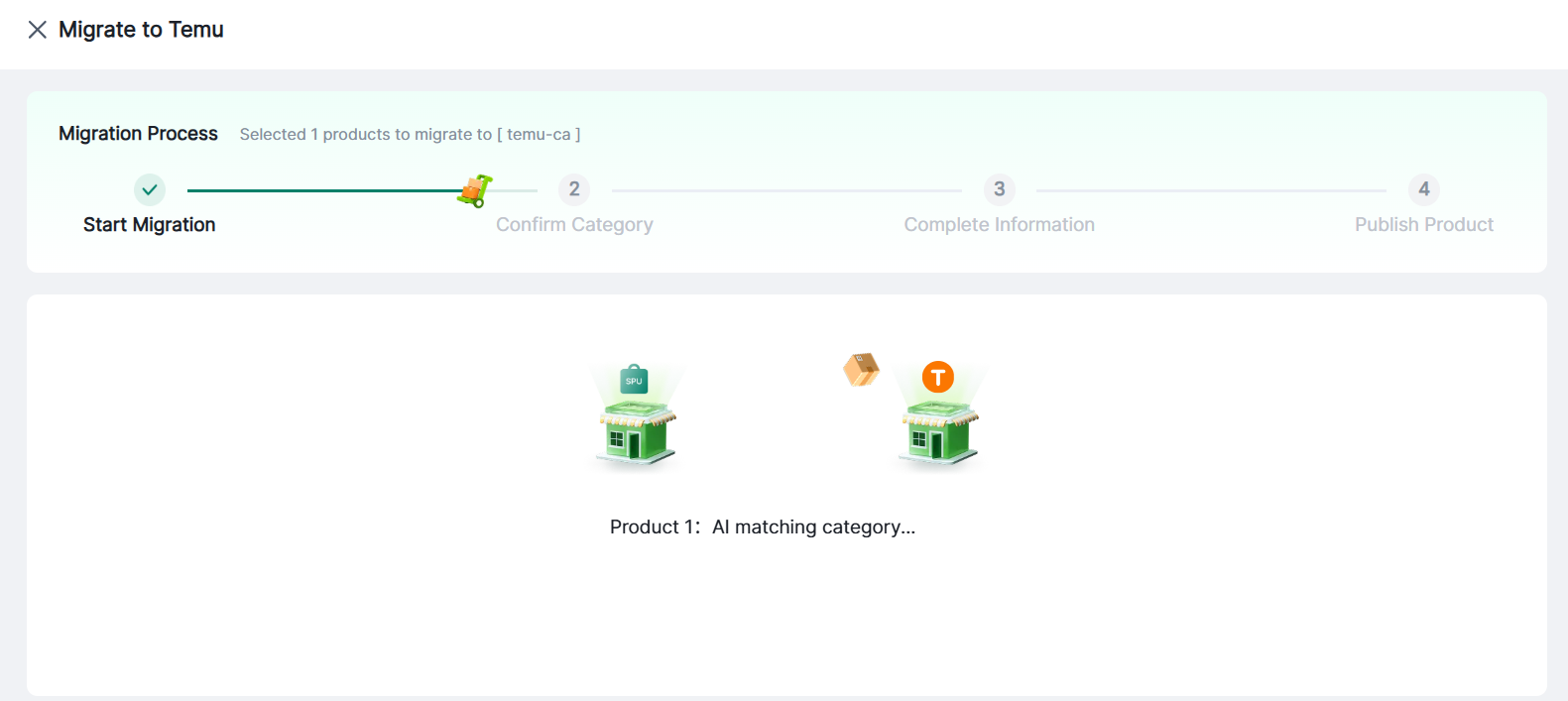
III. Confirmer les catégories
1. La page affiche le nombre de produits associés et non associés à des catégories.
(1) Cliquez sur Voir les détails pour consulter les catégories d'origine et les catégories de destination Temu.
(2) Cliquez sur « Associer la catégorie » pour associer manuellement les articles en masse ;
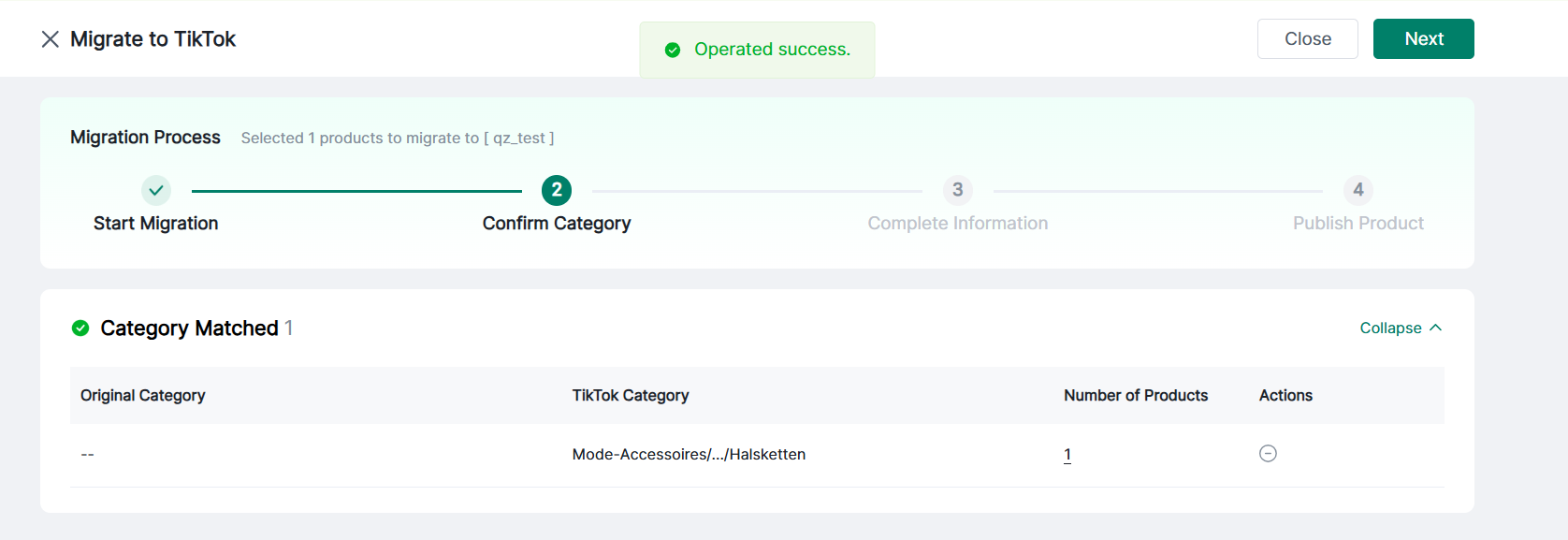
(3) Cliquez sur le nombre situé sous le compteur d'articles pour afficher les produits spécifiques et ajuster manuellement les affectations de catégories individuelles. Le compteur se met à jour après chaque article associé.
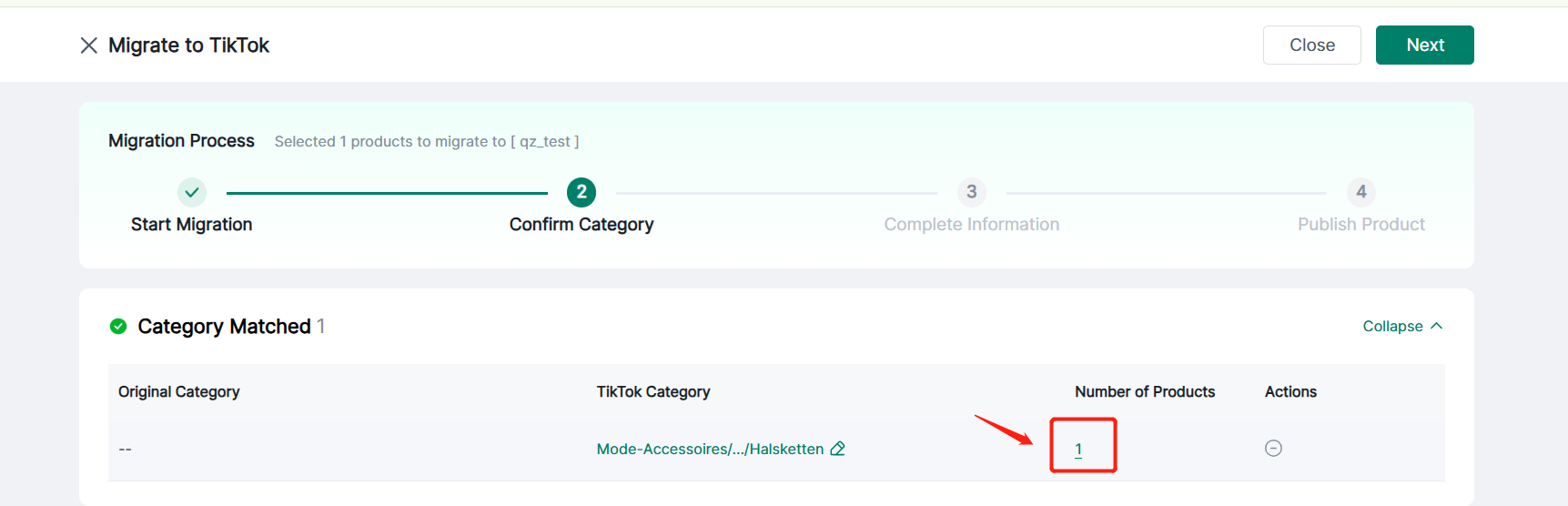
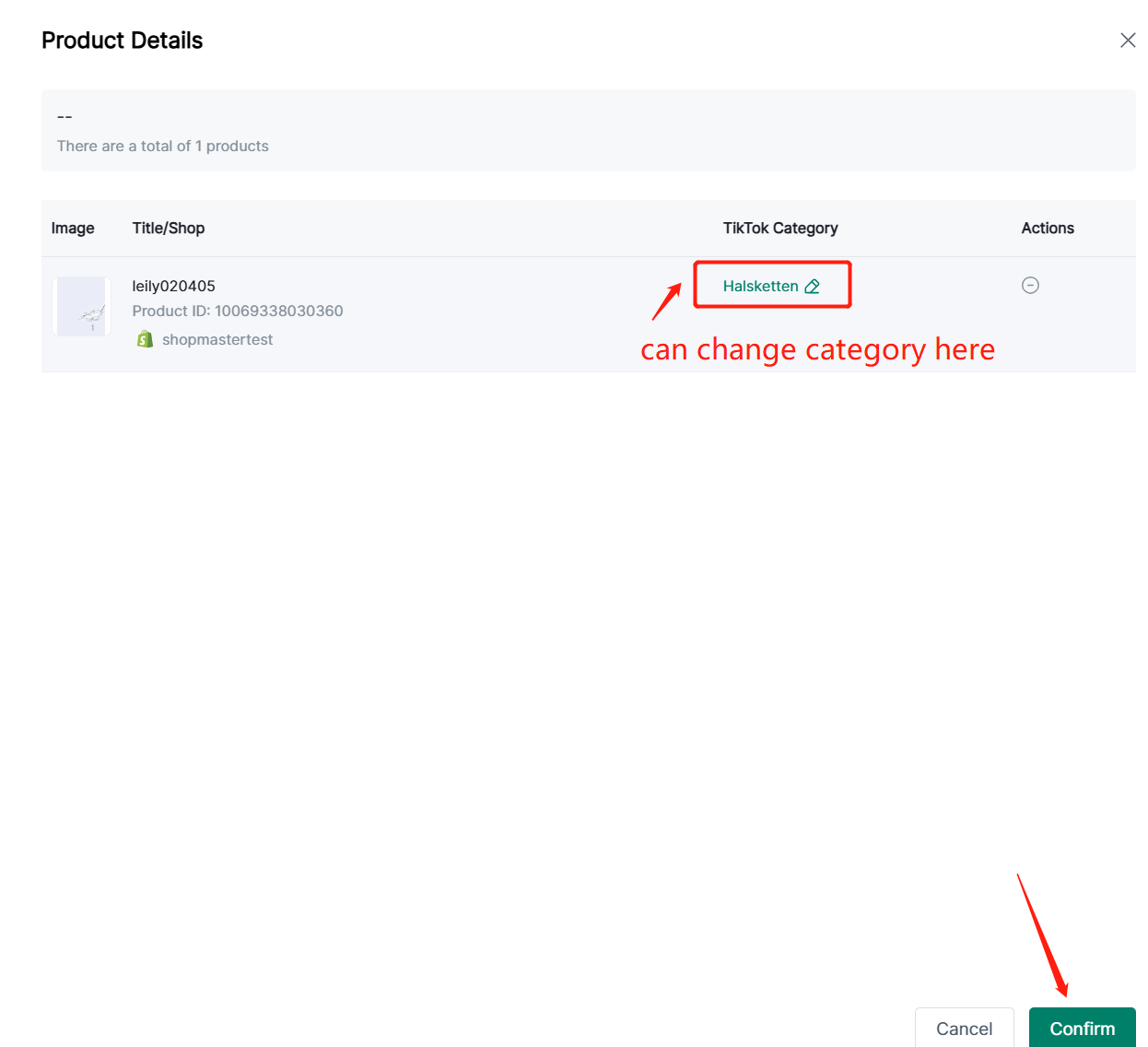
(4) Cliquez sur l'icône « - » pour retirer un article de la migration.
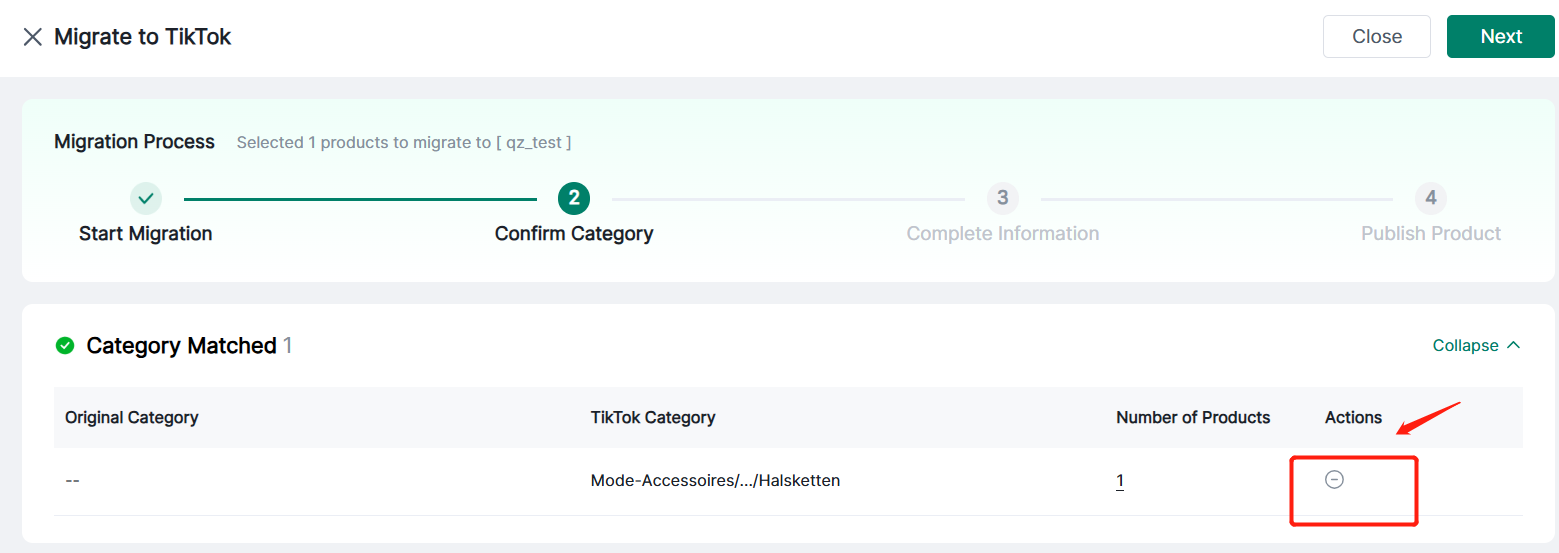
Remarque : Cliquer sur Fermer ou sur X sur cette page déclenchera une fenêtre contextuelle
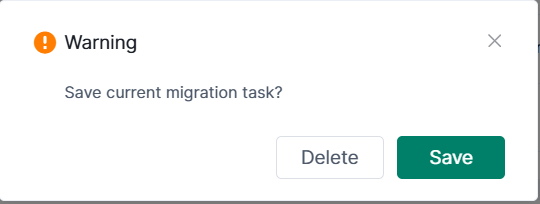
(1) Sélectionner Enregistrer archive cette tâche de migration.
(2) Sélectionner Ne pas enregistrer effacera la tâche de migration.
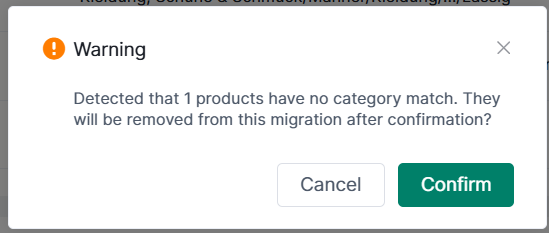
2. Cliquez sur Suivant. Si des articles non associés existent, la confirmation les supprimera lors de la migration
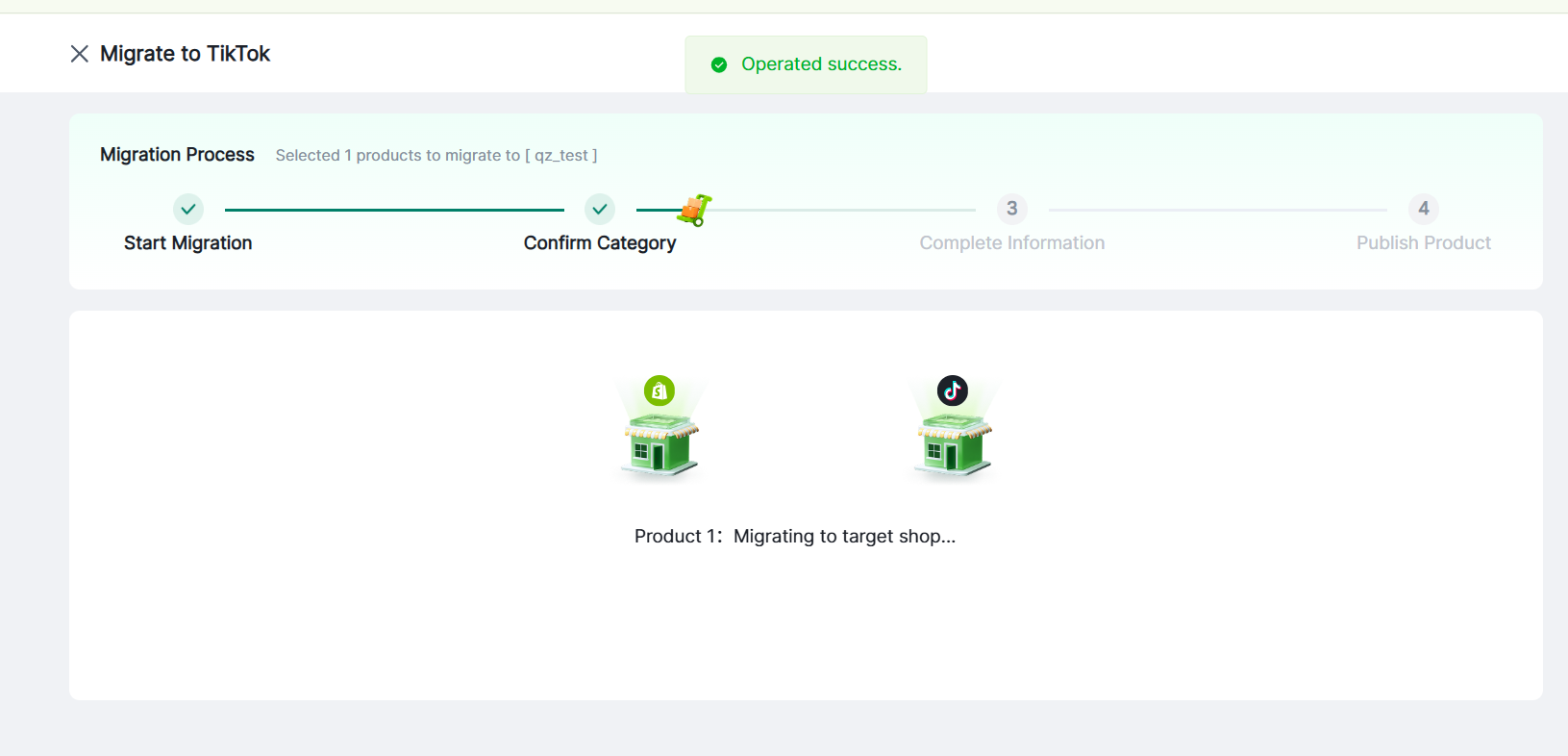
3. Attendez que la barre de progression termine le chargement
(1) Les articles migrés avec succès passent à la page de complément d'informations. Quitter cette page archive la tâche.
(2) Si des articles échouent à la migration, une fenêtre contextuelle apparaîtra indiquant : « Le produit suivant n'a pas pu être migré pour des raisons système et pourra être migré à nouveau ultérieurement. »
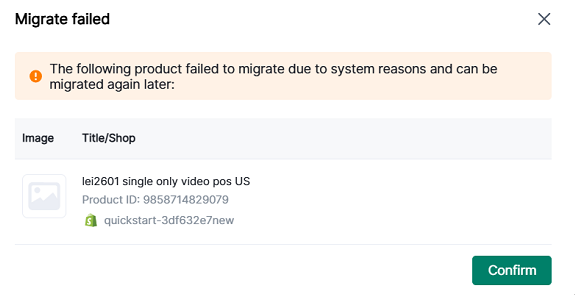
Remarque : Cliquer sur Fermer sur cette page affichera une fenêtre contextuelle de confirmation d'enregistrement. Cliquer sur Enregistrer archive cette page.
En raison des exigences variables selon les plateformes, les informations des articles migrés doivent être complétées et modifiées avant une publication réussie.
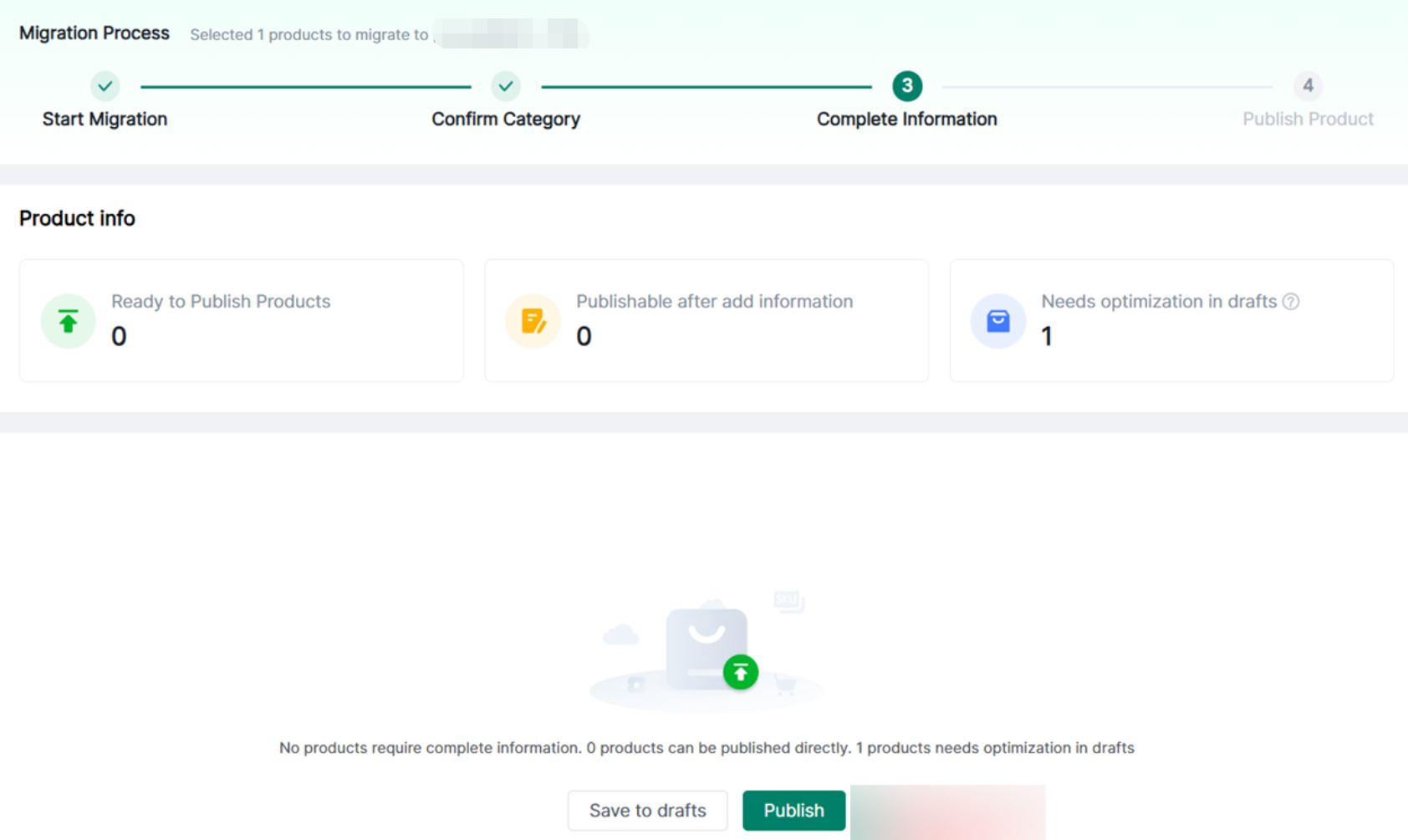
IV. Compléter les informations
1. Produits éligibles : Articles répondant aux exigences de mise en ligne de la plateforme
2. Produits éligibles à la publication après complément d'informations : Articles manquant des informations énumérées ci-dessous
Les informations complémentaires se répartissent en 5 catégories : Poids/Dimensions à compléter, Attributs du produit à compléter, Certification du produit, Image du produit, Description. Le côté droit affiche le nombre de produits manquant de chaque type d'information. Cliquez sur les différents modules pour compléter les informations en conséquence.
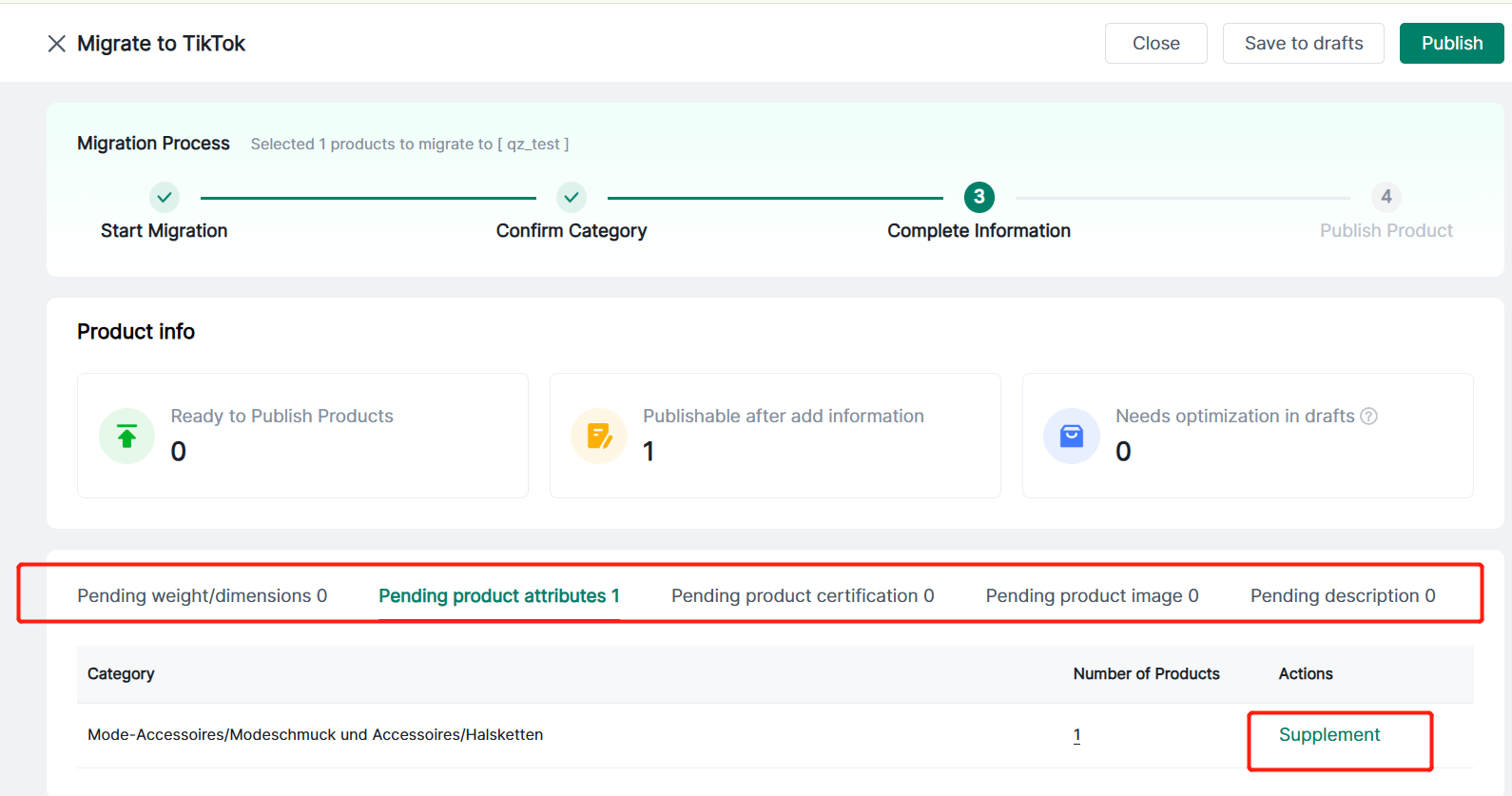
3. Une fois terminé, la barre verte avec la vérification du processus s'affichera.
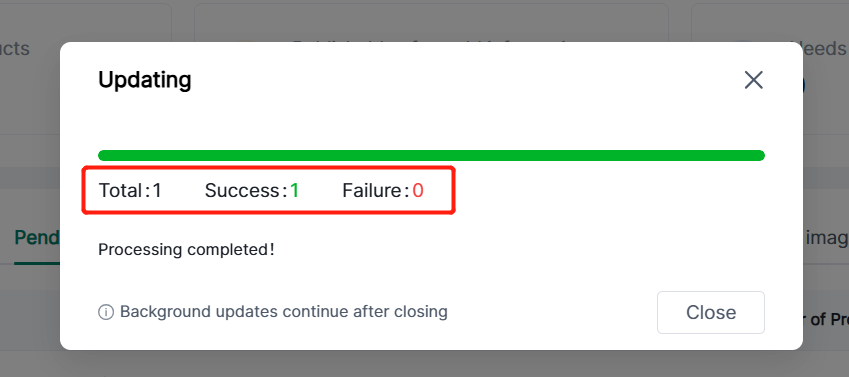
4. Une fenêtre contextuelle apparaîtra une fois tous les compléments terminés.
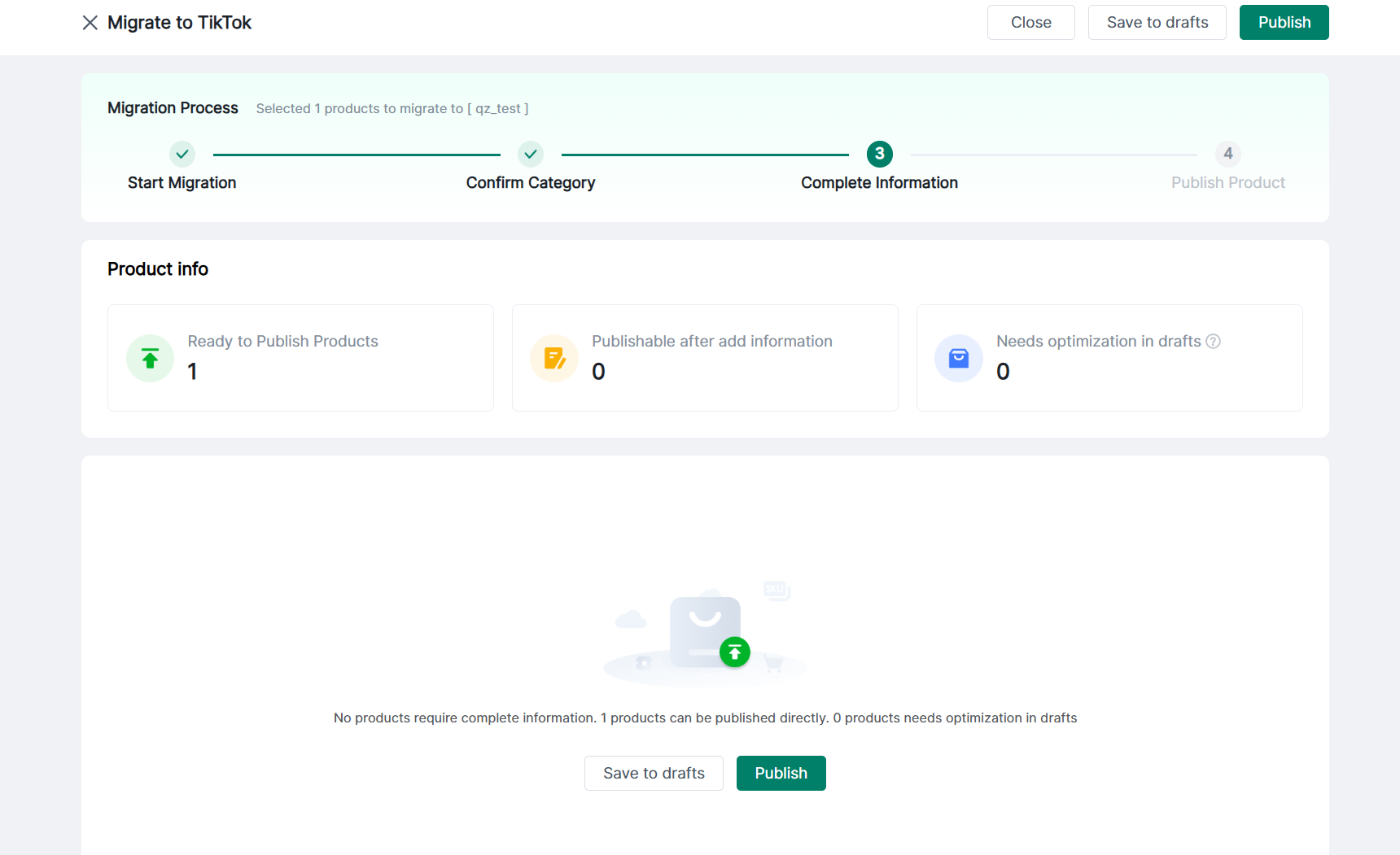
(1) Cliquer sur « Enregistrer comme brouillon » affichera une fenêtre contextuelle.
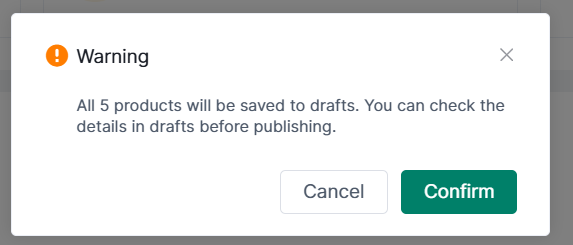
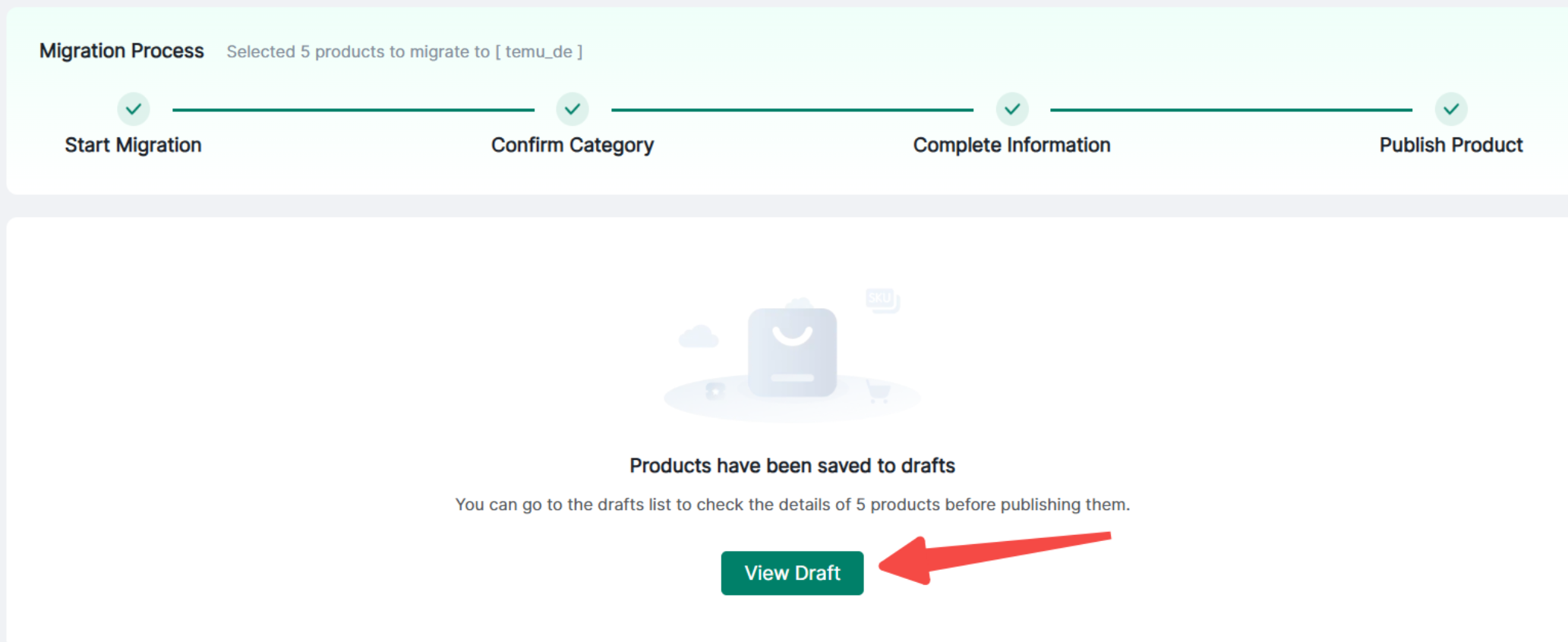
① Cliquez sur « Confirmer » pour enregistrer tous les produits en mode Brouillon. Vous pouvez cliquer pour afficher le brouillon.
(2) Cliquez sur « Publier » pour accéder à la page de publication des produits
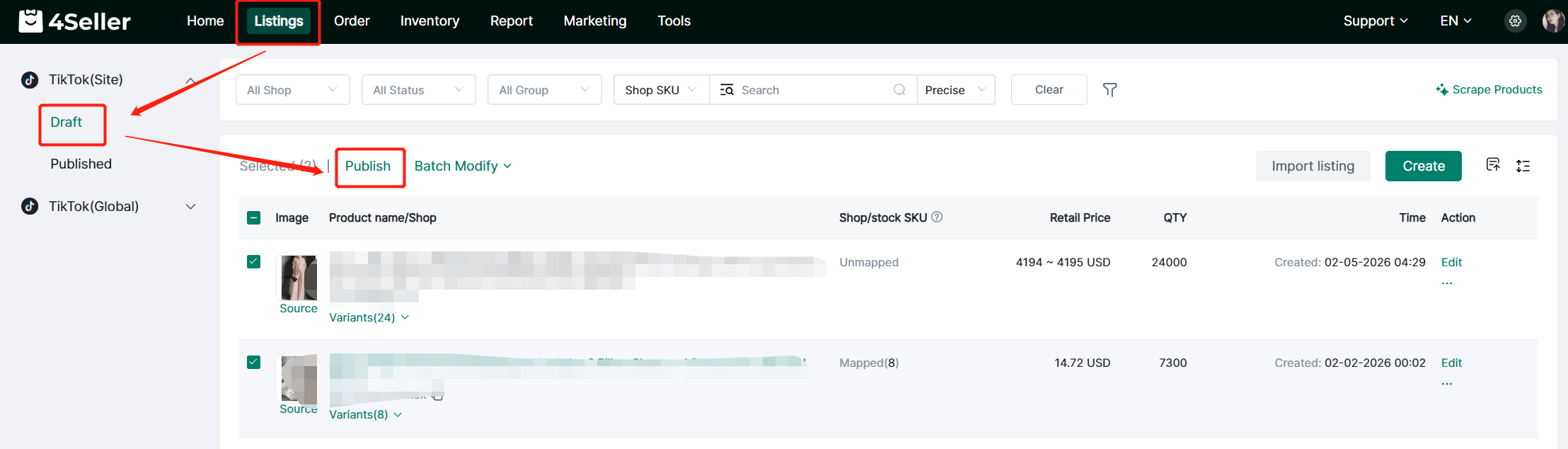
V. Publication des produits
1. Après avoir cliqué sur « Publier », une page de confirmation apparaîtra
(1) Si des produits nécessitant des informations complémentaires existent
(2) Si aucun produit ne nécessite d'informations complémentaires, une fenêtre contextuelle confirmera : « xx produits publiables seront publiés. Confirmer ? »
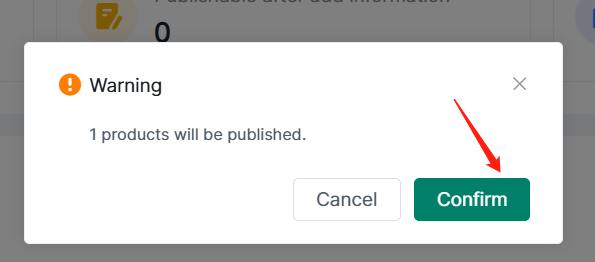
2. Le statut de publication des produits s'affichera ci-dessous
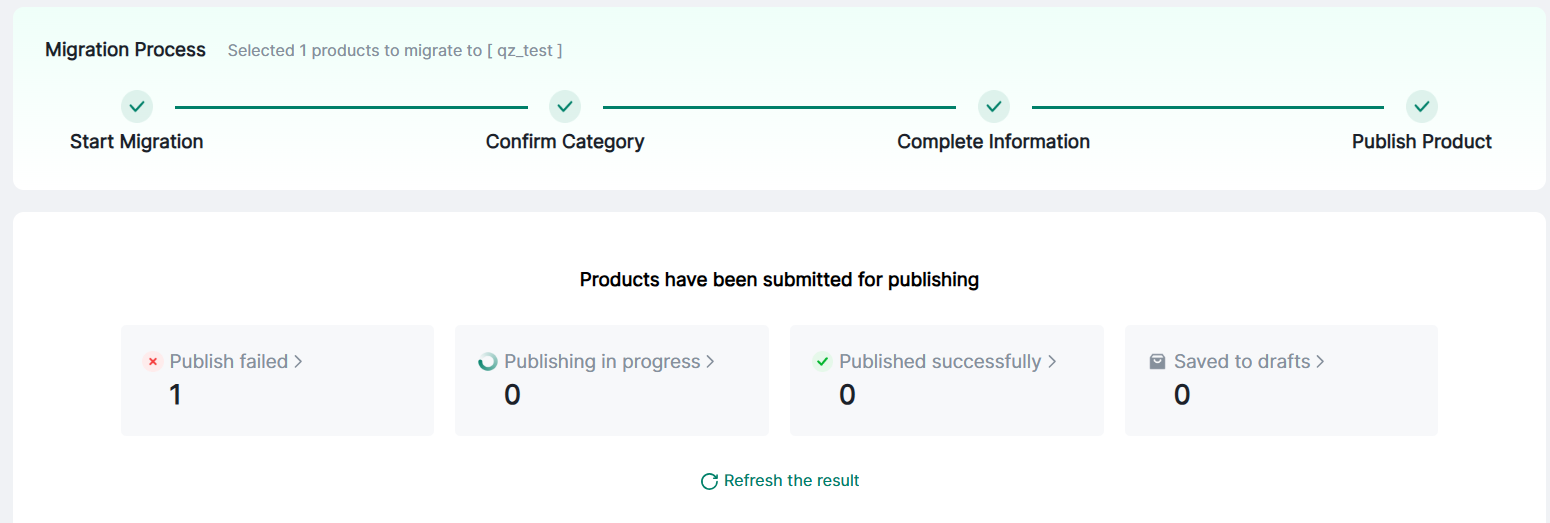
(1) Échec de la publication : Redirige vers la page des brouillons pour les produits dont la publication a échoué dans cette tâche
(2) Publication en cours : Redirige vers la page des brouillons pour les articles en cours de publication dans cette tâche
(3) Publication réussie : Redirige vers la page des articles publiés pour cette tâche
(4) Enregistré comme brouillon : Redirige vers la page des brouillons pour les articles nécessitant des informations supplémentaires ou une optimisation dans cette tâche
3. Enregistrer comme brouillon : Cliquez sur Voir le brouillon pour accéder à la section des brouillons, affichant les produits enregistrés au cours de ce processus de migration
Afficher les enregistrements de migration
Les enregistrements de migration des produits sont automatiquement mis à jour en fonction du statut actuel du produit :
Après la migration d'un produit vers la boutique cible, la plateforme et la boutique migrées correspondantes seront enregistrées.
Lorsqu'un produit migré est supprimé de la boutique cible, l'enregistrement de migration associé sera automatiquement supprimé.
Lorsque la boutique cible est supprimée, tous les enregistrements de migration liés à cette boutique seront automatiquement effacés.
Si toutes les boutiques migrées sont supprimées, le statut du produit reviendra à Migration en attente.
Vous pouvez utiliser les filtres [Boutiques migrées] et [Boutiques non migrées] pour vérifier rapidement si un produit a été migré vers la boutique spécifiée, facilitant ainsi une migration complémentaire ou une nouvelle migration ultérieure.
En cas de problème, n'hésitez pas à contacter l'équipe d'assistance 4Seller : support@4seller.com.