- Commencer
- Tutoriels vidéo
- Base de connaissances
- FAQ & Dépannage
Comment synchroniser les annonces des boutiques Shopify, Amazon, TikTok, eBay, Etsy, WooCommerce et Shein vers une boutique Shopify
Dans 4Seller, les produits sous le statut "Actif" dans les boutiques Shopify, Amazon, TikTok, Shein, eBay, Etsy, WooCommerce peuvent être synchronisés vers la boutique Shopify via "Copier vers les boutiques" et "Copier par boutique" !Prenons l'exemple de la section "Actif" dans la boutique Amazon :
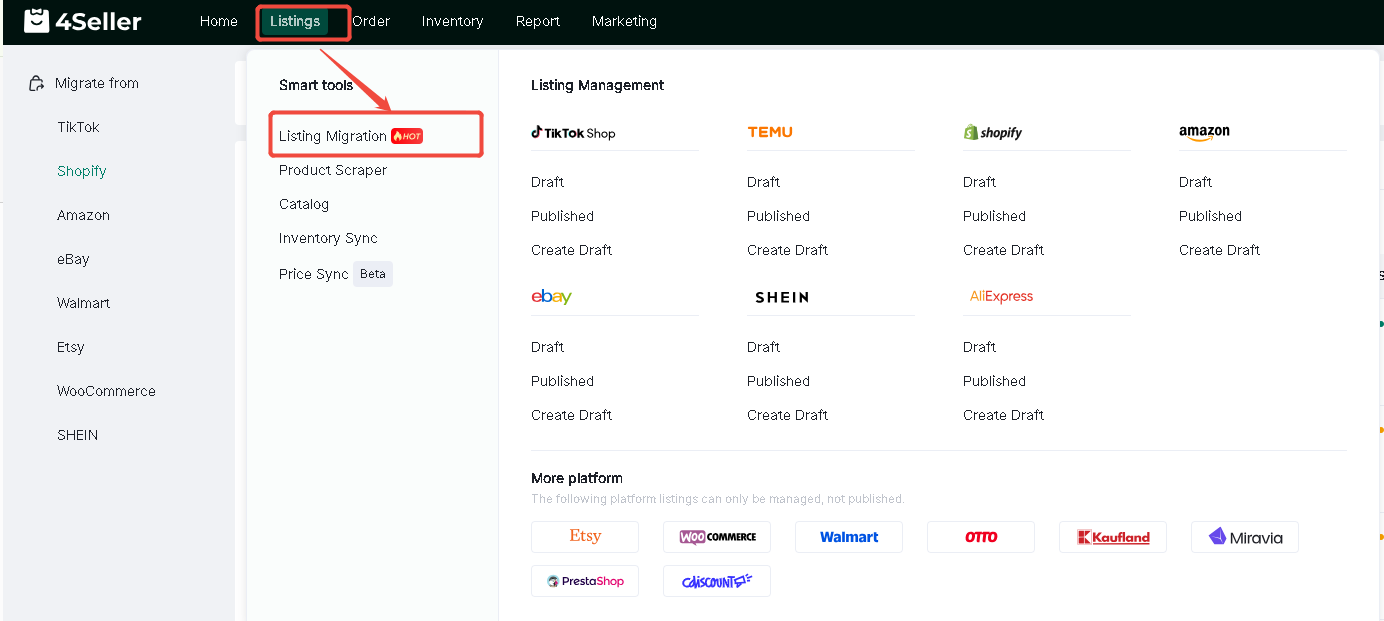
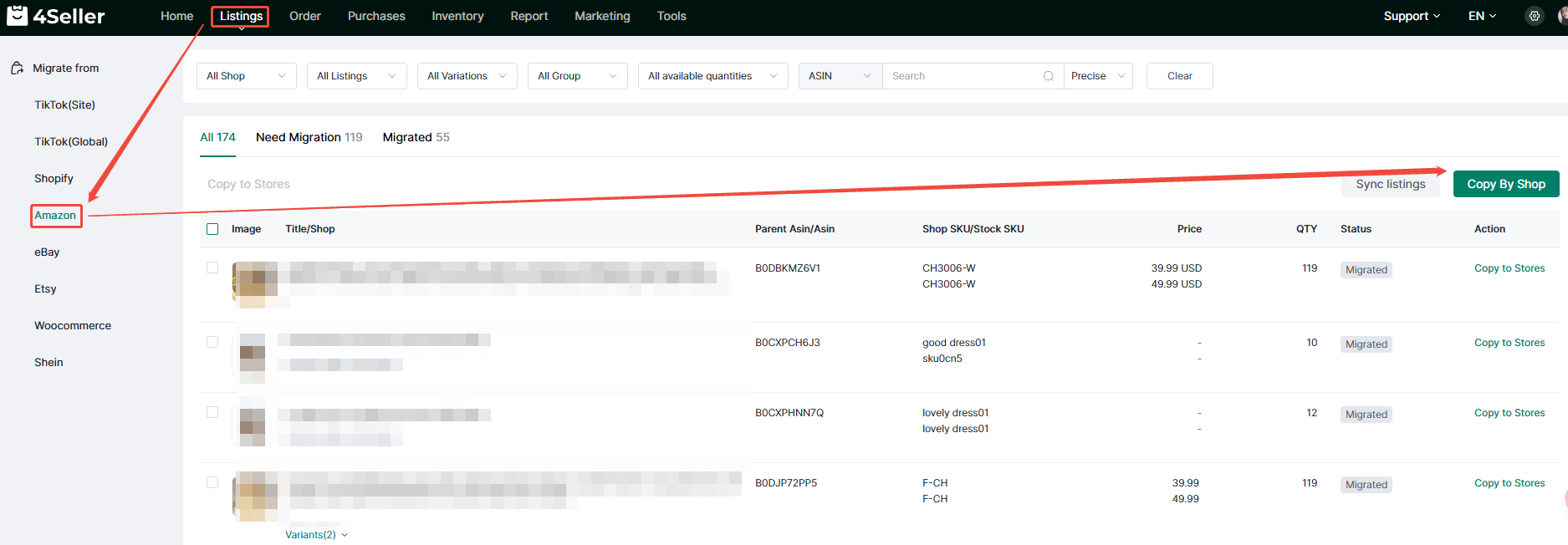
Accédez à l'onglet Annonces, cliquez sur "Migration d'annonces" pour importer des annonces d'Amazon vers la boutique Shopify.
Méthode 1 : Copier vers les boutiques
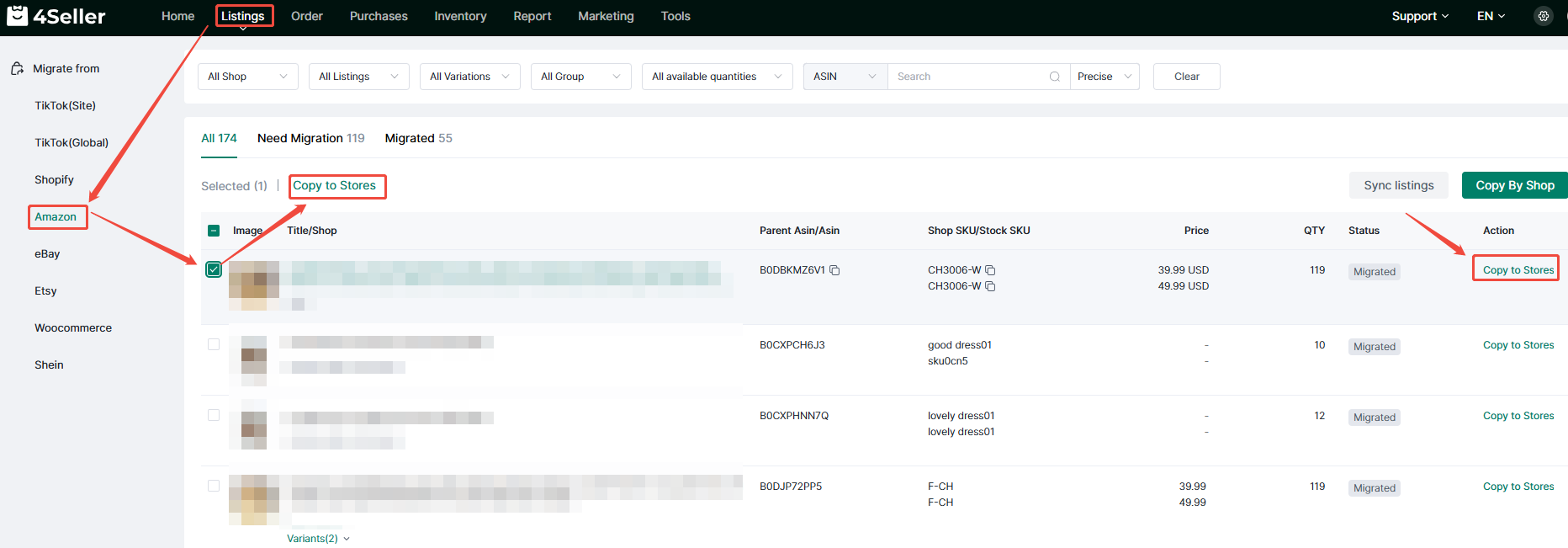
1. Dans la liste Toutes, vous verrez les produits à migrer.
2. Cochez les cases pour sélectionner les articles à migrer.
3. Cliquez sur le bouton "Copier vers les boutiques" dans la barre d'actions ou sur "Copier vers les boutiques" dans la colonne Actions de la liste.
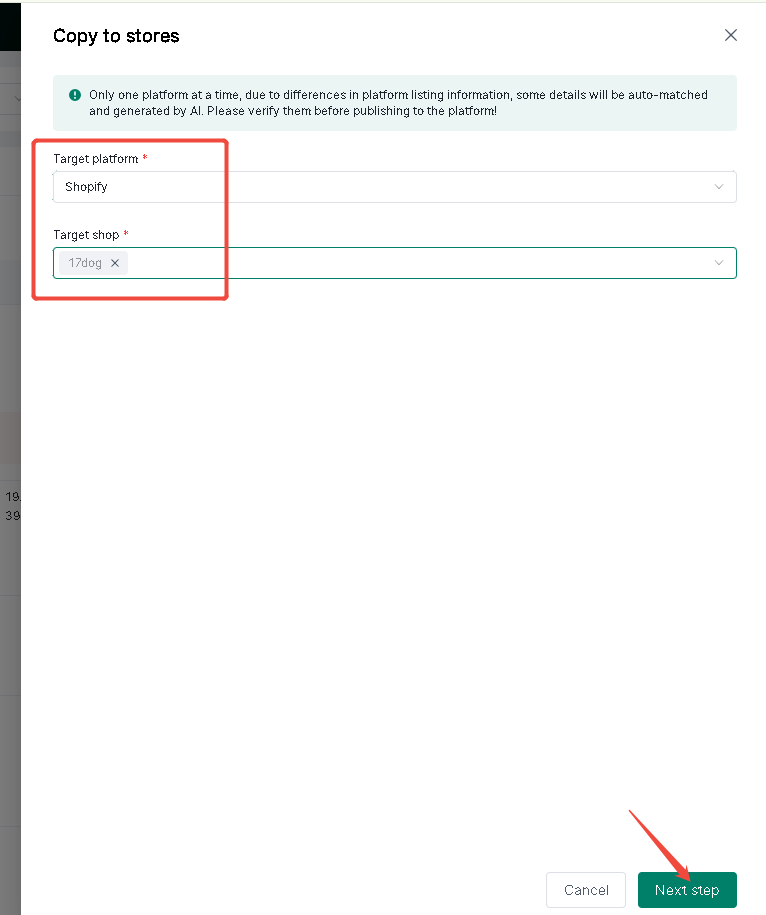
4. Confirmez la plateforme et la boutique cibles, puis cliquez sur "Étape suivante".
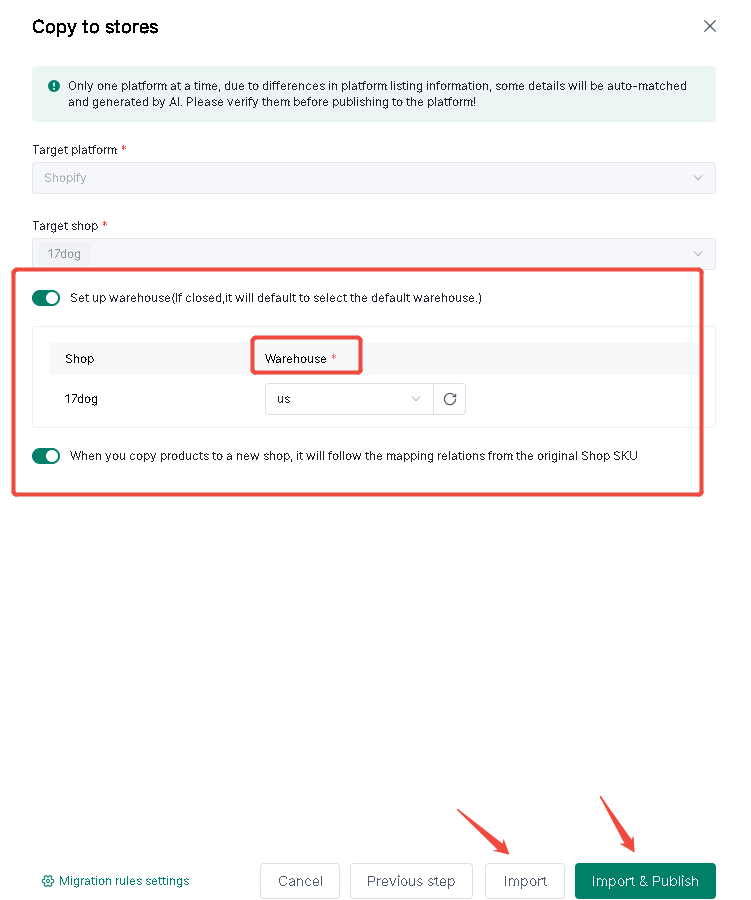
5. Accédez à la page pour sélectionner l'entrepôt. Cliquez ensuite sur "Importer" ou "Importer et publier".
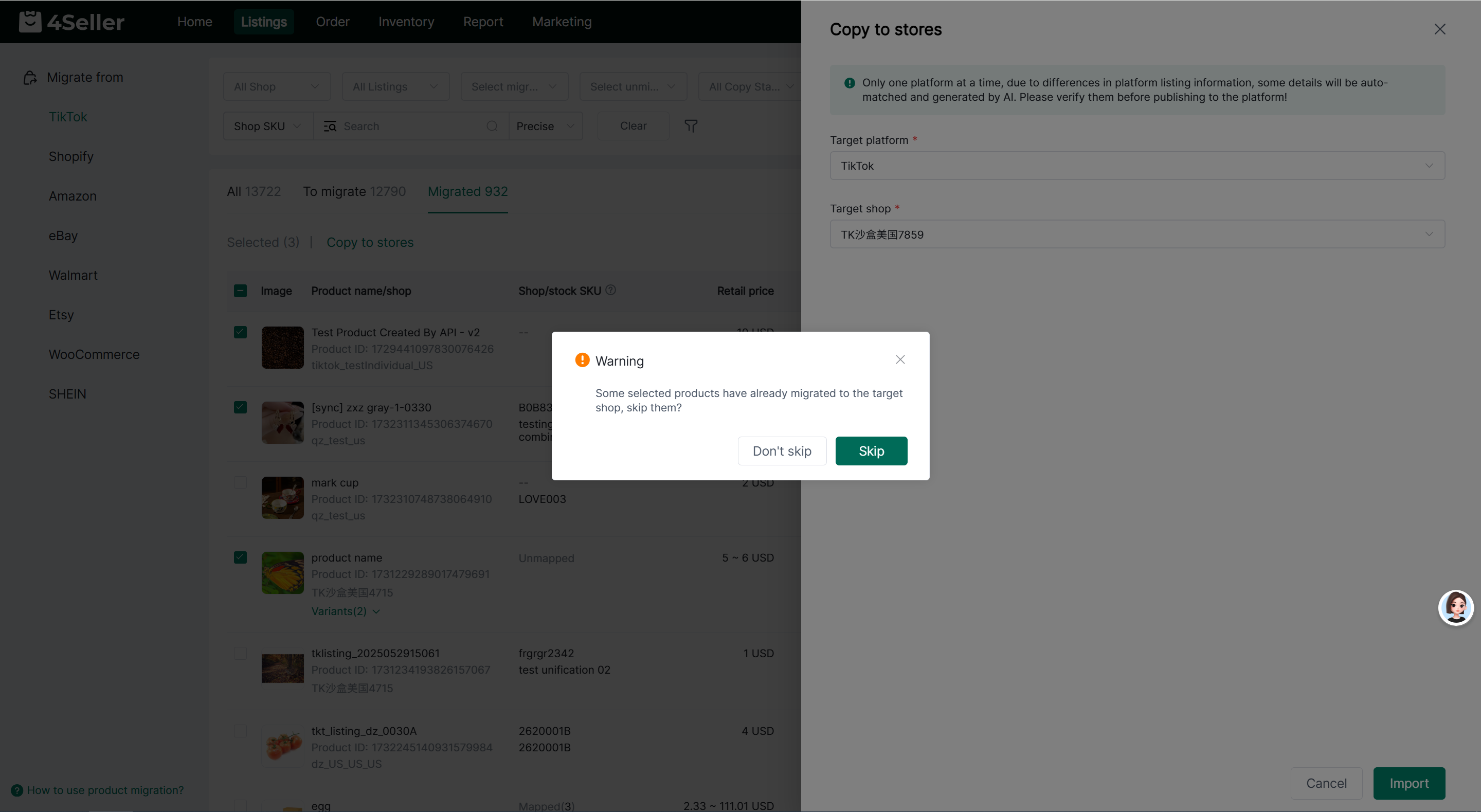
Si certains produits ont déjà été migrés vers la boutique cible, le système vous demandera s'il faut ignorer ces produits. Cliquez sur [Ignorer] et le système ignorera les produits migrés et continuera à migrer le reste ; cliquez sur [Ne pas ignorer] pour migrer tous les produits.
Si tous les produits ont été migrés vers la boutique cible, le système demandera s'il faut poursuivre la migration. Vous pouvez choisir de continuer ou d'annuler selon vos besoins.
Remarque : Shopify et Amazon prennent en charge la sélection de plusieurs boutiques cibles. Le système vérifiera le statut de migration des produits séparément pour chaque boutique cible.
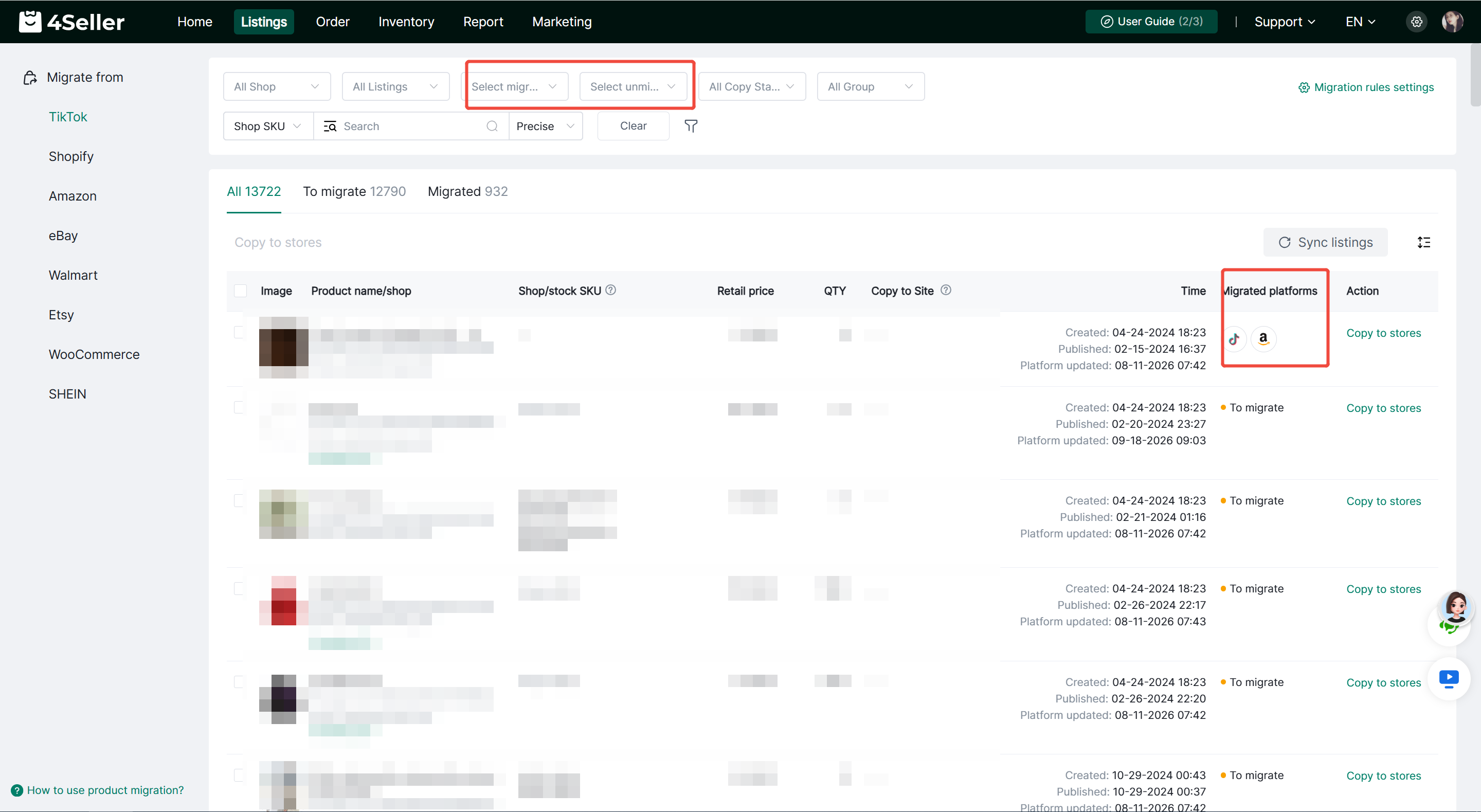
Vous pouvez également filtrer les produits par [Boutiques migrées] et [Boutiques non migrées] pour vérifier rapidement le statut de migration des produits pour les boutiques sélectionnées.
La colonne [Plateformes migrées] de la liste des produits affiche les icônes des plateformes vers lesquelles les produits ont été migrés. Cliquez sur l'icône de la plateforme pour afficher les détails du produit migré, notamment la boutique cible, l'image du produit, le titre, l'ID du produit, le SKU de la boutique, le prix, le statut et la date de migration.
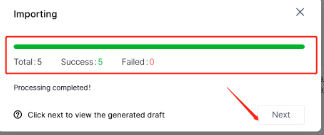
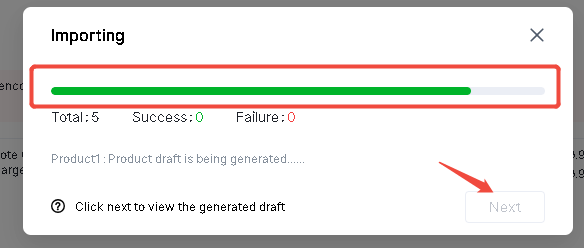
Remarque : une fois la barre verte chargée, cela signifie que la migration a réussi.
6. Cliquez sur "Suivant" pour afficher les produits qui ont été migrés ; les brouillons correspondants ont été générés dans la liste des brouillons Shopify.
7. Cliquez sur "Modifier" dans la colonne Actions de la liste pour faire correspondre la catégorie de produit et les attributs de variante des articles migrés (les informations telles que la variante et l'image seront importées automatiquement). Après la correspondance, vous accéderez à la page d'édition pour ajouter les autres champs non renseignés.
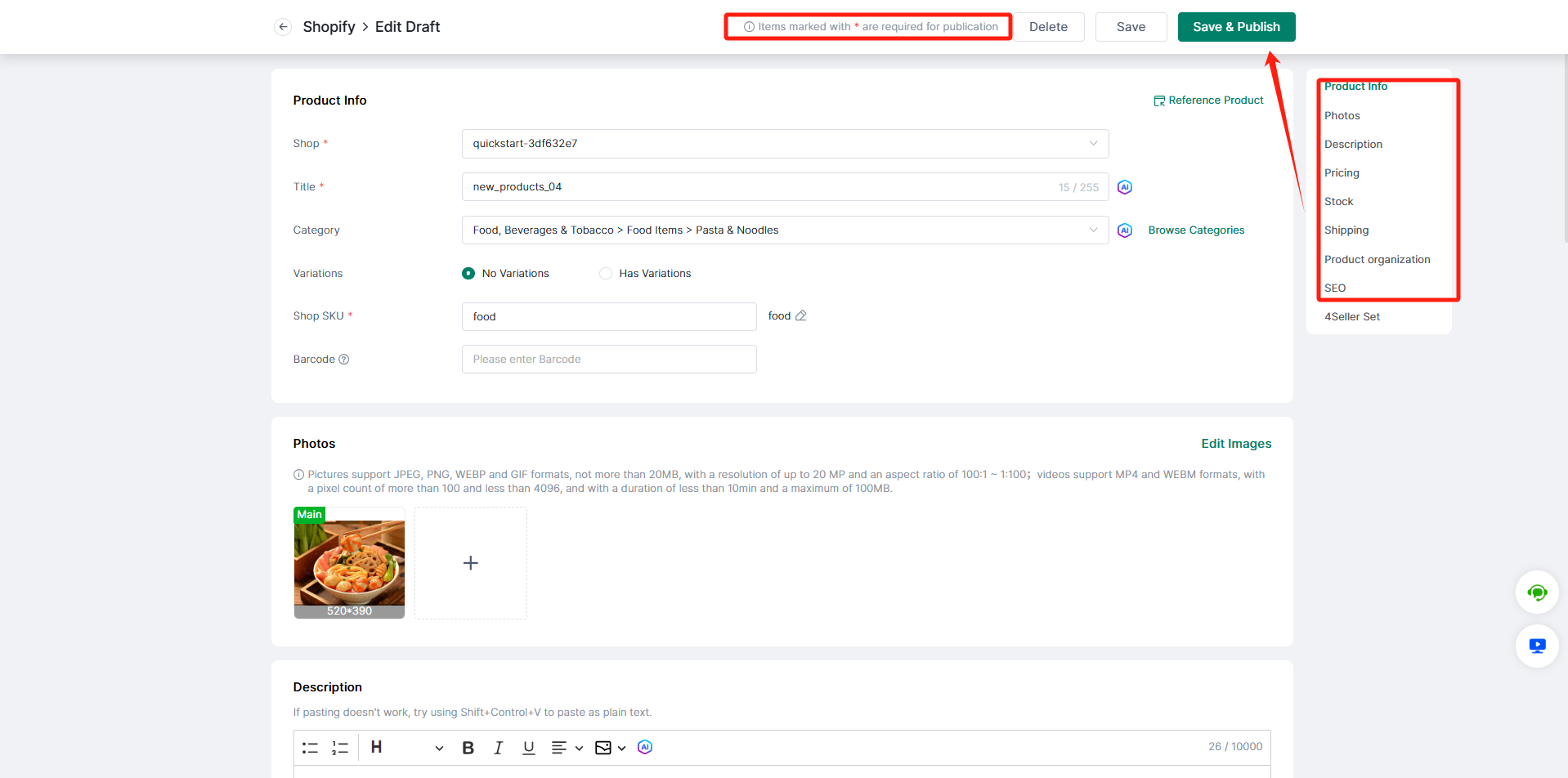
8. Ajoutez ou supprimez les informations produit que vous souhaitez modifier dans les sections "Informations produit", "Photo", "Description", "Prix", "Stock", "Expédition" et "Organisation des produits", etc.
Remarque : Les champs obligatoires sont marqués d'un astérisque rouge.
9. Cliquez sur "Enregistrer et publier" pour publier sur la boutique Shopify et finaliser la mise à jour.
Méthode 2 : Copier par boutique
Remarque : Si le nombre total d'annonces dépasse 2000, la fonction "Copier par boutique" n'est pas prise en charge.
1. Cliquez sur le bouton "Copier par boutique".
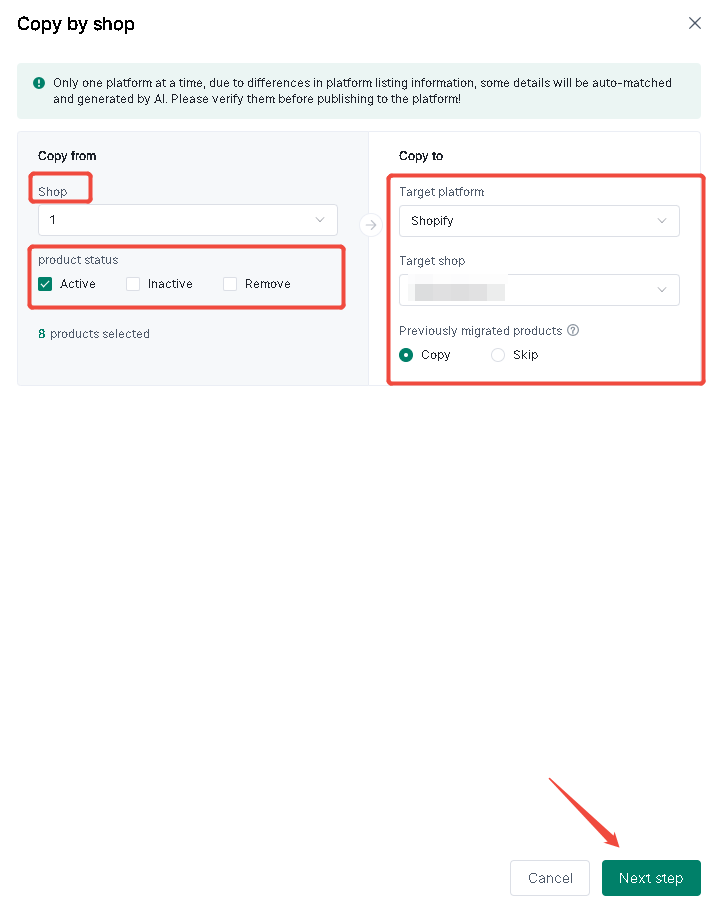
2. Dans la colonne "Copier de", sélectionnez les produits à migrer en masse selon les trois statuts : "Actif", "Inactif" et "Supprimé".
3. Dans la colonne "Copier vers", sélectionnez la plateforme et le nom de la boutique cible, puis choisissez "copier" ou "ignorer" pour décider d'ignorer ou non le produit (y compris les produits supprimés de cette boutique) déjà copié vers la boutique cible.
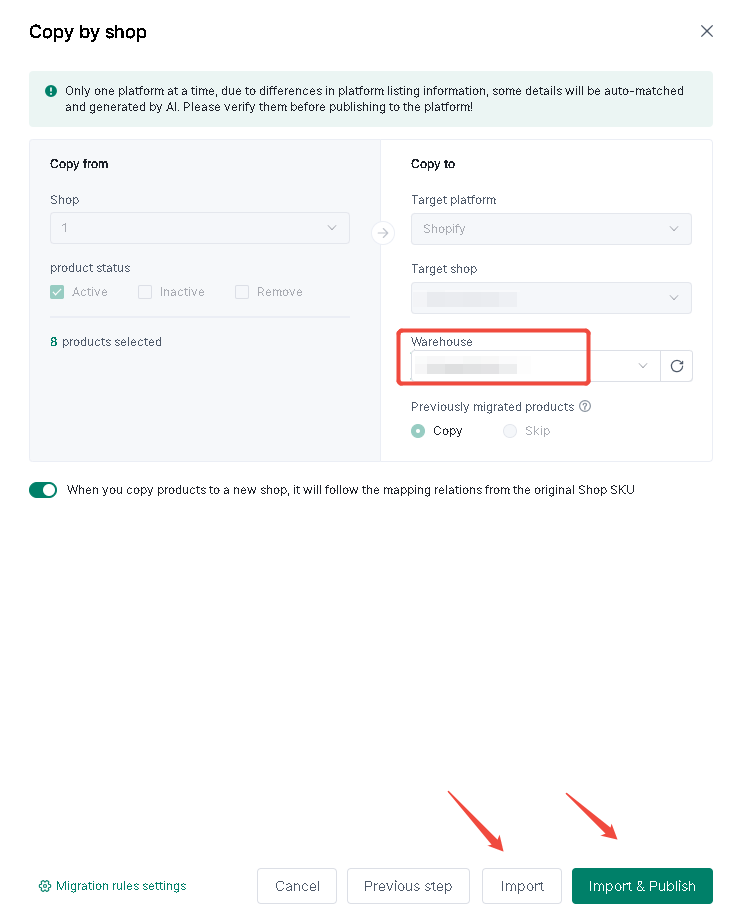
4. Cliquez sur le bouton "Étape suivante", sélectionnez l'entrepôt, puis cliquez sur "Importer" ou "Importer et publier".
La fonction Copier par boutique prend en charge l'option d'ignorer les produits en double. Une fois activée, vous pouvez sélectionner les champs de correspondance des produits dans les Paramètres avancés :

- Titre
- SKU de la boutique
Un produit est identifié comme doublon et ignoré si l'un des champs cochés correspond. Les produits précédemment migrés sont exclus de la détection des doublons.
Si des doublons sont détectés, le système affichera le nombre de produits à ignorer et le nombre de produits à migrer. Si tous les produits sont des doublons, vous devez désactiver [Ignorer les produits en double] avant de poursuivre la migration.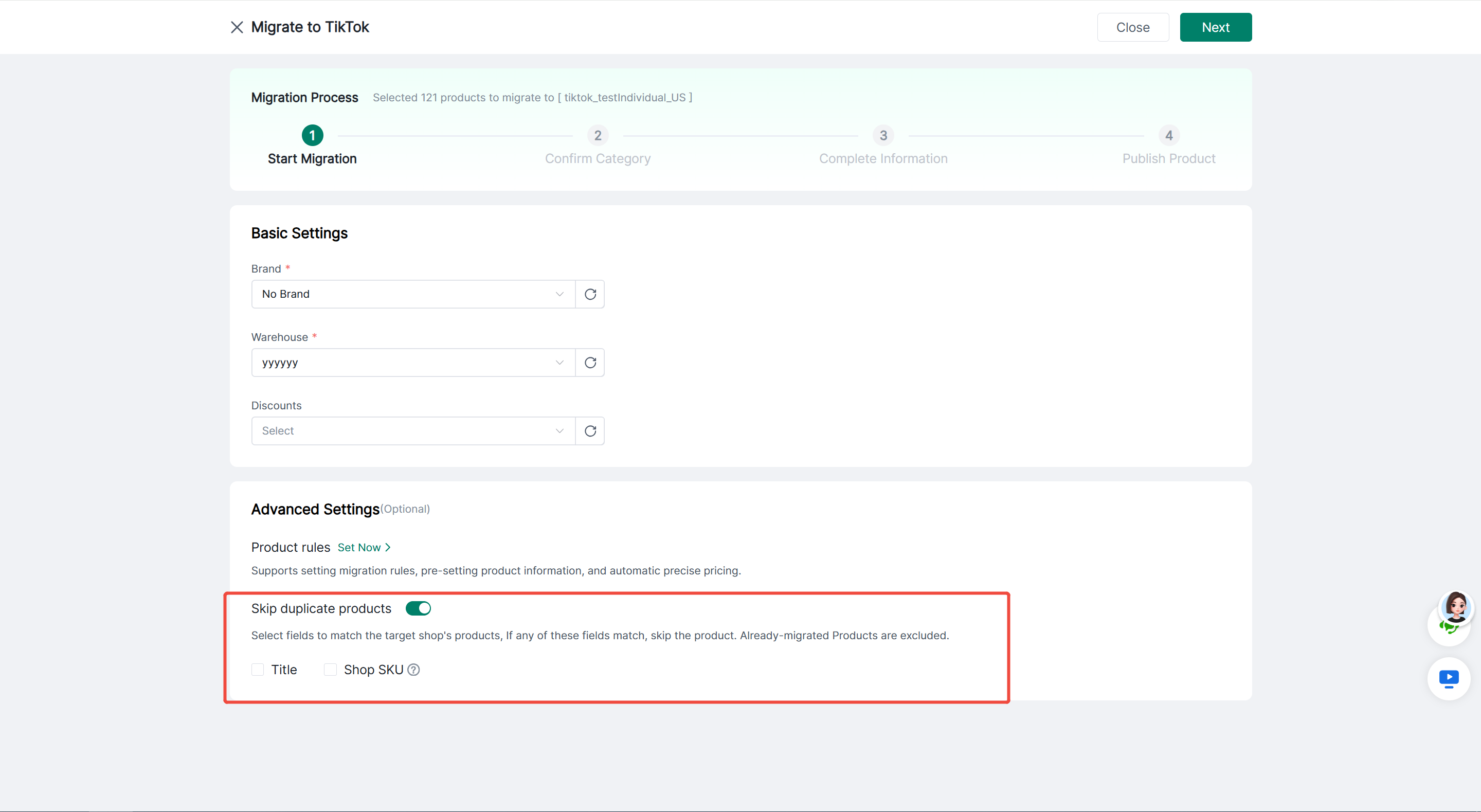
5. La barre verte affichera la progression, puis cliquez sur "Suivant" pour accéder à la page des brouillons.
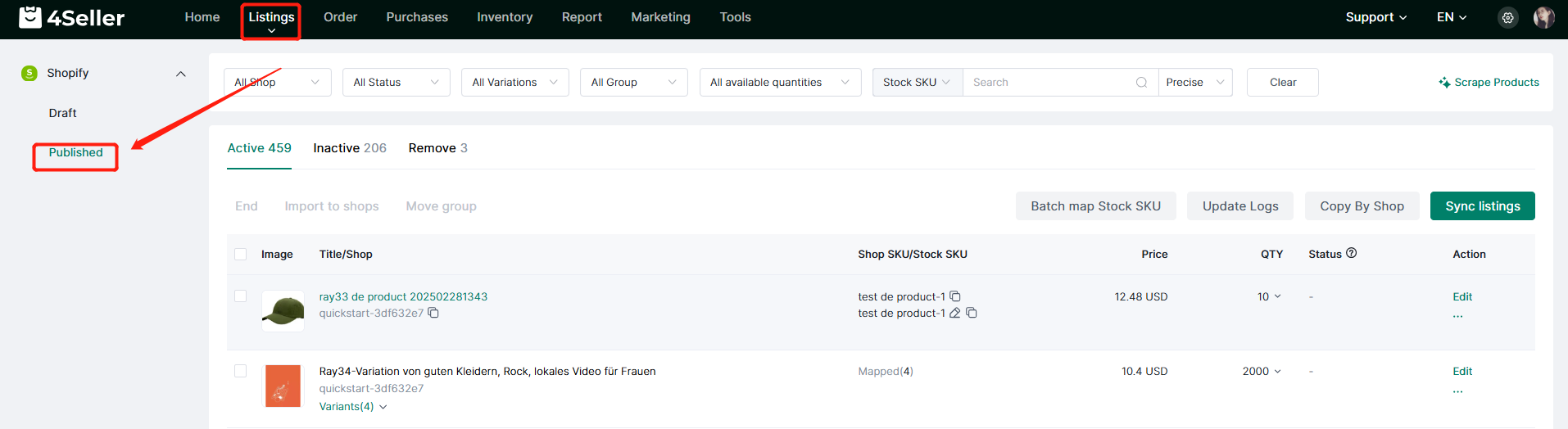
6. Après modification, vous pouvez publier les annonces sur la boutique Shopify et les vérifier dans la section "Publié".
Consulter l'historique des migrations
Les historiques de migration des produits sont automatiquement mis à jour en fonction du statut actuel du produit :
Une fois qu'un produit est migré vers la boutique cible, la plateforme et la boutique migrées correspondantes sont enregistrées.
Lorsqu'un produit migré est supprimé de la boutique cible, l'historique de migration associé est automatiquement supprimé.
Lorsque la boutique cible est supprimée, tous les historiques de migration liés à cette boutique sont automatiquement effacés.
Si toutes les boutiques migrées sont supprimées, le statut du produit revient à "Migration en attente".
Vous pouvez utiliser les filtres [Boutiques migrées] et [Boutiques non migrées] pour vérifier rapidement si un produit a été migré vers la boutique spécifiée, ce qui facilite une migration complémentaire ou une re-migration ultérieure.
Pour tout problème, n'hésitez pas à contacter l'équipe d'assistance 4Seller : support@4seller.com