- Commencer
- Tutoriels vidéo
- Base de connaissances
- FAQ & Dépannage
Comment synchroniser les annonces de Shopify, Amazon, TikTok, eBay, Etsy, WooCommerce et Shein vers Temu ?
Mis à jour le 27 Apr,2025Copier le lien
4Seller prend en charge la migration de produits depuis Shopify, Amazon, TikTok, eBay, Etsy, WooCommerce et Shein vers Temu.
Ce processus de migration consiste en une copie-collage ; les données de la boutique d’origine ne seront pas supprimées.
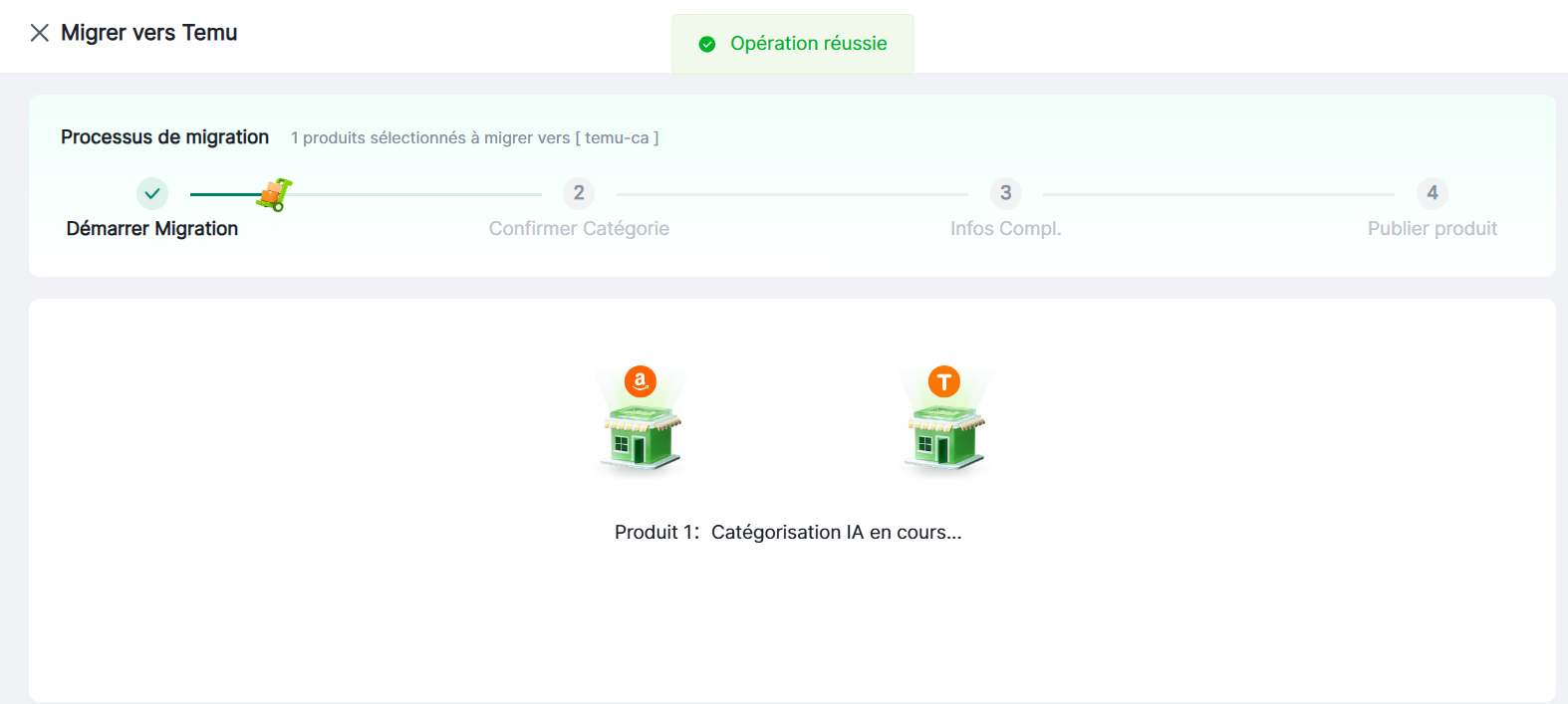
Le flux de migration se compose de 4 étapes : Démarrer la migration → Confirmer les catégories → Compléter les informations → Publier les produits.
Ces étapes sont conçues pour améliorer l’efficacité de la mise en ligne ; les produits sont publiés directement sur la plateforme une fois le processus terminé.I. Accès à la migration
1. Migration individuelle ou en masse
(1) Page de migration :
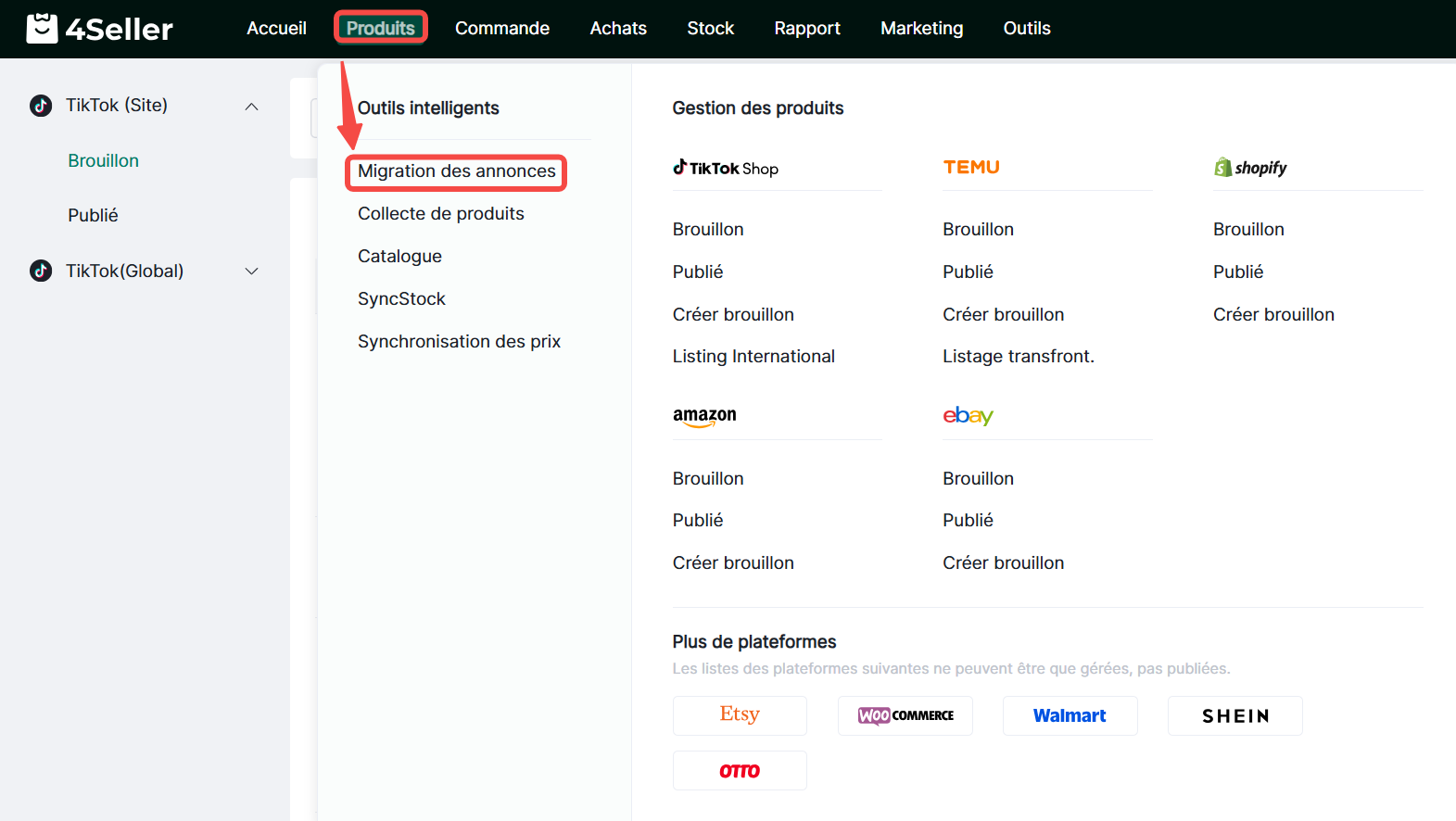
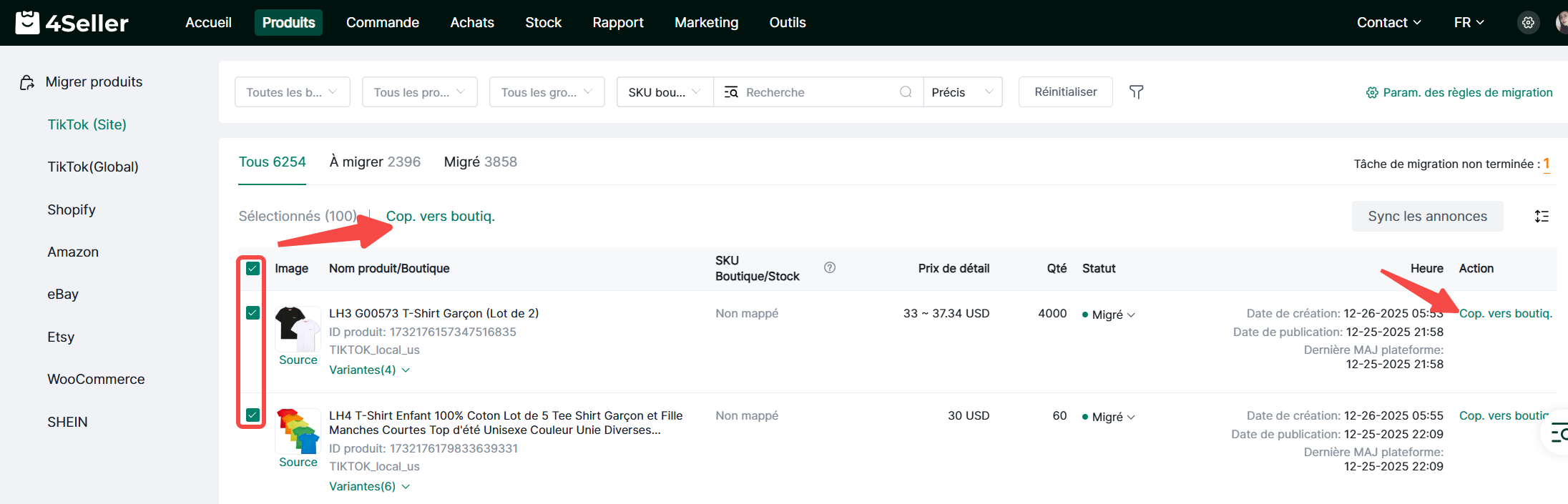
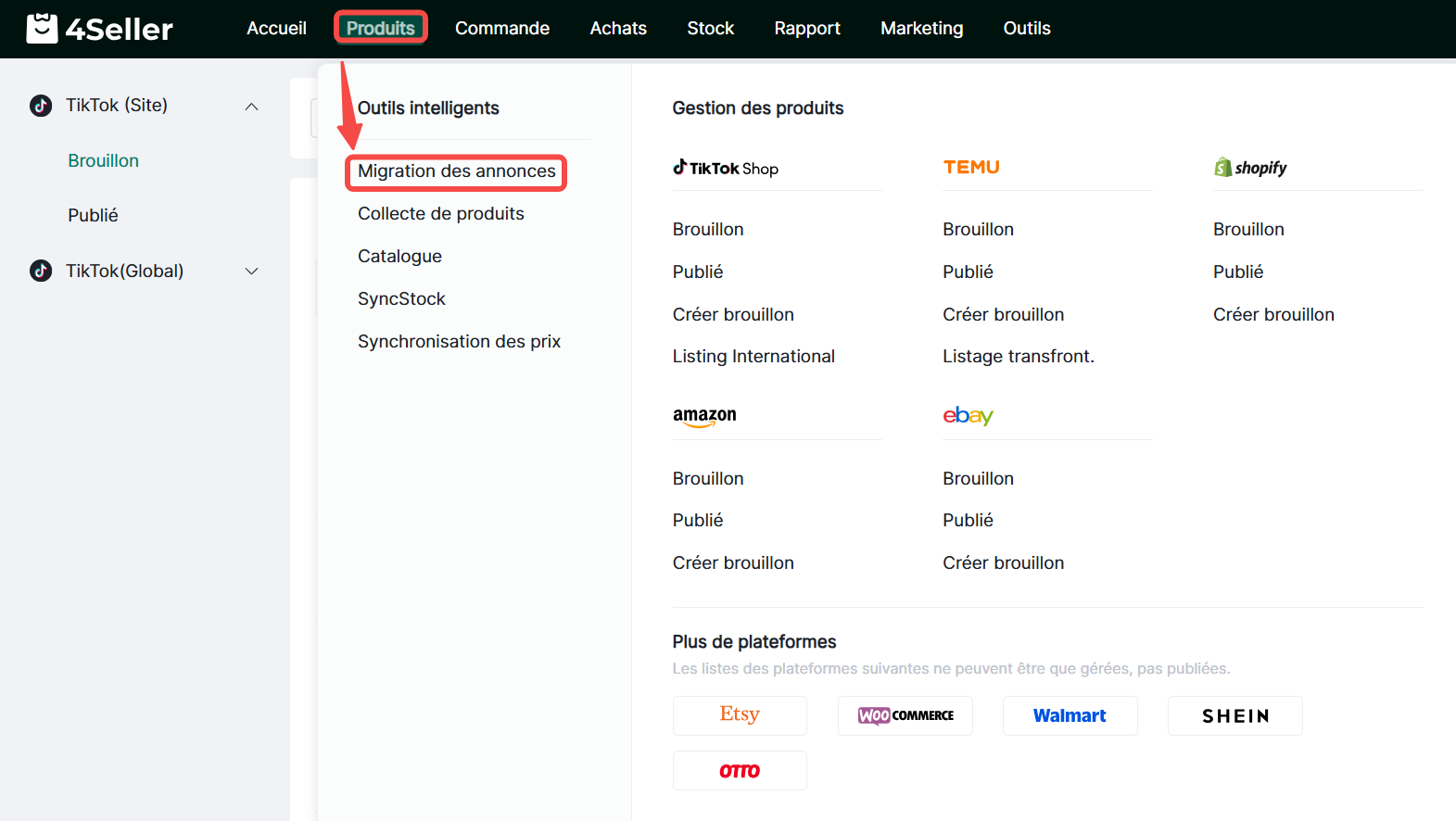
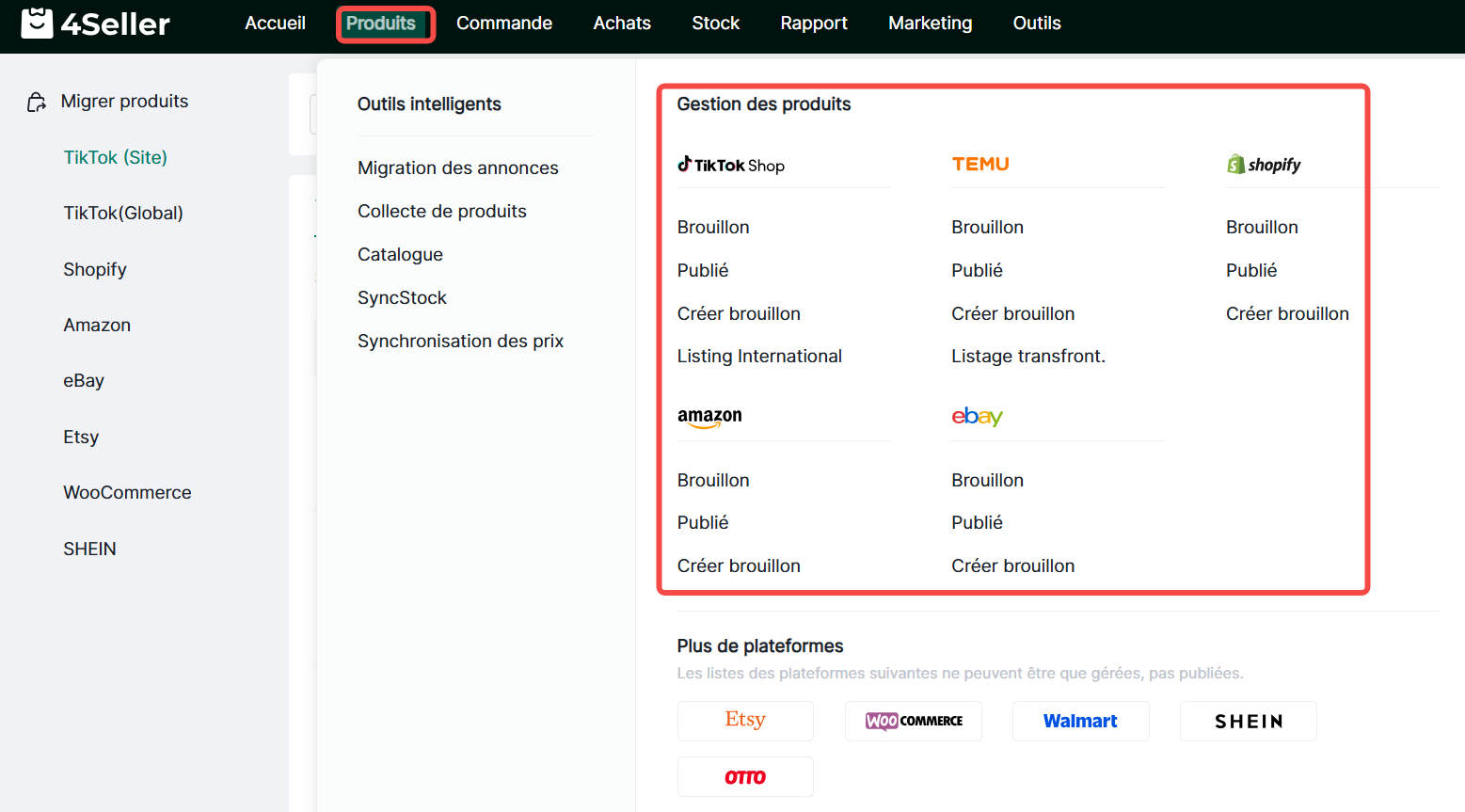
① Cliquez sur Produit → Migrer depuis la plateforme xx pour accéder à la page de migration des produits.
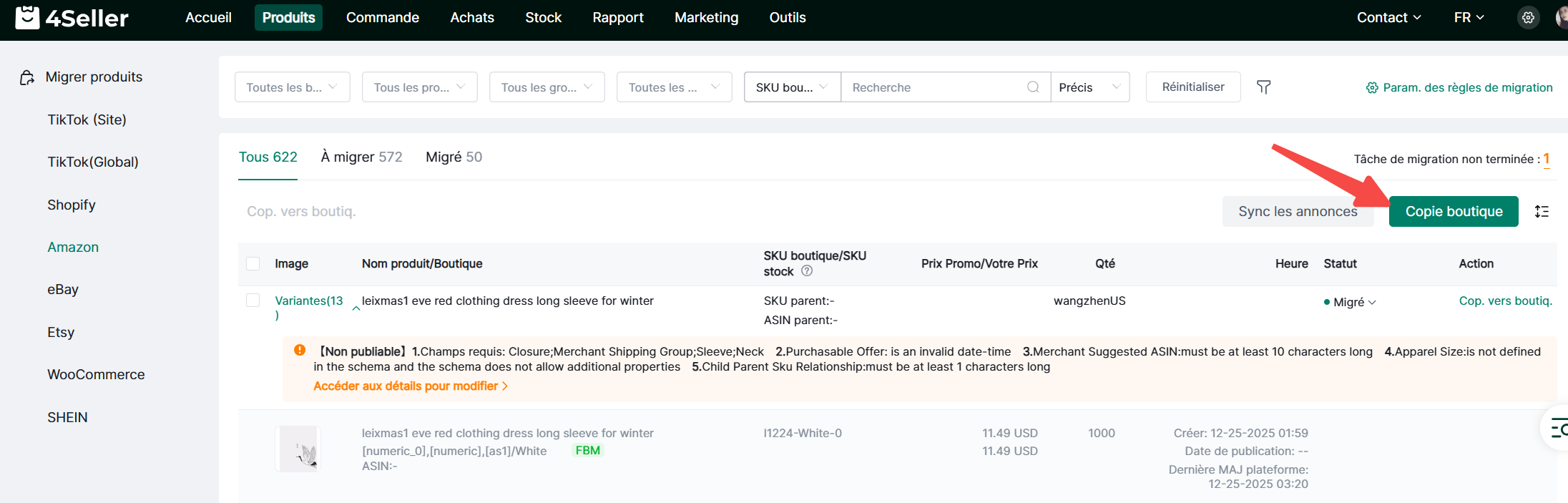
② Sélectionnez des produits un par un ou cochez plusieurs éléments, puis cliquez sur Copier vers les boutiques.
(2) Migration depuis les pages de produits publiés de chaque plateforme :
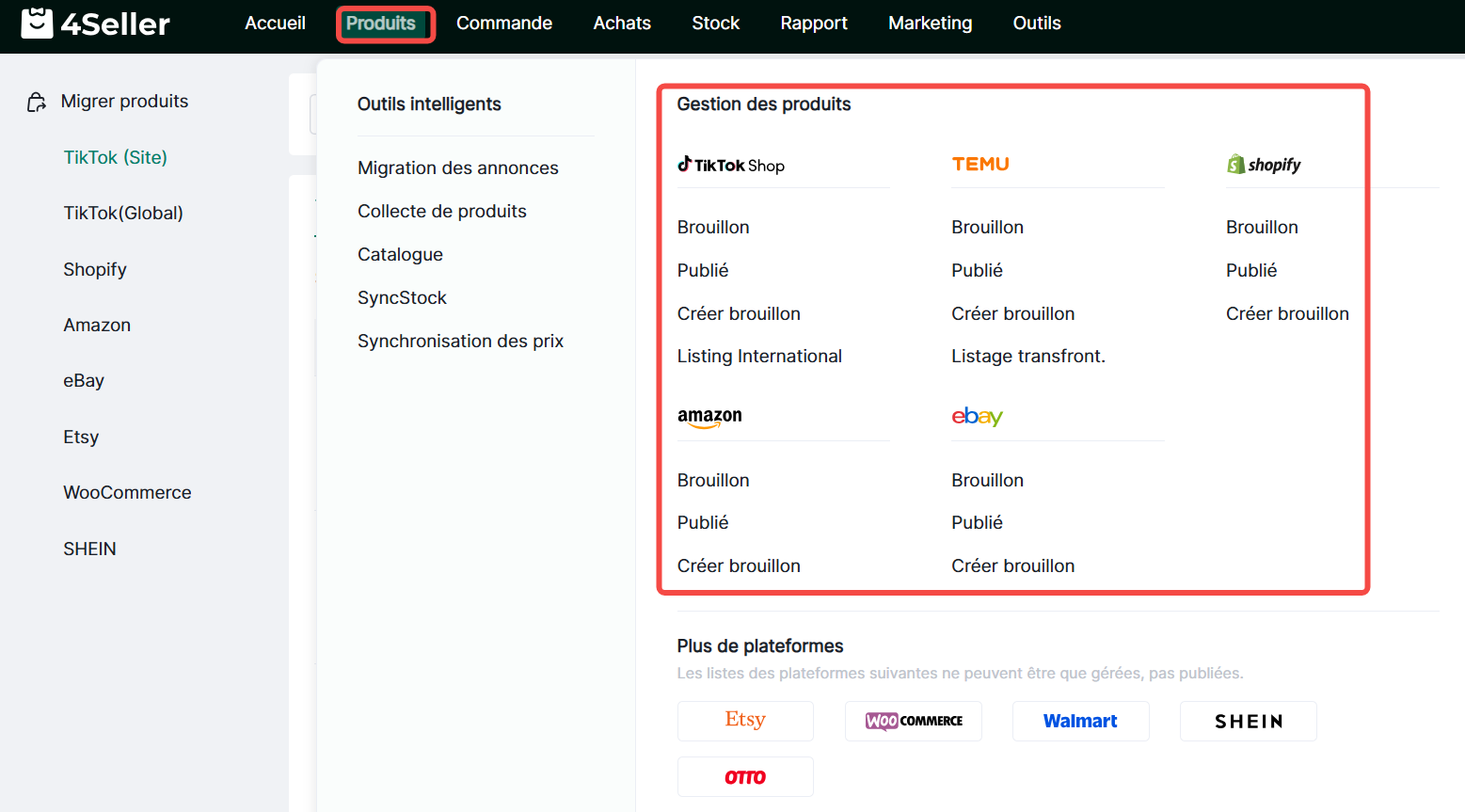
① Cliquez sur Listings → Accédez à la page des produits publiés de la plateforme concernée.
② Sélectionnez des produits individuellement ou en masse, puis cliquez sur Copier vers les boutiques.
2. Migration de la boutique entière (disponible uniquement si le nombre de produits sur la plateforme est inférieur à 2000)
(1) Page de migration :
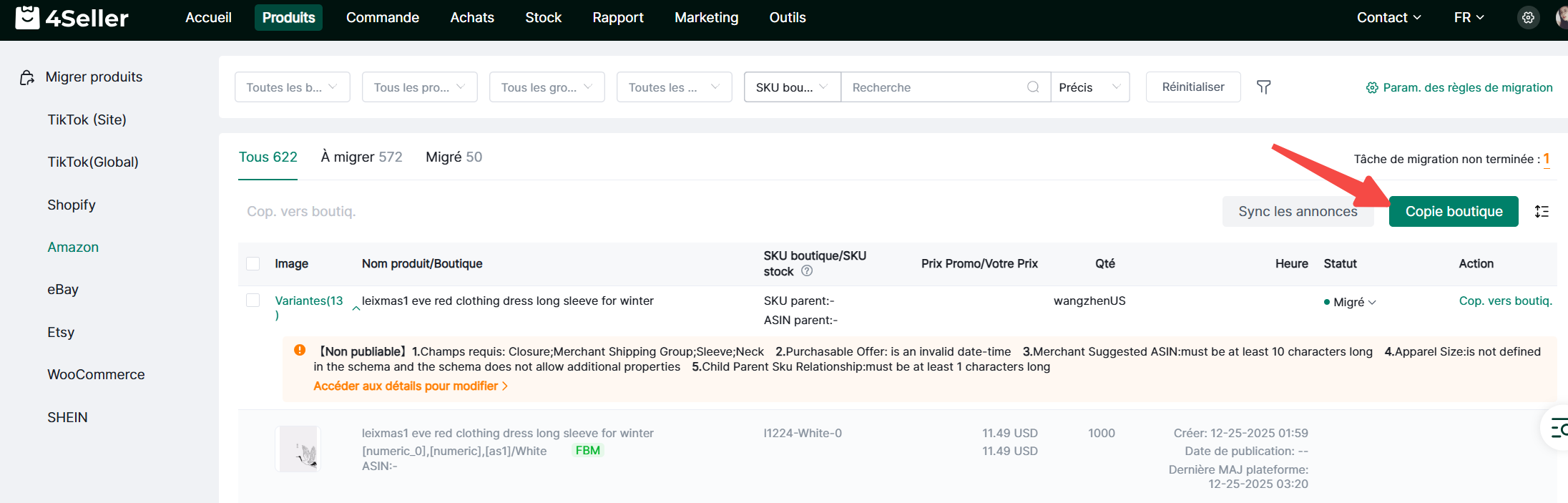
① Cliquez sur Listings → Migration depuis la plateforme xx.
② Cliquez sur Copier par boutique.
(2) Migration via la page des produits publiés de chaque plateforme :
① Cliquez sur Listings → Accédez à la page des produits publiés.
② Cliquez sur Copier par boutique.
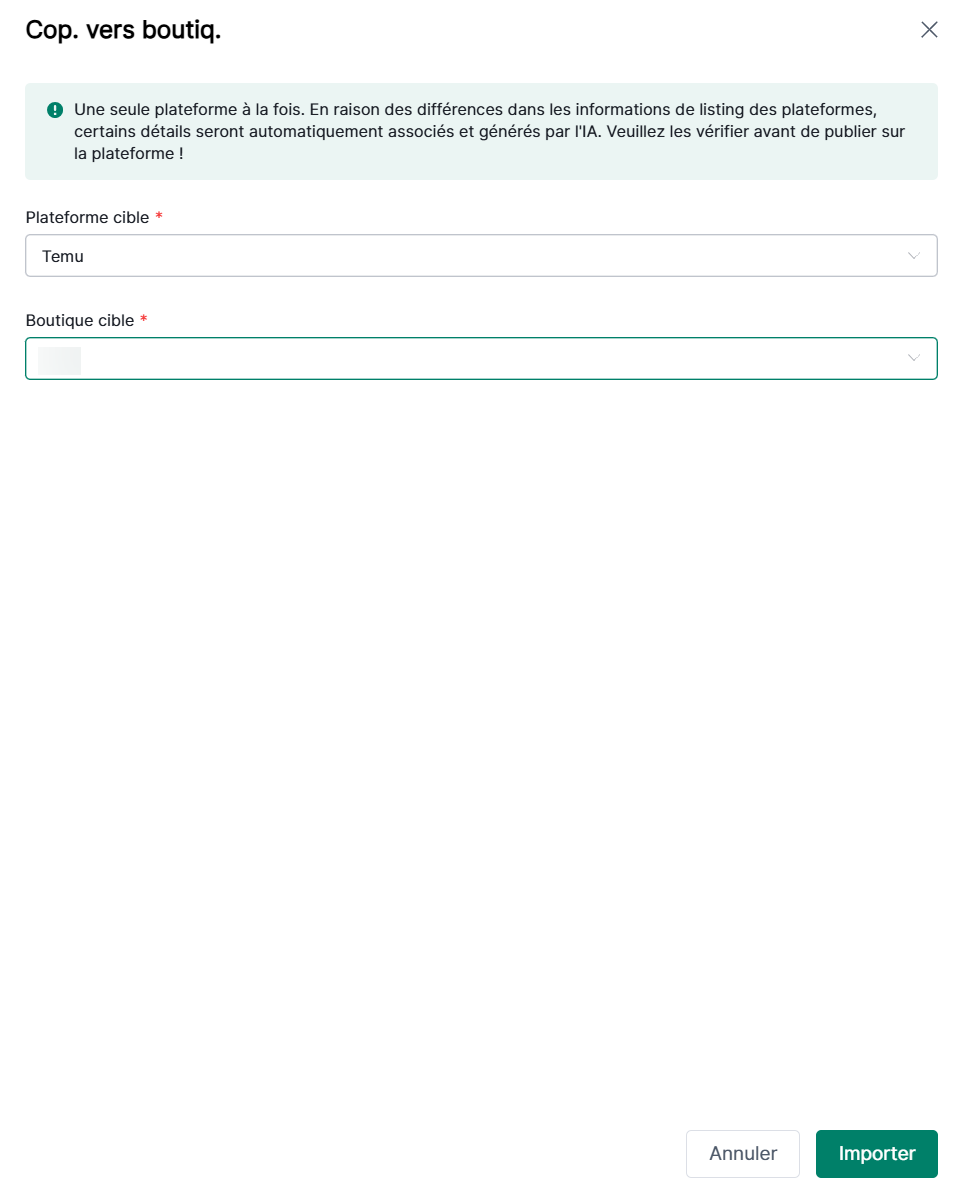
3.Sélection de la boutique Temu depuis la liste déroulante
(1) Migration individuelle ou en masse : cliquez sur Importer après sélection.
(2) Copie par boutique : sélectionnez le statut des produits et choisissez si vous souhaitez ignorer les articles déjà migrés.
Remarque :
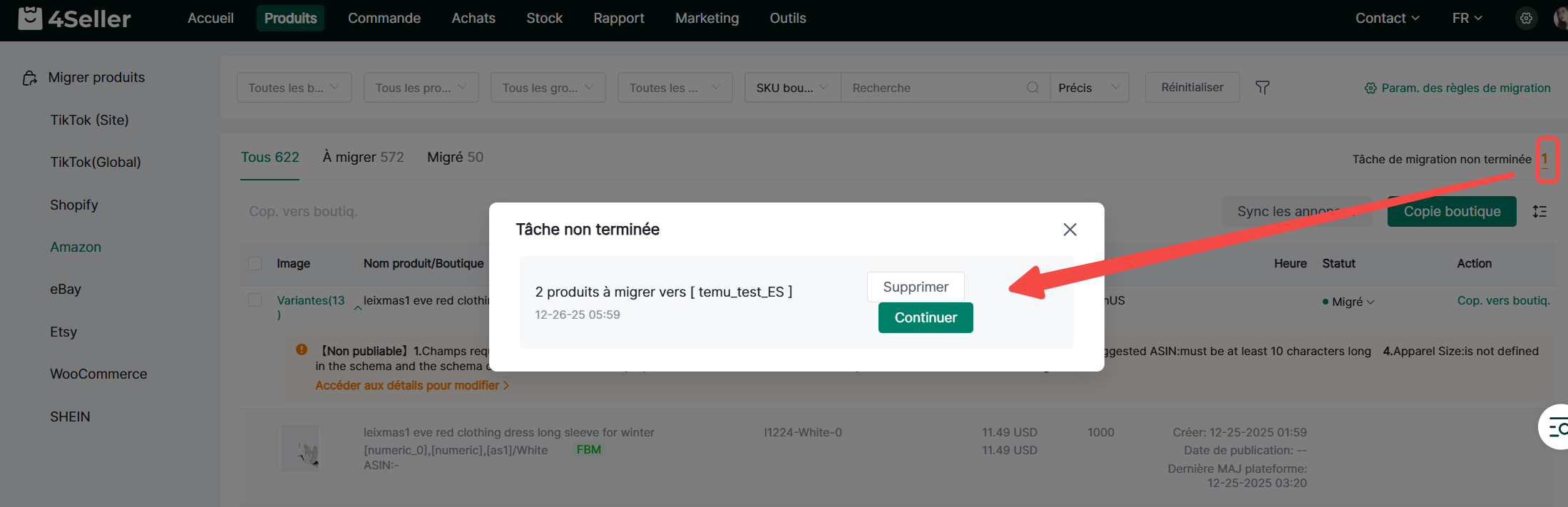
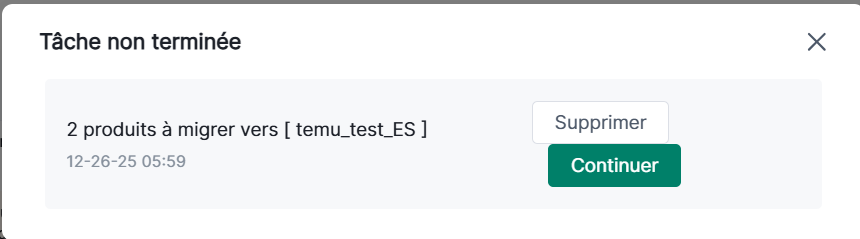
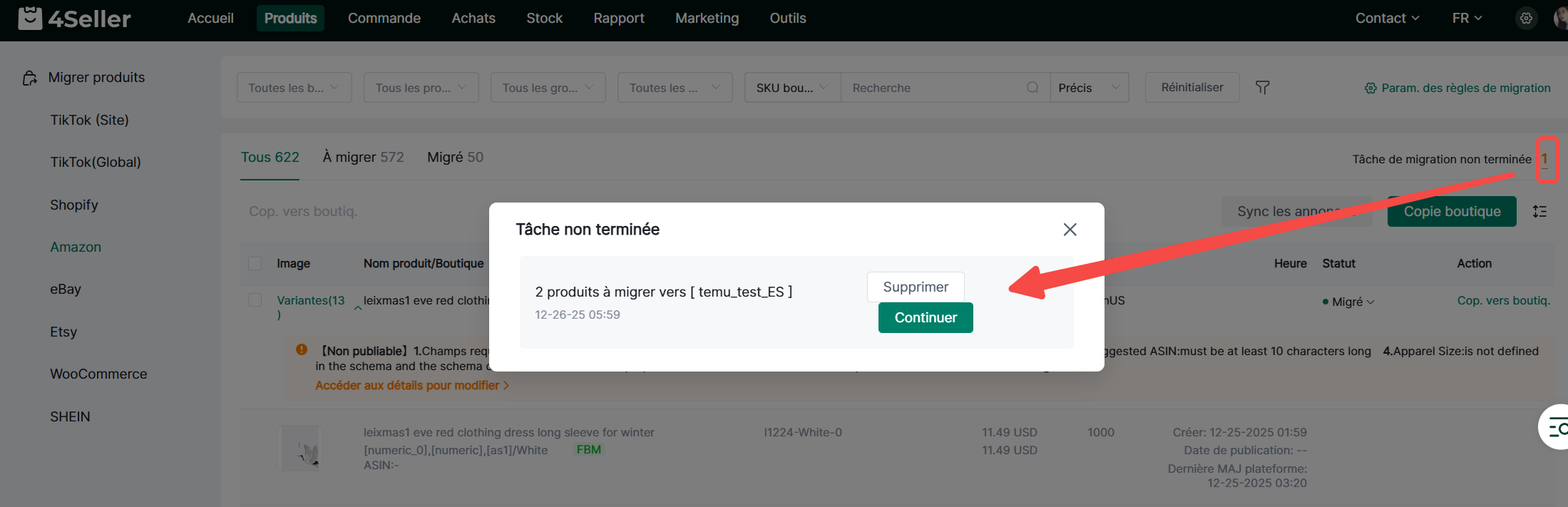
Une seule tâche de migration peut être exécutée par boutique à la fois. Si une tâche inachevée existe, une fenêtre contextuelle apparaîtra. Vous pourrez choisir de continuer la tâche existante ou en démarrer une nouvelle (les tâches non terminées seront supprimées).
Pour afficher les tâches en attente, si plusieurs existent, elles apparaîtront dans la liste. Cliquez sur Continuer ou Supprimer.
II. Démarrer la migration
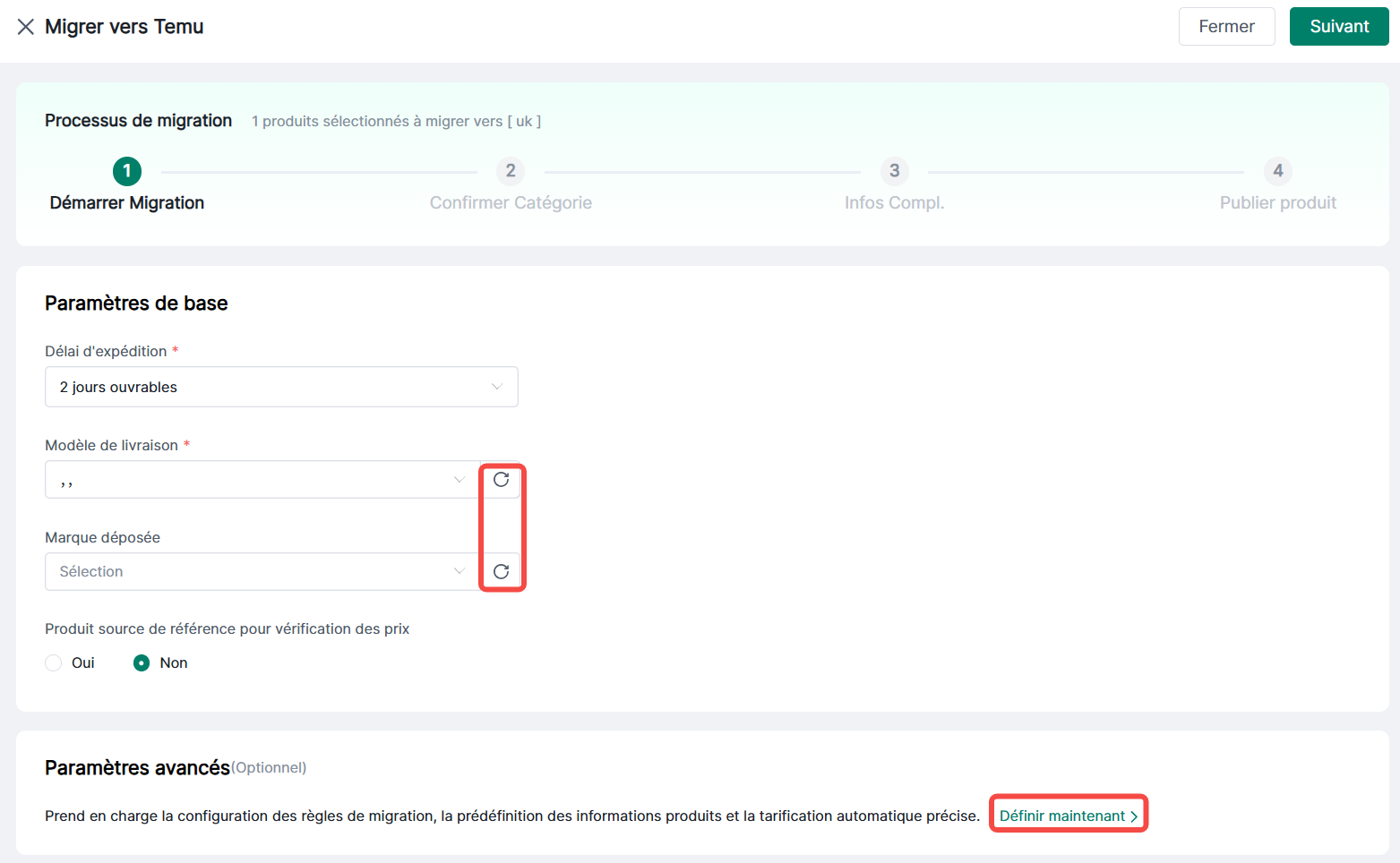
1. Paramètres de base :
Délai d’expédition (obligatoire) : par défaut, 2 jours ouvrables.
Modèle logistique (obligatoire) : actualisez pour sélectionner ; sinon, le modèle par défaut est appliqué.
Marque : facultative. Non sélectionnée par défaut. Sélectionnez dans la liste déroulante après actualisation.
Utiliser le prix du produit source : facultatif. Par défaut : Non. Si vous sélectionnez Oui, le lien du produit source est transmis à la plateforme.
Remarque : si la règle de correspondance prioritaire est cochée pour le délai d’expédition ou le modèle logistique, les règles produit seront prioritaires.
2. Paramètres avancés :
Affichez les règles produit existantes ou cliquez sur Configurer maintenant pour en créer de nouvelles.
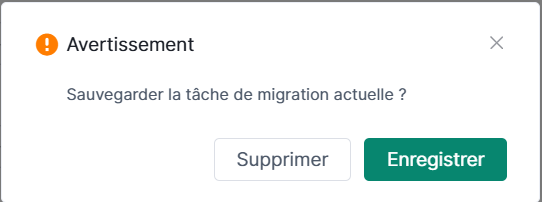
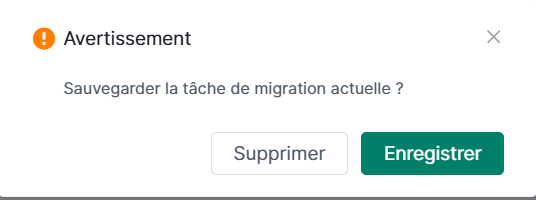
Attention : fermer cette page via le bouton X déclenche une alerte.
Enregistrer : archive cette tâche de migration.
Supprimer : efface la tâche de migration en cours.
3. Une fois terminé, cliquez sur Suivant pour accéder à la page de correspondance des catégories.
III. Confirmer les catégories
1. La page affiche le nombre de produits correspondant ou non à des catégories.
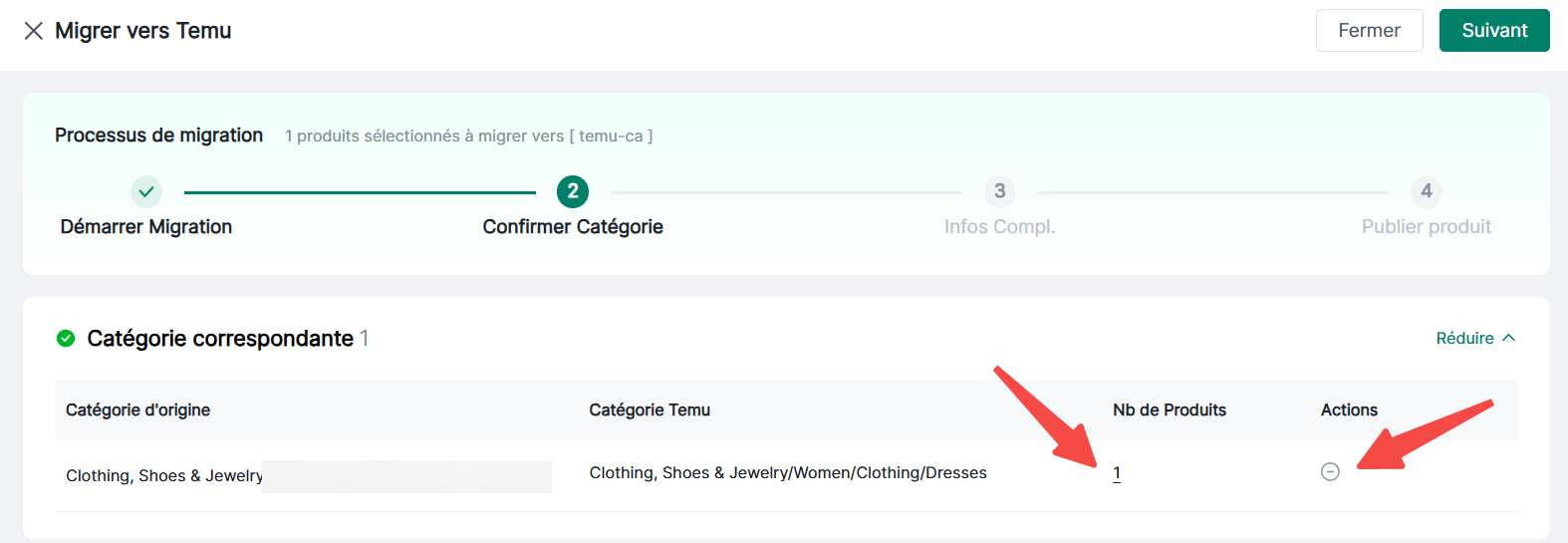
(1)Cliquez sur Voir les détails pour afficher les catégories d’origine et les catégories Temu de destination.
(2)Cliquez sur Correspondance de catégorie pour effectuer une correspondance manuelle en masse.
(3)Cliquez sur le nombre sous le compteur d’articles pour afficher les produits spécifiques et ajuster manuellement les catégories. Le compteur se met à jour après chaque correspondance.
(4)Cliquez sur l’icône – pour retirer un article de la migration.
Remarque : cliquer sur Fermer ou X sur cette page déclenche une fenêtre contextuelle.
(1)Enregistrer : archive la tâche.
(2)Ne pas enregistrer : supprime la tâche.
2. Cliquez sur Suivant. Si des articles non correspondants existent, une confirmation permettra de les retirer lors de la migration.
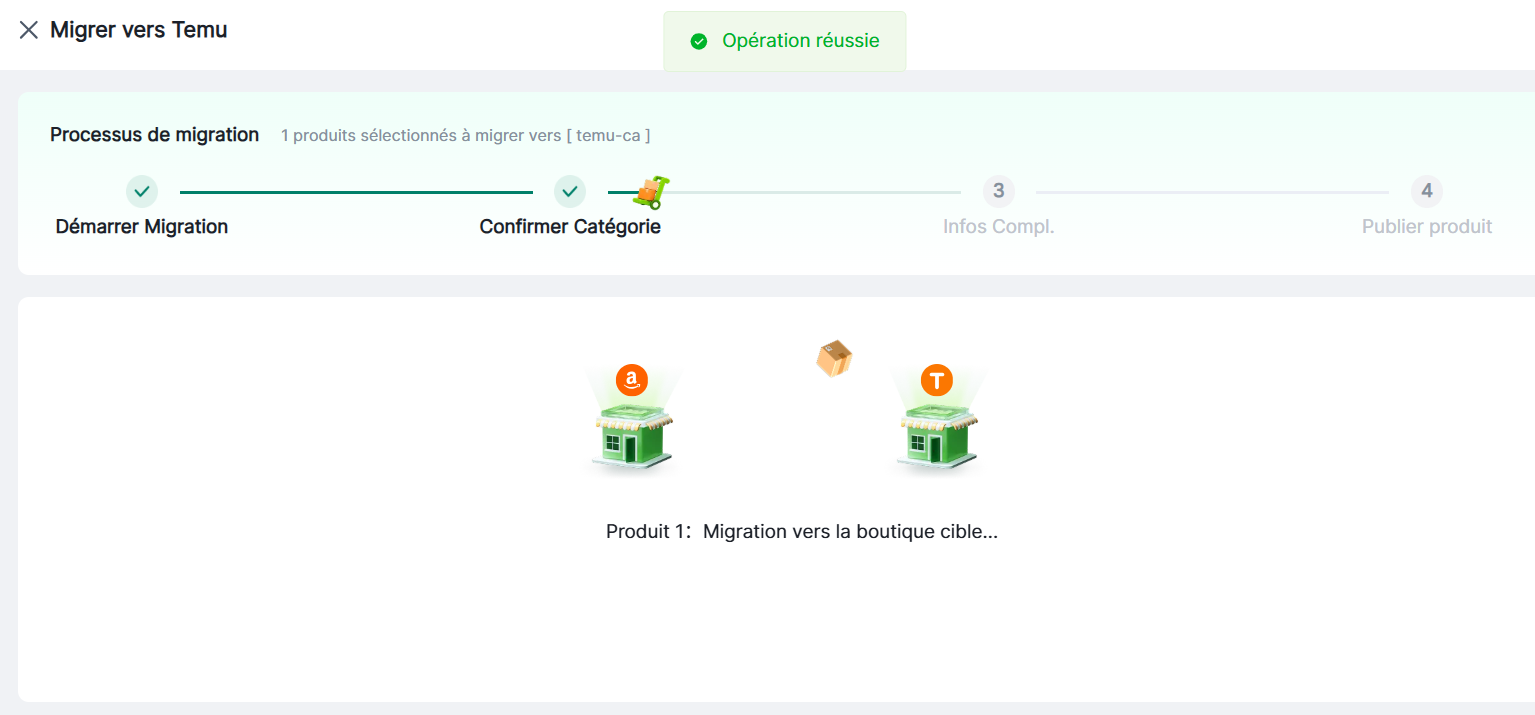
3. Attendez que la barre de progression se termine.
(1)Les articles migrés avec succès passent à la page Compléter les informations. Si vous quittez ici, la tâche est archivée.
(2)Si certains articles échouent, une fenêtre indiquera :
Les produits suivants n’ont pas pu être migrés pour des raisons système. Vous pourrez les migrer plus tard.
Remarque : cliquer sur Fermer déclenche une demande de confirmation. Cliquez sur Enregistrer pour archiver.IV. Compléter les informations
1. Produits éligibles : articles répondant aux exigences de mise en ligne de la plateforme.
2. Produits éligibles à la publication après complément d’informations : articles manquant les informations suivantes :
Les informations à compléter se divisent en trois catégories :
Poids/Dimensions à compléter
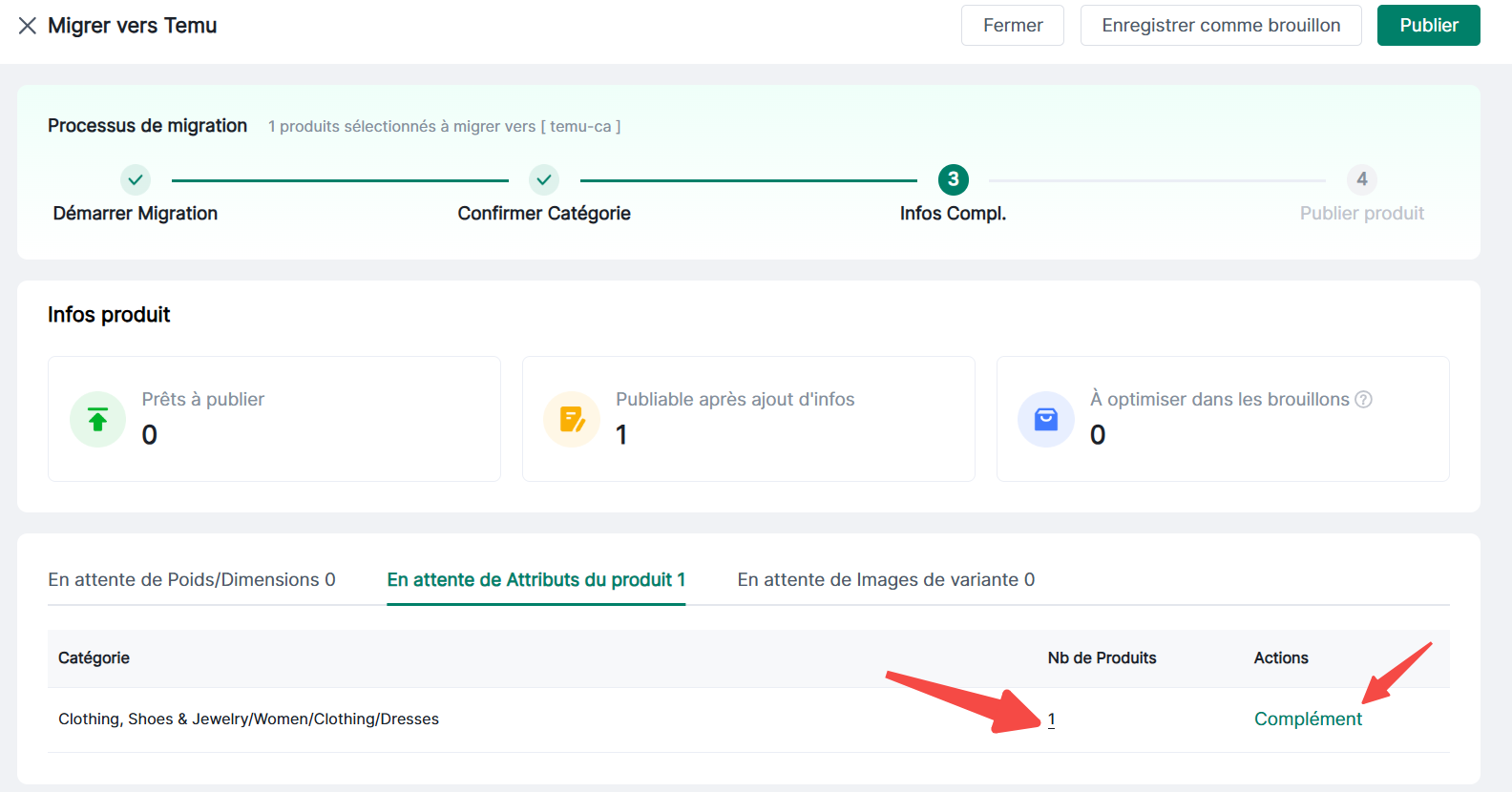
Attributs du produit à compléter
Images des variantes à compléter
À droite, le nombre de produits manquant chaque type d’information est affiché. Cliquez sur les modules pour compléter.
(1) Poids/Dimensions à compléter : sélectionnez uniquement les variantes sans poids ou dimensions.
Complémentation individuelle : cliquez sur le nombre de produits pour accéder à la page de complément.
Complémentation en masse : cliquez sur Compléter pour ajouter uniformément les informations par catégorie.
(2) Attributs du produit à compléter
Individuelle : cliquez sur le nombre de produits.
En masse : cliquez directement sur Compléter.
(3) Images des variantes à compléter : vous pouvez appliquer à la même couleur.
3. Optimisation du brouillon requise : ces produits ne répondent pas aux exigences de la plateforme. Veuillez les optimiser dans les brouillons et les publier plus tard.
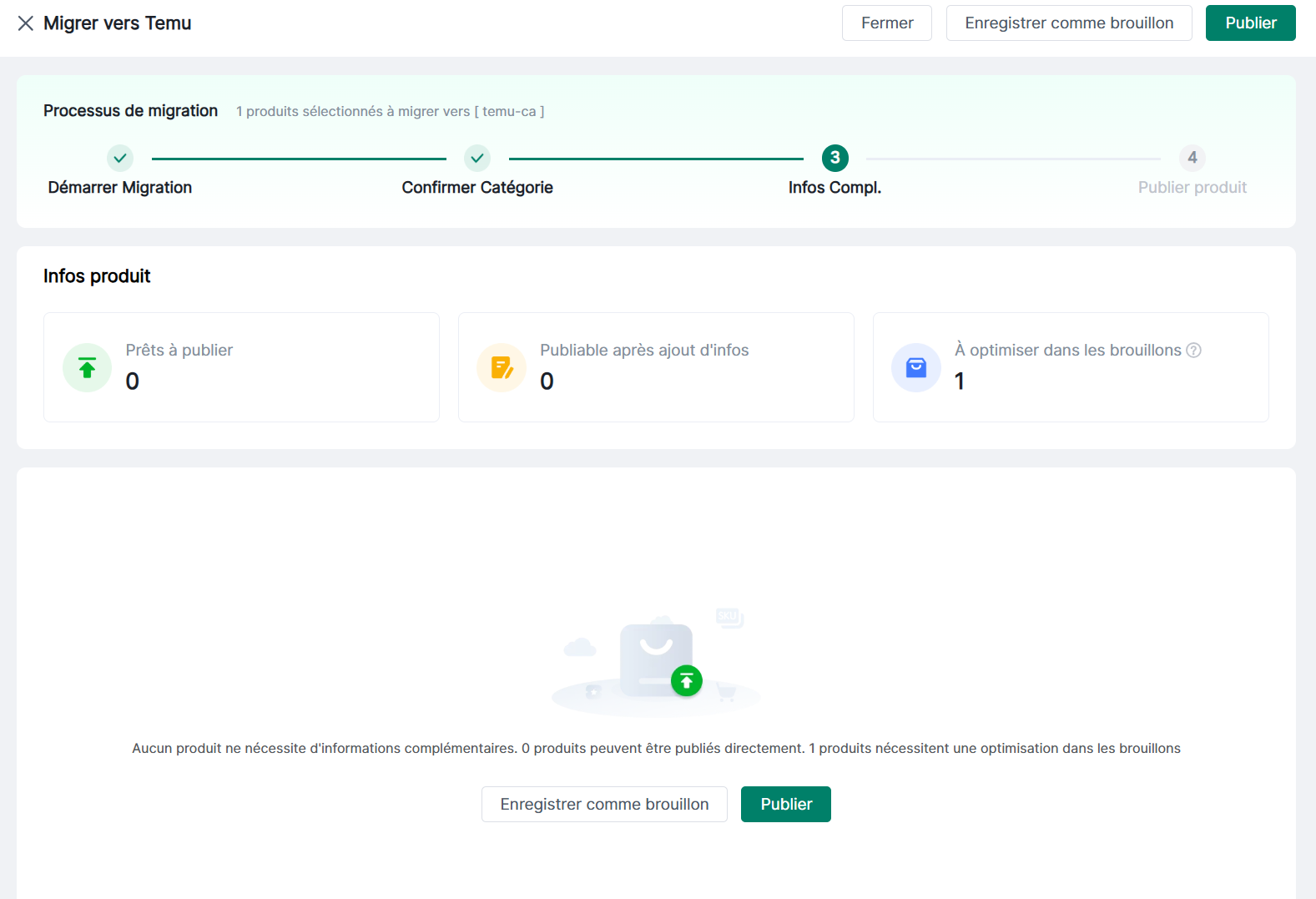
4. Une fenêtre contextuelle apparaît une fois tous les compléments terminés.
Enregistrer comme brouillon :
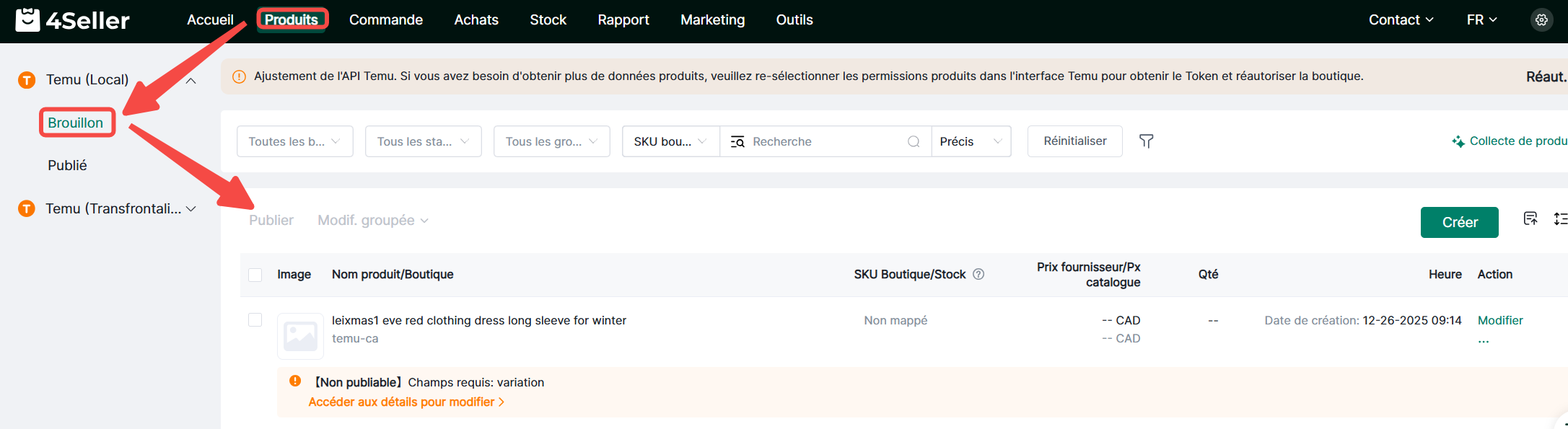
Cliquez sur Confirmer pour enregistrer tous les produits en mode brouillon. Vous pouvez ensuite consulter les brouillons.
Publier : accédez à la page de publication des produits.
V. Publier les produits
1. Après avoir cliqué sur Publier, une page de confirmation apparaît.
Si des produits nécessitent encore des informations supplémentaires.
Si aucun produit ne nécessite de complément, une fenêtre confirmera :
xx produits seront publiés. Confirmer ?
2. Le statut de publication des produits s’affiche en bas :
Échec de la publication : redirige vers la page des brouillons pour les produits en échec.
Publication en cours : redirige vers les brouillons des produits en cours.
Publication réussie : redirige vers la page des produits publiés.
Enregistré comme brouillon : redirige vers les brouillons des produits nécessitant des informations ou une optimisation.
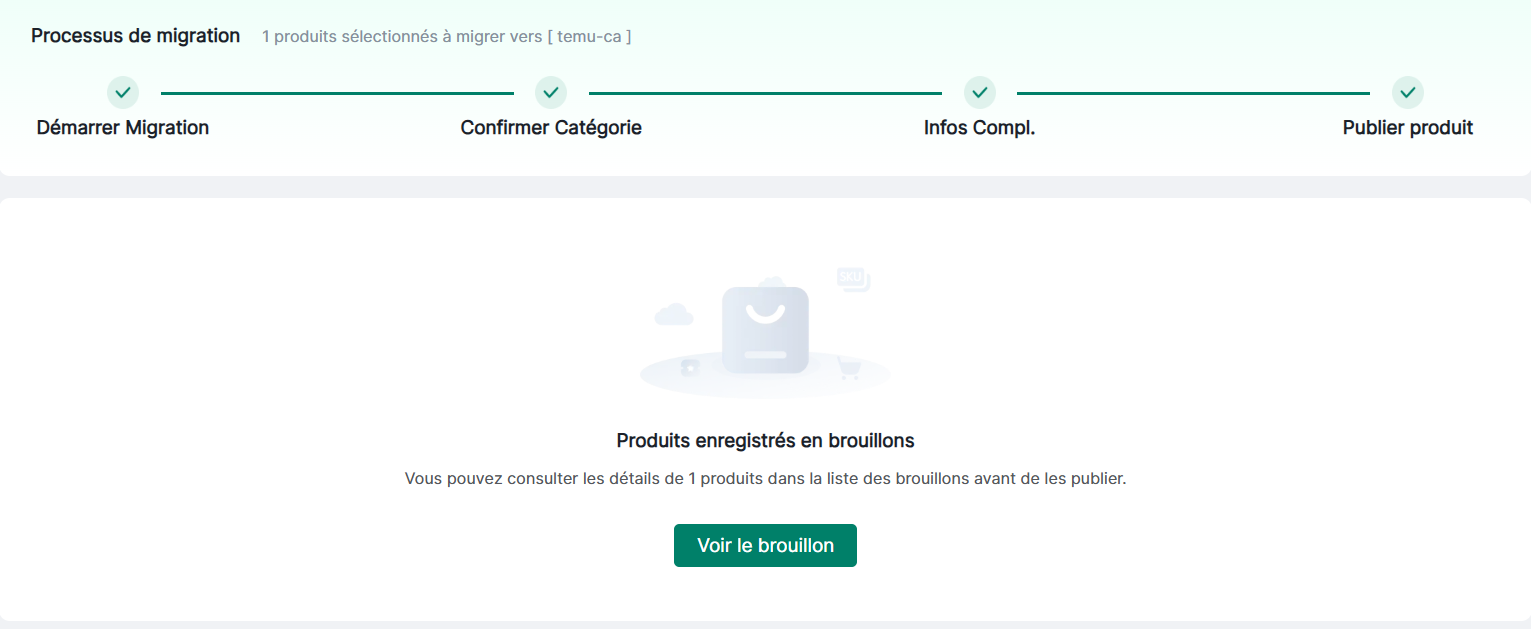
3. Enregistrer comme brouillon : cliquez sur Voir le brouillon pour accéder à la section brouillons, affichant les produits enregistrés durant cette migration.


Retour en haut