- Commencer
- Tutoriels vidéo
- Base de connaissances
- FAQ & Dépannage
Comment synchroniser les annonces de Shopify, Amazon, TikTok, eBay, Etsy, WooCommerce, boutique Shein vers une boutique eBay ?
Dans 4Seller, les produits publiés sur Shopify, Amazon, TikTok, Etsy, eBay, WooCommerce et Shein peuvent être transférés vers les boutiques eBay de deux manières : Copier vers les boutiques et Copier par boutique.
Prenons l’exemple des boutiques Shopify :
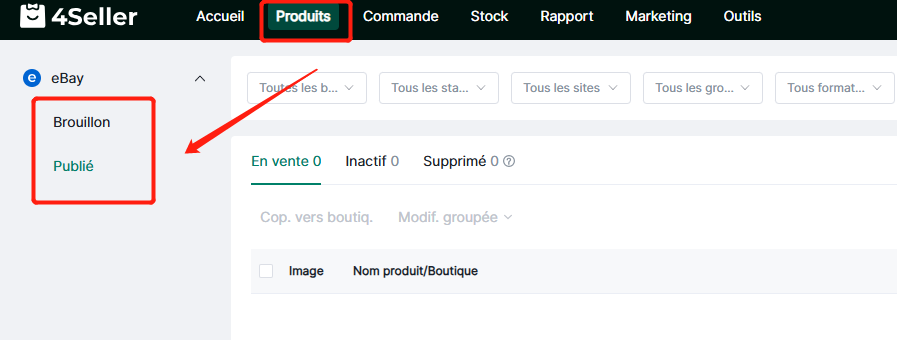
Entrée 1 : produits – Migration des produits
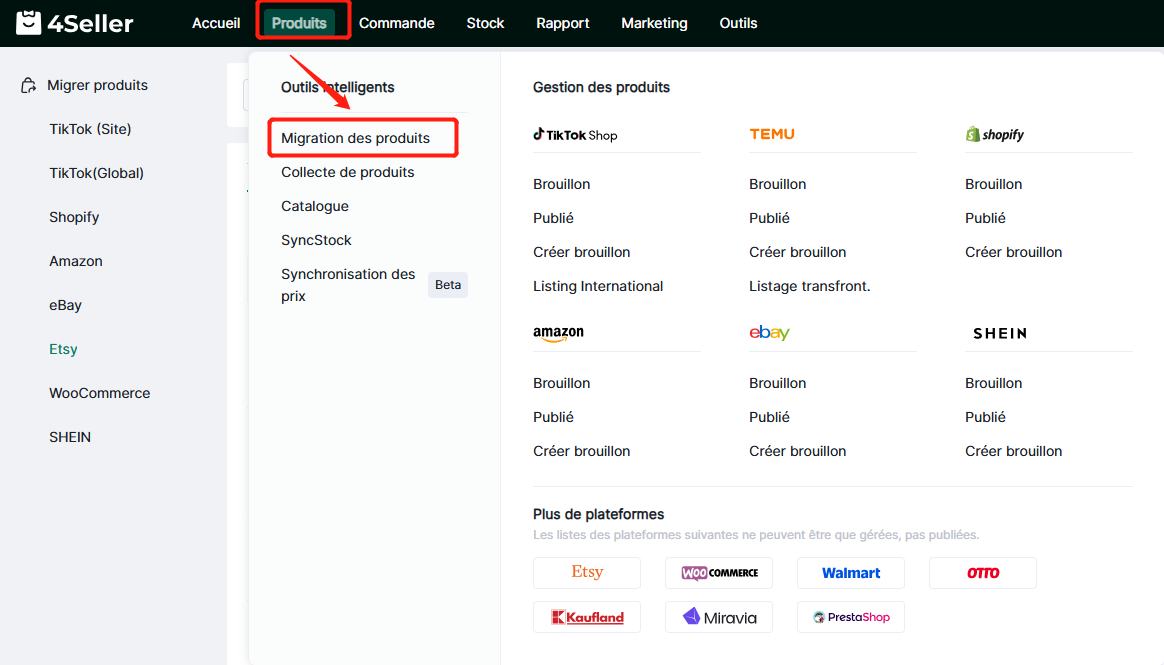
Entrée 2 : Annonces → Page d'annonces Shopify → Publié → Cliquer sur Copier vers les boutiques ou Copier par boutique
Étape 1 : Migration vers les boutiques
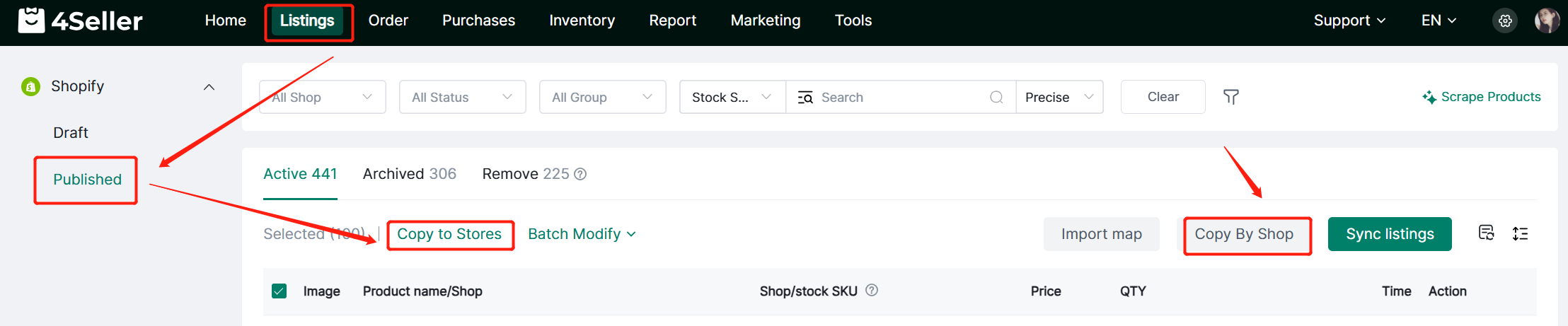
1. Cop. vers boutiq.
(1) Opération individuelle ou par lots
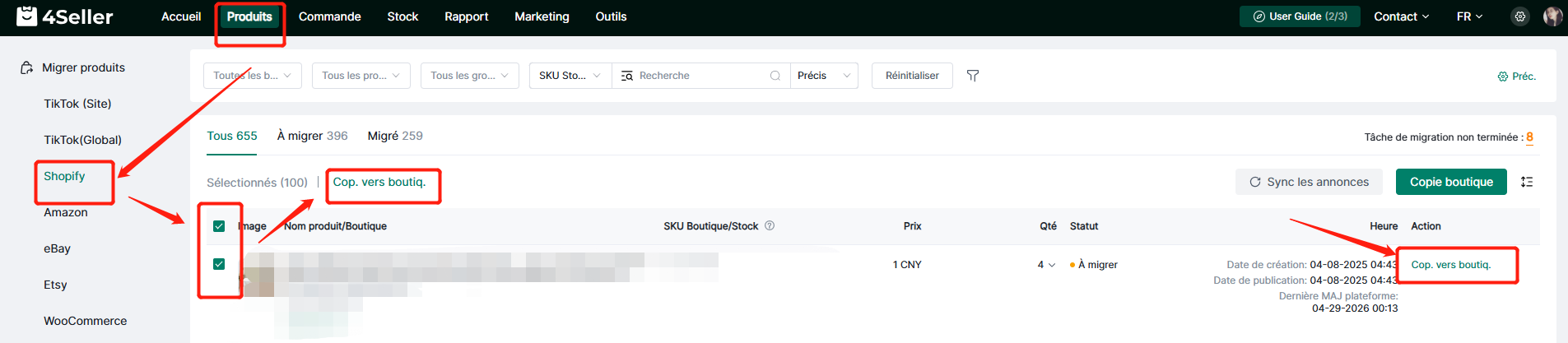
Vous pouvez sélectionner des annonces individuellement ou par lots, puis cliquer sur « Copier vers les boutiques » pour accéder à la page de migration.
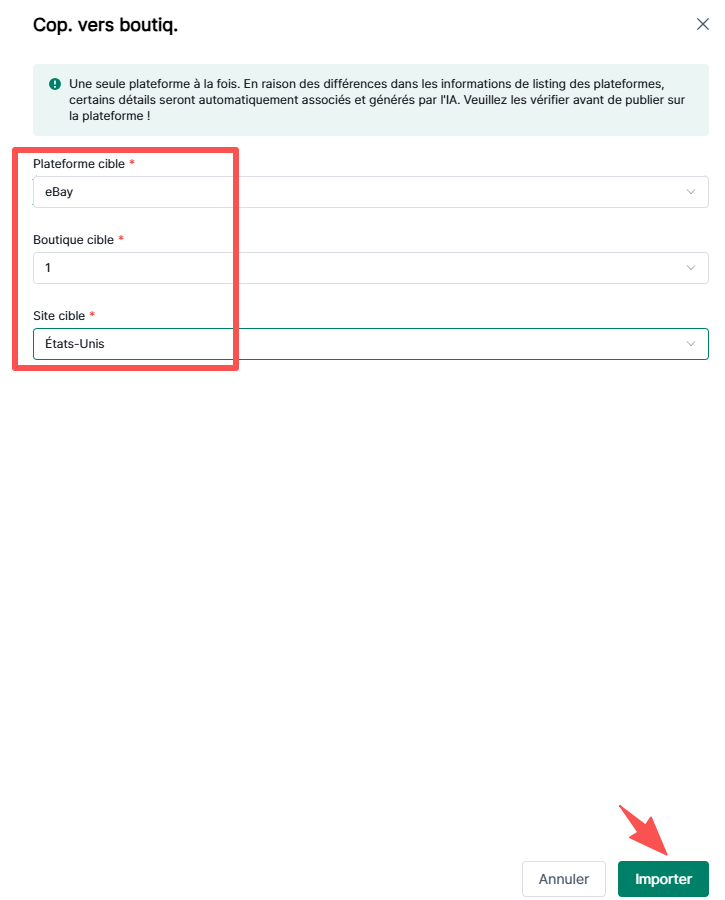
Sur la page de migration, veuillez suivre les étapes suivantes :
1. Sélectionnez la plateforme et la boutique cibles.
2. Sélectionnez le site.
3. Cliquez sur le bouton Importer.
2.Copie boutique
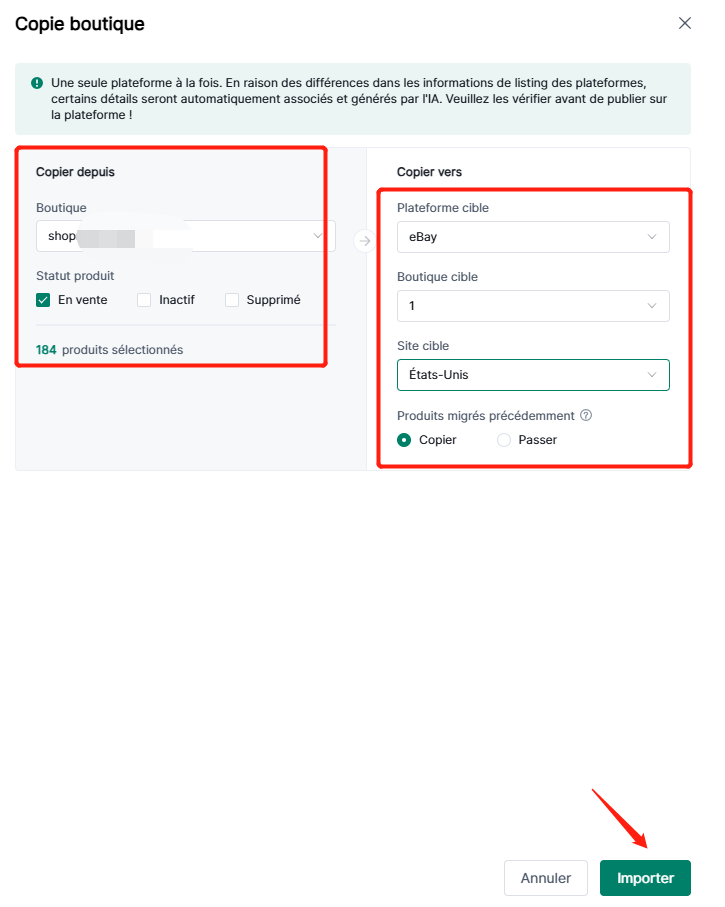
Sur la page de publication Shopify, cliquez sur le bouton « Copier boutique » pour migrer tous les produits de votre boutique (jusqu'à 2 000 articles).
Sur la page de migration des boutiques, vous pouvez effectuer les opérations suivantes :
1. Sélectionnez la boutique source des produits à migrer.
2. Sélectionnez le statut des produits à migrer.
3. Sélectionnez la boutique cible vers laquelle copier les produits.
4. Vous pouvez choisir de copier ou d'ignorer les doublons.
Enfin, cliquez sur Importer pour lancer la migration des produits.
Étape 2 : Accéder à la page de migration
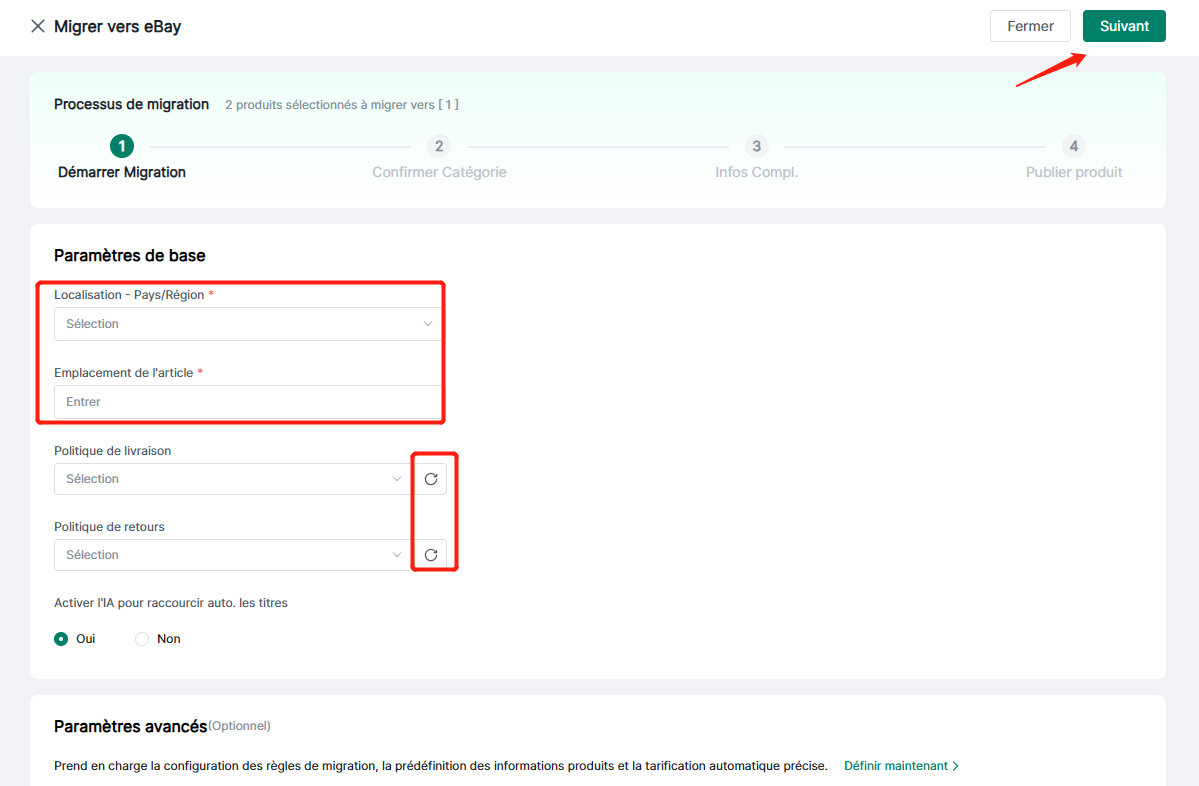
1. Démarrer la migration
Paramètres de base :

-
Sélectionnez le pays/la région où se trouve l’article
-
Emplacement de l’article
- Politique d’expédition et de retour (Cliquez sur le bouton Actualiser pour synchroniser les paramètres. Si aucun paramètre n’est configuré, vous devez le faire dans l’interface d’administration avant la synchronisation.)
Une fois les informations saisies, cliquez sur Suivant.
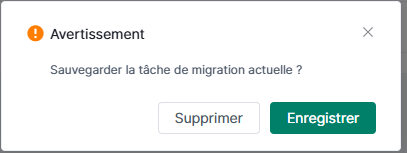
Si vous cliquez sur « Fermer », le message suivant s’affichera, vous permettant de choisir si vous souhaitez conserver les tâches suivantes.
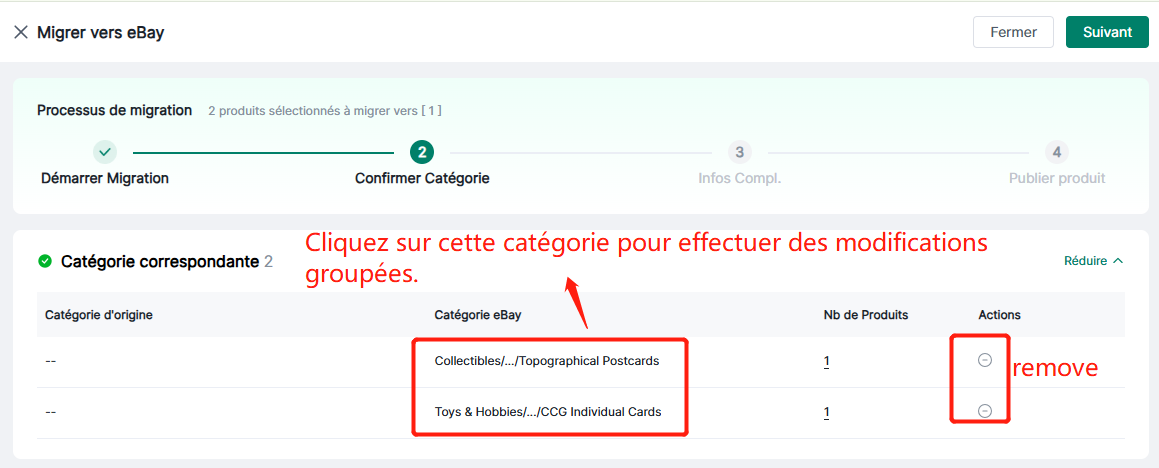
(2) Confirmer la catégorie
Vérifiez si la catégorie d'origine correspond à celle trouvée par l'IA. Si une modification est nécessaire, procédez à la modification de la catégorie, puis cliquez sur Suivant.
(3) Informations complémentaires
Cliquer sur « Suivant » transférera les informations vers le magasin cible.
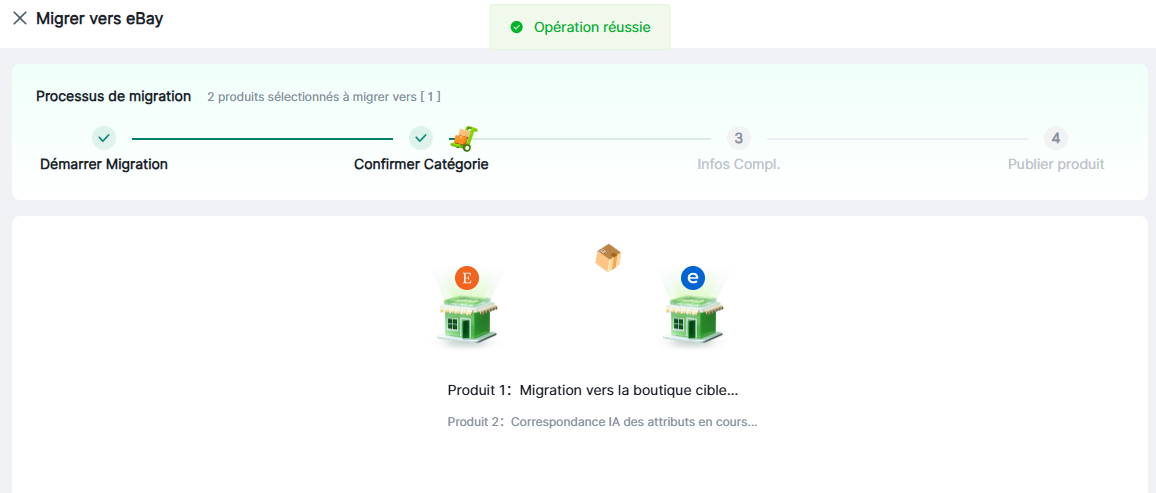
Si des informations supplémentaires sont nécessaires, les trois situations suivantes peuvent se présenter :
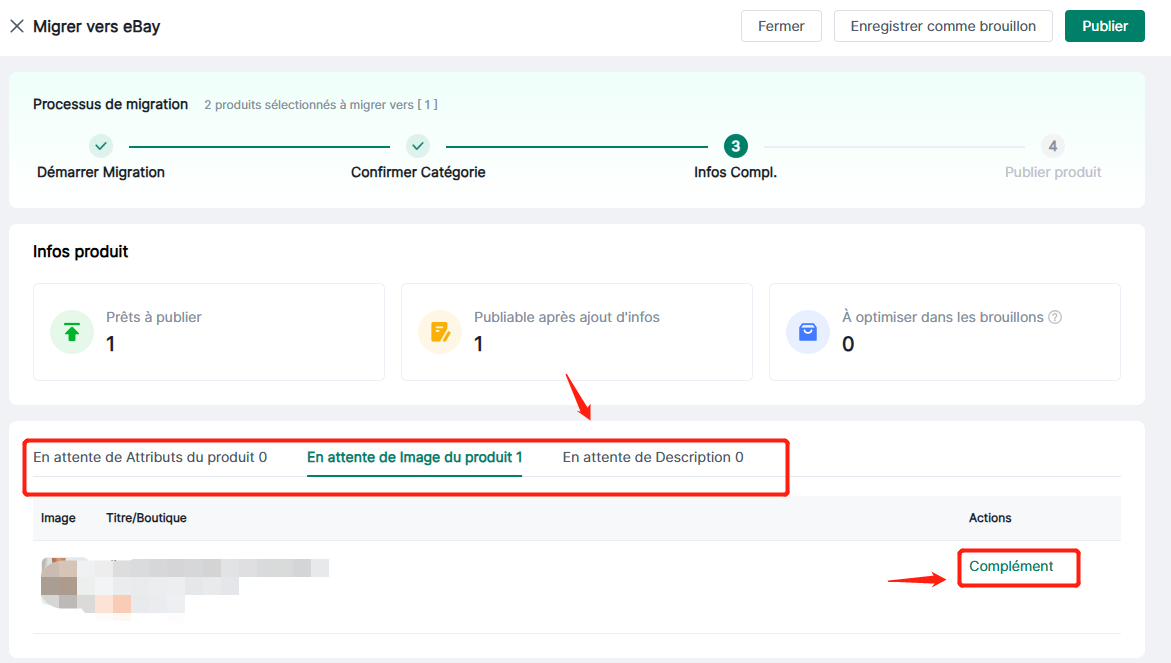
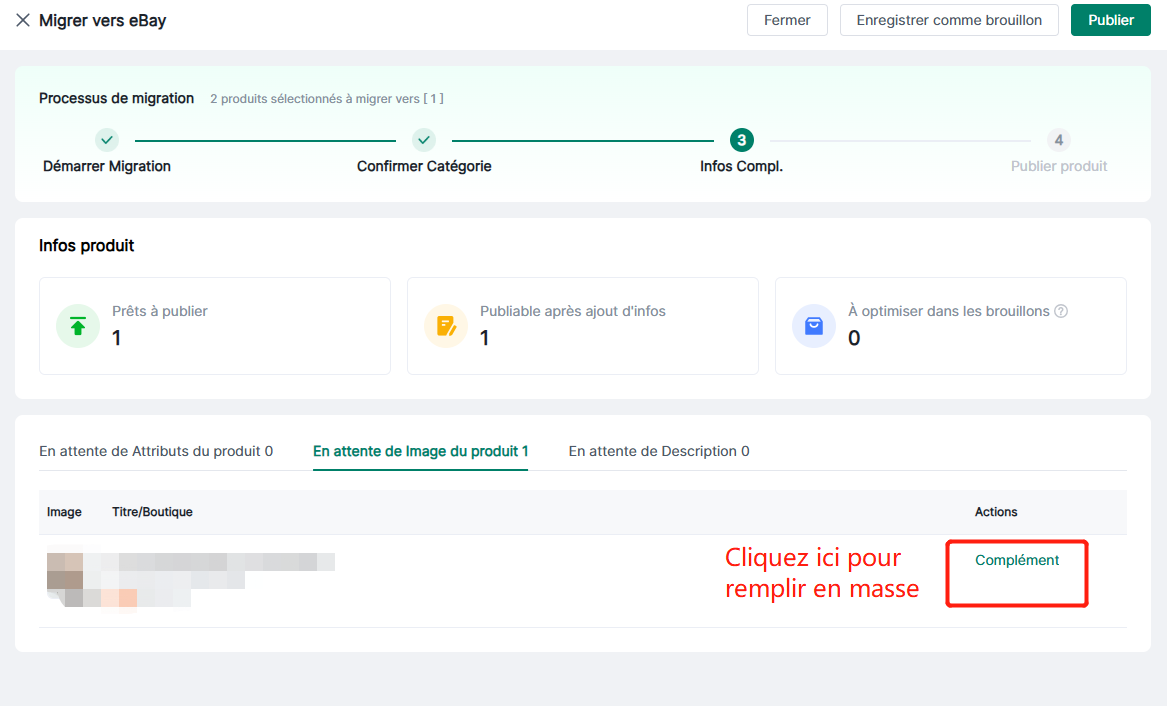
Suivez ces étapes pour renseigner les informations.
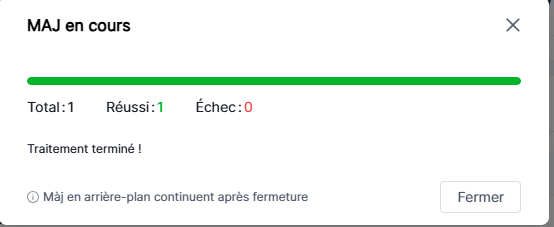
Une fois la confirmation effectuée, une barre de progression apparaîtra pour indiquer l'avancement de la mise à jour.
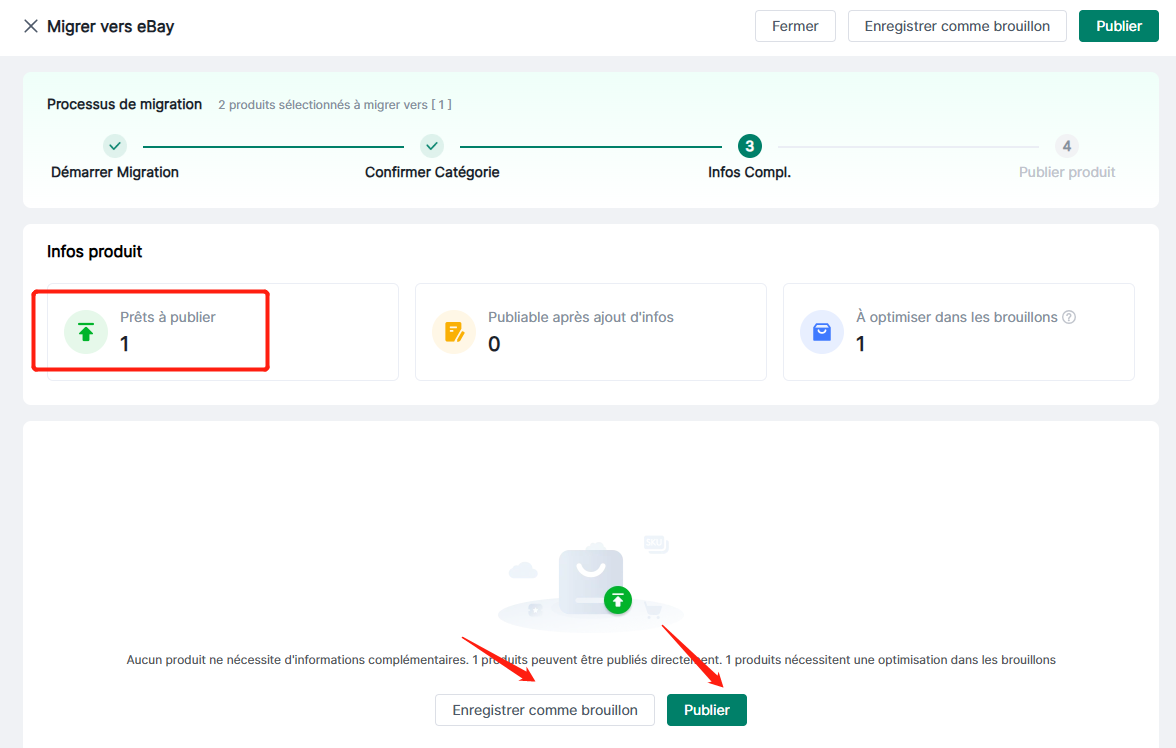
Après avoir complété les informations, si le produit répond aux exigences de publication, vous pouvez cliquer directement sur « Publier » ou « Enregistrer comme brouillon ».
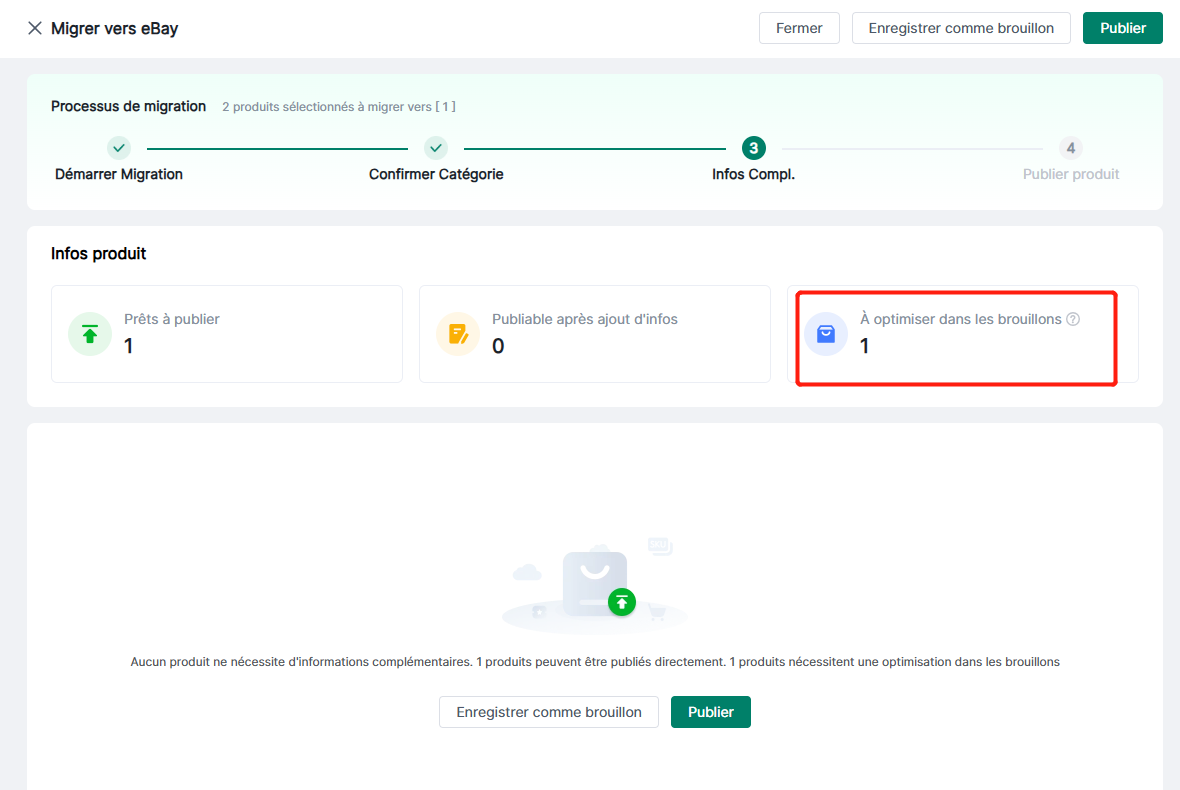
Si les conditions de publication directe ne sont pas remplies et qu'il reste des informations à compléter, le document sera classé comme « A optimiser dans les brouillons ».
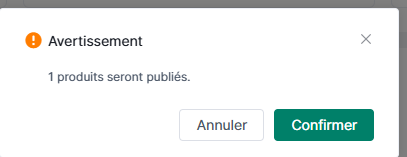
Cliquer sur « Publier » affichera la fenêtre contextuelle suivante -- Cliquez sur « Confirmer ».
(4) Publier les produits
Après avoir cliqué sur Publier, vous pouvez consulter l'état de publication du produit. Cliquez sur Actualiser les résultats pour afficher les derniers résultats de publication. Cliquez sur l'état correspondant pour accéder à l'interface correspondante.
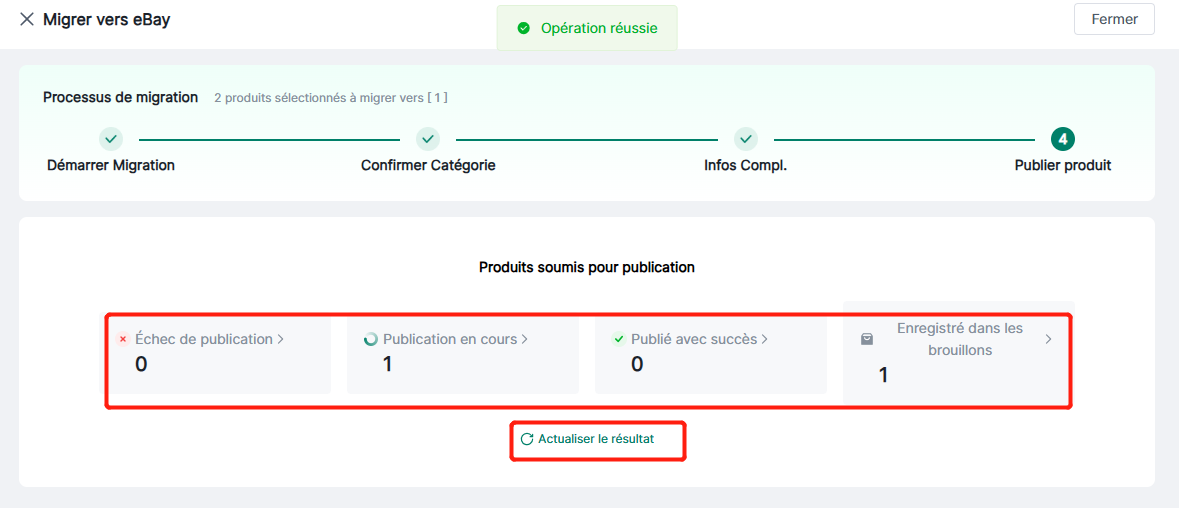
Si la publication réussit, elle apparaîtra dans la liste des publications ; si la publication échoue, elle apparaîtra dans la page des brouillons.
Pour tout problème, n'hésitez pas à contacter l'équipe d'assistance de 4Seller : support@4seller.com

