- Commencer
- Tutoriels vidéo
- Base de connaissances
- FAQ & Dépannage
Comment effectuer la 2FA ?
Pour mieux protéger la sécurité des comptes utilisateurs, 4Seller a mis en place l'authentification à deux facteurs (2FA).
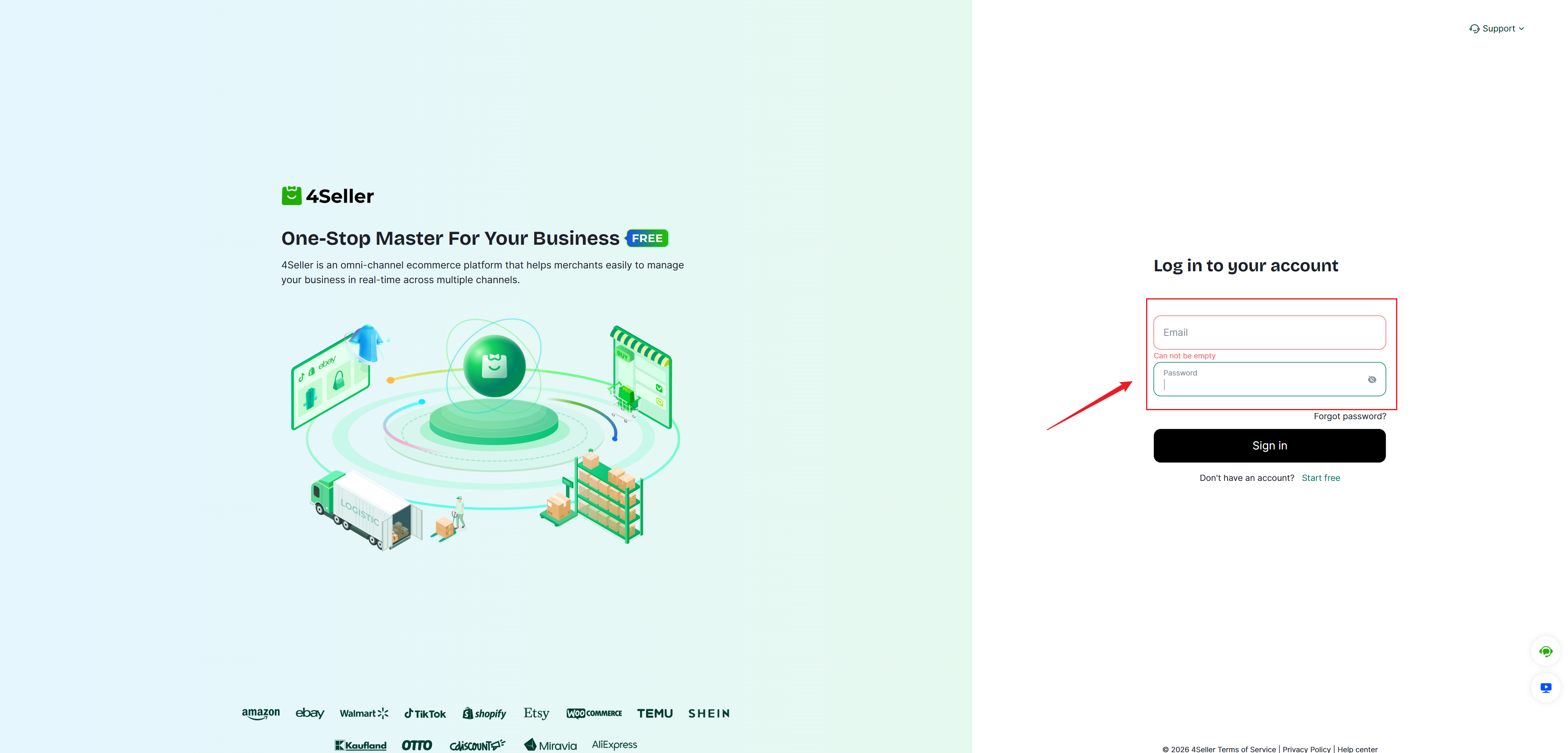
Étape 1 : sur la page de connexion, saisissez votre compte, votre mot de passe et le code de vérification, puis cliquez sur « Se connecter » pour passer à la 2FA.

Étape 2 : accédez à la page de vérification
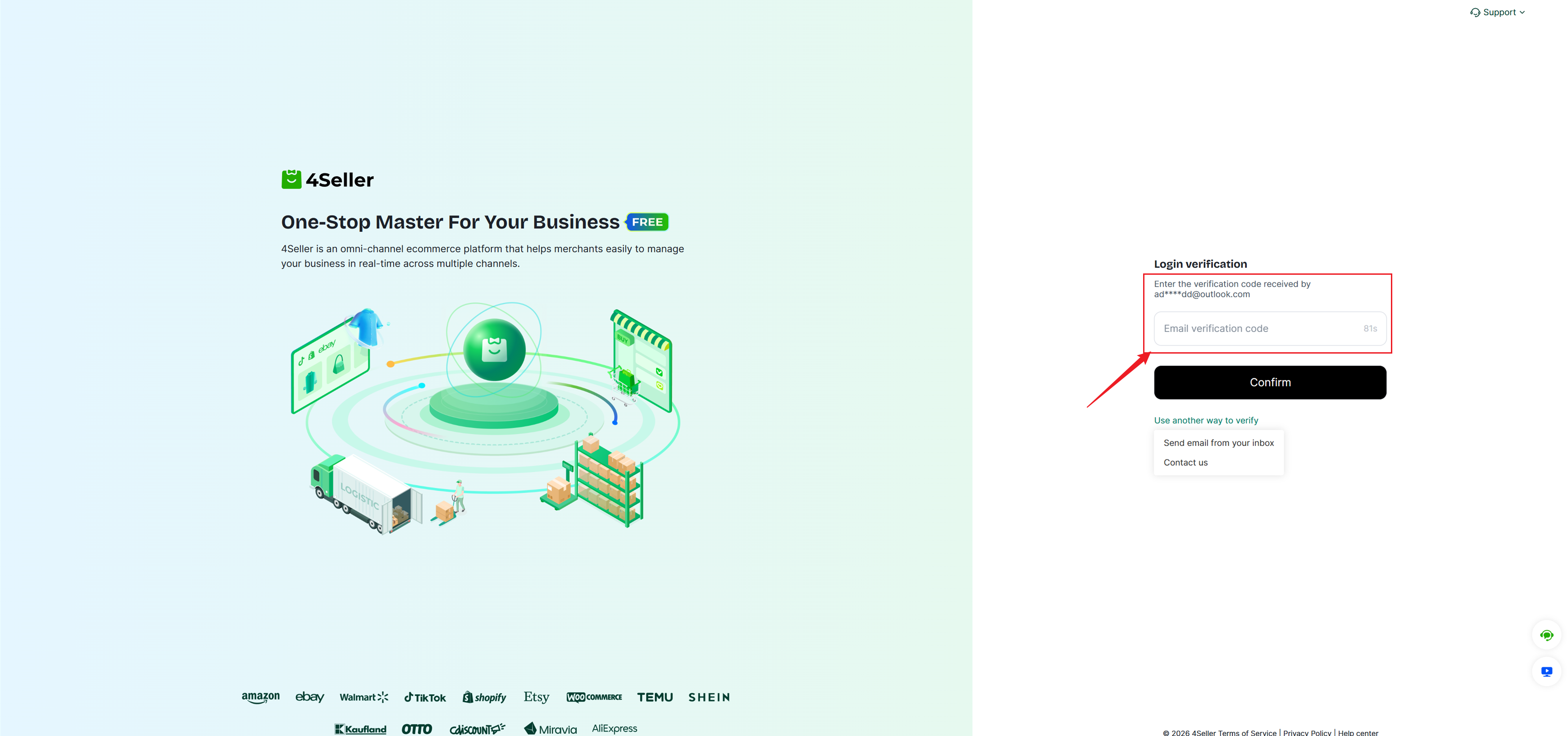
1. Accédez à la page de vérification par e-mail, où vous devez saisir le code de vérification.

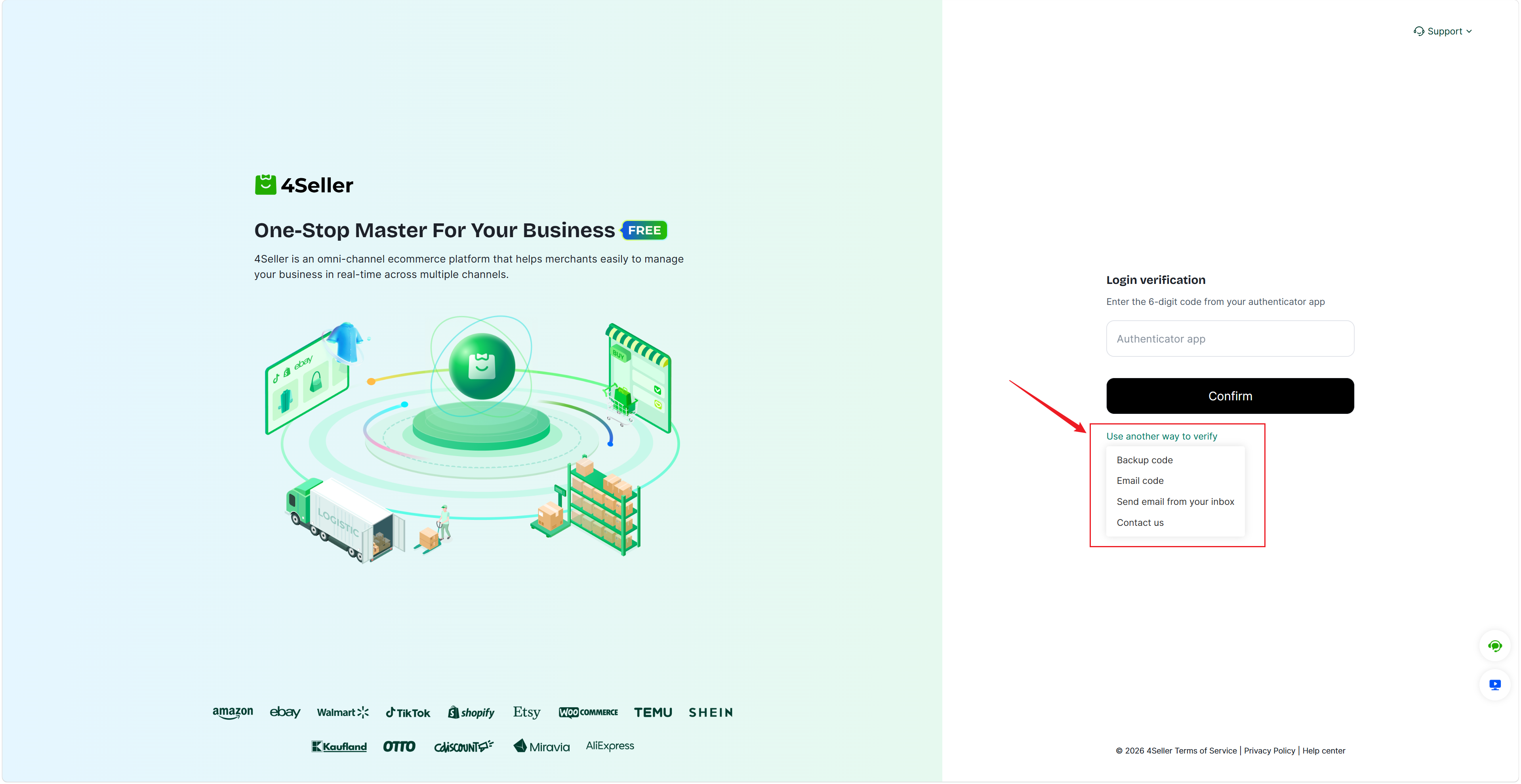
2. Vous pouvez également sélectionner d'autres méthodes de vérification, notamment : envoi d'e-mail à votre initiative, vérification par SMS, application d'authentification, codes de secours, etc.

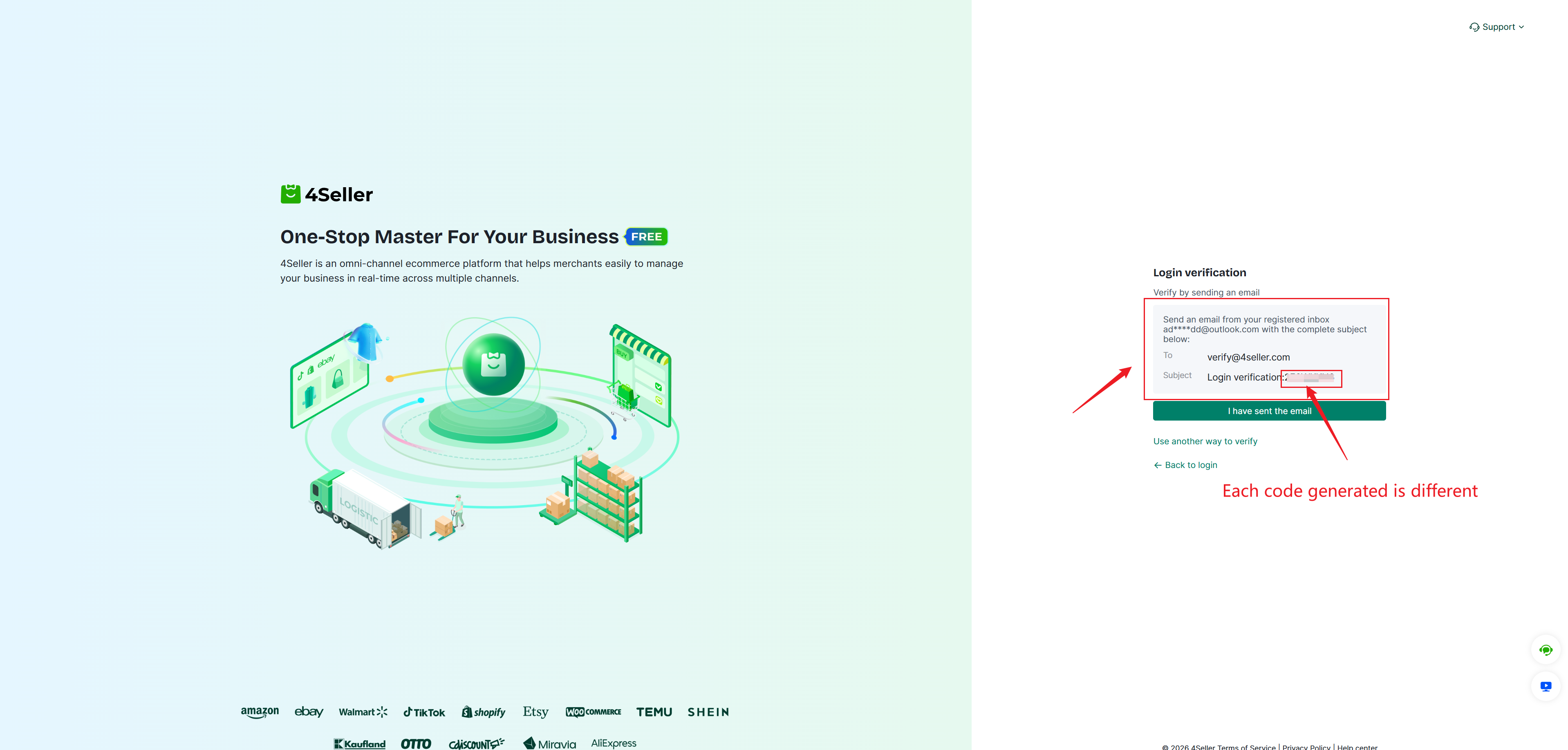
1) Si vous choisissez d'envoyer un e-mail à votre initiative, veuillez envoyer un e-mail depuis votre adresse e-mail enregistrée à l'adresse verify@4seller.com. Définissez l'objet de l'e-mail sur « Vérification de connexion : XXXXXX » (où XXXXXX est un code dynamique. Veuillez utiliser le code dynamique affiché lors de votre connexion, comme indiqué dans la capture d'écran ci-dessous). Le corps de l'e-mail peut contenir du texte libre.

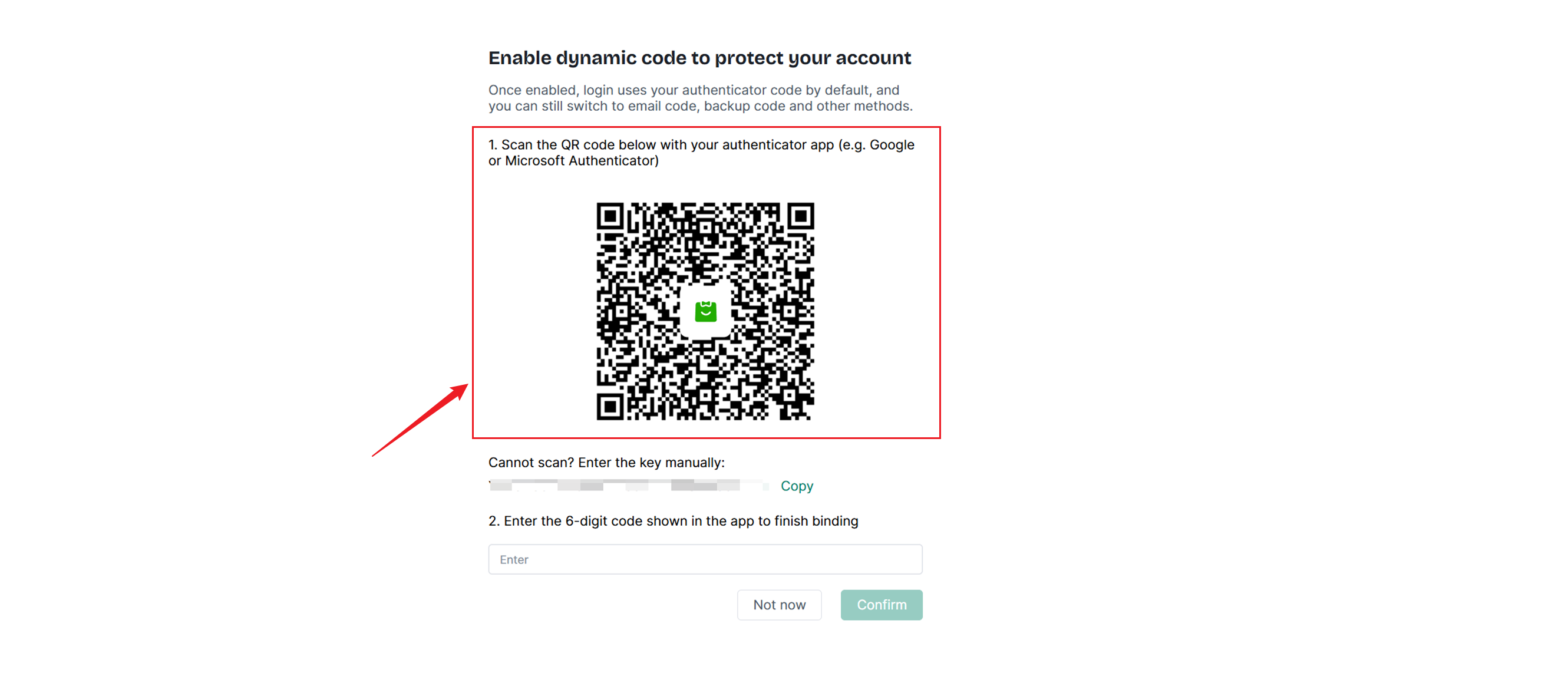
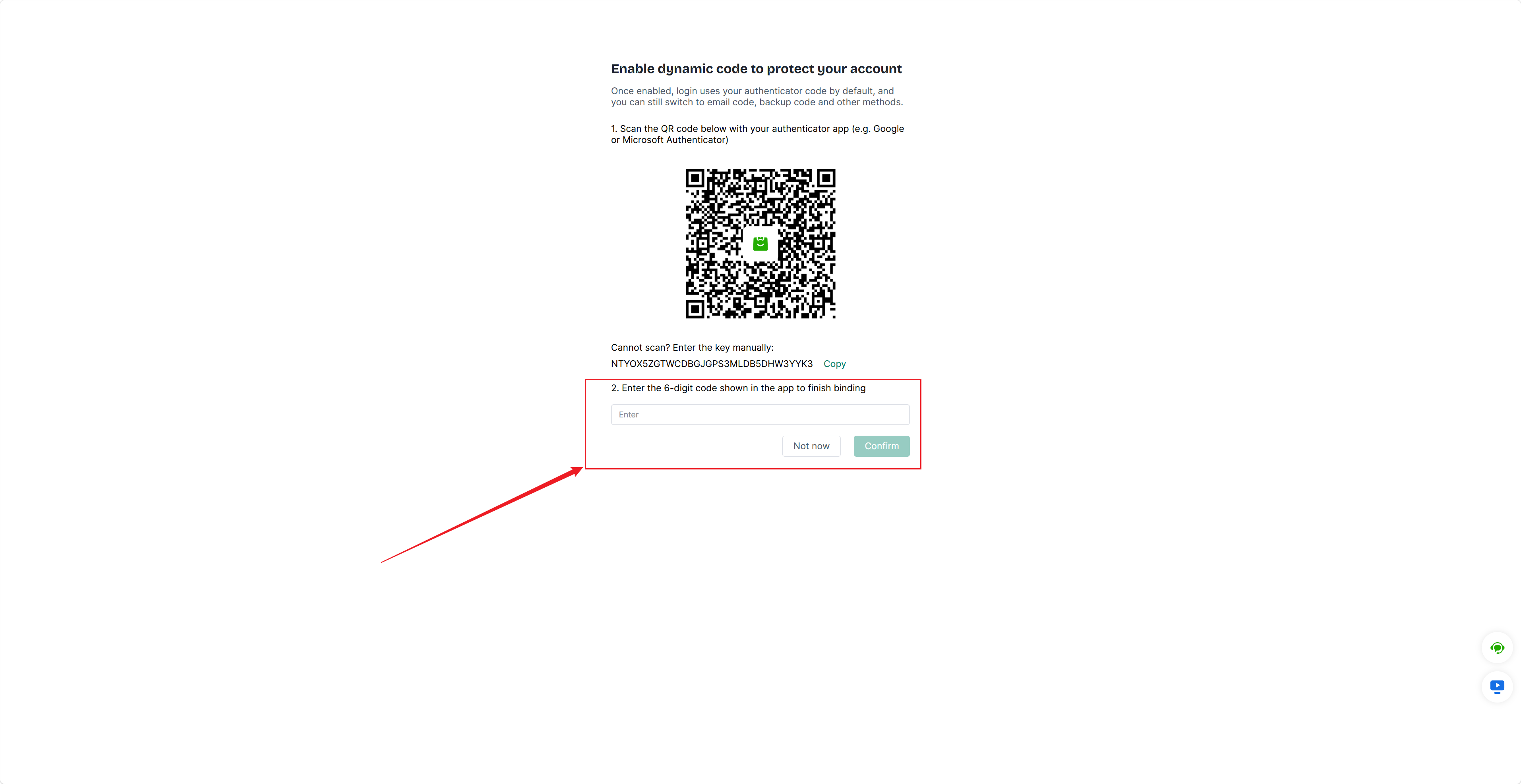
 2) Si vous souhaitez utiliser l'application d'authentification comme méthode d'authentification à deux facteurs (recommandée par 4Seller), vous devez d'abord effectuer une vérification d'identité via une autre méthode d'authentification à deux facteurs. Ensuite, scannez le code QR avec votre application d'authentification et saisissez le code dynamique généré dans le champ de saisie de l'étape 2 pour terminer la liaison de l'application d'authentification. Après liaison réussie, vous pouvez effectuer directement l'authentification à deux facteurs en utilisant le code dynamique généré par l'application d'authentification pour vos connexions ultérieures.


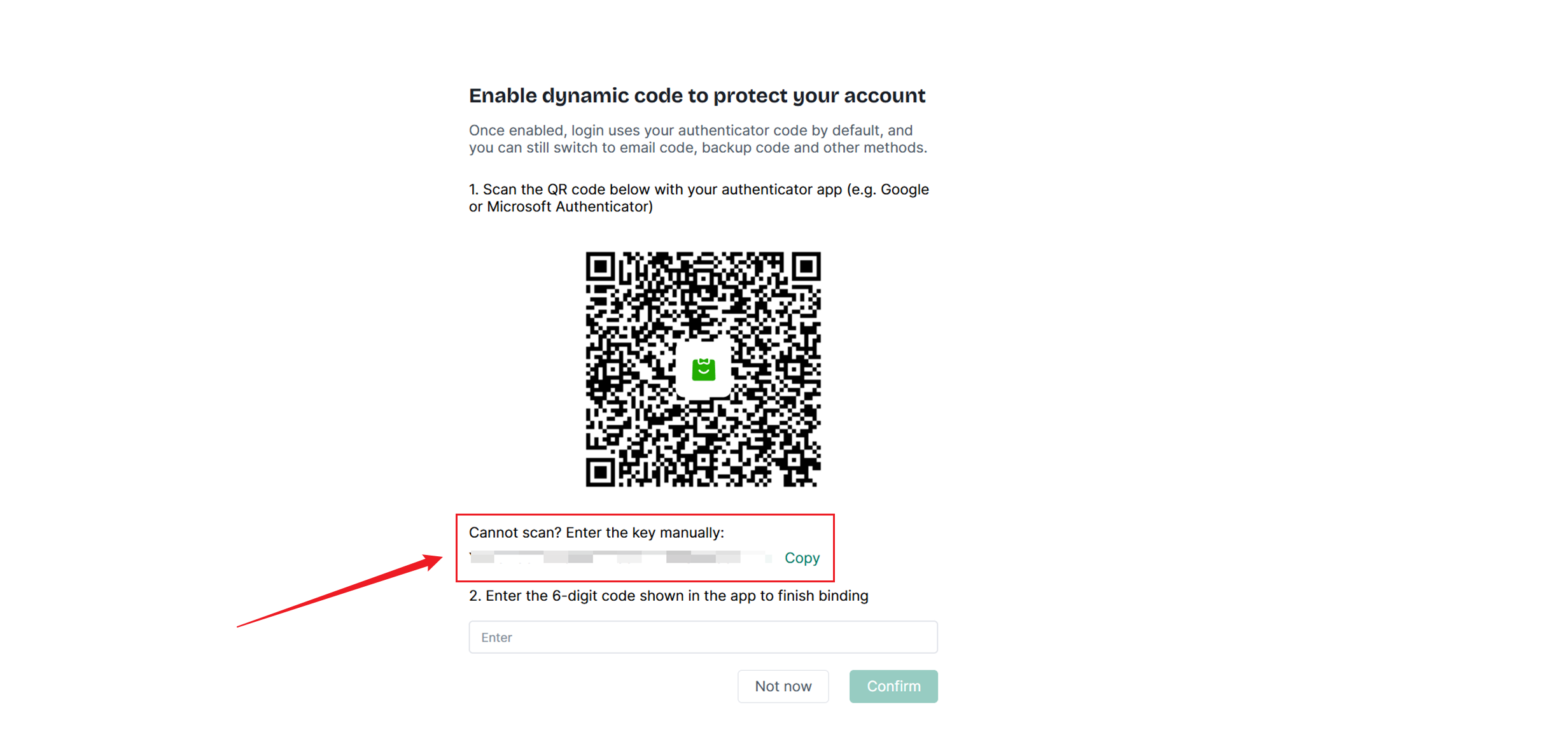
3) Si vous ne souhaitez pas scanner le code QR ou si vous rencontrez des problèmes vous empêchant de le scanner, vous pouvez choisir de saisir manuellement la clé secrète. Copiez la clé secrète ci-dessous et collez-la dans le champ correspondant de votre application d'authentification.

Remarque : Pour lier une application d'authentification, vous devez d'abord télécharger l'application Google Authenticator ou Microsoft Authenticator sur votre téléphone mobile. Vous pouvez également installer l'extension de navigateur Google Authenticator ou Microsoft Authenticator.
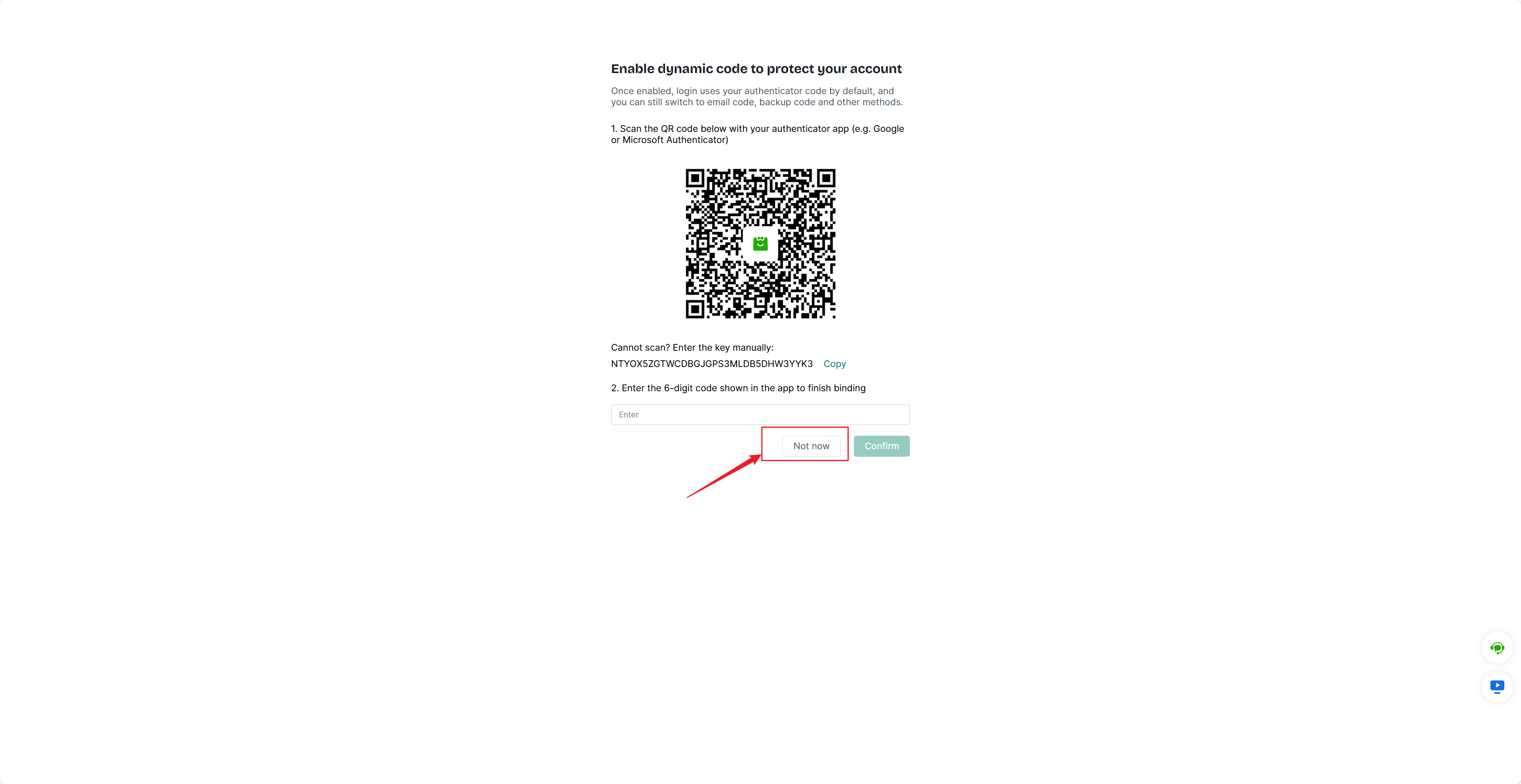
Si vous ne souhaitez pas activer la fonction de code de vérification dynamique, sélectionnez Pas maintenant sur l'écran ci-dessous pour ignorer cette configuration.

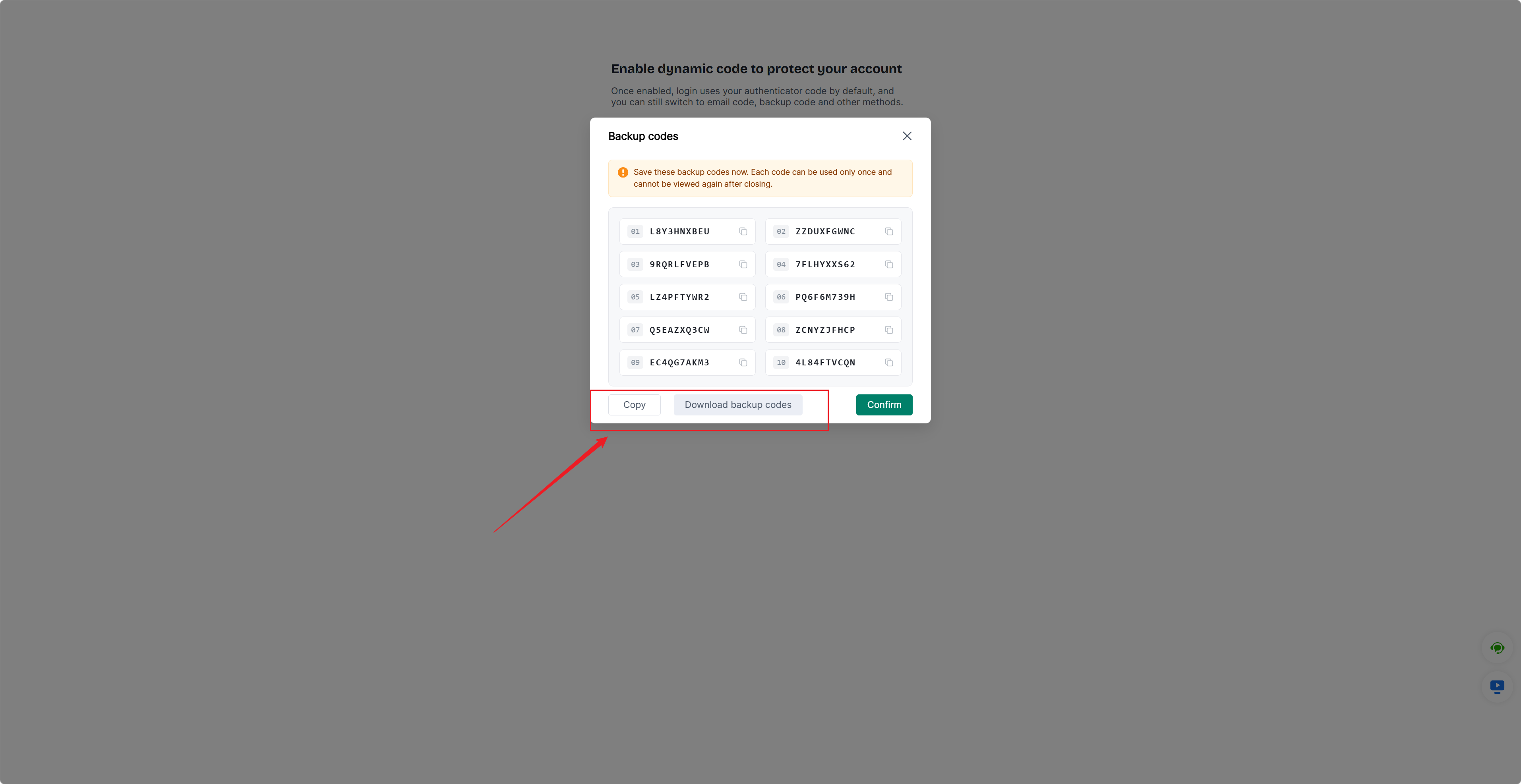
4) Si vous devez vous connecter à l'aide de codes de secours, copiez vos codes de secours pour les conserver en lieu sûr ou téléchargez le fichier de codes de secours lorsque la fenêtre contextuelle suivante apparaît. Après les avoir enregistrés, vous pouvez sélectionner la connexion par code de secours pour vos prochaines connexions.
Remarques : ① Chaque code de secours ne peut être utilisé qu'une seule fois ; ② Les codes de secours affichés dans la fenêtre contextuelle ne peuvent plus être consultés une fois la fenêtre fermée ; ③ Une fois les 10 codes de vérification épuisés, vous devez régénérer de nouveaux codes sous Profil - Codes de secours. Les codes de secours précédemment générés deviennent invalides après régénération.

5) Vérification par téléphone ou WhatsApp : Si vous êtes un vendeur local en Europe et en Amérique et que votre compte est associé à un numéro de téléphone, vous pouvez également sélectionner le code de vérification par téléphone comme méthode d'authentification à deux facteurs lors de la connexion.
À propos de la liaison / dissociation de l'application d'authentification et de la génération des codes de secours
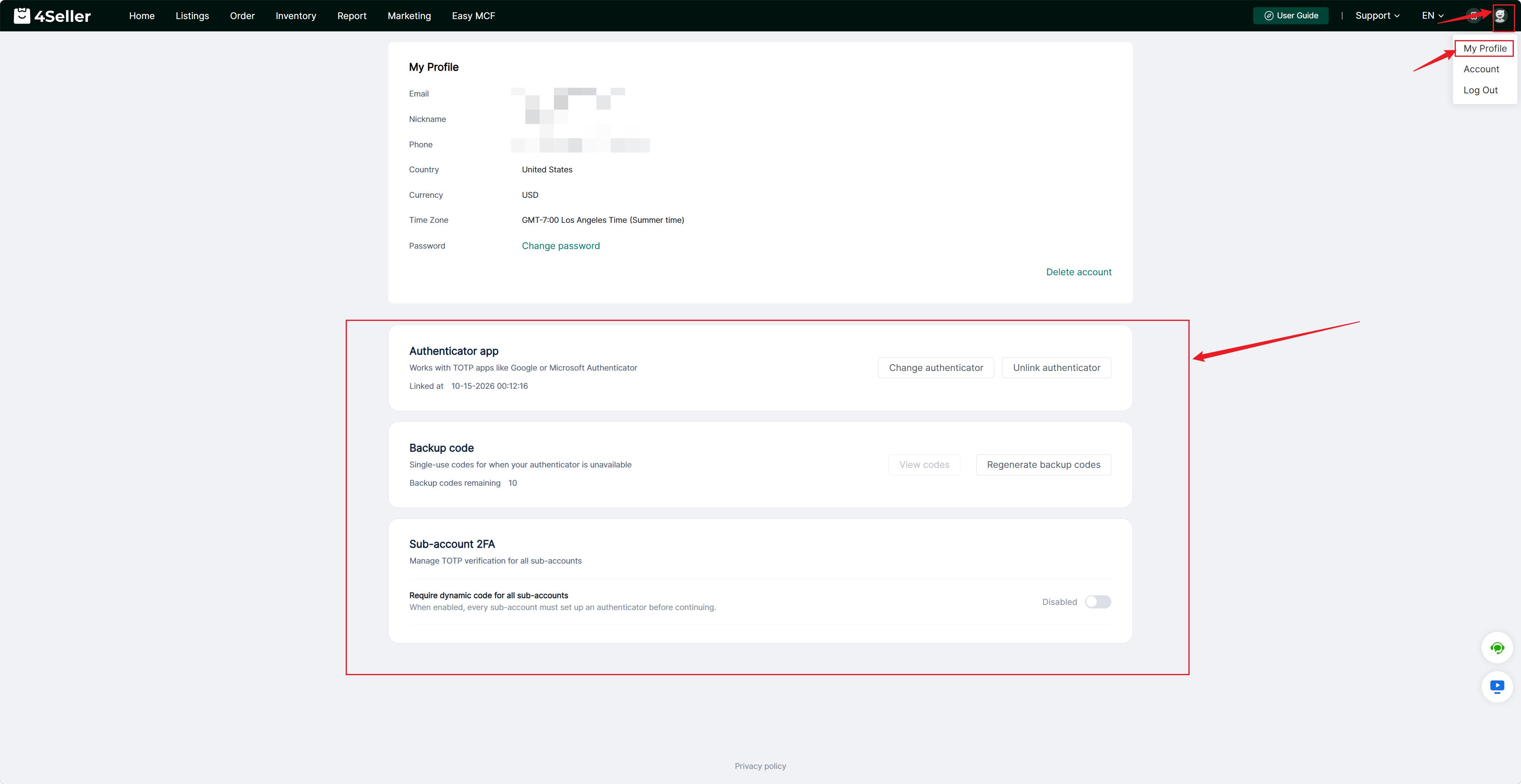
Vous pouvez modifier ou dissocier votre application d'authentification sous Profil. Avant de modifier ou de dissocier l'application d'authentification, vous devez vérifier le code dynamique de votre application d'authentification actuellement liée afin d'effectuer la nouvelle liaison ou la dissociation.

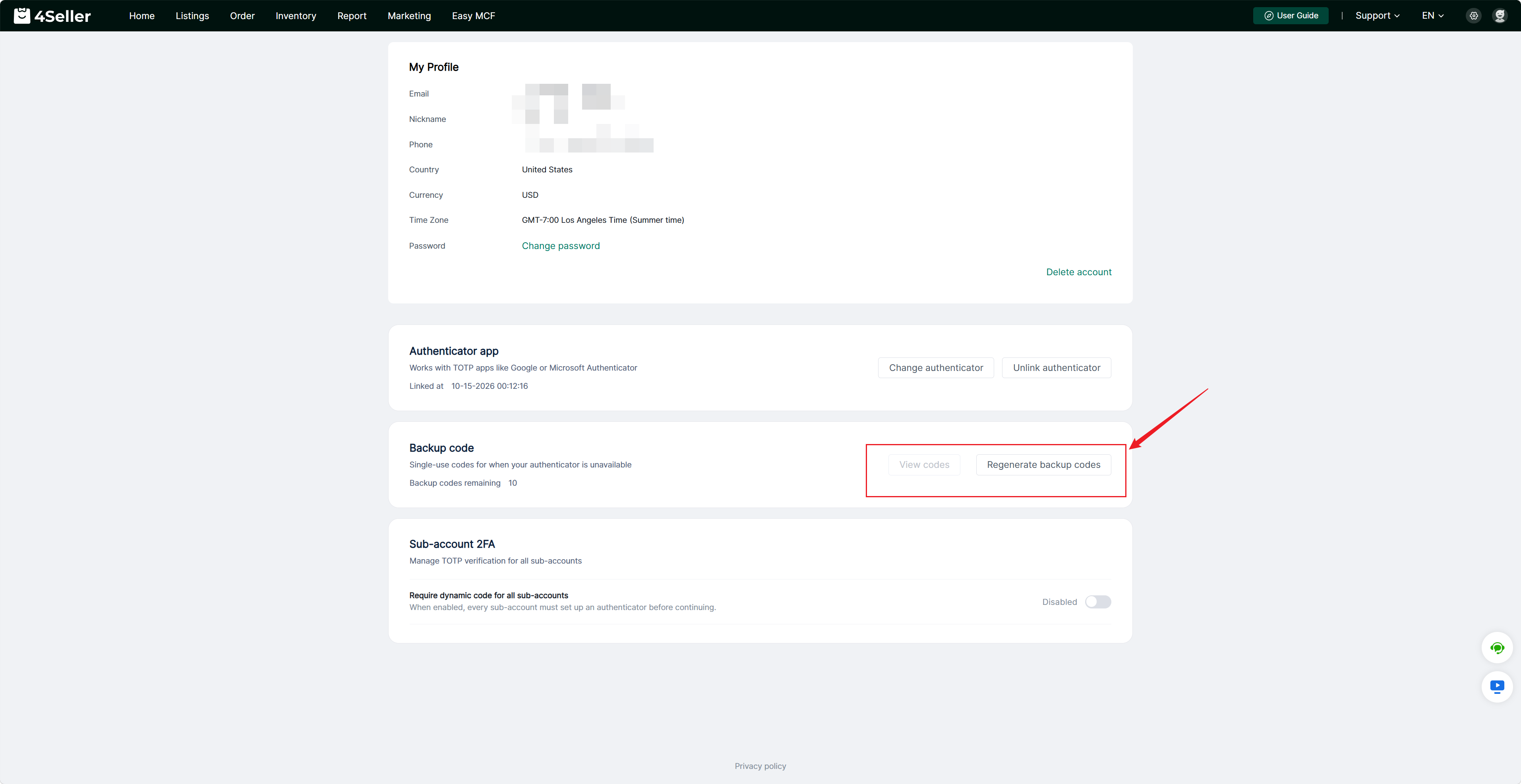
En outre, vous pouvez également cliquer sur « Régénérer les codes de secours » sous Profil pour générer un nouvel ensemble de codes de secours. Après la génération, cliquez sur « Voir les codes de secours » pour les consulter. Remarque : vous ne pourrez plus consulter les codes après cet accès unique. Une fois que vous cliquez sur « Régénérer », tous les codes de secours précédemment générés deviennent invalides.

À propos de l'authentification à deux facteurs pour les sous-comptes
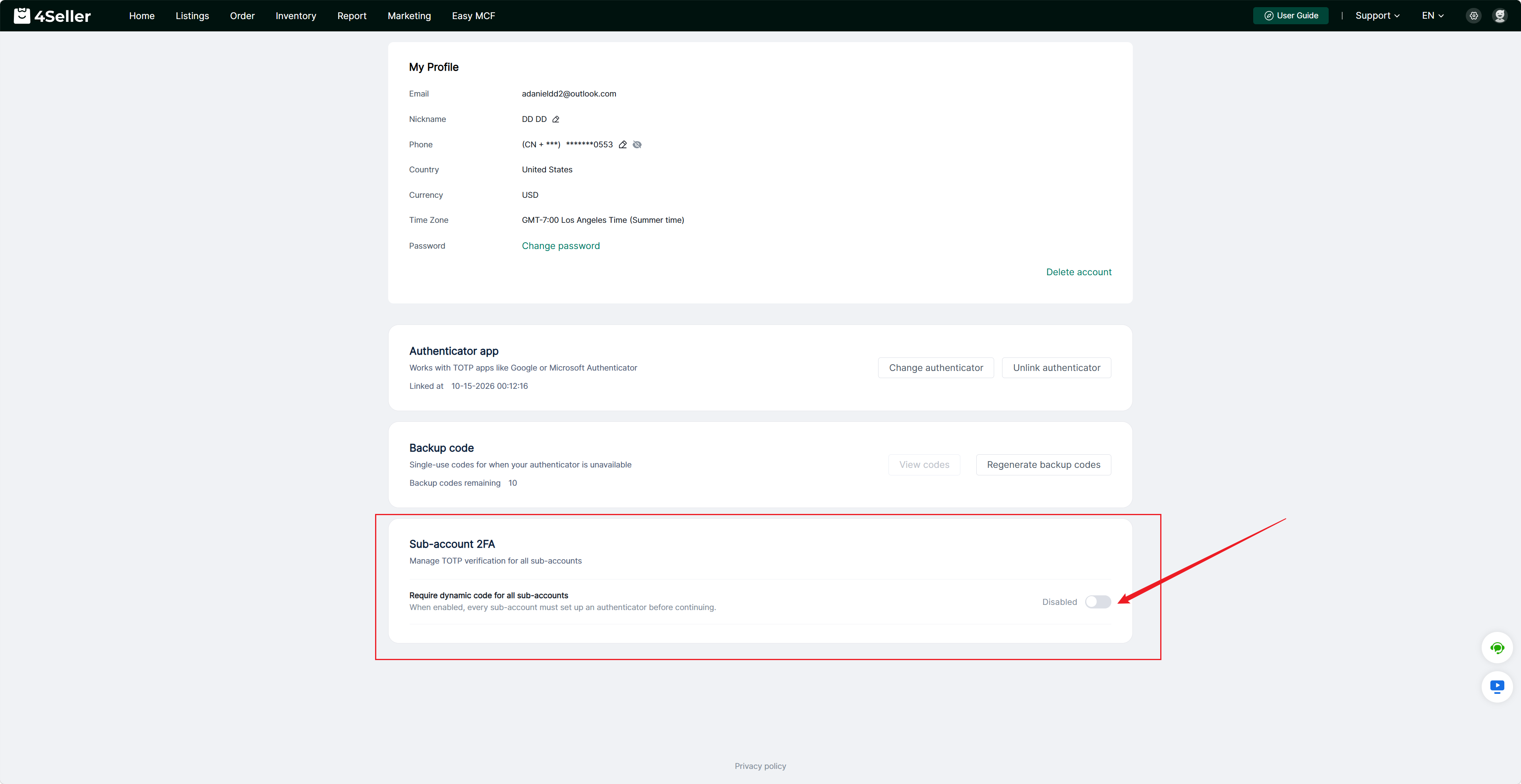
L'authentification à deux facteurs n'est pas obligatoire pour les sous-comptes. Toutefois, si vous souhaitez que tous les sous-comptes appliquent l'authentification à deux facteurs comme le compte principal, vous devez l'activer ici.

En cas de problème, n'hésitez pas à contacter l'équipe d'assistance 4Seller : support@4seller.com