- Commencer
- Tutoriels vidéo
- Base de connaissances
- FAQ & Dépannage
Comment utiliser la fonctionnalité Migration de produits dans 4Seller pour créer rapidement des produits d'inventaire ?
4Seller permet d'importer directement les données de produits et d'inventaire depuis ShipStation et Veeqo. Il suffit d'exporter les données de l'une ou l'autre plateforme et de les importer dans 4Seller en un clic pour créer rapidement des produits d'inventaire, migrer les fiches produits et compléter les champs liés au traitement des commandes, améliorant ainsi l'efficacité de la gestion.
Remarques :
1. Avant l'importation, vous devez d'abord exporter les données de la plateforme correspondante.
2. Le modèle ne peut pas distinguer les produits individuels des kits. Veuillez n'exporter que des produits individuels. Les kits seront traités comme des produits individuels lors de l'importation.
Comment exporter les fichiers de produits et d'inventaire depuis ShipStation et Veeqo ?


Comment importer dans 4Seller ?
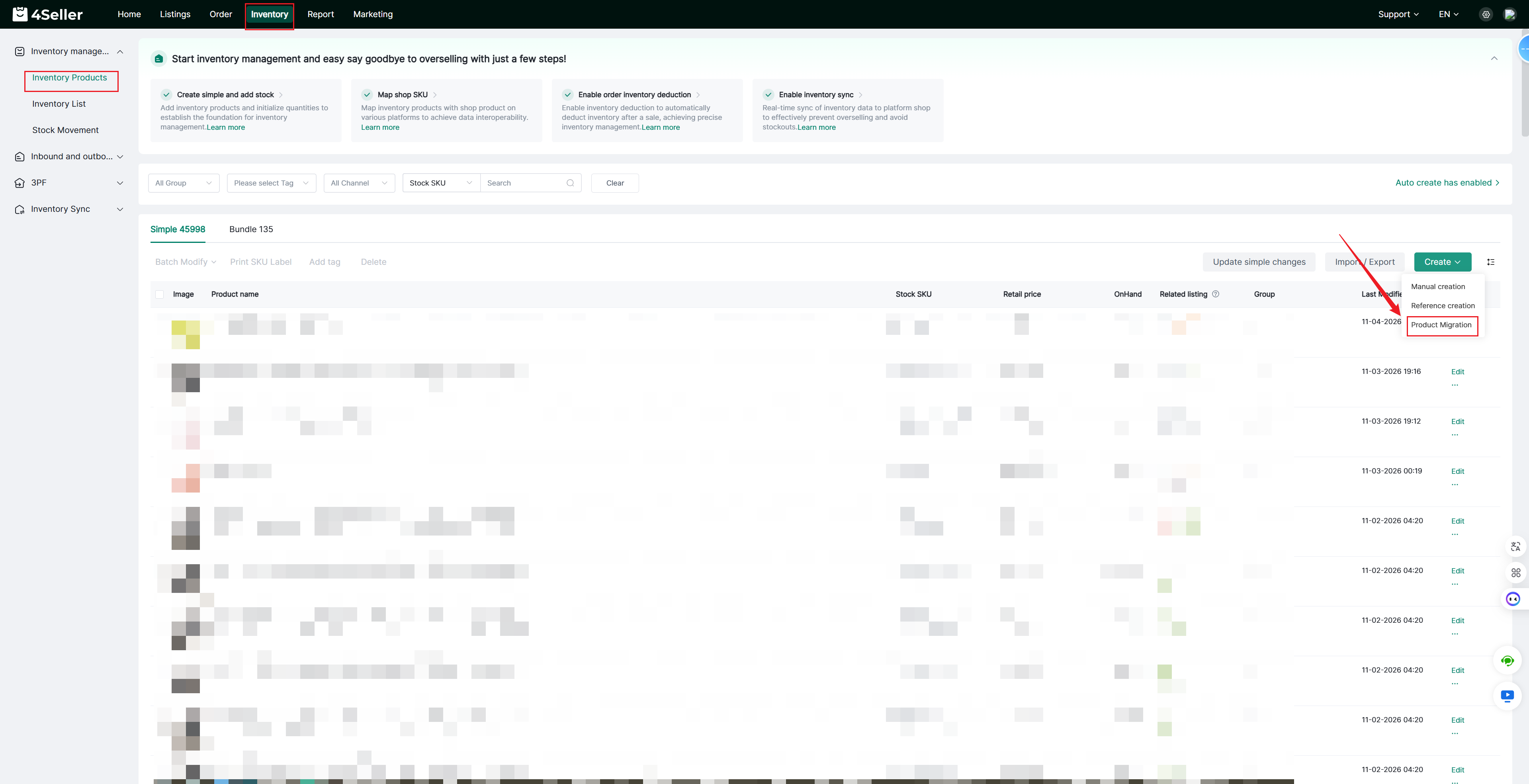
Étape 1 : Cliquez sur Inventaire > Produits d'inventaire > Créer > Migration de produits

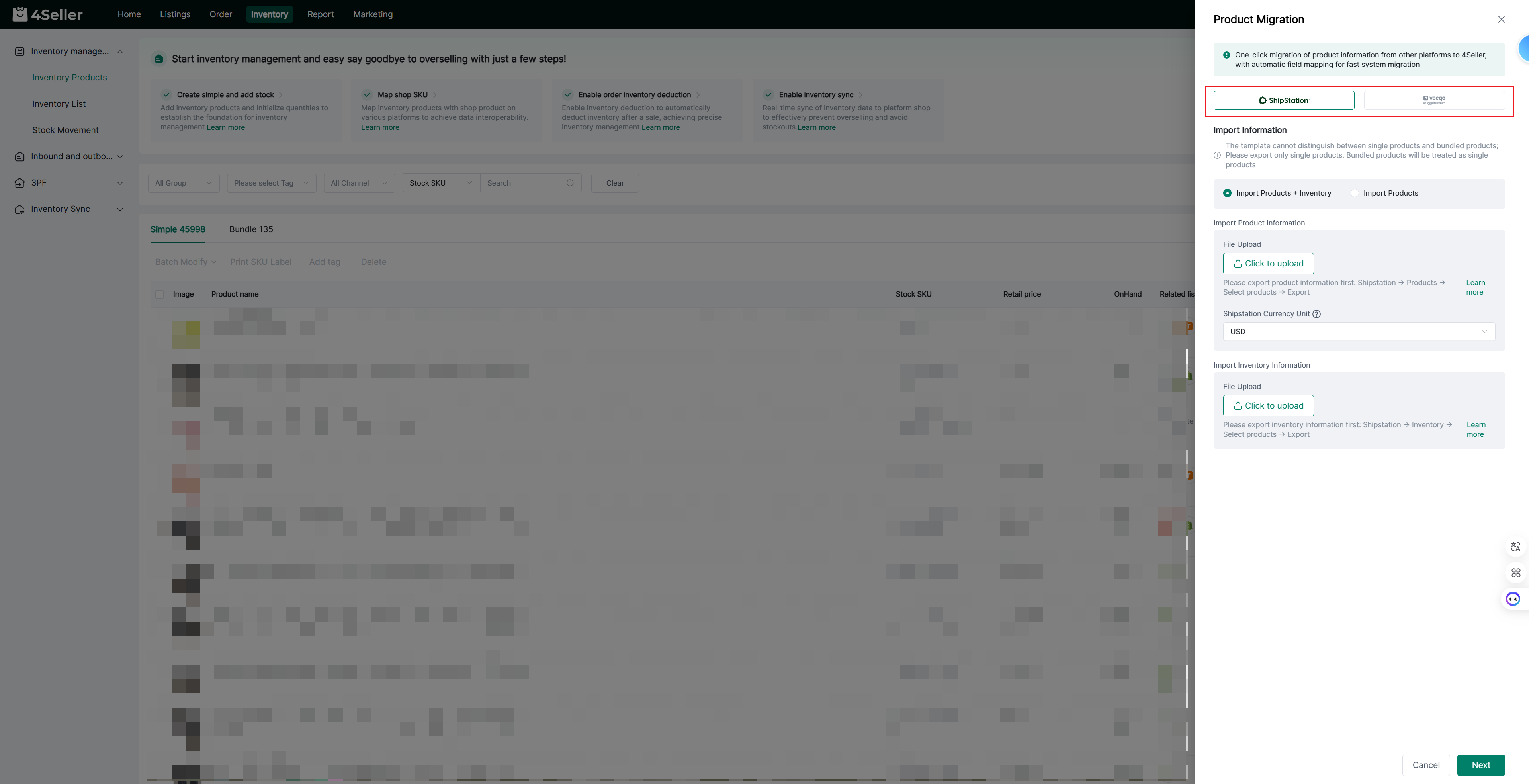
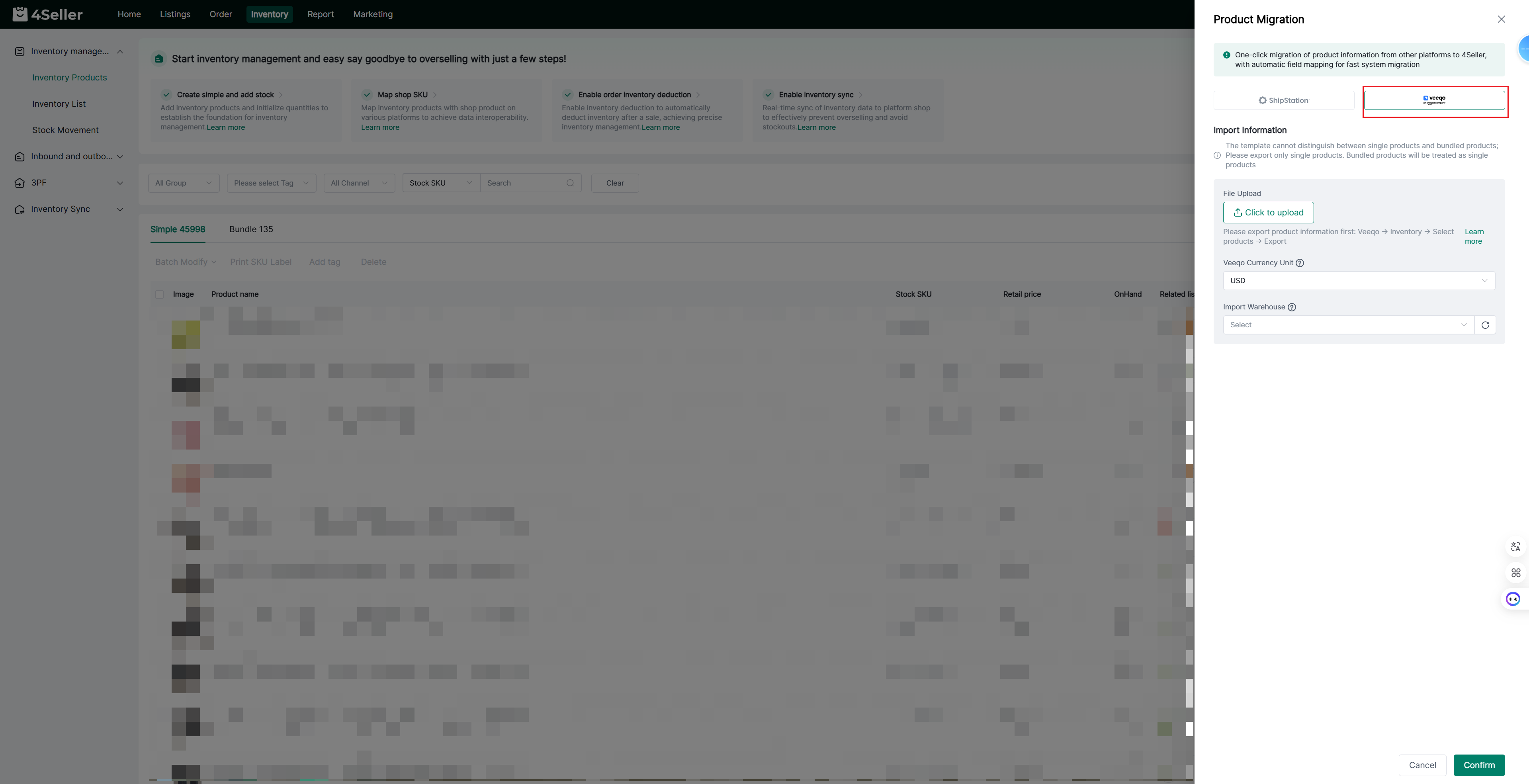
Étape 2 : Sélectionnez ShipStation ou Veeqo

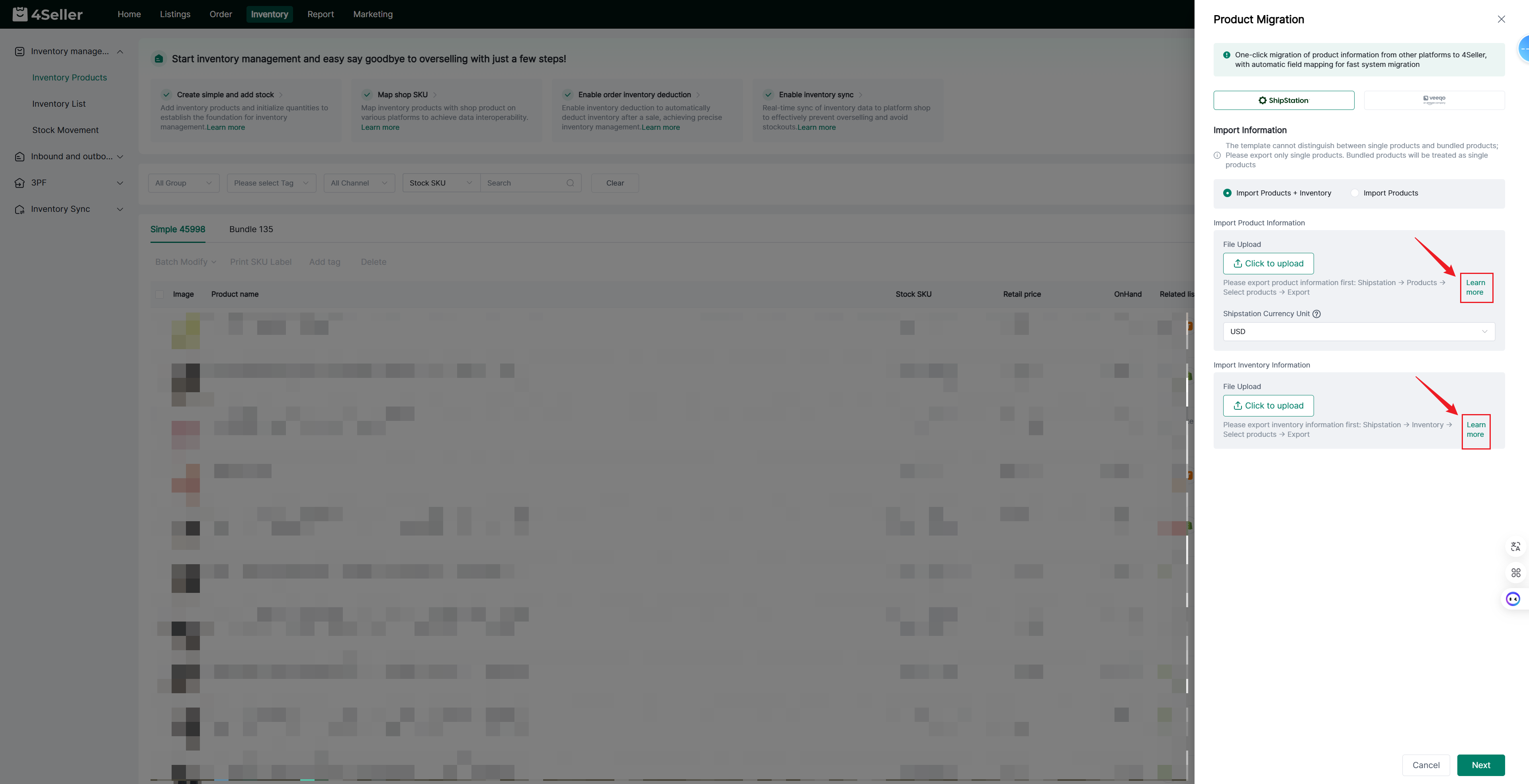
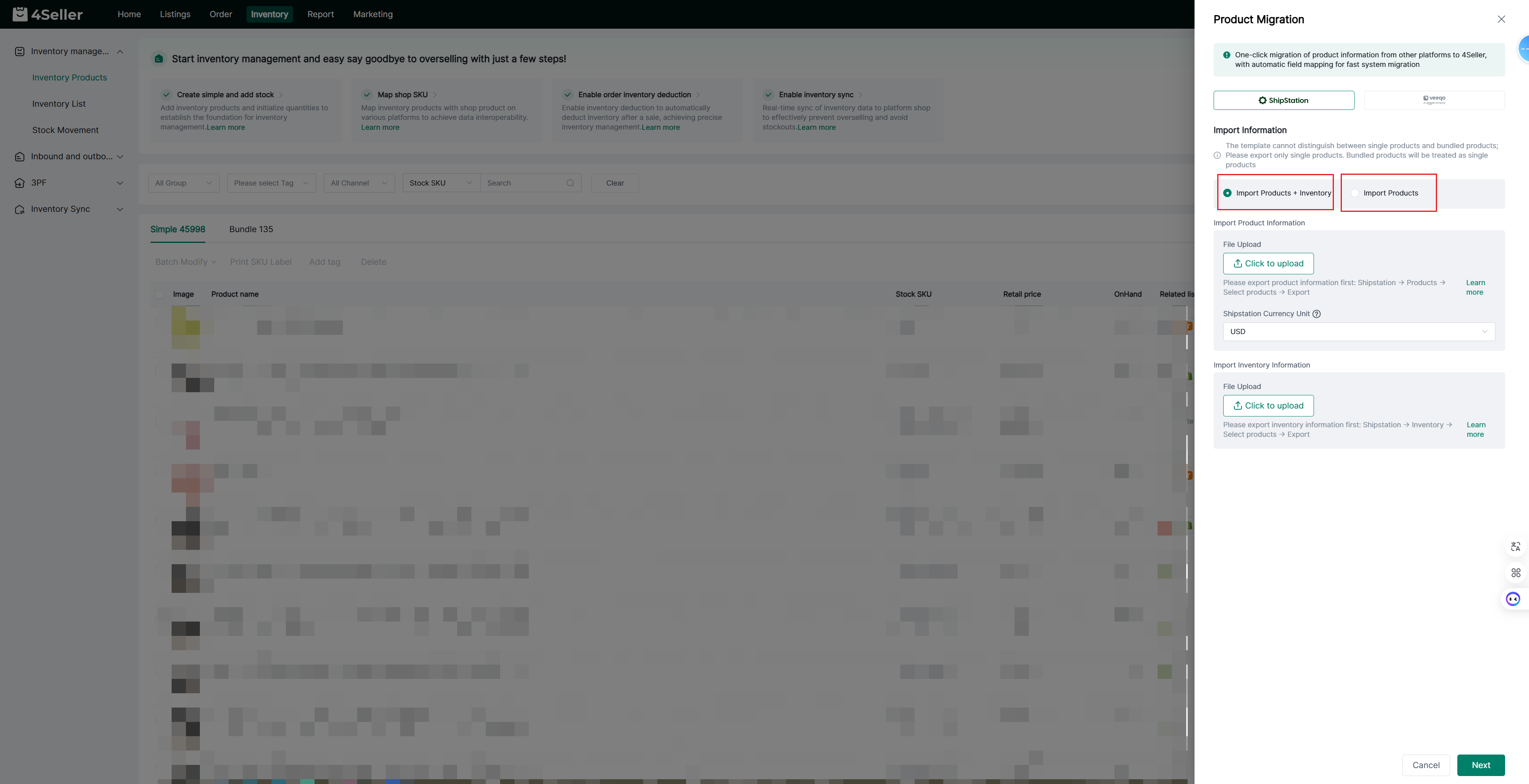
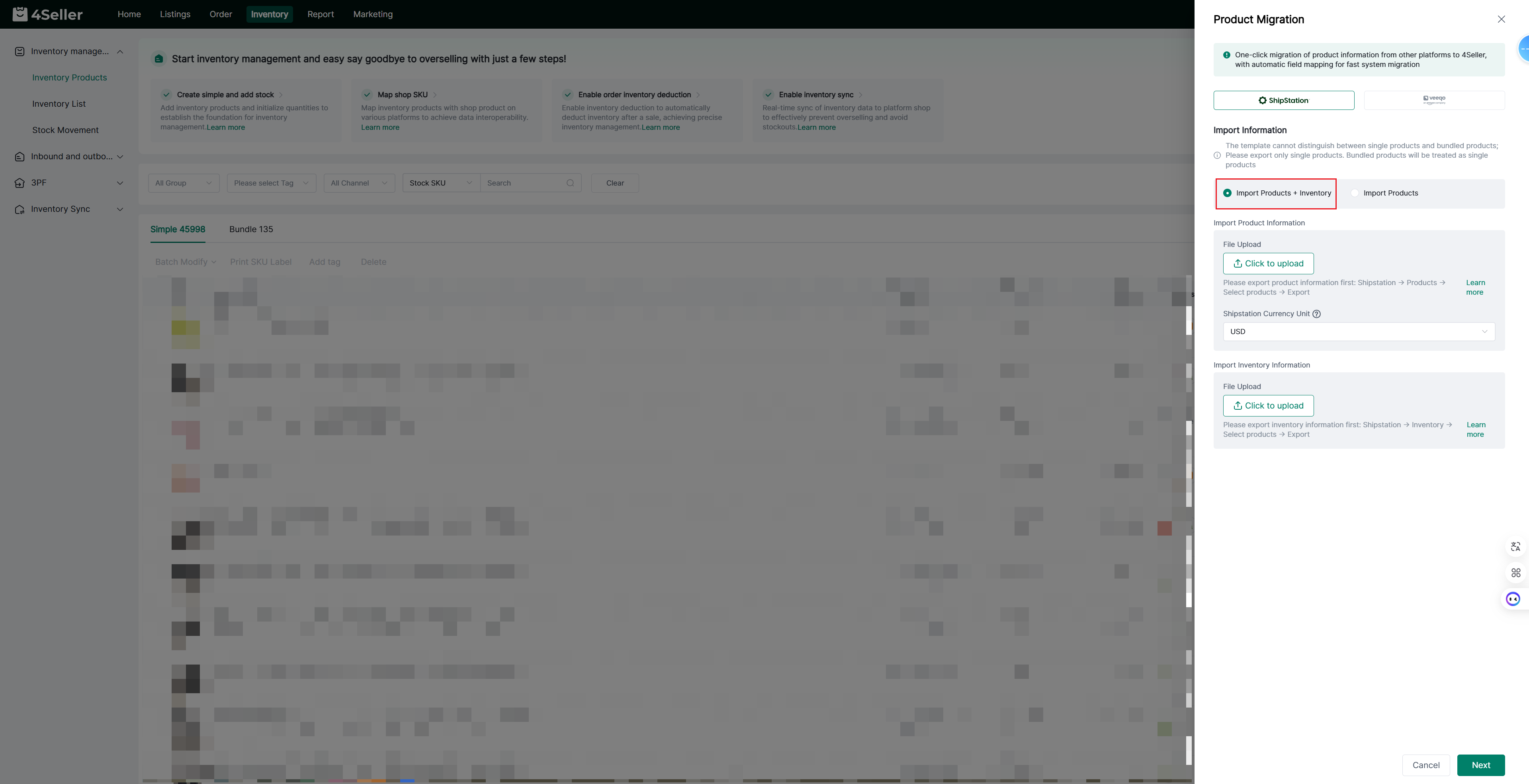
Étape 3 : Lorsque vous sélectionnez ShipStation, vous pouvez choisir entre : « Importer les produits » ou « Importer les produits + l'inventaire ».

La sélection de « Importer les produits » permet de téléverser uniquement les données produits ; la sélection de « Importer les produits + l'inventaire » permet de téléverser séparément les informations des produits et de l'inventaire.


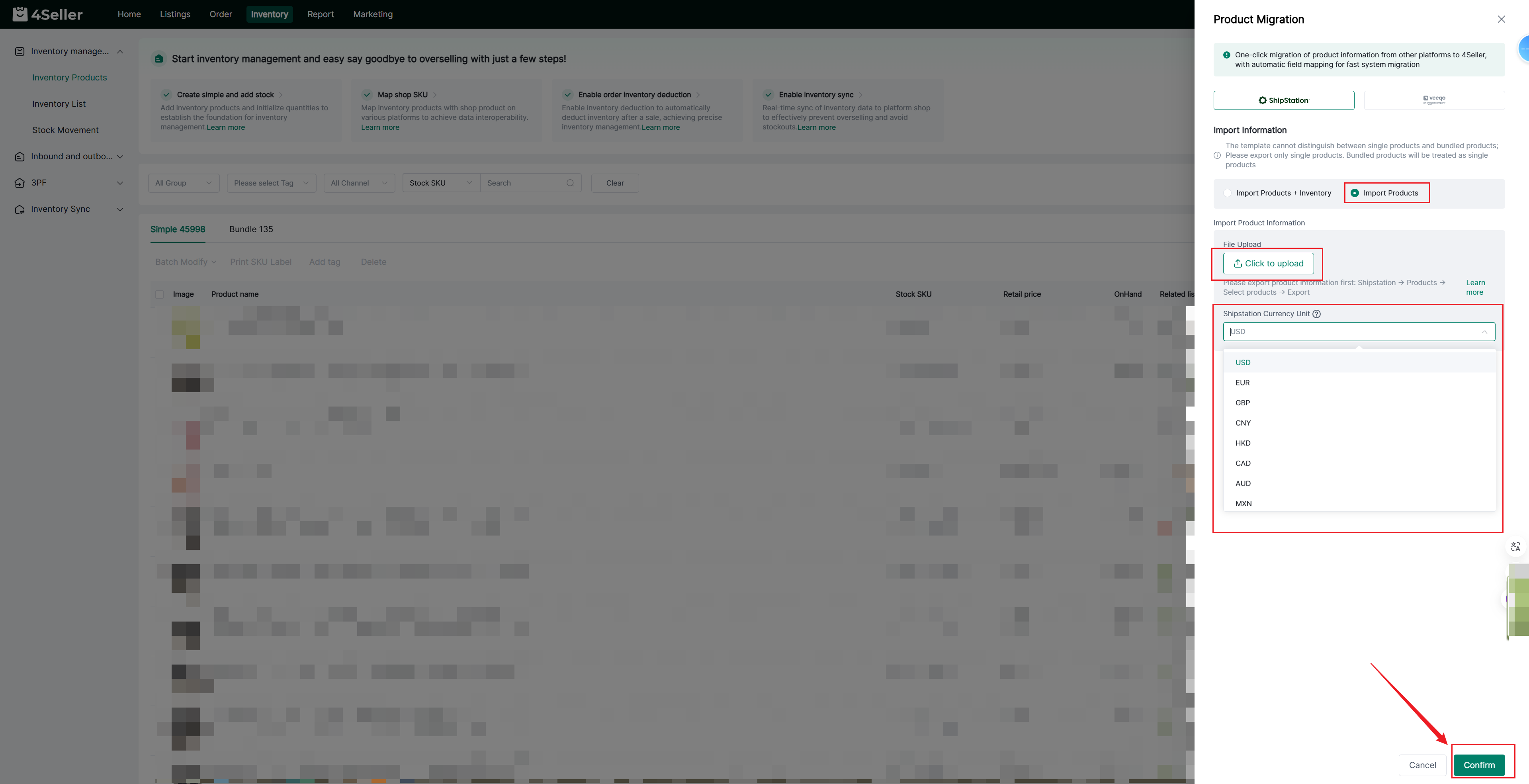
Importation des produits :
1. Prend en charge les données produits aux formats CSV et Excel.
2. Cliquez pour téléverser.
3. Sélectionnez la devise utilisée dans ShipStation.
4. Cliquez sur Confirmer pour procéder à l'importation.
Remarques :
1. Un maximum de 5 000 lignes peut être importé à la fois.
2. Pendant l'importation, les valeurs seront automatiquement converties de la devise sélectionnée vers la devise configurée dans votre compte 4Seller.

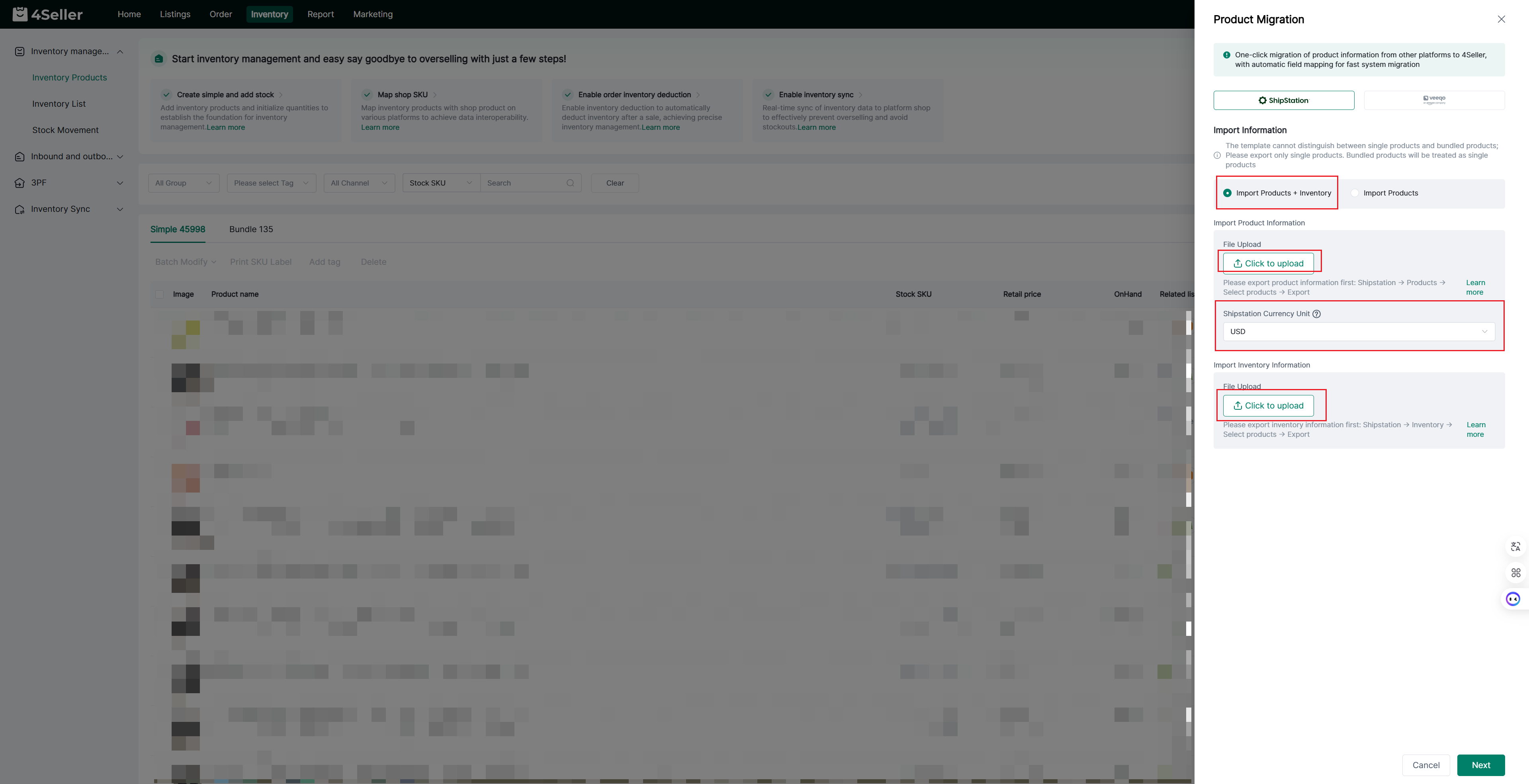
Importation de l'inventaire :
1. Prend en charge les données produits aux formats CSV et Excel.
2. Cliquez sur Téléverser.
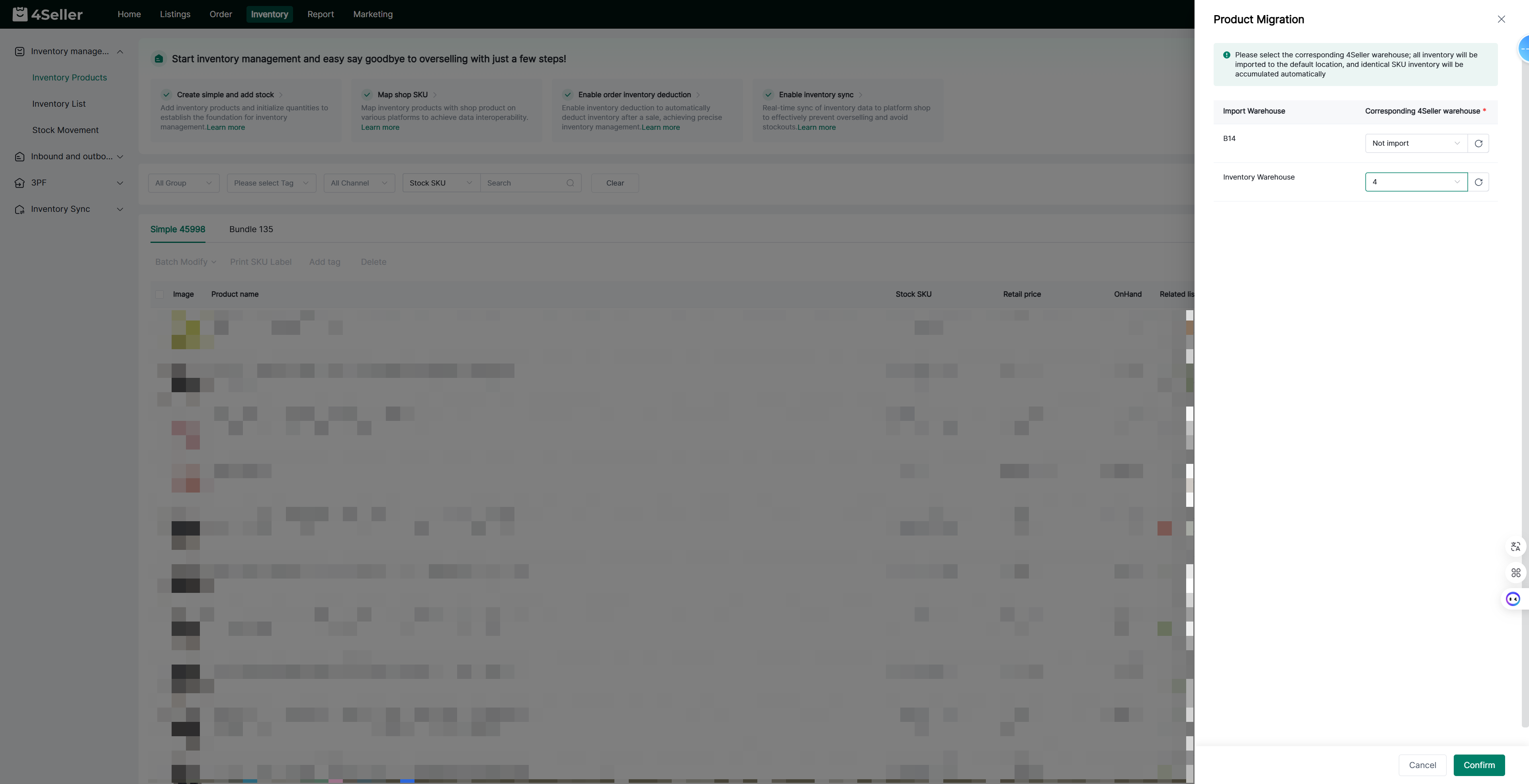
3. Cliquez sur « Suivant » pour terminer le mapping des entrepôts.

4. Cliquez sur Confirmer.
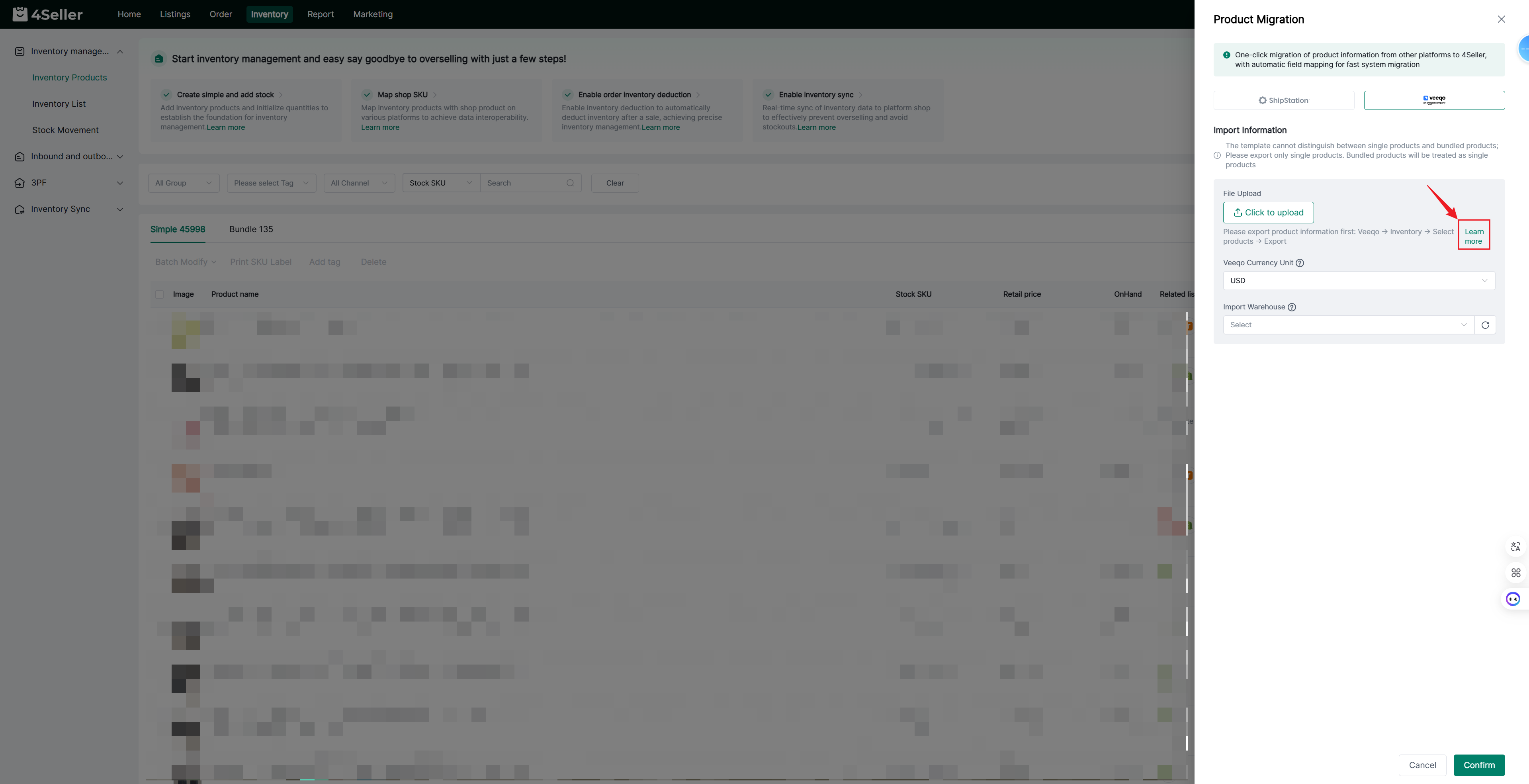
Étape 4 : Lorsque vous sélectionnez Veeqo, vous pouvez importer les informations des produits et de l'inventaire à l'aide d'un seul fichier.

Importation des produits et de l'inventaire :
1. Prend en charge les données produits aux formats CSV et Excel.
2. Cliquez sur Téléverser.
3. Sélectionnez la devise utilisée dans Veeqo.
4. Cliquez sur « Confirmer » pour procéder à l'importation.
Remarques :
1. Un maximum de 5 000 lignes peut être importé à la fois.
2. Pendant l'importation, les données seront automatiquement converties de la devise sélectionnée vers la devise configurée dans votre compte 4Seller.
En cas de problème, n'hésitez pas à contacter l'équipe d'assistance 4Seller :support@4seller.com