- Commencer
- Tutoriels vidéo
- Base de connaissances
- FAQ & Dépannage
Comment utiliser la fonctionnalité d'impression rapide des listes de picking dans 4Seller
Lorsque le nombre de commandes est supérieur à 300 et ne dépasse pas 1 000, 4Seller prend en charge l'impression rapide des listes de picking. Après avoir activé l'impression rapide des listes de picking, les vendeurs peuvent ignorer l'étape d'aperçu et envoyer les documents directement à l'imprimante, ce qui simplifie le flux d'impression et améliore l'efficacité de l'impression des commandes.
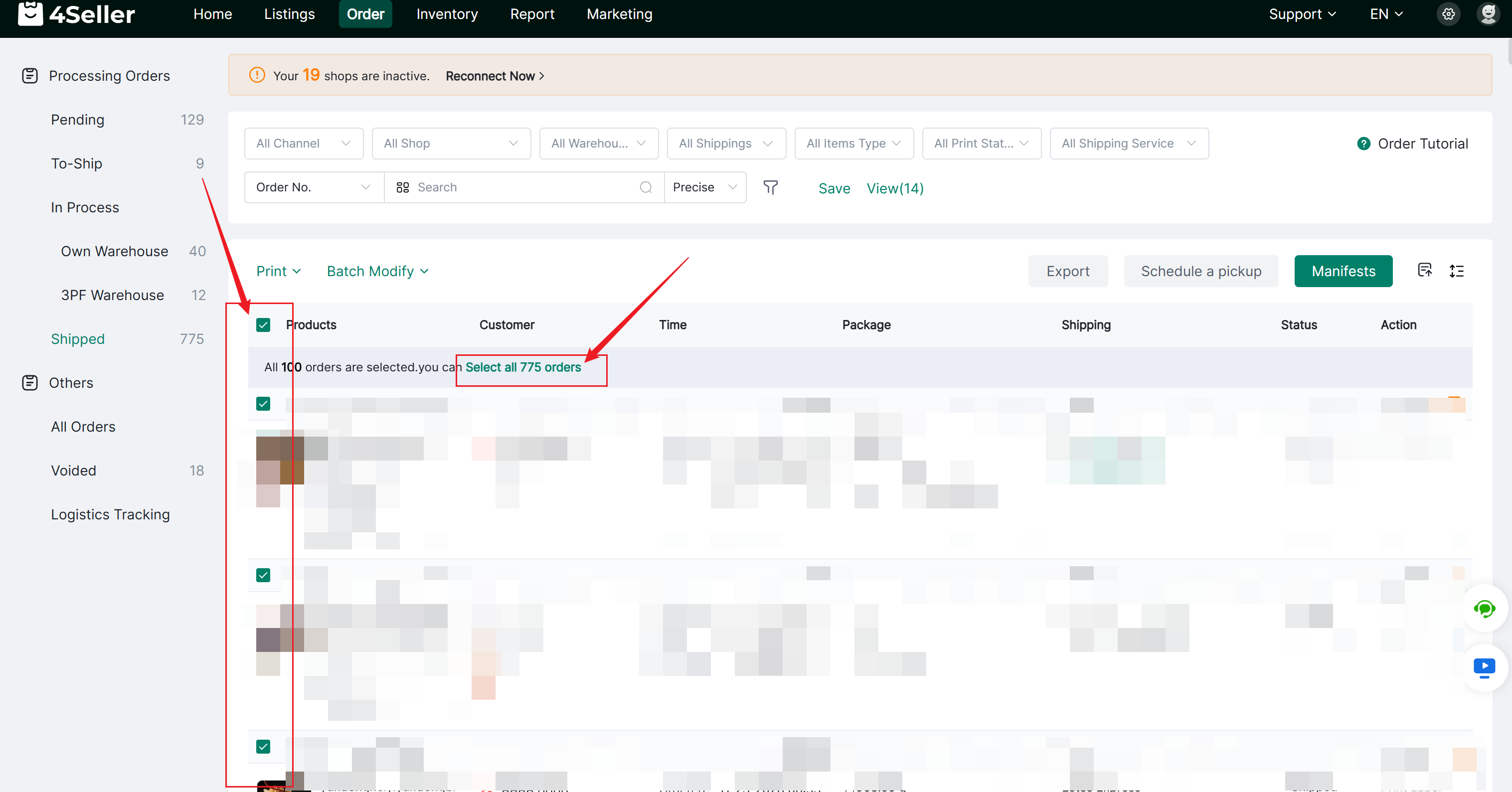
 1. Sélectionnez plusieurs commandes. Lorsque le nombre total de commandes est supérieur à 300 et ne dépasse pas 1 000, une invite verte « Sélectionner toutes les commandes disponibles » apparaît. Cliquez sur cette invite verte pour passer en mode d'impression rapide.

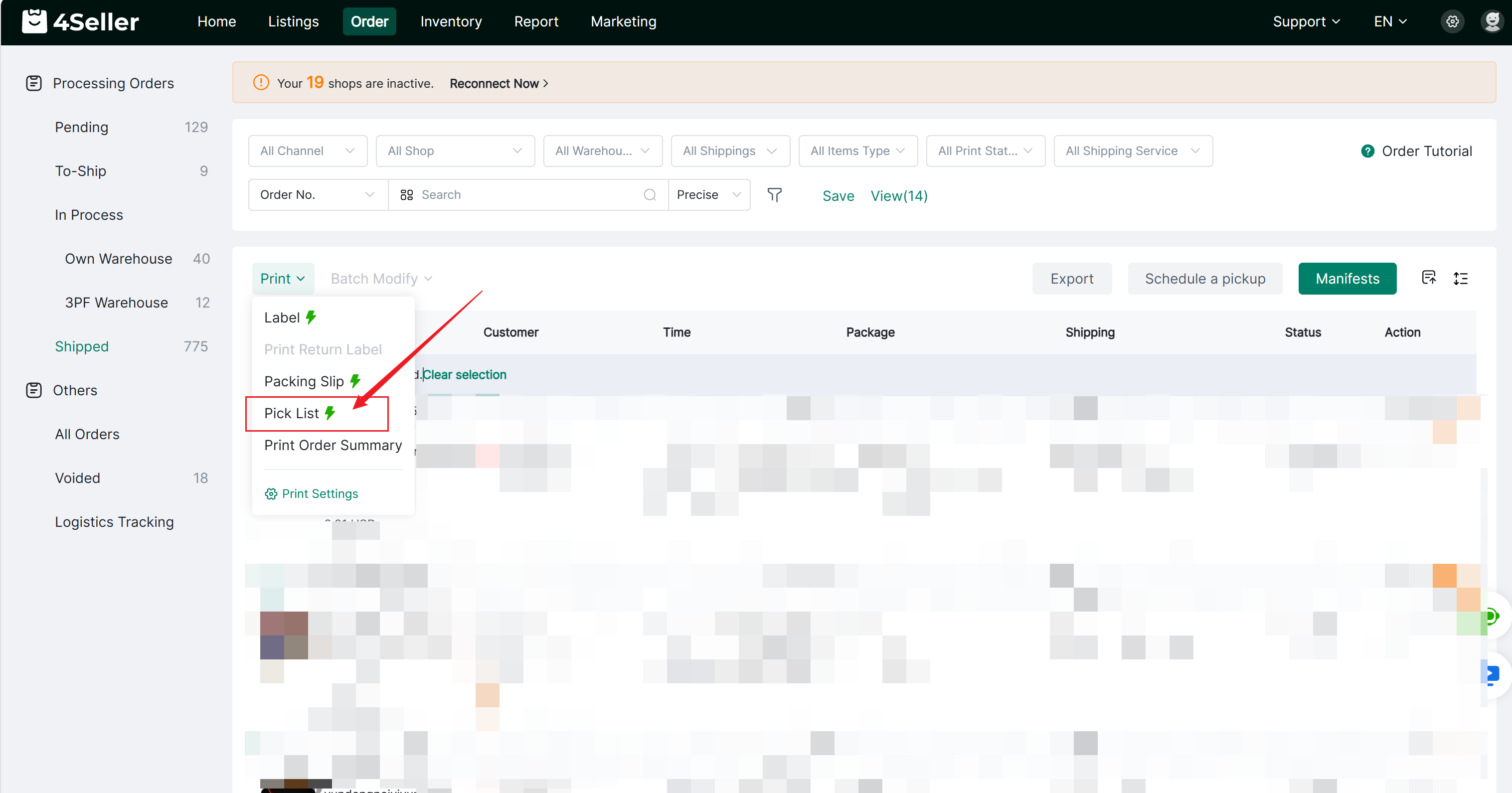
2. Cliquez sur Imprimer à ce stade. Une icône d'éclair verte apparaît, indiquant que le mode d'impression rapide des listes de picking est activé.

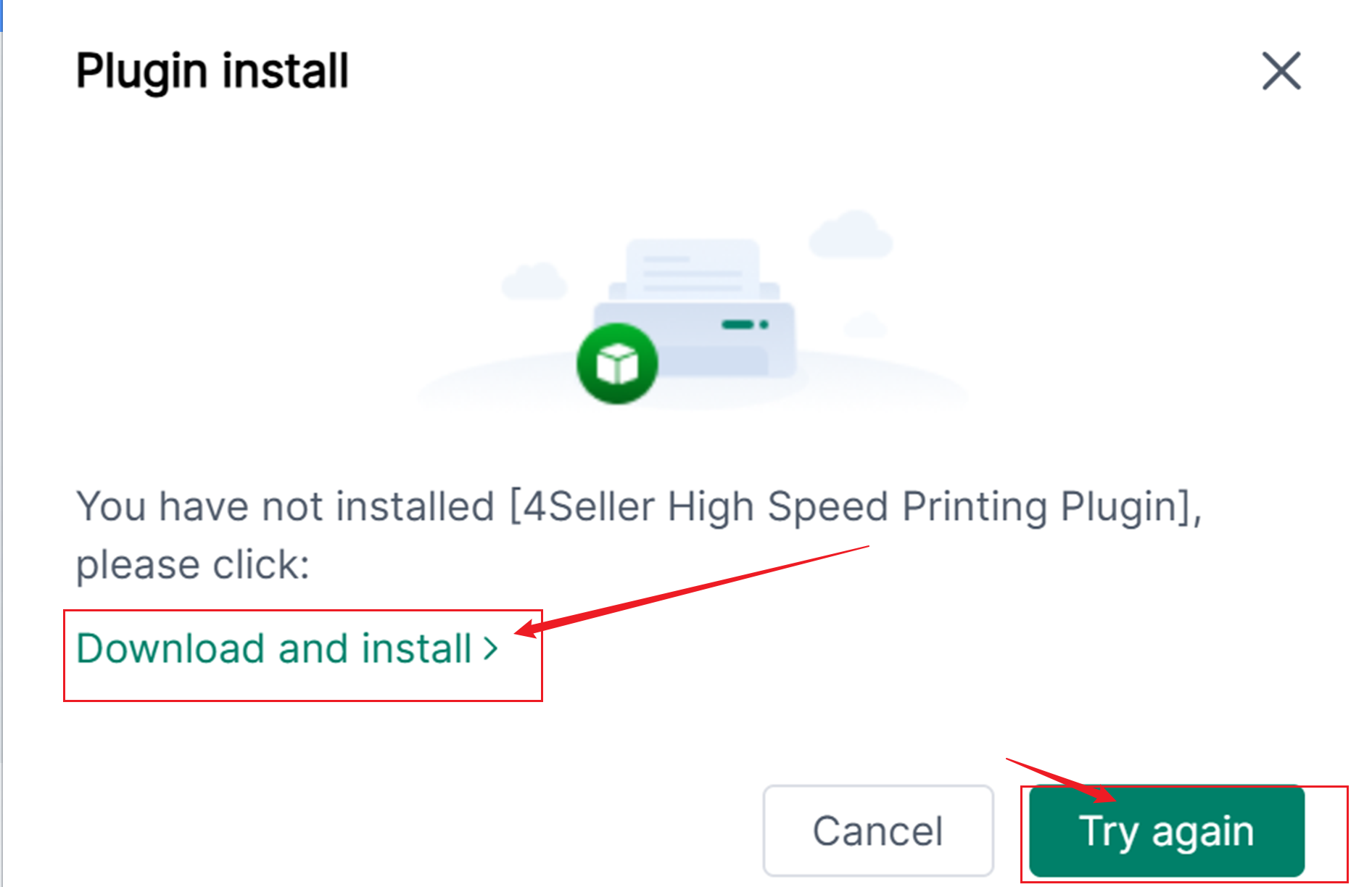
3. Cliquez sur « Pick List » > Télécharger et installer > Réessayer

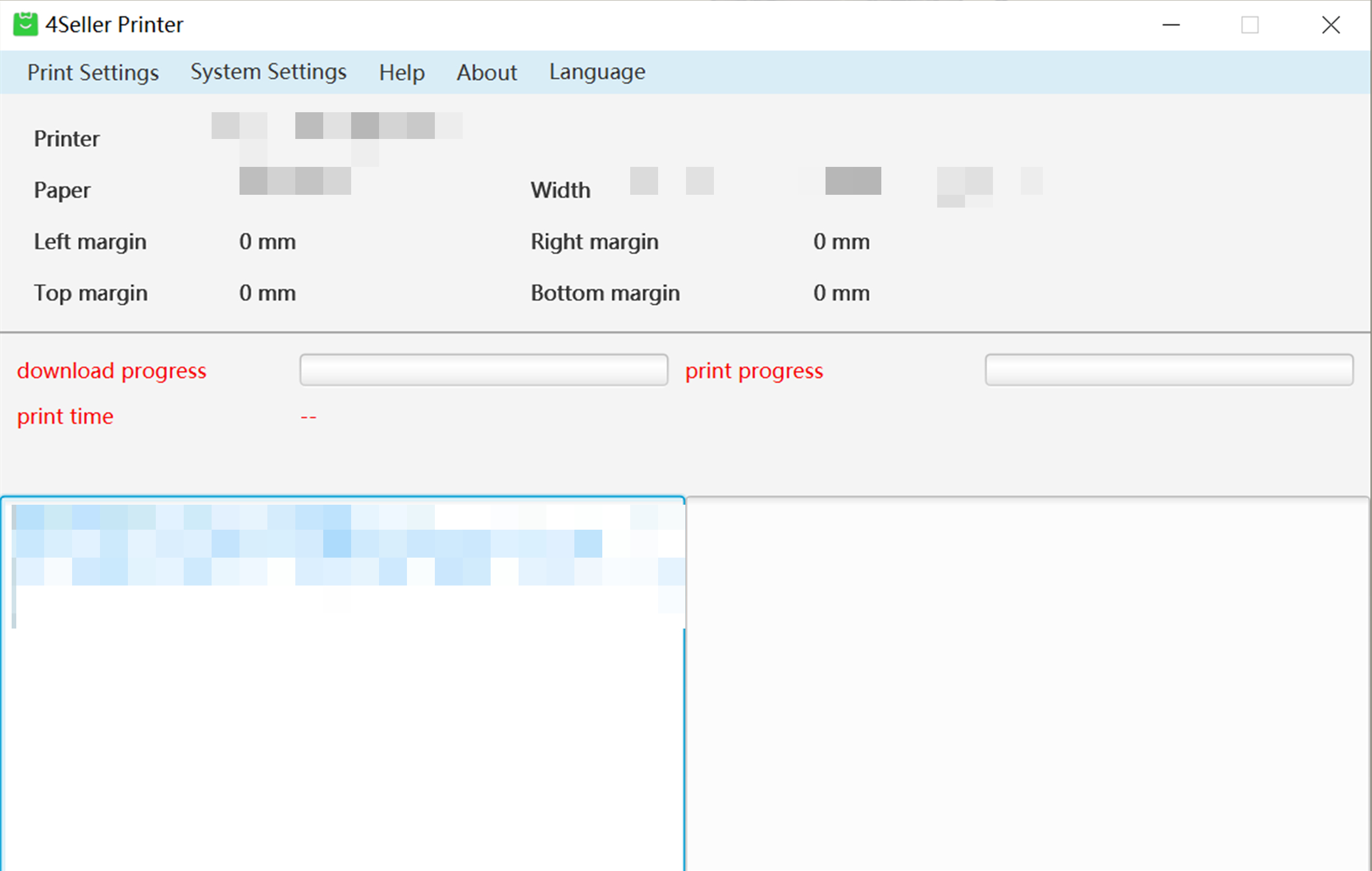
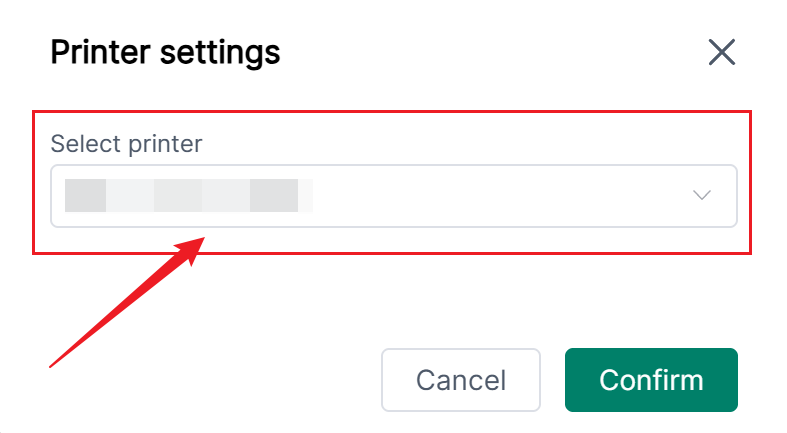
4. Une fois le téléchargement terminé, vous pouvez consulter l'état de l'imprimante et choisir l'imprimante à utiliser pour l'impression.


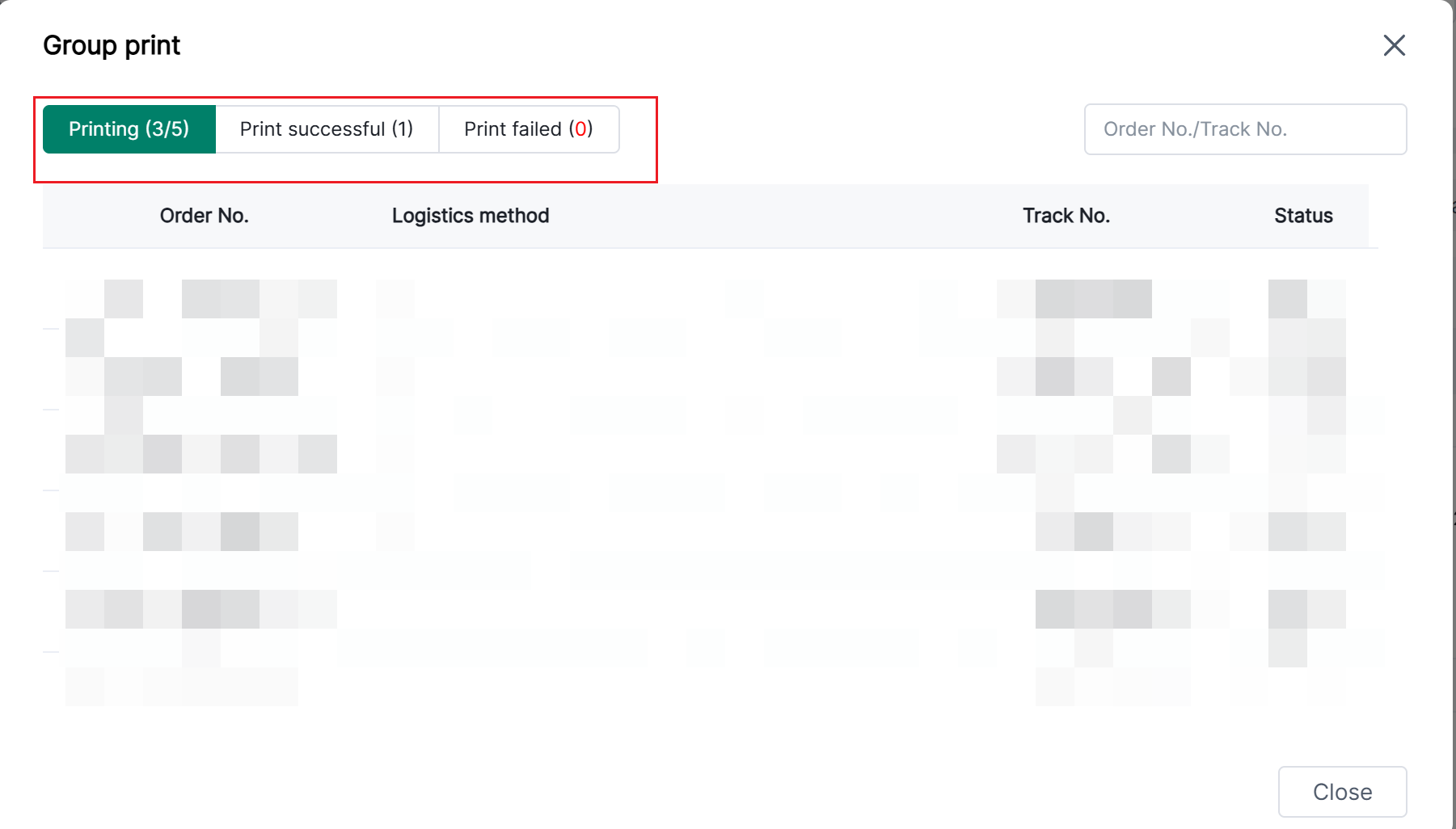
 5. Une fois une imprimante sélectionnée, le mode d'impression rapide des listes de picking contourne l'étape d'aperçu standard et envoie le document directement à l'imprimante choisie. Dans ce mode, vous pouvez suivre l'état d'impression ou rechercher des commandes spécifiques à l'aide de leurs numéros de commande. Si un travail d'impression échoue, vous pouvez le sélectionner et relancer l'impression.

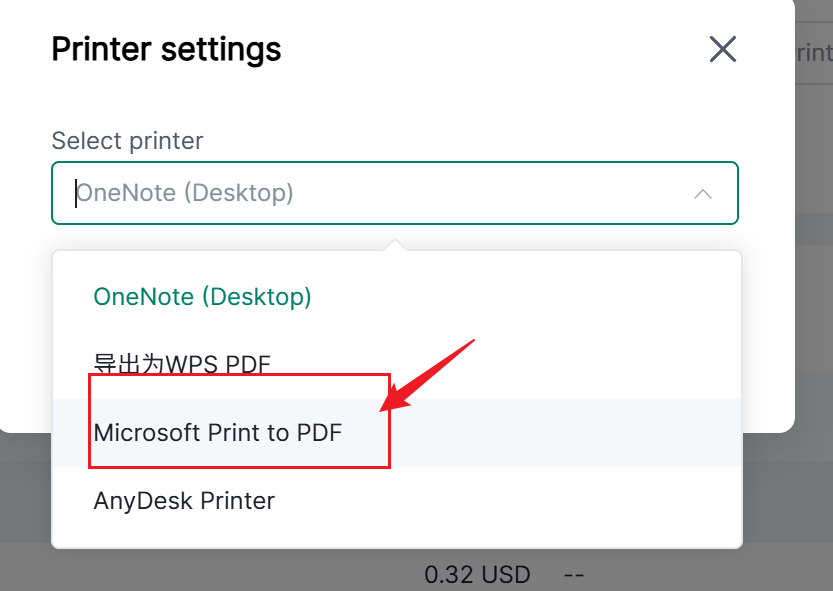
De plus, si la fonctionnalité d'impression rapide des listes de picking de 4Seller contourne l'étape d'aperçu, les documents PDF correspondants peuvent tout de même être imprimés comme d'habitude. Il vous suffit de sélectionner l'option d'exportation au format PDF dans les paramètres de votre imprimante ; une fois le processus terminé, une fenêtre de fichier PDF apparaît, que vous pouvez ouvrir pour afficher le document.

En cas de problème, n'hésitez pas à contacter l'équipe d'assistance de 4Seller : support@4seller.com