- Commencer
- Tutoriels vidéo
- Base de connaissances
- FAQ & Dépannage
Comment Créer des Produits Bundle ?
Note :Les sous-SKU dans le SKU du Produit Bundle doivent déjà exister dans la liste des SKU produits de 4Seller. Si un sous-SKU n'a pas été ajouté à la liste des SKU produits, il doit être ajouté avant de pouvoir créer le SKU du Produit Bundle.
Étape 1 : Créer un Stock Sku
Consultez cet article d'aide pour créer un Stock Sku : Comment créer un Stock Sku ?Étape 2 : Créer un SKU Bundle
Méthode un : Créer Manuellement
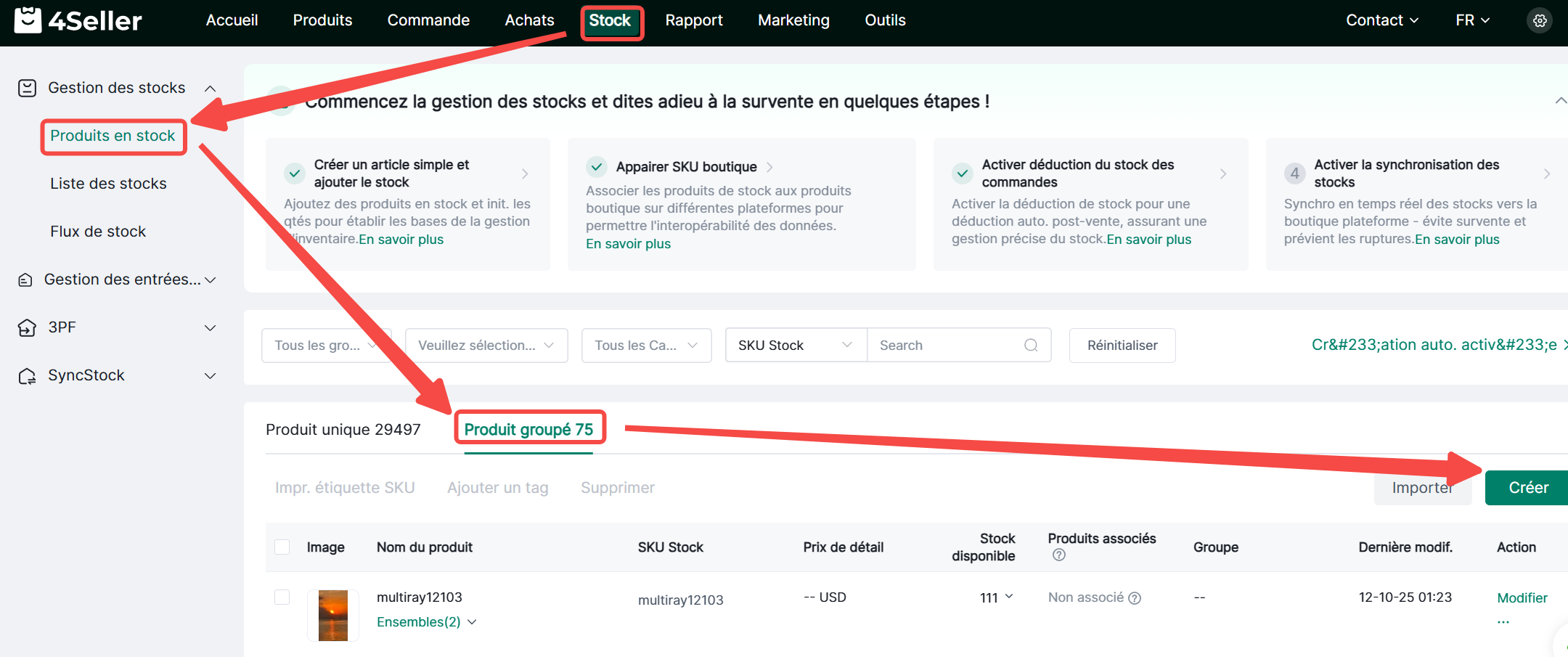
1. Inventaire -- Produits en Stock -- Bundle -- Créer
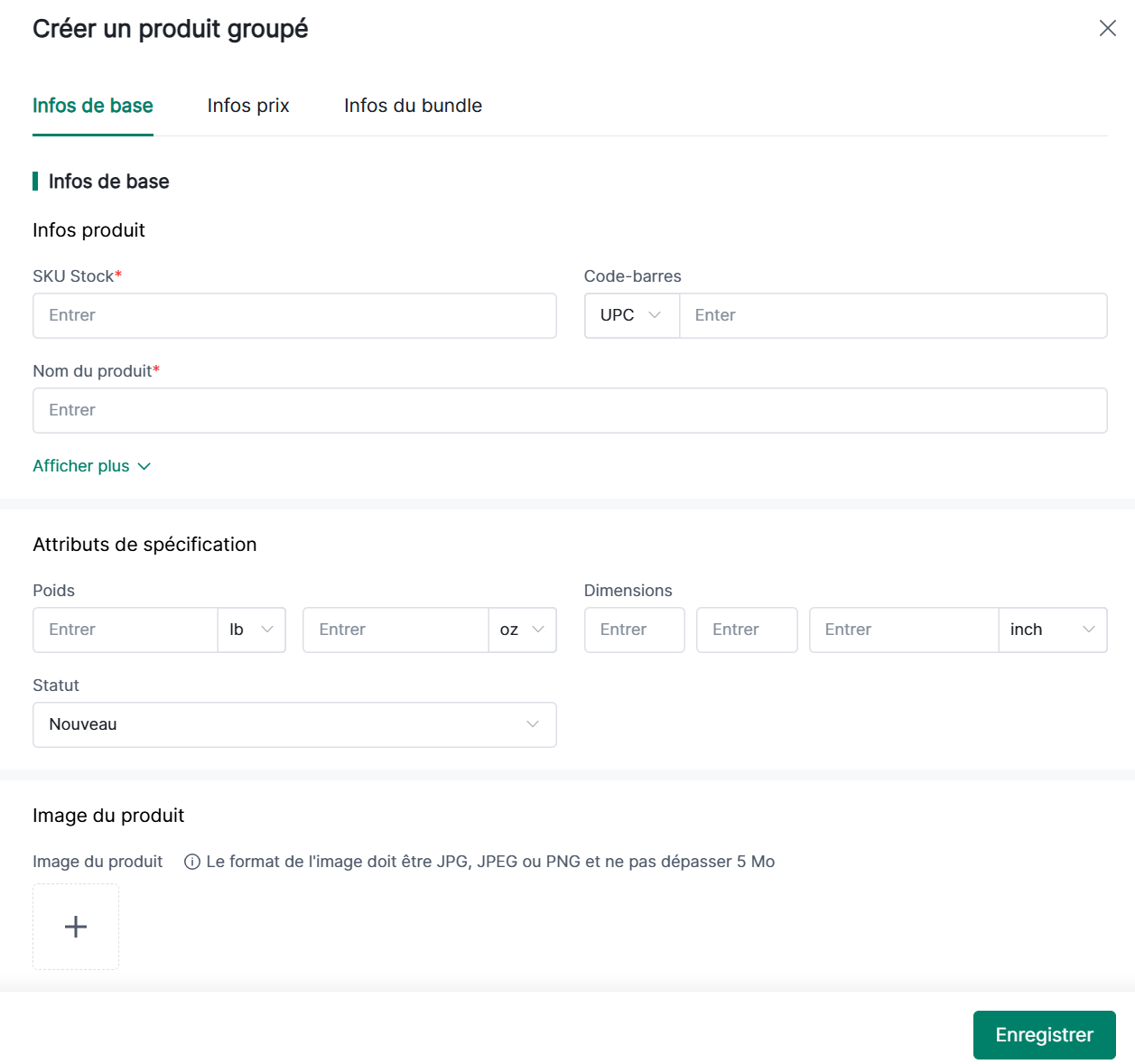
2. Remplir les informations -- Cliquer sur "Enregistrer"
Note :
(1) Sur la page de création d'un Produit Bundle, vous pouvez remplir les Infos de Base, les Infos de Prix, les Infos Bundle
(2) Le Stock Sku, le Nom du Produit, et les Infos Bundle avec la quantité sont des champs obligatoires à remplir.
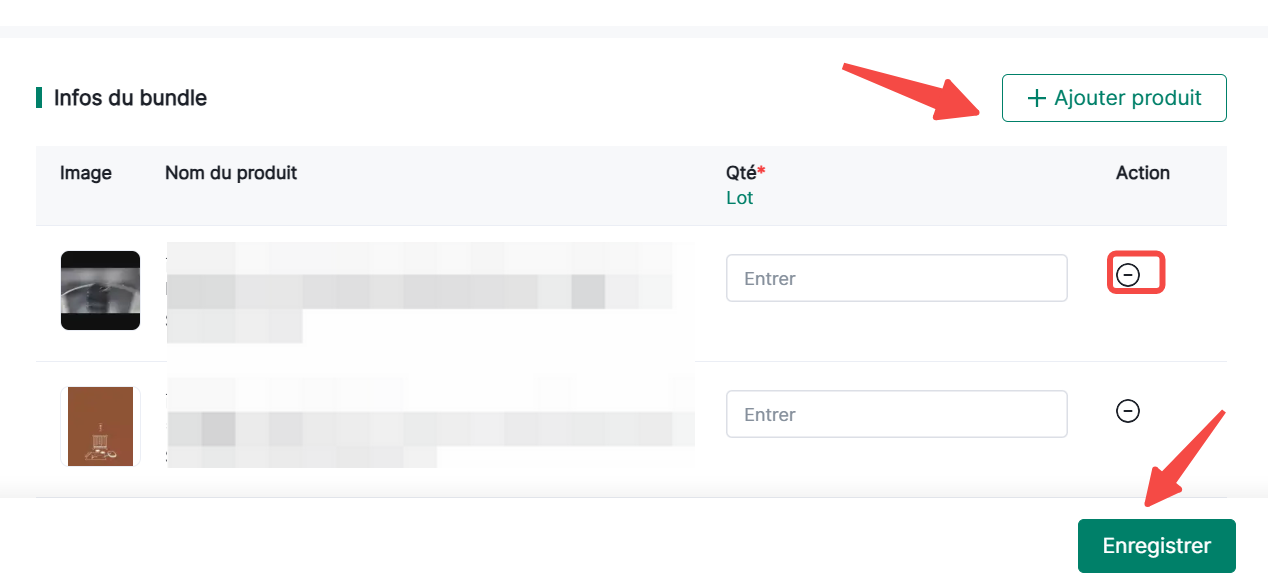
(3) Dans les Infos Bundle, vous pouvez sélectionner les produits inclus dans le bundle et configurer la quantité.
Méthode Deux : Importer un SKU Bundle
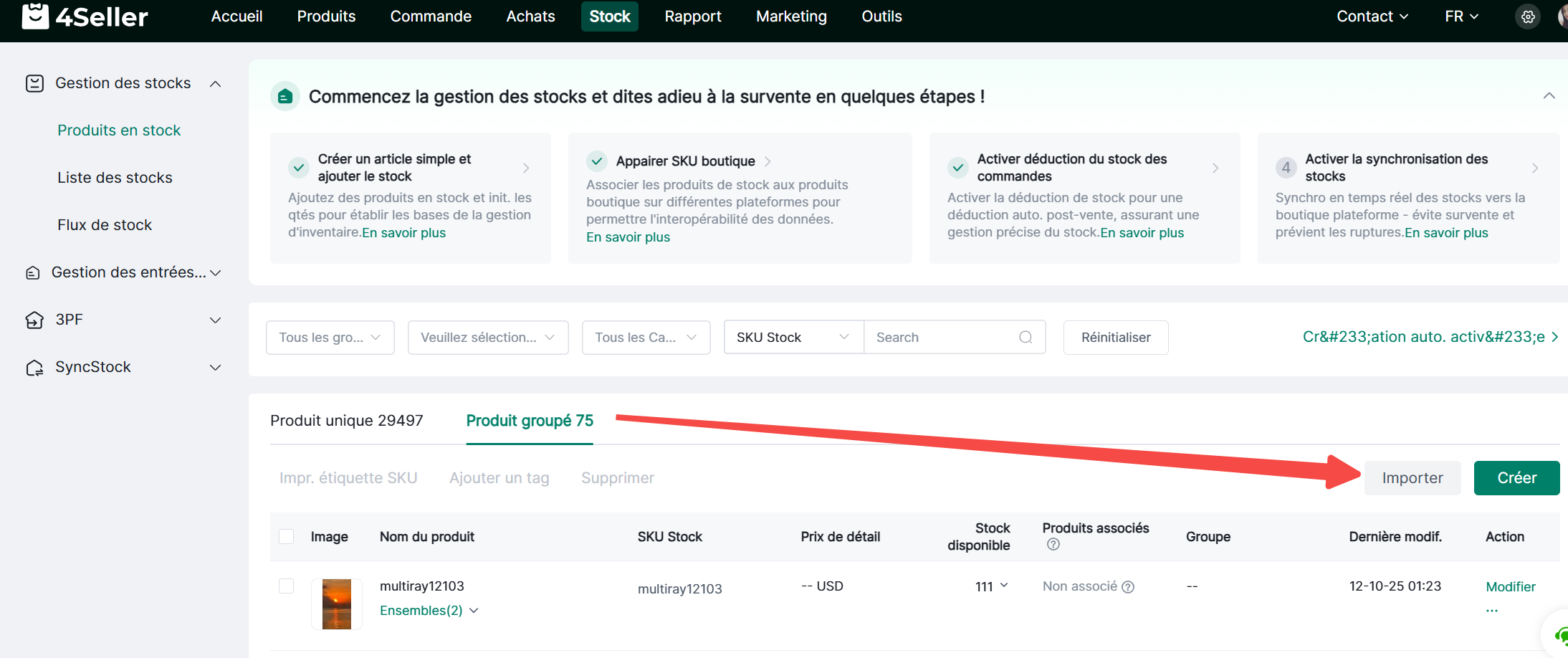
1. Inventaire -- Produits en Stock -- Bundle -- Importer
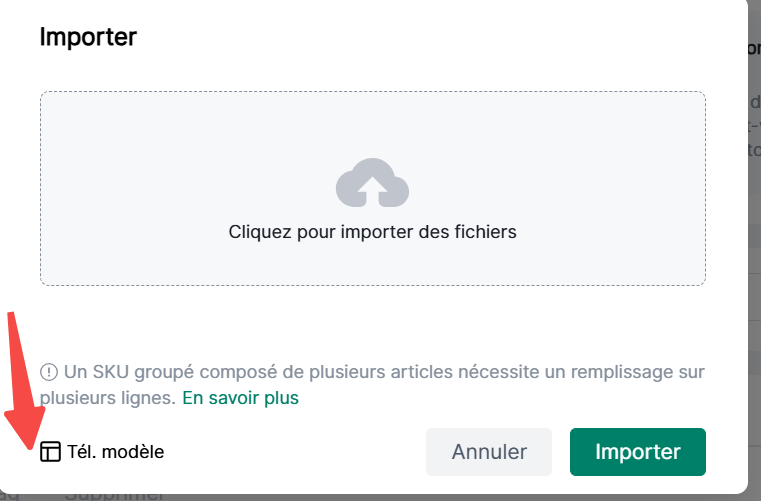
2. Télécharger le modèle
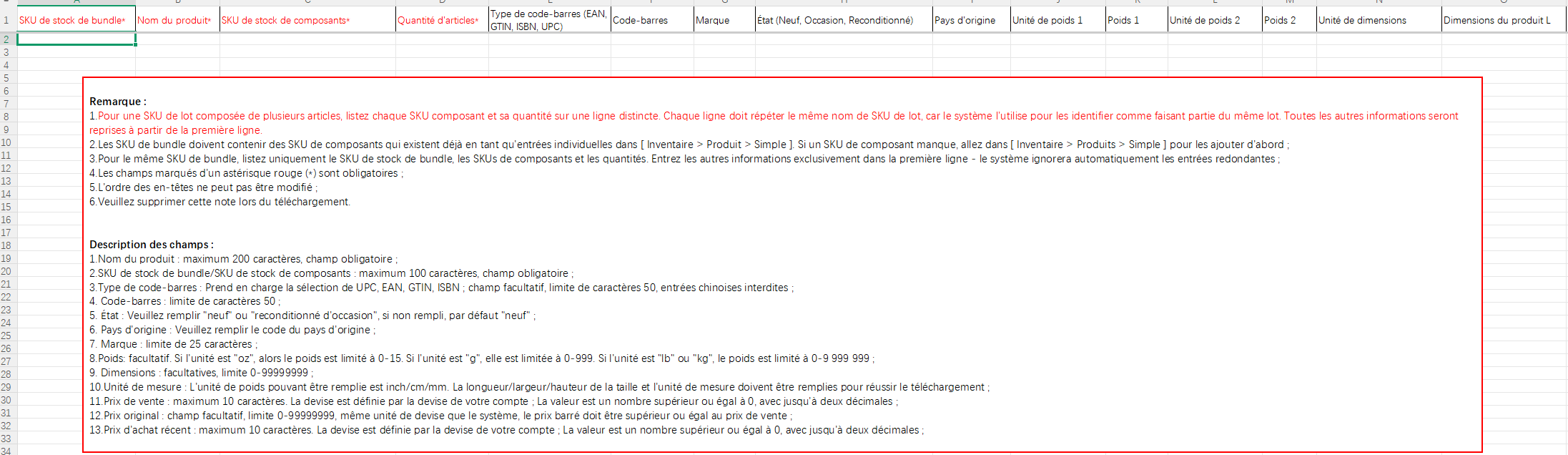
3. Vérifiez la Note et remplissez les informations requises dans le modèle
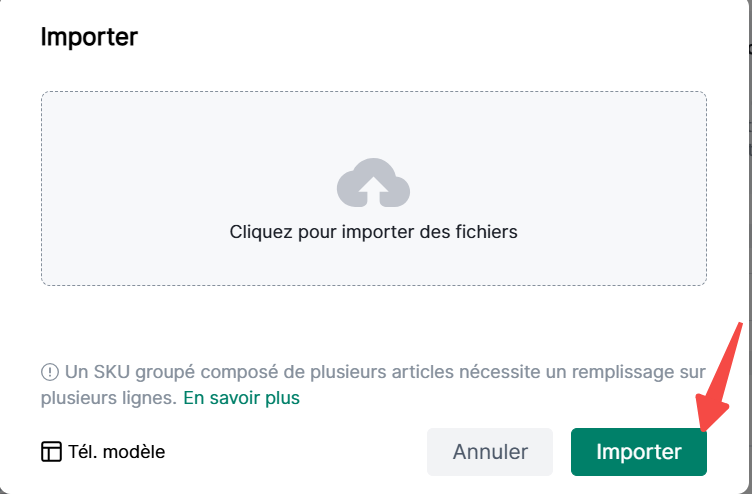
4. Importer le modèle
Étape 3 : Vérifier les produits Bundle
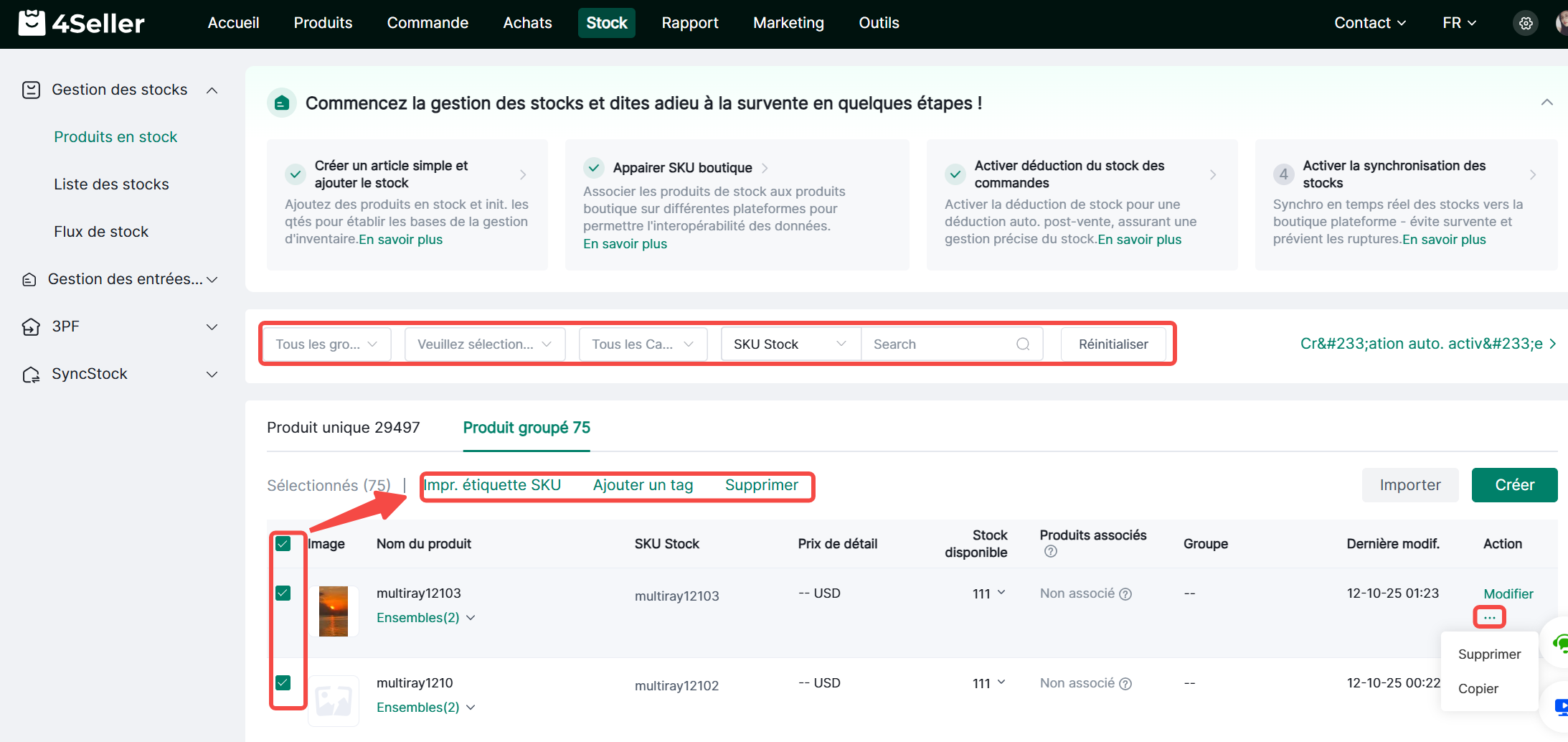
Vous pouvez filtrer pour vérifier les produits bundle, imprimer l'Étiquette SKU, Ajouter une étiquette, Supprimer en masse, modifier à nouveau ou copier, etc.
Un problème ? N'hésitez pas à contacter l'Équipe Support 4Seller : support@4seller.com