- Inizia ora
- Video tutoriali
- Base di conoscenza
- FAQ & Risoluzione problemi
Come Creare Stock SKU e SPU in 4Seller?
Passo 1: Creazione SKU
1. Introduzione al pannello Prodotti Semplici
[1] Dashboard:
Tutti i negozi: Le categorie di prodotti configurate su 4Seller semplificano la gestione degli SKU di magazzino.
Tag: I tag prodotto su 4Seller facilitano la gestione degli SKU.
Tutti i Piattaforma: Le piattaforme collegate allo SKU prodotto.
Barra di ricerca: è possibile cercare i prodotti tramite SKU di magazzino o nome del prodotto.

【2】Visualizzazione e funzionamento dell'interfaccia:
1. Giacenza totale: indica la quantità di prodotti disponibili in magazzino.
2. Modifica: consente di modificare singcolarmente o in blocco le informazioni relative agli SKU di magazzino, quali: nome del prodotto, gruppo, marca, paese di origine, etichetta, peso, dimensioni, prezzo di acquisto più recente, prezzo di vendita, fornitore, descrizione, ecc.
3. Stampa etichetta SKU magazzino: consente di stampare singolarmente o in blocco le etichette SKU di magazzino.
4. Elimina: elimina i prodotti.

2. Crea Prodotti Semplici (Stock SKU)
Metodo 1: Inventario > Semplice > Crea

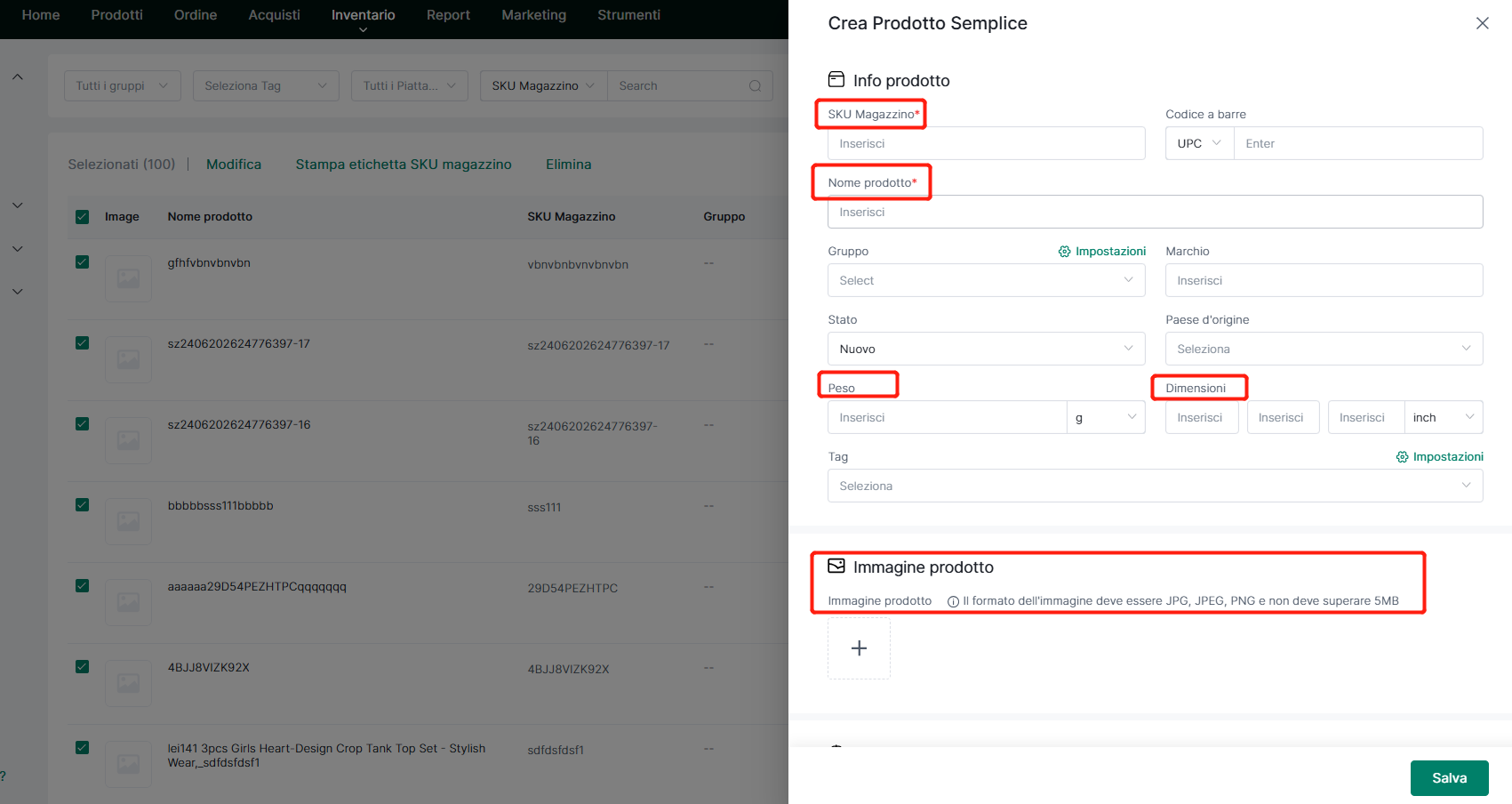
Quando crei una pagina di prodotto, puoi eseguire le seguenti operazioni:
1. Aggiungere informazioni sul prodotto:
(1) Aggiungere immagini del prodotto (supporta file JPG, PNG o GIF, con una dimensione massima di 5 MB per file)
(2) Inserire il nome del prodotto e lo SKU (campi obbligatori)
(3) Aggiungere informazioni quali codice a barre, categoria, marca, condizioni, paese di origine, peso, dimensioni, etichetta, ecc.
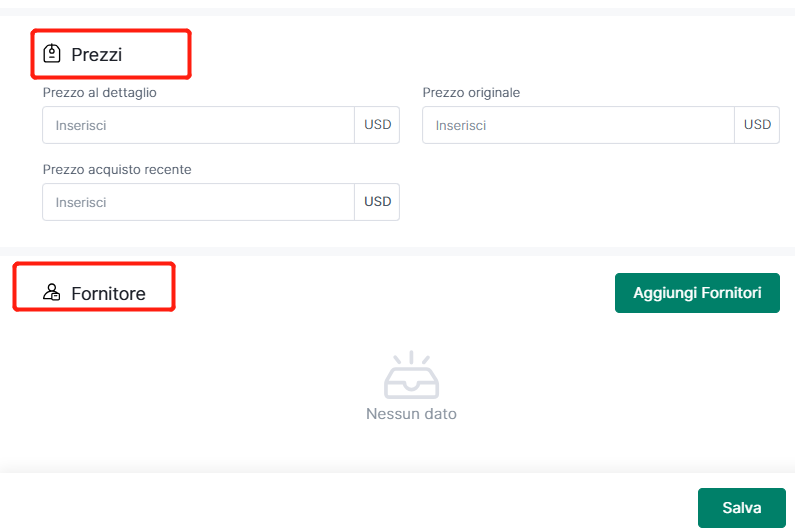
2. Aggiungi prezzo:
(1) Aggiungi prezzo di vendita (campo obbligatorio)
(2) Aggiungi prezzo all'ingrosso
3. Aggiungi fornitore:
Supporta l'aggiunta di fornitori e prezzi di acquisto
Metodo 2: Sincronizzazione automatica prodotti
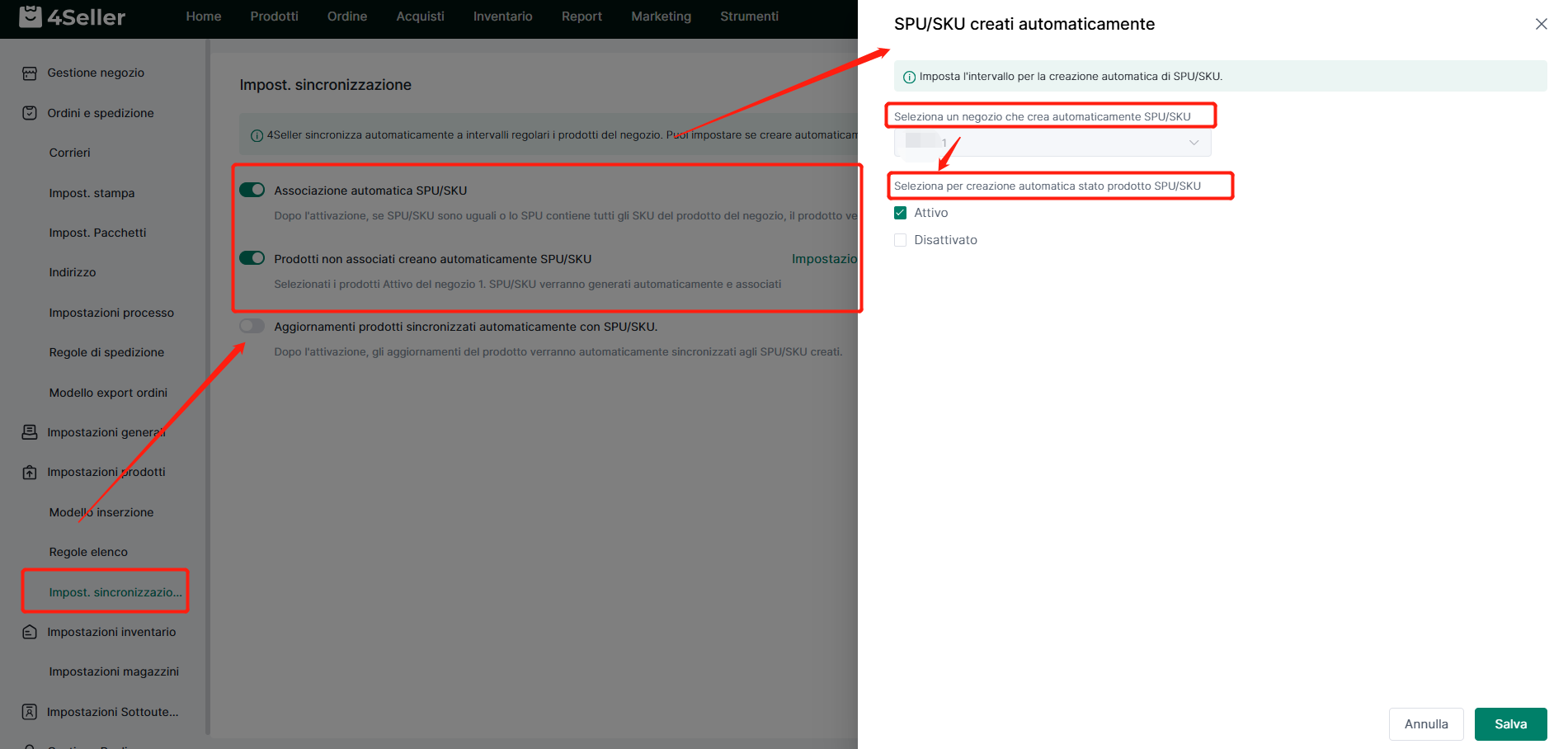
In Impostazioni - Impostazioni prodotto - Impostazioni sincronizzazione, attiva l'associazione automatica e la creazione automatica. I prodotti già pubblicati verranno sincronizzati automaticamente con l'inventario - singoli prodotti. Sono previsti i seguenti casi:
(1) Se lo SKU del venditore e lo SKU sono uguali, lo SKU del singolo prodotto verrà associato automaticamente.
(2) Se lo SKU del venditore non è abbinato allo SKU, verrà generato automaticamente un nuovo SKU per il singolo prodotto (è necessario selezionare autonomamente il negozio in cui creare lo SKU).
Nota: se l'utente attiva “Creazione automatica SKU per tutti i negozi”, tutti i negozi autorizzati a 4Seller creeranno automaticamente SKU.
Se si disattiva questa opzione, non sarà più possibile generare SKU di inventario per tutti i negozi, ma solo per i negozi selezionati e in base allo stato dei prodotti corrispondenti.
Passo 2: Crea SPU
[1] Metodo 1: Creazione manuale SPU
Come utilizzare la gestione SPU?
[2] Metodo 2: Creazione automatica SPU
1. Attiva l'associazione automatica SPU/SKU. Una volta attivata, se SPU/SKU contiene tutti gli SKU dei negozi che vendono il prodotto o se SPU è uguale a SPU del prodotto, il prodotto verrà automaticamente associato a SPU/SKU.
2. Attiva la creazione automatica di SPU/SKU per i prodotti non associati
Nota: è necessario selezionare i negozi e lo stato dei prodotti per cui si desidera creare automaticamente SPU e SKU.
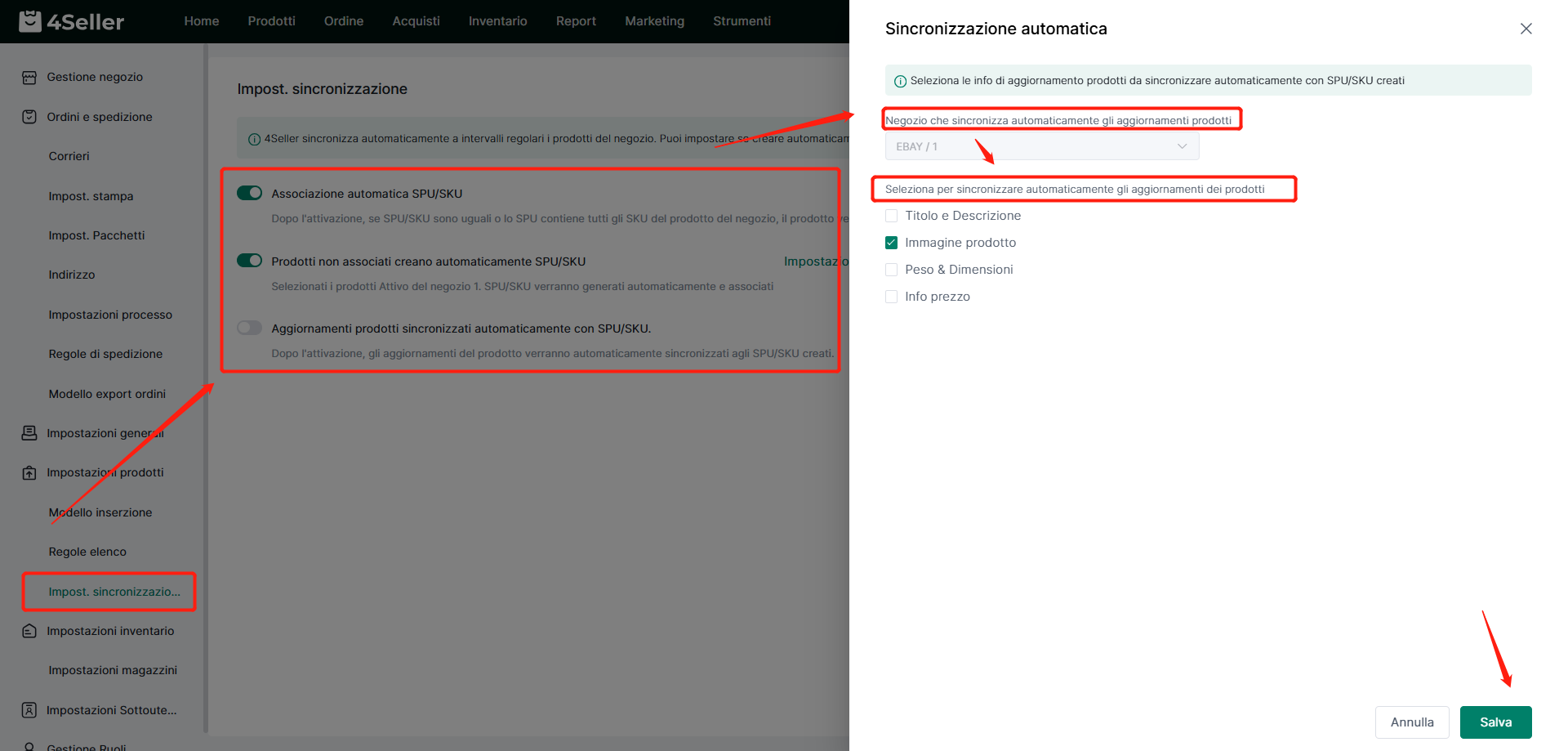
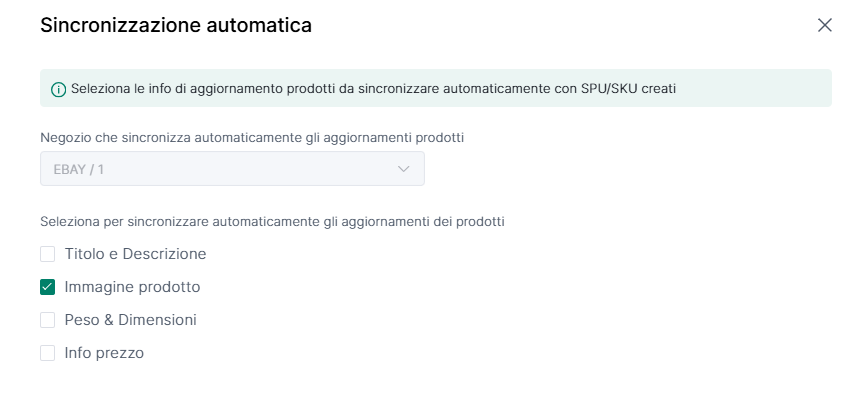
3. Se si attiva l'aggiornamento automatico dei prodotti SPU/SKU, è possibile selezionare le informazioni di aggiornamento dei prodotti che si desidera sincronizzare automaticamente. Se il prodotto originale viene aggiornato, le informazioni aggiornate verranno sincronizzate automaticamente con gli SPU/SKU già generati nel negozio.
Infine, clicca su “Salva”.Passo 3: Citazione SPU
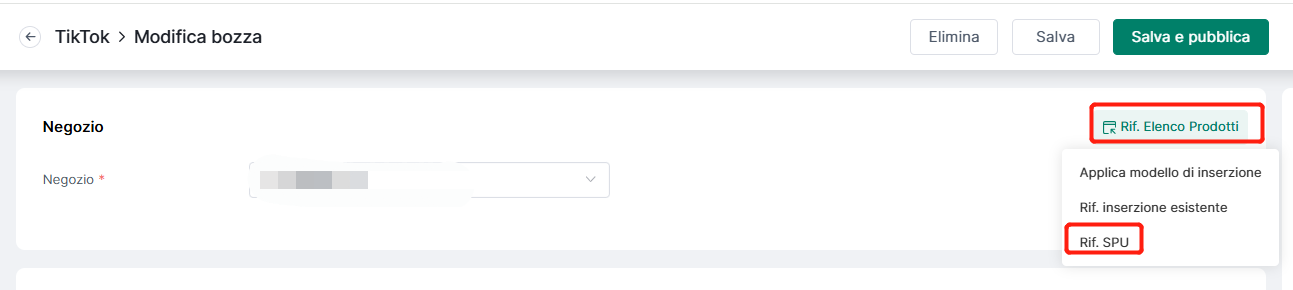
1. Accedere alla pagina di modifica dei prodotti, cliccare su “Rif. Elenco Prodotti” - “Rif. SPU”;
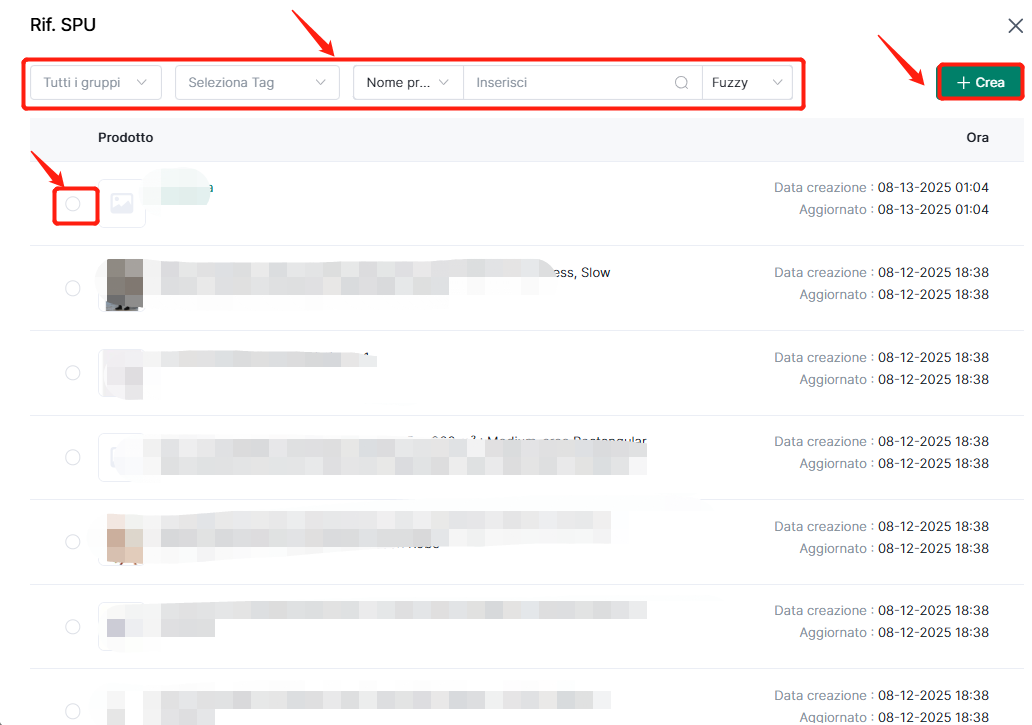
2. Filtrare i prodotti da citare nella finestra pop-up o creare nuovi prodotti;
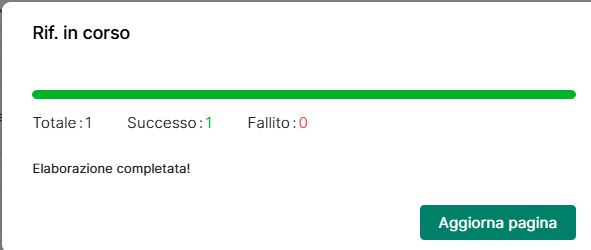
3. Dopo aver citato correttamente, è sufficiente aggiornare la pagina.
Per qualsiasi domanda, contatta il team di assistenza clienti 4Seller: support@4seller.com