- Inizia ora
- Video tutoriali
- Base di conoscenza
- FAQ & Risoluzione problemi
Come vengono mappati i prodotti agli SKU di magazzino?
4Seller supporta la deduzione dell'inventario per i prodotti, richiedendo la corrispondenza tra lo SKU del negozio dei prodotti della piattaforma e lo SKU di inventario 4Seller.
1. Accoppiamento automatico
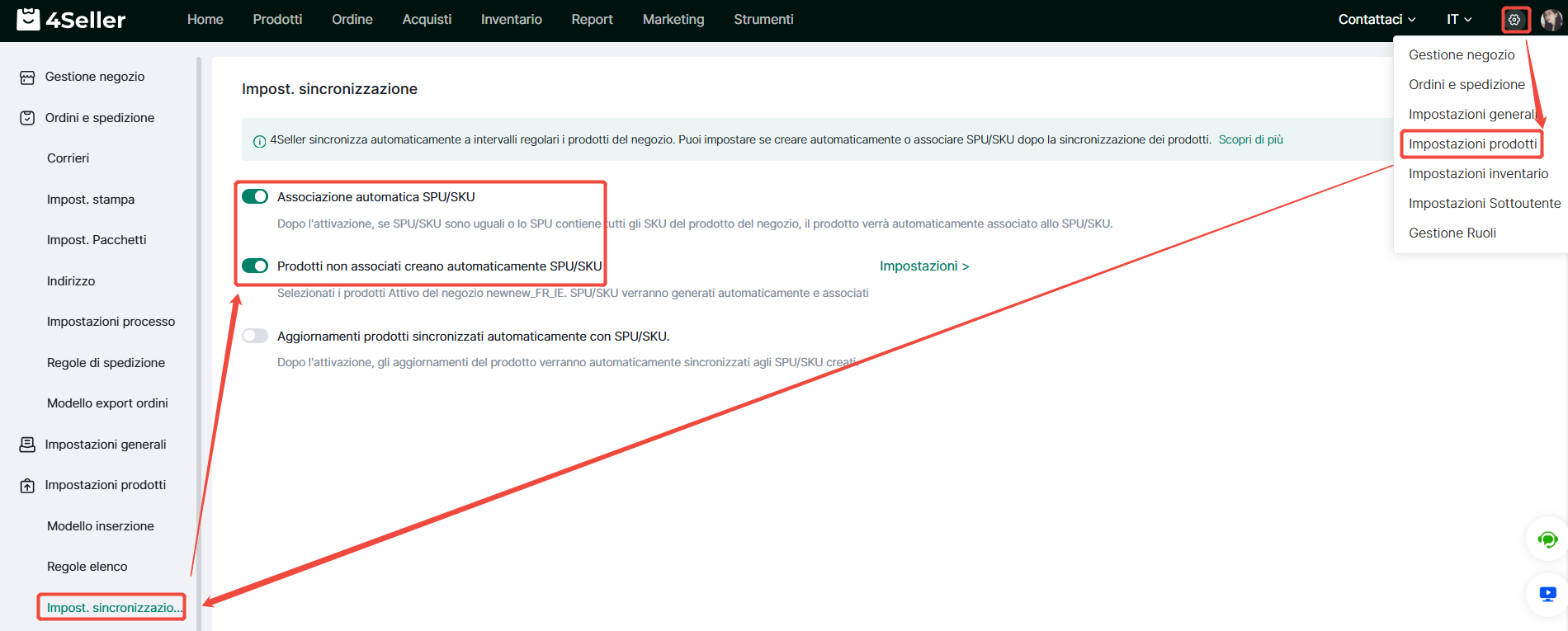
Dopo aver autorizzato il tuo negozio, attiva queste due impostazioni per abilitare l'associazione e la creazione automatiche. Ciò richiede che il prodotto della piattaforma abbia uno SKU del negozio. Se la piattaforma non dispone di uno SKU del negozio, gli SKU di inventario non verranno generati automaticamente. È necessario creare manualmente singoli SKU di inventario. Consulta l'articolo di help: Come creare gli SKU?
2.Importazione dell'accoppiamento
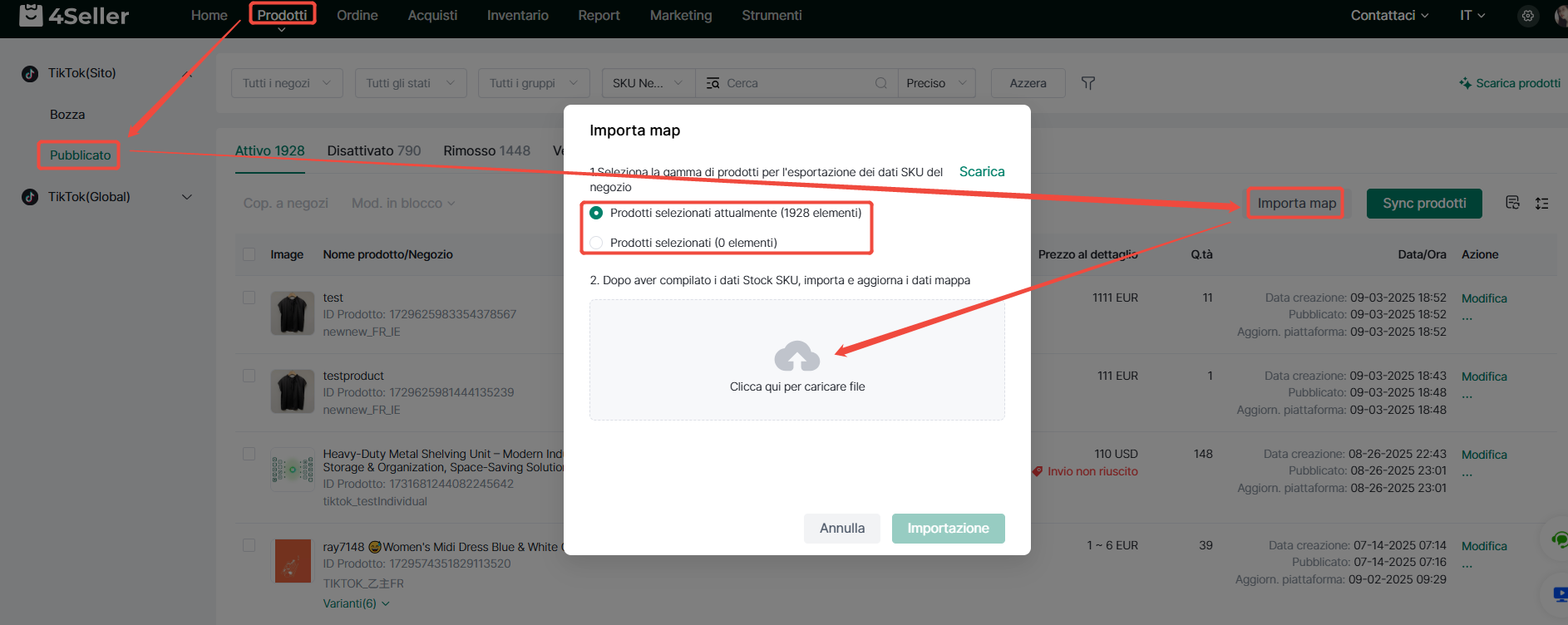
I prodotti pubblicati sincronizzati dalle piattaforme possono essere associati in batch tramite "Importa mappa". Durante l'importazione, puoi selezionare l'intervallo di prodotti per esportare i dati dello SKU del negozio: i prodotti attualmente filtrati o i prodotti selezionati.
3. Accoppiamento o modifica manuale
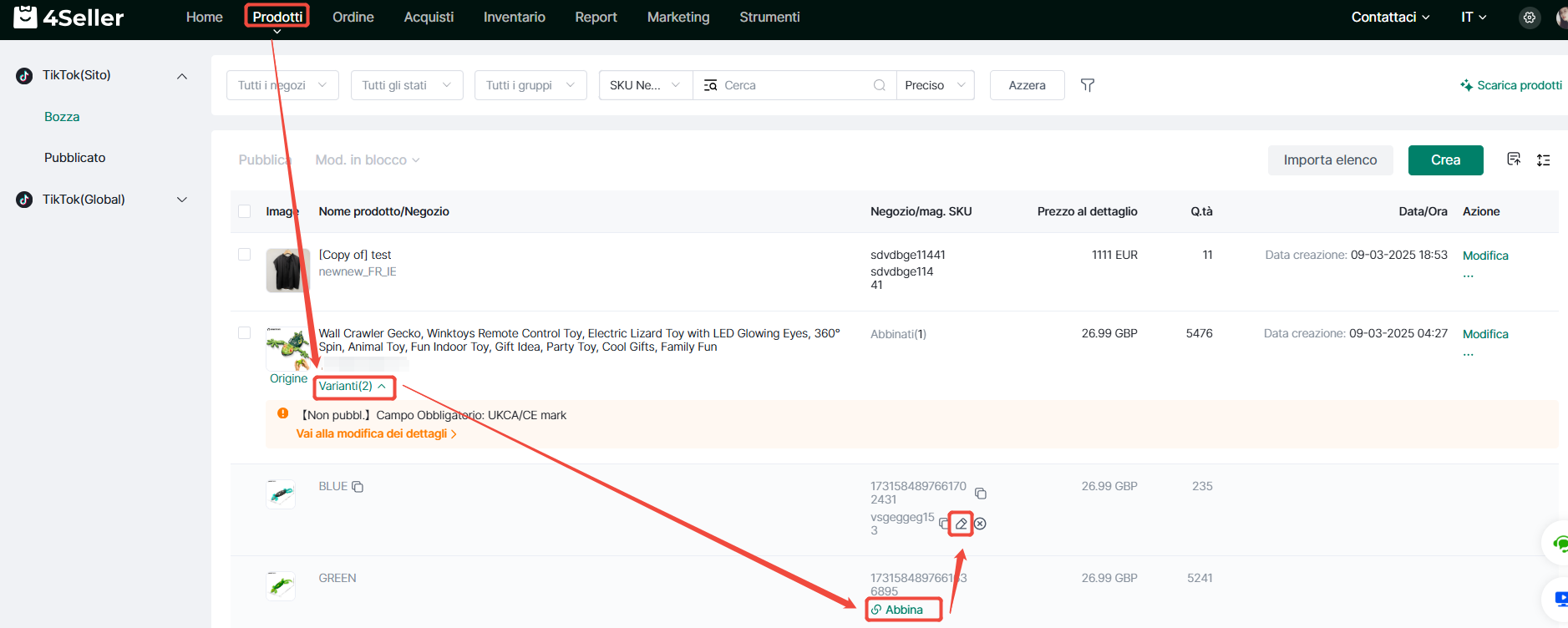
Per i prodotti che non riescono ad associarsi automaticamente, puoi associarli manualmente o modificare l'abbinamento cliccando sull'icona della matita.4. Accoppiamento del modulo ordini
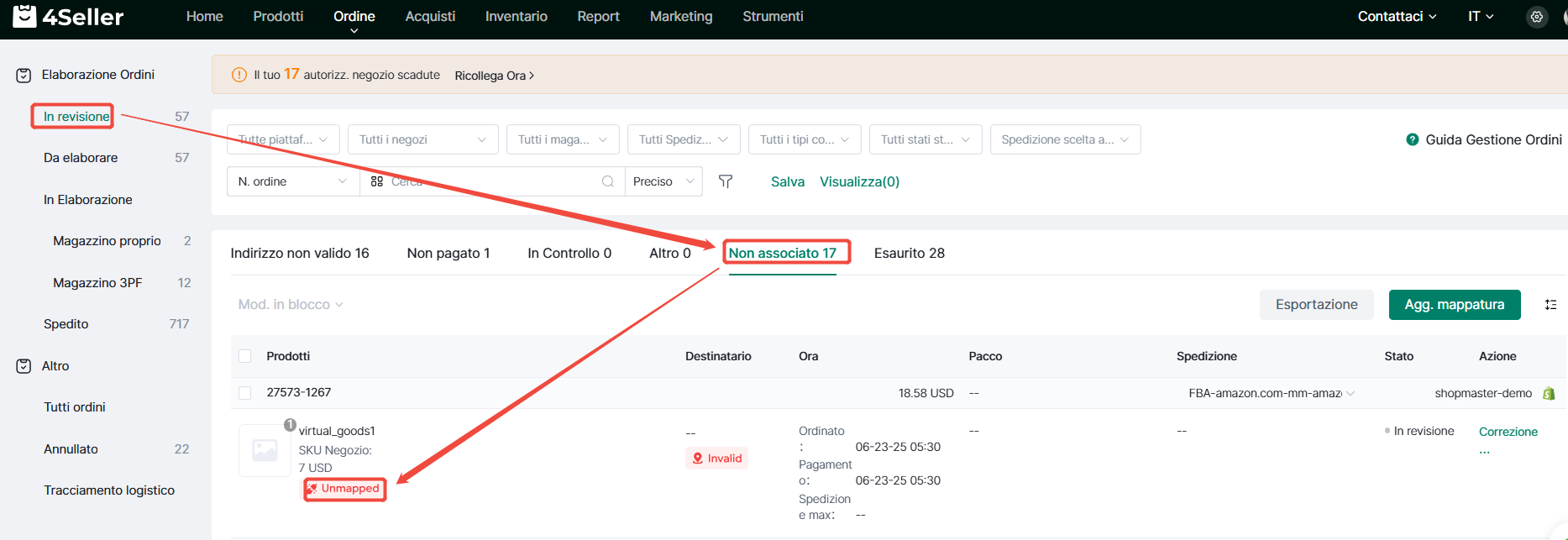
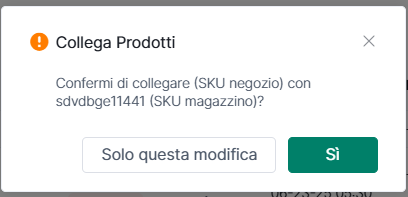
(1)Se compare "Non associato" nella pagina degli ordini, significa che l'abbinamento SKU ha fallito. Clicca l'icona "Non associato" e seleziona lo SKU corrispondente.(2)Dopo aver selezionato lo SKU, apparirà un prompt:
- "Solo questa modifica" applica le modifiche solo all'ordine corrente
- "Sì" applica le modifiche a tutti gli ordini non associati e agli ordini successivi
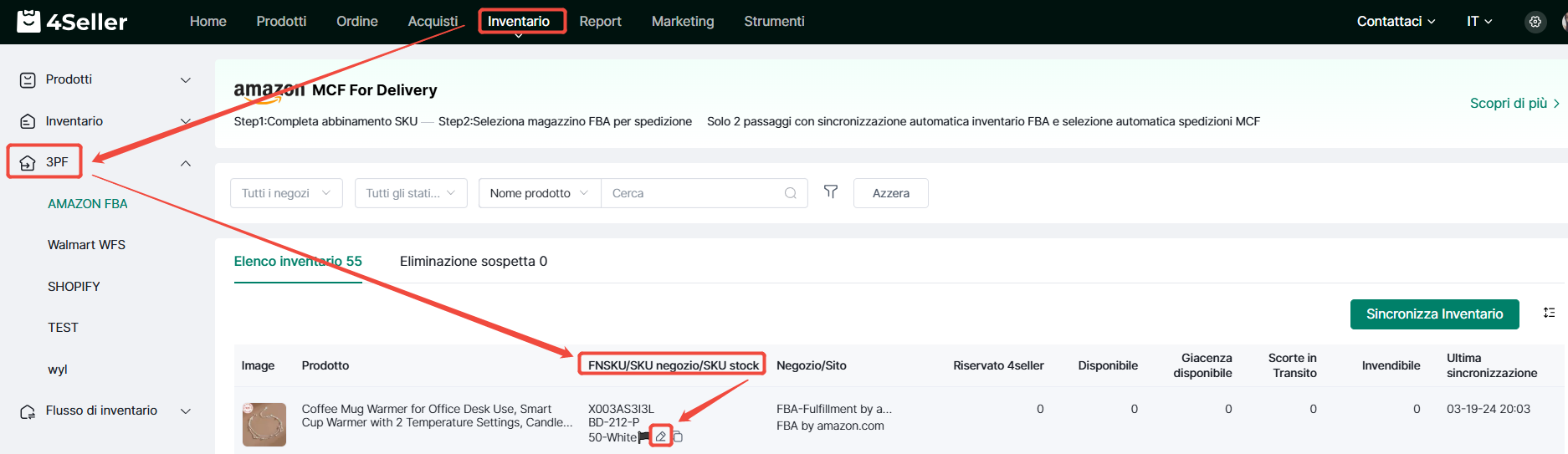
6. Accoppiamento del modulo inventario
Gli SKU di magazzino di terze parti possono essere abbinati/modificati nella pagina Inventario.