- Inizia ora
- Video tutoriali
- Base di conoscenza
- FAQ & Risoluzione problemi
Come eseguire la 2FA?
Per proteggere meglio la sicurezza degli account degli utenti, 4Seller ha introdotto l'autenticazione a due fattori.
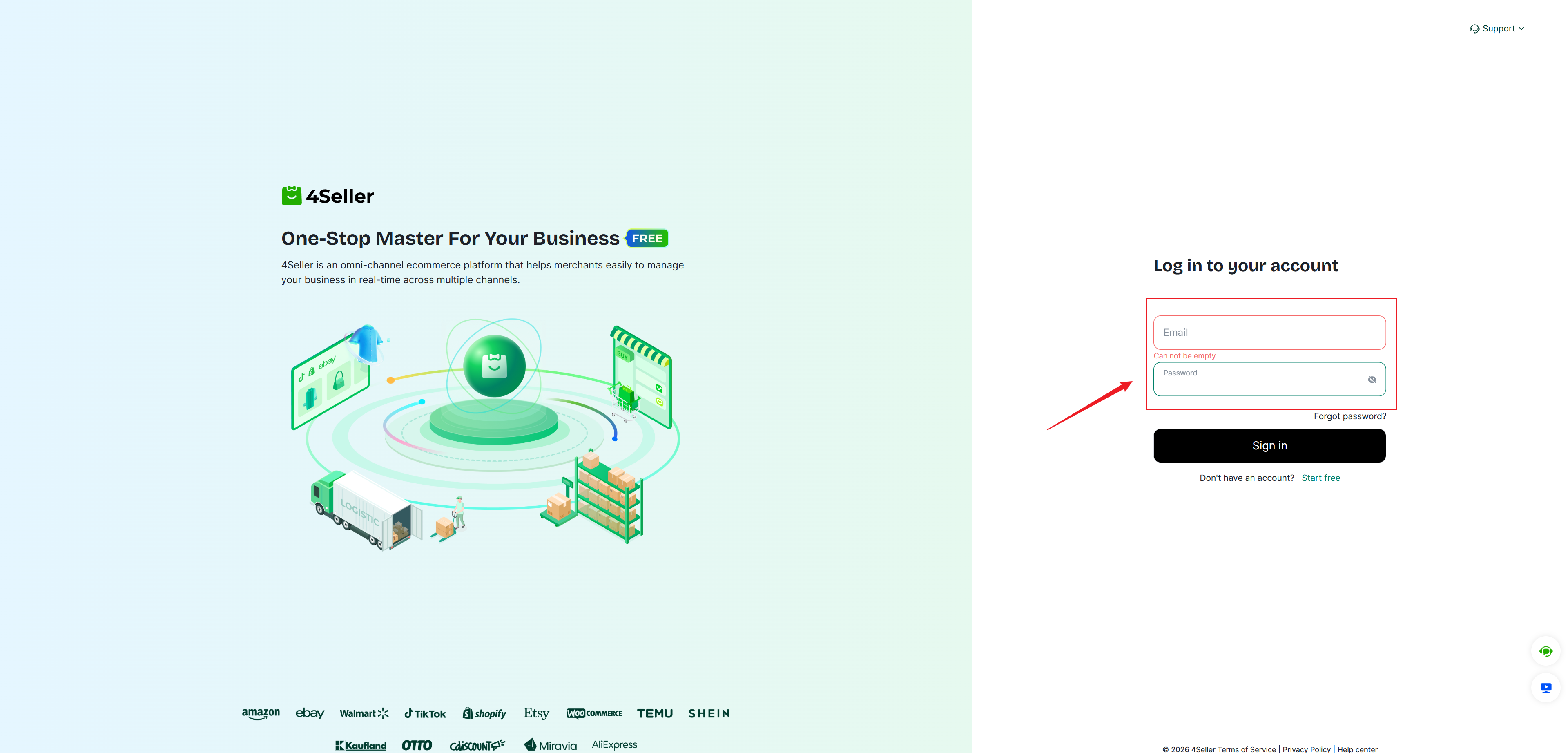
Passaggio 1: Nella pagina di accesso, inserisci account, password e codice di verifica, quindi fai clic su Accedi per procedere con la 2FA.

Passaggio 2: Vai alla pagina di verifica
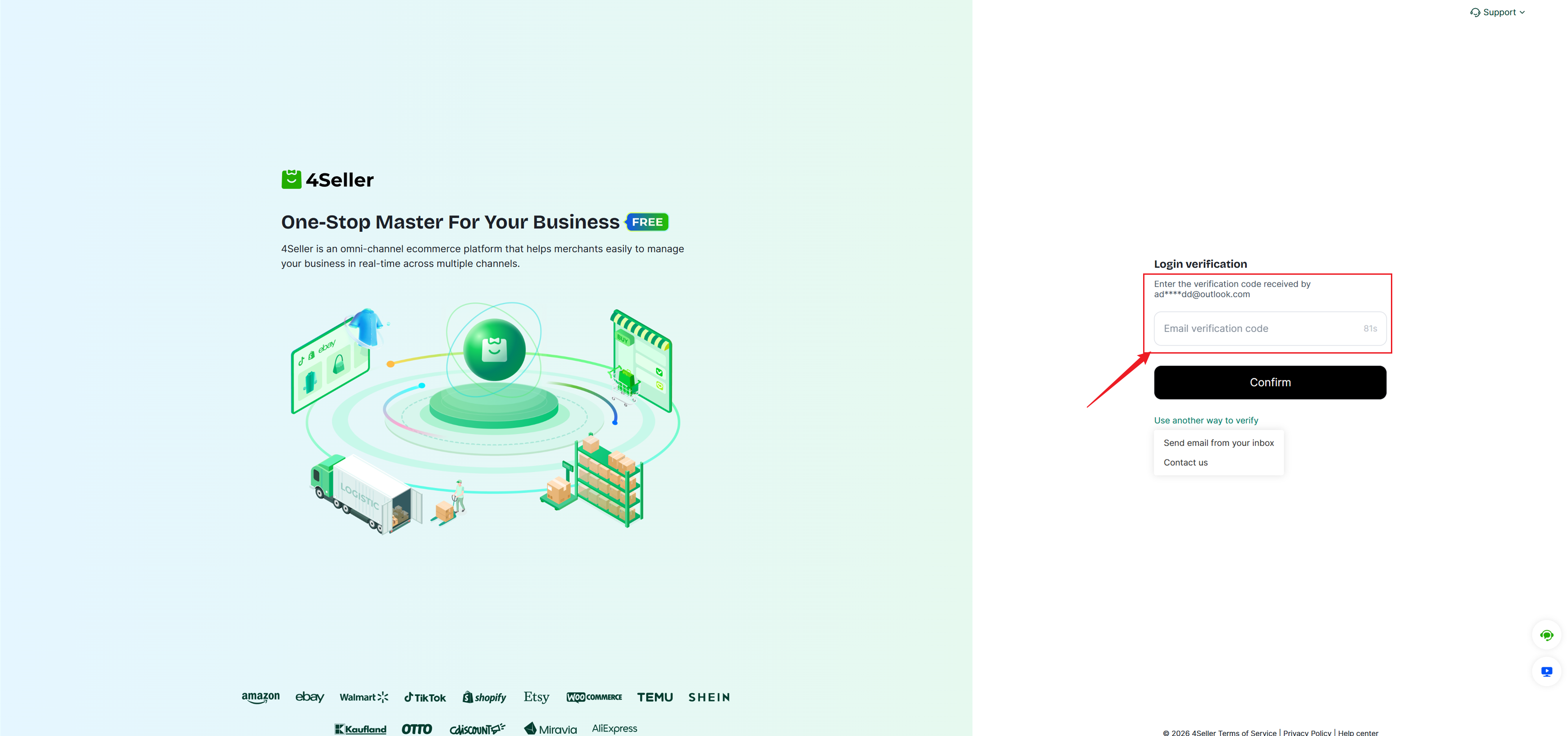
1. Vai alla pagina di verifica email, dove devi inserire il codice di verifica.

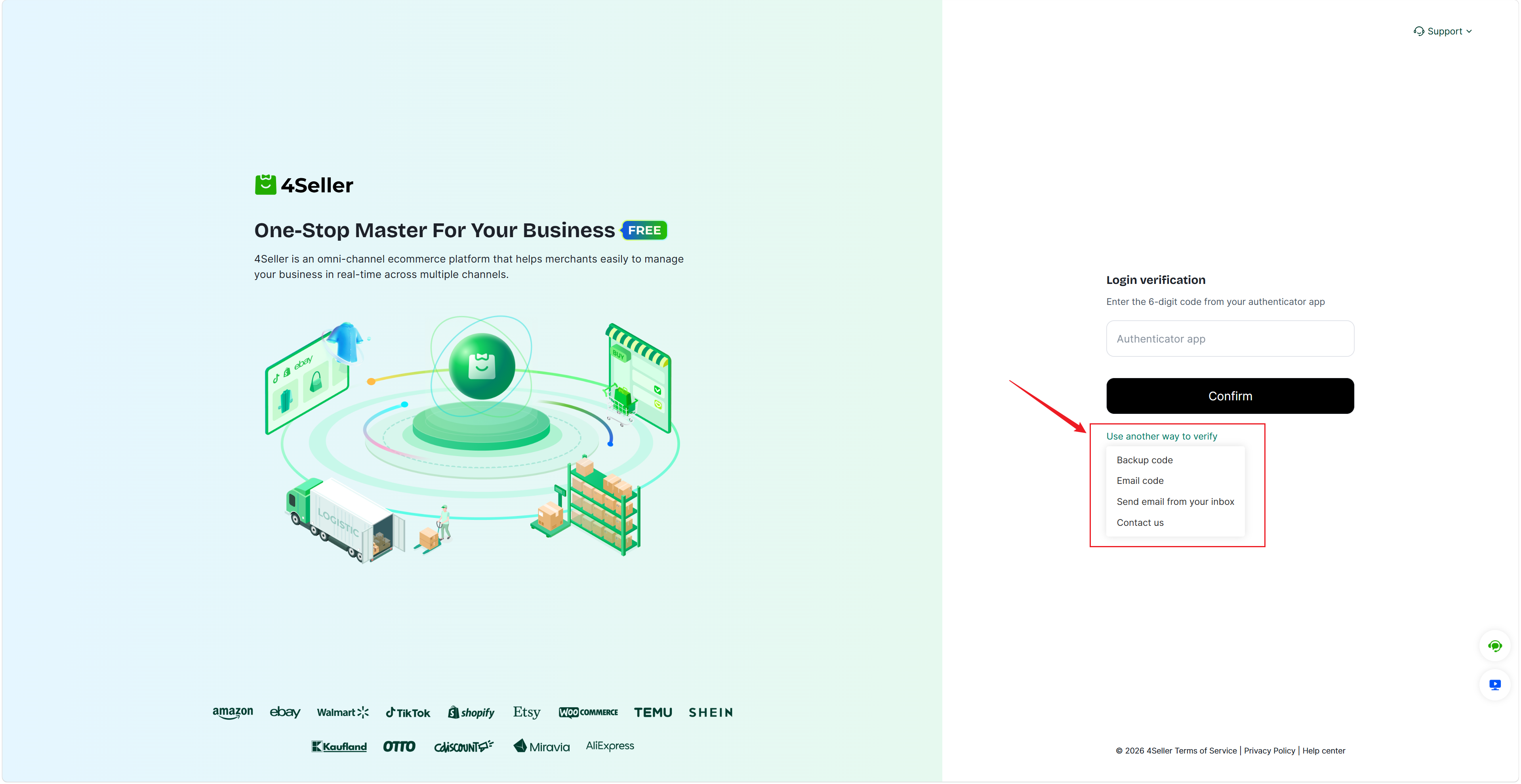
2. Puoi anche selezionare altri metodi di verifica, tra cui: email avviate dall'utente, verifica tramite SMS, app di autenticazione, codici di backup, ecc.

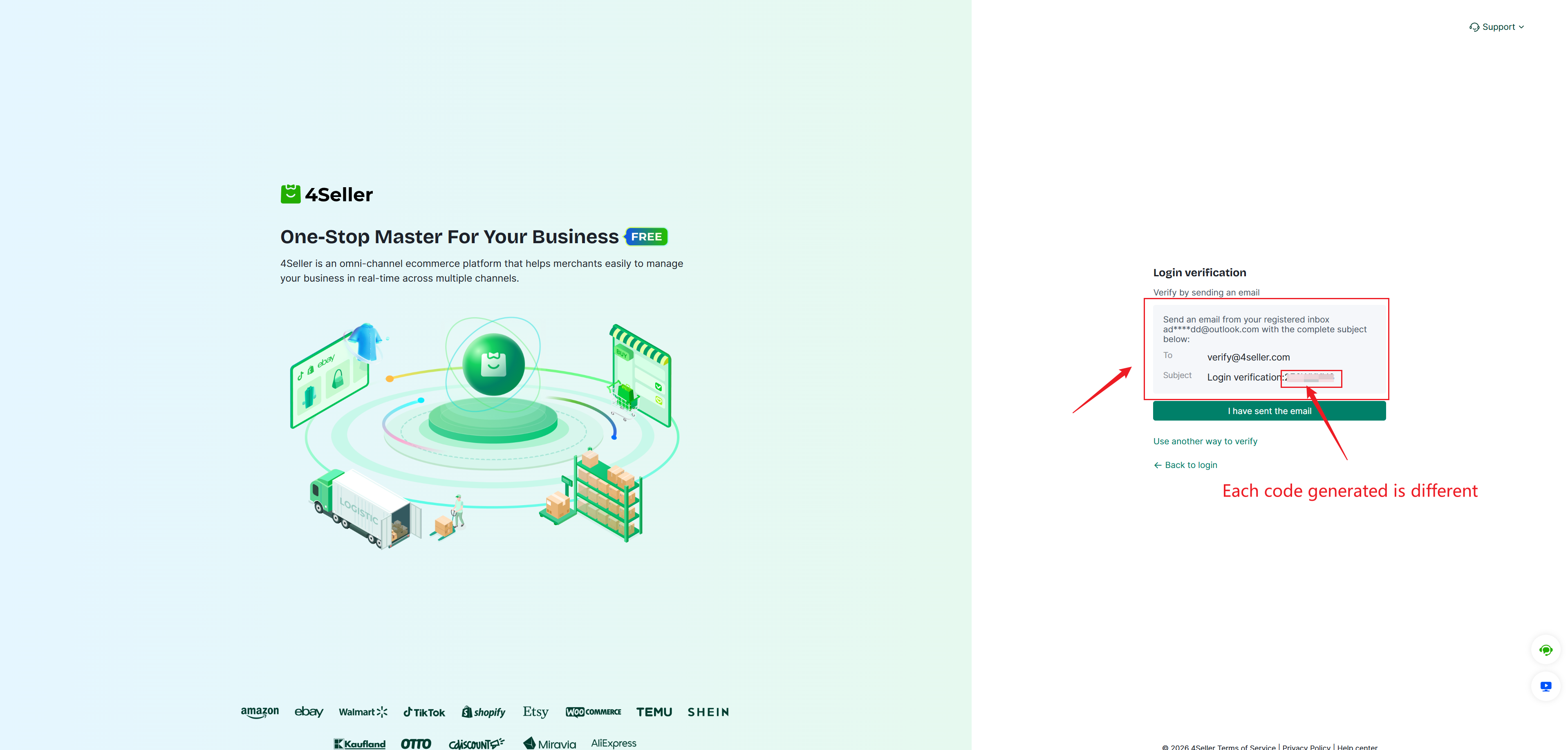
1) Se scegli di inviare un'email di tua iniziativa, invia un'email dal tuo indirizzo email registrato a verify@4seller.com. Imposta l'oggetto dell'email su “Login verification: XXXXXX” (dove XXXXXX è un codice dinamico. Utilizza il codice dinamico visualizzato al momento dell'accesso; fai riferimento allo screenshot qui sotto). Il corpo dell'email può contenere qualsiasi testo.

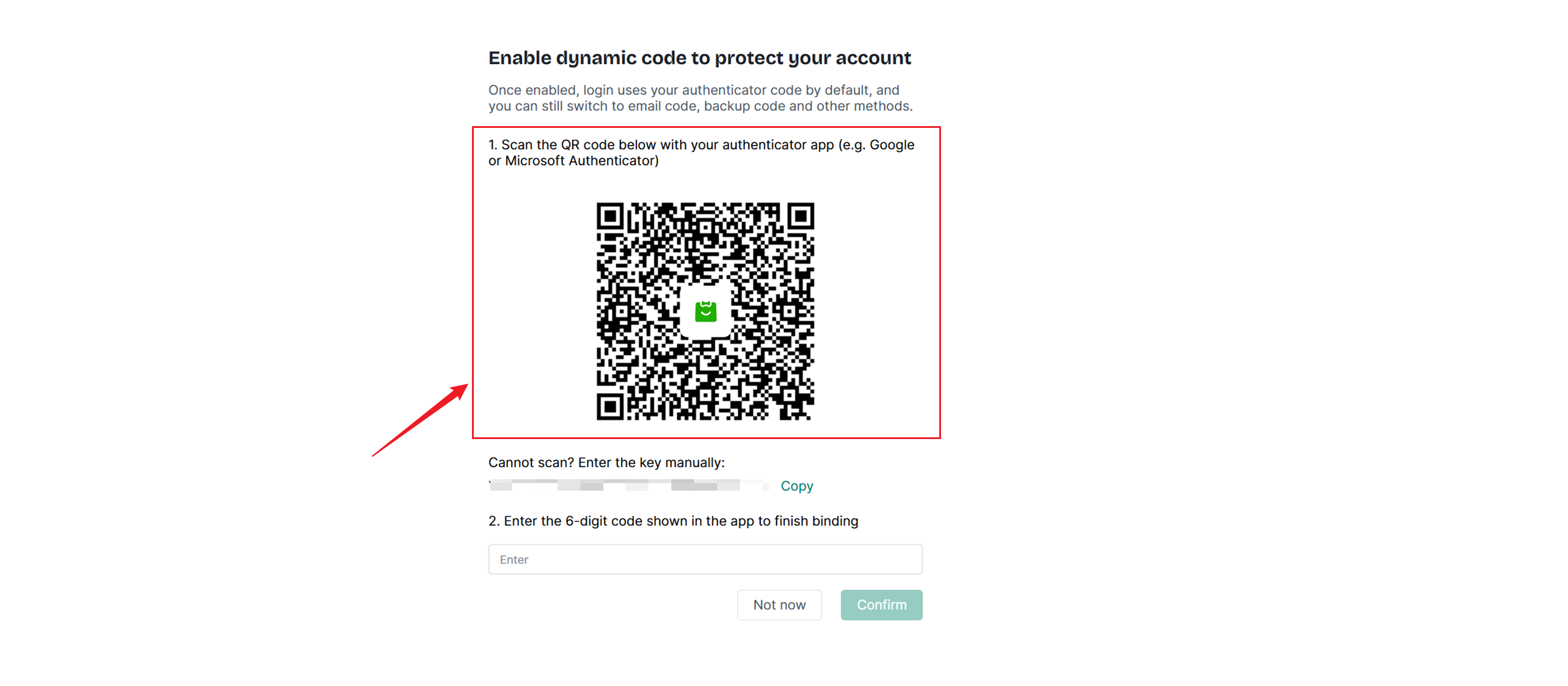
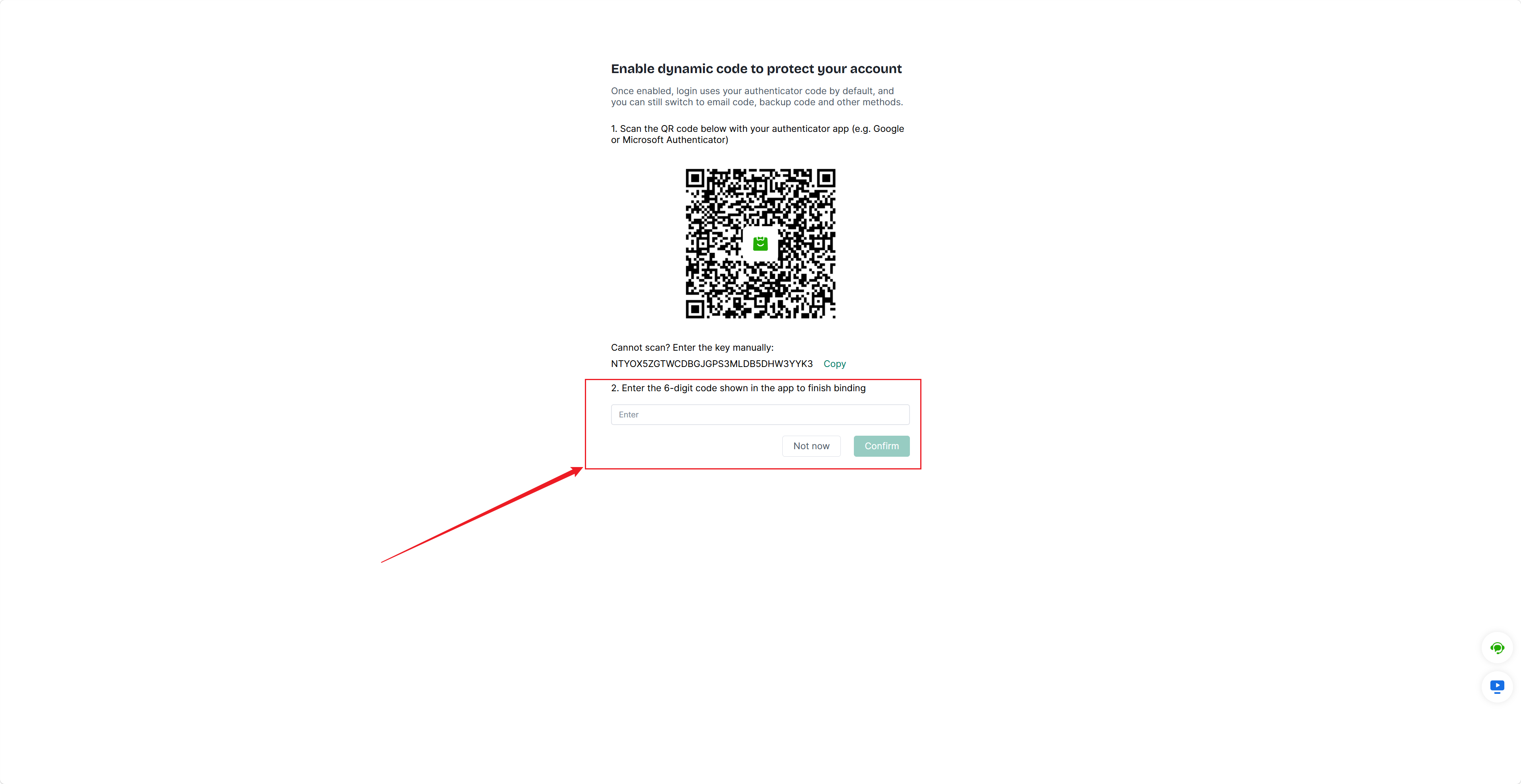
 2) Se vuoi selezionare l'app di autenticazione come metodo di autenticazione a due fattori (consigliato da 4Seller), devi prima completare la verifica dell'identità tramite un altro metodo di autenticazione a due fattori. Quindi scansiona il codice QR con la tua app di autenticazione e inserisci il codice di verifica dinamico generato nel campo di input del Passaggio 2 per completare l'associazione dell'app di autenticazione. Una volta completata l'associazione, puoi completare l'autenticazione a due fattori direttamente utilizzando il codice di verifica dinamico generato dall'app di autenticazione per gli accessi successivi.


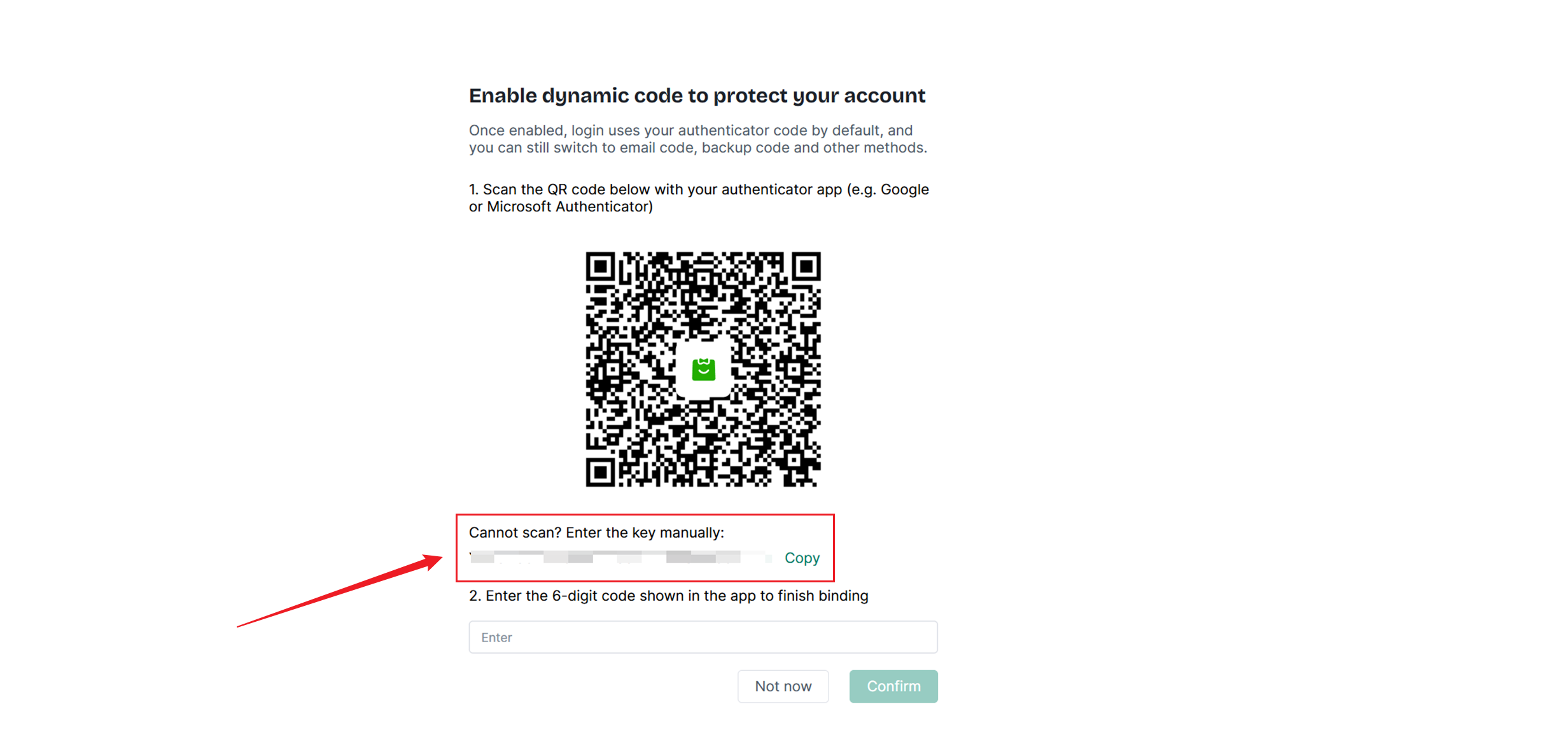
3) Se non desideri scansionare il codice QR o incontri problemi che ti impediscono di scansionarlo, puoi scegliere di inserire manualmente la chiave segreta. Copia la chiave segreta qui sotto e incollala nel campo corrispondente della tua app di autenticazione.

Nota: Per associare l'app di autenticazione, devi prima scaricare Google Authenticator o Microsoft Authenticator sul tuo telefono. In alternativa, puoi installare l'estensione browser di Google Authenticator o Microsoft Authenticator.
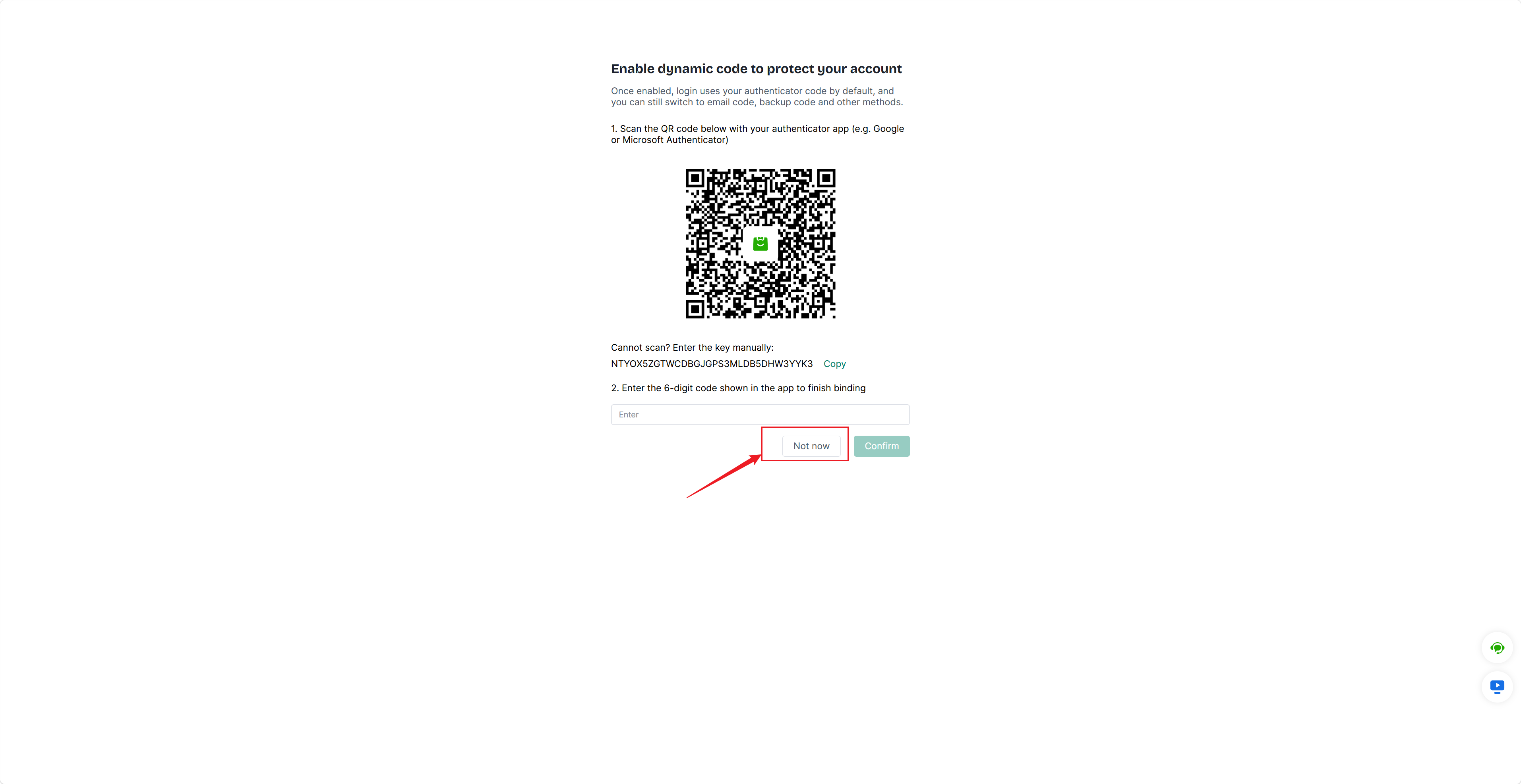
Se non desideri attivare la funzione del codice di verifica dinamico, seleziona Non ora nella schermata mostrata qui sotto per saltare questa configurazione.

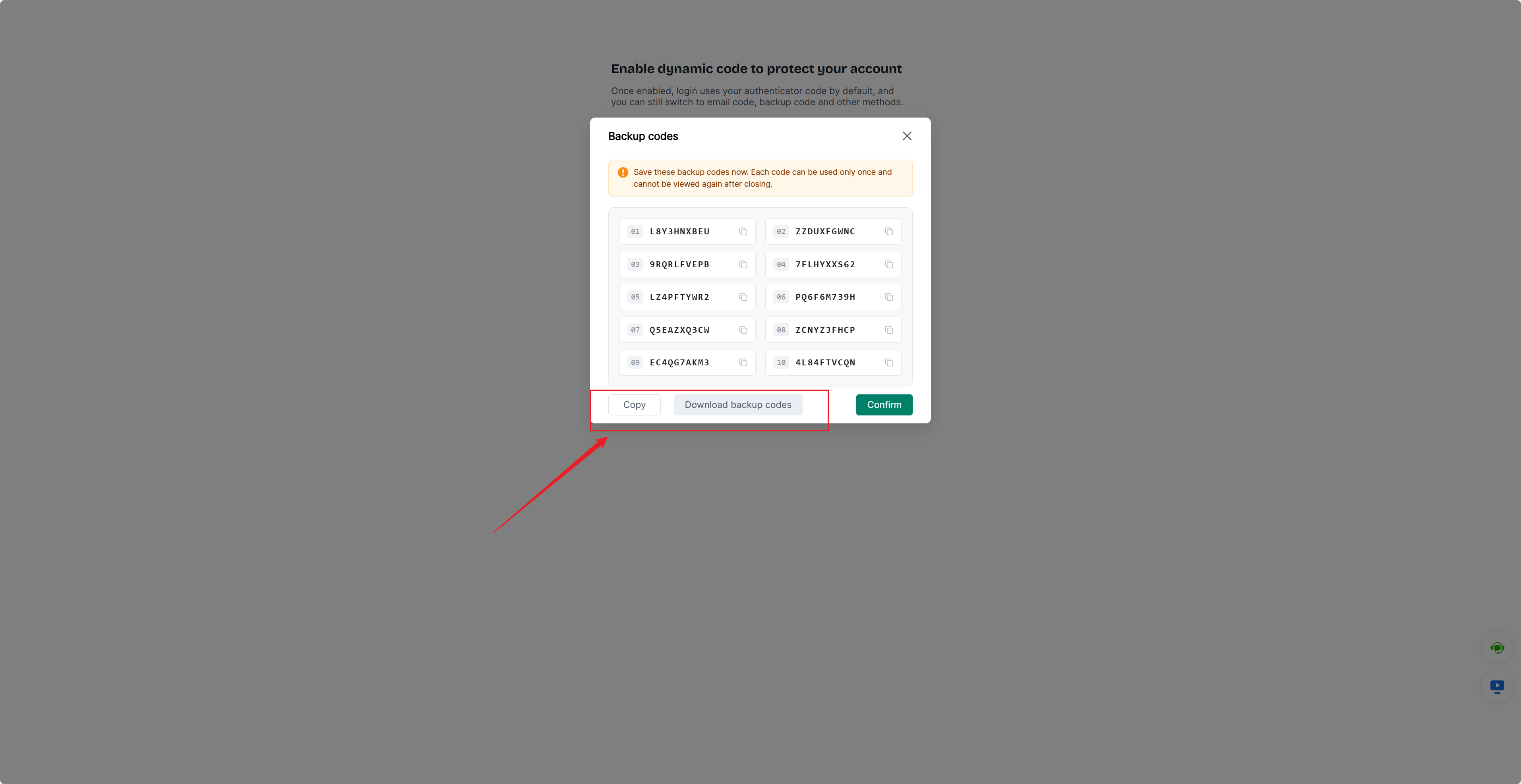
4) Se devi accedere tramite i codici di backup, copia i tuoi codici di backup per conservarli al sicuro oppure scarica il file dei codici di backup quando appare la seguente finestra pop-up. Dopo averli salvati, puoi selezionare l'accesso tramite codice di backup per gli accessi successivi.
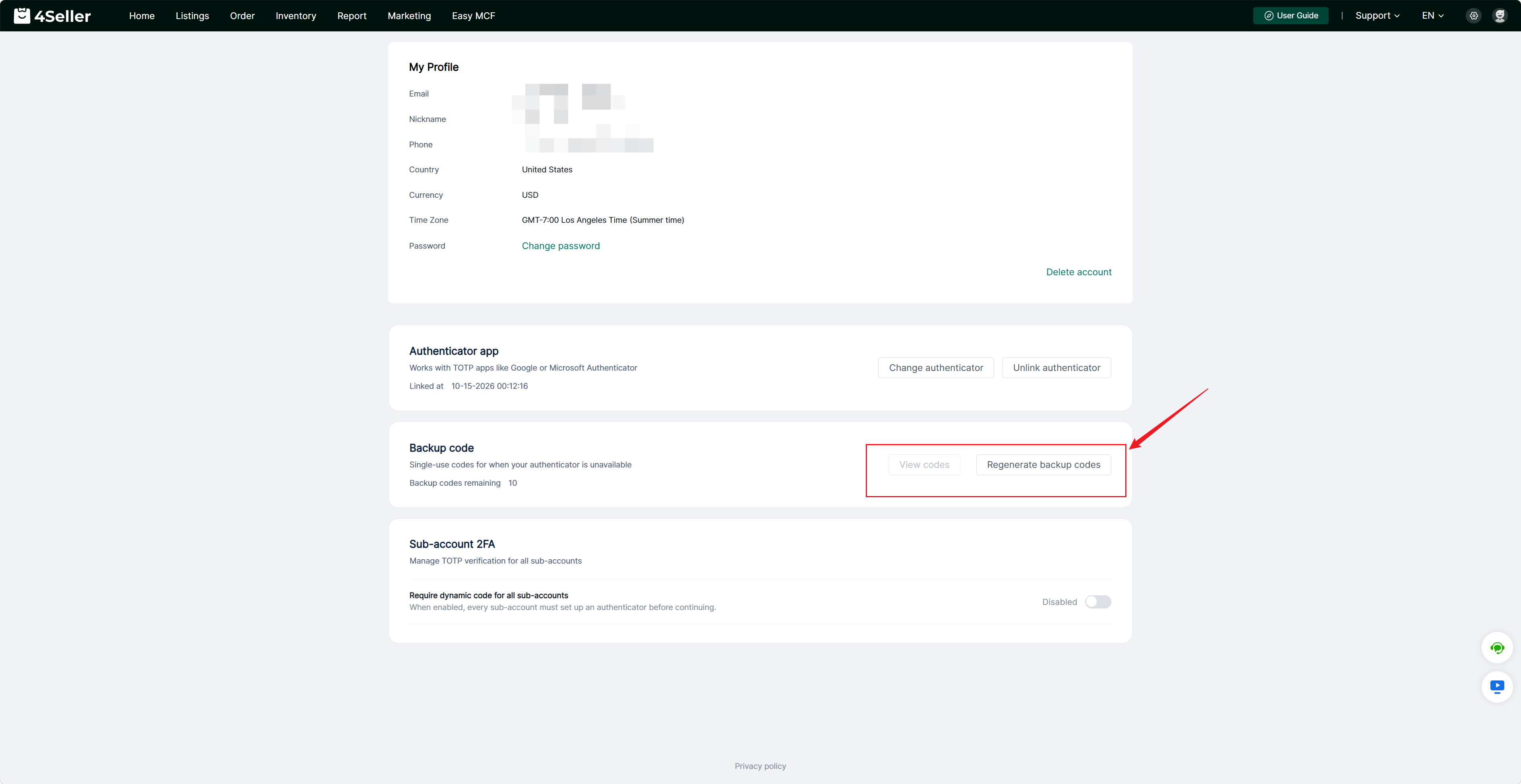
Note: ① Ogni codice di backup può essere utilizzato una sola volta; ② I codici di backup nella finestra pop-up non possono essere visualizzati una volta chiusa la finestra; ③ Dopo aver esaurito tutti i 10 codici di verifica, devi rigenerare nuovi codici in Profilo‑Codici di backup. I codici di backup generati in precedenza diventeranno non validi dopo la rigenerazione.

5) Verifica tramite telefono o WhatsApp: se sei un venditore locale in Europa e in America e il tuo account è associato a un numero di telefono, puoi selezionare anche il codice di verifica via telefono come metodo di autenticazione a due fattori durante l'accesso.
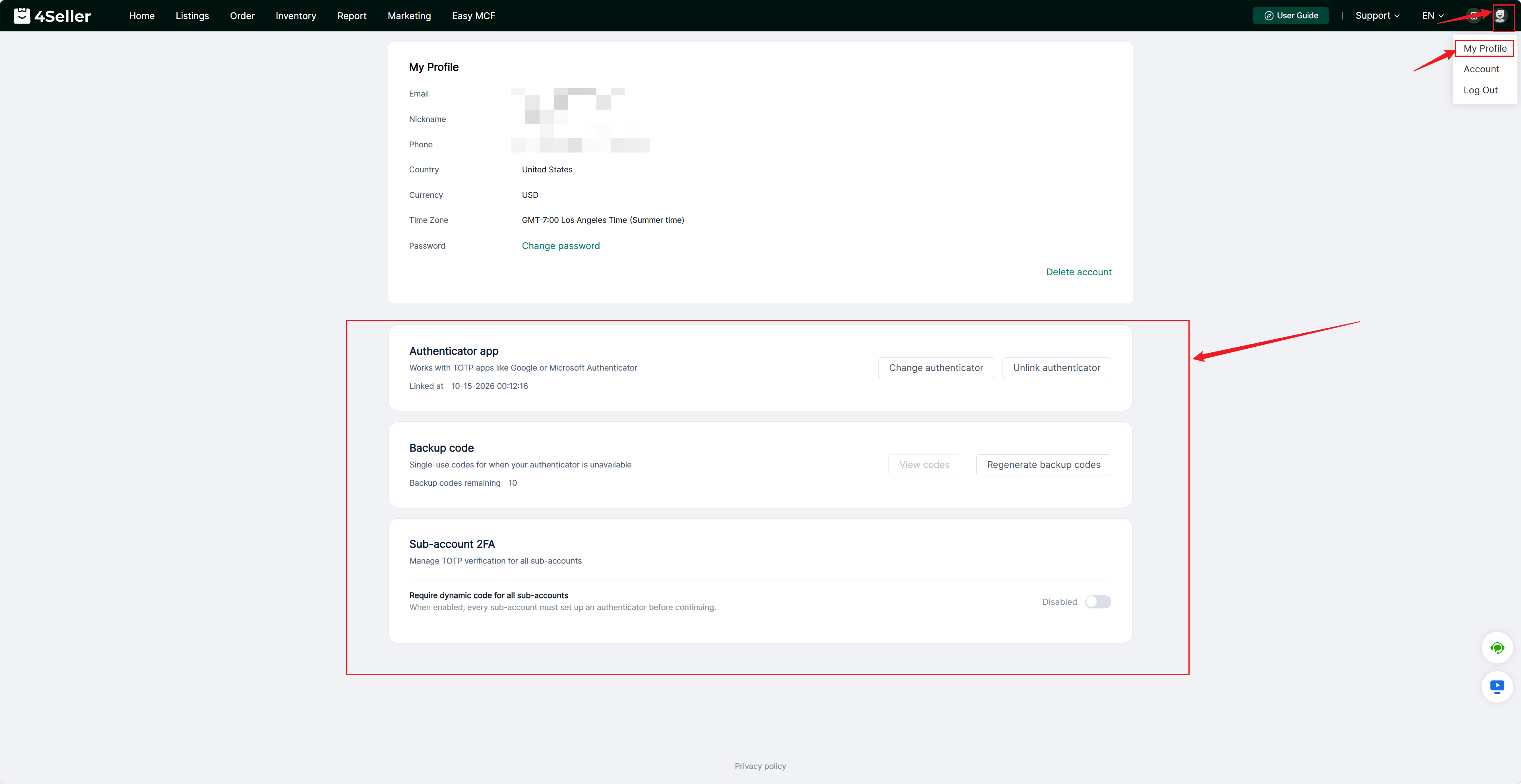
Associazione / Rimozione dell'app di autenticazione e generazione dei codici di backup
Puoi cambiare o dissociare la tua app di autenticazione in Profilo. Prima di cambiare o dissociare l'app di autenticazione, devi verificare con il codice di verifica dinamico dell'app di autenticazione attualmente associata per completare l'operazione di nuova associazione o dissociazione.

Inoltre, puoi anche fare clic su Rigenera codici di backup in Profilo per generare un nuovo set di codici di backup. Dopo la generazione, fai clic su Visualizza codici di backup per consultarli. Nota: non potrai visualizzare i codici dopo questa unica visualizzazione. Una volta fatto clic su Rigenera, tutti i codici di backup generati in precedenza diventeranno non validi.

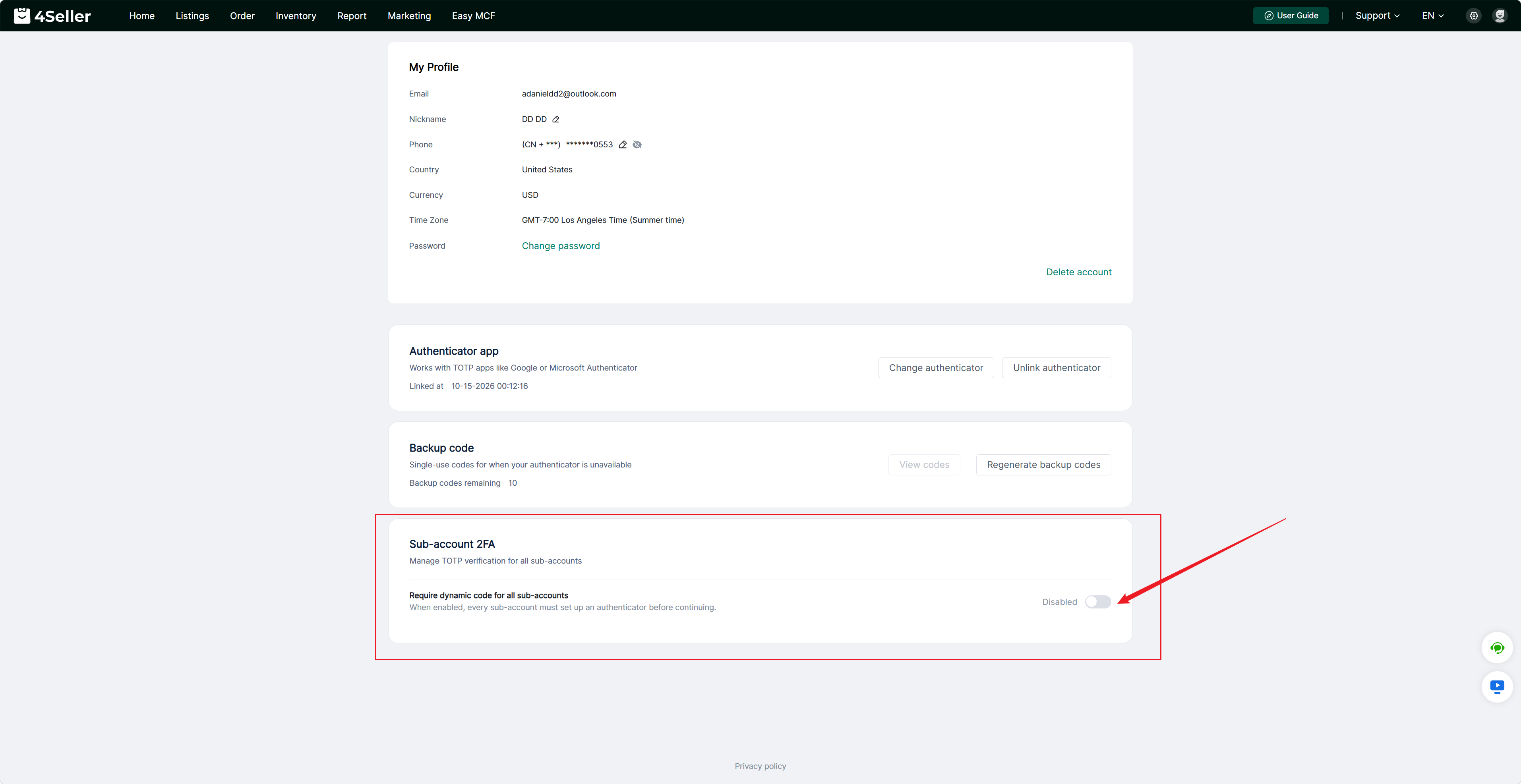
Informazioni sull'autenticazione a due fattori per i sotto-account
L'autenticazione a due fattori non è obbligatoria per i sotto-account. Tuttavia, se vuoi che tutti i sotto-account applichino l'autenticazione a due fattori allo stesso modo dell'account principale, devi abilitarla qui.

Per qualsiasi problema, non esitare a contattare il team di supporto di 4Seller: support@4seller.com