- Inizia ora
- Video tutoriali
- Base di conoscenza
- FAQ & Risoluzione problemi
Come usare la funzione di stampa ad alta velocità delle pick list in 4Seller
Quando il numero di ordini è maggiore di 300 e non superiore a 1000, 4Seller supporta la stampa ad alta velocità per le pick list. Dopo aver attivato la stampa ad alta velocità delle pick list, i venditori possono saltare il passaggio dell'anteprima e inviare i documenti direttamente alla stampante, semplificando il flusso di lavoro di stampa e migliorando l'efficienza di stampa degli ordini.
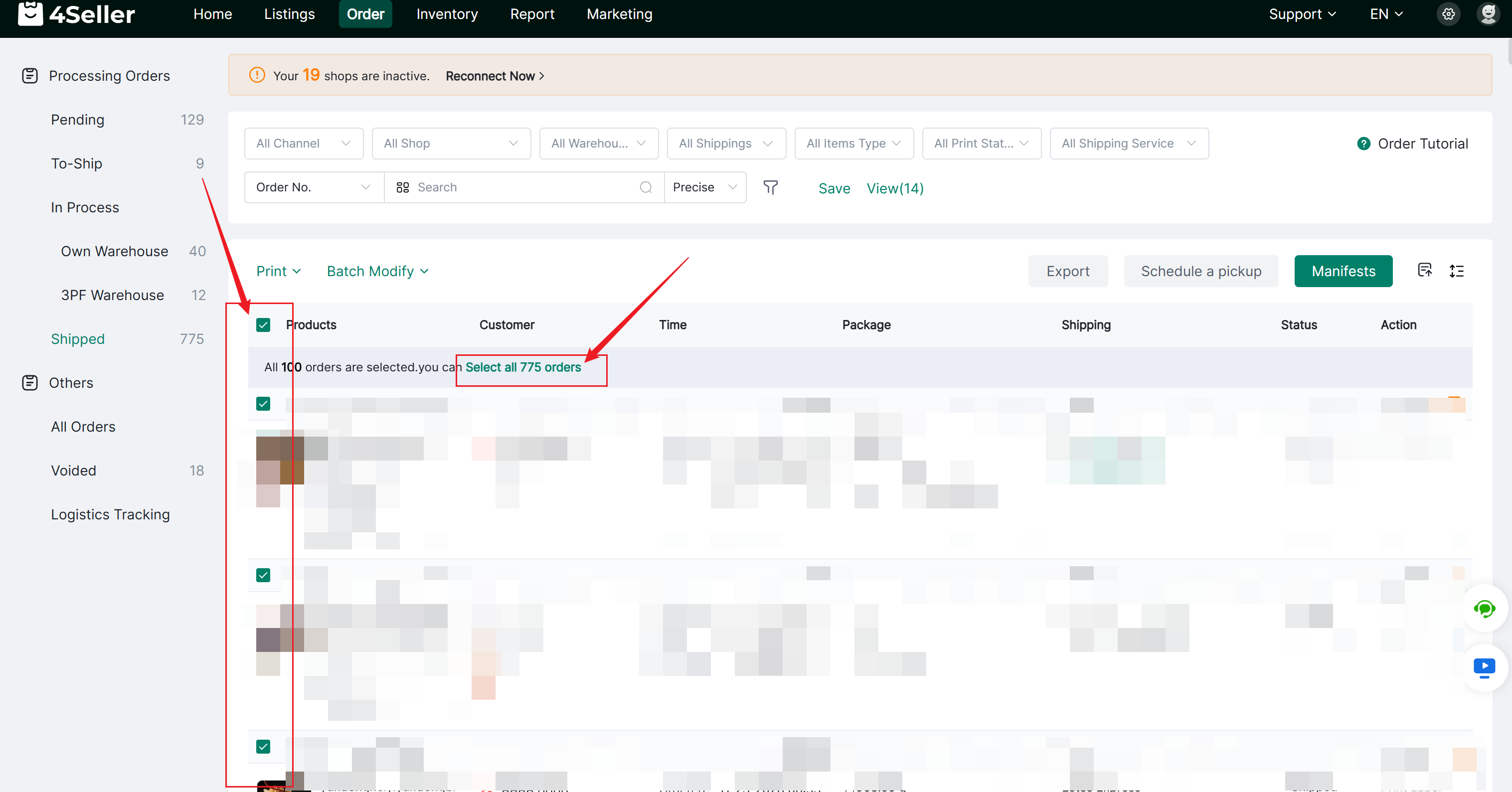
 1. Seleziona più ordini. Quando il numero totale di ordini è maggiore di 300 e non superiore a 1000, appare un messaggio verde "Seleziona tutti gli ordini disponibili". Fai clic su questo messaggio verde per attivare la modalità di stampa ad alta velocità.

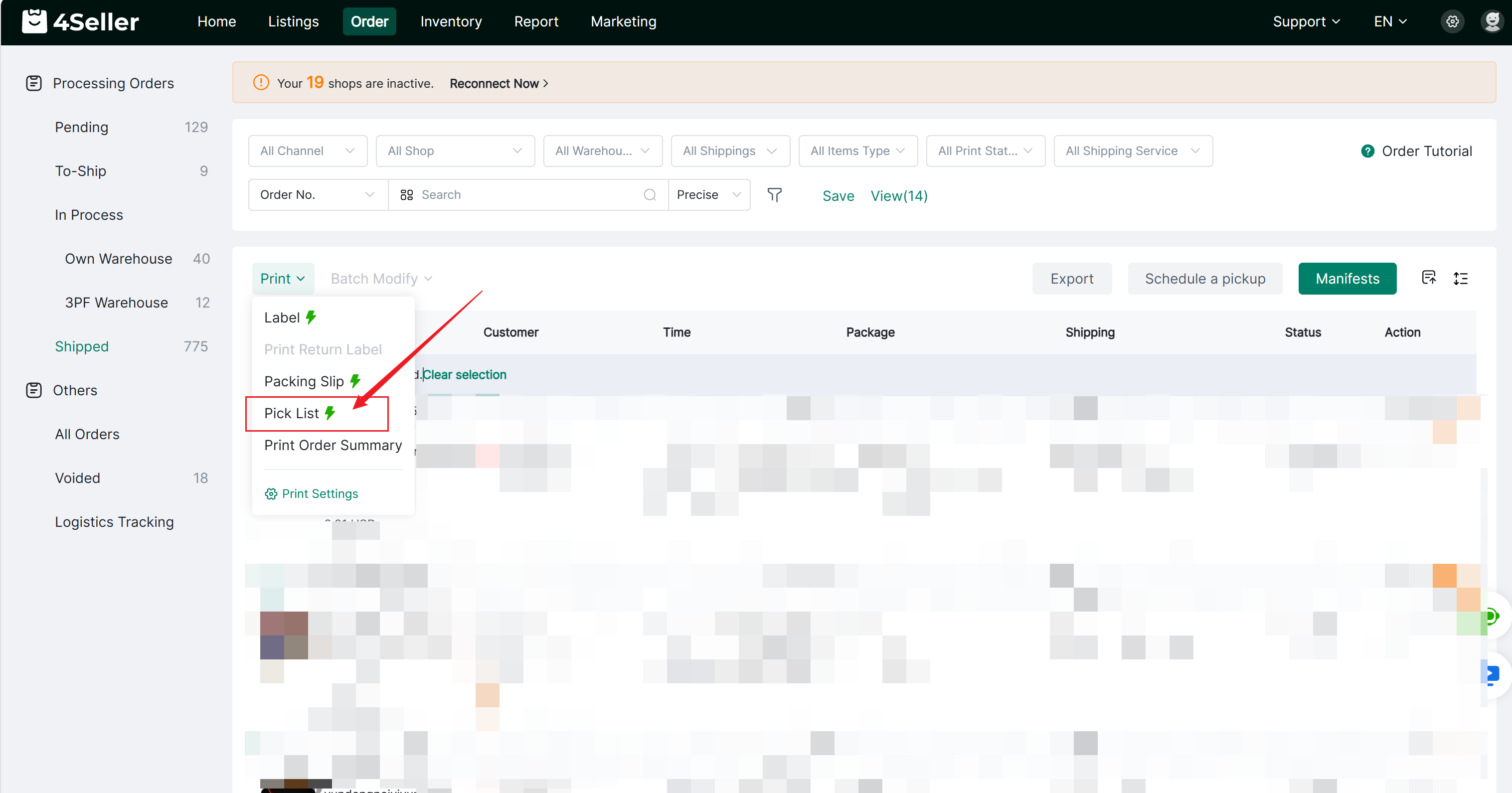
2. A questo punto, fai clic su Stampa. Apparirà un'icona a forma di fulmine verde, che indica che la modalità di stampa ad alta velocità delle pick list è attiva.

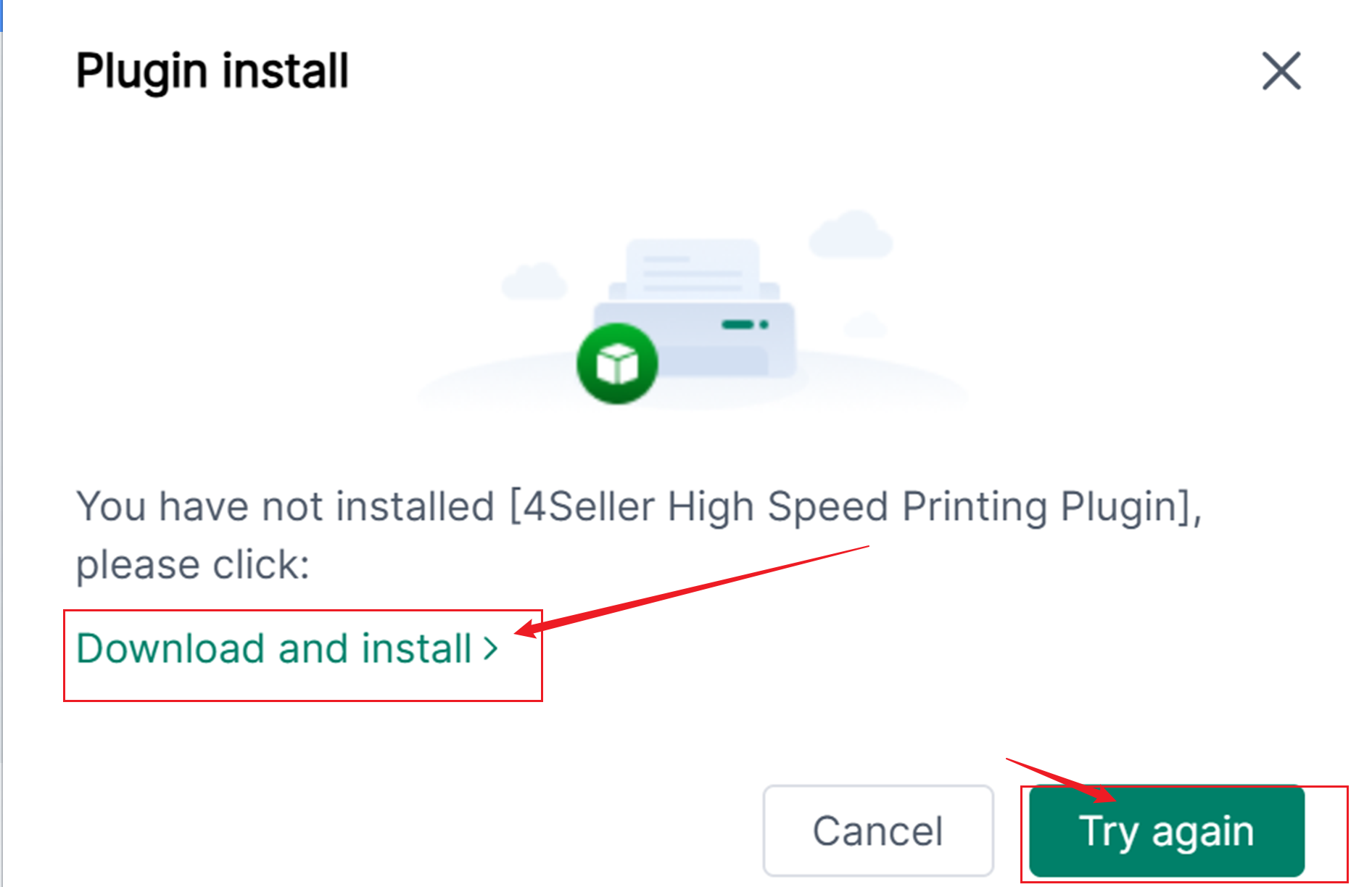
3. Fai clic su "Pick List" > Scarica e installa > Riprova

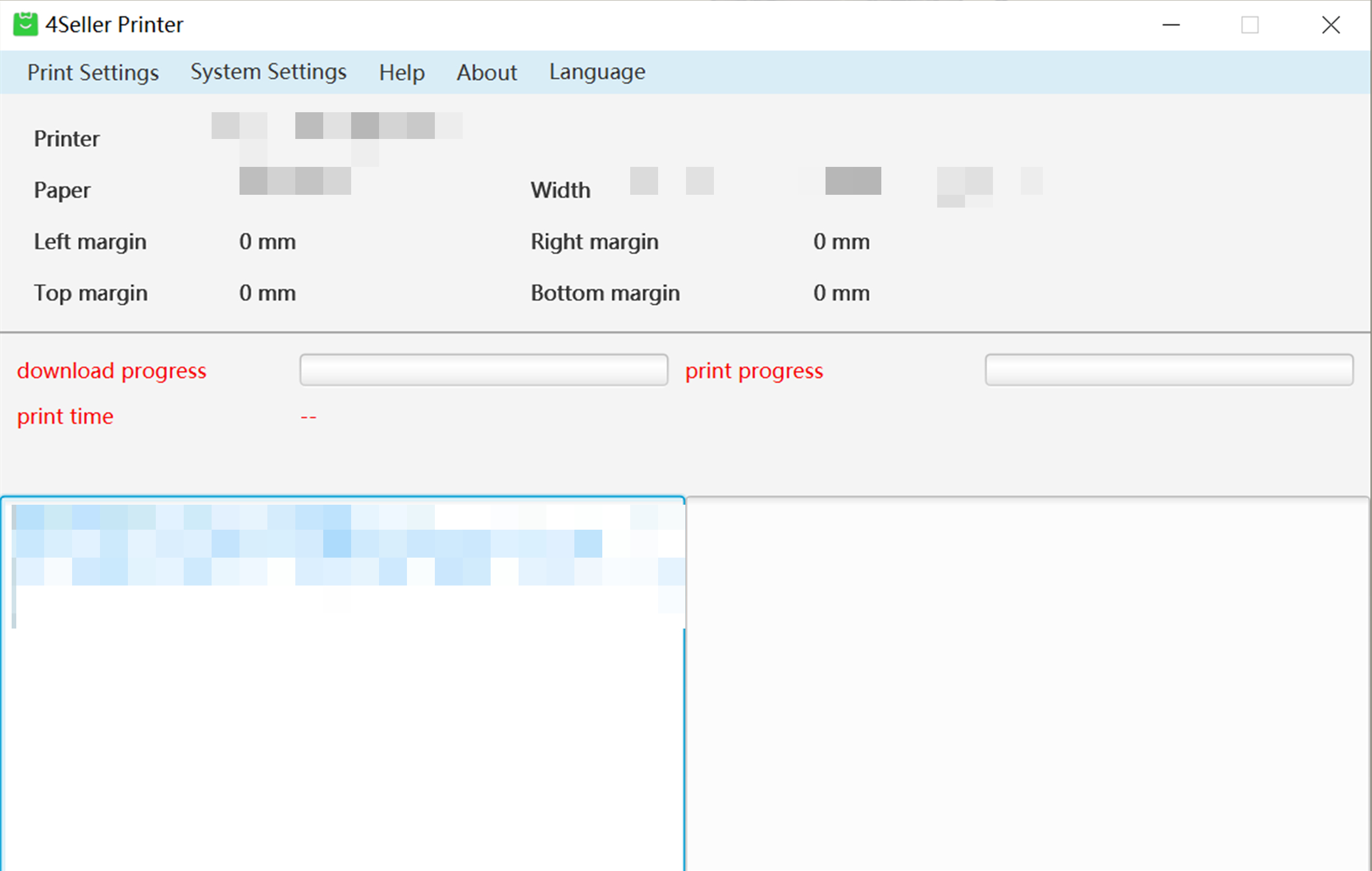
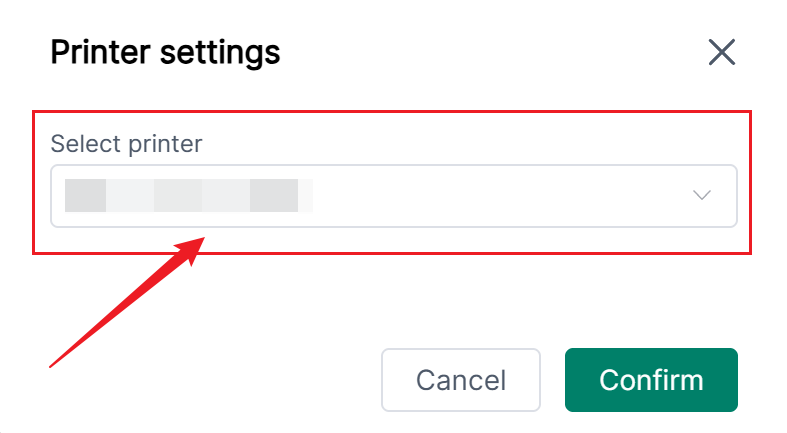
4. Una volta completato il download, puoi visualizzare lo stato della stampante e selezionare quale stampante utilizzare per la stampa.


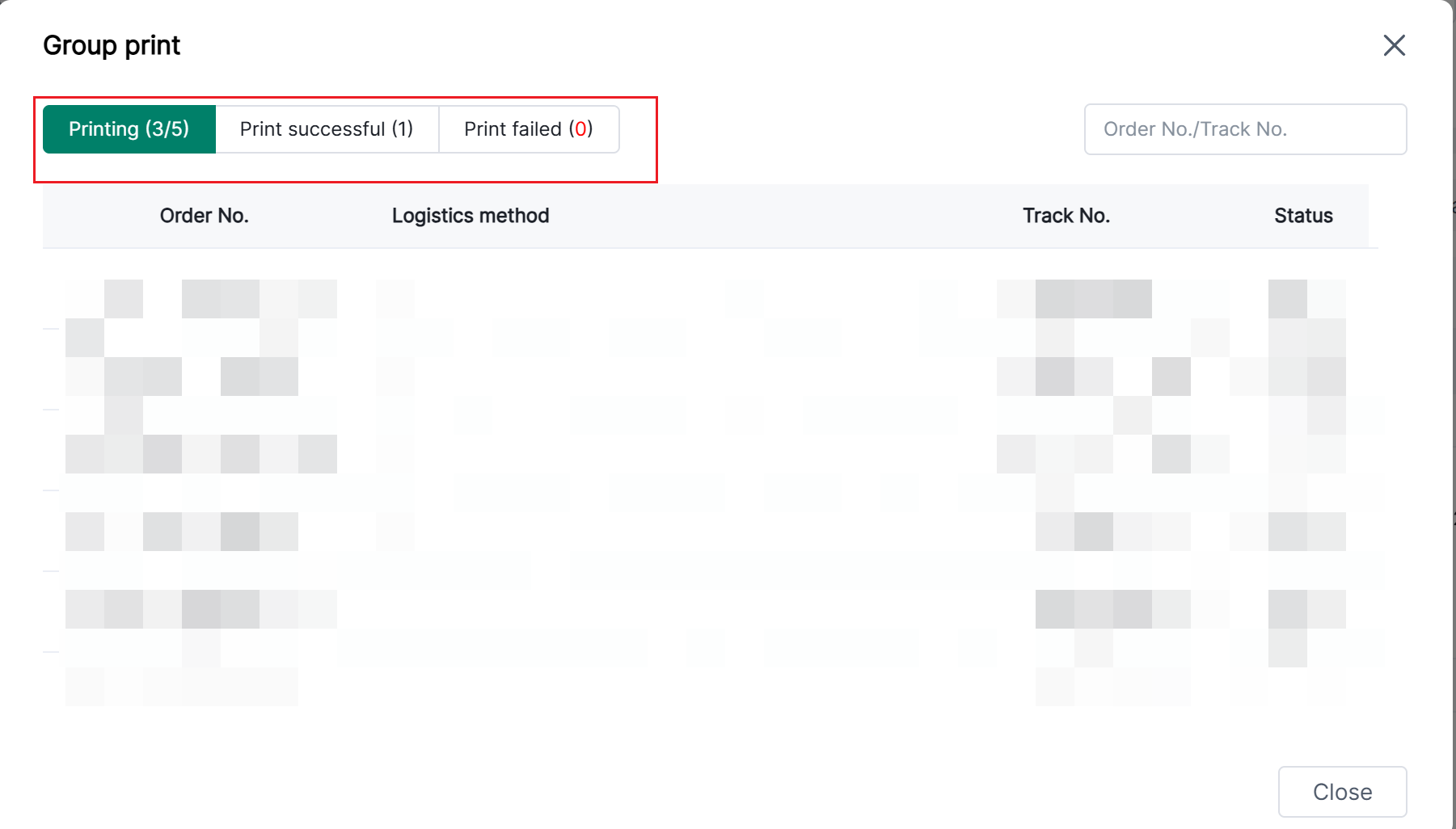
 5. Dopo aver selezionato una stampante, la modalità di stampa ad alta velocità delle pick list salta il passaggio standard dell'anteprima, inviando il documento direttamente alla stampante scelta. In questa modalità puoi monitorare lo stato di stampa o cercare ordini specifici tramite il loro numero d'ordine. Se un processo di stampa non riesce, puoi selezionarlo e riprovare la stampa.

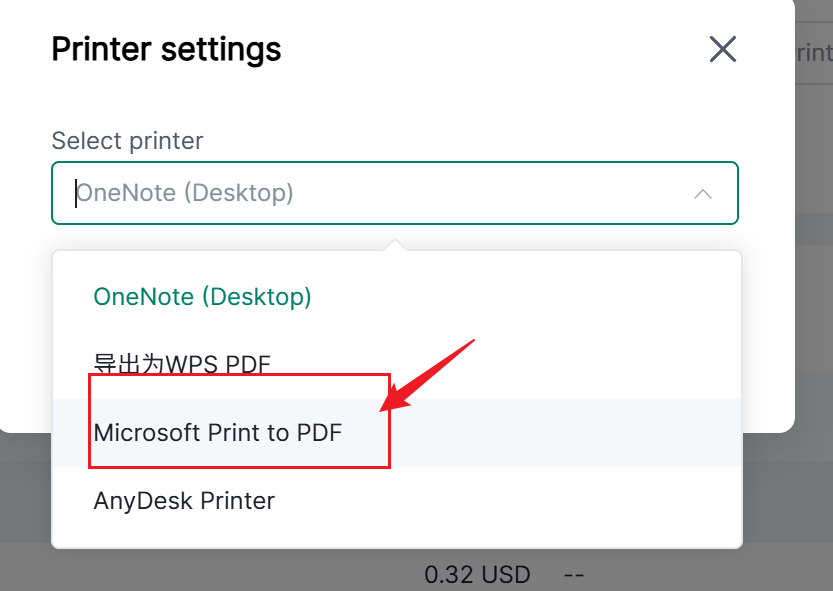
Inoltre, sebbene la funzione di stampa ad alta velocità delle pick list in 4Seller salti la fase di anteprima, i relativi documenti PDF possono comunque essere stampati come di consueto. È sufficiente selezionare l'opzione di esportazione come PDF nelle impostazioni della stampante; una volta completato il processo, apparirà una finestra con il file PDF che potrai aprire per visualizzare il documento.

Per qualsiasi problema, non esitare a contattare il team di supporto 4Seller:support@4seller.com