- Los geht's
- Video-Tutorials
- Benutzerhandbuch
- FAQs & Fehlerbehebung
Wie werden Bestellungen über ein eigenes Lager abgewickelt?
Bei 4Seller erfolgt die Abwicklung von Bestellungen übereigenes Lager umfasst hauptsächlich drei Schritte: Lagereinrichtung, Logistikkonfiguration und Bestellverarbeitung.Schritt 1: Lagerbestand einrichten
Schritt 1.1: Lager einrichten
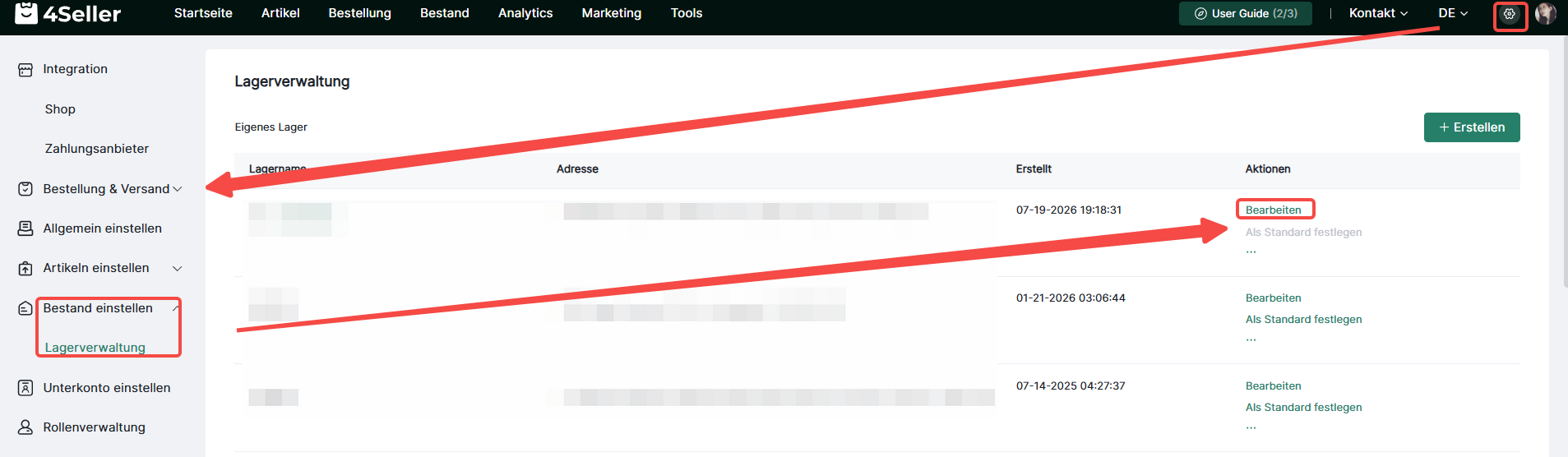
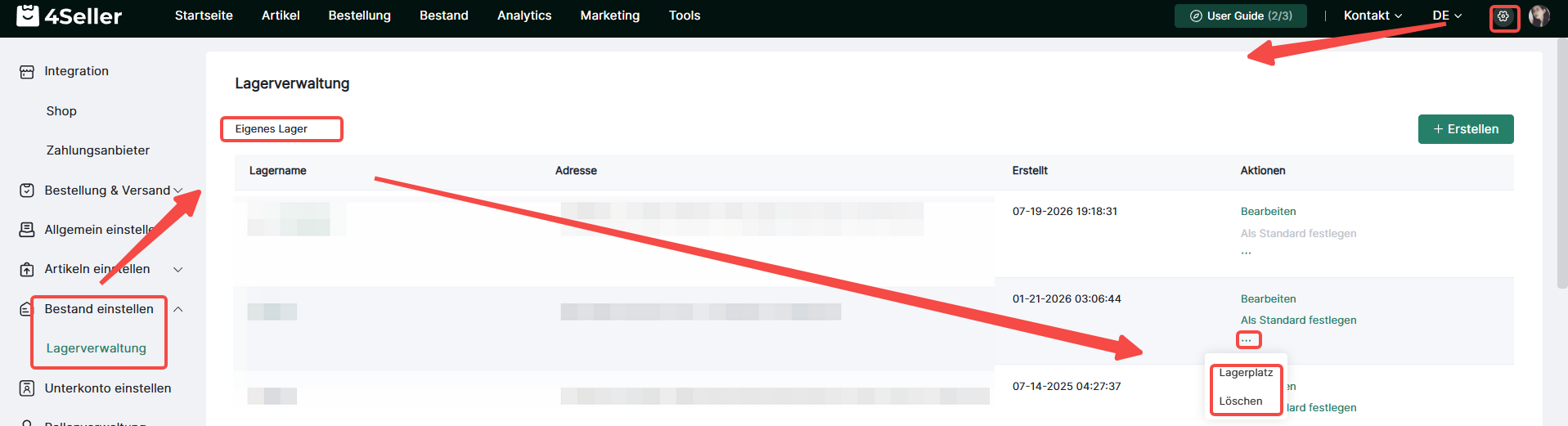
Klicken Sie auf die Schaltfläche Einstellungen um zur Seite Lagerbestandseinstellungen zu gelangen.
(1) Wenn Sie nur ein Lager haben, können Sie das von 4Seller bereitgestellte Standardlager verwenden. Klicken Sie auf "Bearbeiten", um die Lagerinformationen anzupassen.
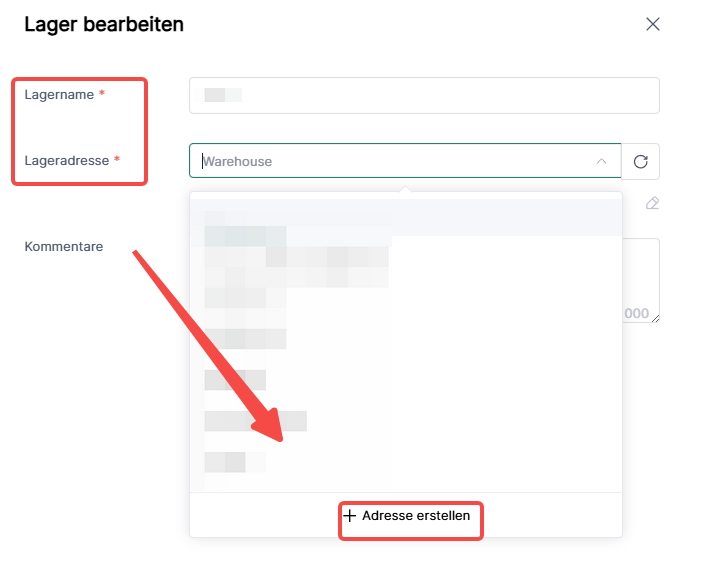
Auf der Seite Lager bearbeiten können Sie den Lagernamen ändern und dann im Bereich +Adresse erstellen in den Adressdetails klicken, um zur Seite zum Erstellen von Adressen zu gelangen. Nachdem Sie die Adresse erstellt haben, können Sie eine Adresse auswählen und auf Speichern klicken, um sie zu speichern.
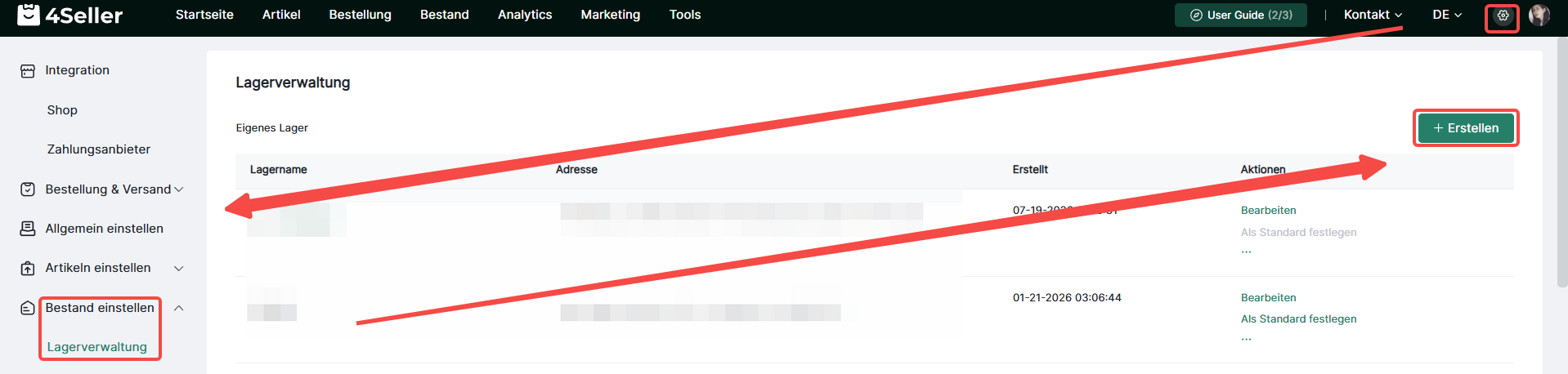
(2) Wenn Sie mehrere Lager hinzufügen möchten, können Sie auf +Erstellen klicken, um ein neues Lager anzulegen.
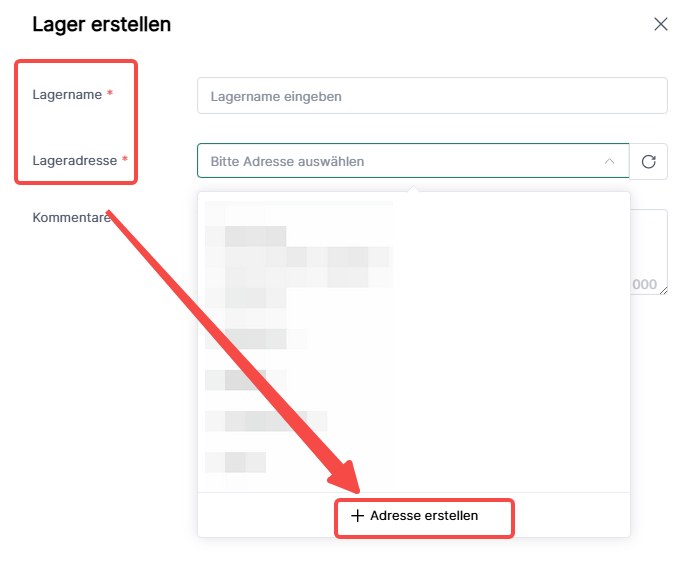
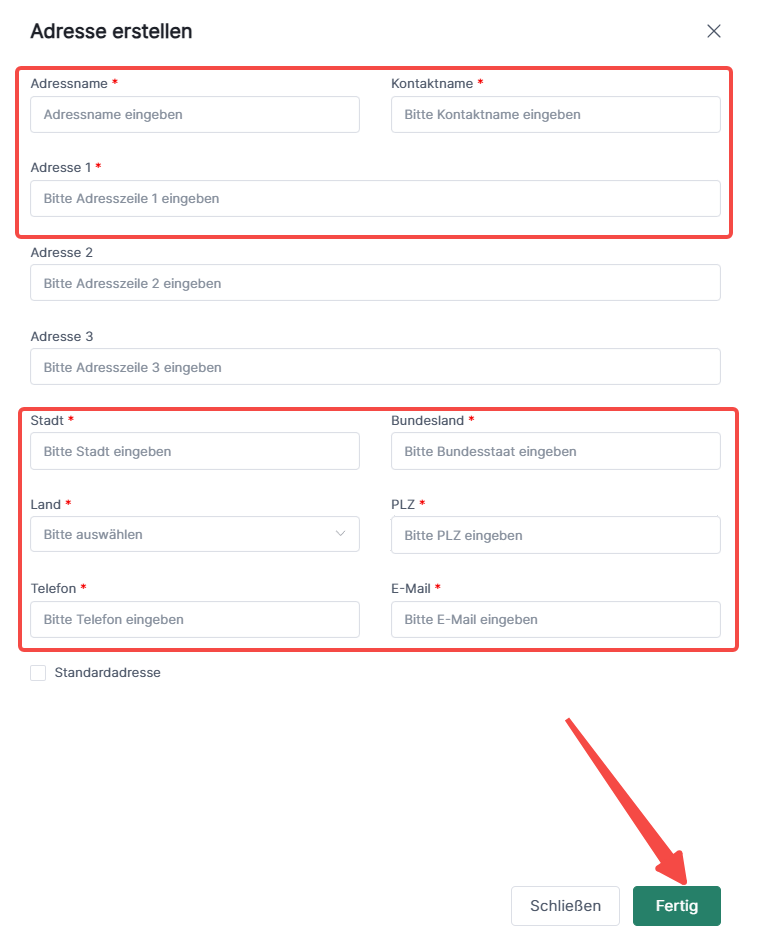
Auf der Seite Lager erstellen müssen Sie den Lagernamen und die Lageradresse eingeben und dann im Bereich +Adresse erstellen in den Adressdetails klicken, um zur Seite zum Erstellen von Adressen zu gelangen.
Auf der Seite Adresse Erstellen müssen Sie die mit gekennzeichneten * Informationen ausfüllen. Nach dem Ausfüllen klicken Sie auf Fertig um die Adressinformationen zu speichern.
Das Lager unterstützt das Löschen und den Massenimport von Informationen zu Lagerplätzen.
Hinweis: Wenn der Standardversandmodus aktiviert ist, ist Schritt 1.2 erforderlich.
Einen Vergleich der Unterschiede zwischen Standardversand und Expressversand finden Sie in dem entsprechenden Hilfeartikel.
Schritt 1.2: SKU erstellen und SKU zuordnen
Eine Anleitung zum Erstellen von Lager-SKUs finden Sie hier: Wie erstellt man eine SKU?
Eine Anleitung zum Zuordnen von SKUs zu Produkten finden Sie hier: Wie ordnet man SKUs Produkten zu?
Eine Anleitung zum Hinzufügen von Lagerbestand finden Sie hier: Wie fügt man Lagerbestand hinzu?
Schritt 2: Logistik einrichten
Hinweis: Dieser Schritt gilt nur für Bestellungen, die nicht über die Plattformlogistik versendet werden. Wenn Sie die Plattformlogistik verwenden, ignorieren Sie diesen Schritt bitte.
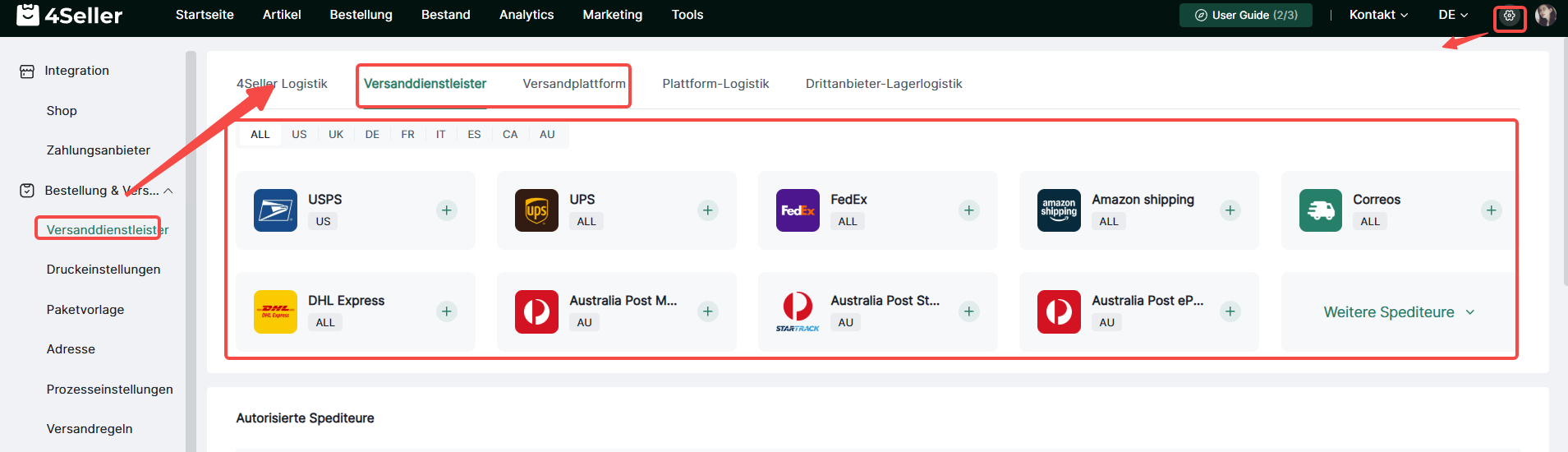
Schritt 2.1: Versanddienstleister autorisieren
Einstellungen – Bestellung & Versand – Versanddienstleister/Versandplattform – Wählen Sie die zu verbindenden Versanddienstleister aus
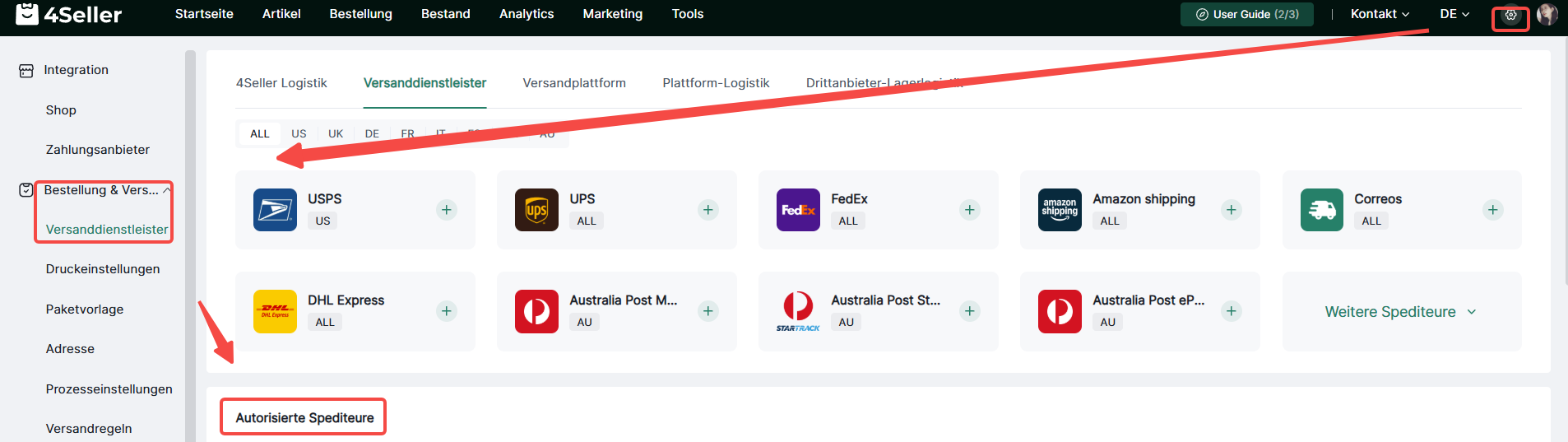
Schritt 2.2: Verbundene Versanddienstleister überprüfen
Schritt 3: Bestellverarbeitung (Standardmodus)
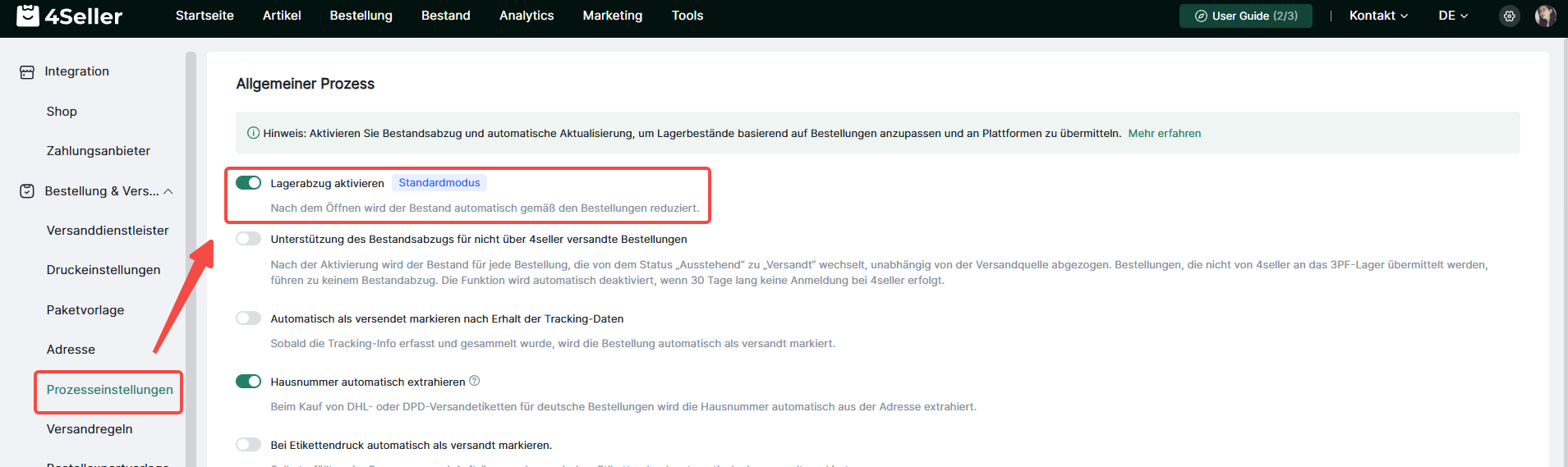
Schritt 3.1: Option „Lagerabzug aktivieren“ aktivieren
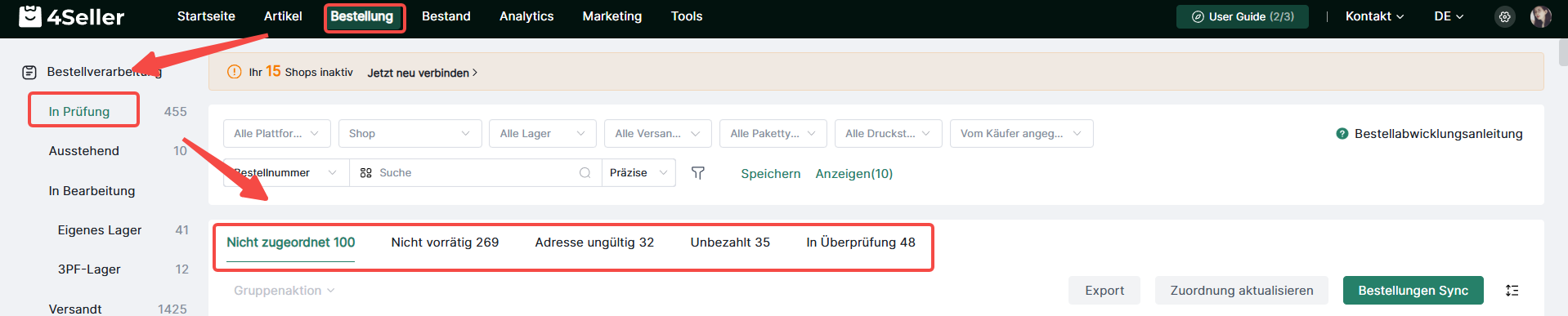
Schritt 3.2: Bestellverarbeitung – In Prüfung
Bestellungen mit dem Status „In Prüfung“ haben hauptsächlich fünf Gründe: Nicht zugeordnet, Nicht vorrätig, Adresse ungültig, Unbezahlt und in Überprüfung.
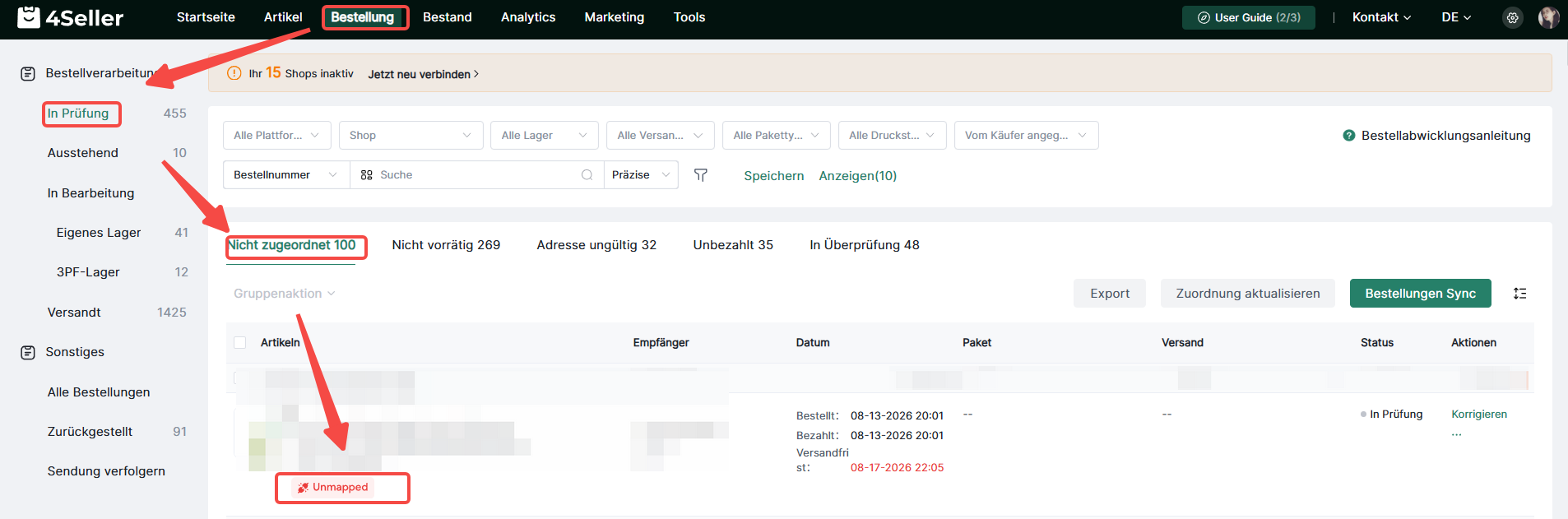
(1) Wenn eine Bestellung in der Liste der nicht zugeordneten Bestellungen erscheint, können Sie auf das Symbol Nicht zugeordnet klicken und die entsprechende SKU zum Zuordnen auswählen.
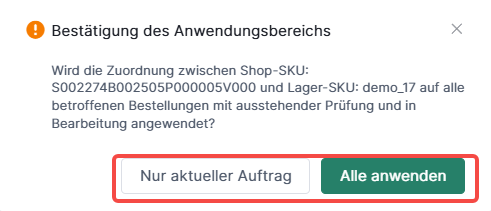
Nach Auswahl der entsprechenden SKU erscheint eine Aufforderung zum Verknüpfen von Produkten:
-
Ein Klick auf „Nur aktueller Auftrag“ gilt nur für die aktuelle Bestellung.
-
Ein Klick auf „Alle anwenden“ gilt für nicht zugeordnete Bestellungen und alle zukünftigen Bestellungen.
(2) Wenn eine Bestellung unter „Lagerbestand erschöpft“ erscheint, überprüfen Sie bitte, ob das richtige Lager ausgewählt ist. Wenn der Lagerbestand nicht ausreicht, füllen Sie ihn bitte auf und klicken Sie dann auf die Schaltfläche „Lagerbestand aktualisieren“, um den Bestand abzugleichen.
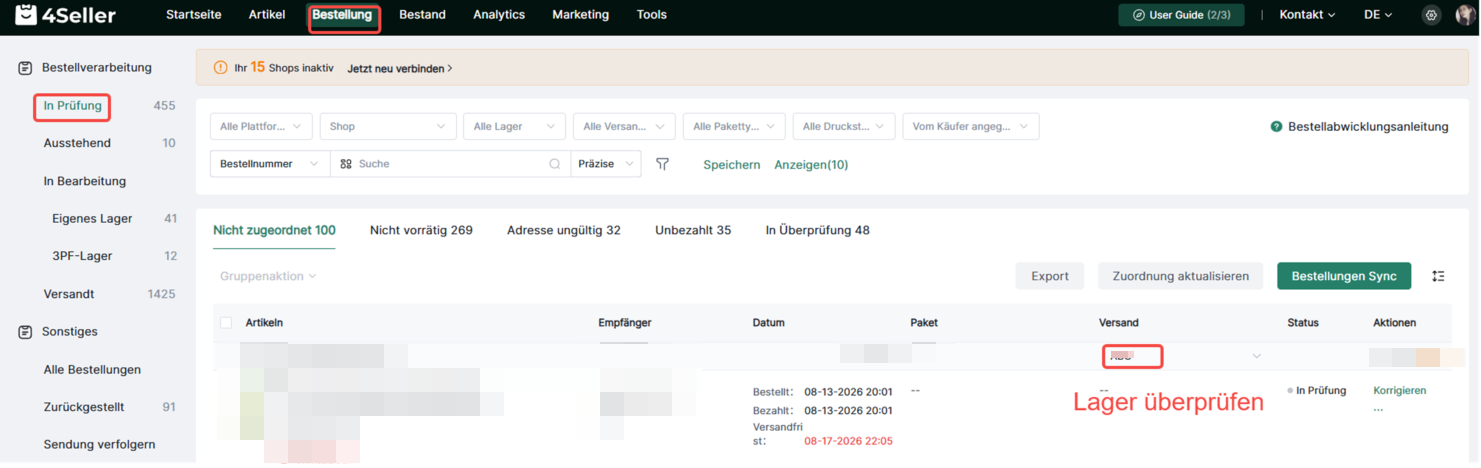
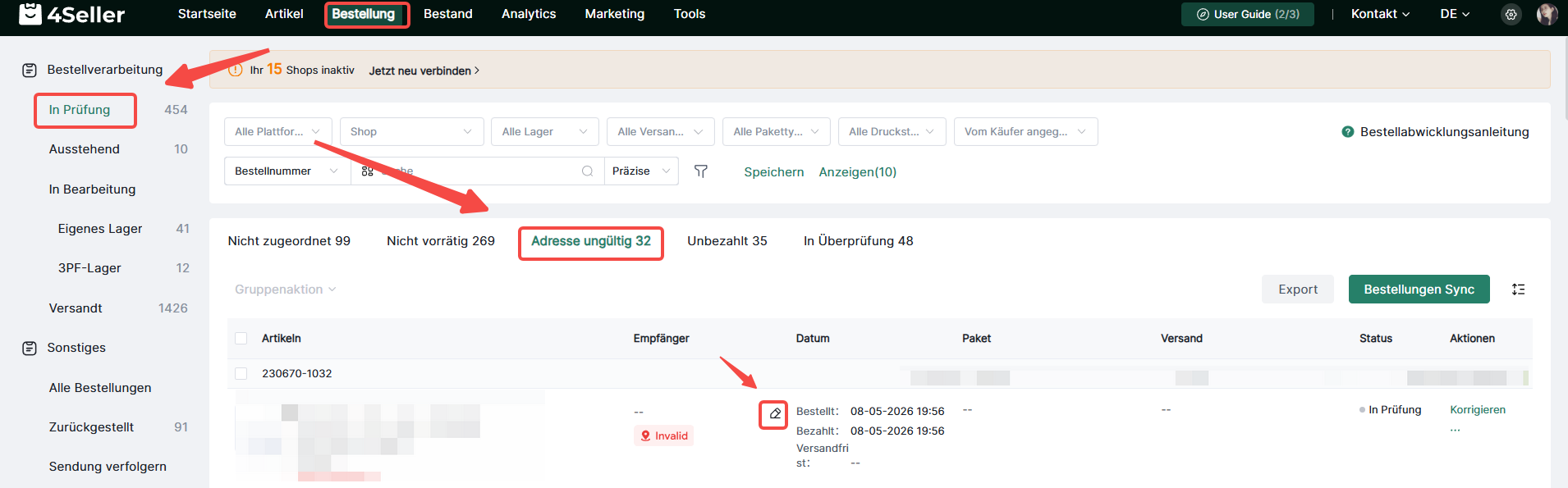
(3) Wenn bei einer Bestellung eine ungültige Adresse festgestellt wurde, können Sie klicken, um die Adressinformationen zu bearbeiten.
(4) Wenn die Bestellung unbezahlt ist oder sich in Überprüfung befindet, müssen Sie warten, bis die Bestellung automatisch in den Status „Versandbereit“ übergeht.
Schritt 3.3: Bestellverarbeitung – Ausstehend
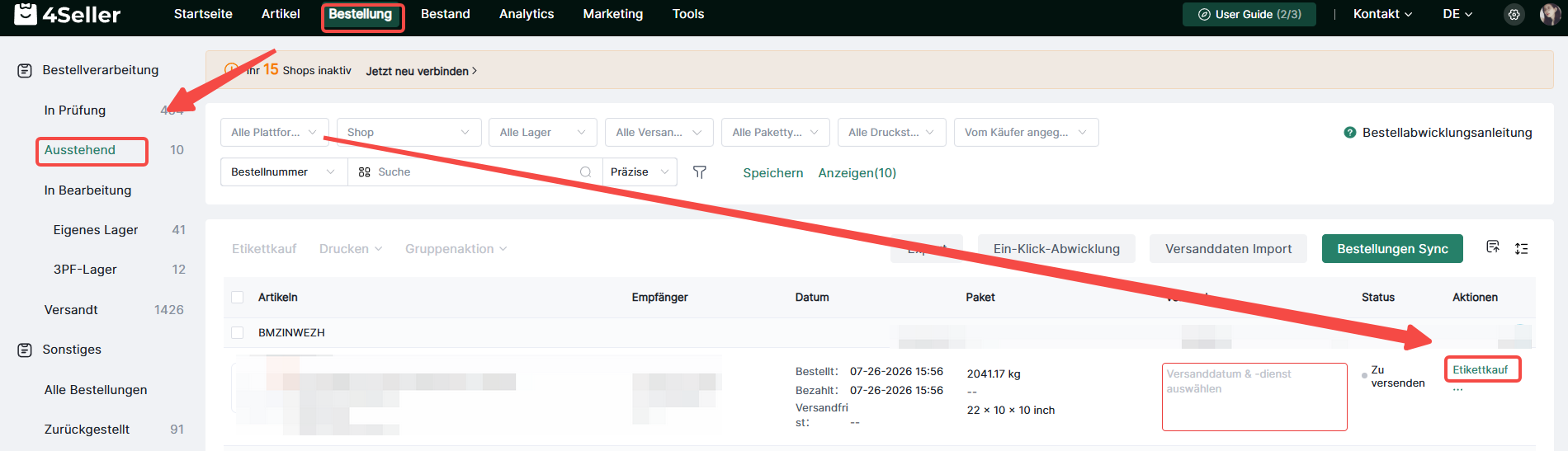
Im Status „Ausstehend“ können Sie hauptsächlich Angaben zu Paketmaßen und Gewicht hinzufügen und die Logistik auswählen.
(1) Einzelne Aktion
Ein Klick auf „Etikettkauf“ bei einer einzelnen Bestellung führt Sie zur entsprechenden Seite der Bestellung.
Auf der Kaufseite bestätigen Sie bitte die folgenden Informationen:
1. Lager bestätigen
2. Gewicht und Maße eingeben, Paketmaße auswählen oder eingeben
Hinweis: 4Seller unterstützt die automatische Gewichtseingabe nach dem Wiegen per elektronischer Waage. Bitte stellen Sie sicher, dass die Einheit mit der der elektronischen Waage übereinstimmt.
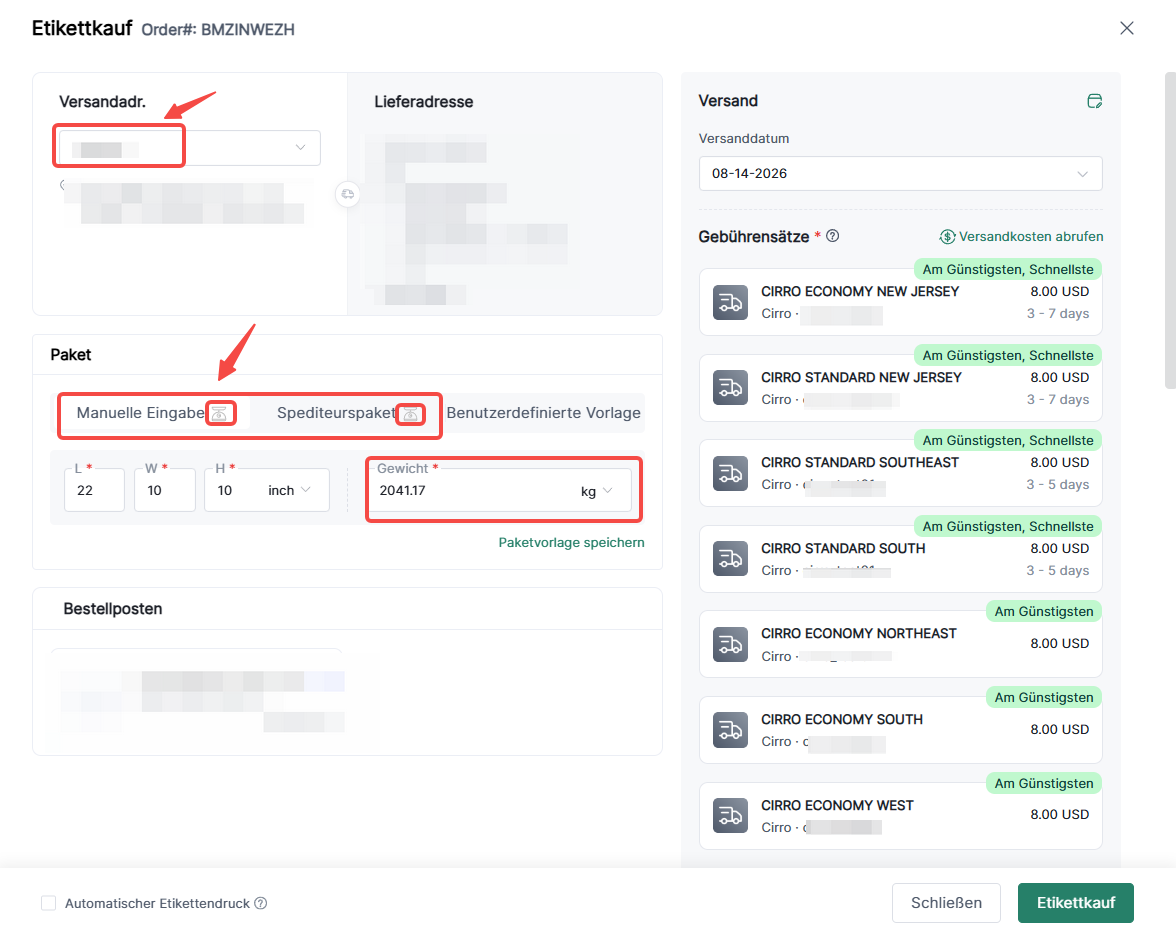
3. Versanddienstleister und -dienste auswählen
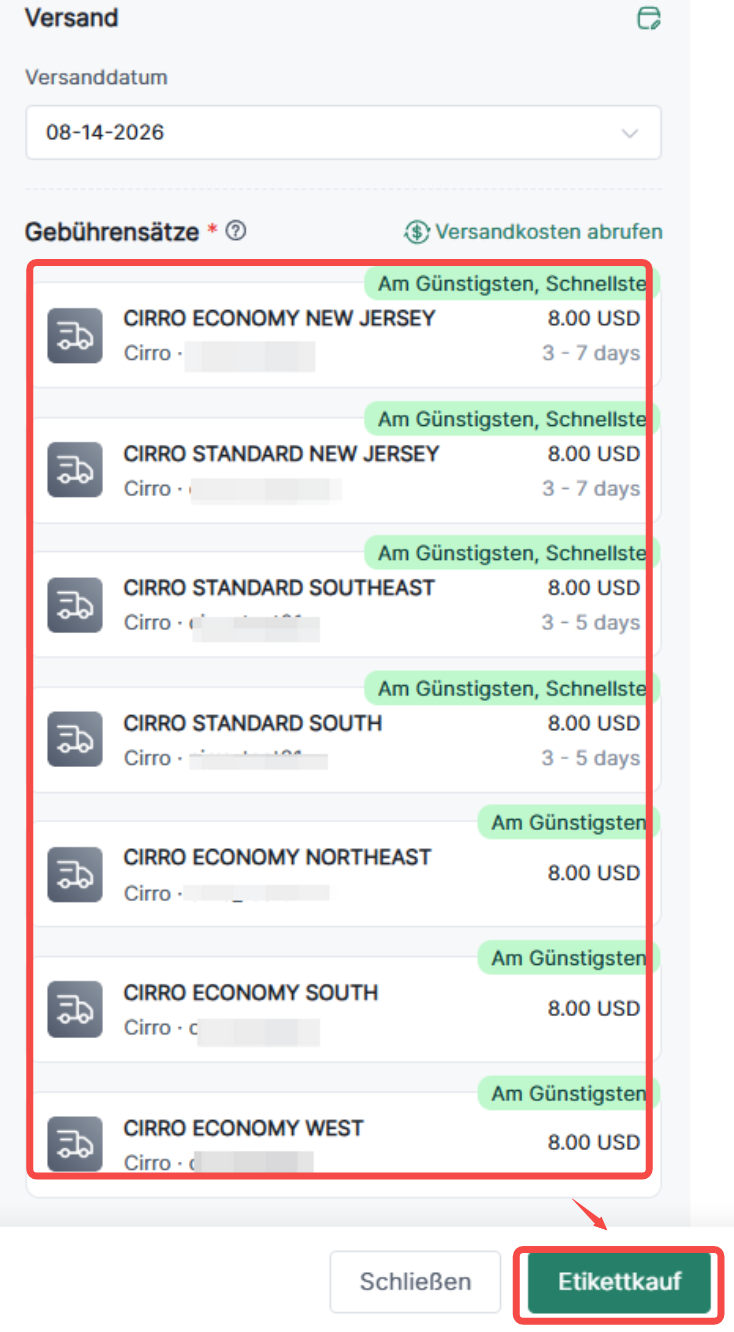
4. Klicken Sie abschließend auf „Etikettkaufen“
(2) Massenaktion
Hinweis: Bei der Verarbeitung von Bestellungen von bestimmten Plattformen müssen Sie diese zuerst filtern. Bestellungen mit Plattformversand (z. B. TikTok Shipping) und Verkäuferversand können nicht gleichzeitig verarbeitet werden.
Bevor Sie Bestellungen massenhaft auswählen, müssen Sie diese zuerst in der Filterleiste für Versanddienste filtern, um Bestellungen desselben Typs für die Massenverarbeitung auszuwählen.
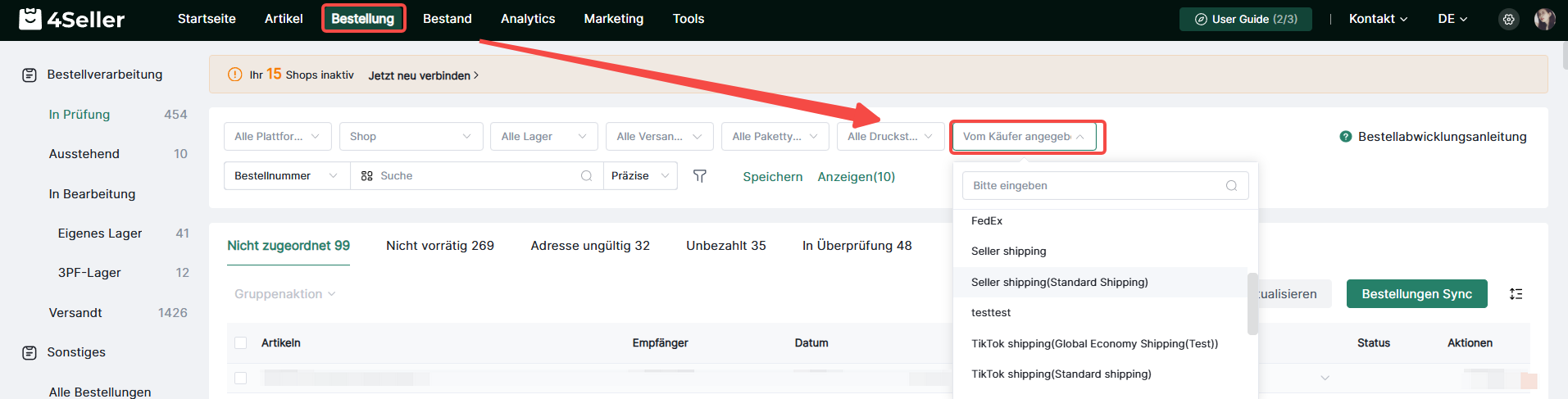
Nach dem Filtern der Bestellungen können Sie für die ausgewählten Bestellungen massenhaft Informationen wie Paketdetails (Gewicht kann nach dem Wiegen mit einer elektronischen Waage automatisch synchronisiert werden), Logistikinformationen und Lagerinformationen aktualisieren.
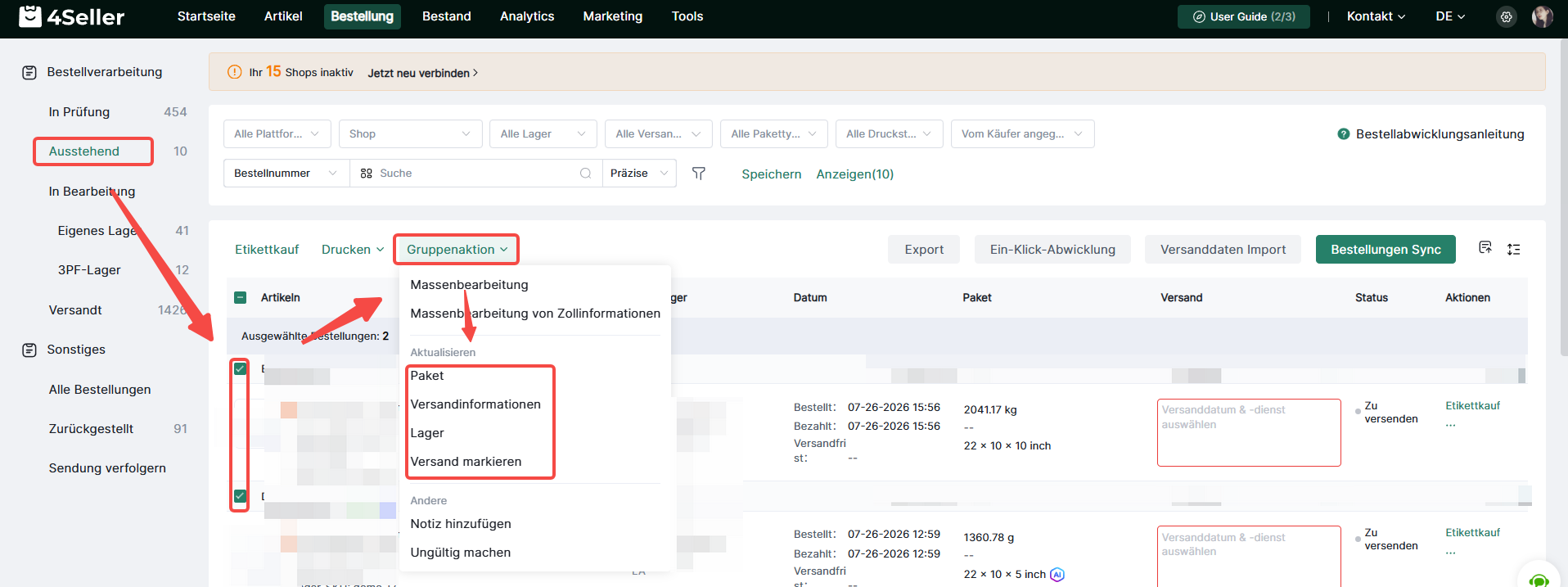
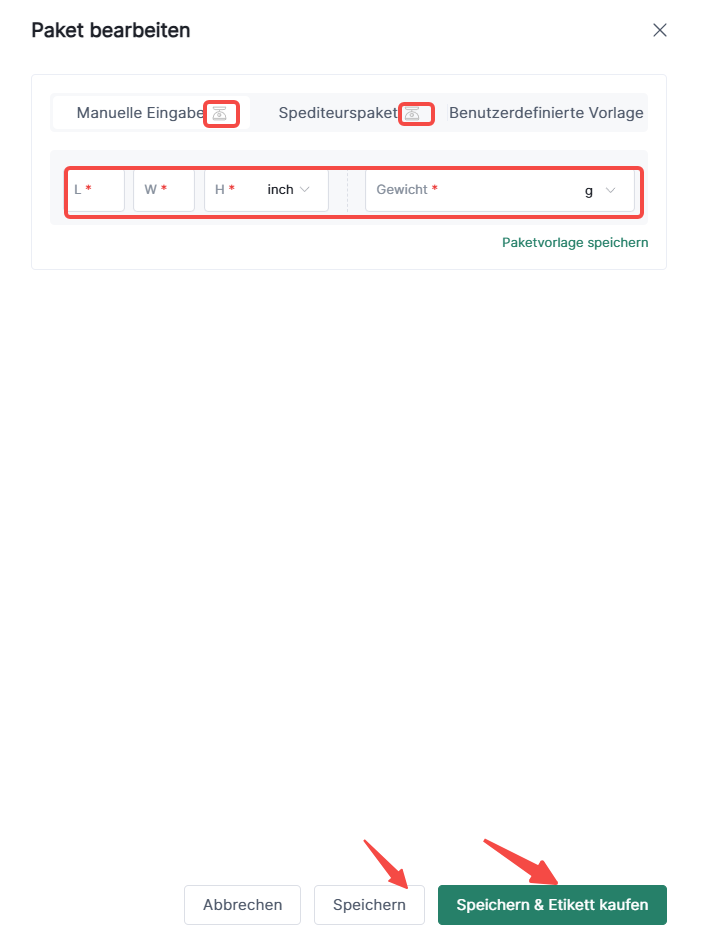
Auf der Seite zum Aktualisieren von Paketen müssen Sie das Gewicht und die Maße des Pakets eingeben und dann auf „Speichern“ oder „Speichern und Versandetikett kaufen“ klicken.
Auf der Seite zum Aktualisieren von Versandinformationen wählen Sie bitte einen Logistikdienst aus und klicken dann auf „Speichern“ oder „Speichern und Versandetikett kaufen“.
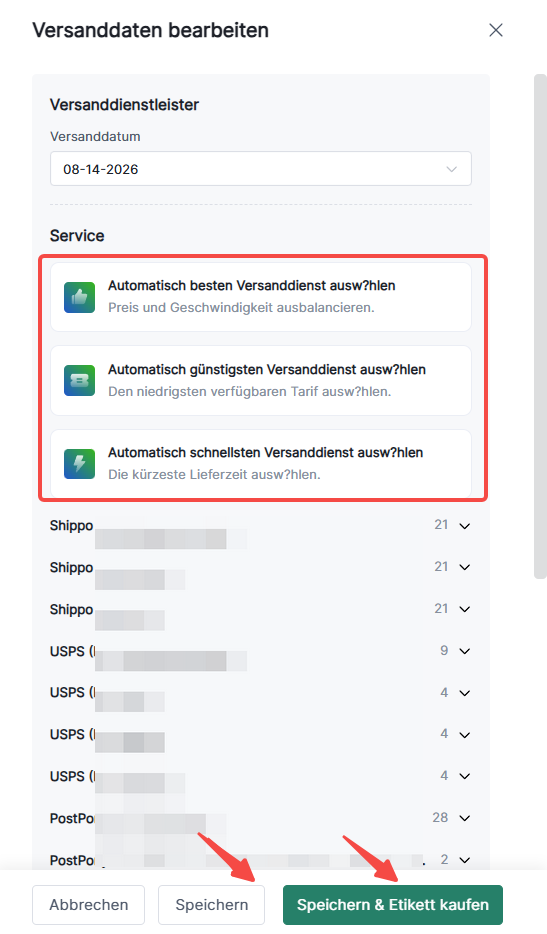
Nach dem massenhaften Ausfüllen der Informationen können Sie Versandetiketten massenhaft kaufen.
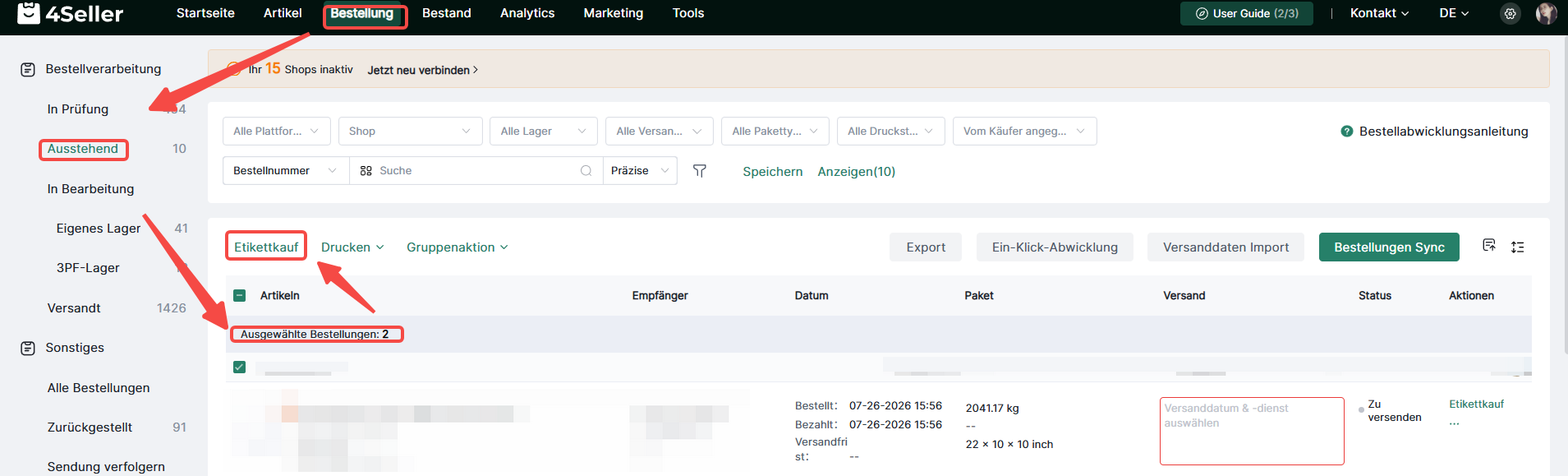
(3) Massenbearbeitung
Wählen Sie mehrere Bestellungen massenhaft aus – klicken Sie auf „Massenoperationen“ – „Massenbearbeitung“
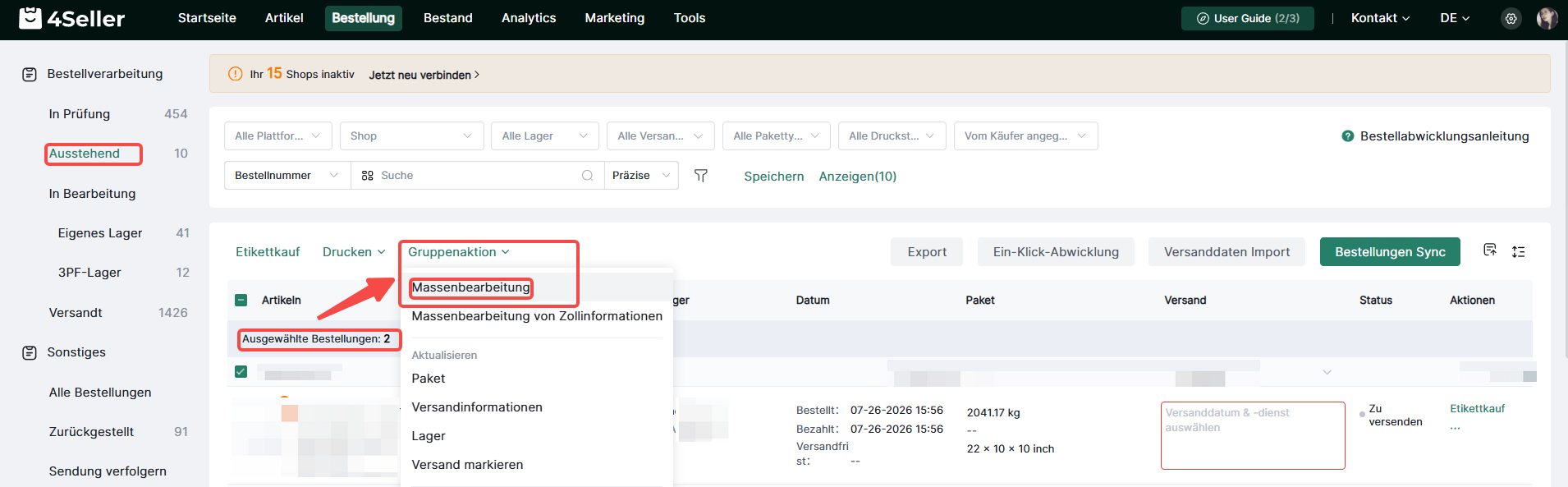
Auf der Seite für Massenbearbeitung können Sie vor dem Kauf von Versandetiketten Informationen massenhaft ausfüllen.

Schritt 3.4: Bestellverarbeitung – In Bearbeitung
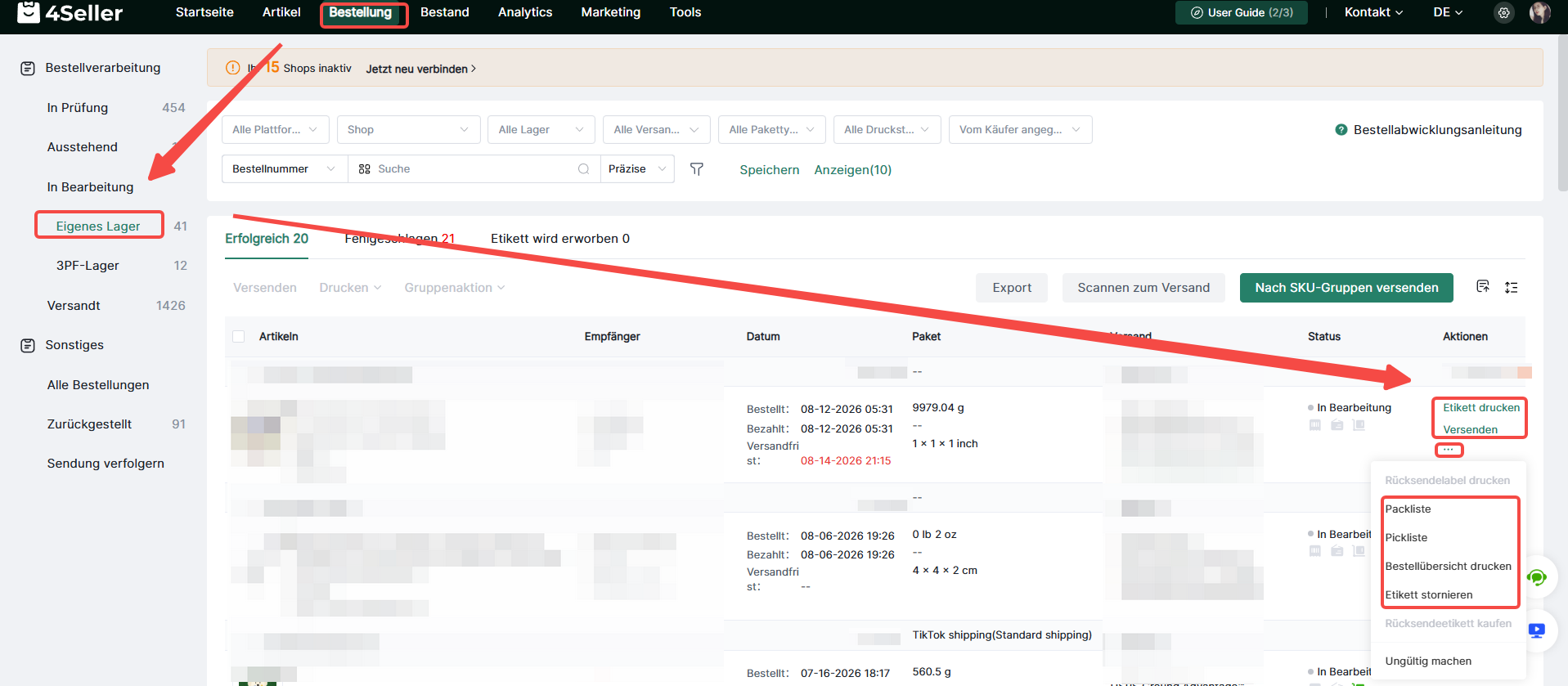
Nach dem Kauf von Versandetiketten wird die Bestellung unter dem Status „In Bearbeitung – Eigenes Lager“ verarbeitet.
1. Der Status „Erfolgreich“ bedeutet, dass der Kauf des Versandetiketts erfolgreich war.
2. Der Status „Fehlgeschlagen“ bedeutet, dass der Kauf des Versandetiketts fehlgeschlagen ist.
3. Der Status „Etikett wird erworben“ bedeutet, dass die Anfrage in Bearbeitung ist.
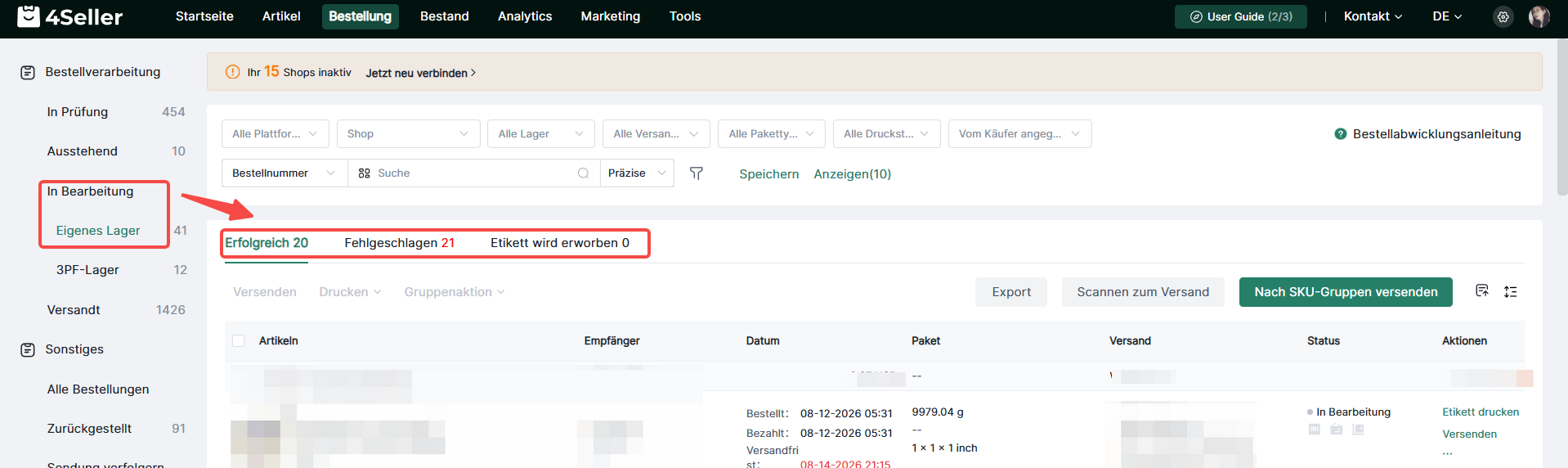
Bei Bestellungen mit dem Status „Erfolgreich“ können Sie klicken, um den Bestellschein, die Kommissionierliste und andere Informationen zu drucken. Klicken Sie auf „Versenden“, um die Sendungsverfolgungsinformationen der Bestellung automatisch mit der Plattform zu synchronisieren und die Bestellung in den Status „Versandt“ zu überführen.
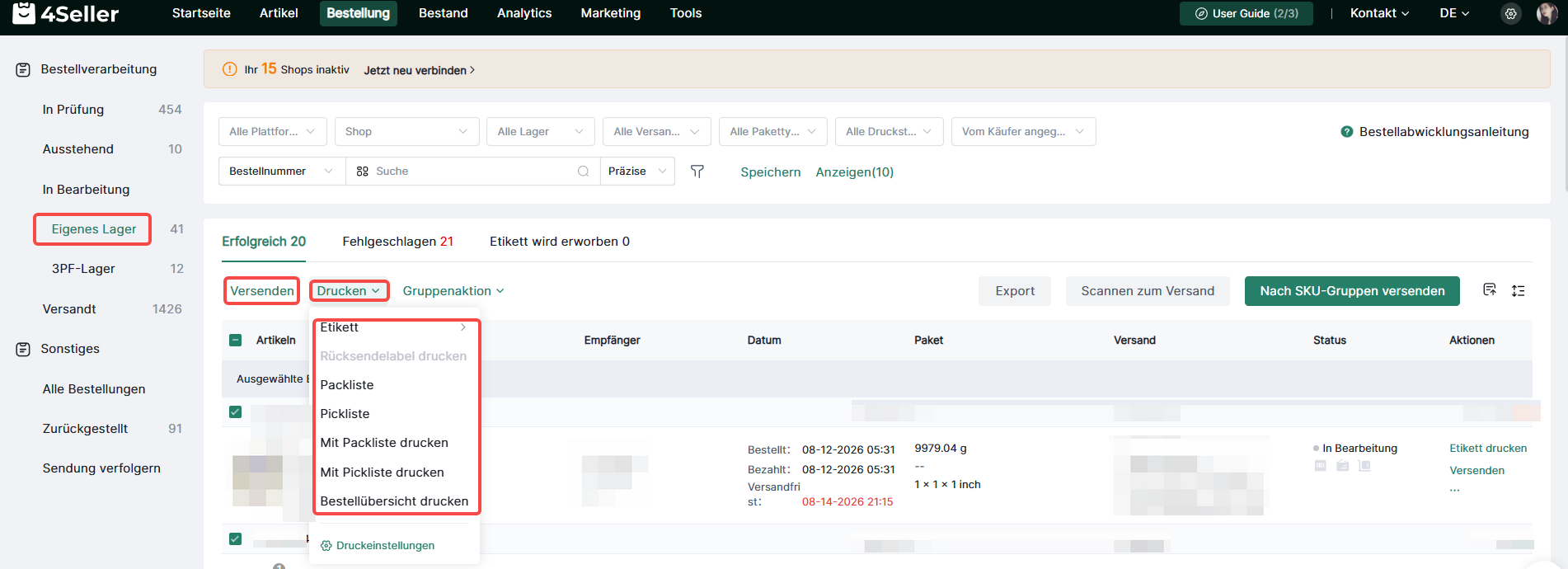
Es unterstützt auch Massenoperationen, wie z. B. massenhaftes Filtern von Bestellungen, massenhafter Versand, Drucken usw.
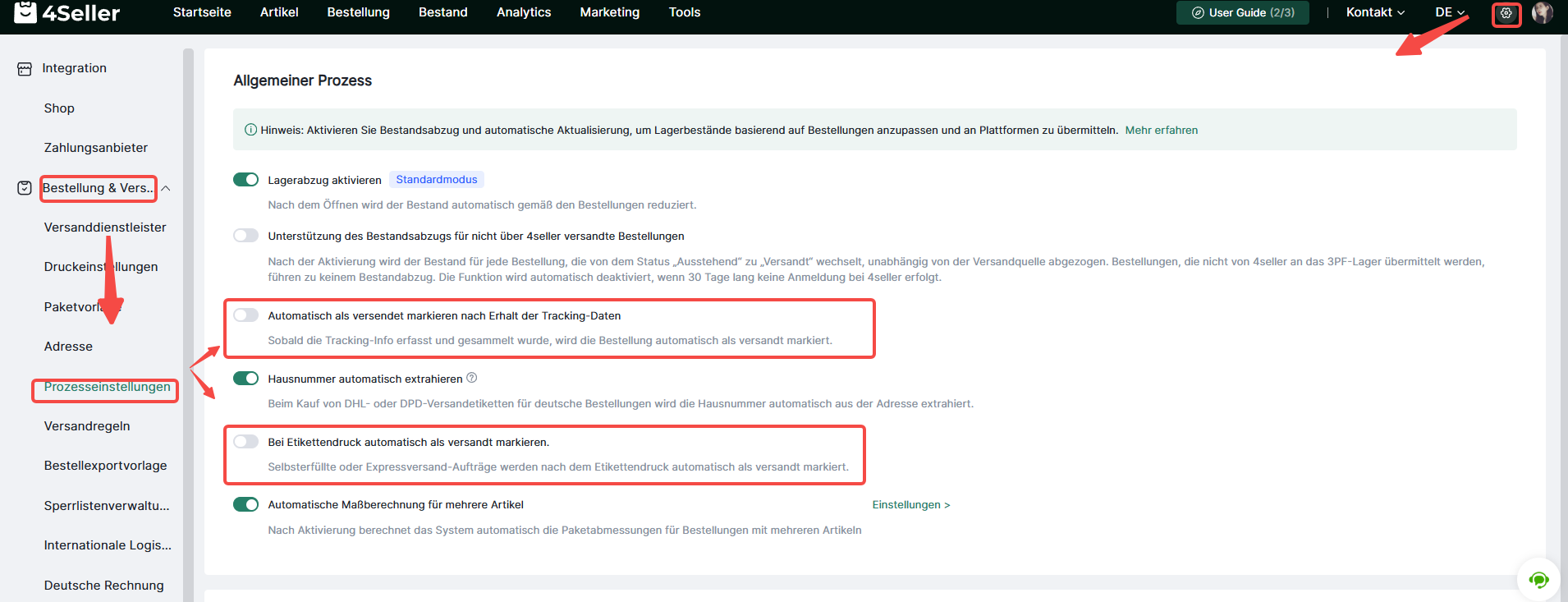
Sie können eine automatische Sendungsverfolgung bis zum Versand der Bestellung einrichten. Befolgen Sie die unten stehenden Schritte, um sie zu konfigurieren.
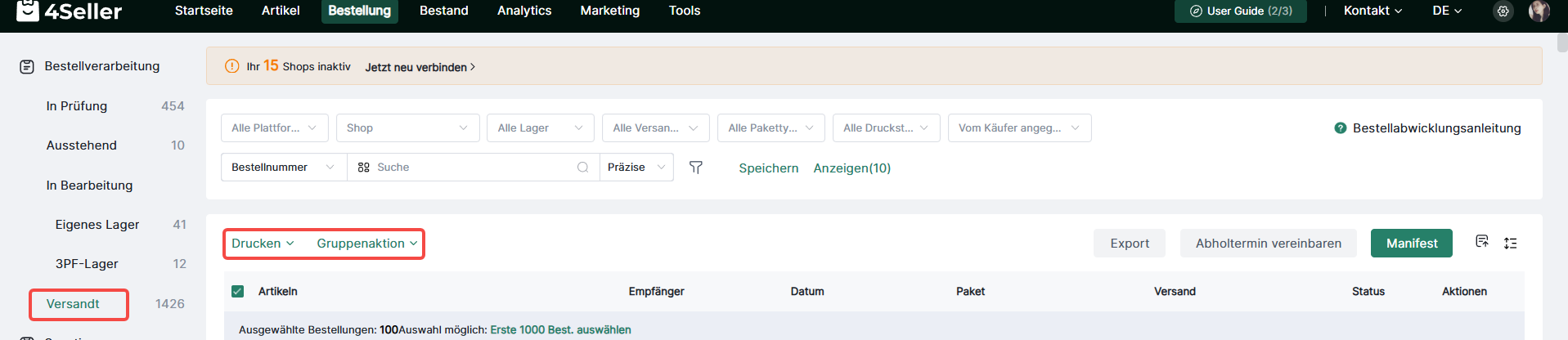
Schritt 3.5: Bestellverarbeitung – Versandt
Sobald die Bestellung verarbeitet ist, wechselt sie in den Status „Versandt“, wo Sie weitere Operationen wie Drucken durchführen können.
Bei Fragen wenden Sie sich bitte an das Support-Team von 4Seller: support@4seller.com