- Los geht's
- Video-Tutorials
- Benutzerhandbuch
- FAQs & Fehlerbehebung
Wie aktiviert man die Bestandssynchronisation (Bestandsverknüpfung)?
Die Aktivierung der Bestandssynchronisation in 4Seller ermöglicht die Echtzeit-Aktualisierung des tatsächlichen Lagerbestands auf verschiedene Online-Shops, unterstützt die Synchronisierung von Beständen aus eigenen Lagern, FBA-Lagern und Drittlagern an Shops und ermöglicht Shops die Konfiguration der Bestandsverknüpfung auf Lager-Ebene, um Überverkäufe effektiv zu vermeiden.
Hinweis:
Um die Bestandssynchronisationsfunktion in 4Seller zu aktivieren, müssen Sie zuerst die Schritte zum Erstellen von Bestandsprodukten, Hinzufügen der Stock-SKU-Menge und Abgleich der MSKU des Produkts mit der Stock-SKU abschließen, um sicherzustellen, dass die festgelegten Bestandssynchronisationsregeln wirksam werden und die Funktion erfolgreich aktiviert wird.Schritt 1: Produkte erstellen und zuordnen
(1) Bestandsprodukte erstellen
Siehe diesen Hilfeartikel: Wie erstellt man eine Stock-SKU?
(2) Stock-SKU-Menge hinzufügen
Siehe diesen Hilfeartikel: Wie fügt man eine Stock-SKU hinzu?
Hinweis:Bei 3PF muss der Bestand auf der 3PF-Seite hinzugefügt werden.
(3) Shop-SKU mit Stock-SKU zuordnen
Siehe diesen Hilfeartikel: Wie werden Produkte Stock-SKUs zugeordnet?
Schritt 2: Lager erstellen
Hinweis: Erstellen Sie Eigenlager und 3PF-Lager nach Ihren Bedürfnissen.
2.1 Eigenlager erstellen
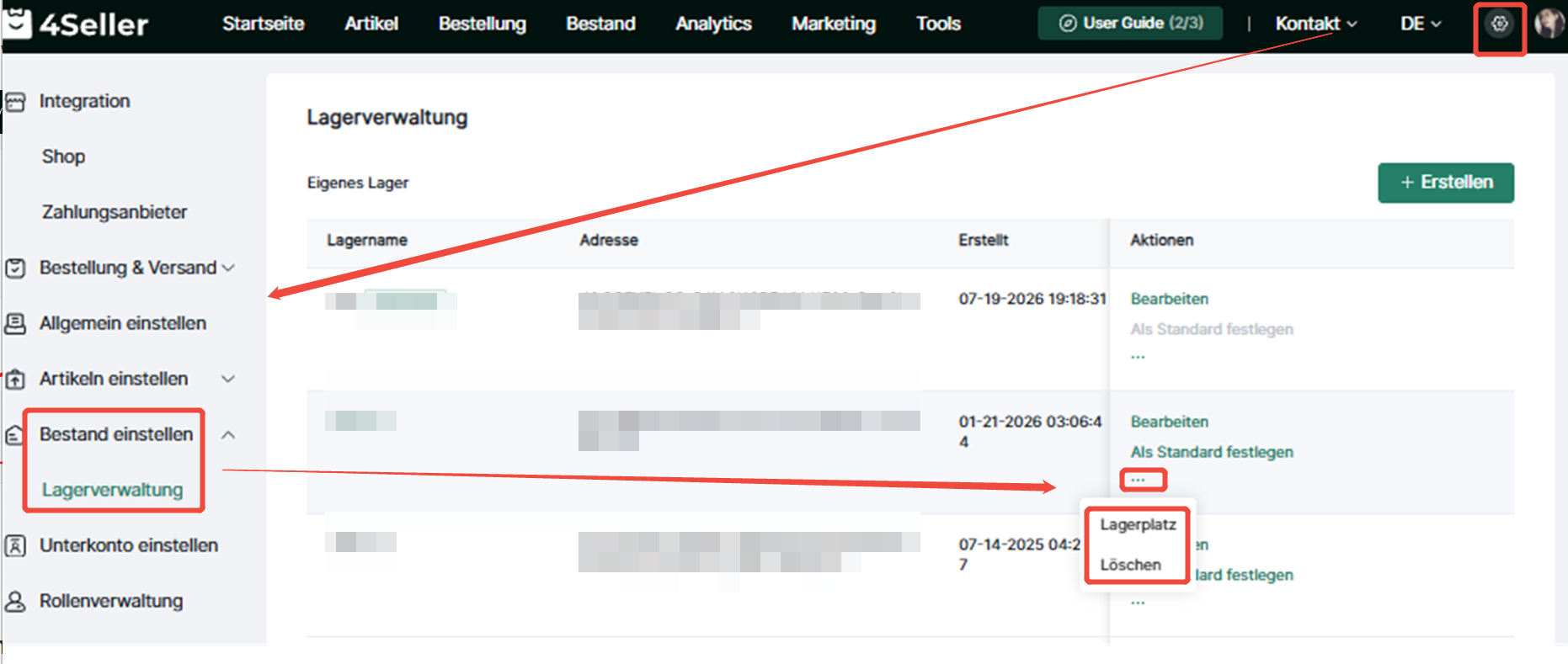
[1] Einstellungen -- Bestandseinstellungen -- Lagereinstellungen -- Eigenlager -- Erstellen
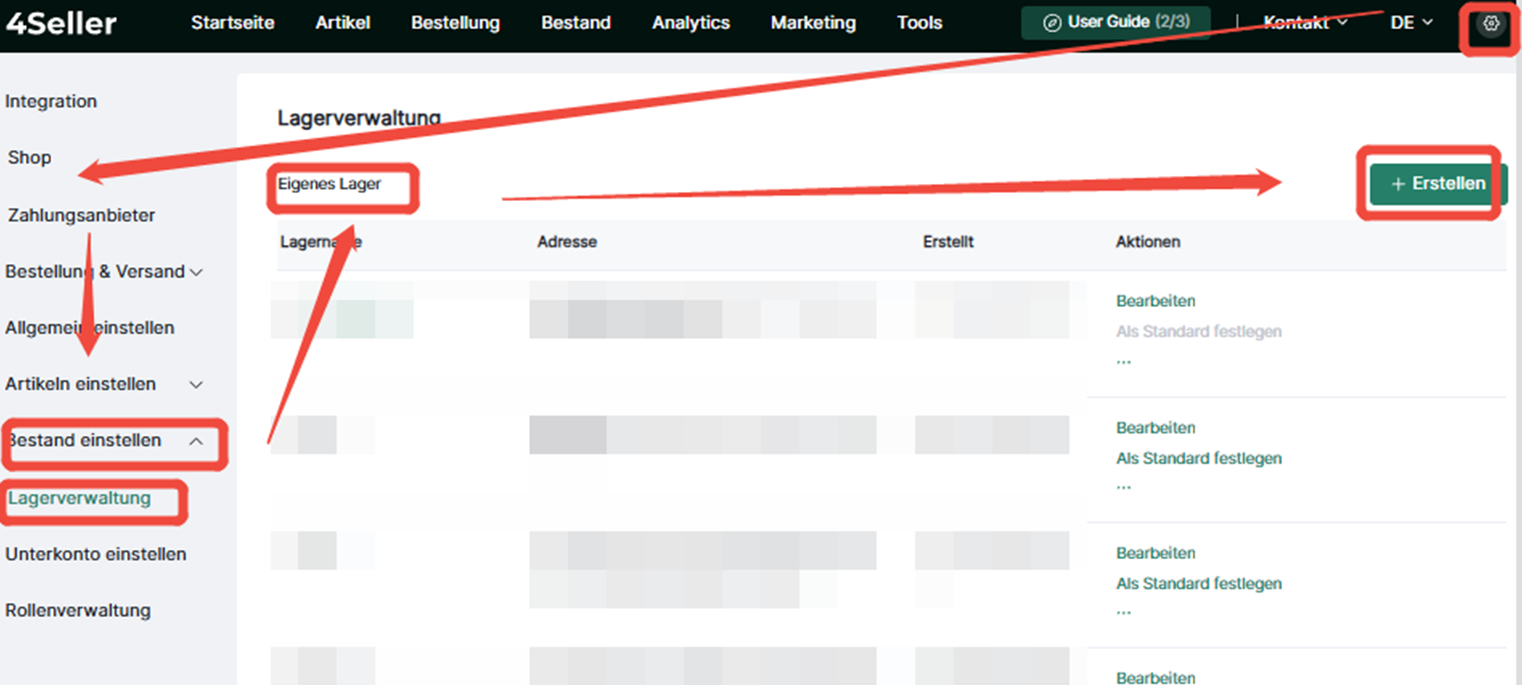
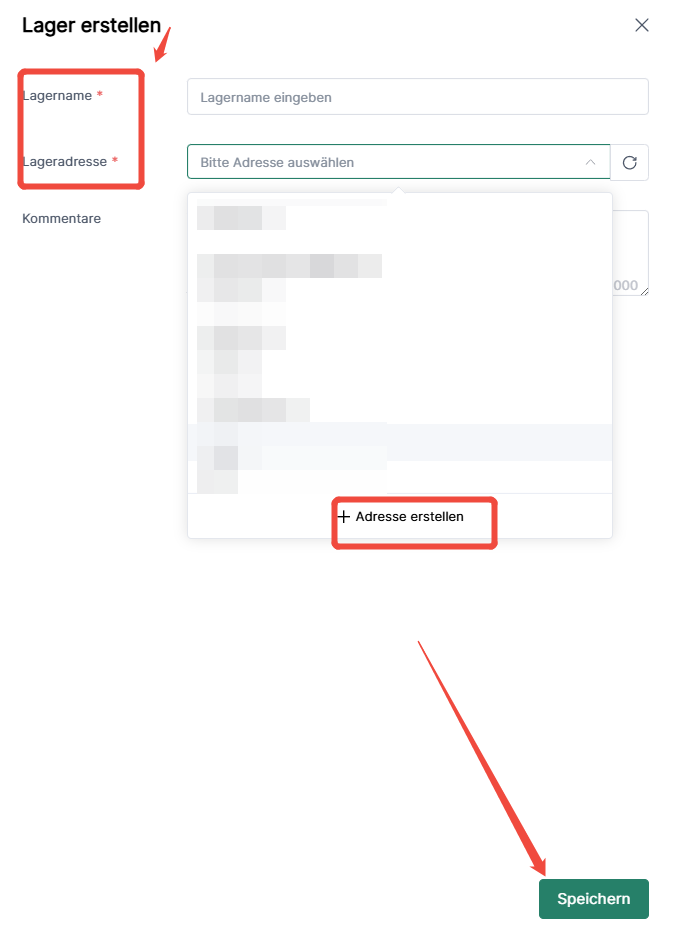
[2] Füllen Sie die erforderlichen Informationen aus -- wenn Sie noch keine Adresse in 4Seller erstellt haben, können Sie auf "Adresse erstellen" klicken, um eine anzulegen
[3] Nach der Erstellung wird das Lager wie unten angezeigt -- Sie können es als Standardlager festlegen, Informationen erneut bearbeiten und den Lagerort festlegen
2.2 3PF-Lager erstellen
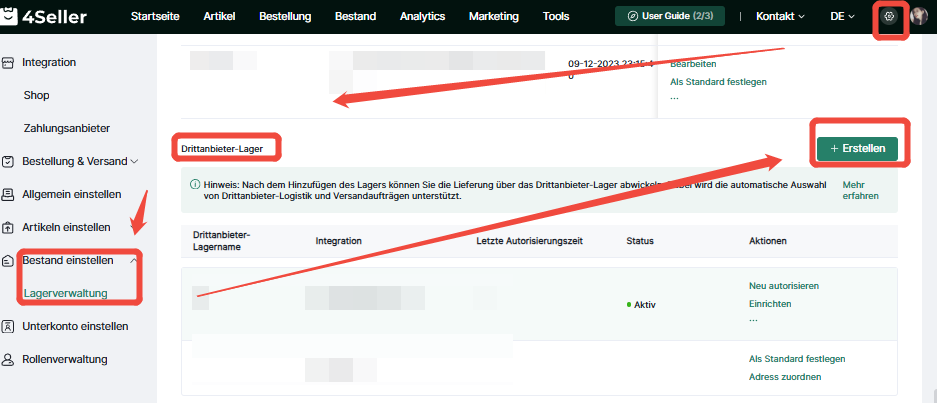
Rufen Sie die Seite Bestandseinstellungen auf, suchen Sie das 3PF-Lager und klicken Sie auf Erstellen, um das FBA-Lager hinzuzufügen.
Hinweis:Um ein FBA-/Shopify-Lager hinzuzufügen, müssen Sie zuerst den Amazon-/Shopify-Shop in 4Seller autorisieren.Wenn Sie den Amazon-/Shopify-Shop noch nicht autorisiert haben, können Sie dies zuerst auf der Seite Shop-Verwaltung durchführen.
2.3 Bestand synchronisieren und zuordnen
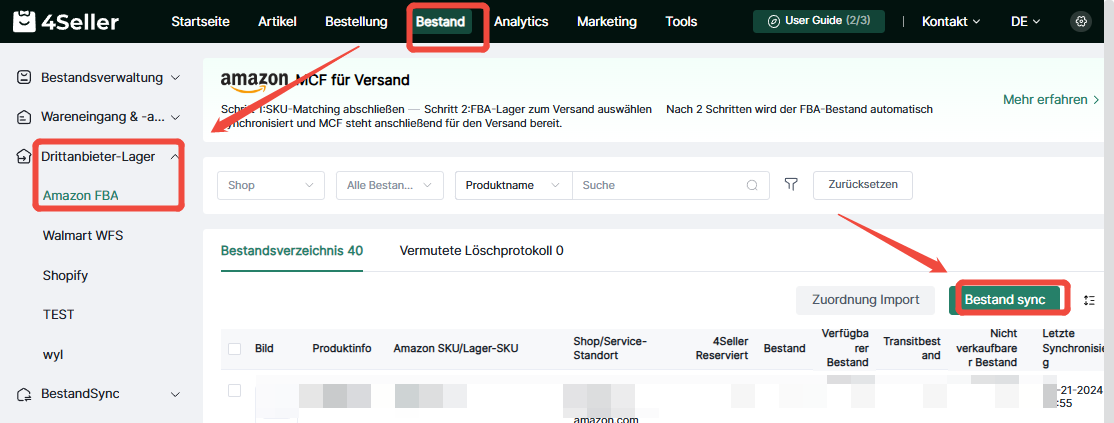
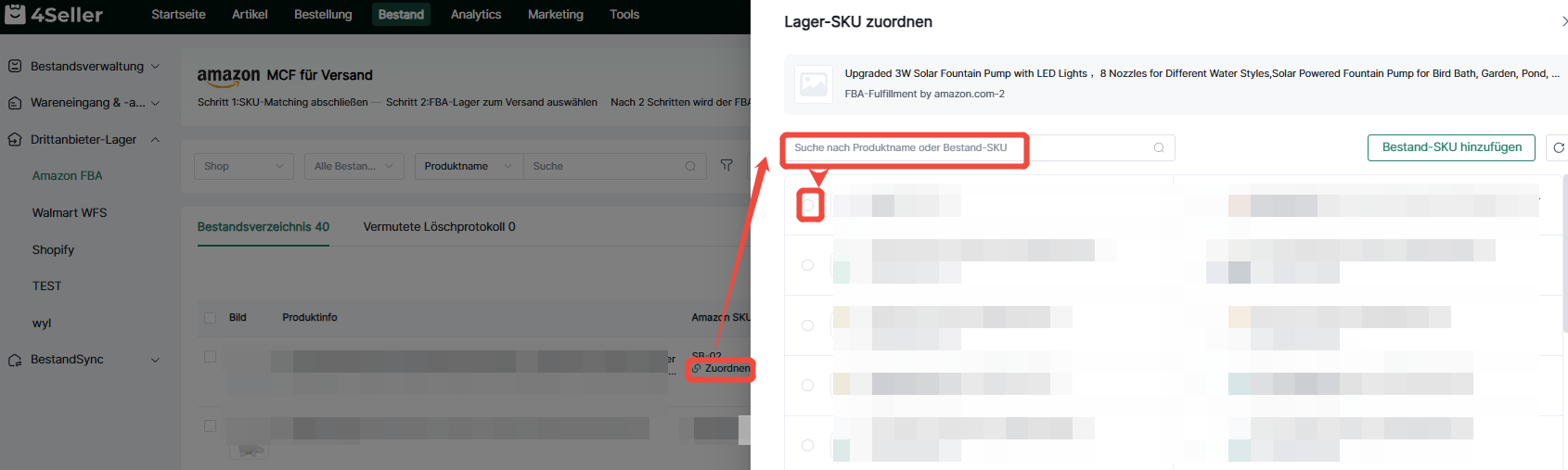
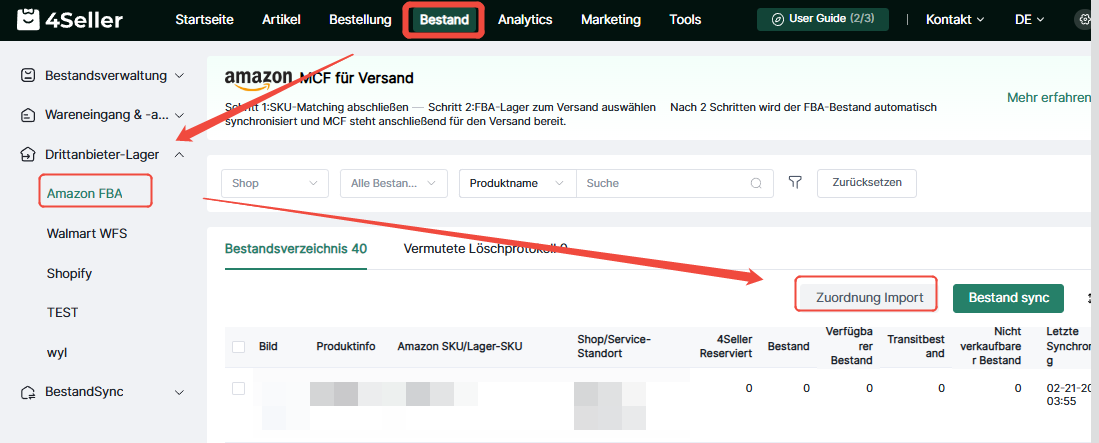
Klicken Sie auf Bestand, um die Seite 3PF-Lager aufzurufen, klicken Sie auf Bestand synchronisieren, um den 3PF-Bestand mit 4Seller zu synchronisieren, und klicken Sie dann auf die Bestands-SKU, um sie der Produkt-SKU zuzuordnen.
2.3.1 Methode zur Zuordnung von Stock-SKUs:
1. Auf der Seite Produkt zuordnen können Sie nach Produkten nach Produktname oder SKU suchen und auf Auswählen klicken, um die Bestands-SKU erfolgreich zuzuordnen.
2.3.2 Auf der FBA-Seite wird die Massenzuordnung per Import unterstützt
Laden Sie die CSV-Datei herunter, füllen Sie die Informationen aus und importieren Sie sie, um Stock-SKUs massenhaft zuzuordnen.
Schritt 3: Bestandssynchronisation aktivieren
3.1 Bestandssynchronisation einschalten
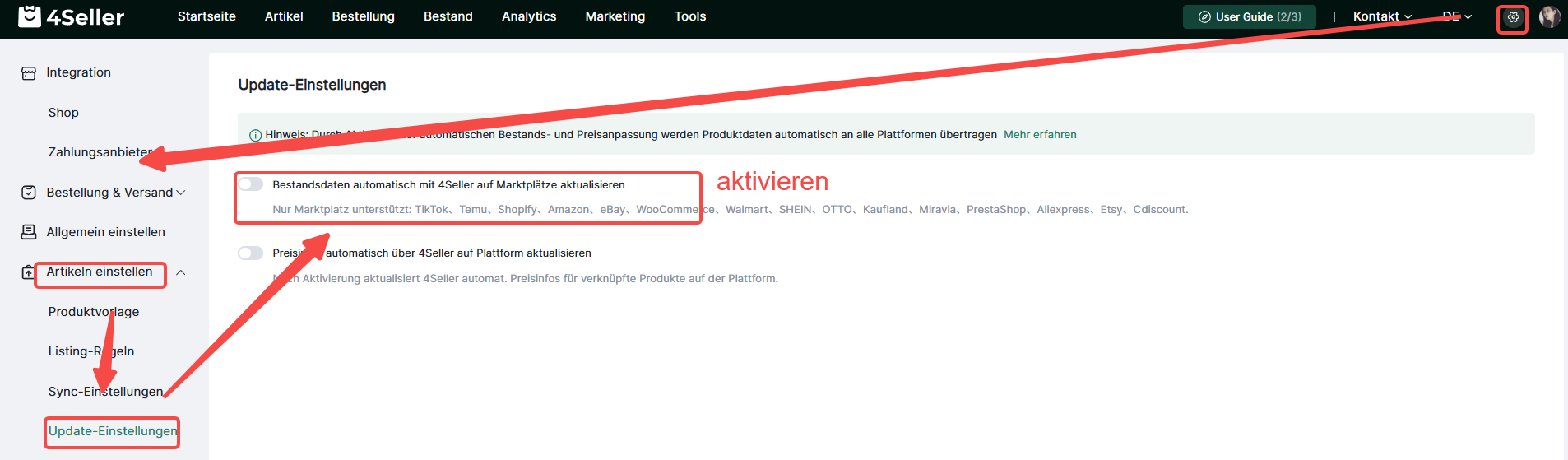
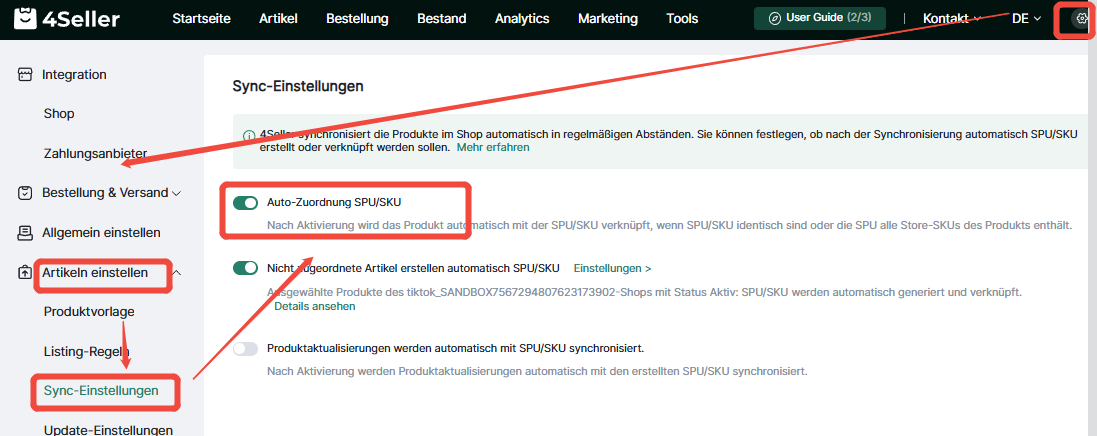
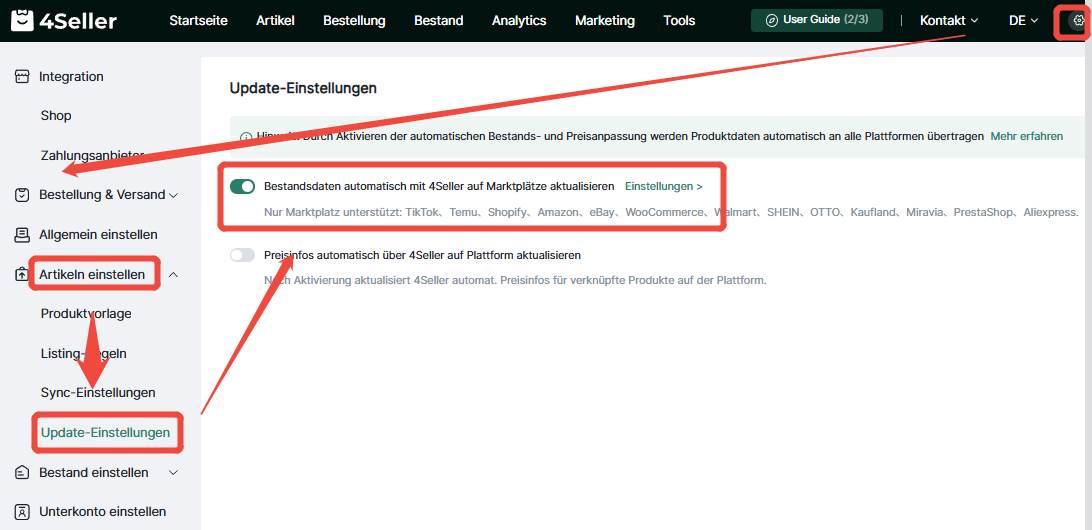
Einstellungen -- Listing-Einstellungen -- Aktualisierungseinstellungen -- Schalten Sie die Schaltfläche "Bestandsinformationen automatisch von 4Seller auf die Plattform aktualisieren" ein.
3.2 Bestandssynchronisationsregeln einrichten
3.2.1 Mindestversandbestand aktivieren
3.2.2 Bestandsregeln einrichten
Einstellungen -- Listing-Einstellungen -- Aktualisierungseinstellungen -- Aktivieren Sie die automatische Aktualisierung von Informationen von 4Seller auf die Plattform -- Einstellungsseite
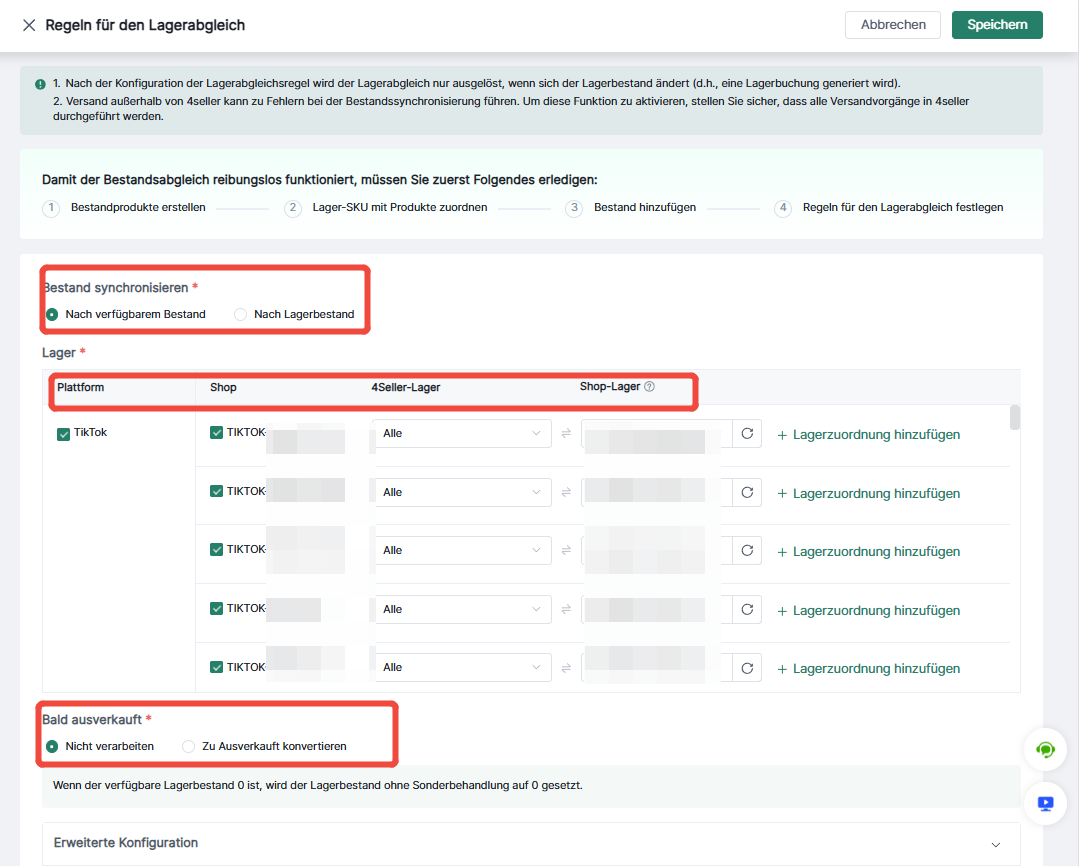
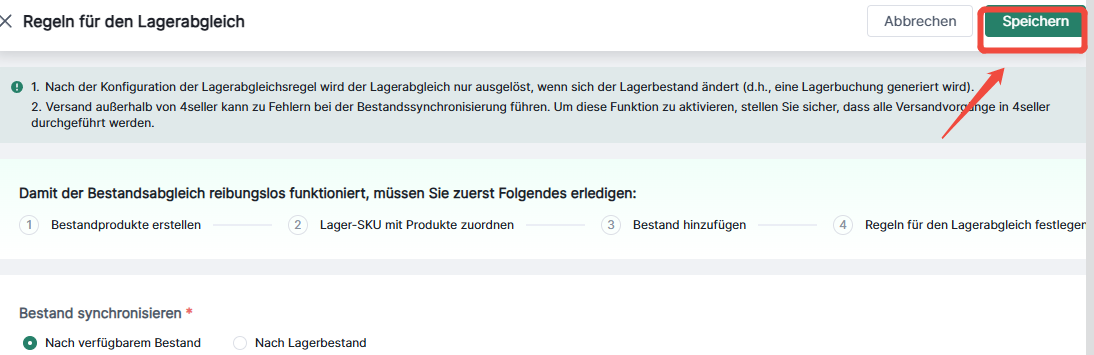
Basiskonfiguration: Aktivieren Sie die Option „Bestand automatisch von 4Seller auf den Marktplatz aktualisieren“, und Sie gelangen zur Einstellungsseite für Bestandssynchronisationsregeln. Auf dieser Seite können Sie folgende Vorgänge durchführen:
1. Wählen Sie den Bestandstyp für die Synchronisierung aus (Sie können zwischen verfügbarem Bestand oder vorhandenem Bestand wählen)2. Lagerabgleich hinzufügen:
(1) Unterstützt Lagerabgleich für TikTok Shop, Amazon, Shopify, eBay, Shein, Walmart, OTTO, Kaufland, Miravia, WooCommerce, Temu, PrestaShop, Etsy、Cdiscount und Aliexpress Plattformen
(2) Sie können Shops auf jeder Plattform auswählen
(3) 4Seller-Lager und Plattform-Lager können zugeordnet werden (4Seller-Lager unterstützen alle Auswahlmöglichkeiten)3. Regeln für fast ausverkauften Bestand festlegen:
(1) Keine Sonderbehandlung: Wenn der Bestand 0 ist, wird der Bestand ohne Sonderbehandlung als 0 übermittelt.
(2) Als ausverkauft markieren: Wenn der Bestand unter einen bestimmten Wert fällt, wird der Bestand für den ausgewählten Shop als 0 übermittelt.Hinweis:Da die Bestandssynchronisation das Systemlager dem Plattformlager zuordnet, ändert die Bestandssynchronisation nur die Menge des entsprechenden Plattformlagers;
Listing-Menge = Menge des synchronisierten Lagers + Menge des nicht zugeordneten Lagers.
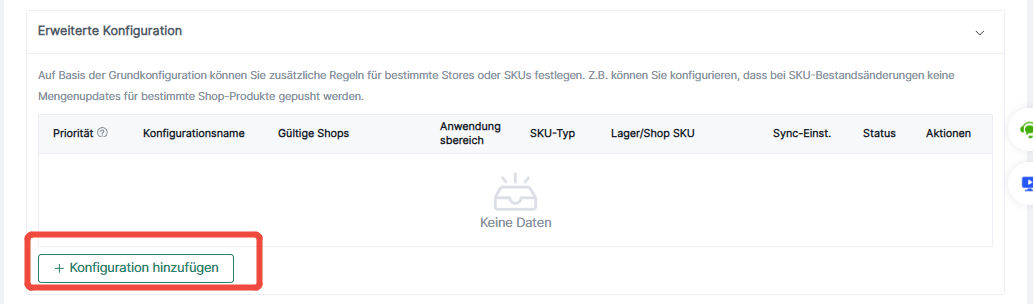
Erweiterte Konfiguration: Auf Basis der Basiskonfiguration können Sie zusätzliche Regeln für bestimmte Shops oder SKUs hinzufügen. Beispielsweise können Sie festlegen, dass für bestimmte Shop-Produkte keine Bestandsaktualisierungen übermittelt werden, wenn sich der SKU-Bestand ändert.
Hinweis: Dies ist kein erforderlicher Schritt, richten Sie es nach Ihren Bedürfnissen ein.
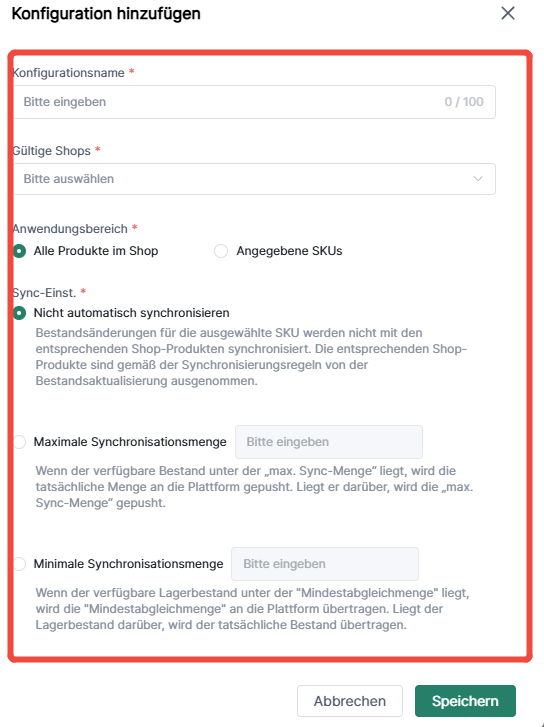
Klicken Sie auf "Konfiguration hinzufügen", um zu den Einstellungen für die erweiterte Konfiguration zu gelangen.
Fügen Sie in den Konfigurationseinstellungen relevante Informationen hinzu:
1. Konfigurationsname
2. Zutreffender Shop
3. SKU-Typ: Stock-SKU & Shop-SKU
4. Geben Sie die spezifische Stock-/Shop-SKU ein
5. Synchronisierungseinstellungen
- Nicht automatisch synchronisieren: Die Bestandsänderungen der ausgewählten SKU werden nicht an die entsprechenden Shop-Produkte übermittelt.
- Maximale Synchronisierungsmenge festlegen: Wenn der Bestand unter der „maximalen Synchronisierungsmenge“ liegt, wird die tatsächliche Menge übermittelt. Andernfalls wird die Menge der „maximalen Synchronisierungsmenge“ übermittelt.
- Mindest-Synchronisierungsmenge festlegen: Wenn der Bestand unter der „Mindest-Synchronisierungsmenge“ liegt, wird die „Mindest-Synchronisierungsmenge“ übermittelt. Andernfalls wird der tatsächliche Bestand übermittelt.
Klicken Sie abschließend auf Speichern, um die Einstellungen der Bestandssynchronisationsregeln zu speichern.
3.3 Bestandssynchronisierungsdatensätze anzeigen
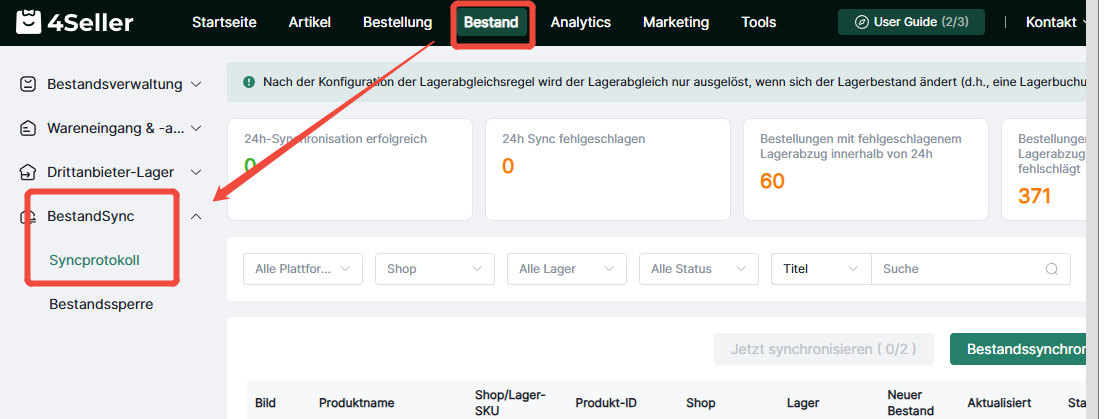
Nach dem Einrichten der Bestandssynchronisationsregeln können Sie die Synchronisierungsdatensätze von Bestandsänderungen auf der Seite Bestandssynchronisation anzeigen.
Hinweis:
1. Jede Zeile stellt den neuesten Synchronisierungsdatensatz von Bestandsänderungen für eine SKU dar.
2. Jedes Hauptkonto kann bis zu 30.000 Mal pro Tag übermitteln. Wenn die Anzahl 30.000 übersteigt, wird keine weitere Synchronisierung durchgeführt; die Zählung wird am nächsten Tag zurückgesetzt.
3.4: Unterstützung für die Einrichtung von Bestandssynchronisierungsbenachrichtigungen
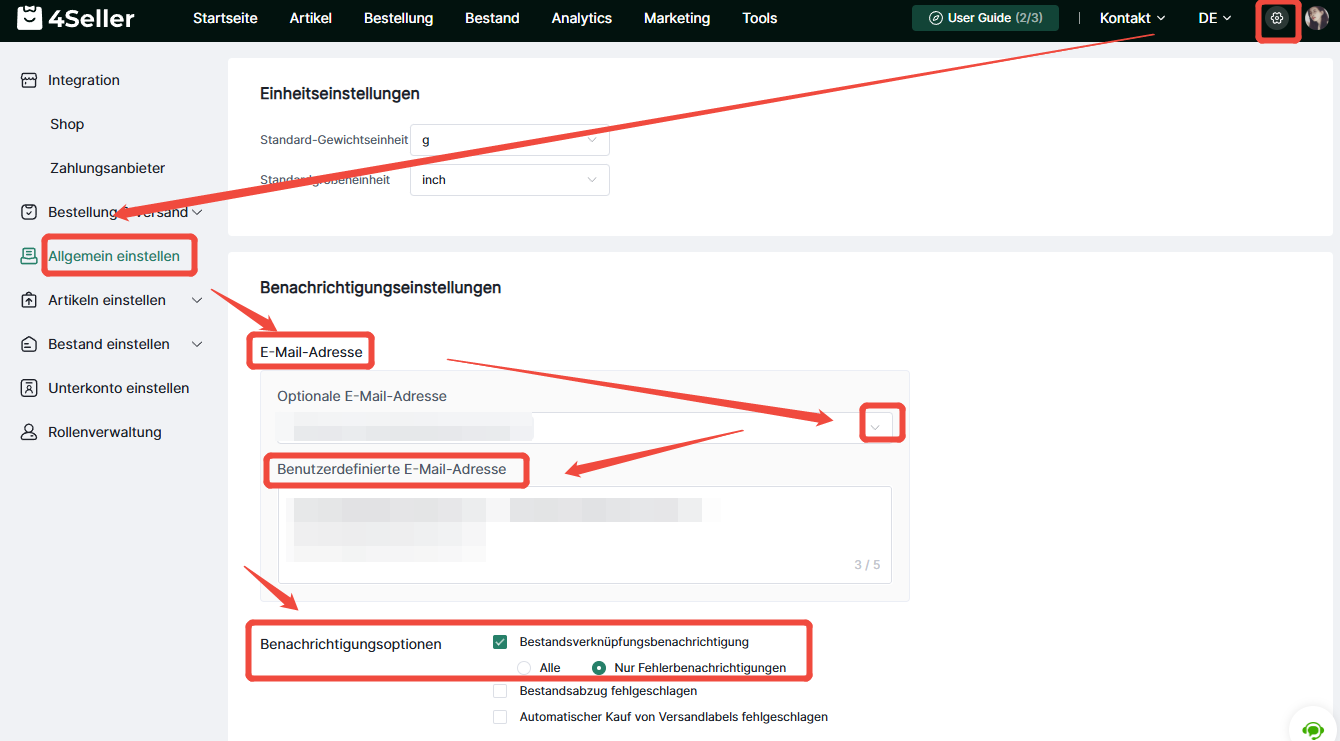
Einstellungen -- Allgemeine Einstellungen -- Benachrichtigungseinstellungen -- Wählen Sie E-Mail-Adresse oder benutzerdefinierte E-Mail-Adresse aus -- Wählen Sie Benachrichtigungsoptionen (Alle <einschließlich erfolgreicher und fehlgeschlagener Synchronisierung> / Nur Fehlermeldungen)
3.5: Wenn Sie Bestellungen nicht über 4Seller ausführen möchten, folgen Sie bitte der unten stehenden Einstellung.
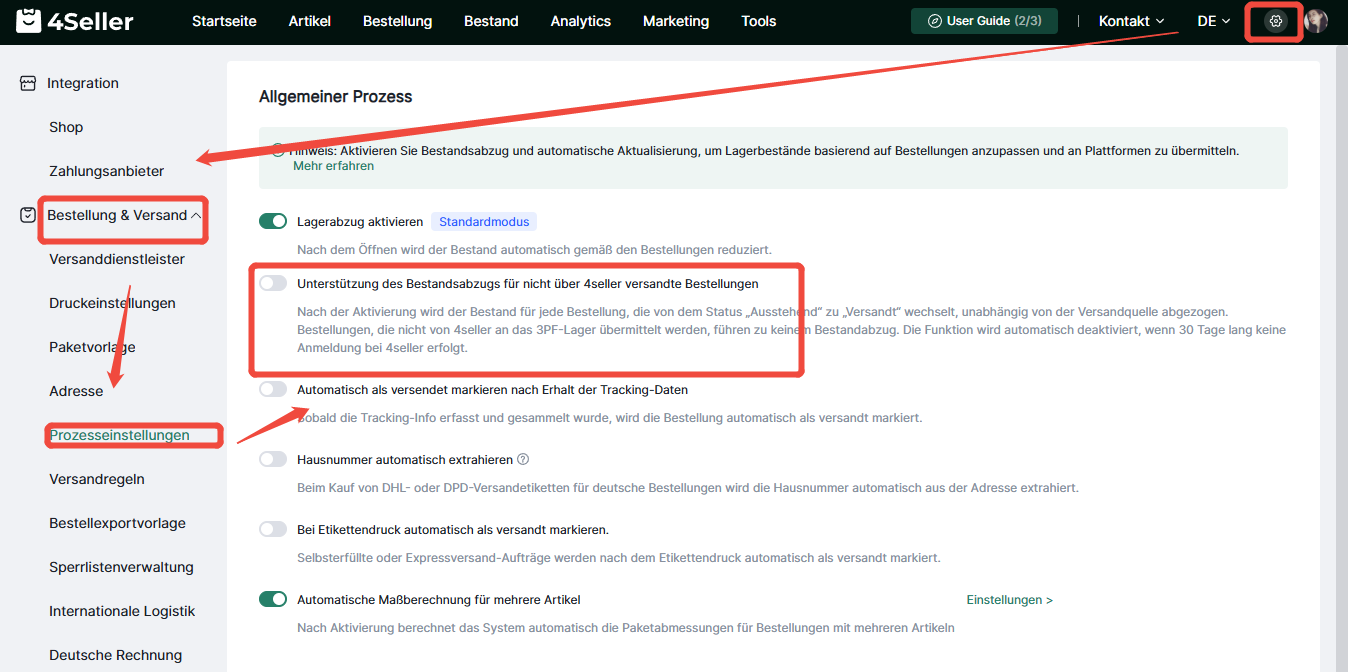
Hinweis:Bestellungen mit dem Status „Ausstehend“ oder „Nicht auf Lager“, die zu 3PF-Lagern gehören, können keinen Bestand abziehen.
Bei Problemen wenden Sie sich bitte an das 4Seller-Supportteam: support@4seller.com

