- Los geht's
- Video-Tutorials
- Benutzerhandbuch
- FAQs & Fehlerbehebung
So aktivieren Sie Inventory Sync (Bestandsverknüpfung)?
Das Aktivieren von Inventory Sync in 4Seller unterstützt die Echtzeit-Aktualisierung des tatsächlichen Lagerbestands in verschiedenen Online-Shops. Es unterstützt die Synchronisierung von Beständen aus eigenen Lagern, FBA-Lagern und Drittlagern (3PF) in Shops und ermöglicht Shops, die Bestandsverknüpfung auf Lagerebene zu konfigurieren, um Überverkäufe wirksam zu vermeiden.
Hinweis:
Um die Bestandssynchronisierungsfunktion in 4Seller zu aktivieren, müssen Sie zuerst die Schritte zum Erstellen von Inventory Products, zum Hinzufügen der Stock-SKU-Menge und zum Abgleichen der MSKU des Produkts mit der Stock-SKU ausführen. So kann sichergestellt werden, dass die festgelegten Bestandssynchronisierungsregeln wirksam werden und die Bestandssynchronisierungsfunktion erfolgreich aktiviert wird.Schritt 1: Produkte erstellen und zuordnen
(1) Inventory Products erstellen
Siehe dazu diesen Hilfeartikel: Wie erstelle ich eine Stock-SKU?
(2) Stock-SKU-Menge hinzufügen
Siehe dazu diesen Hilfeartikel: Wie füge ich eine Stock-SKU hinzu?
Hinweis:Bei 3PF muss der Bestand auf der 3PF-Seite hinzugefügt werden.
(3) Shop-SKU mit Stock-SKU verknüpfen
Siehe dazu diesen Hilfeartikel: Wie werden Produkte Stock-SKUs zugeordnet?
Schritt 2: Lager erstellen
Hinweis: Je nach Bedarf können Sie ein eigenes Lager (Proprietary Warehouse) und/oder ein 3PF-Lager erstellen.
2.1 Eigene Lager (Proprietary Warehouse) erstellen
Einstellungen--Inventareinstellungen--Lagereinstellungen--Eigene Lager--Erstellen
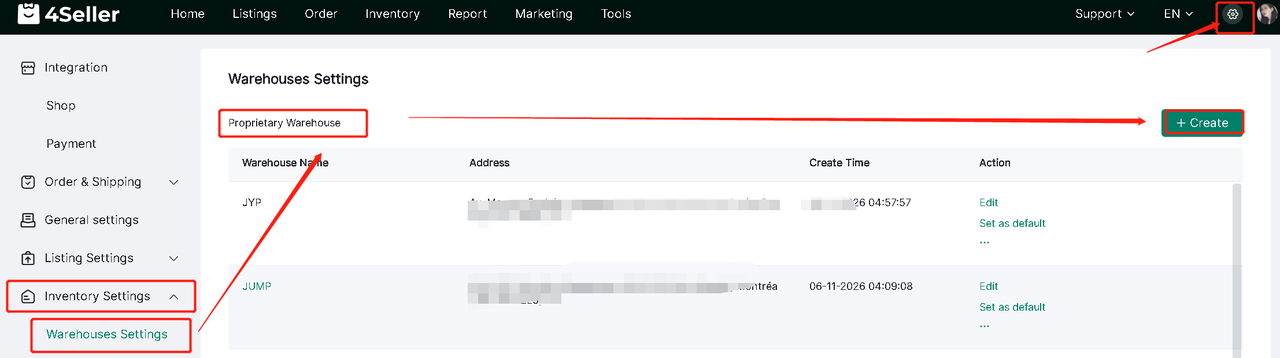
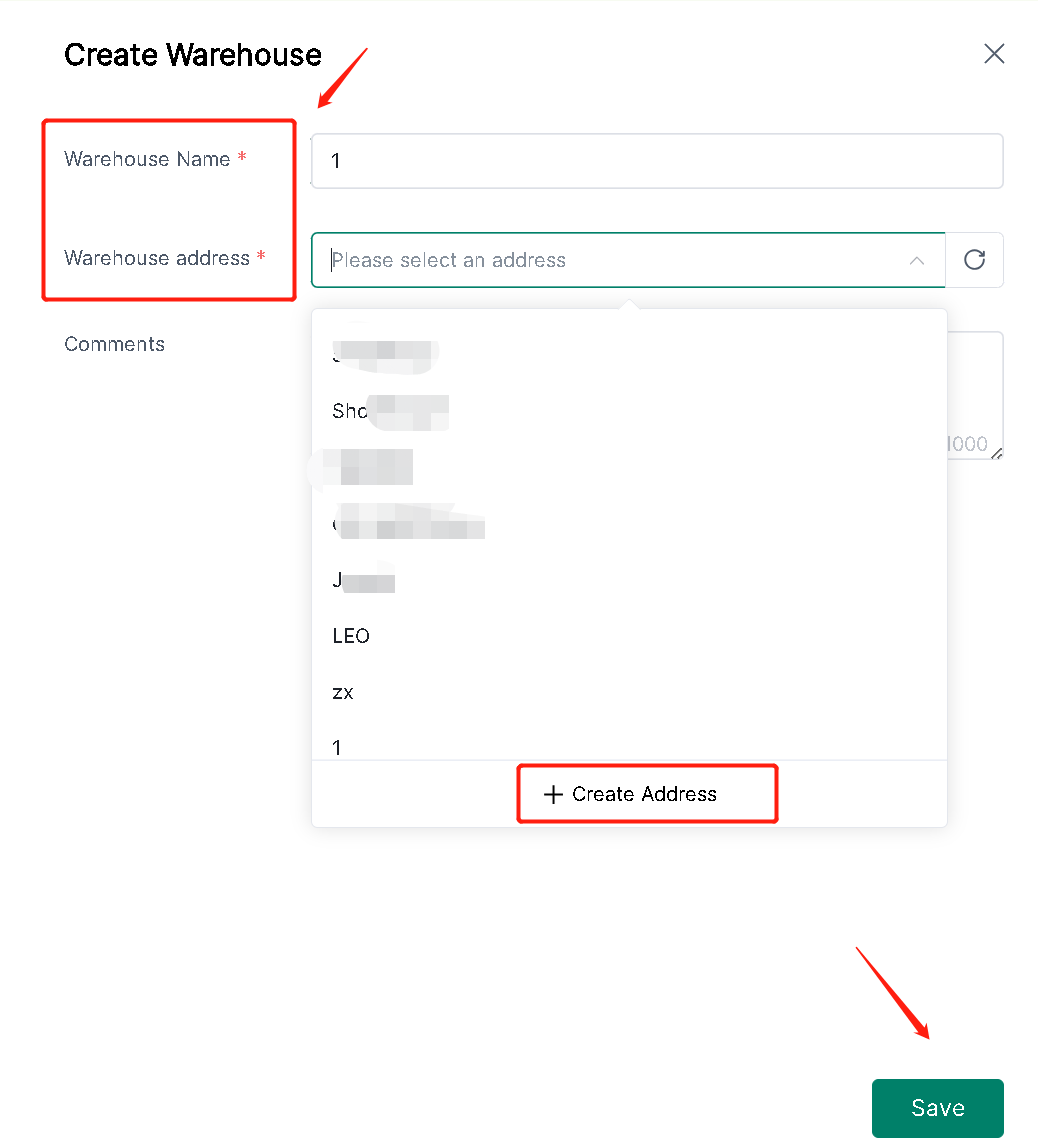
[2] Erforderliche Informationen ausfüllen – falls Sie in 4Seller noch keine Adresse erstellt haben, können Sie auf „Adresse erstellen“ klicken, um eine zu erstellen.
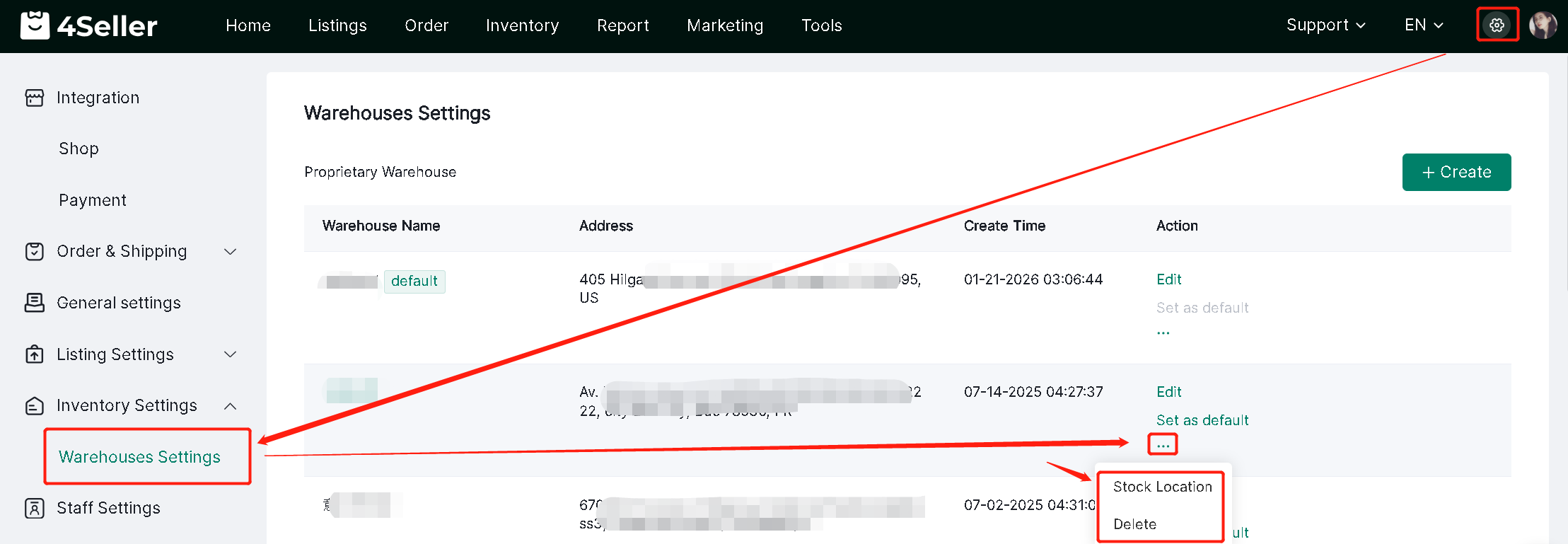
[3] Nach dem Erstellen wird das Lager wie unten dargestellt angezeigt. Sie können es als Standardlager festlegen, die Informationen erneut bearbeiten und den Lagerort festlegen.
2.2 3PF-Lager erstellen
Rufen Sie die Seite „Inventareinstellungen“ auf, suchen Sie das 3PF-Lager und klicken Sie auf „Erstellen“, um das FBA-/Shopify-/Walmart-Lager hinzuzufügen.
Hinweis:Um ein FBA-/Shopify-/Walmart-Lager hinzuzufügen, müssen Siezuerst den Amazon-/Shopify-Shop in 4Seller autorisieren.Wenn Sie den Amazon-/Shopify-Shop nicht autorisiert haben, können Sie dies zuerst auf der Seite „Shop verwalten“ nachholen.
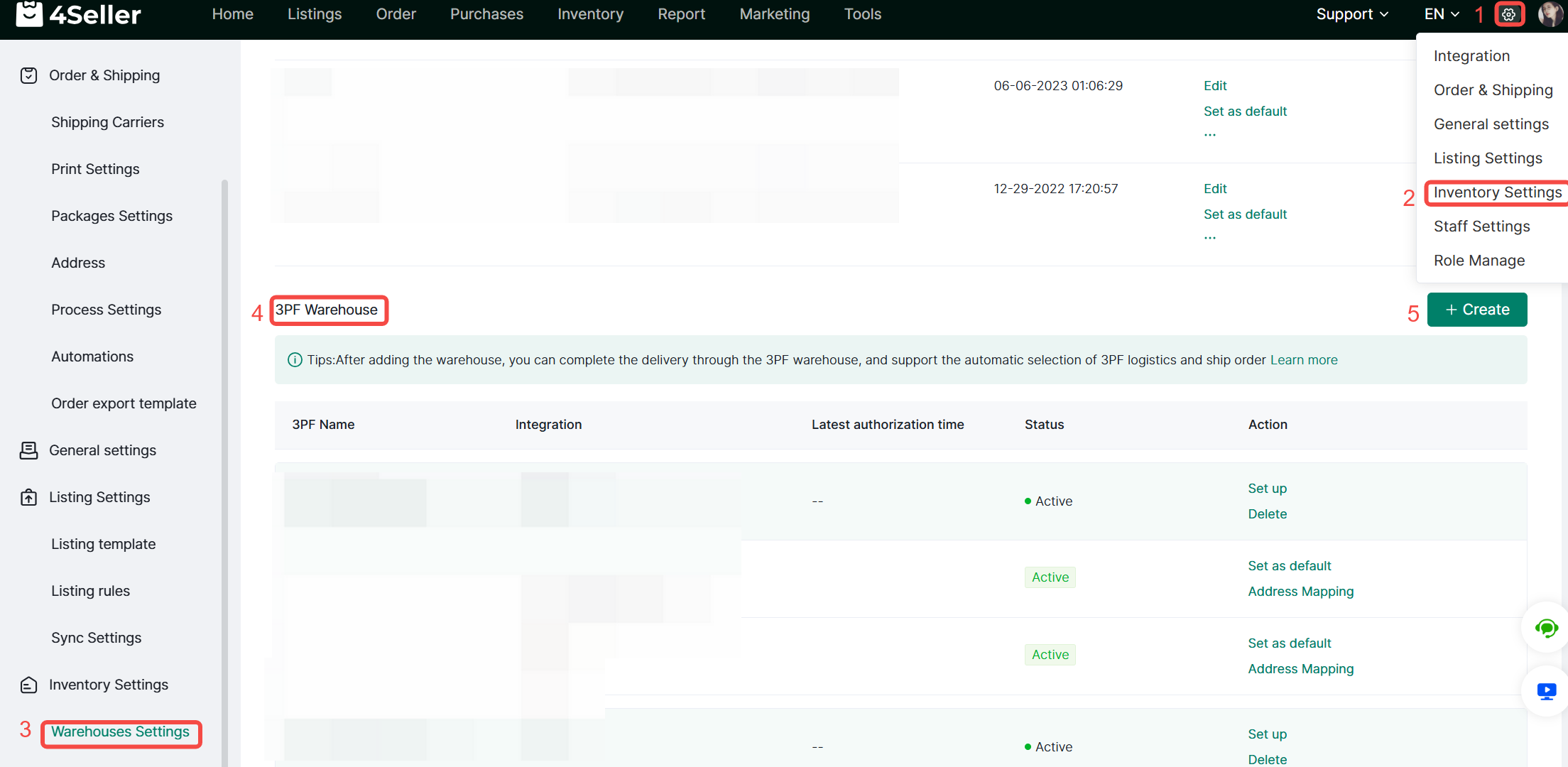
2.3 Bestand synchronisieren und zuordnen
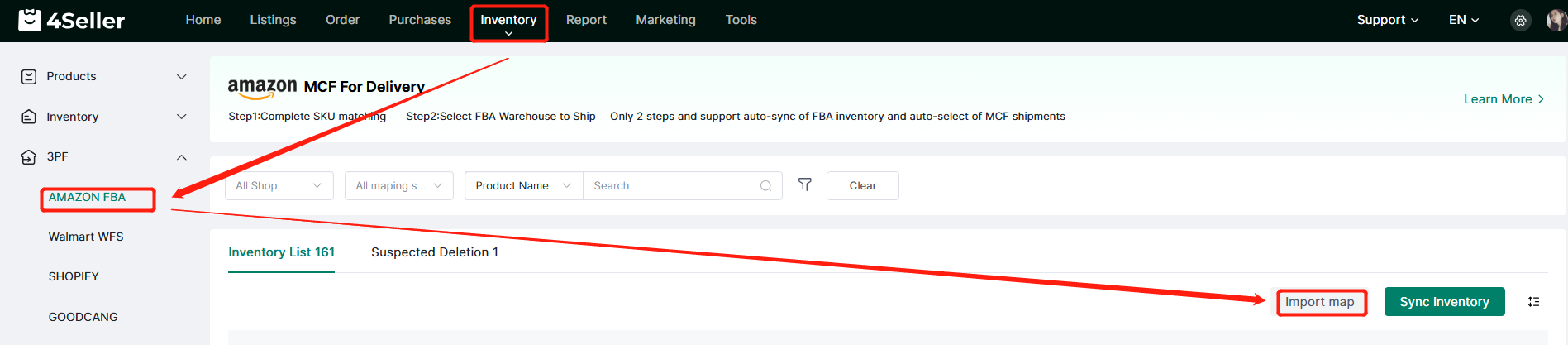
Klicken Sie auf „Inventar“, um die Seite „3PF-Lager“ aufzurufen. Klicken Sie auf „Sync Inventory“ (Bestand synchronisieren), um den 3PF-Bestand mit 4Seller zu synchronisieren. Klicken Sie anschließend auf die SKU des Bestands, um sie der Produkt-SKU zuzuordnen.

2.3.1 Methode zum Zuordnen von Stock-SKUs:
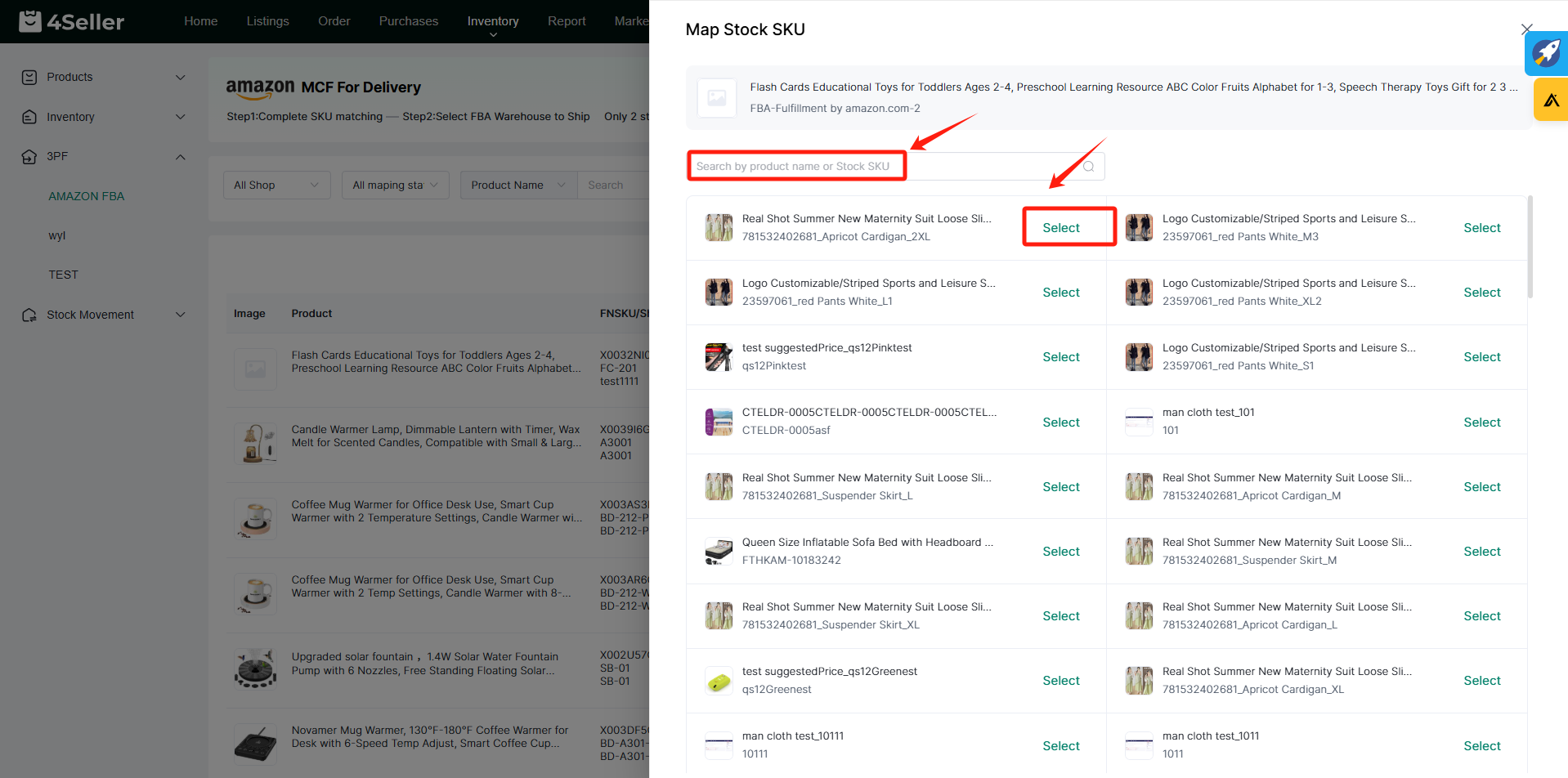
1. Auf der Seite „Produkt zuordnen“ können Sie nach Produktname oder SKU suchen und auf „Auswählen“ klicken, um die Bestands-SKU erfolgreich zuzuordnen.
2.3.2 Die FBA-Seite unterstützt den Import von Zuordnungen
Laden Sie die CSV herunter, füllen Sie die Informationen aus und importieren Sie sie, um Stock-SKUs in großen Mengen zuzuordnen.
Schritt 3: Inventory Sync aktivieren
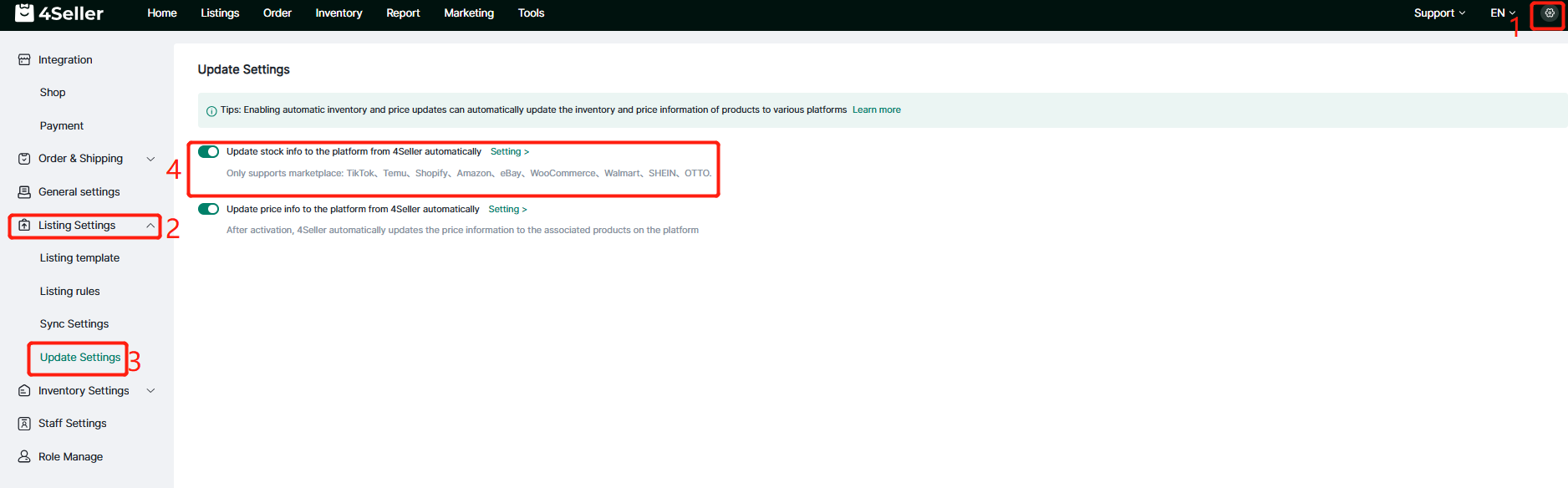
3.1 Inventory Sync einschalten
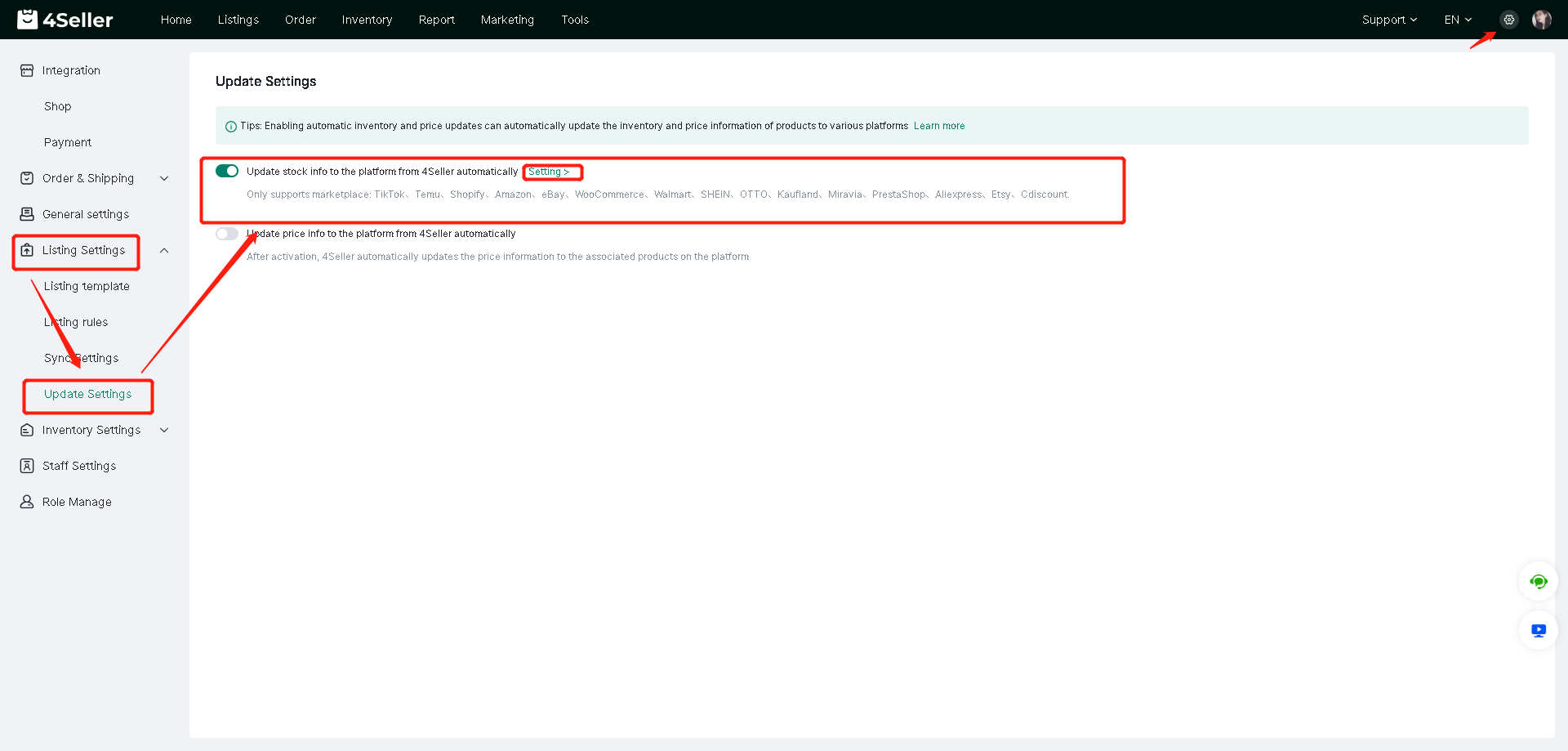
Einstellungen--Listing-Einstellungen--Update-Einstellungen--Schalter „Bestandsinformationen automatisch von 4Seller an die Plattform übermitteln“ aktivieren
3.2 Inventory-Sync-Regeln festlegen
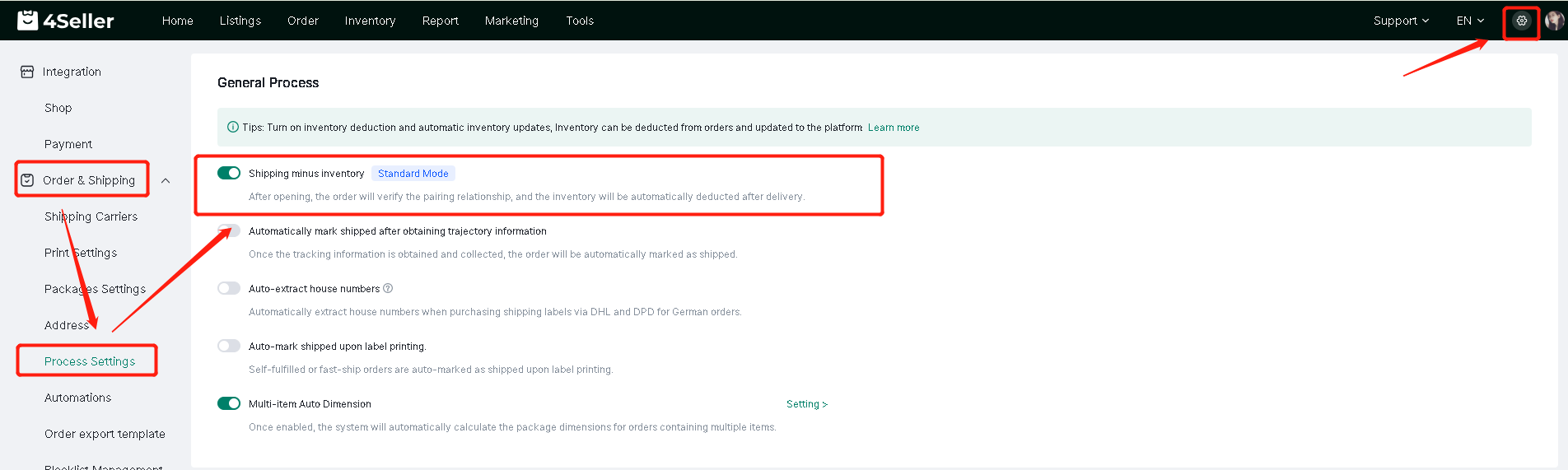
3.2.1 Versand-Mindestbestand öffnen
3.2.2 Bestandsregeln festlegen
Einstellungen--Listing-Einstellungen--Update-Einstellungen--„Update-Informationen automatisch von 4Seller an die Plattform übermitteln“ öffnen--Einstellungsseite
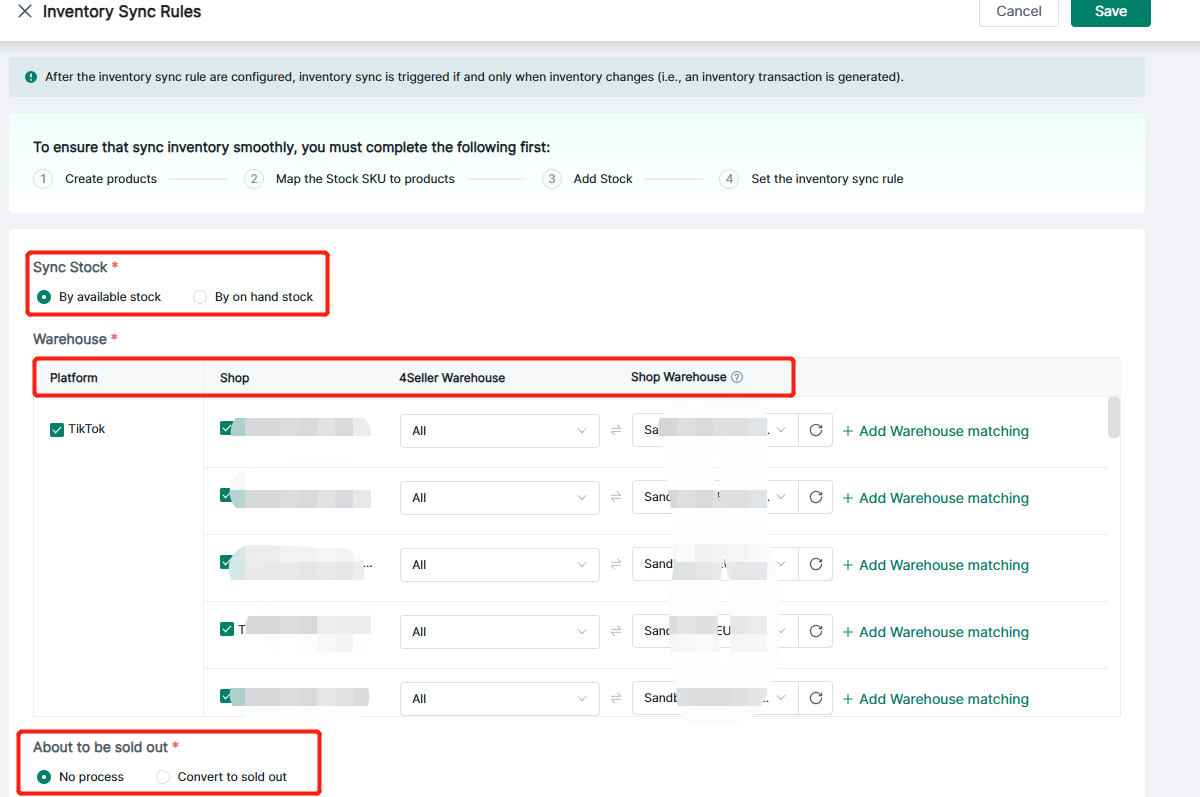
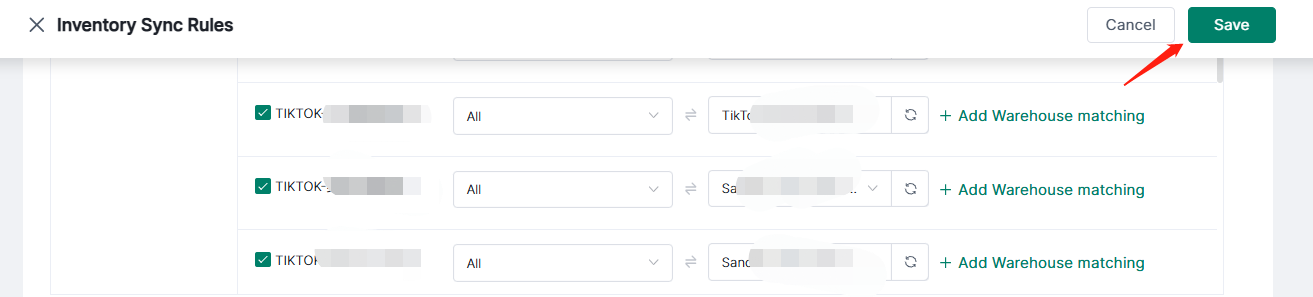
Grundkonfiguration: Aktivieren Sie die Option „Bestand automatisch von 4Seller an den Marktplatz übermitteln“. Anschließend gelangen Sie zur Einstellungsseite der Inventory-Sync-Regeln. Auf dieser Seite können Sie die folgenden Einstellungen vornehmen:
1. Wählen Sie den Bestandstyp für die Synchronisierung aus (verfügbarer Bestand oder vorhandener Bestand).2. Lagerabgleich hinzufügen:
(1) Unterstützt den Lagerabgleich für TikTok Shop, Amazon, Shopify, eBay, Shein und Walmart, ETSY, OTTO, Kaufland, Aliexpress, Cdiscount, Miravia, Joybuy usw. Plattformen
(2) Sie können auf jeder Plattform Shops auswählen
(3) Das 4Seller-Lager und das Plattform-Lager können abgeglichen werden (das 4Seller-Lager unterstützt alle Auswahlmöglichkeiten).3. Legen Sie Regeloptionen für „Fast ausverkauft“ fest:
(1) Keine Verarbeitung: Wenn der Bestand 0 ist, wird der Bestand ohne besondere Verarbeitung auf 0 gesetzt.
(2) In „Ausverkauft“ umwandeln: Wenn der Bestand einen bestimmten Wert unterschreitet, wird der Bestand für den ausgewählten Shop auf 0 gesetzt.Hinweis:Da die Bestandssynchronisierung das Systemlager dem Plattform-Lager zuordnet, wird durch die Bestandssynchronisierung nur die Menge des entsprechenden Plattform-Lagers geändert.
Die Listing-Menge = Menge des synchronisierten Lagers + Menge des nicht zugeordneten Lagers.
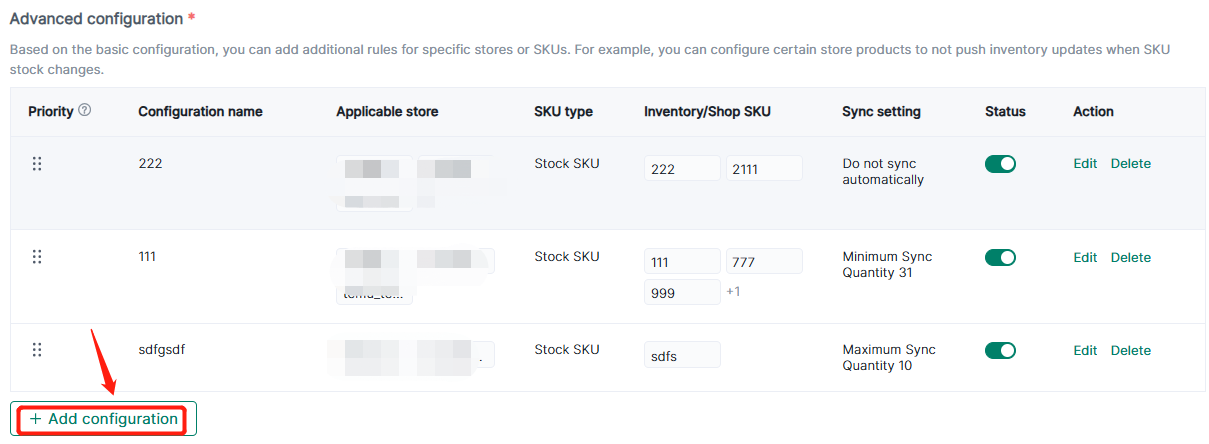
Erweiterte Konfiguration: Aufbauend auf der Grundkonfiguration können Sie zusätzliche Regeln für bestimmte Shops oder SKUs hinzufügen. Beispielsweise können Sie für bestimmte Shop-Produkte festlegen, dass keine Bestandsaktualisierungen übertragen werden, wenn sich der SKU-Bestand ändert.
Hinweis: Diese Schritte sind nicht zwingend erforderlich. Nehmen Sie die Einstellungen nach Bedarf vor.
Klicken Sie auf „Konfiguration hinzufügen“, um die Einstellungen für die erweiterte Konfiguration zu öffnen.
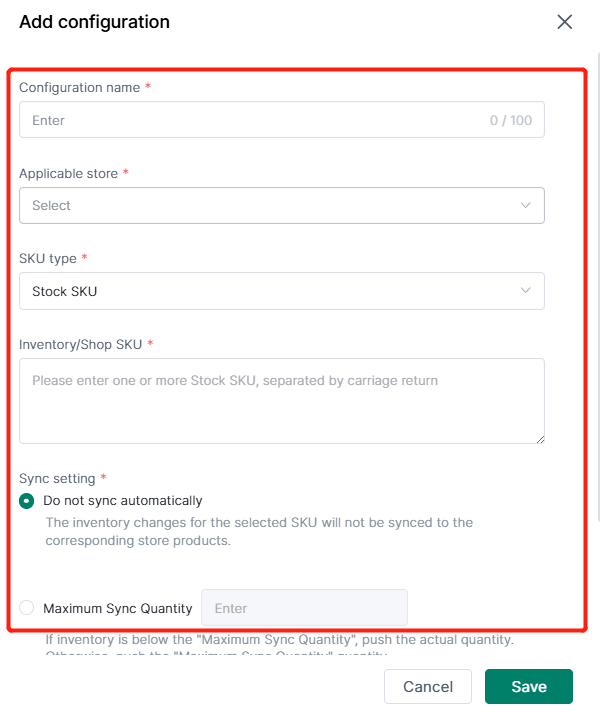
Fügen Sie in den Konfigurationseinstellungen die relevanten Informationen hinzu:
1. Konfigurationsname
2. Anwendbarer Shop
3. SKU-Typ: Stock-SKU & Shop-SKU
4. Geben Sie die spezifische Stock-/Shop-SKU an
5. Synchronisierungseinstellung
- Nicht automatisch synchronisieren: Die Bestandsänderungen der ausgewählten SKU werden nicht mit den entsprechenden Shop-Produkten synchronisiert.
- Maximale Synchronisierungsmenge festlegen: Wenn der Bestand unter der „Maximalen Synchronisierungsmenge“ liegt, wird die tatsächliche Menge übertragen. Andernfalls wird die „Maximale Synchronisierungsmenge“ übertragen.
- Minimale Synchronisierungsmenge festlegen: Wenn der Bestand unter der „Minimalen Synchronisierungsmenge“ liegt, wird die „Minimale Synchronisierungsmenge“ übertragen. Andernfalls wird der tatsächliche Bestand übertragen.
Klicken Sie abschließend auf „Speichern“, um die Einstellungen der Inventory-Sync-Regeln zu speichern.
3.3 Inventory-Sync-Verlauf anzeigen
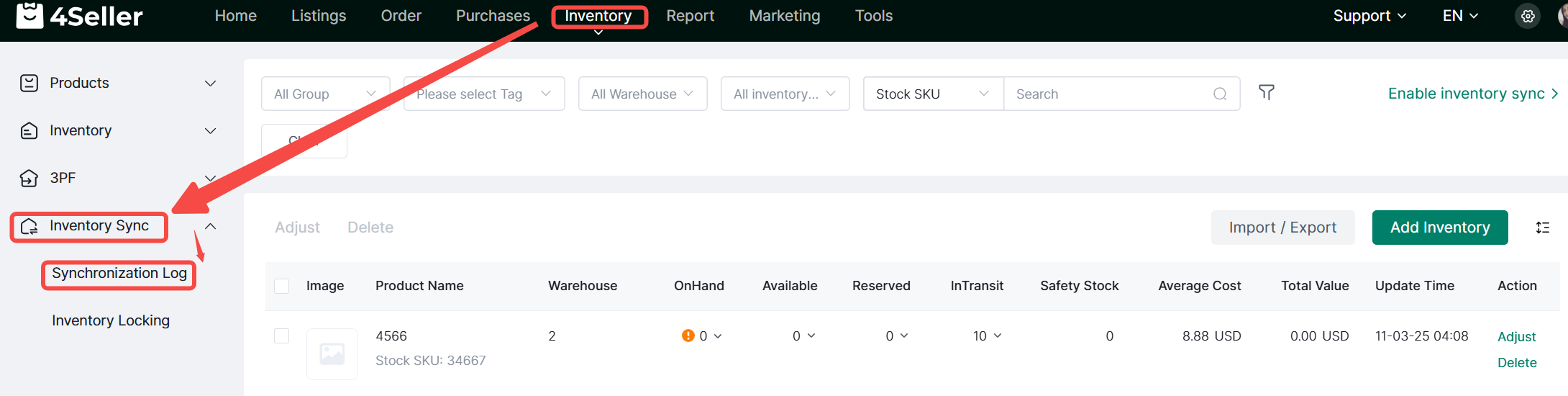
Nach dem Festlegen der Inventory-Sync-Regeln können Sie den Synchronisierungsverlauf der Bestandsänderungen auf der Seite „Inventory Sync“ einsehen.
Hinweis:
1. Jede Zeile stellt den neuesten synchronisierten Eintrag einer Bestandsänderung für eine SKU dar.
2. Jedes Hauptkonto kann bis zu 30.000 Übertragungen pro Tag durchführen. Bei mehr als 30.000 Übertragungen wird nicht mehr synchronisiert; der Zähler wird jeden zweiten Tag zurückgesetzt.
3.4: Inventory-Sync-Benachrichtigungen einrichten
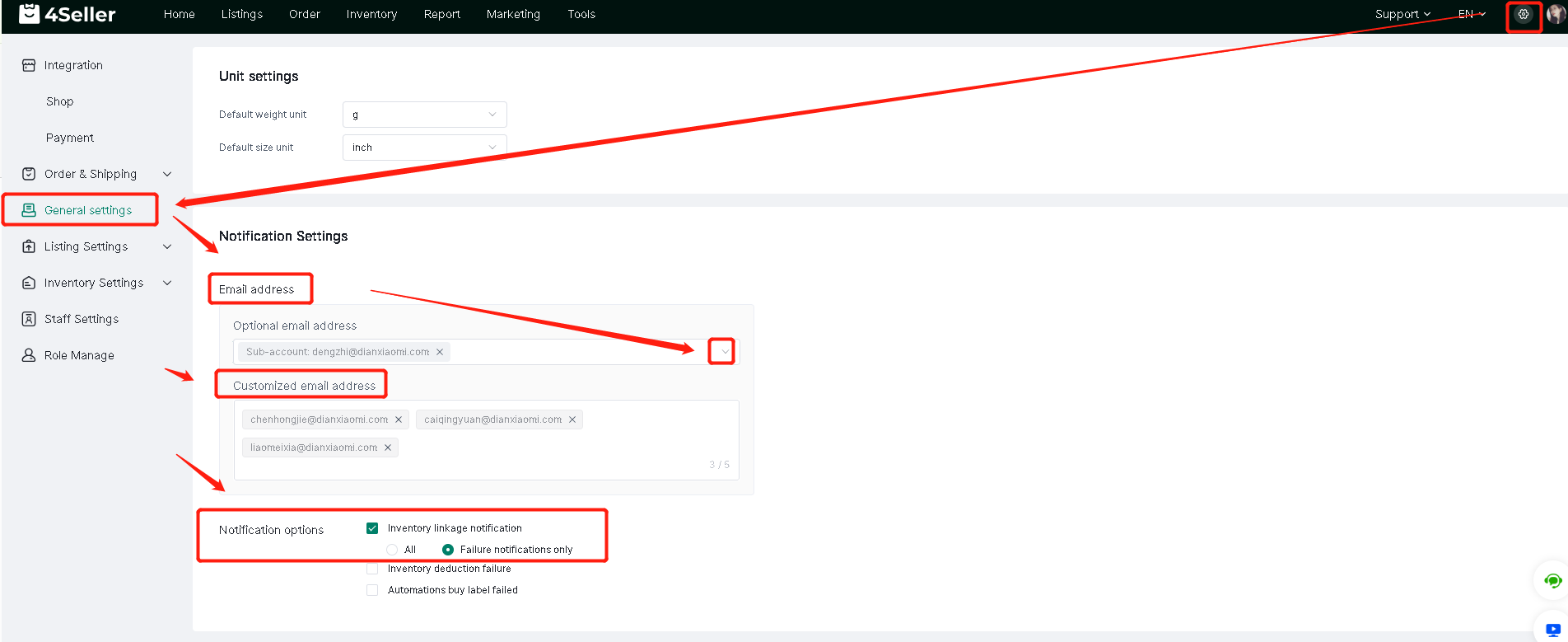
Einstellungen--Allgemeine Einstellungen--Benachrichtigungseinstellungen--E-Mail-Adresse oder benutzerdefinierte E-Mail-Adresse auswählen--Benachrichtigungsoptionen auswählen (Alle <einschließlich Synchronisierung erfolgreich & fehlgeschlagen>/nur Benachrichtigung bei Fehlern)
3.5: Wenn Sie Aufträge nicht über 4Seller abwickeln möchten, nehmen Sie bitte die folgenden Einstellungen vor.
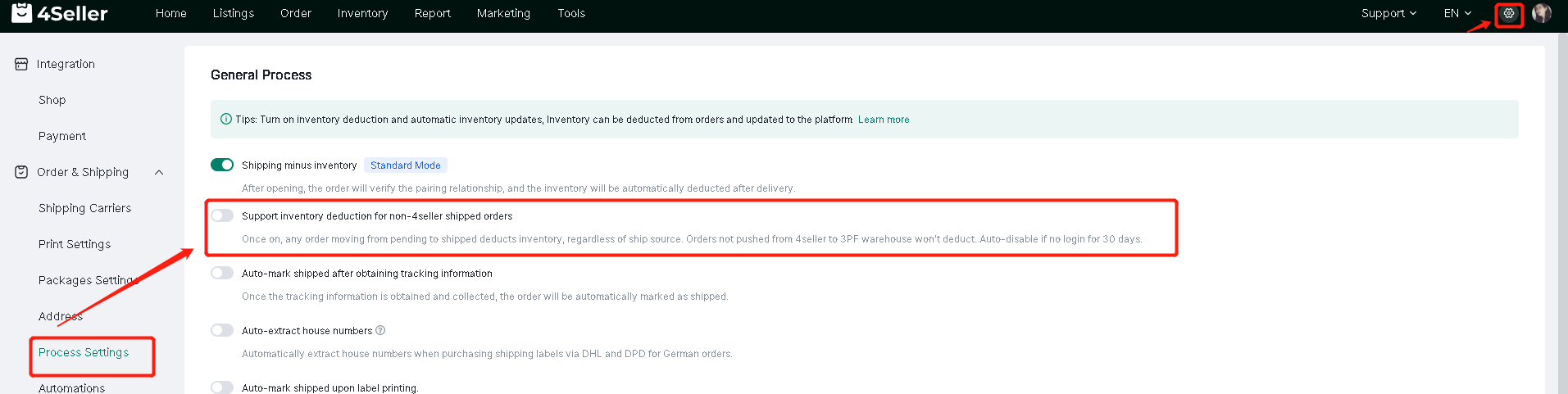
Hinweis:Aufträge, die den Status „Pending“ (ausstehend) oder „Out of stock“ (ausverkauft) haben und zu einem 3PF-Lager gehören, können keinen Bestand abziehen.
Bei Problemen können Sie sich jederzeit an das 4Seller-Supportteam wenden: support@4seller.com

