- Comenzar
- Videotutoriales
- Base de Conocimientos
- Preguntas frecuentes & Solución de Problemas
¿Cómo crear un SPU en 4Seller?
Nueva función de base de datos de productos de 4Seller, que facilita a los usuarios crear una base de datos de productos por dimensión SPU y gestionar de forma centralizada la información de productos de distintas plataformas.

Admite la creación de SPU de forma manual o automática, lo que facilita la construcción rápida de la base de datos de productos;

admite la selección de SPU para su publicación, sin necesidad de rellenar la información de publicación de forma repetida;

admite la asociación de productos y SPU de forma manual o automática, lo que facilita su sincronización y actualización.

1. Admite la creación de SPU de forma manual o automática para facilitar la creación rápida de la base de datos de productos.

1.1 Crear SPU de forma manual

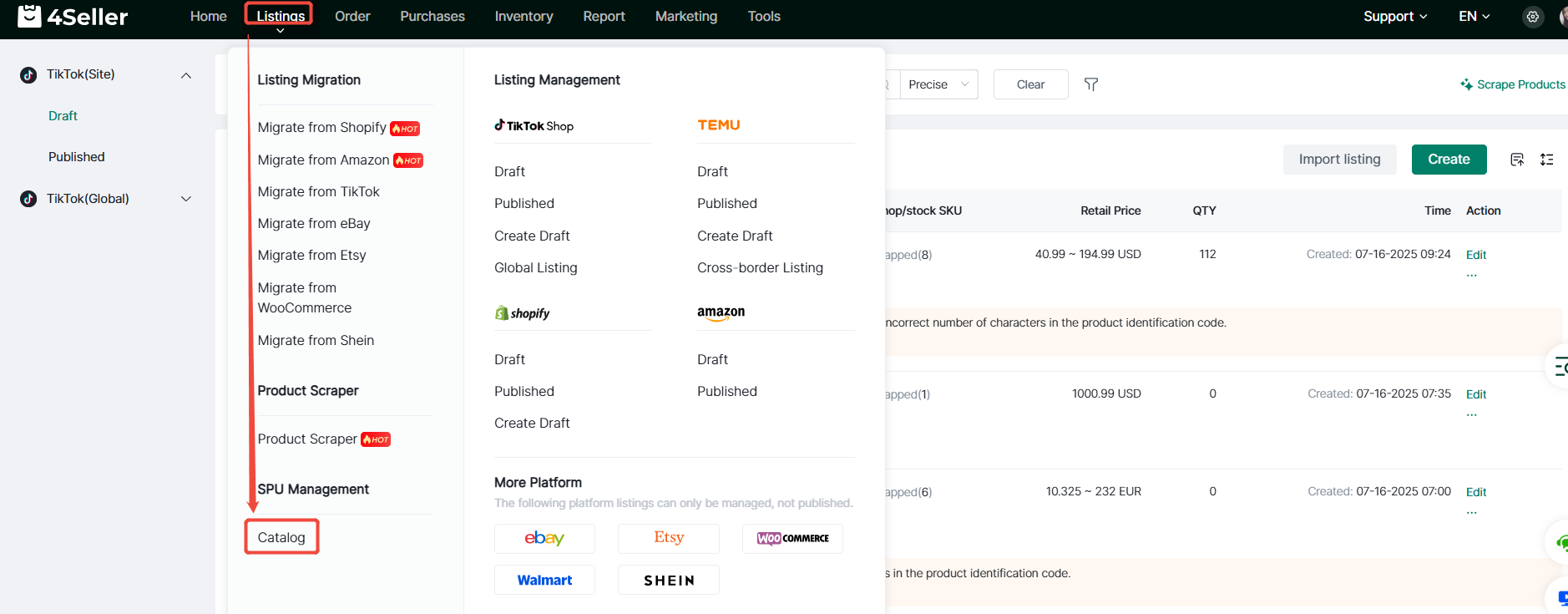
(1) Haz clic en Listados de productos-Gestión de SPU-Catálogo para acceder a la interfaz del catálogo de SPU.


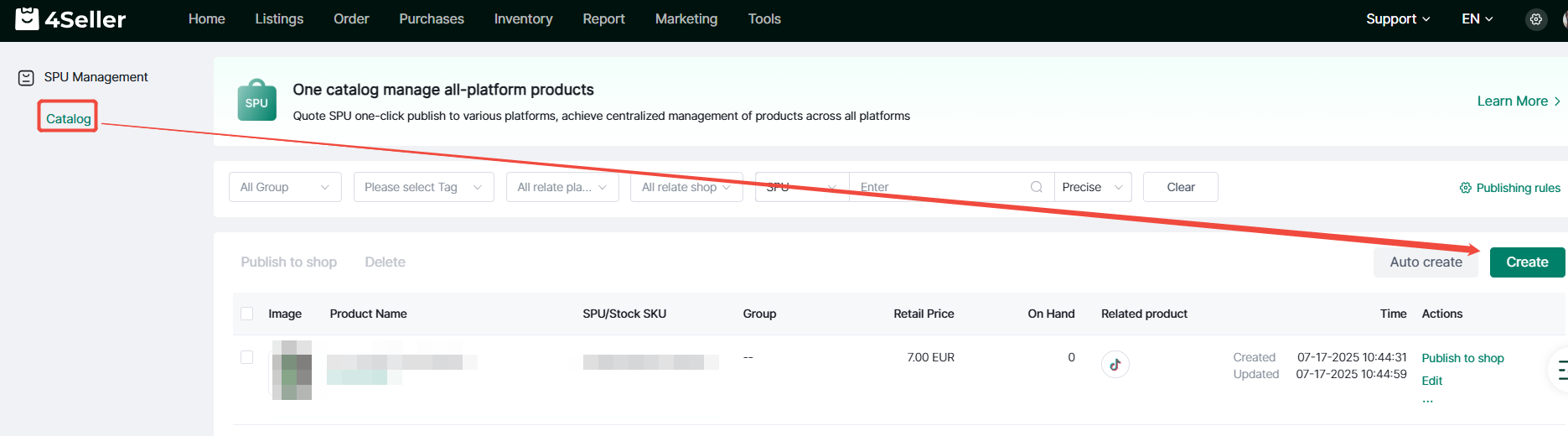
(2) Haz clic en Crear.


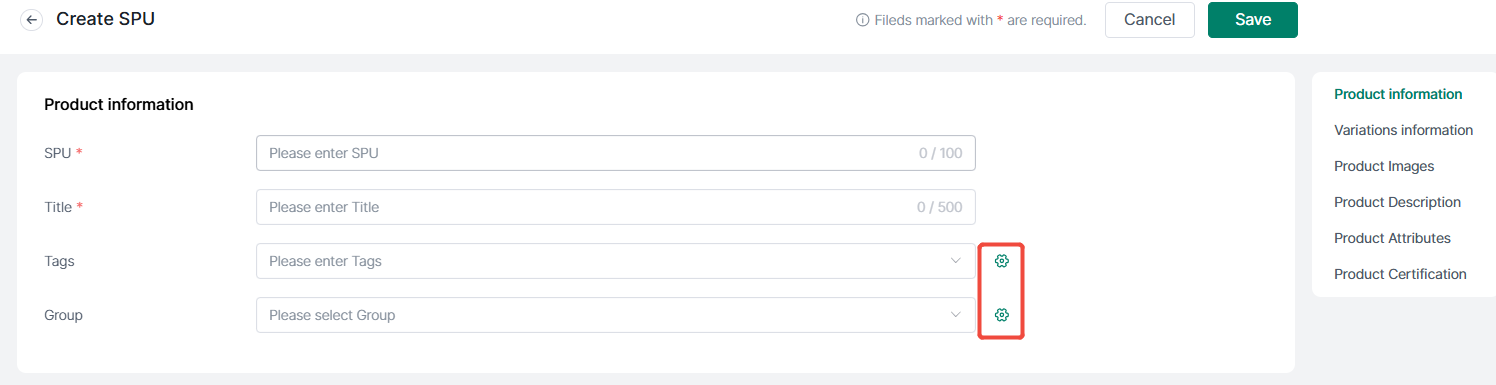
(3) Rellena la información del producto: SPU (es único y no se puede repetir), título, selecciona etiquetas y grupo.


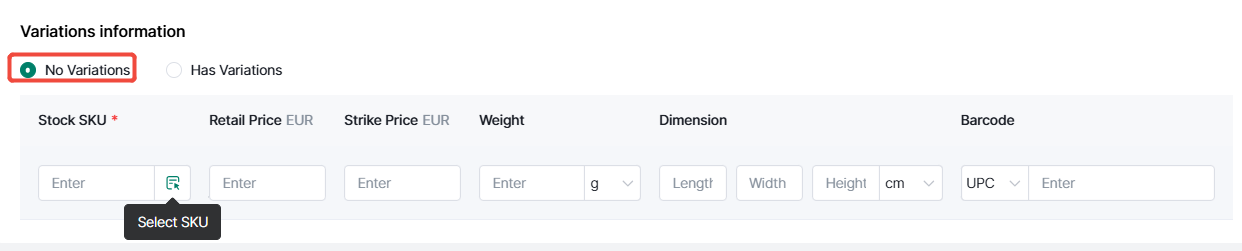
(4) Rellena la información de las variantes:

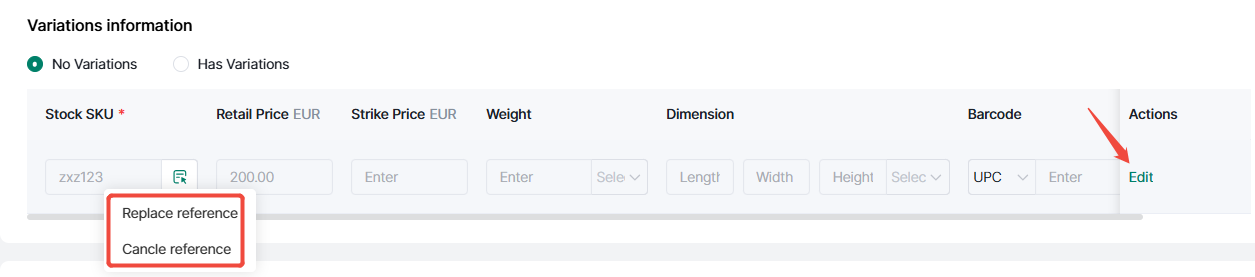
① Sin variantes: puedes seleccionar el SKU de inventario existente o rellenar el nuevo SKU de inventario;


Si seleccionas un SKU de inventario existente, puedes elegir reemplazar la referencia o cancelar la referencia, o editar la información del producto del SKU de inventario referenciado. Después de editar, la información del producto del SKU de inventario original referenciado también se modificará de forma sincronizada.


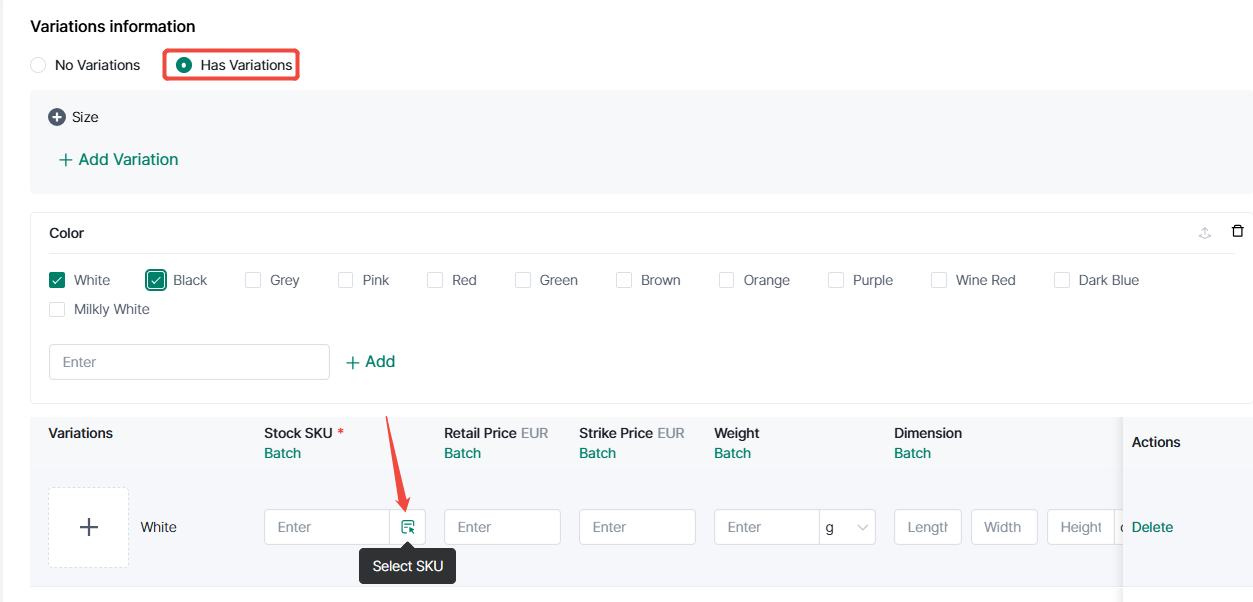
② Con variantes, después de agregar los atributos de variante, también puedes elegir operaciones como referenciar el SKU de inventario existente, reemplazar o cancelar la referencia, editar o eliminar.


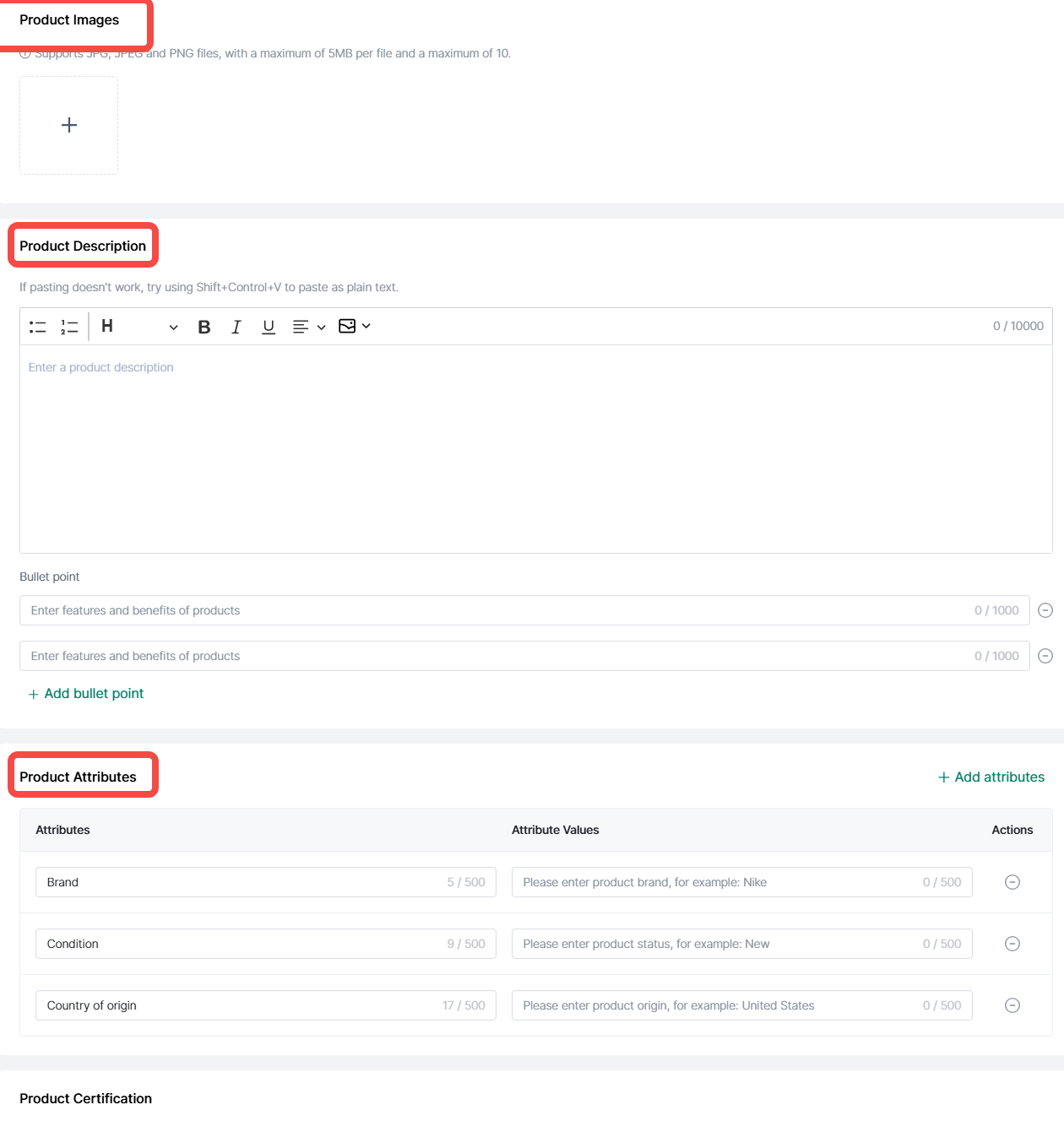
(5) Agrega las imágenes del producto, la descripción del producto y los atributos del producto.


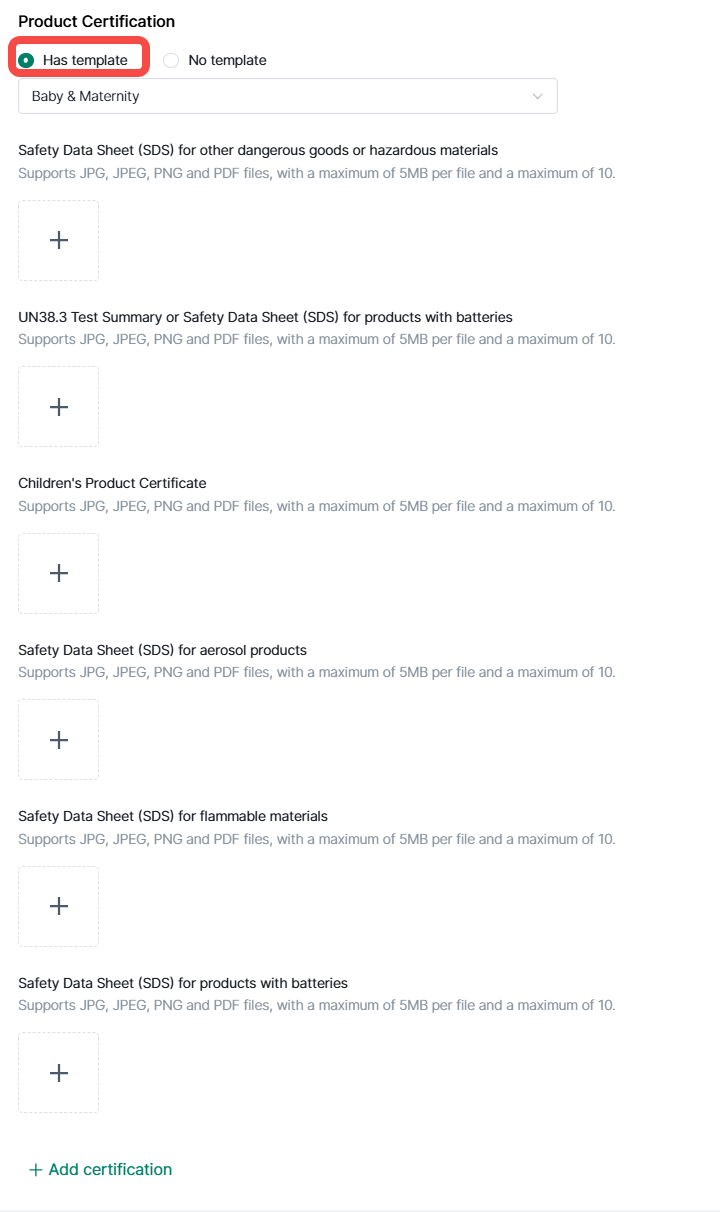
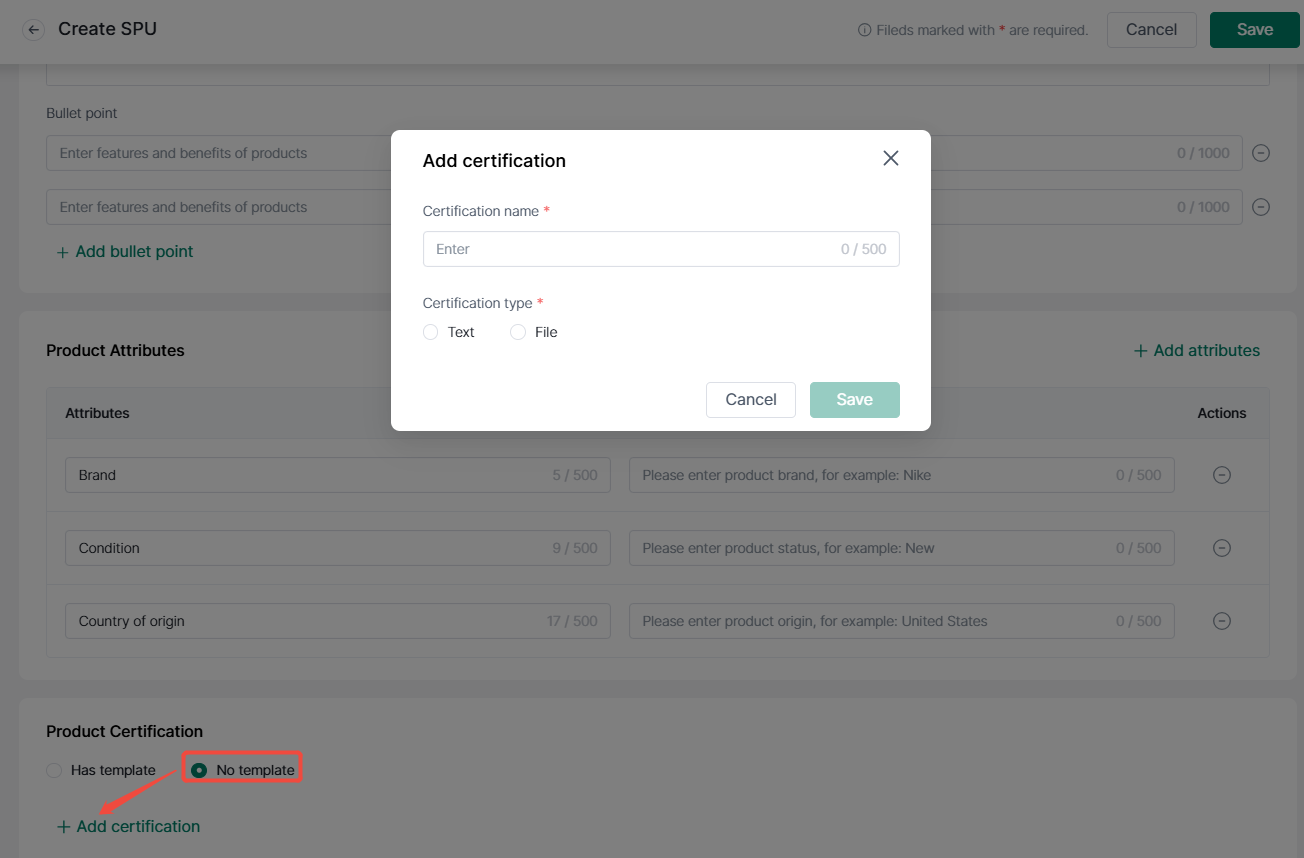
(6) Agrega la certificación del producto

① Selecciona con plantilla, al seleccionar la categoría se mostrará la información de la plantilla preestablecida, envíala según los requisitos, también puedes agregar otra información de certificación;


② Selecciona sin plantilla, agrega la información de certificación personalizada. Rellena el nombre y el tipo de certificación en el cuadro emergente, sube la información correspondiente y finalmente haz clic en Guardar.


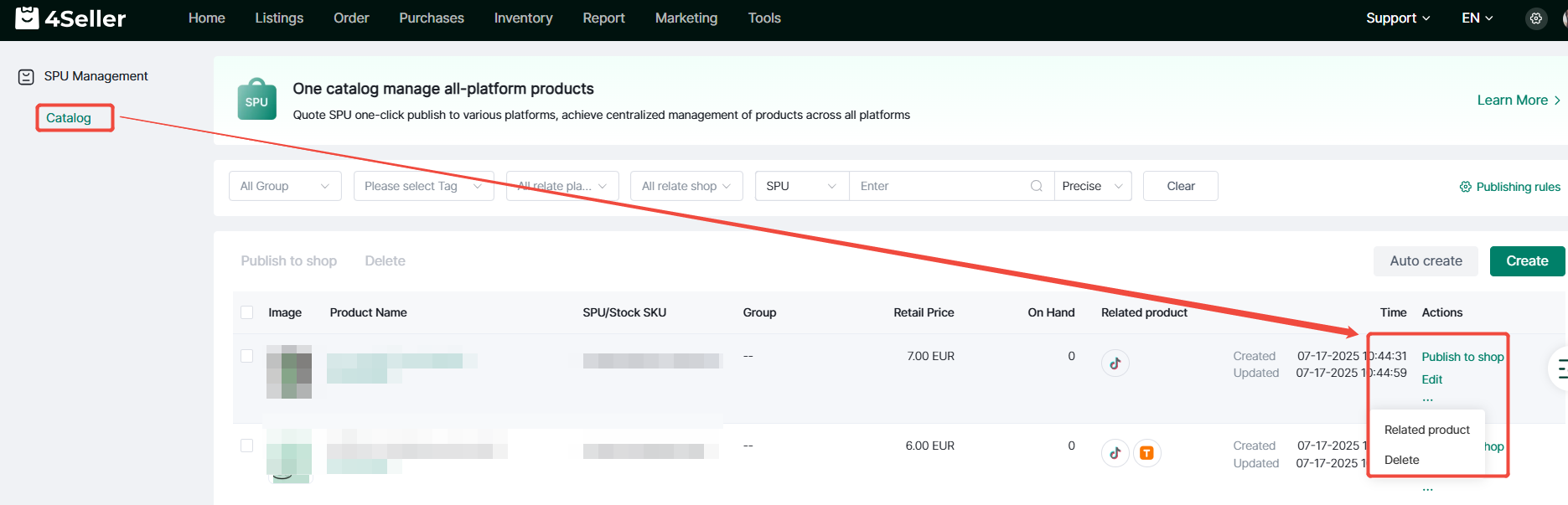
(7) El SPU creado se mostrará en la lista de SPU, y puedes publicarlo en la tienda, editarlo, asociarle productos y eliminarlo.


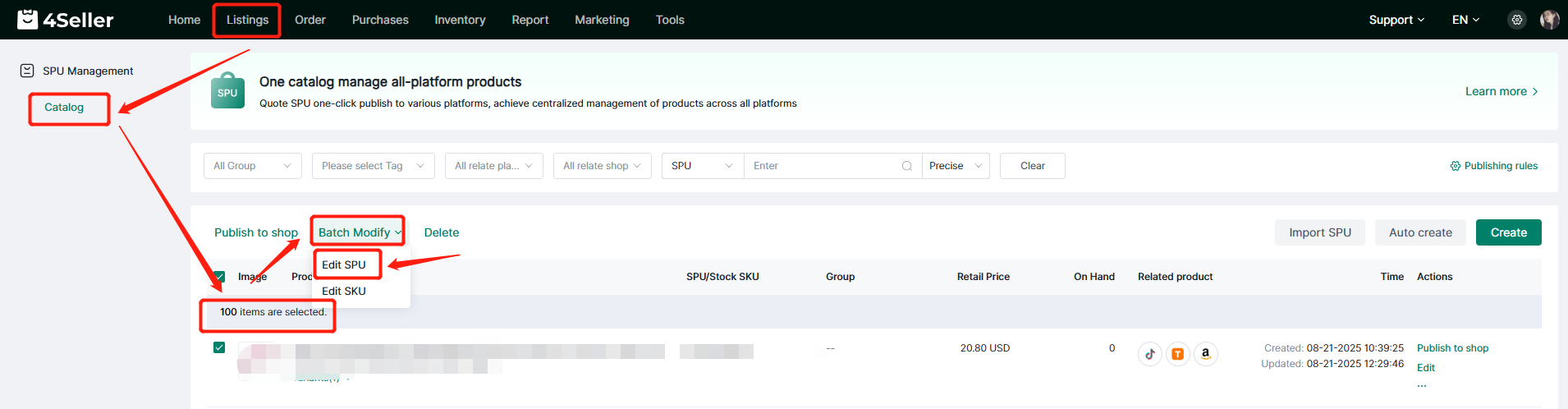
(8) Admite la edición masiva de SPU

Selecciona los SKU que necesites editar y luego modifícalos de forma masiva.


El SPU no se puede editar ni modificar. Sin embargo, información como el nombre del producto, el grupo, la descripción del producto y la certificación sí se pueden editar y borrar de forma masiva. Después de editar, haz clic en Guardar.


1.2 Crear SPU de forma automática

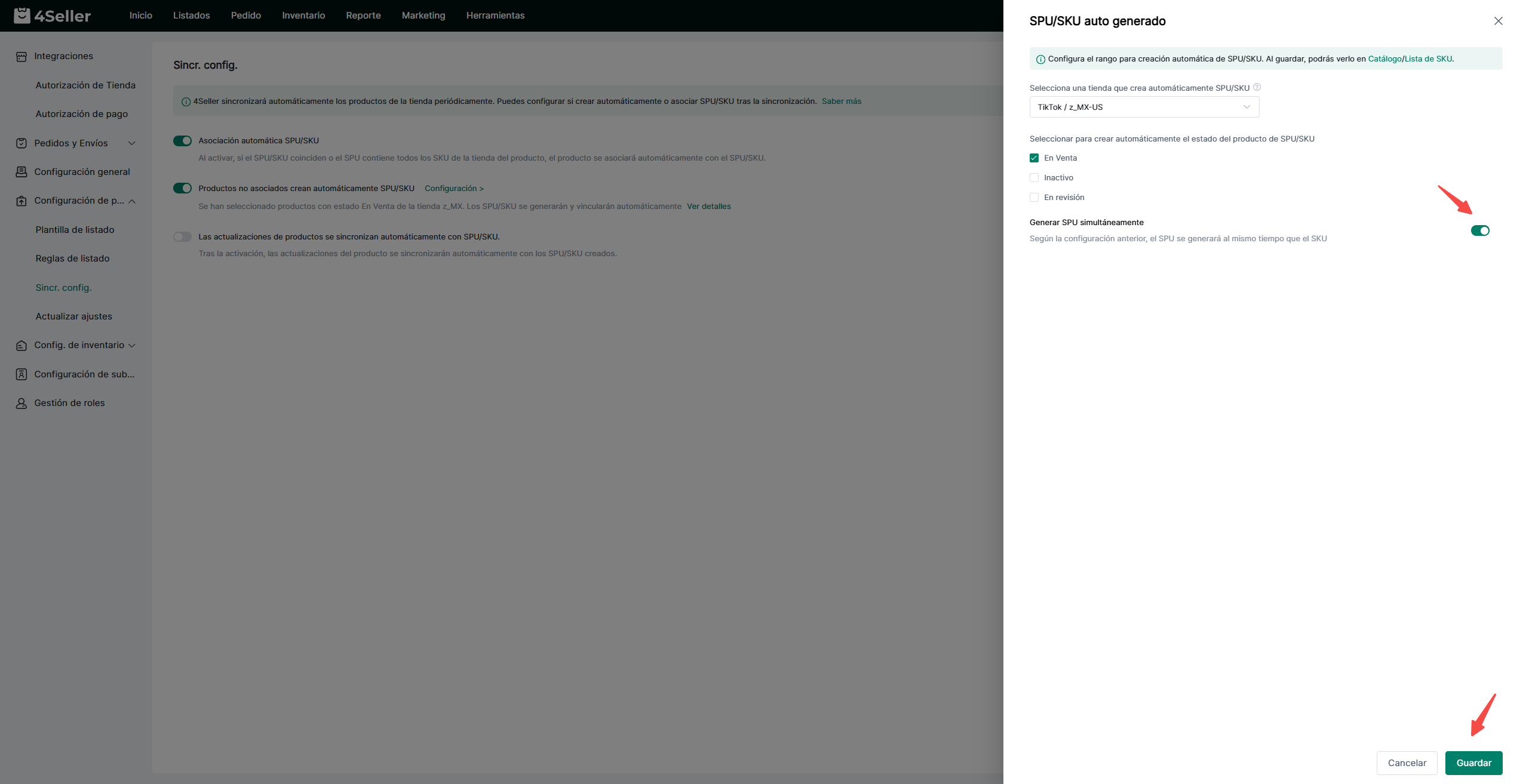
(1) Haz clic en Configuración - Configuración de productos - Configuración de sincronización - Habilitar creación automática de SPU/SKU para productos no asociados - Configuración, selecciona la tienda y el estado del producto;

(2) Haz clic en Generar SPU simultáneamente

(3) Haz clic en Guardar.


2. Admite la selección de SPU para su publicación, sin necesidad de rellenar la información del listado de forma repetida.

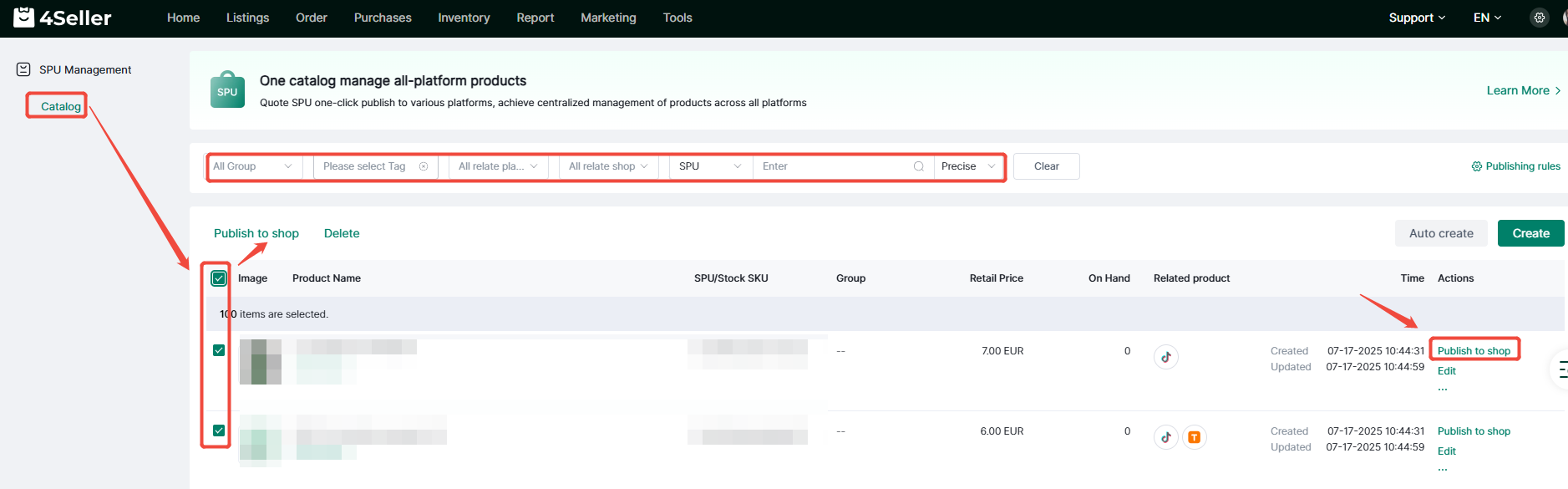
2.1 Seleccionar SPU para publicar en la página del catálogo.

(1) Catálogo - Publicar en tienda, o selecciona varios SPU - Publicar en tienda de forma masiva.


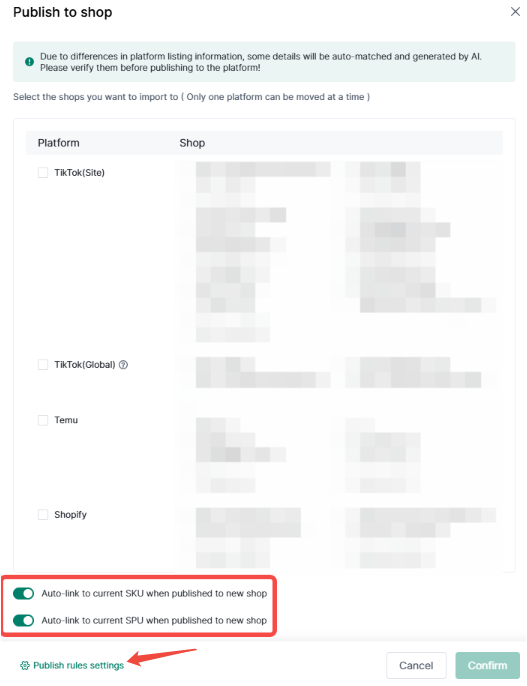
(2) En el cuadro emergente, marca las tiendas donde se publicará, indica si se asociará al SPU o SKU actual, y también puedes configurar las reglas de publicación.


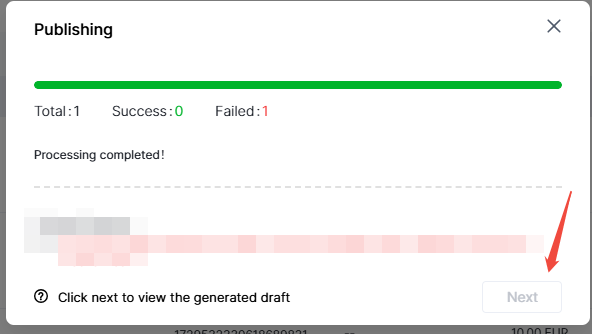
(3) Haz clic en Confirmar, espera a que termine de cargar la barra de progreso y haz clic en Siguiente. Luego podrás acceder a la página de borradores de la plataforma de publicación correspondiente para editar y publicar.


2.2 Publicar por referencia a SPU al crear borradores

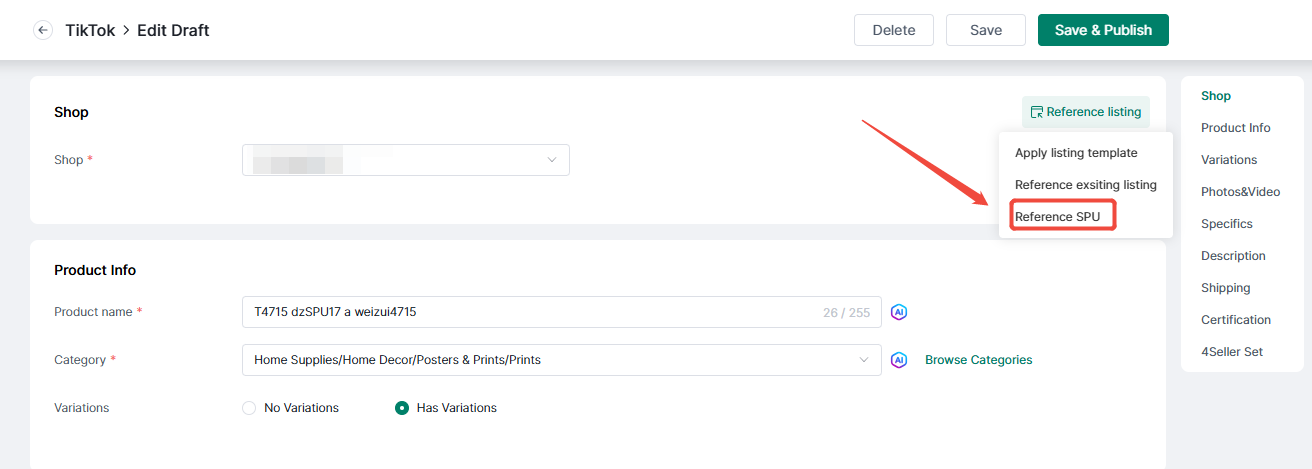
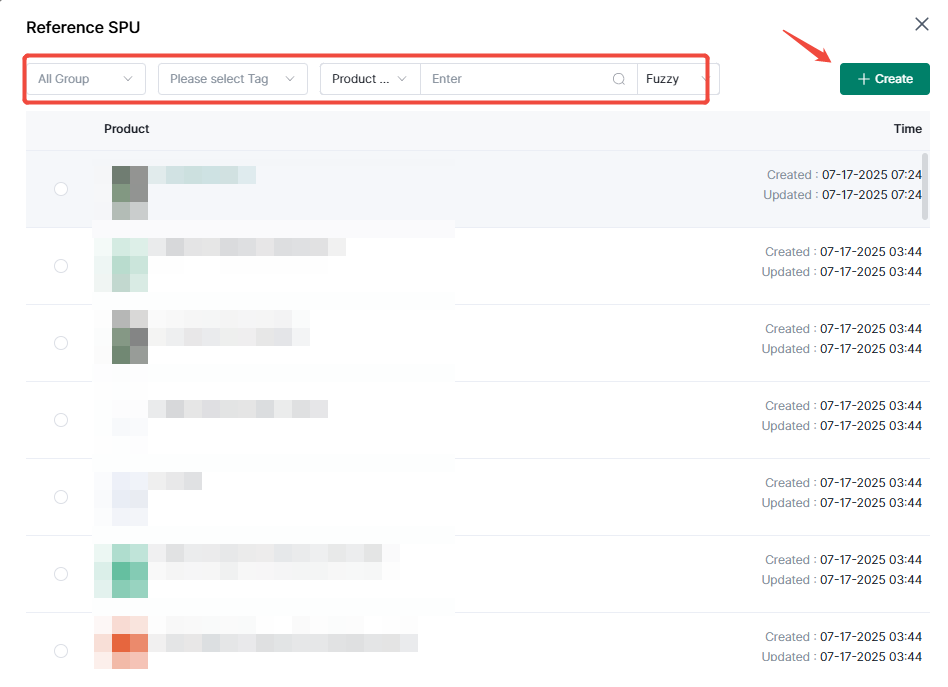
(1) Accede a la página de edición de productos de la plataforma correspondiente, pasa el cursor por encima del producto referenciado y haz clic en Referenciar a SPU;


(2) Filtra y selecciona el SPU referenciado en el cuadro emergente, o también puedes crear un nuevo SPU en esta página;


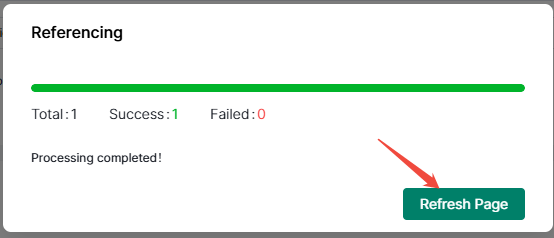
(3) Espera a que termine de cargar la barra de progreso y haz clic en Actualizar para importar automáticamente la información del producto del SPU correspondiente.


3. Admite la asociación de productos y SPU de forma manual o automática para su actualización sincronizada.

3.1 Admite la asociación automática de SPU

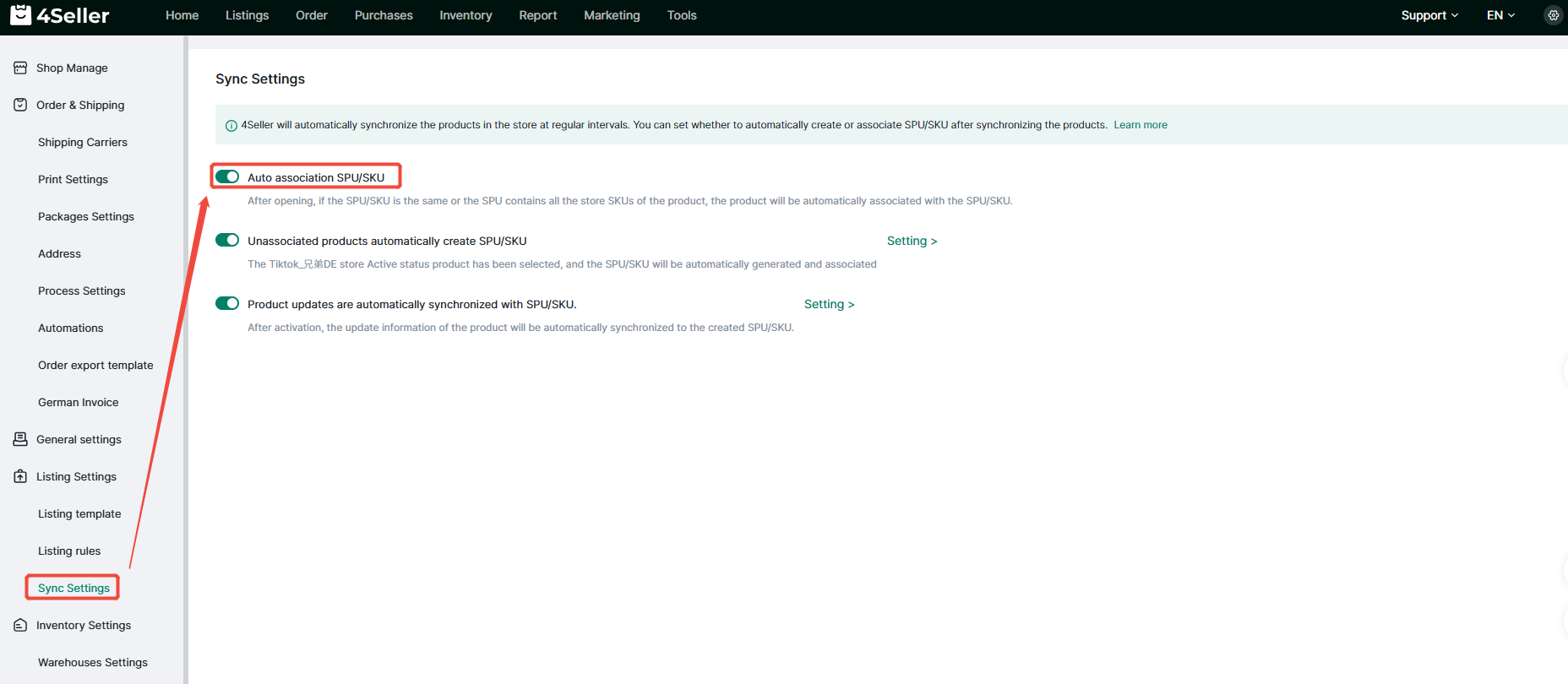
(1) Haz clic en Configuración - Configuración de listados - Configuración de sincronización - Asociación automática de SPU/SKU.


3.2 Admite la asociación manual de SPU

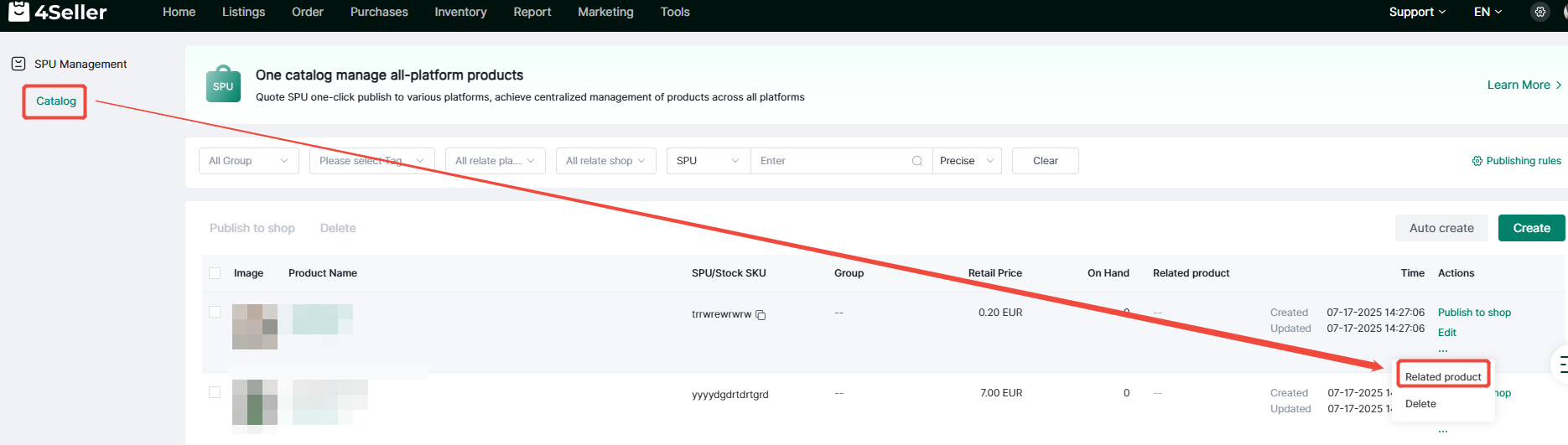
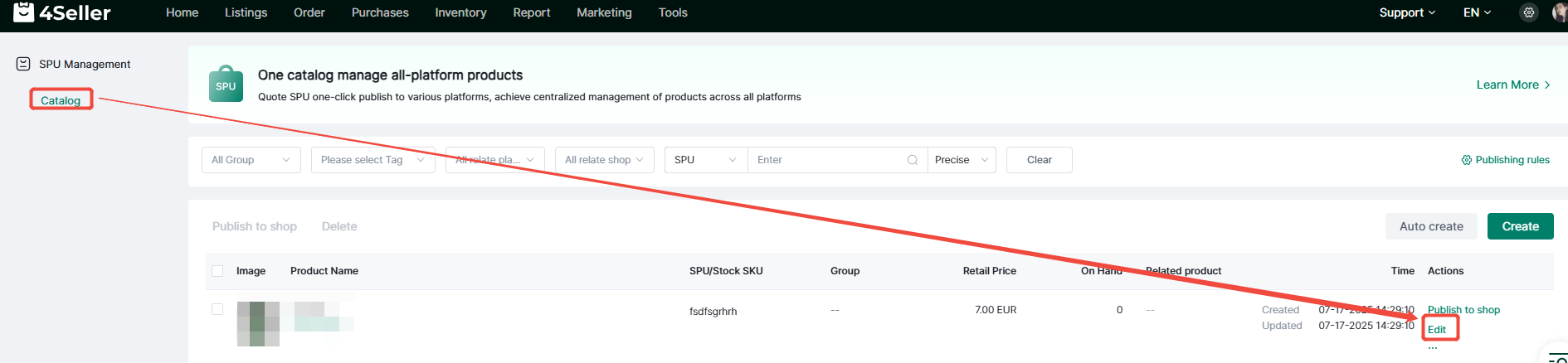
(1) Página del catálogo

① Haz clic en Productos asociados en la página del catálogo de SPU.


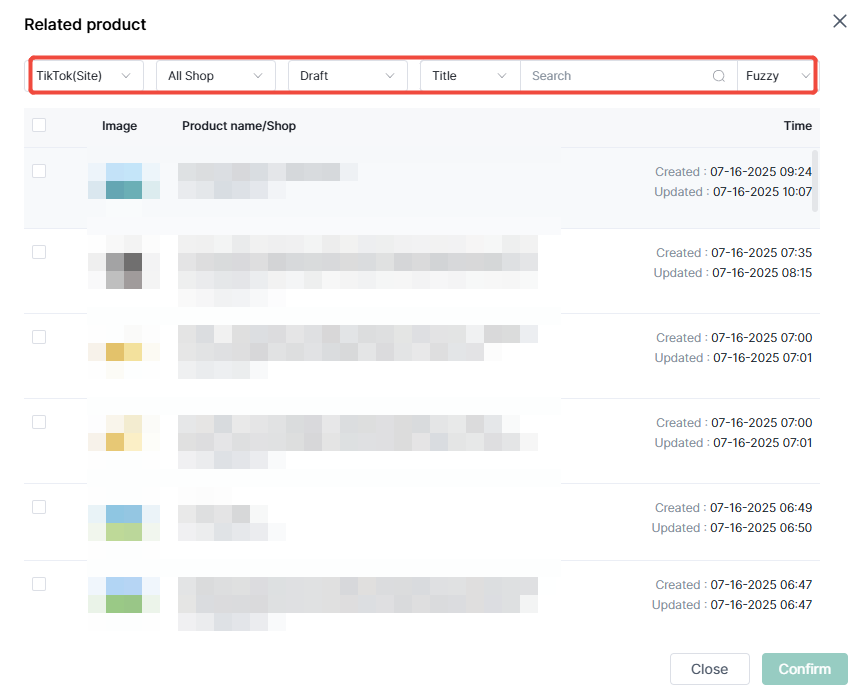
② En el cuadro emergente, puedes filtrar los productos rápidamente, marca los productos en línea que necesites asociar y haz clic en Confirmar.


(2) Página de detalles

① Selecciona el producto que quieras asociar en la página de lista de SPU y haz clic en Editar para acceder a la página de detalles.


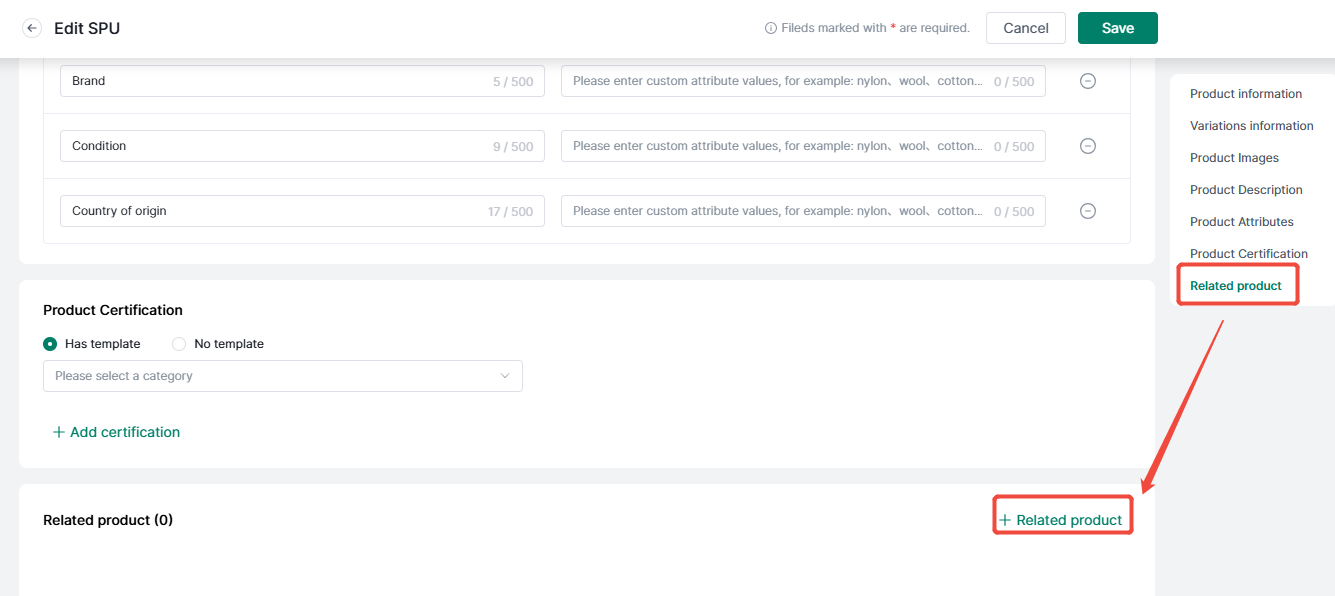
② Desplázate hasta la columna de productos asociados, haz clic en Producto asociado.


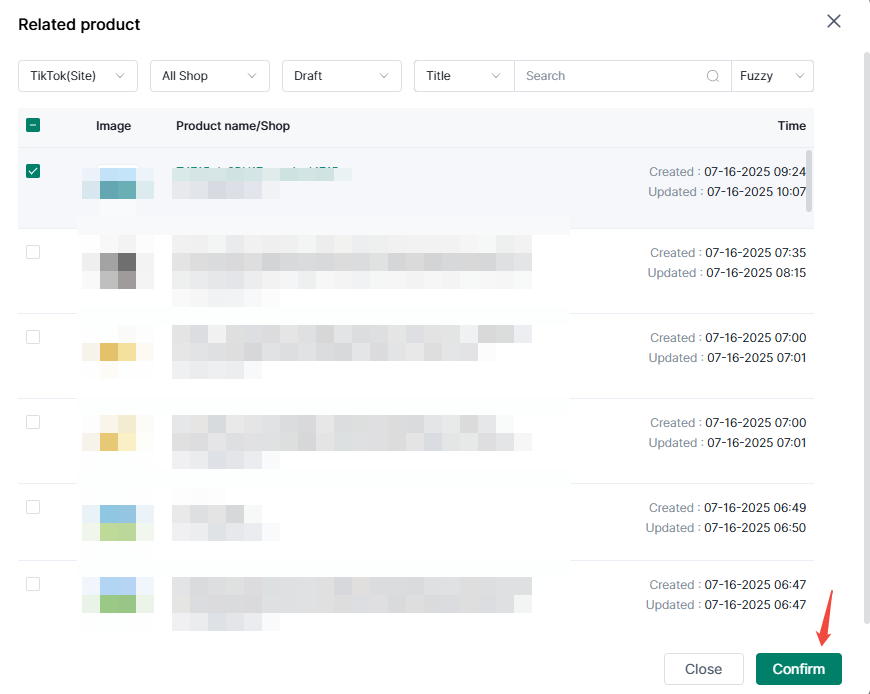
③ Marca los productos en línea que se van a asociar en el cuadro emergente y haz clic en Confirmar.


3.2.2 Modificar o cancelar asociaciones en la página de detalles del producto

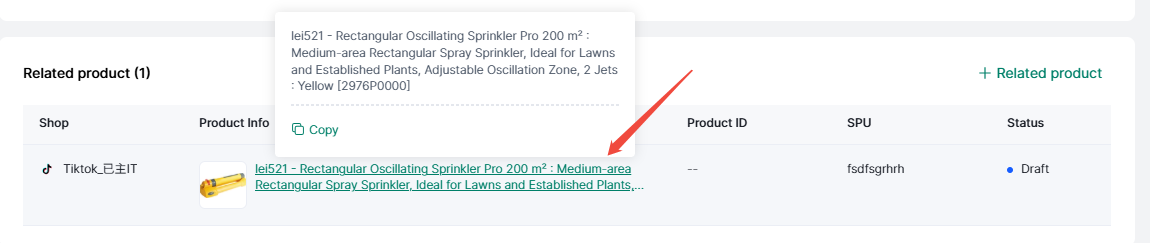
(1) Haz clic en el enlace del producto que ya has asociado, serás redirigido a la página de detalles del producto.


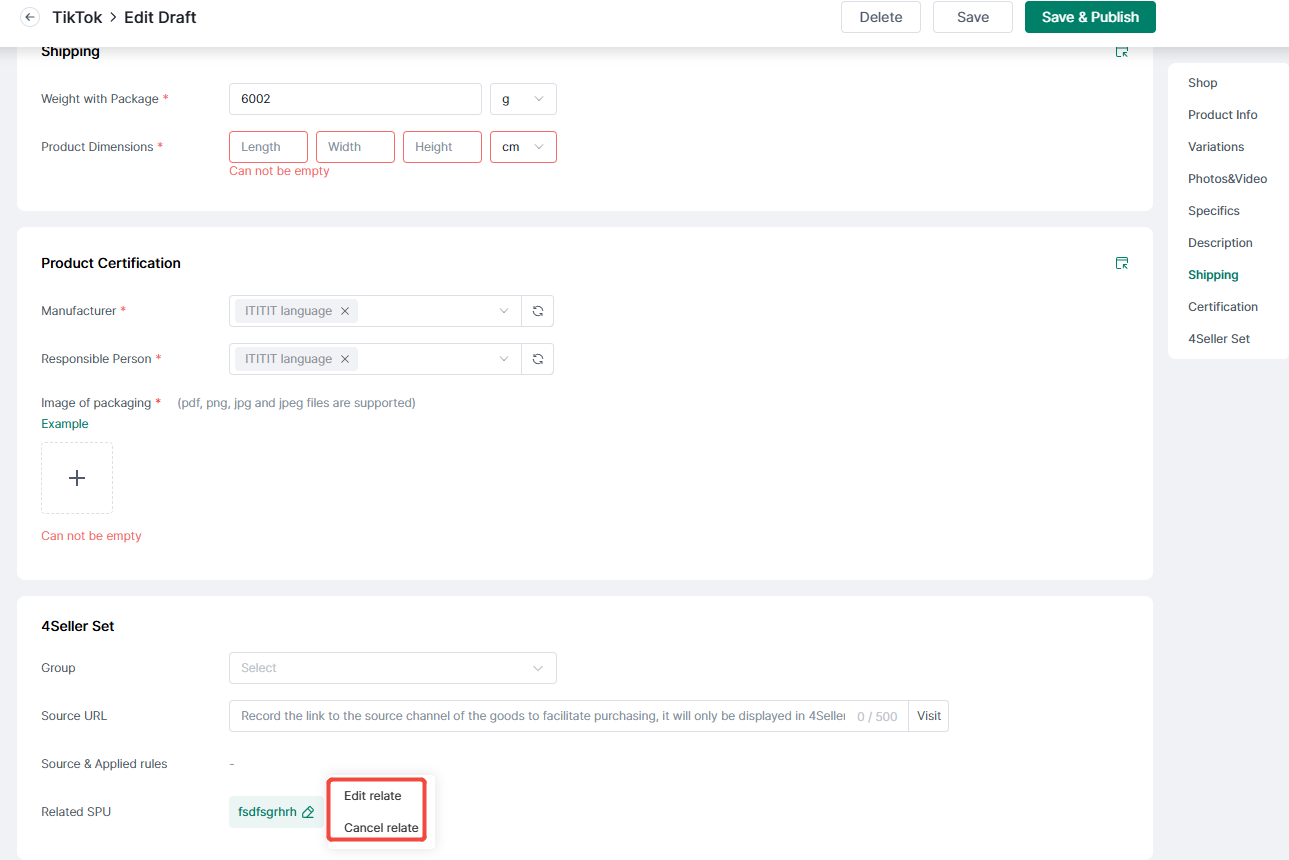
(2) Desplázate hasta la sección Configuración de 4Seller - SPU asociado, haz clic en el símbolo de edición, puedes elegir modificar la asociación o cancelarla.


4. Importar SPU

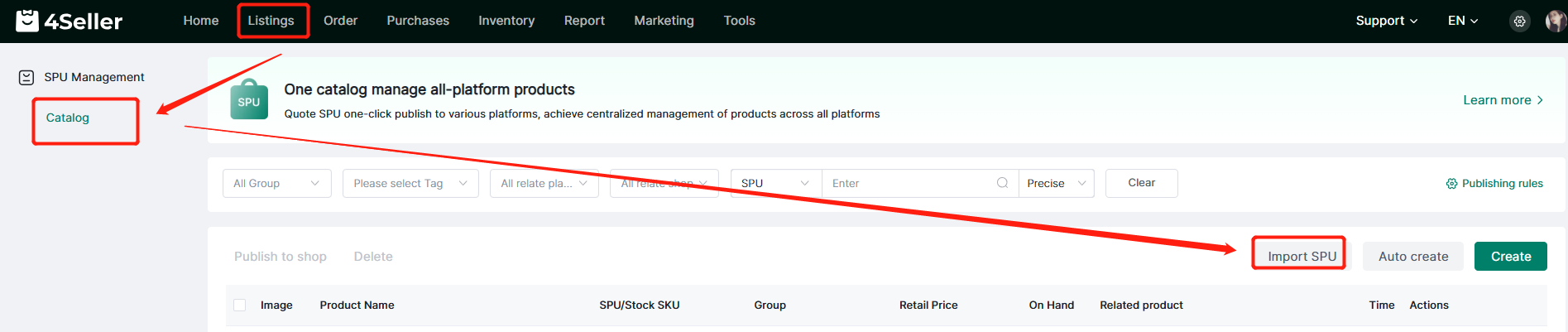
(1) Haz clic en Listados de productos--Gestión de SPU--Importar SPU


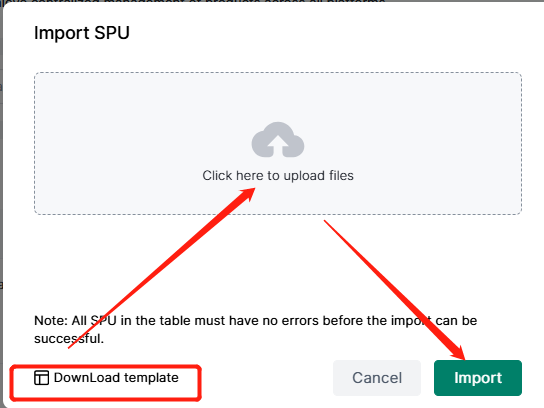
(2) Descargar plantilla--Rellenar la información en la plantilla--Subir los archivos--Importar


Nota: Si el SPU es un SPU con variantes, debes rellenar la información como se muestra en la imagen a continuación


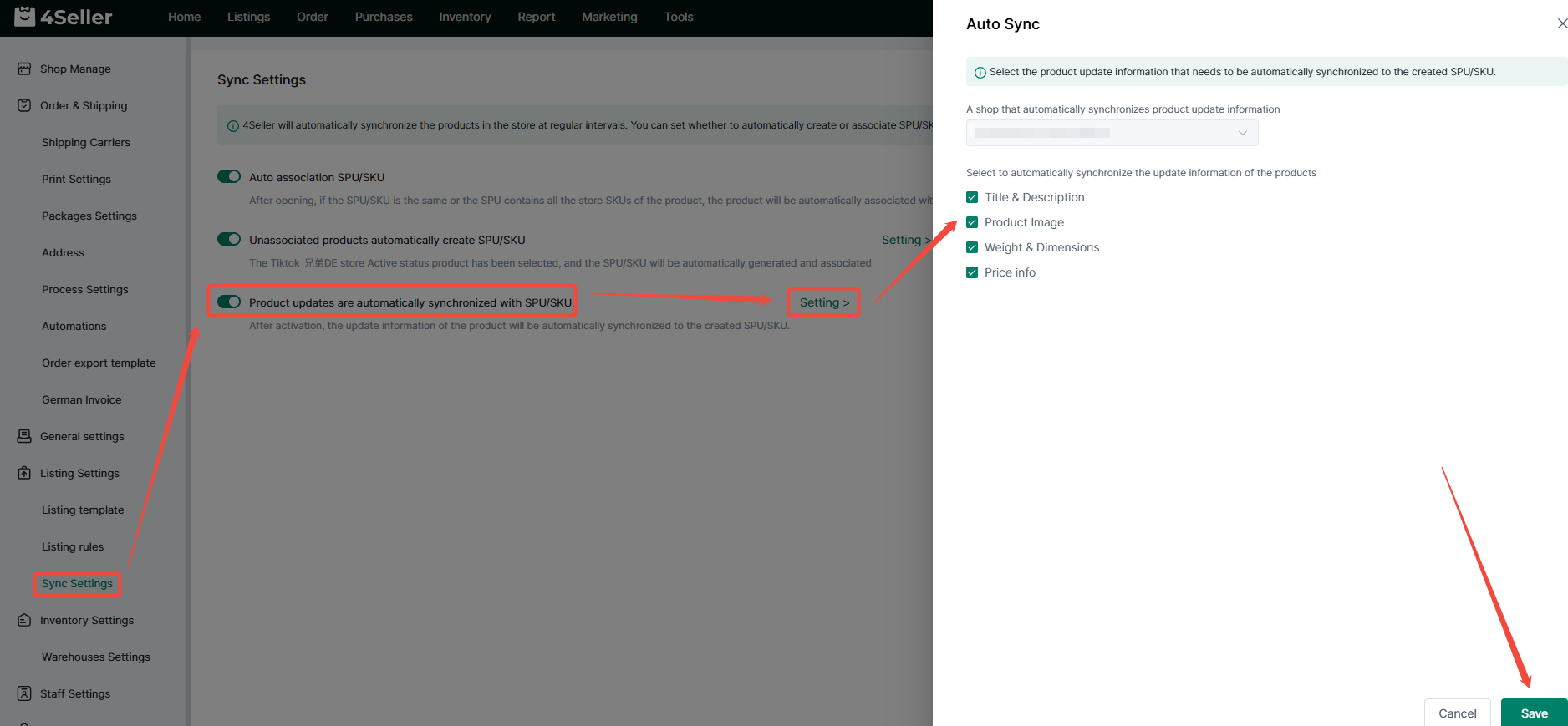
5. Sincronización automática de SPU/SKU por actualización de producto: puedes sincronizar la información de actualización del producto origen del SPU/SKU generado hacia el SPU/SKU generado.

(1) Haz clic en Configuración - Configuración de listados - Configuración de sincronización - Creación automática de SPU/SKU por actualizaciones de productos - Configuración;

(2) Selecciona la tienda para la actualización de información, marca la información a actualizar, y finalmente haz clic en Guardar.


Si tienes cualquier problema, no dudes en contactar con el equipo de soporte de 4Seller: support@4seller.com