- Commencer
- Tutoriels vidéo
- Base de connaissances
- FAQ & Dépannage
Comment migrer des produits depuis les boutiques Amazon, TikTok, eBay, Etsy, Shopify, WooCommerce, Shein ou Walmart vers une boutique Miravia ?
Dans 4Seller, les produits déjà publiés sur les boutiques Shopify, Amazon, TikTok, eBay, Etsy, Walmart, WooCommerce ou Shein peuvent être migrés vers une boutique Miravia à l'aide de deux méthodes : la migration en masse des produits ou la migration complète de la boutique.
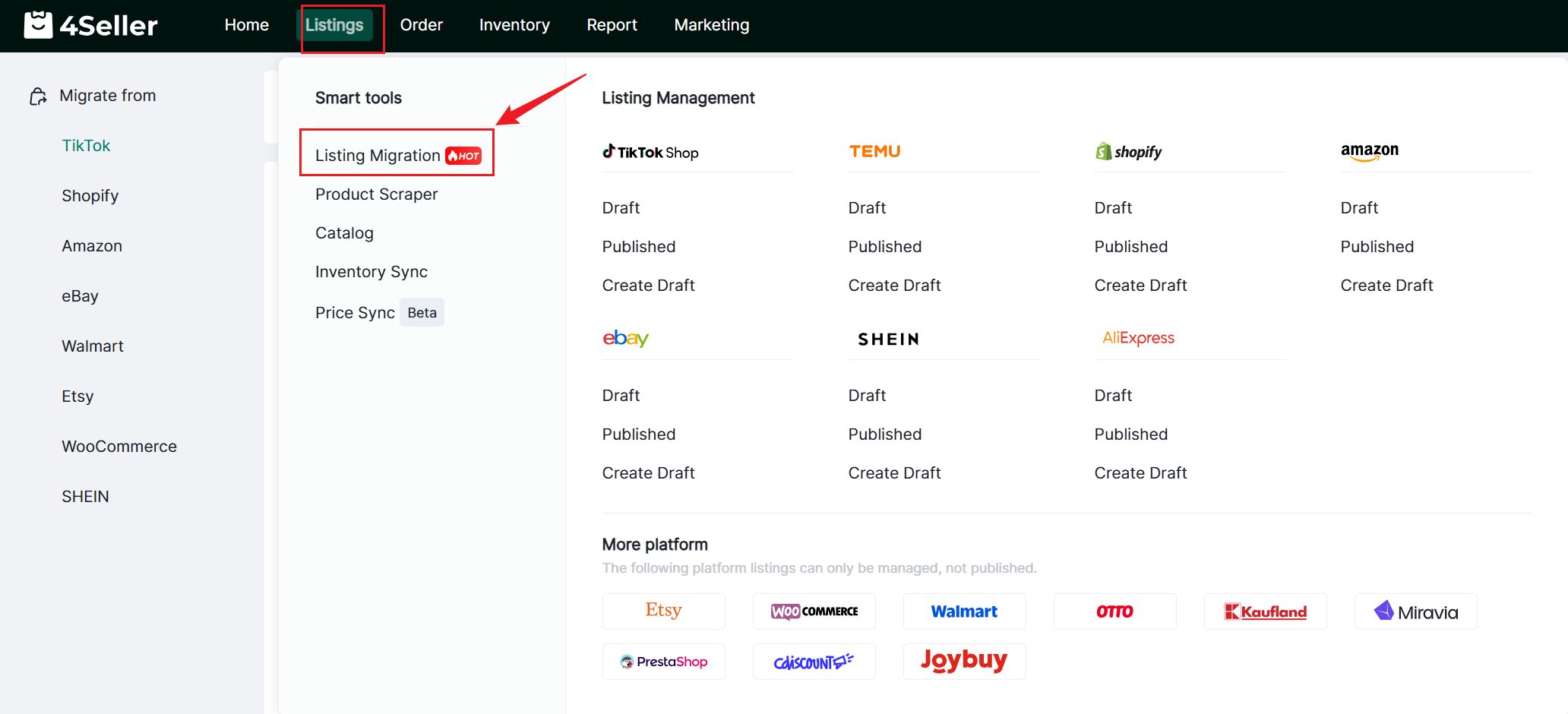
Étape 1 : Accéder à la fonctionnalité de migration
1. Produits — Migration des produits

Remarque :
- Tous : le nombre total d'articles tous statuts confondus
- À migrer : les articles qui n'ont pas encore été migrés
- Migrés : les articles déjà migrés vers la plateforme
2. Liste des articles publiés sur la plateforme
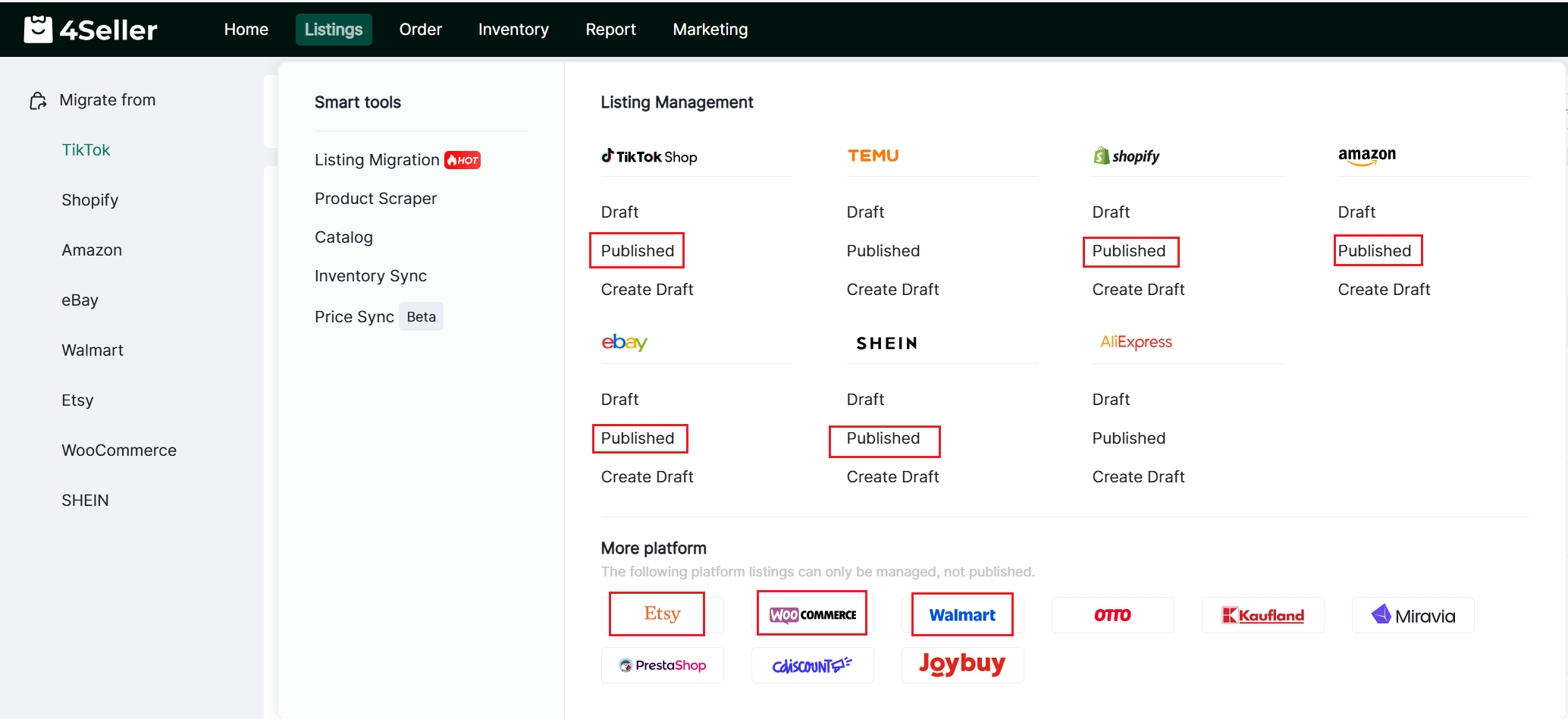
Étape 2 : Migration des annonces
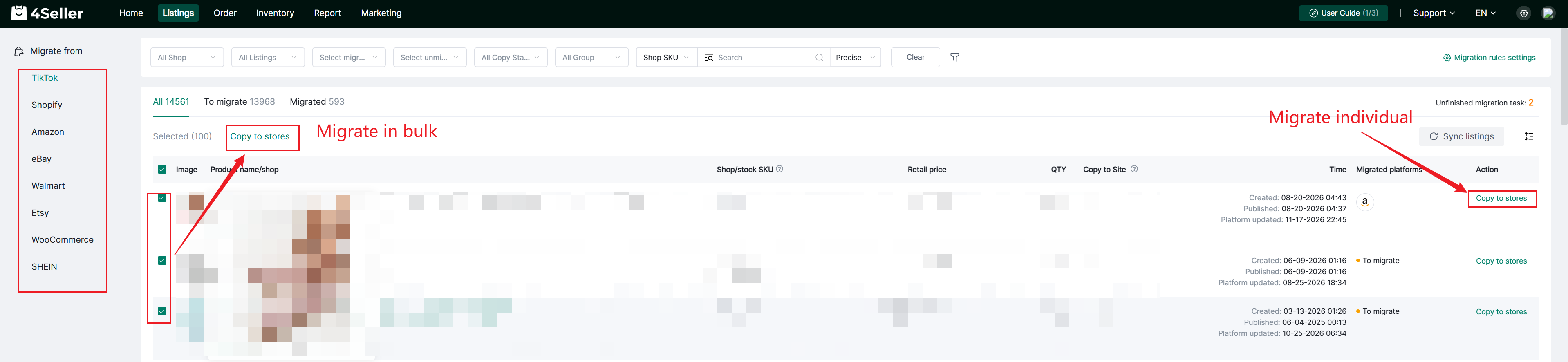
Option 1 : Migration individuelle / Migration en masse
1. Sélectionnez les articles à migrer, puis cliquez sur « Migrer vers la boutique ».
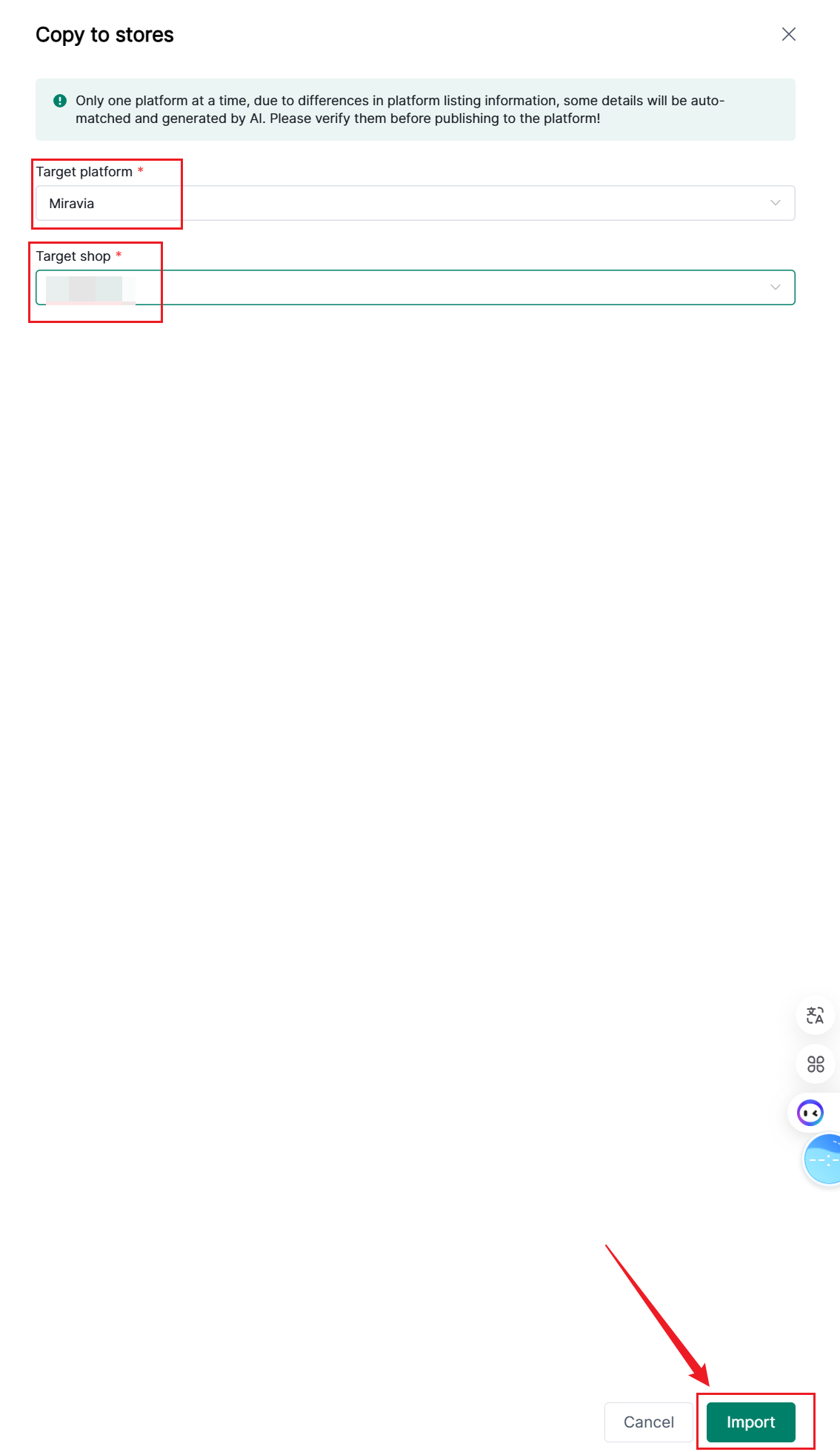
2. Sélectionnez la plateforme cible « Miravia » et la boutique cible, puis cliquez sur « Importer ».
3. Lancez le processus de migration
Renseignez les informations de base obligatoires : la marque, le fabricant et la personne responsable. Si ces données ne sont pas disponibles, ajoutez les informations correspondantes dans le back-office de la plateforme Miravia, puis cliquez sur le bouton « Synchroniser » sur cette page. Une fois terminé, cliquez sur « Suivant ».
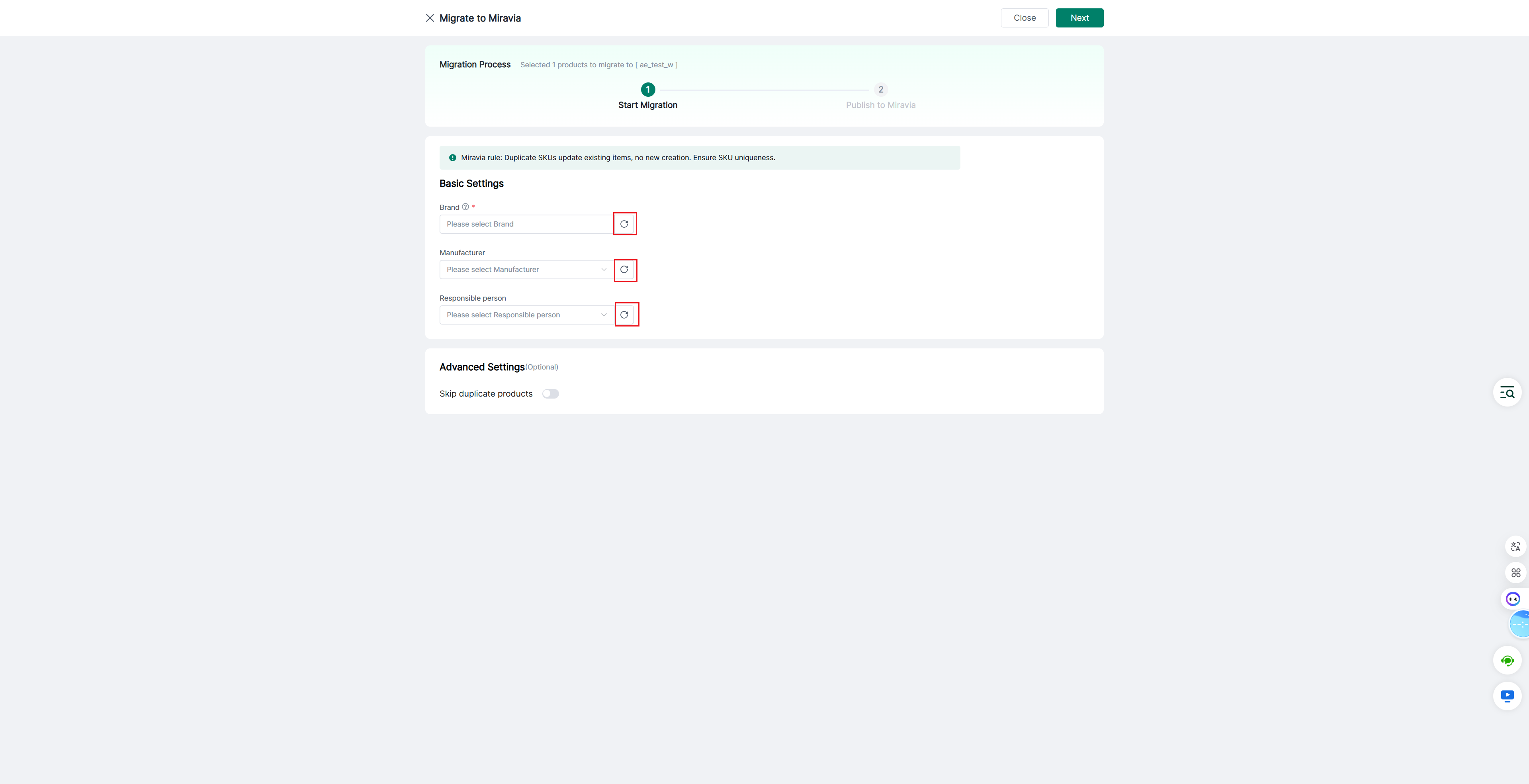
Remarque :
- Selon la politique de la plateforme Miravia, si vous importez un produit avec un SKU boutique existant, le produit d'origine sera mis à jour au lieu de créer un nouveau produit. Assurez-vous que tous les SKU sont uniques avant de lancer la migration.
- Lorsque l'option « Ignorer les produits en double » est activée dans 4Seller, le système empêche l'importation d'un produit vers Miravia si un titre ou un SKU de boutique correspondant est détecté. De plus, si un SKU boutique correspond à un SKU existant, le produit ne sera pas importé, ce qui signifie également que les informations du SKU existant ne seront pas mises à jour.
- Vous pouvez sélectionner à la fois « Titre » et « SKU boutique » comme critères pour ignorer les doublons.
- Lors de la migration d'un produit à plusieurs variantes, si l'option « Ignorer les SKU boutique en double » est désactivée et que le SKU boutique d'une variante correspond à un produit existant sur Miravia, la migration de cette variante échouera. Si les SKU boutique de toutes les variantes correspondent à ceux d'un même produit existant sur Miravia, les informations du produit à variantes seront automatiquement mises à jour dans votre boutique Miravia.
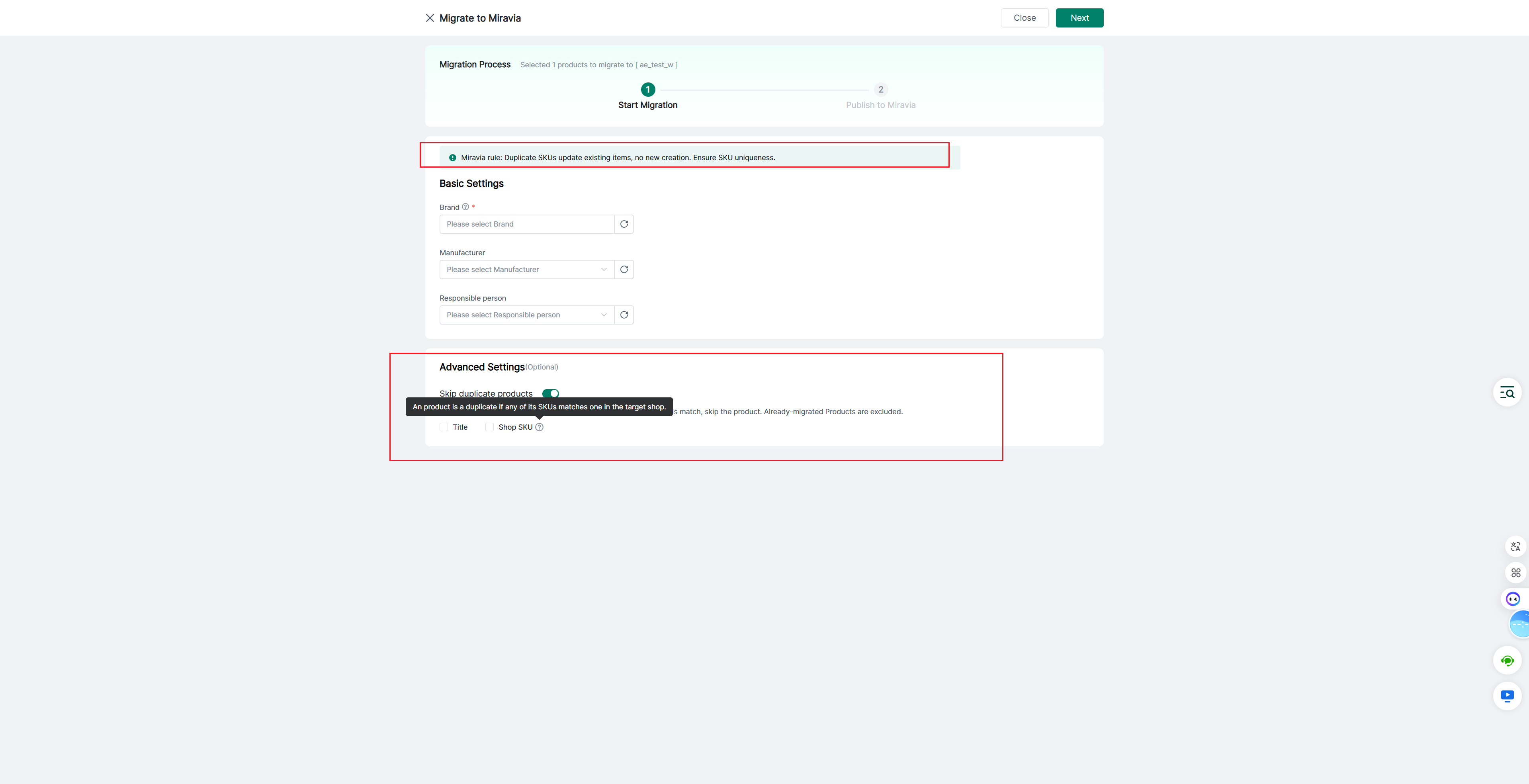
4. Publication des produits
Après avoir cliqué sur « Suivant », le produit sera publié sur Miravia. Les options telles que « Voir sur la plateforme », « Publication en cours », « Publié avec succès », « Enregistré dans les brouillons de la plateforme » et « Échec de l'envoi à la plateforme » fournissent toutes un lien direct vers la plateforme Miravia.
Si l'envoi échoue, le motif de l'échec s'affichera. Veuillez mettre à jour les informations du produit d'origine en fonction de ce motif, puis relancez le processus de migration du produit.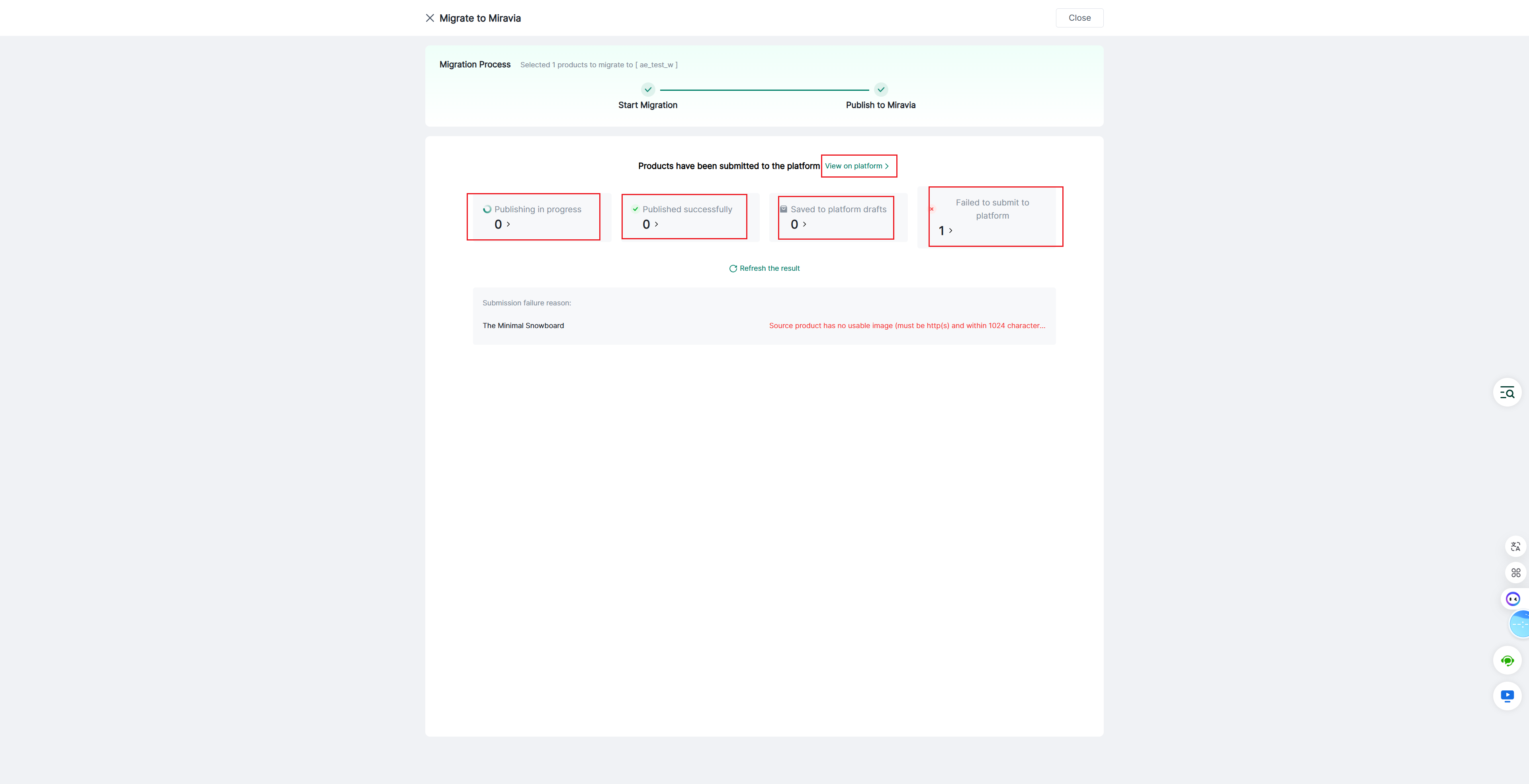
Option 2 : Copie par boutique
Cette option consiste à transférer tous les produits d'une boutique à une autre. Elle s'affiche lorsque le nombre total de produits est inférieur à 2 000.
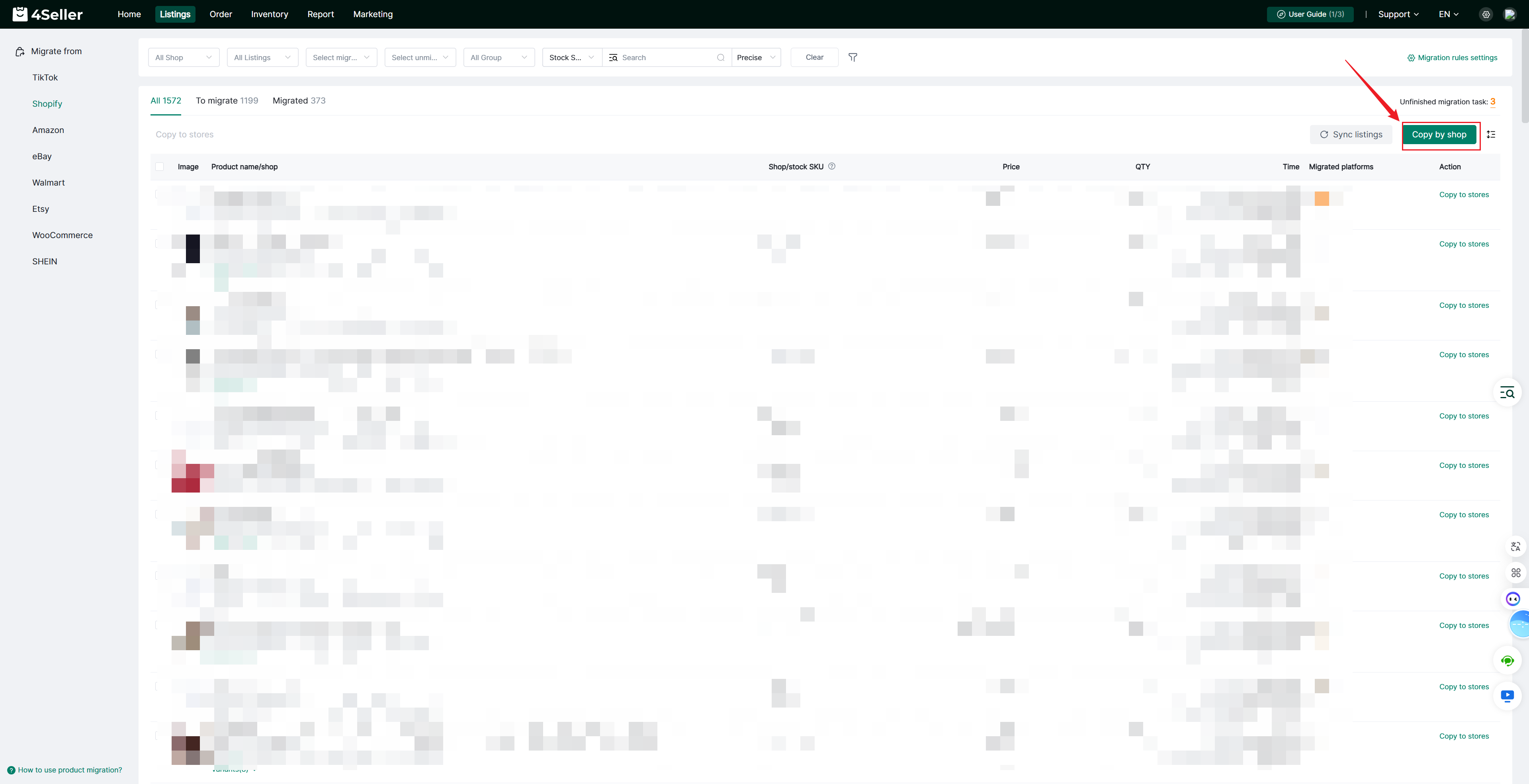
Sélectionnez le statut des produits, la plateforme cible et la boutique cible, puis choisissez d'ignorer ou non les produits déjà migrés, avant de cliquer sur « Importer ».
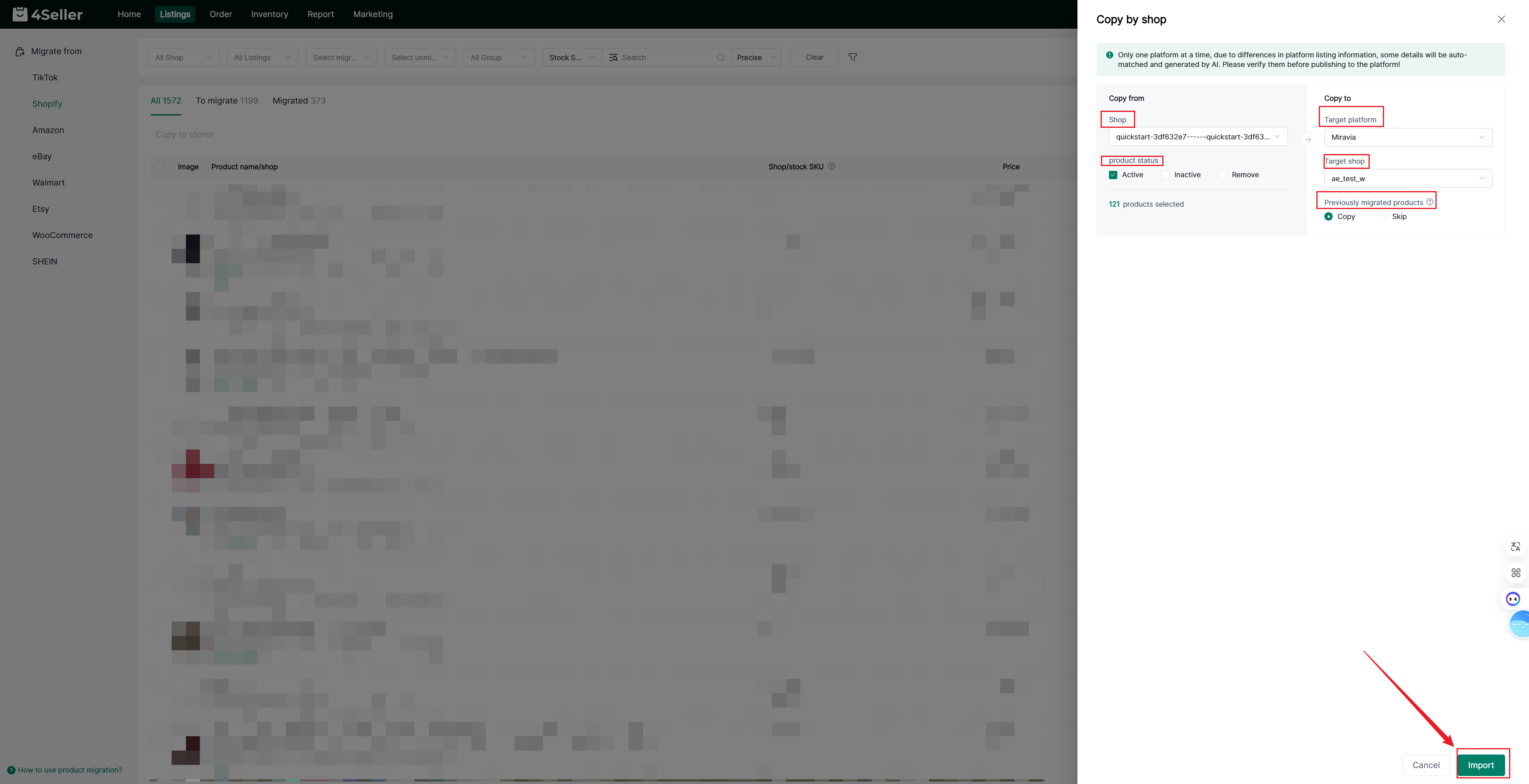
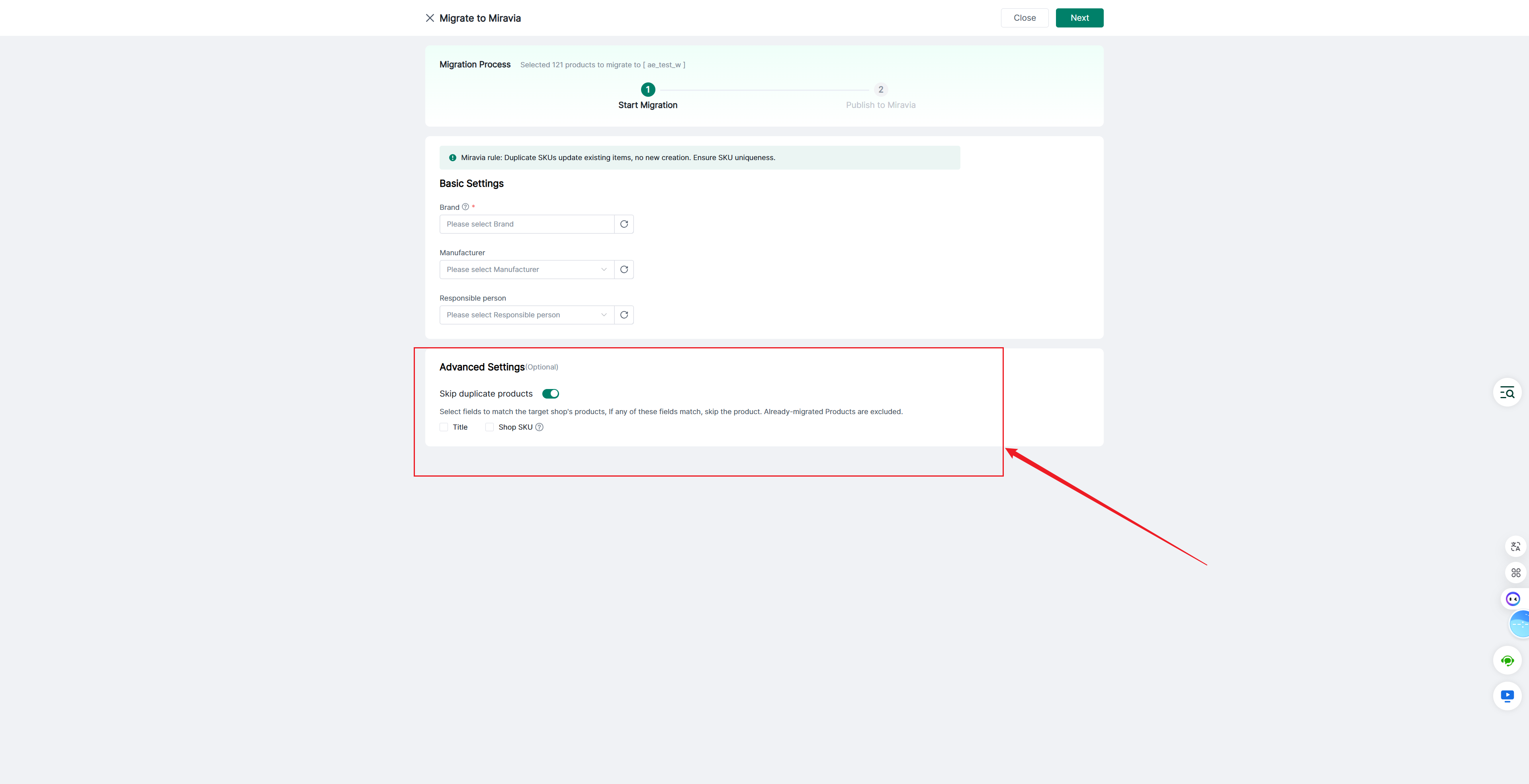
Lors de la copie par boutique, vous pouvez choisir d'ignorer les produits en double. Une fois cette option activée, vous pouvez préciser les critères de détection des doublons dans les « Paramètres avancés » en sélectionnant les champs de correspondance des produits concernés :
Une fois activée, vous pouvez spécifier les critères de détection des doublons dans les « Paramètres avancés » en sélectionnant les champs de correspondance des produits concernés :
- Titre
- SKU boutique
Si une correspondance est trouvée pour l'un des champs sélectionnés, l'article est considéré comme un doublon et sera ignoré. Les produits déjà migrés sont exclus de la détection des doublons.
Si des doublons sont détectés, le système affichera le nombre d'articles à ignorer par rapport au nombre d'articles à migrer. Si les titres de tous les produits sont en double, vous devez désactiver l'option « Ignorer les produits en double » pour poursuivre la migration. Si des SKU boutique en double sont présents parmi les produits, l'ensemble du processus de migration échouera.
Les étapes restantes sont identiques à celles du processus de migration en masse.
Les enregistrements de migration des produits sont mis à jour automatiquement en fonction du statut actuel des produits :
- Une fois qu'un produit a été migré vers une boutique cible, la plateforme et la boutique correspondantes sont enregistrées.
- Les produits migrés vers Miravia ne peuvent pas être supprimés depuis 4Seller ; toutefois, si la boutique Miravia cible est supprimée, les enregistrements de migration associés seront supprimés automatiquement.
- Si toutes les boutiques vers lesquelles un produit a été migré sont supprimées, le statut du produit reviendra à « À migrer ».
Vous pouvez utiliser les filtres « Sélectionner les boutiques migrées » et « Sélectionner les boutiques non migrées » pour vérifier rapidement si un produit a été migré vers une boutique spécifique, ce qui facilite les tâches de suivi ou de re-migration.
En cas de problème, n'hésitez pas à contacter l'équipe d'assistance 4Seller : support@4seller.com