- Inizia ora
- Video tutoriali
- Base di conoscenza
- FAQ & Risoluzione problemi
Come usare le Regole automatiche?
4Seller supporta la gestione della suddivisione degli ordini, dell'assegnazione dei magazzini e della selezione dei servizi di spedizione tramite le Regole automatiche. Puoi configurare regole in base a condizioni come piattaforma, negozio, SKU e quantità di prodotto per suddividere automaticamente gli ordini, assegnare i magazzini di spedizione, selezionare i servizi di spedizione e acquistare le etichette di spedizione, migliorando l'efficienza dell'evasione degli ordini.

1. Accedi alla pagina delle impostazioni delle Regole automatiche

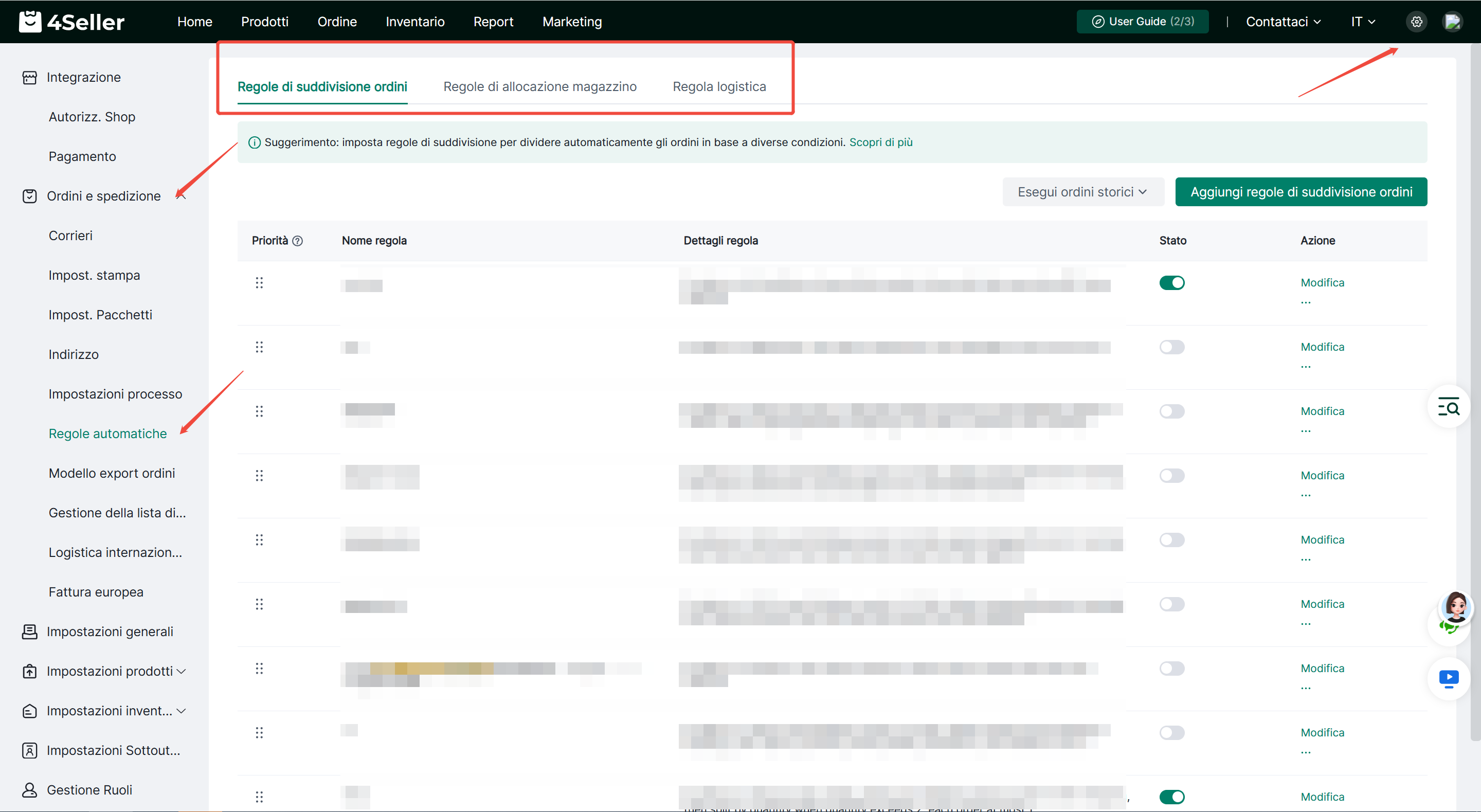
Accedi a 4Seller e vai su Impostazioni > Ordini e spedizioni  per accedere alla pagina Regole automatiche.

Le Regole automatiche comprendono i seguenti tre moduli:

Regole di suddivisione ordini: Suddividono automaticamente gli ordini in base a condizioni specificate.

Regole di assegnazione magazzino: Assegnano automaticamente i magazzini di spedizione in base alle condizioni dell'ordine.

Regole di spedizione: Selezionano corrieri e servizi di spedizione e configurano l'acquisto automatico delle etichette di spedizione in base alle condizioni dell'ordine.


2. Come configurare le Regole di suddivisione ordini

Le Regole di suddivisione ordini ti consentono di suddividere automaticamente gli ordini che soddisfano condizioni specificate utilizzando il metodo di suddivisione più adatto alle tue esigenze di evasione.

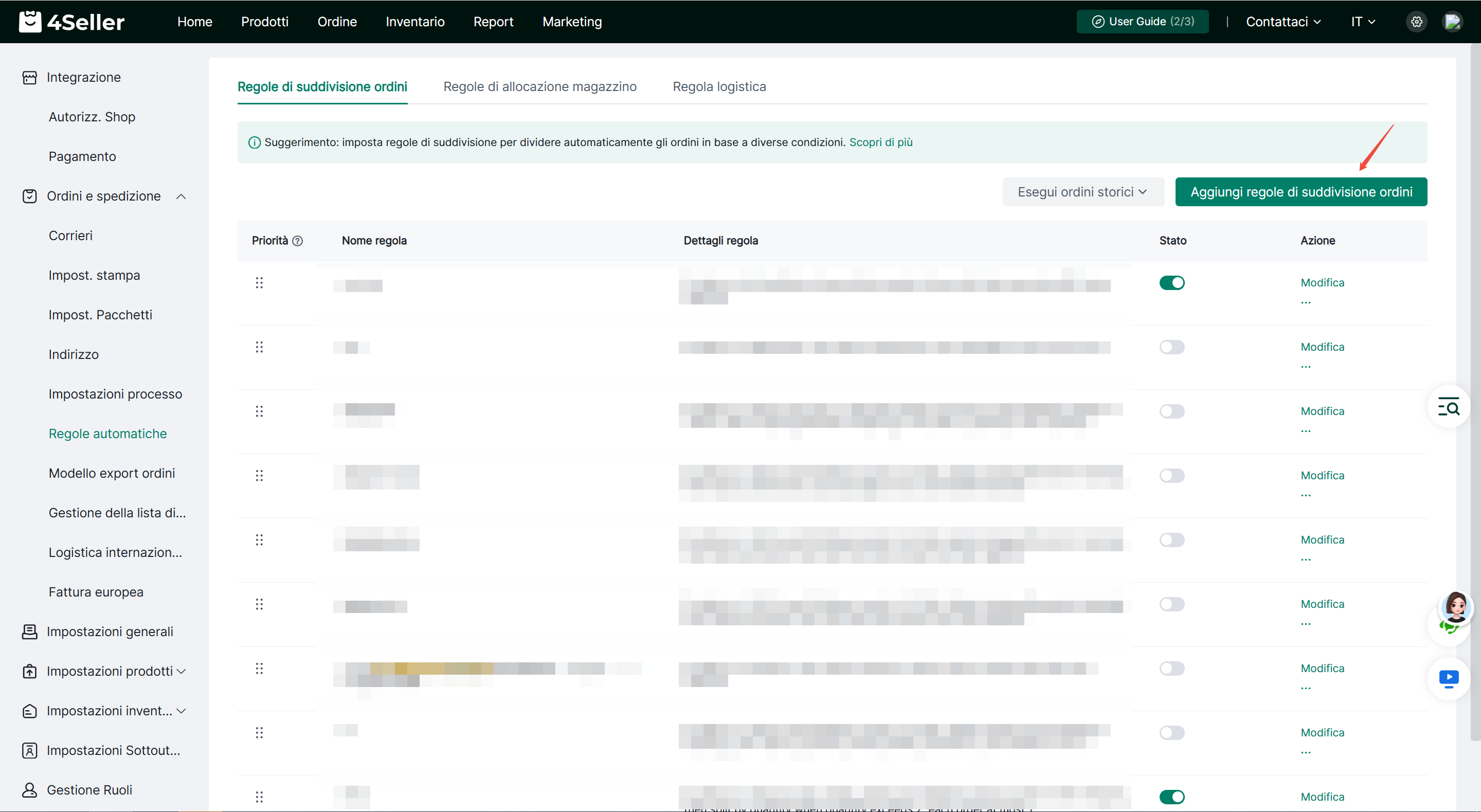
Passaggio 1: apri la pagina delle Regole di suddivisione ordini

Nella pagina Regole automatiche, seleziona Regole di suddivisione ordini e fai clic su Aggiungi regola di suddivisione ordini.


Passaggio 2: configura una regola di suddivisione ordini

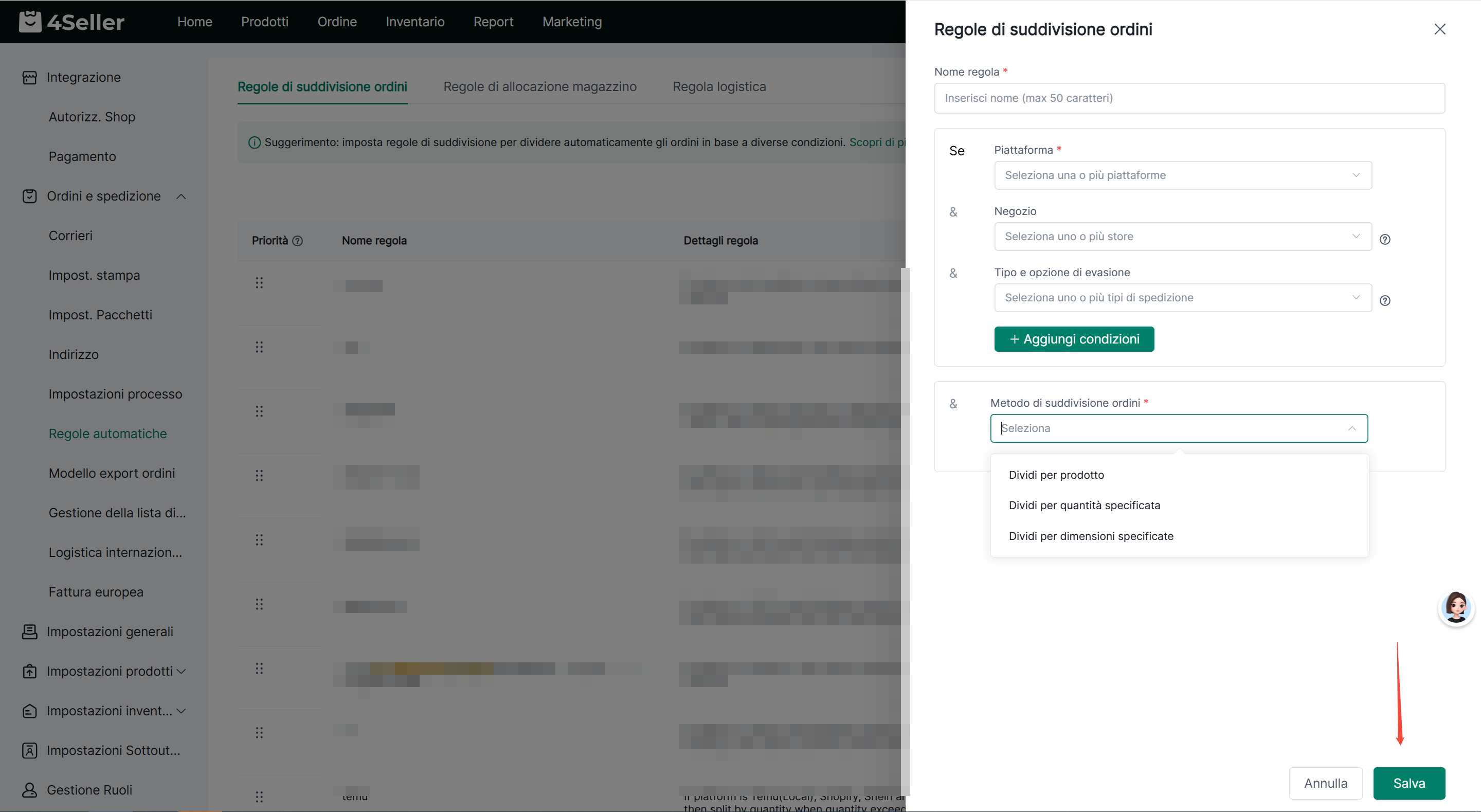
Completa le seguenti impostazioni nella pagina di configurazione della regola:

1. Nome della regola: Inserisci un nome personalizzato per la regola, fino a 50 caratteri.

2. Condizioni: Seleziona la piattaforma dell'ordine e, se necessario, configura condizioni come negozio, tipo di spedizione dell'ordine, SKU di inventario, SKU del negozio, dimensioni del prodotto, peso del prodotto, quantità di prodotto e CAP del destinatario. La piattaforma è obbligatoria; tutte le altre condizioni sono facoltative.

3. Metodo di suddivisione: Seleziona uno dei seguenti metodi in base alle tue esigenze di evasione.


1. Suddivisione per prodotto

Suddividi gli ordini in base alla corrispondenza di SKU del negozio o SKU di inventario, dando priorità all'inserimento dei prodotti con lo stesso SKU nello stesso pacco.

2. Suddivisione per quantità specificata

Suddividi automaticamente un ordine in più sotto-ordini quando la quantità di articoli dell'ordine originale supera una soglia specificata, limitando il numero di articoli in ogni sotto-ordine.

Ad esempio, configura la regola per attivarsi quando un ordine contiene più di 3 articoli, con un massimo di 2 articoli per sotto-ordine. Il sistema darà priorità all'inserimento dei prodotti identici nello stesso pacco prima di suddividere l'ordine in base alla quantità specificata.

3. Suddivisione per dimensioni specificate

Suddividi automaticamente gli ordini in base ai limiti configurati di lunghezza, larghezza e altezza del pacco, in modo che i pacchi risultanti soddisfino i requisiti dimensionali specificati.

Se le dimensioni del pacco originale rientrano nei limiti, l'ordine non verrà suddiviso. Se le dimensioni superano i limiti, il sistema suddividerà l'ordine riducendo al minimo il numero di pacchi quando possibile.

Dopo aver completato la configurazione, fai clic su Salva.

Note importanti per le Regole di suddivisione ordini

I seguenti ordini non sono idonei per la suddivisione automatica:
-
Ordini Amazon 4Seller Easy Ship.
-
Ordini manuali, ordini AliExpress e ordini Etsy.
-
Ordini con i seguenti stati: Non pagato, In sospeso, In lavorazione, Spedito, Consegnato, Completato, Annullato, Reso o Altro.
-
Ordini con meno di 2 articoli in attesa di spedizione.
-
Ordini già suddivisi che contengono un sotto-ordine il cui stato non è né In attesa né Da spedire.
Inoltre, il sistema ricalcola le dimensioni del pacco dopo la suddivisione e valuta le condizioni della regola applicabile in base alle dimensioni finali.
3. Come configurare le Regole di assegnazione magazzino
Le Regole di assegnazione magazzino ti consentono di assegnare automaticamente i magazzini di spedizione in base alle condizioni dell'ordine, aiutandoti a gestire l'evasione dell'inventario in modo flessibile.
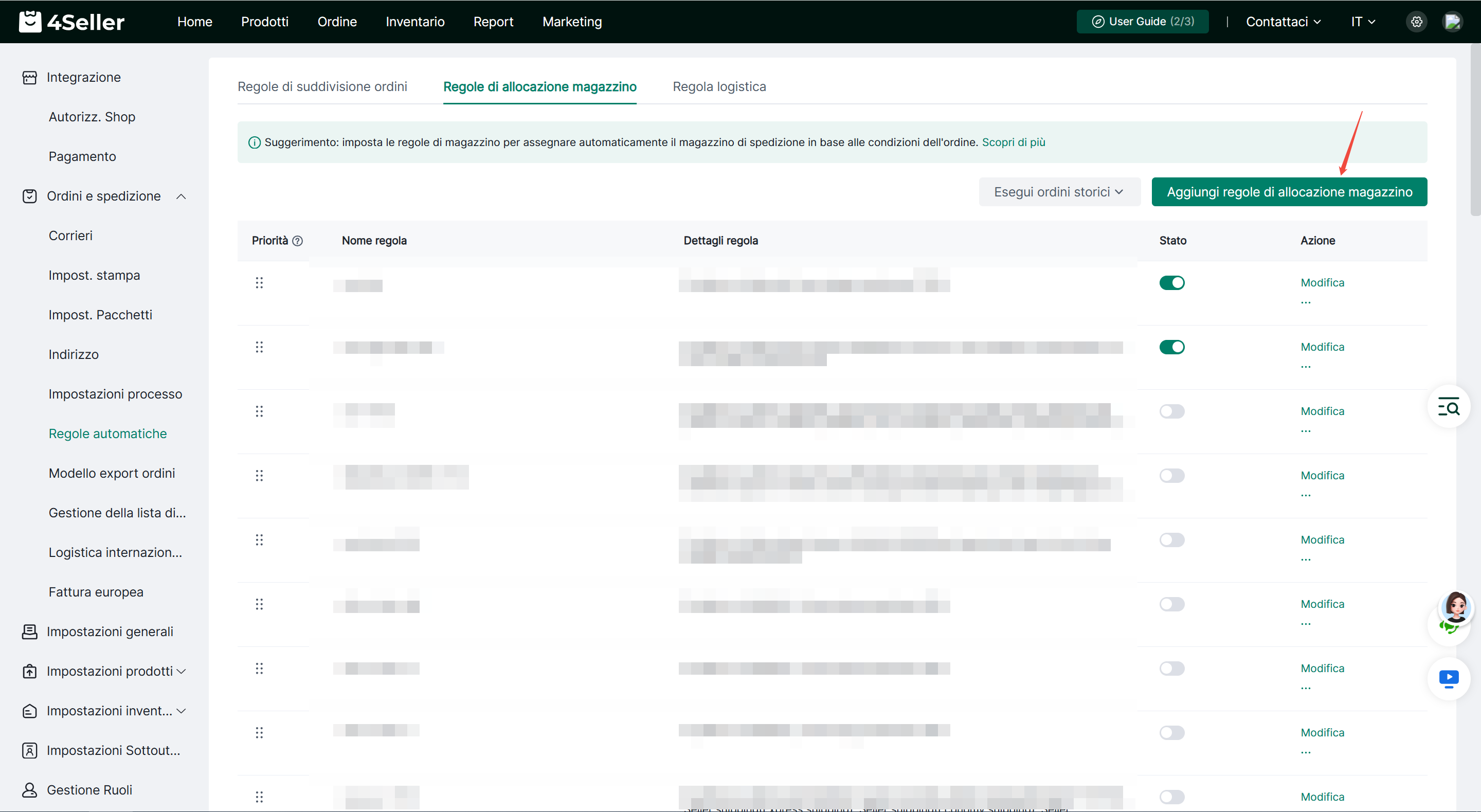
Passaggio 1: apri la pagina delle Regole di assegnazione magazzino
Nella pagina Regole automatiche, seleziona Regole di assegnazione magazzino e fai clic su Aggiungi regola di assegnazione magazzino.
Passaggio 2: configura una regola di assegnazione magazzino
1. Nome della regola: Inserisci un nome personalizzato per la regola, fino a 50 caratteri.
2. Condizioni: Seleziona la piattaforma dell'ordine e configura altre condizioni secondo necessità, tra cui negozio, tipo di spedizione dell'ordine, SKU di inventario, gruppo di SKU di inventario, SKU del negozio, magazzino del negozio, indirizzo di spedizione, importo dell'ordine, dimensioni del prodotto, peso del prodotto, quantità di prodotto, tipo di pacco, identificativo della piattaforma e CAP del destinatario. La piattaforma è obbligatoria; tutte le altre condizioni sono facoltative.
3. Metodo di assegnazione del magazzino: Seleziona uno dei seguenti metodi in base alle tue esigenze.
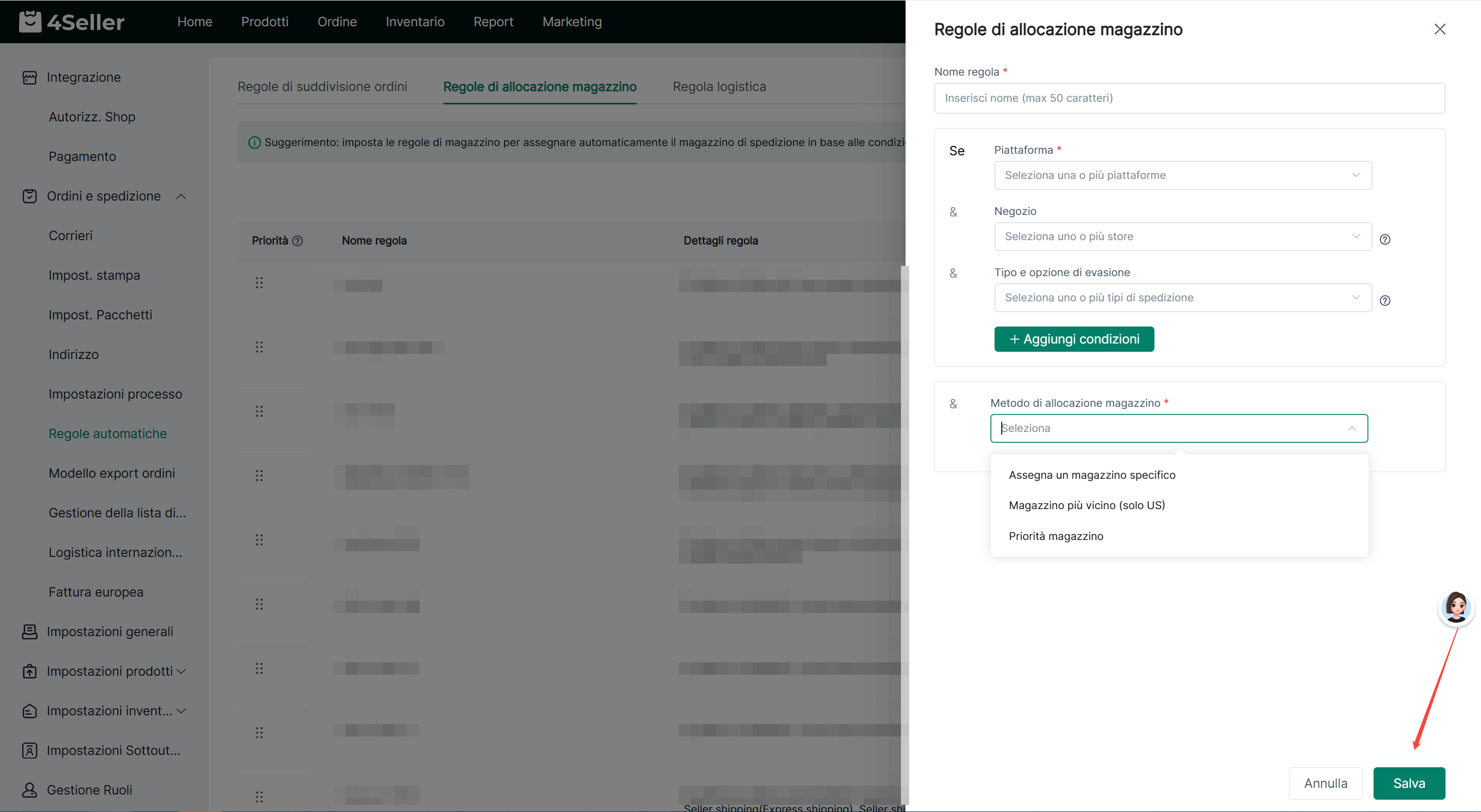
1. Assegna un magazzino specifico
Seleziona un magazzino specifico. Gli ordini che soddisfano le condizioni della regola verranno assegnati a quel magazzino.
2. Magazzino più vicino (solo Stati Uniti)
Seleziona più magazzini e inserisci i relativi CAP. Il sistema determina la vicinanza del magazzino in base all'indirizzo del destinatario e dà priorità al magazzino più vicino.
Se il magazzino più vicino non ha inventario sufficiente, il sistema verifica il magazzino successivo più vicino per determinare se può evadere l'ordine. Se nessuno dei magazzini ha inventario sufficiente, l'ordine verrà comunque assegnato al magazzino più vicino.
3. Priorità del magazzino
Seleziona più magazzini e trascinali per regolarne la priorità.
Il sistema verifica prima se il magazzino con priorità più alta ha inventario sufficiente per evadere l'ordine. Se l'inventario è insufficiente, verifica il magazzino successivo nell'elenco delle priorità. Se nessuno dei magazzini ha inventario sufficiente, l'ordine verrà comunque assegnato al magazzino con priorità più alta.
Dopo aver completato la configurazione, fai clic su Salva.
Note importanti per le Regole di assegnazione magazzino
Il magazzino più vicino è disponibile solo per gli ordini statunitensi.
Sia Magazzino più vicino che Priorità del magazzino valutano la disponibilità di inventario per l'intero ordine. Non suddividono automaticamente un ordine quando un magazzino ha inventario insufficiente. Se è necessaria la suddivisione automatica degli ordini, configura anche le corrispondenti Regole di suddivisione ordini.
4. Come configurare le Regole di logistica
Le Regole di spedizione ti consentono di selezionare corrieri e servizi di spedizione per gli ordini idonei e di configurare se acquistare automaticamente le etichette di spedizione.
Passaggio 1: apri la pagina delle Regole di logistica
Nella pagina Regole automatiche, seleziona Regole di logistica e fai clic su Aggiungi regola di logistica.
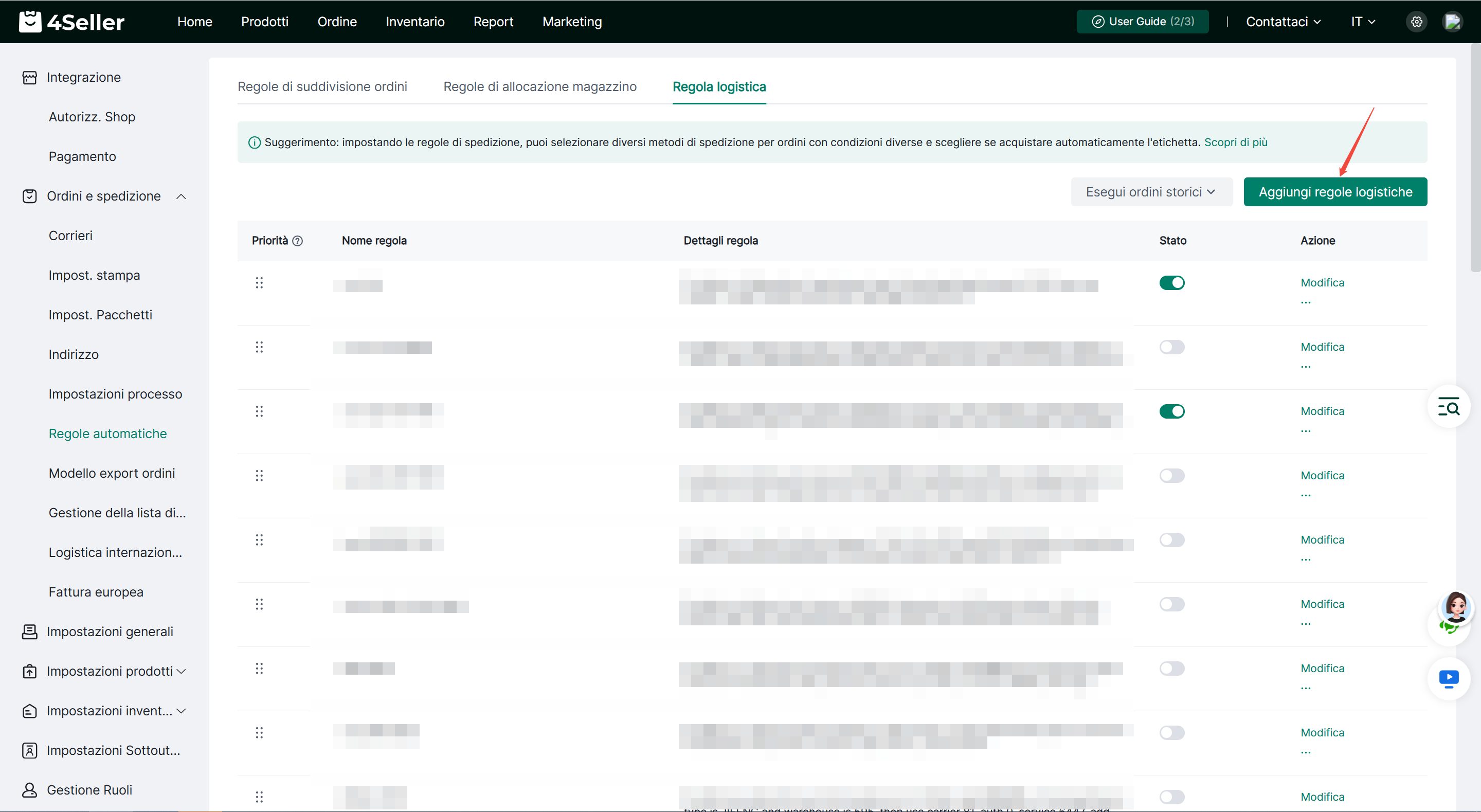
Passaggio 2: configura una regola di logistica
1. Nome della regola: Inserisci un nome personalizzato per la regola.
2. Condizioni: Configura condizioni come piattaforma, negozio, tipo di spedizione dell'ordine, SKU di inventario, gruppo di SKU di inventario, SKU del negozio, magazzino del negozio, indirizzo di spedizione, importo dell'ordine, dimensioni del prodotto, peso del prodotto, quantità di prodotto, tipo di pacco, identificativo della piattaforma, magazzino selezionato e CAP del destinatario.
3. Seleziona un magazzino: Seleziona il magazzino per gli ordini che soddisfano le condizioni della regola. Questo campo è obbligatorio e consente di selezionare un solo magazzino.
4. Seleziona un corriere e un servizio di spedizione: Configura il corriere e il servizio di spedizione disponibili in base al magazzino selezionato.
5. Configura le azioni: Se necessario, attiva l'acquisto automatico delle etichette di spedizione, seleziona un modello di pacco, aggiungi tag o aggiungi note di sistema.
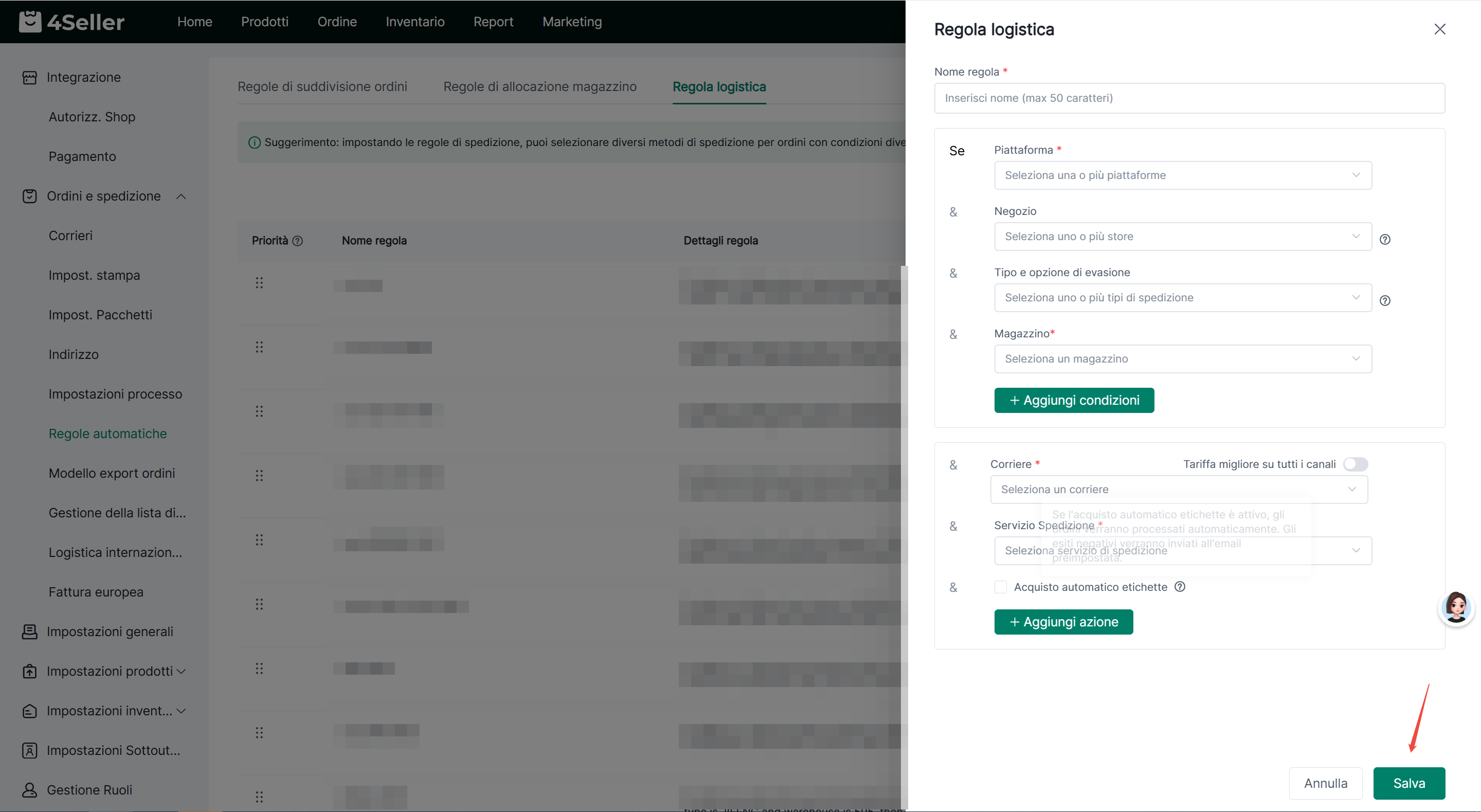
Dopo aver completato la configurazione, fai clic su Salva.
Note importanti per le Regole di logistica
È necessario selezionare un magazzino nelle condizioni della regola di logistica prima di poter configurare le opzioni di spedizione corrispondenti.
Se desideri acquistare le etichette di spedizione automaticamente, assicurati che le condizioni della regola e le impostazioni del servizio di spedizione siano corrette. Configura le notifiche email se necessario.
5. Come regolare la priorità delle regole
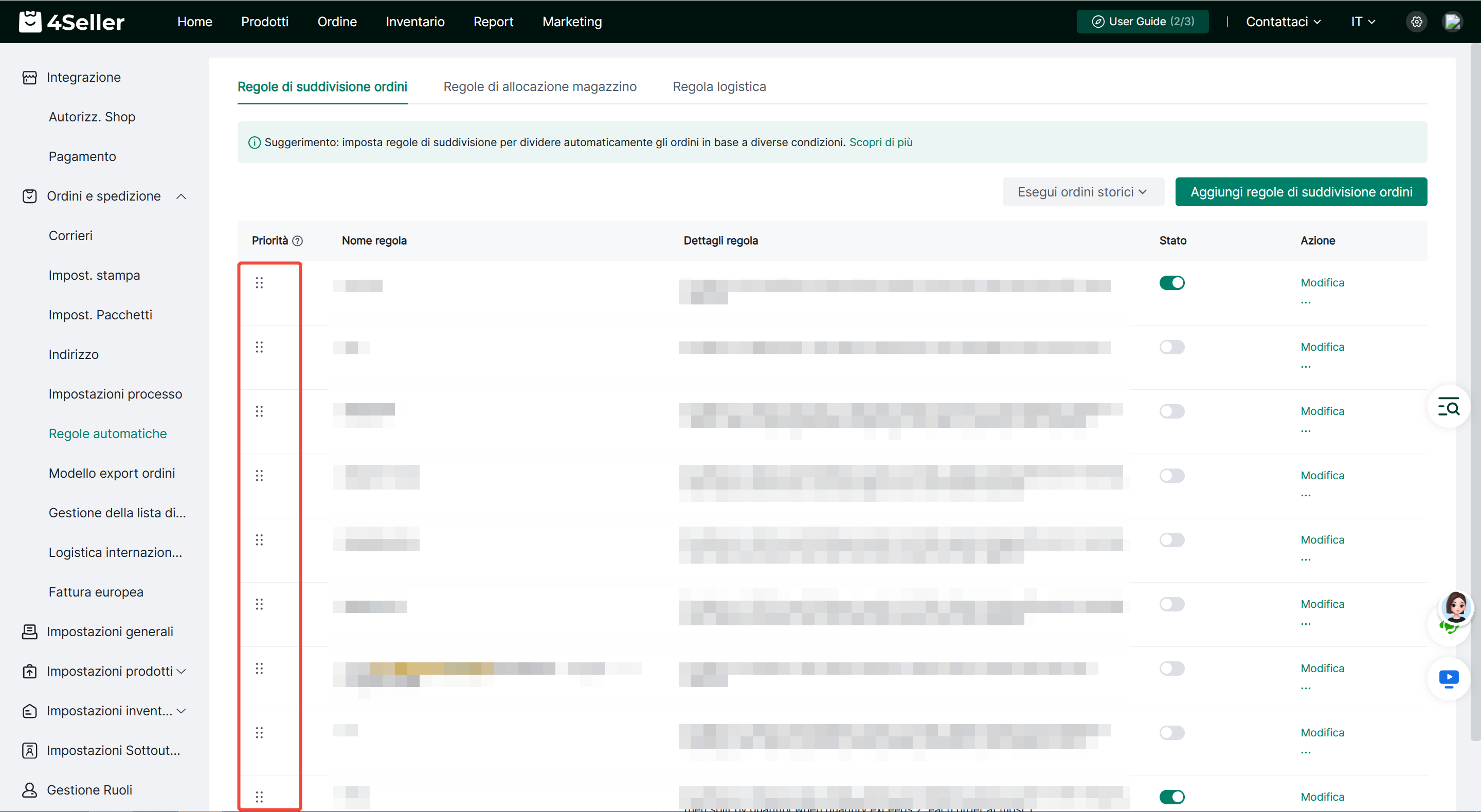
Sia le Regole di suddivisione ordini che le Regole di assegnazione magazzino supportano la regolazione della priorità.
Nella pagina dell'elenco delle regole corrispondente, trascina una regola per modificarne la posizione. Più in alto una regola appare nell'elenco, più alta è la sua priorità.
Quando più regole attive corrispondono allo stesso ordine, il sistema valuta le regole applicabili in base alla loro priorità, dalla più alta alla più bassa.
6. Come applicare le regole agli ordini storici
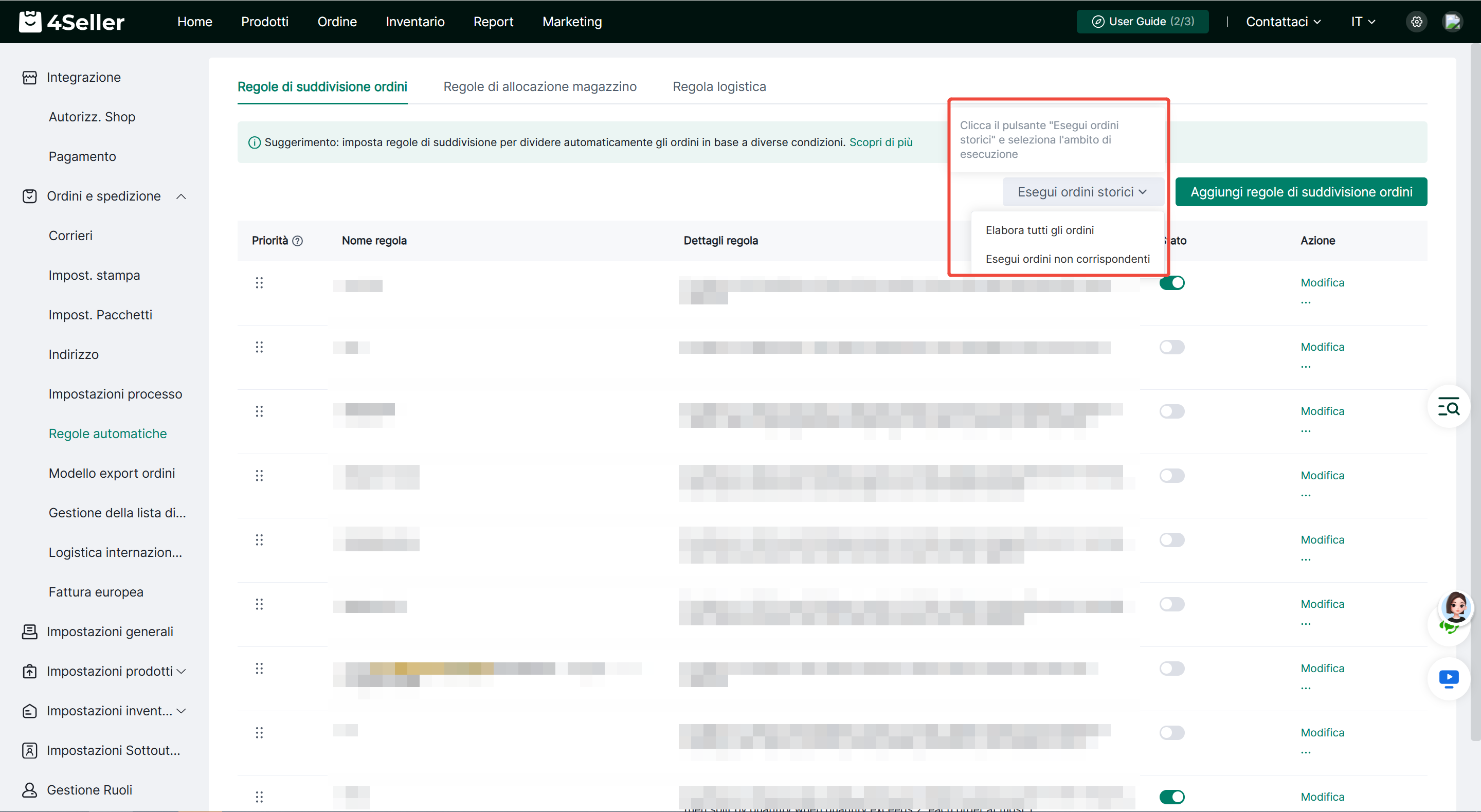
Se desideri applicare regole nuove o aggiornate agli ordini sincronizzati in precedenza, fai clic su Esegui sugli ordini storici nella pagina della regola corrispondente.
Sono disponibili le seguenti opzioni:
-
Esegui su tutti gli ordini: Applica le regole a tutti gli ordini idonei.
-
Esegui sugli ordini non abbinati: Applica le regole solo agli ordini sincronizzati in precedenza che non sono ancora stati abbinati dalle regole corrispondenti.
Prima dell'esecuzione, assicurati che le condizioni della regola e il metodo di esecuzione siano configurati correttamente.
7. Come passare alla nuova modalità Regole automatiche
Se stai utilizzando la versione precedente delle Regole di spedizione, puoi trovare l'opzione Configura suddivisione automatica degli ordini nella pagina originale delle Regole di spedizione e seguire le istruzioni sullo schermo per confermare il passaggio.
Dopo il passaggio, le Regole di spedizione originali verranno separate in Regole di assegnazione magazzino e Regole di spedizione nella nuova modalità, consentendoti di gestire separatamente l'assegnazione del magazzino e la selezione della spedizione.
Importante: Questa operazione non può essere annullata. Rivedi attentamente le modifiche prima di confermare.
Per qualsiasi problema, non esitare a contattare il team di supporto di 4Seller: support@4seller.com