- Commencer
- Tutoriels vidéo
- Base de connaissances
- FAQ & Dépannage
Comment activer la synchronisation de stock (liaison de stock) ?
L'activation de la synchronisation de stock dans 4Seller permet la mise à jour en temps réel du stock réel de l'entrepôt sur différentes boutiques en ligne, prend en charge la synchronisation des stocks des entrepôts propriétaires, des entrepôts FBA et des entrepôts tiers vers les boutiques, et permet aux boutiques de configurer la liaison de stock au niveau de l'entrepôt pour éviter efficacement la survente.
Remarque :
Pour activer la fonction de synchronisation de stock dans 4Seller, vous devez d'abord terminer les étapes de création de produits de stock, d'ajout de quantité de SKU de stock et d'appariement du MSKU du produit avec le SKU de stock afin de garantir que les règles de synchronisation de stock définies entrent en vigueur et que la fonction de synchronisation de stock soit activée avec succès.Étape 1 : Créer et mapper les produits
(1) Créer des produits de stock
Consultez cet article d'aide : Comment créer un SKU de stock ?
(2) Ajouter la quantité de SKU de stock
Consultez cet article d'aide : Comment ajouter un SKU de stock ?
Remarque :S'il s'agit d'un entrepôt tiers (3PF), vous devez ajouter le stock côté 3PF.
(3) Mapper le SKU de la boutique avec le SKU de stock
Consultez cet article d'aide : Comment mapper les produits aux SKU de stock ?
Étape 2 : Créer un entrepôt
Remarque : Créez un entrepôt propriétaire et un entrepôt tiers (3PF) selon vos besoins.
2.1 Créer un entrepôt propriétaire
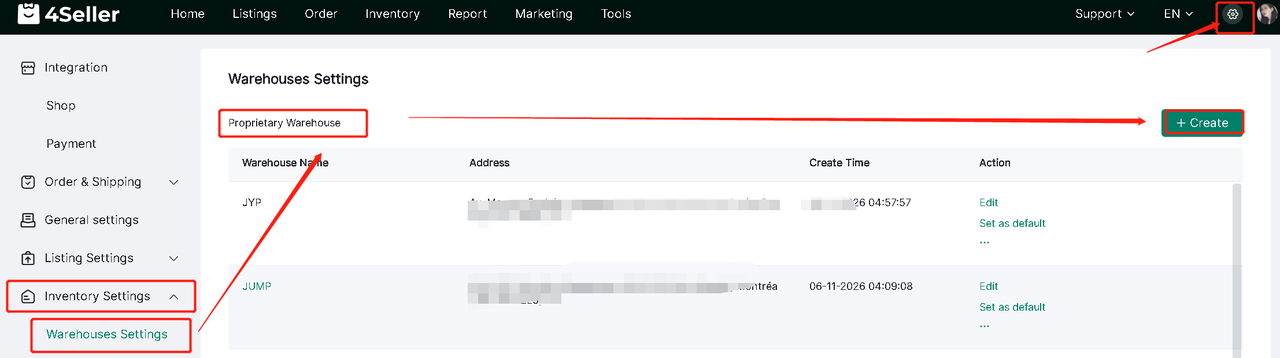
[1] Paramètres -- Paramètres de stock -- Paramètres d'entrepôt -- Entrepôt propriétaire -- Créer
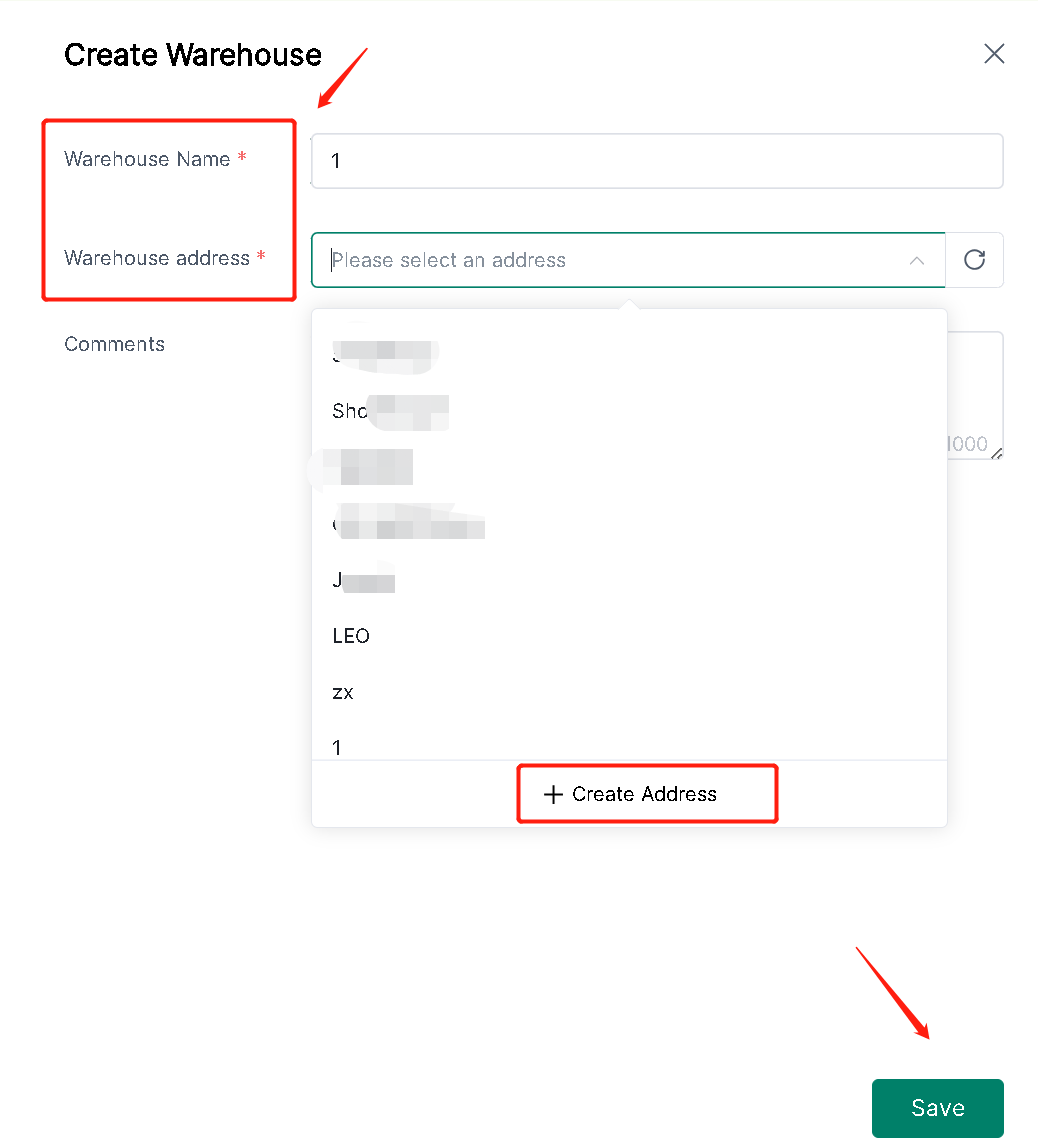
[2] Remplissez les informations requises -- si vous n'avez pas créé d'adresse dans 4Seller -- vous pouvez cliquer sur « Créer une adresse » pour la créer
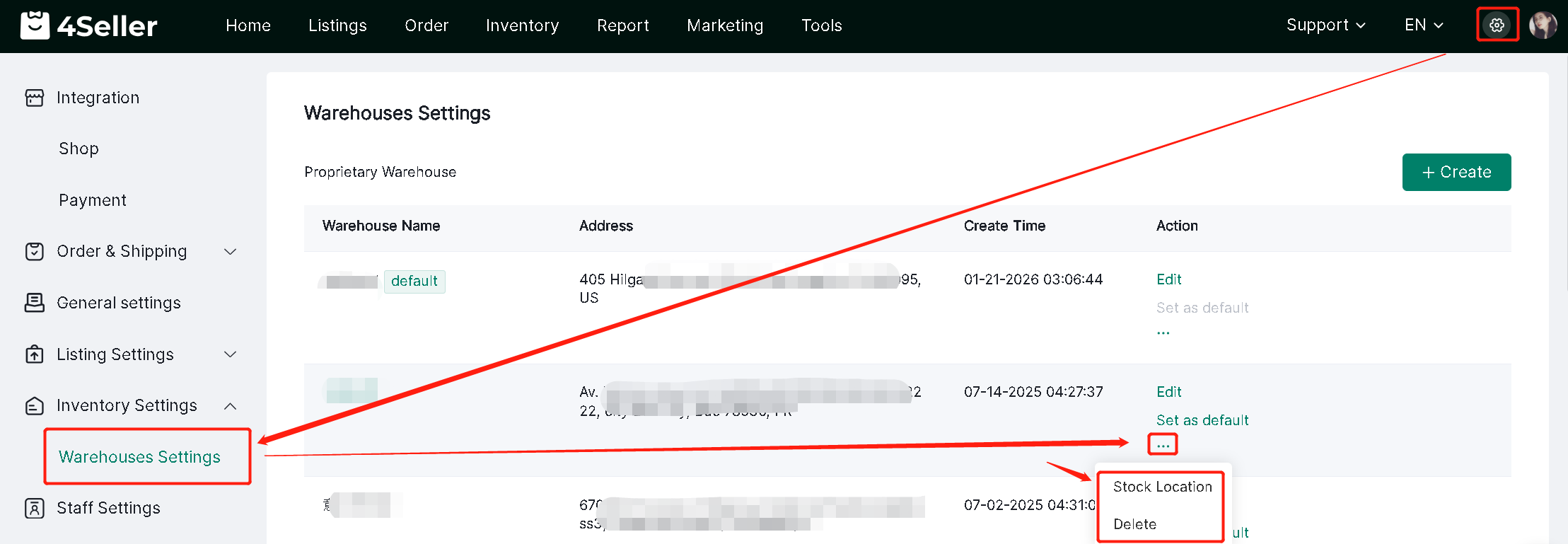
[3] Après la création de l'entrepôt, il apparaîtra comme ci-dessous -- vous pouvez le définir comme entrepôt par défaut, modifier à nouveau les informations et définir l'emplacement du stock
2.2 Créer un entrepôt tiers (3PF)
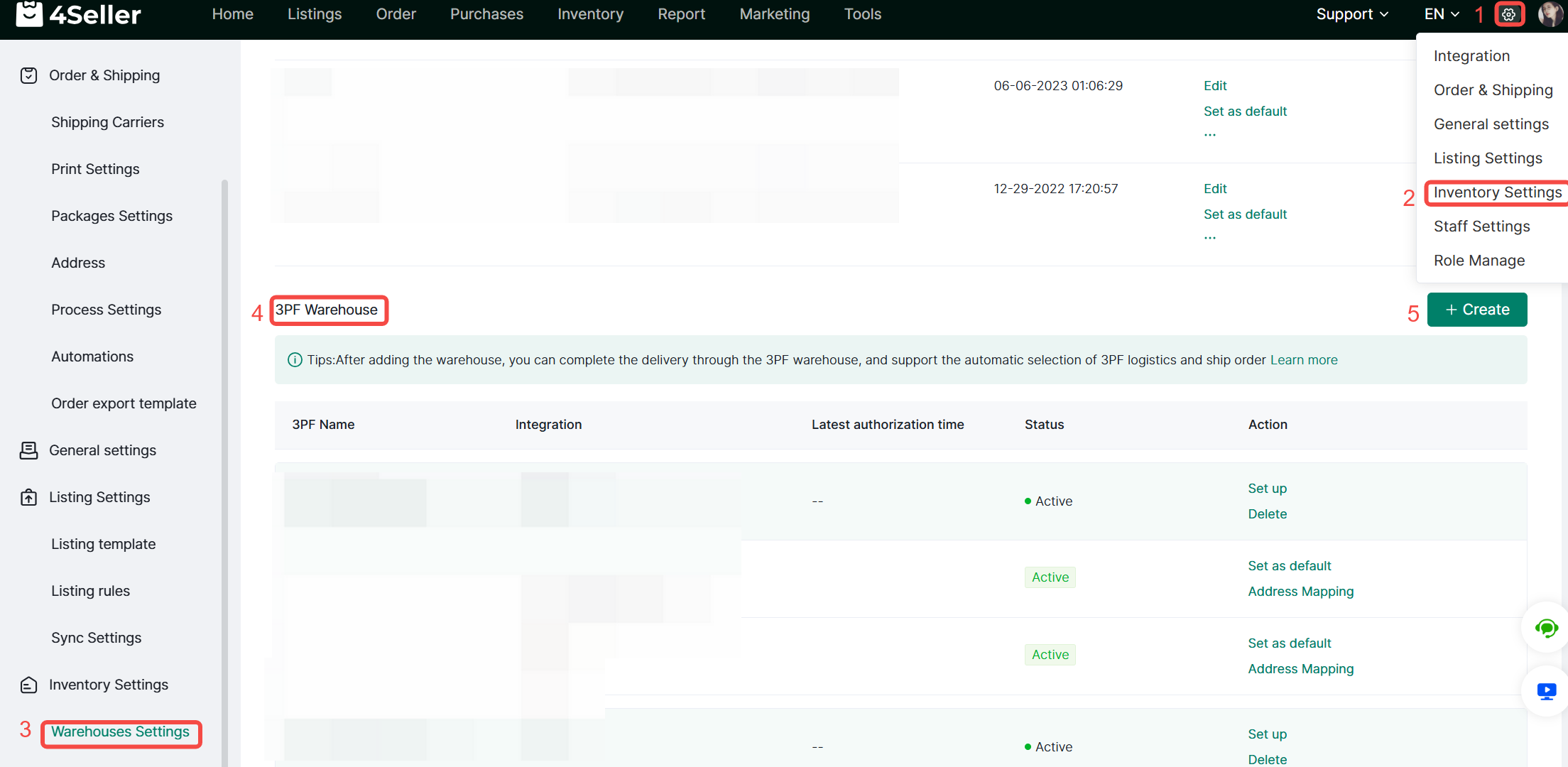
Accédez à la page « Paramètres de stock », trouvez l'entrepôt 3PF et cliquez sur Créer pour ajouter l'entrepôt FBA.
Remarque :Pour ajouter un entrepôt FBA / Shopify, vous devezd'abord autoriser la boutique Amazon / Shopify dans 4Seller.Si vous n'avez pas autorisé la boutique Amazon / Shopify, vous pouvez l'autoriser d'abord dans la page Gestion des boutiques.
2.3 Synchroniser et mapper le stock
Cliquez sur Stock pour accéder à la page « Entrepôt 3PF », cliquez sur Synchroniser le stock pour synchroniser le stock du 3PF vers 4Seller, puis cliquez sur le SKU du stock pour associer le SKU du produit.

2.3.1 Méthode de mapping des SKU de stock :
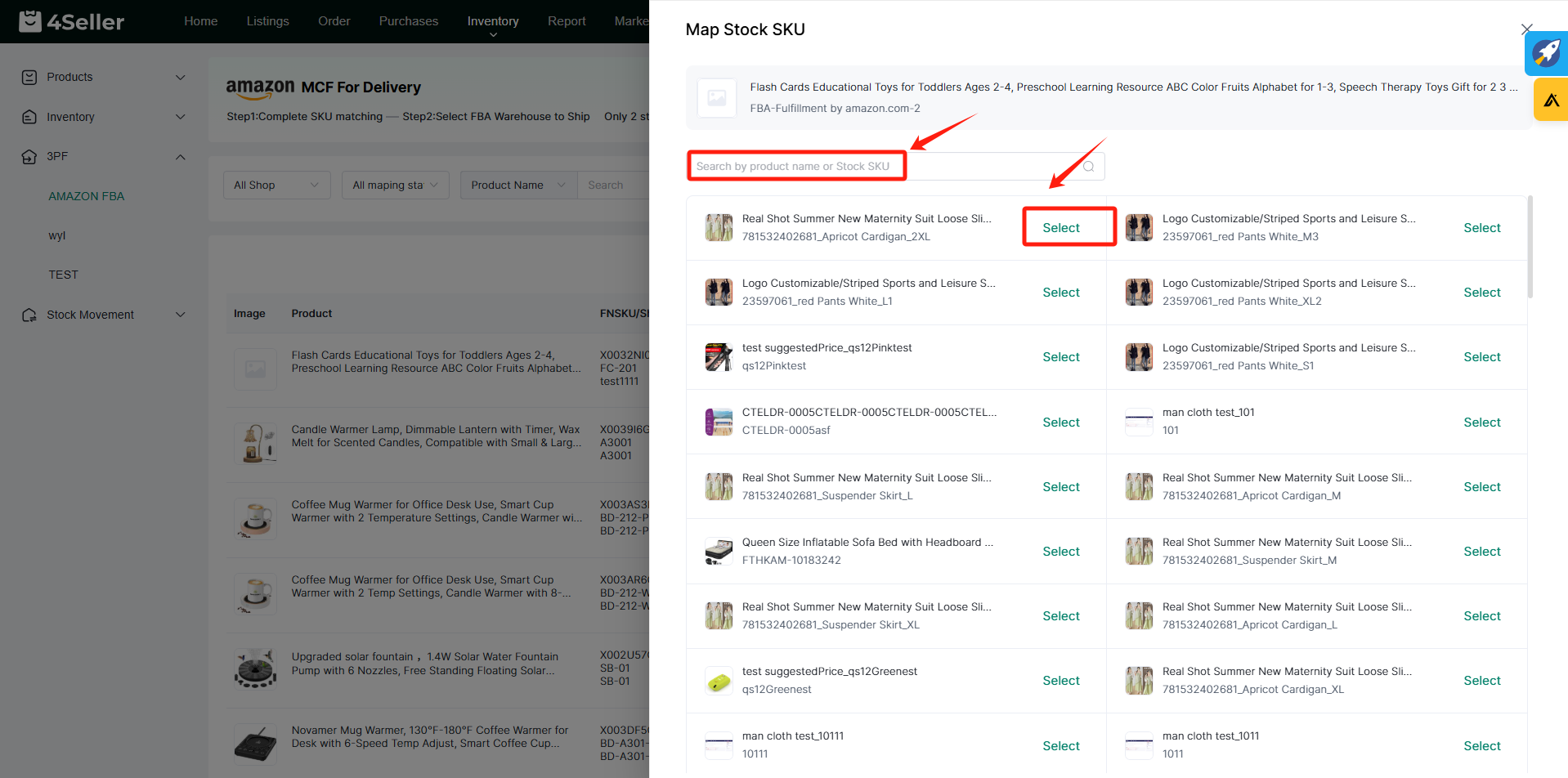
1. Sur la page Mapper les produits, vous pouvez rechercher un produit par son nom ou son SKU, puis cliquez sur Sélectionner pour appairer le SKU de stock avec succès.
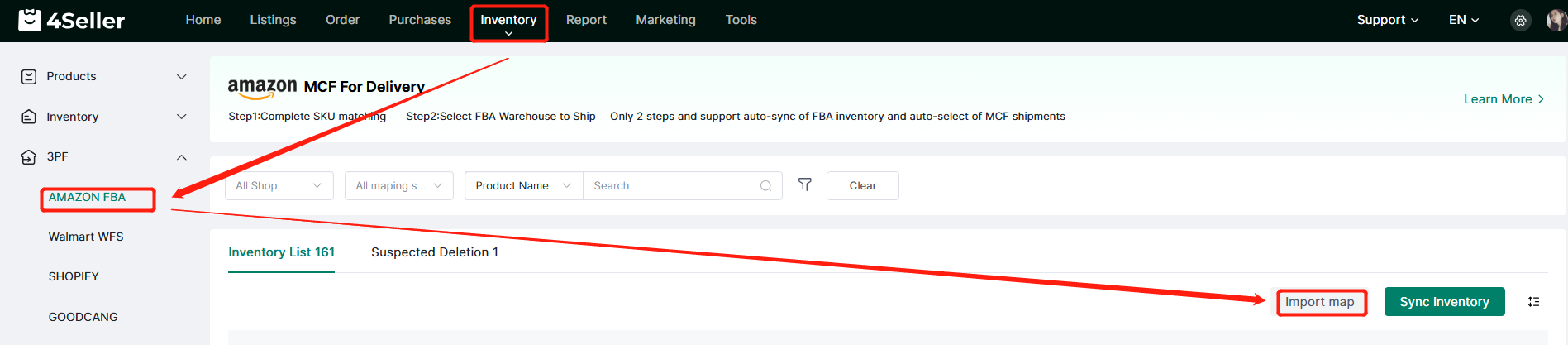
2.3.2 La page FBA prend en charge le mapping par importation
Téléchargez le CSV, remplissez les informations puis importez-le pour mapper les SKU de stock en masse.
Étape 3 : Activer la synchronisation de stock
3.1 Activer la synchronisation de stock
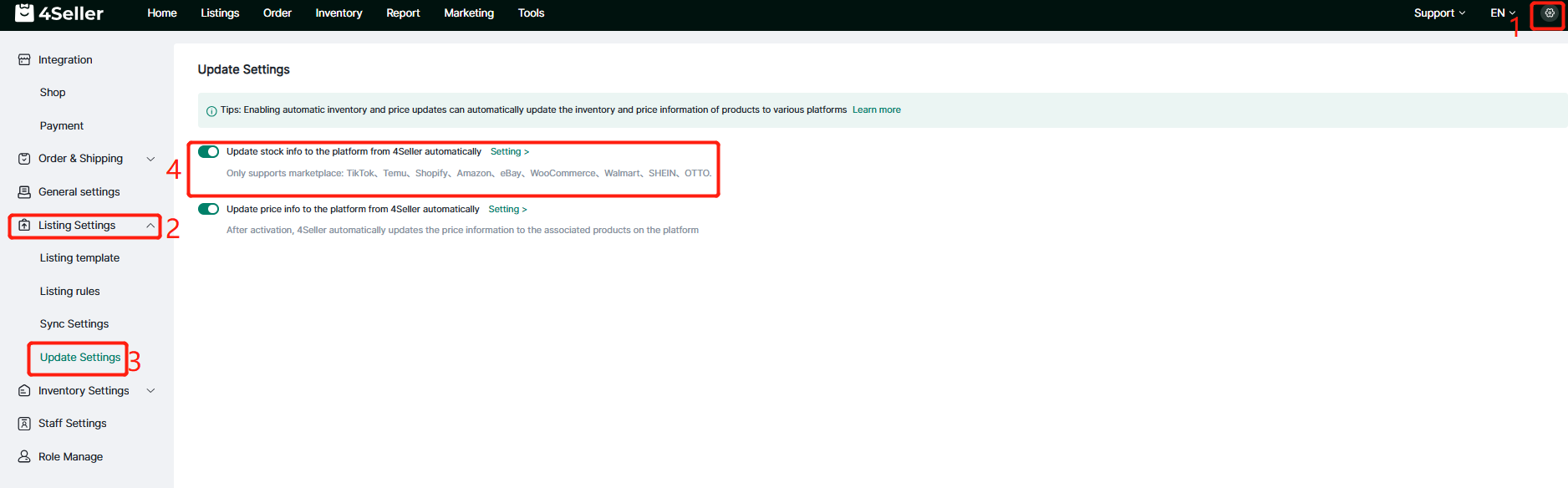
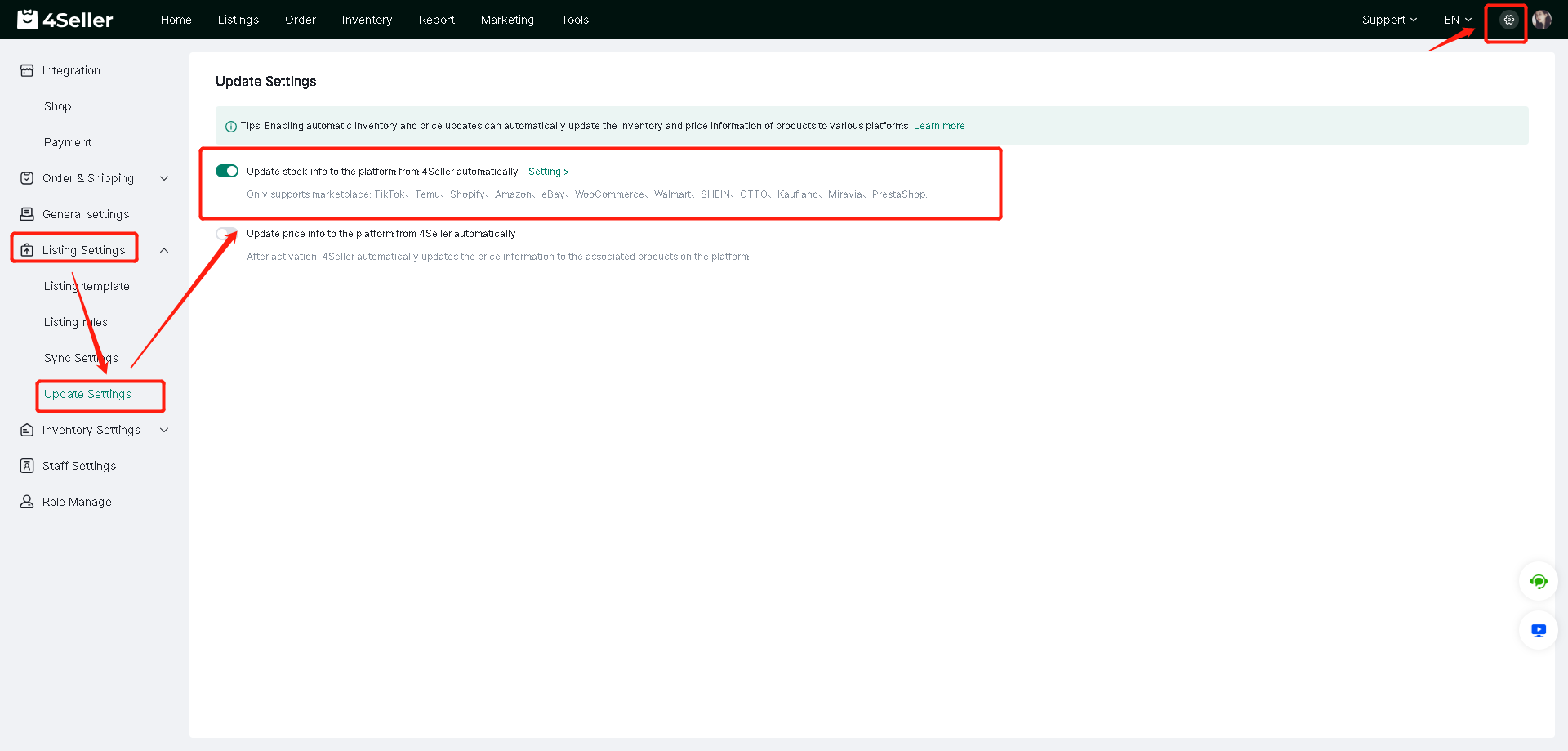
Paramètres -- Paramètres des annonces -- Paramètres de mise à jour -- activez le bouton « Mettre à jour automatiquement les informations de stock sur la plateforme depuis 4Seller ».
3.2 Configurer les règles de synchronisation de stock
3.2.1 Activer le stock minimum d'expédition
3.2.2 Configurer les règles de stock
Paramètres -- Paramètres des annonces -- Paramètres de mise à jour -- Activez la mise à jour automatique des informations sur la plateforme depuis 4Seller -- Page de paramètres
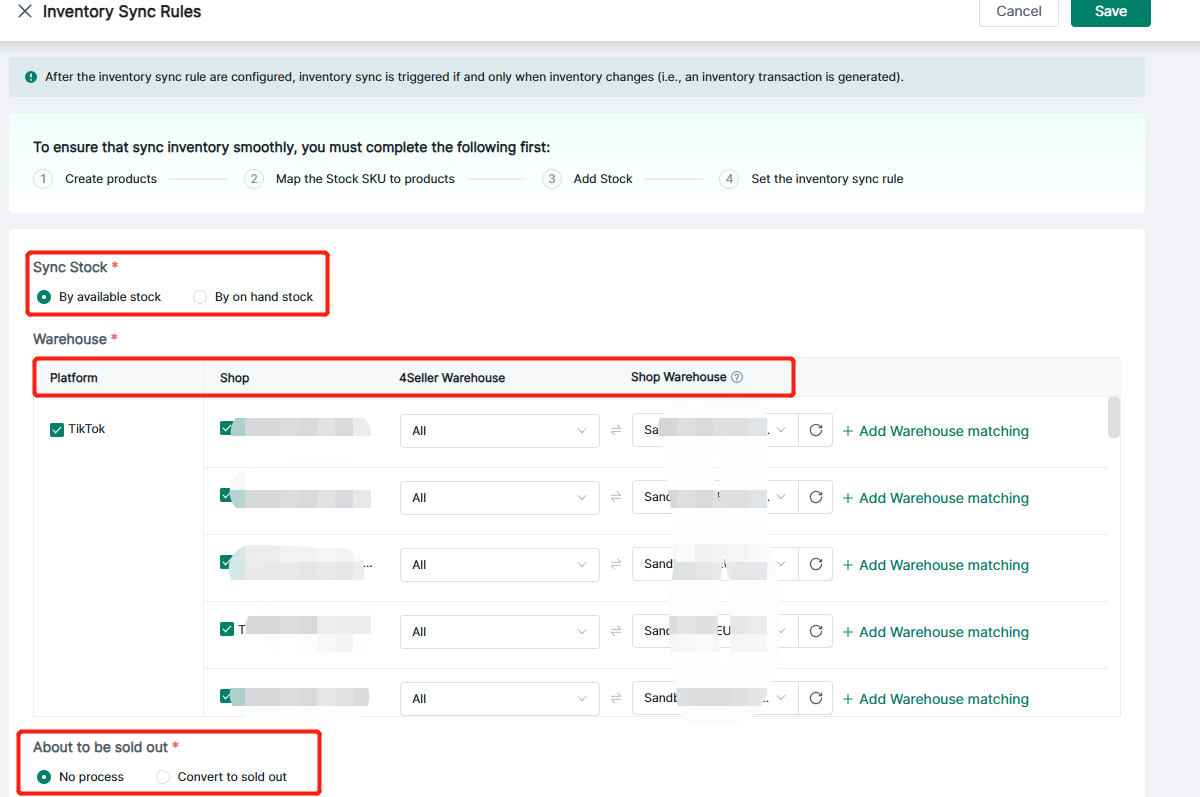
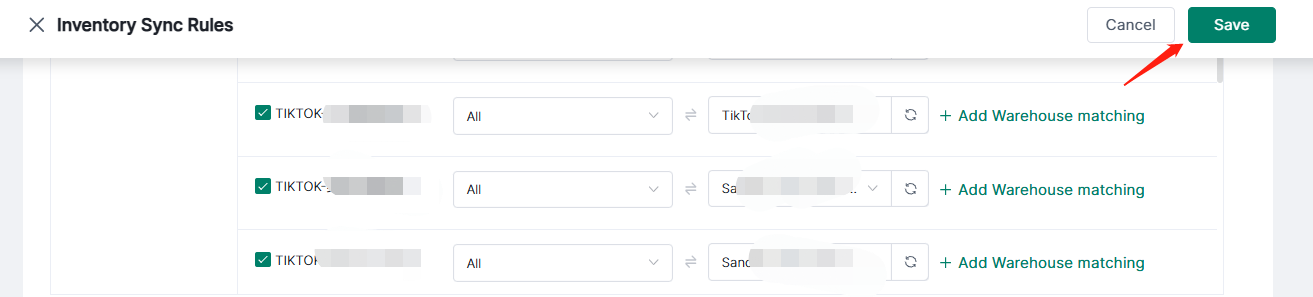
Configuration de base: Activez l'option Mettre à jour automatiquement le stock sur la place de marché depuis 4Seller, et vous pouvez accéder à la page de paramètres des règles de synchronisation de stock. Sur cette page, vous pouvez effectuer les opérations suivantes :
1. Sélectionnez le type de stock à synchroniser (vous pouvez choisir d'utiliser le stock disponible ou le stock physique)2. Ajouter un appariement d'entrepôts :
(1) Prend en charge l'appariement d'entrepôts pour TikTok Shop, Amazon, Shopify, eBay, Shein, Walmart, ETSY, Cdiscount, OTTO, Kaufland, Miravia, etc. plateformes
(2) Vous pouvez choisir les boutiques sur chaque plateforme
(3) L'entrepôt 4Seller et l'entrepôt de la plateforme peuvent être appariés (l'entrepôt 4Seller prend en charge tous les choix)3. Définir les options de règle de rupture de stock imminente :
(1) Aucun traitement : Lorsque le stock est à 0, poussez le stock à 0 sans traitement spécial.
(2) Convertir en épuisé : Lorsque le stock est inférieur à une certaine valeur, poussez le stock à 0 pour la boutique sélectionnée.Remarque :Étant donné que la synchronisation de stock mappe l'entrepôt du système à l'entrepôt de la plateforme, la synchronisation de stock ne modifiera que la quantité de l'entrepôt de la plateforme correspondant ;
La quantité de l'annonce = La quantité de l'entrepôt synchronisé + La quantité de l'entrepôt non correspondant.
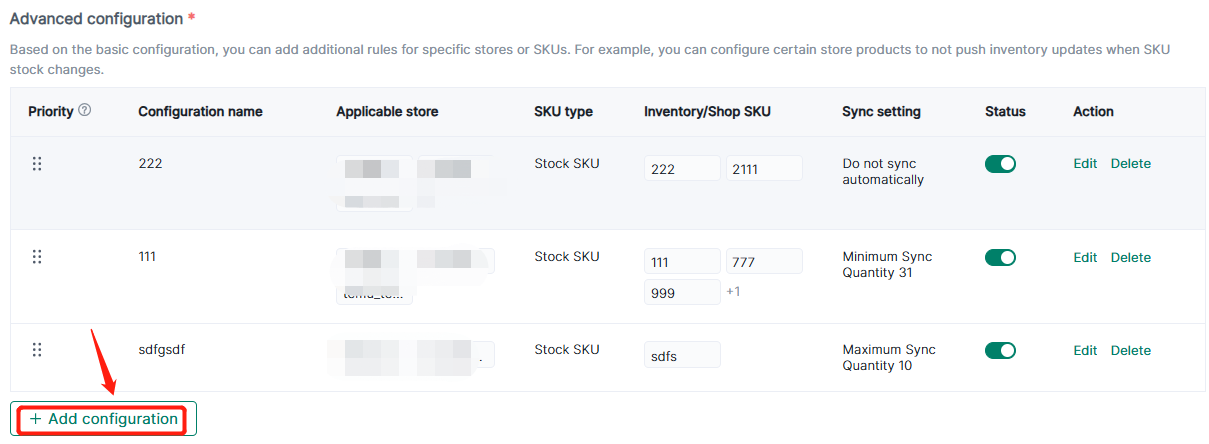
Configuration avancée : Sur la base de la configuration de base, vous pouvez ajouter des règles supplémentaires pour des boutiques ou des SKU spécifiques. Par exemple, vous pouvez configurer certains produits de boutique pour ne pas pousser de mises à jour de stock lorsque le stock du SKU change.
Remarque : Ce ne sont pas des étapes obligatoires, configurez-les selon vos besoins.
Cliquez sur « Ajouter une configuration » pour accéder aux paramètres de configuration avancée.
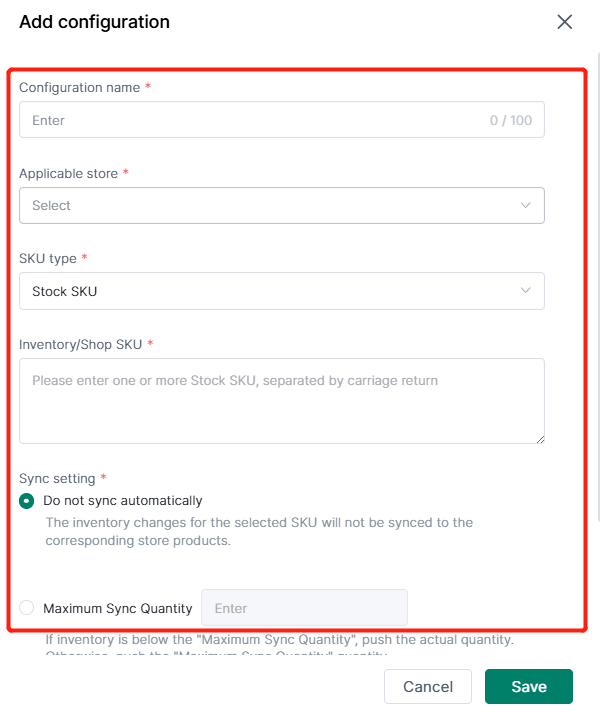
Ajoutez les informations pertinentes dans les paramètres de configuration :
1. Nom de la configuration
2. Boutique applicable
3. Type de SKU : SKU de stock et SKU de boutique
4. Remplissez le SKU de stock / de boutique spécifique
5. Paramètre de synchronisation
- Ne pas synchroniser automatiquement : Les modifications de stock du SKU sélectionné ne seront pas synchronisées avec les produits de la boutique correspondante.
- Définir la quantité maximale de synchronisation : Si le stock est inférieur à la « quantité maximale de synchronisation », poussez la quantité réelle. Sinon, poussez la quantité de la « quantité maximale de synchronisation ».
- Définir la quantité minimale de synchronisation : Si le stock est inférieur à la « quantité minimale de synchronisation », poussez la « quantité minimale de synchronisation ». Sinon, poussez le stock réel.
Enfin, cliquez sur « Enregistrer » pour enregistrer les paramètres des règles de synchronisation de stock.
3.3 Afficher les enregistrements de synchronisation de stock
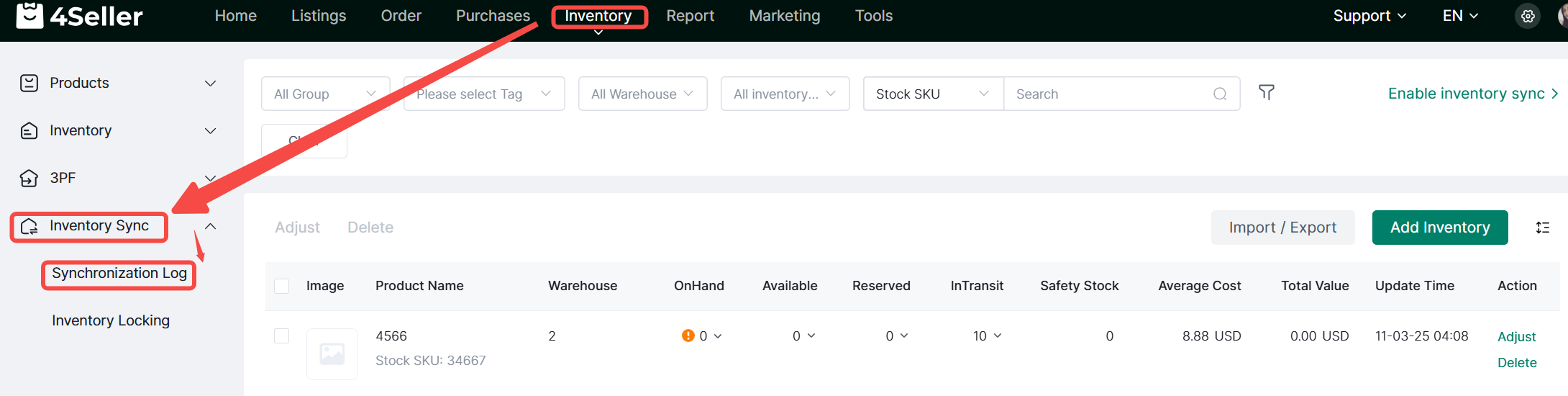
Après avoir défini les règles de synchronisation de stock, vous pouvez afficher les enregistrements de synchronisation des modifications de stock sur la page Synchronisation de stock.
Remarque :
1. Chaque ligne représente le dernier enregistrement synchronisé des modifications de stock pour un SKU.
2. Chaque compte principal peut pousser jusqu'à 30 000 fois par jour. Si le nombre de 30 000 fois est dépassé, la synchronisation s'arrête ; elle sera réinitialisée le jour suivant.
3.4 : Prend en charge la configuration des notifications de synchronisation de stock
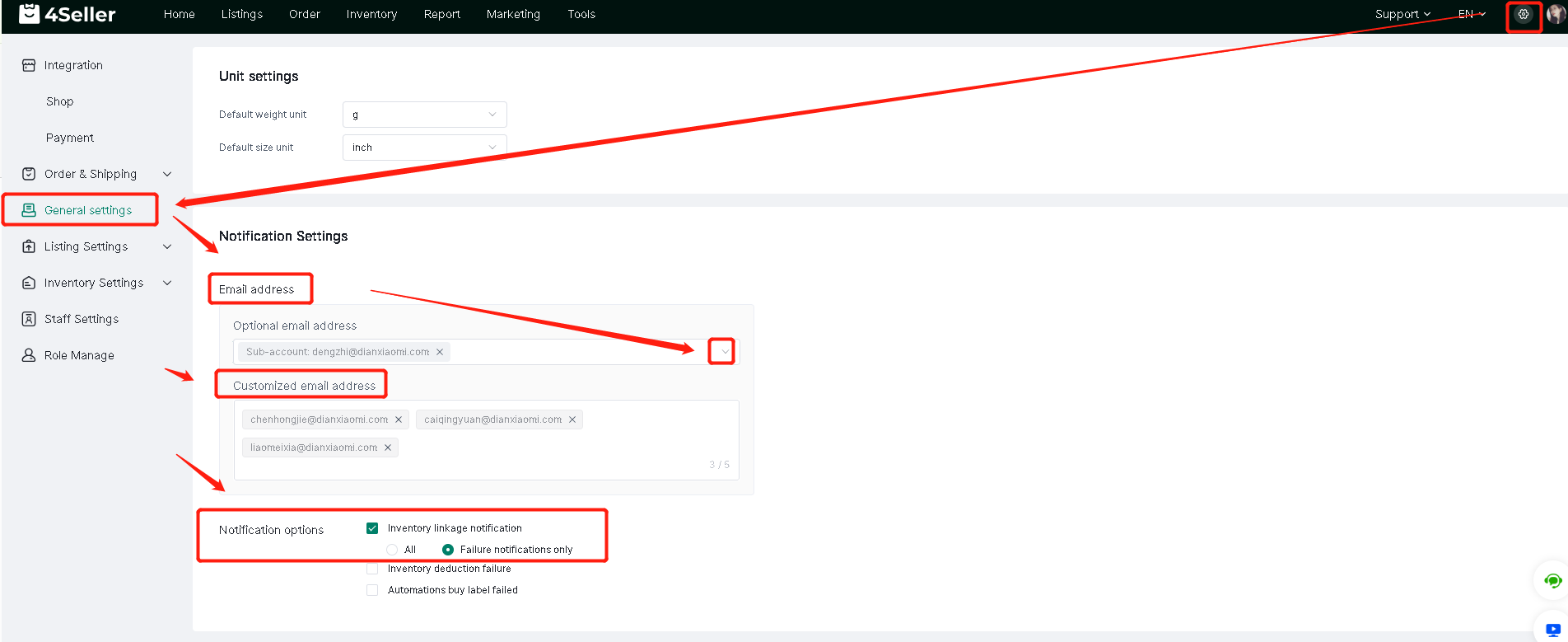
Paramètres -- Paramètres généraux -- Paramètres de notification -- Sélectionnez l'adresse e-mail ou une adresse e-mail personnalisée -- Sélectionnez les options de notification (Toutes <succès et échec de synchronisation inclus> / Notification d'échec uniquement)
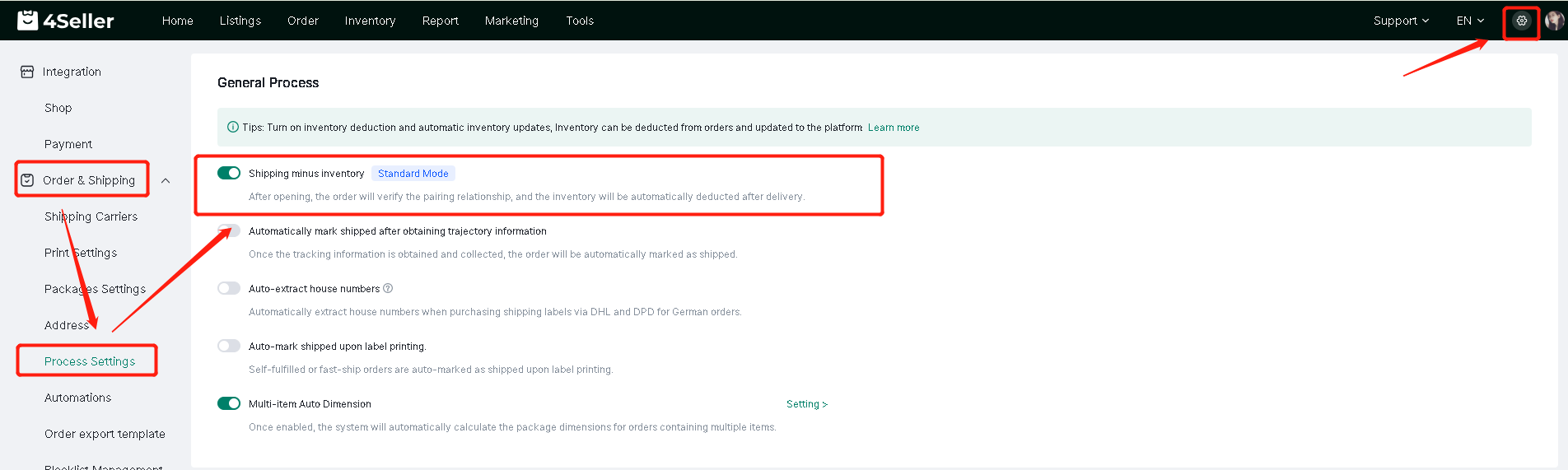
3.5 : Si vous ne souhaitez pas traiter les commandes via 4Seller, veuillez suivre les paramètres ci-dessous pour configurer.
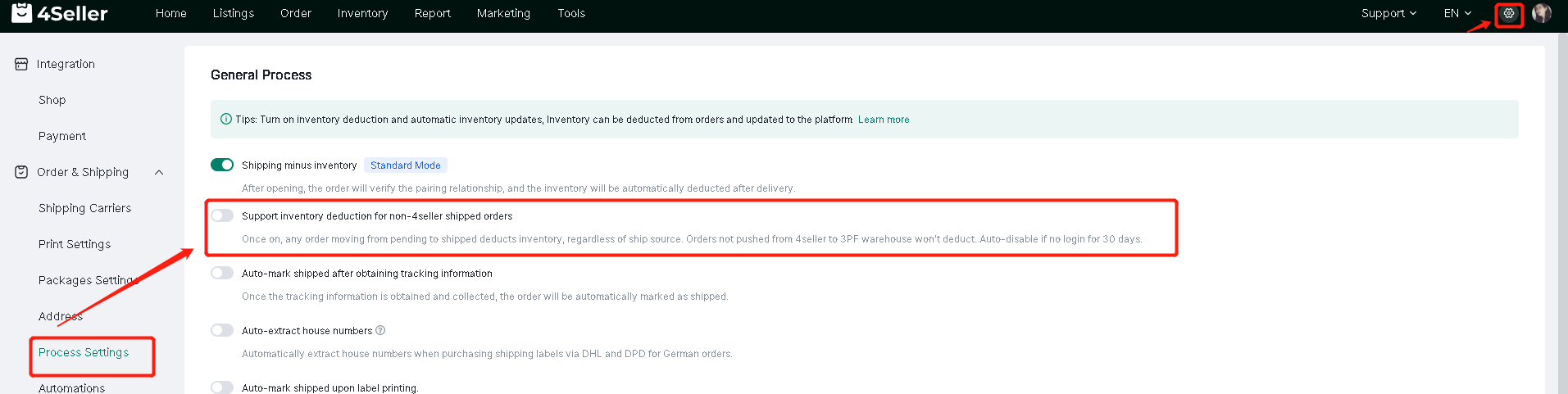
Remarque :Les commandes en statut « En attente », « En rupture de stock », appartenant à un entrepôt 3PF ne peuvent pas déduire le stock.
Pour tout problème, n'hésitez pas à contacter l'équipe de support 4Seller : support@4seller.com

