- Commencer
- Tutoriels vidéo
- Base de connaissances
- FAQ & Dépannage
Comment activer la synchronisation des stocks (liaison des stocks) ?
L’activation de la synchronisation des stocks dans 4Seller permet de mettre à jour en temps réel l’inventaire réel de l’entrepôt vers diverses boutiques en ligne, de synchroniser les stocks des entrepôts propriétaires, des entrepôts FBA et des entrepôts tiers vers les boutiques, et de permettre aux boutiques de configurer la liaison des stocks au niveau de l’entrepôt pour éviter efficacement les surventes.
Remarque :
Pour activer la fonction de synchronisation des stocks dans 4Seller, vous devez d’abord créer les produits d’inventaire, ajouter la quantité du Stock SKU et faire correspondre le MSKU du produit avec le Stock SKU, afin de garantir que les règles de synchronisation des stocks définies prennent effet et que la fonction de synchronisation des stocks soit activée avec succès.Étape 1 : Créer et mapper les produits
(1) Créer les produits d’inventaire
Consultez cet article d’aide : Comment créer un Stock SKU ?
(2) Ajouter la quantité du Stock SKU
Consultez cet article d’aide : Comment ajouter un Stock SKU ?
Remarque : Si 3PF, le stock doit être ajouté côté 3PF.
(3) Mapper le SKU boutique avec le Stock SKU
Consultez cet article d’aide : Comment les produits sont-ils mappés aux Stock SKUs ?
Étape 2 : Créer un entrepôt
Remarque : créez un entrepôt propriétaire et un entrepôt 3PF selon vos besoins.
2.1 Créer un entrepôt propriétaire
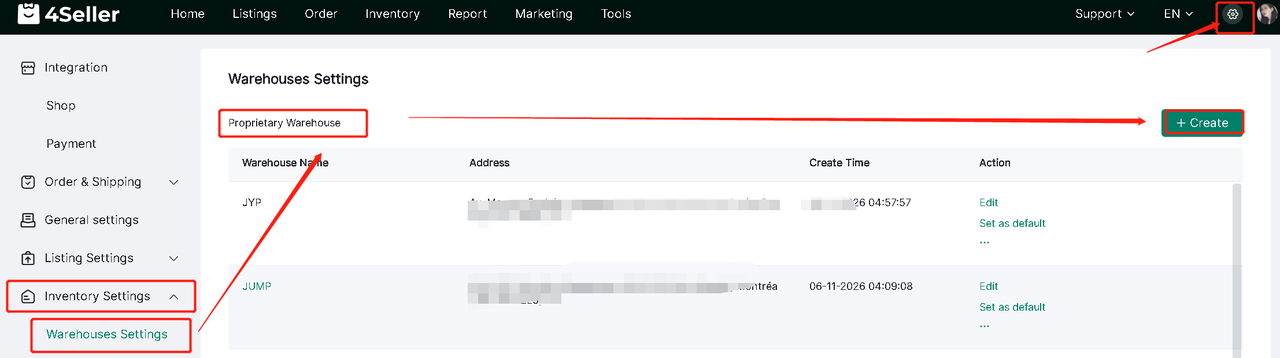
[1] Paramètres--Paramètres d’inventaire--Paramètres d’entrepôt--Entrepôt propriétaire--Créer
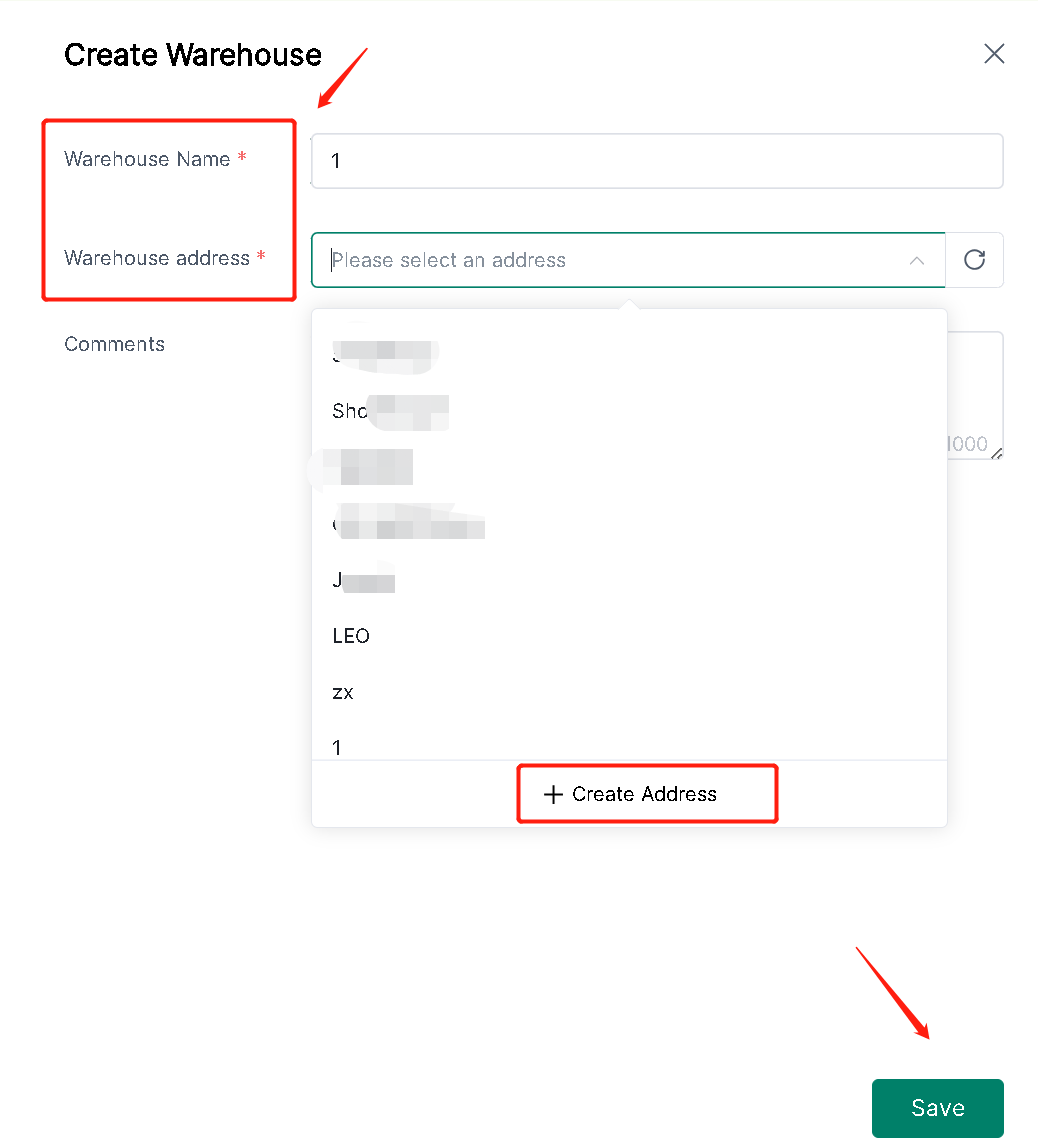
[2] Remplissez les informations requises--si vous n’avez pas créé d’adresse dans 4Seller--cliquez sur « Créer une adresse » pour la créer.
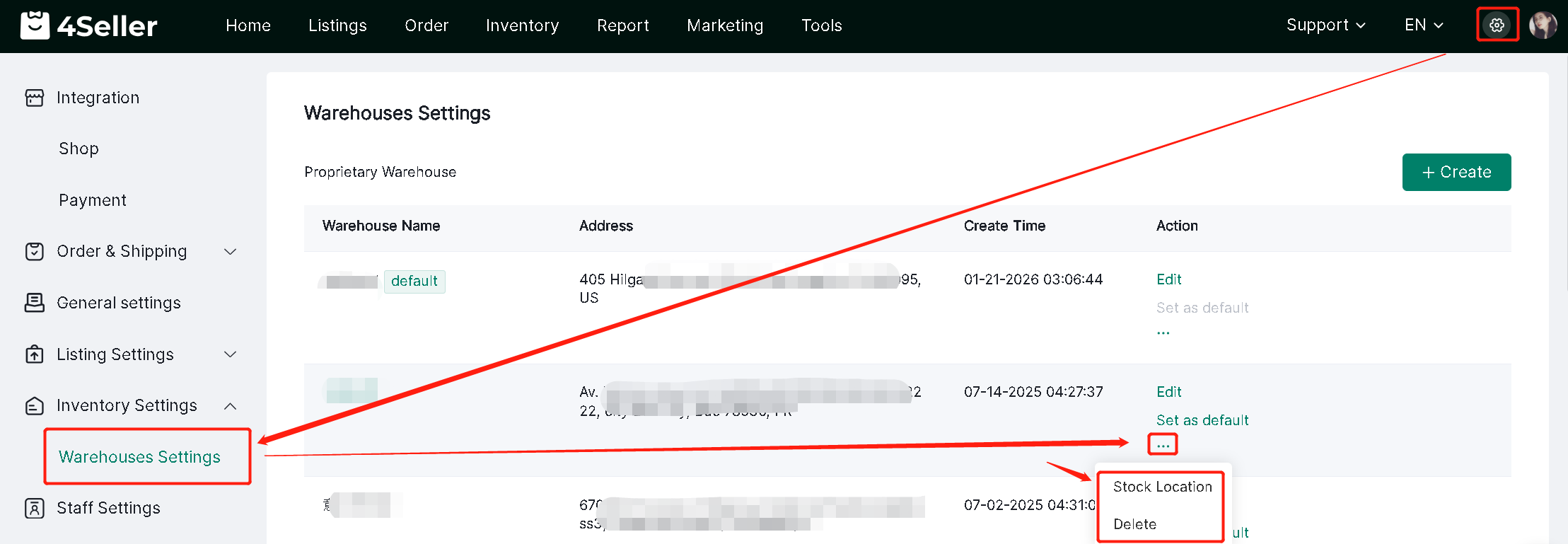
[3] Après la création, l’entrepôt s’affiche comme ci-dessous--vous pouvez le définir comme entrepôt par défaut, modifier à nouveau les informations et définir l’emplacement du stock.
2.2 Créer un entrepôt 3PF
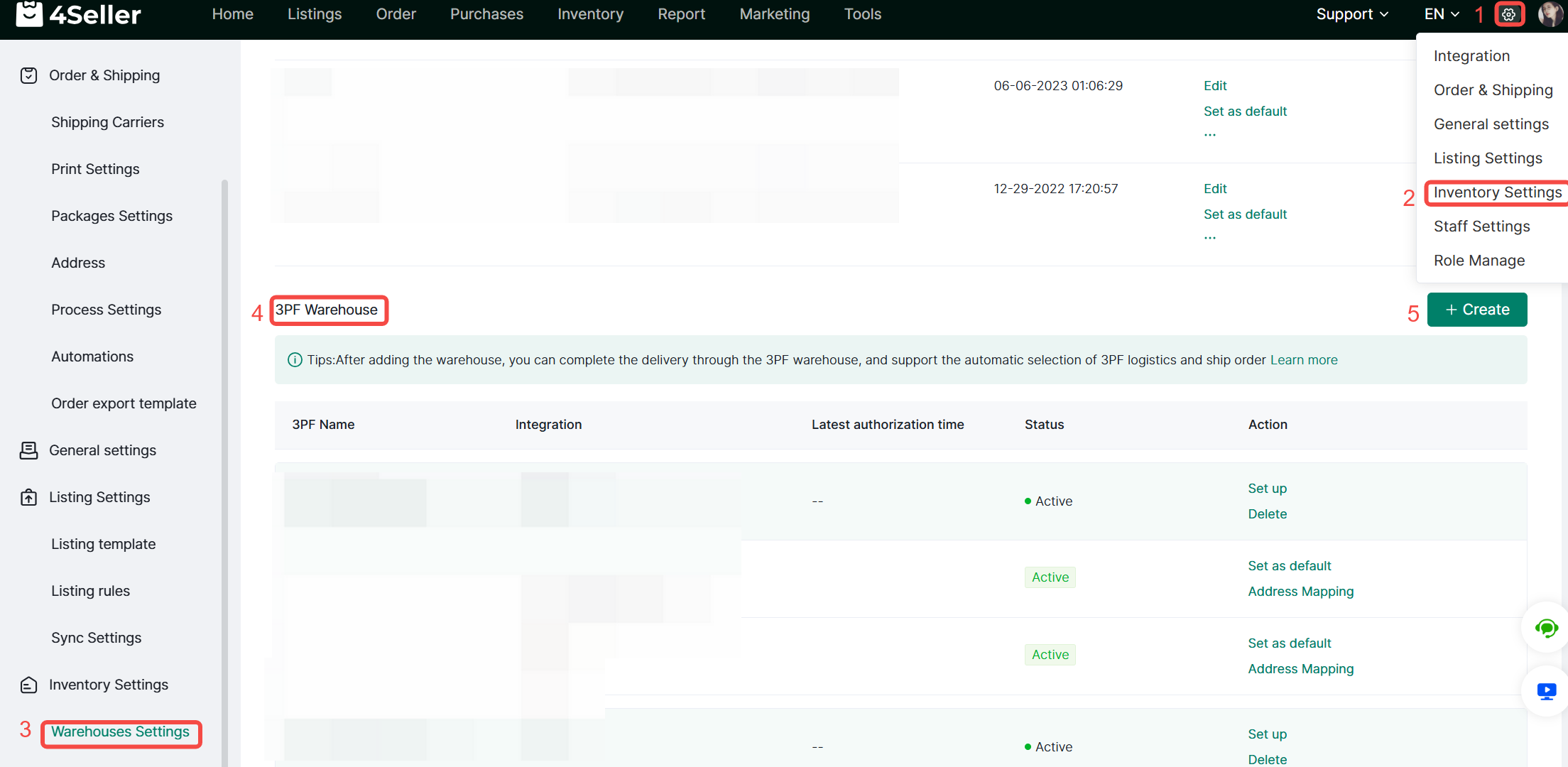
Accédez à la page Paramètres d’inventaire , trouvez l’entrepôt 3PF, puis cliquez sur Créer pour ajouter l’entrepôt FBA / Shopify / Walmart.
Remarque : Pour ajouter un entrepôt FBA / Shopify / Walmart, vous devez d’abord autoriser la boutique Amazon / Shopify dans 4Seller. Si vous n’autorisez pas la boutique Amazon / Shopify, vous pouvez d’abord autoriser la boutique Amazon / Shopify dans la page Gestion des boutiques.
2.3 Synchronisation et mappage de l’inventaire
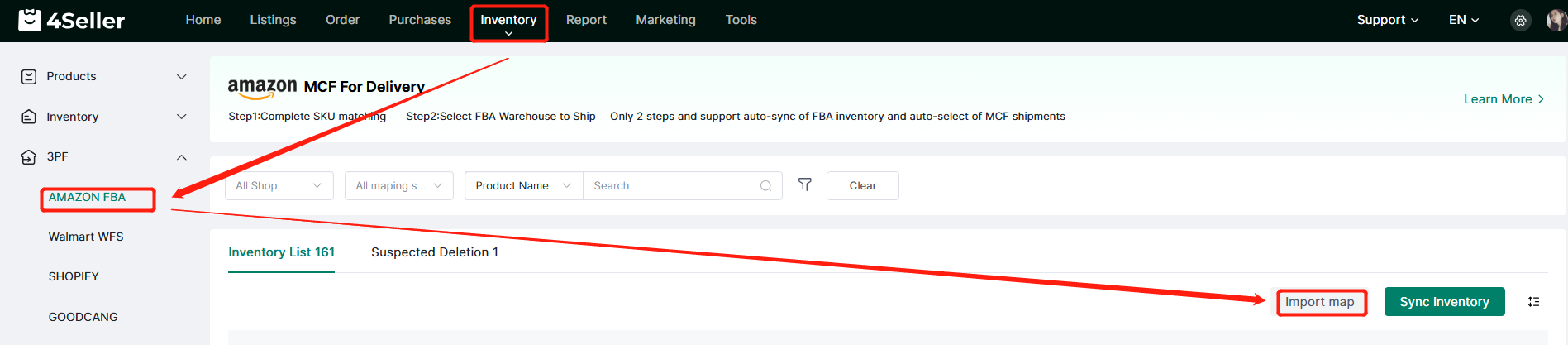
Cliquez sur Inventaire pour accéder à la page Entrepôt 3PF , cliquez sur Synchroniser l’inventaire pour synchroniser l’inventaire du 3PF vers 4Seller, puis cliquez sur le SKU de l’inventaire pour l’associer au SKU du produit.

2.3.1 Méthode pour mapper le Stock SKU :
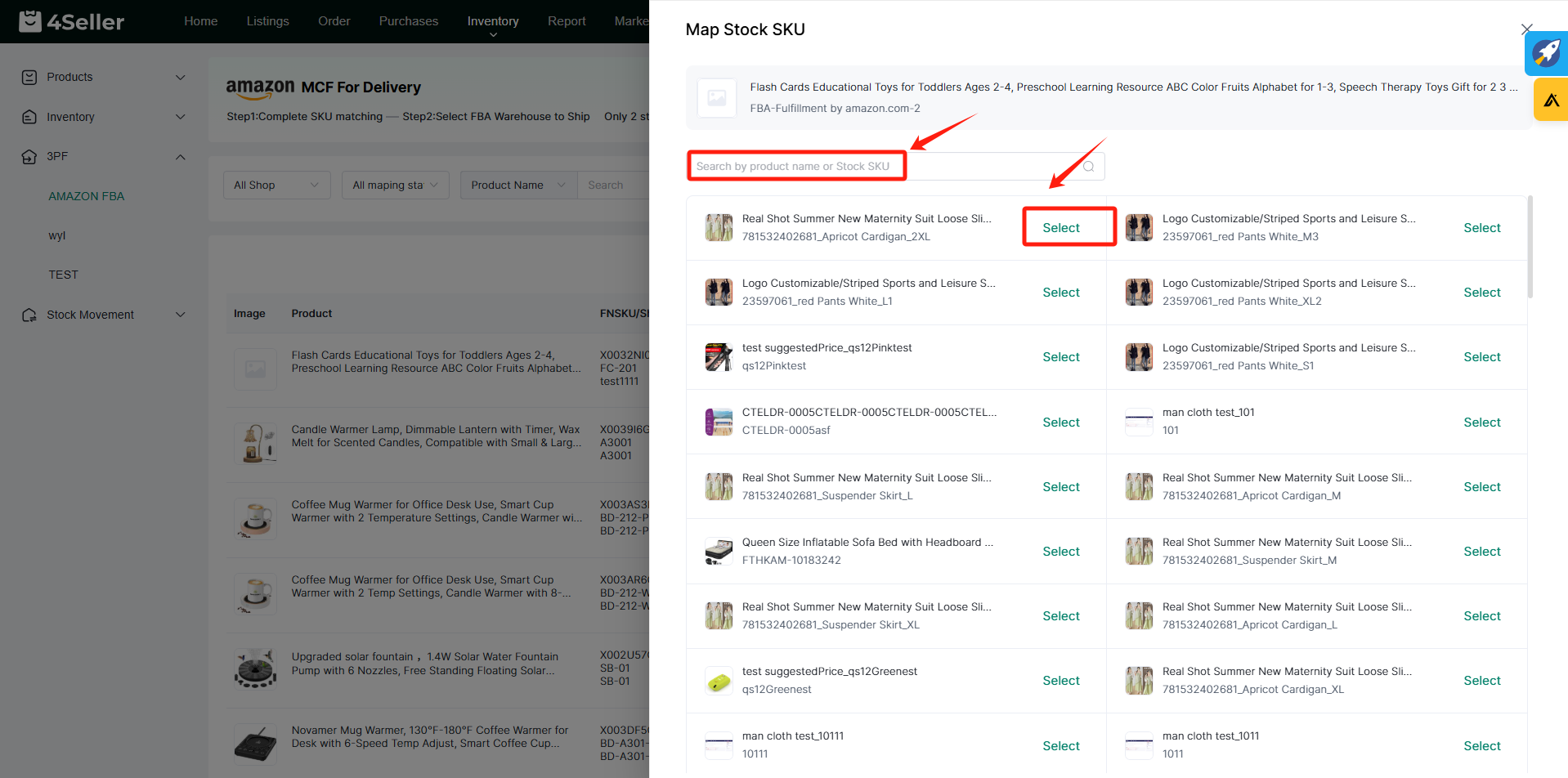
1. Sur la page Mapper le produit, vous pouvez rechercher un produit par son nom ou son SKU, puis cliquer sur Sélectionner pour faire correspondre le SKU d’inventaire.
2.3.2 La page FBA prend en charge l’import du mappage.
Téléchargez le CSV, remplissez les informations, puis importez-le pour mapper les Stock SKUs en masse.
Étape 3 : Activer la synchronisation des stocks
3.1 Activer la synchronisation des stocks
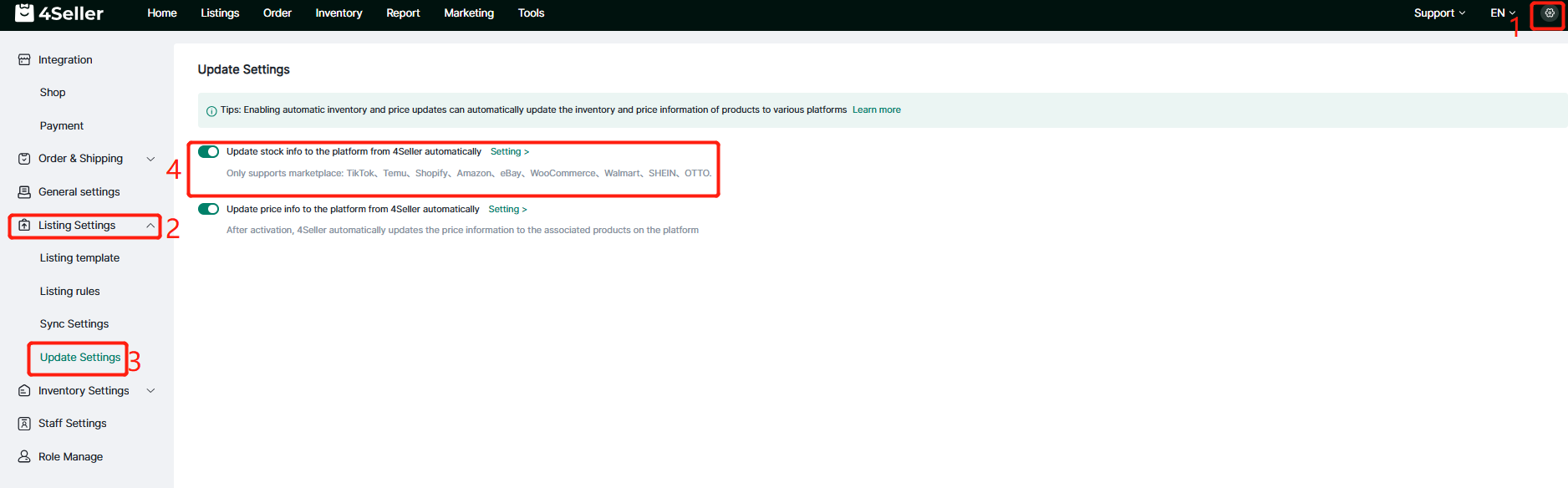
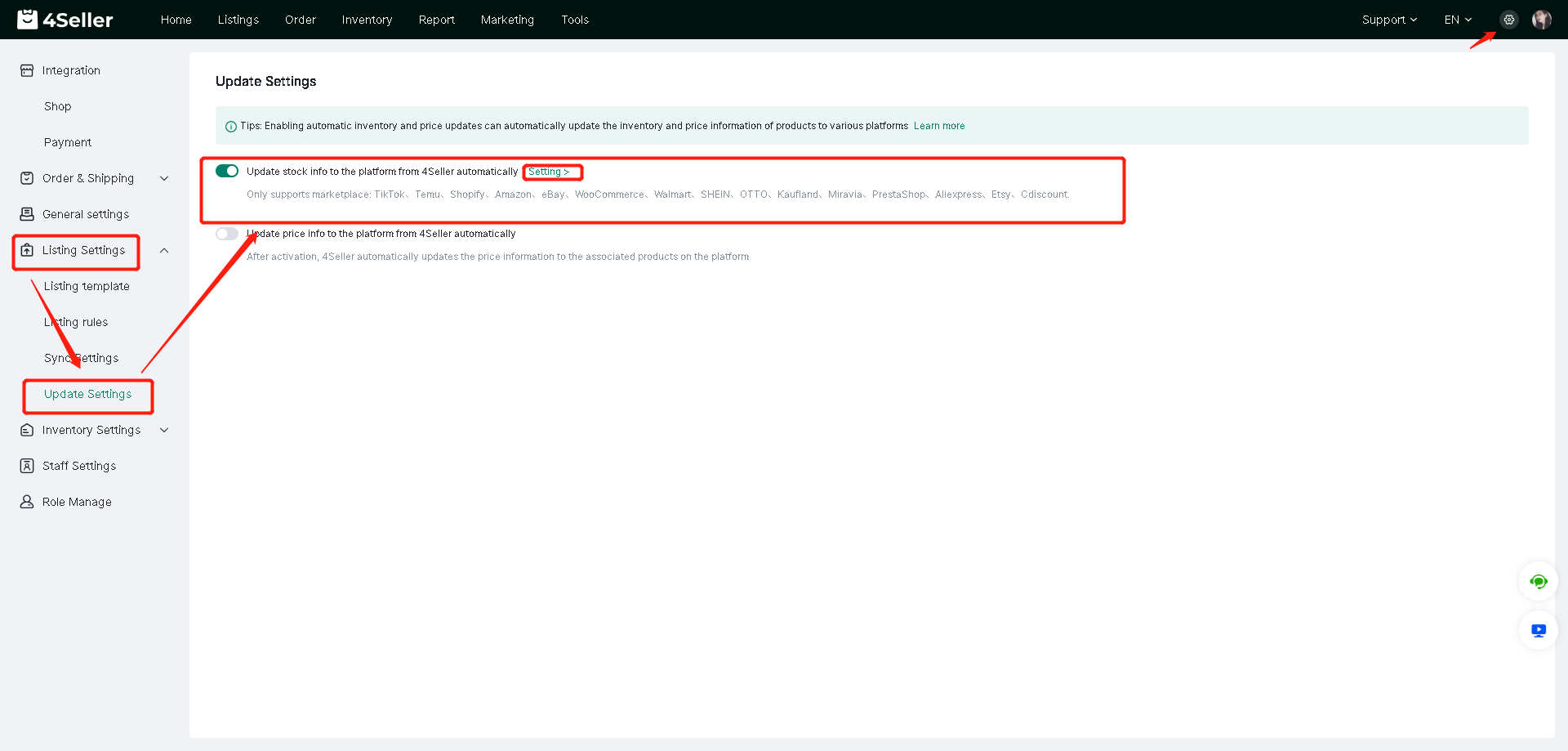
Paramètres--Paramètres des annonces--Paramètres de mise à jour--activez le bouton « Mettre à jour automatiquement les informations de stock vers la plateforme depuis 4Seller ».
3.2 Configurer les règles de synchronisation des stocks
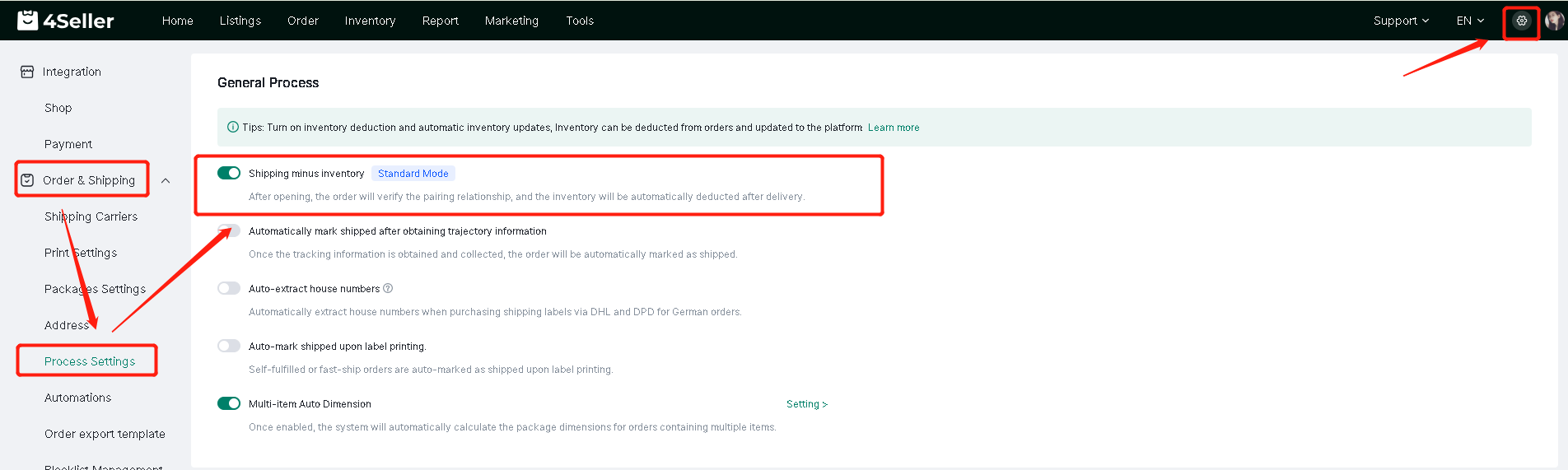
3.2.1 Ouvrir l’inventaire Shipping Mins
3.2.2 Configurer les règles d’inventaire
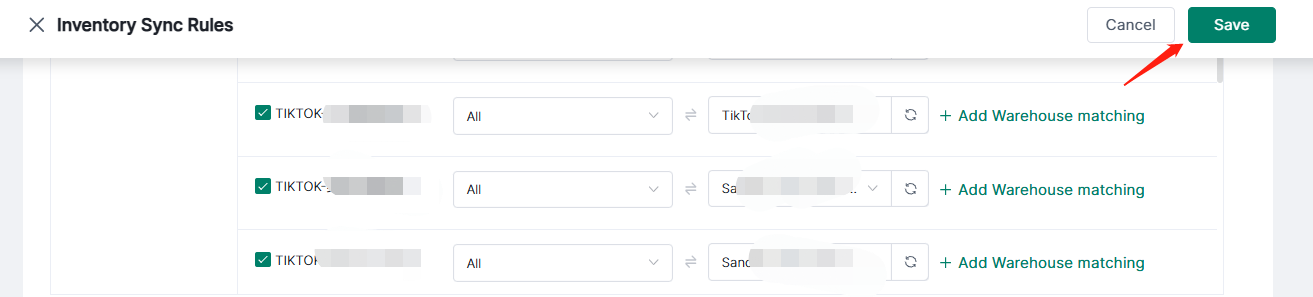
Paramètres--Paramètres des annonces--Paramètres de mise à jour--Mettre à jour automatiquement les informations vers la plateforme depuis 4Seller--page de paramètres
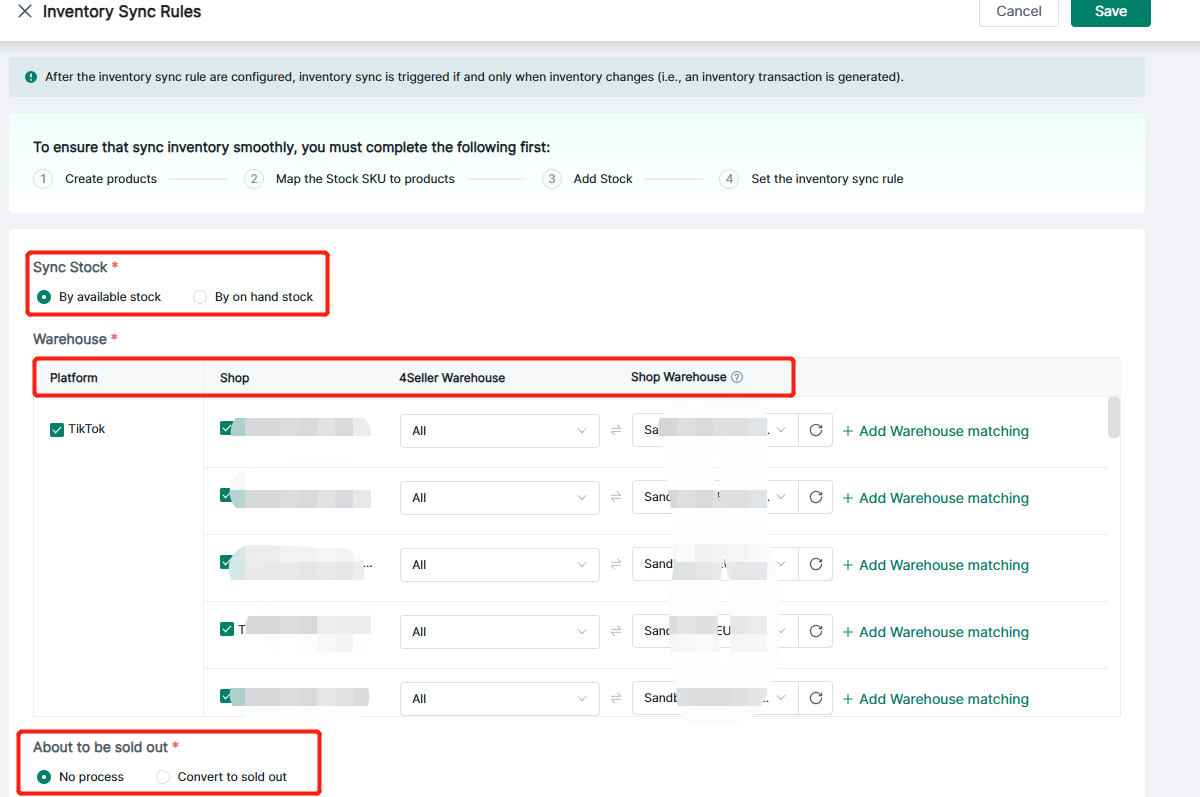
Configuration de base: Activez l’option « Mettre à jour automatiquement le stock vers la marketplace depuis 4Seller », puis vous pouvez accéder à la page des paramètres des règles de synchronisation des stocks. Sur cette page, vous pouvez effectuer les opérations suivantes :
1. Sélectionnez le type de stock à synchroniser (vous pouvez choisir le stock disponible ou le stock physique)2. Ajouter une correspondance d’entrepôt :
(1) Prise en charge de la correspondance d’entrepôt pour TikTok Shop, Amazon, Shopify, eBay, Shein et Walmart, ETSY, OTTO, Kaufland, Aliexpress, Cdiscount, Miravia, Joybuy, etc. plateformes
(2) Vous pouvez choisir des boutiques sur chaque plateforme
(3) L’entrepôt 4Seller et l’entrepôt de la plateforme peuvent être associés (l’entrepôt 4Seller peut prendre en charge tous les choix).3. Définissez les options de règles en cas de rupture de stock :
(1) Aucun traitement : lorsque le stock est à 0, transmettez l’inventaire à 0 sans traitement particulier.
(2) Convertir en épuisé : lorsque le stock est inférieur à une certaine valeur, transmettez le stock à 0 pour la boutique sélectionnée.Remarque : Étant donné que la synchronisation des stocks associe l’entrepôt système à l’entrepôt de la plateforme, la synchronisation des stocks ne modifiera que la quantité de l’entrepôt de plateforme correspondant ;
La quantité de l’annonce = la quantité de l’entrepôt synchronisé + la quantité de l’entrepôt non associé.
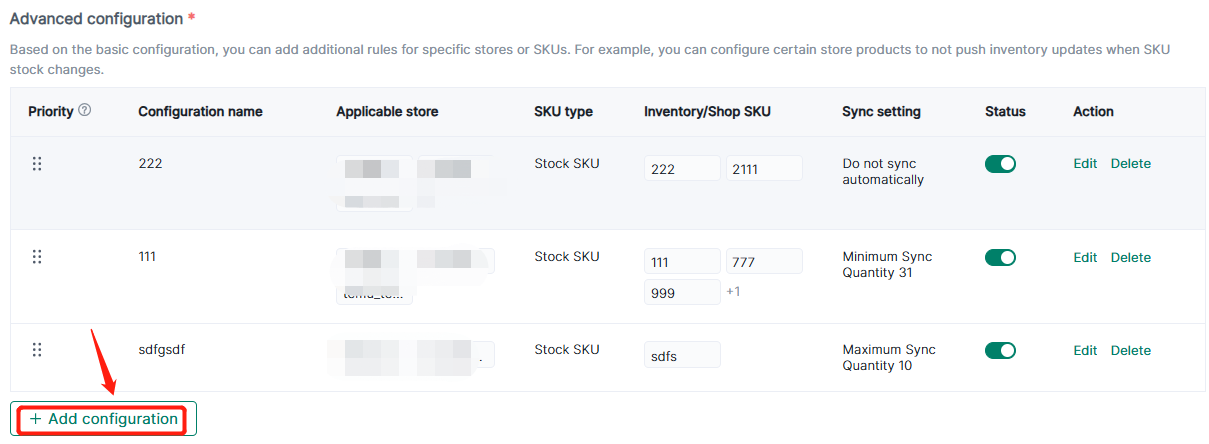
Configuration avancée : Sur la base de la configuration de base, vous pouvez ajouter des règles supplémentaires pour des boutiques ou des SKUs spécifiques. Par exemple, vous pouvez configurer certains produits de la boutique pour qu’ils ne transmettent pas les mises à jour de stock lorsque le stock du SKU change.
Remarque : ces étapes ne sont pas obligatoires, configurez selon vos besoins.
Cliquez sur « Ajouter une configuration » pour accéder aux paramètres de configuration avancée.
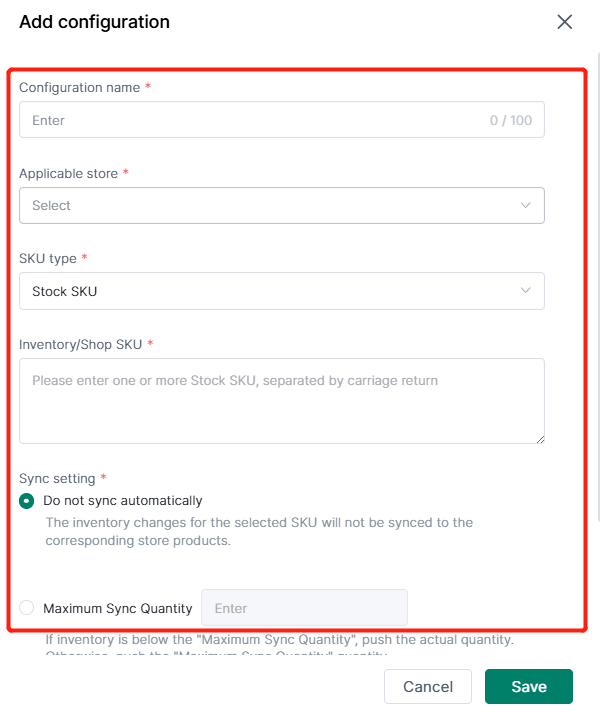
Ajoutez les informations pertinentes dans les paramètres de configuration :
1. Nom de la configuration
2. Boutique applicable
3. Type de SKU : Stock SKU et SKU de boutique
4. Renseignez le Stock SKU / SKU de boutique spécifique
5. Paramètre de synchronisation
- Ne pas synchroniser automatiquement : les variations de stock du SKU sélectionné ne seront pas synchronisées avec les produits correspondants de la boutique.
- Définir la quantité de synchronisation maximale : si l’inventaire est inférieur à la « quantité de synchronisation maximale », transmettez la quantité réelle. Sinon, transmettez la « quantité de synchronisation maximale ».
- Définir la quantité de synchronisation minimale : si l’inventaire est inférieur à la « quantité de synchronisation minimale », transmettez la « quantité de synchronisation minimale ». Sinon, transmettez le stock réel.
Enfin, cliquez sur Enregistrer pour enregistrer les paramètres des règles de synchronisation des stocks.
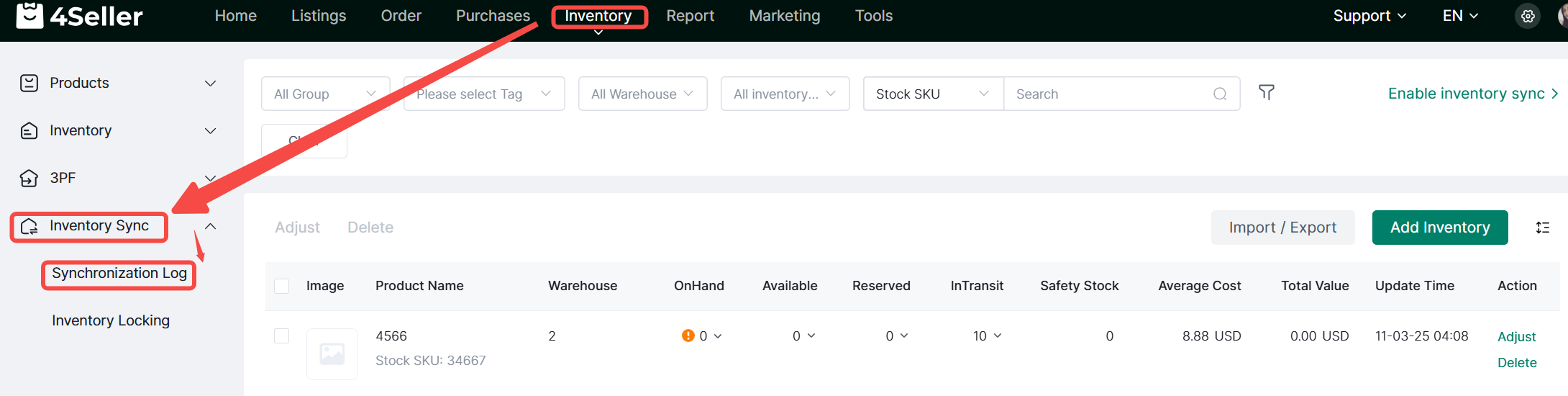
3.3 Afficher les enregistrements de synchronisation des stocks
Après avoir défini les règles de synchronisation des stocks, vous pouvez consulter les enregistrements de synchronisation des variations de stock sur la page Synchronisation des stocks.
Remarque :
1. Chaque ligne représente le dernier enregistrement synchronisé des variations de stock pour un SKU.
2. Chaque compte principal peut transmettre jusqu’à 30 000 fois par jour. Si ce nombre est dépassé, la synchronisation ne sera plus effectuée ; le compteur sera réinitialisé tous les deux jours.
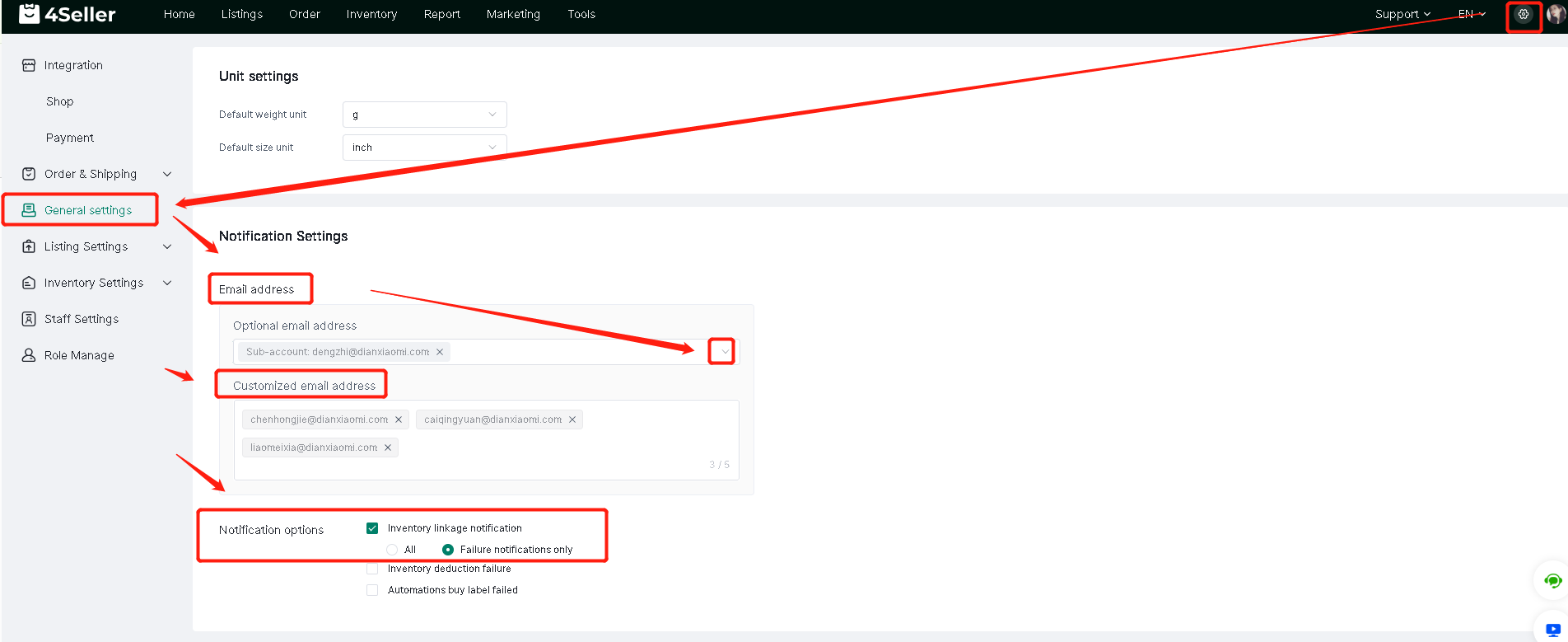
3.4 : Prise en charge de la configuration des notifications de synchronisation des stocks
Paramètres--Paramètres généraux--Paramètres de notification--sélectionnez l’adresse e-mail ou une adresse e-mail personnalisée--Sélectionnez les options de notification (Toutes <y compris succès et échec de la synchronisation> / uniquement les notifications d’échec)
3.5 : Si vous ne traitez pas les commandes via 4Seller, veuillez suivre les paramètres ci-dessous.
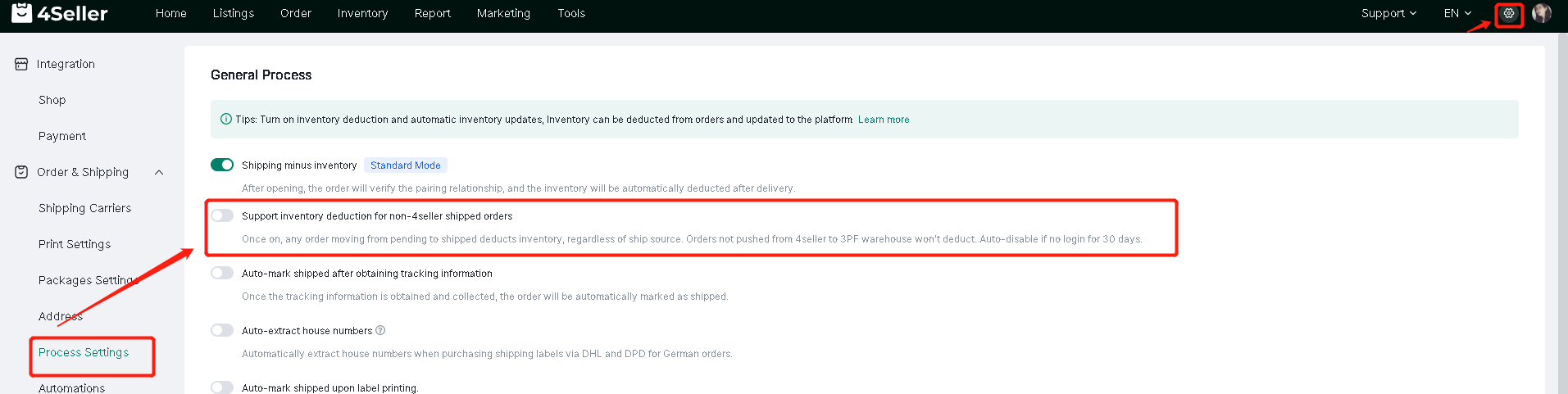
Remarque : Les commandes qui restent à l’état « En attente » ou « En rupture de stock » et qui appartiennent à un entrepôt 3PF ne peuvent pas déduire l’inventaire.
Pour tout problème, n’hésitez pas à contacter l’équipe d’assistance 4Seller : support@4seller.com

