- Inizia ora
- Video tutoriali
- Base di conoscenza
- FAQ & Risoluzione problemi
Come abilitare la sincronizzazione dell'inventario (collegamento tra inventari)?
Attivando la sincronizzazione dell'inventario in 4Seller è possibile aggiornare in tempo reale l'inventario effettivo del magazzino su diversi negozi online, sincronizzare l'inventario di magazzini proprietari, magazzini FBA e magazzini di terze parti sui negozi, e consentire ai negozi di configurare il collegamento tra inventari a livello di magazzino per evitare efficacemente le vendite in eccesso.
Nota:
Per abilitare la funzione di sincronizzazione dell'inventario in 4Seller, devi prima completare i passaggi di creazione dei prodotti di inventario, aggiunta della quantità di SKU di magazzino e associazione dell'MSKU del prodotto con l'SKU di magazzino, per garantire che le regole di sincronizzazione impostate entrino in vigore e che la funzione venga abilitata correttamente.Passo 1: Crea e associa i prodotti
(1) Crea i prodotti di inventario
Consulta questo articolo di aiuto: Come creare un SKU di magazzino?
(2) Aggiungi la quantità di SKU di magazzino
Consulta questo articolo di aiuto: Come aggiungere un SKU di magazzino?
Nota:Se si tratta di un magazzino 3PF, le scorte vanno aggiunte dal lato 3PF.
(3) Associa l'SKU del negozio con l'SKU di magazzino
Consulta questo articolo di aiuto: Come vengono associati i prodotti agli SKU di magazzino?
Passo 2: Crea il magazzino
Nota: Crea magazzini proprietari e magazzini 3PF in base alle tue esigenze.
2.1 Crea un magazzino proprietario
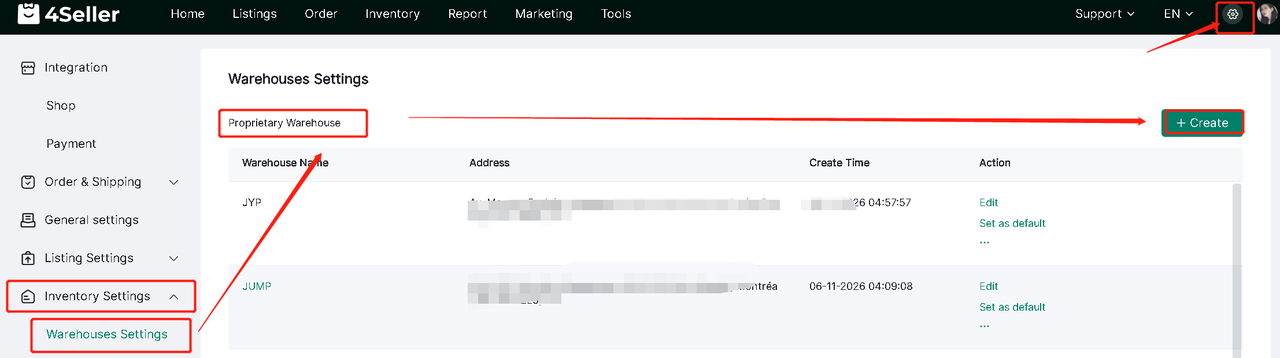
[1] Impostazioni -- Impostazioni di inventario -- Impostazioni magazzino -- Magazzino proprietario -- Crea
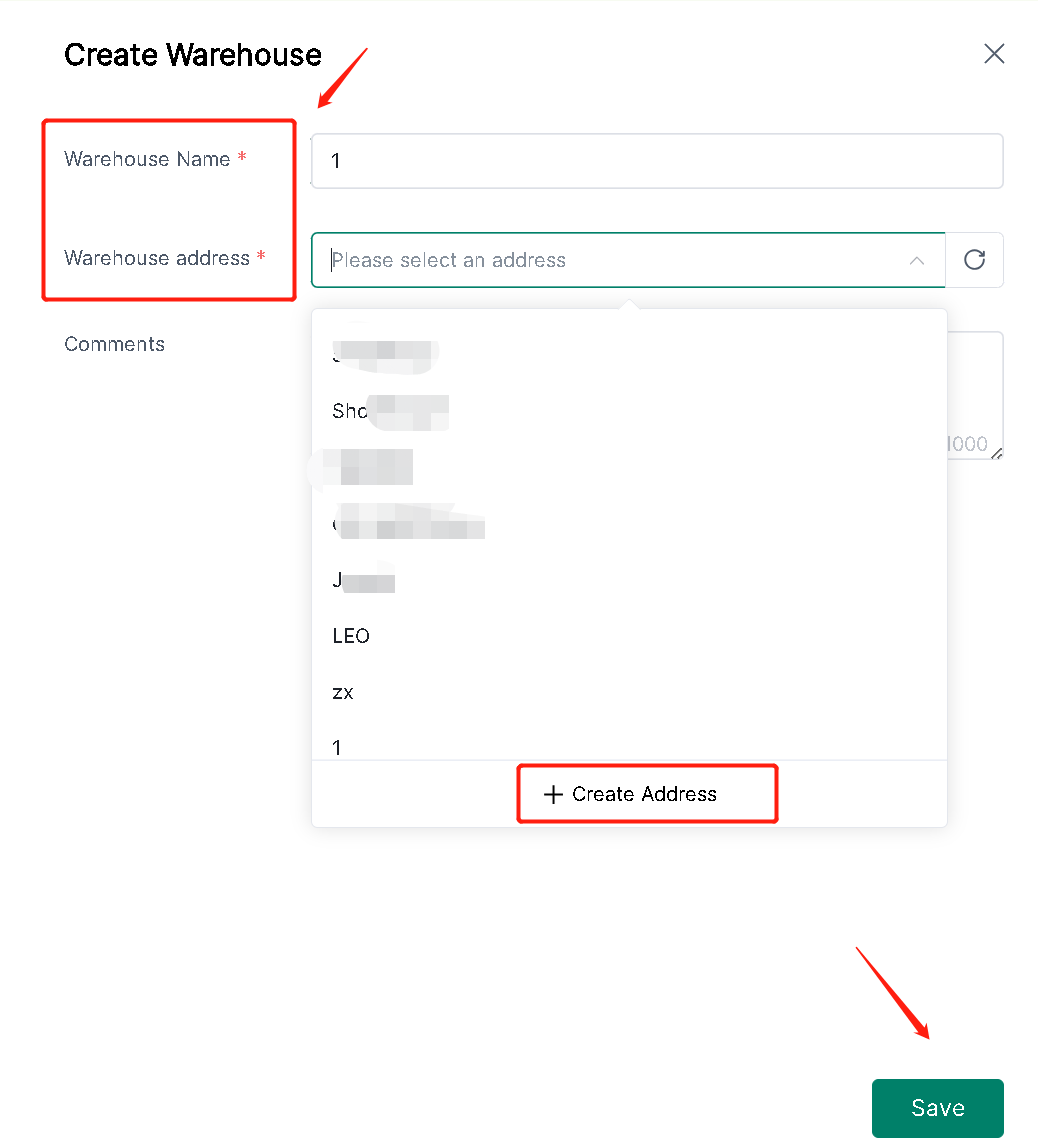
[2] Compila le informazioni obbligatorie: se non hai ancora creato un indirizzo in 4Seller, puoi cliccare su "Crea indirizzo" per aggiungerlo.
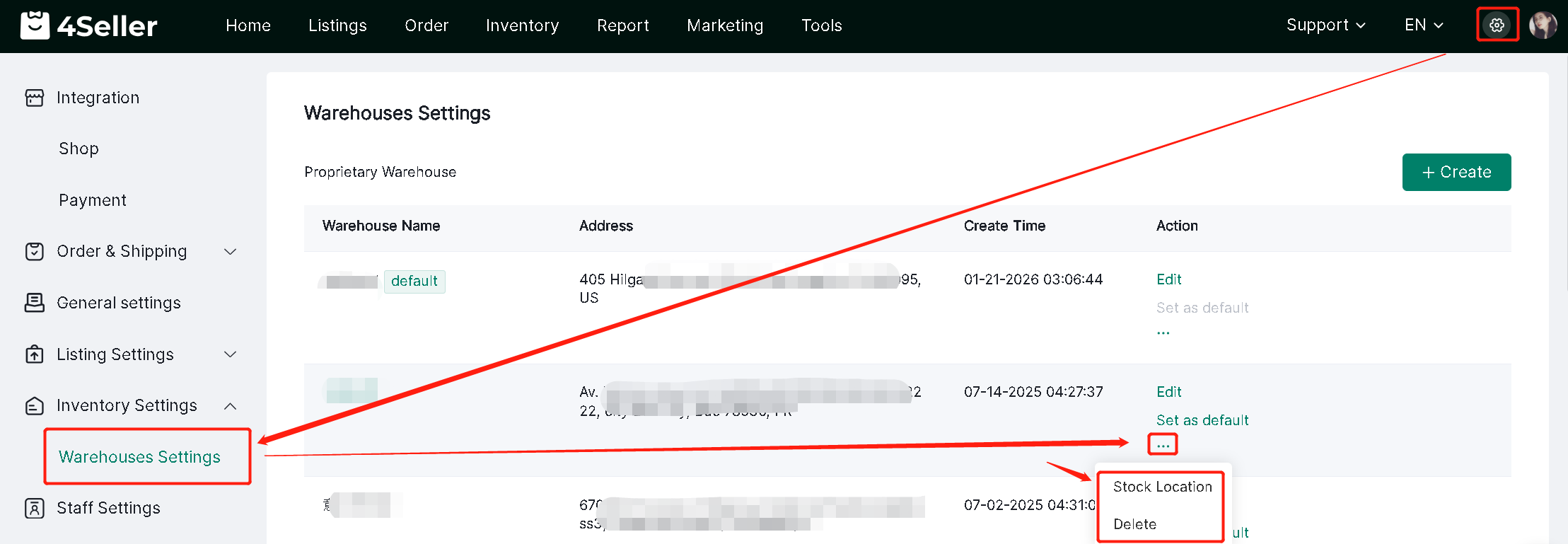
[3] Dopo aver creato il magazzino, verrà visualizzato come di seguito: puoi impostarlo come magazzino predefinito, modificare nuovamente le informazioni e impostare l'ubicazione delle scorte.
2.2 Crea un magazzino 3PF
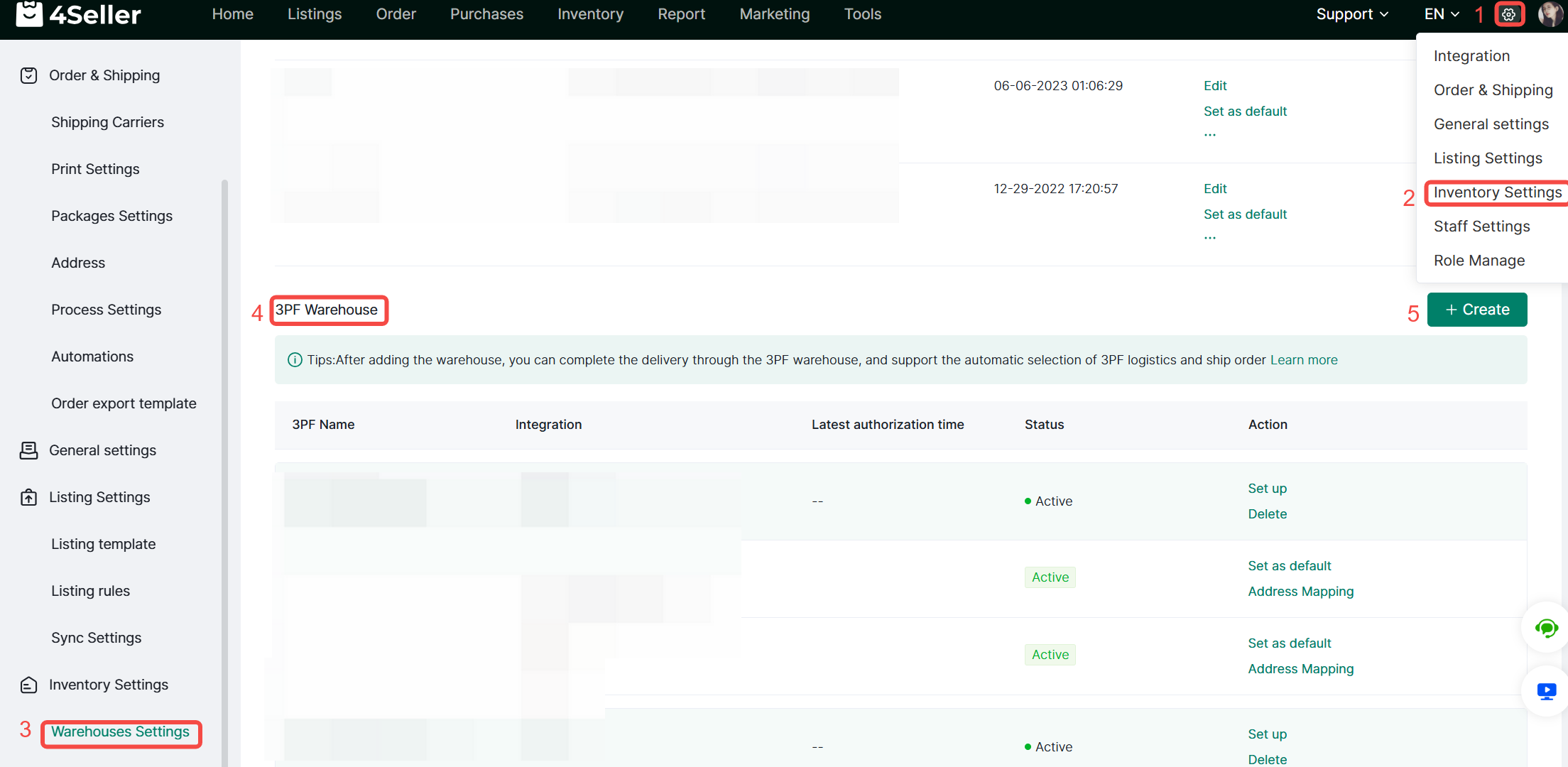
Accedi alla pagina Impostazioni di inventario, trova la sezione magazzino 3PF e clicca su Crea per aggiungere il magazzino FBA.
Nota:Per aggiungere un magazzino FBA / Shopify, devi prima autorizzare il negozio Amazon / Shopify in 4Seller.Se non hai ancora autorizzato il negozio Amazon / Shopify, puoi farlo nella pagina Gestione negozi.
2.3 Sincronizza e associa l'inventario
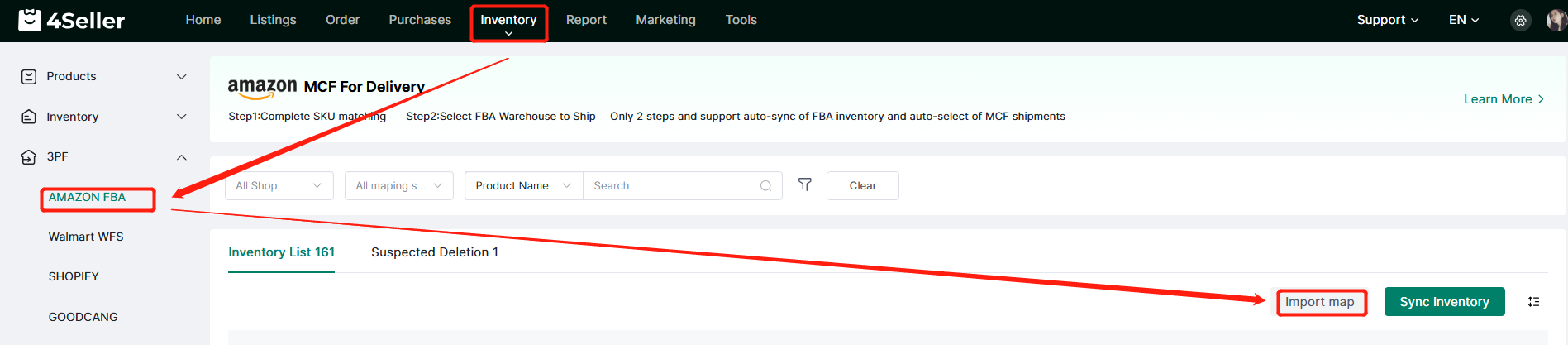
Clicca su Inventario per accedere alla pagina del magazzino 3PF, clicca su Sincronizza inventario per sincronizzare l'inventario del 3PF su 4Seller, poi clicca sull'SKU dell'inventario per associarlo all'SKU del prodotto.

2.3.1 Metodo di associazione degli SKU di magazzino:
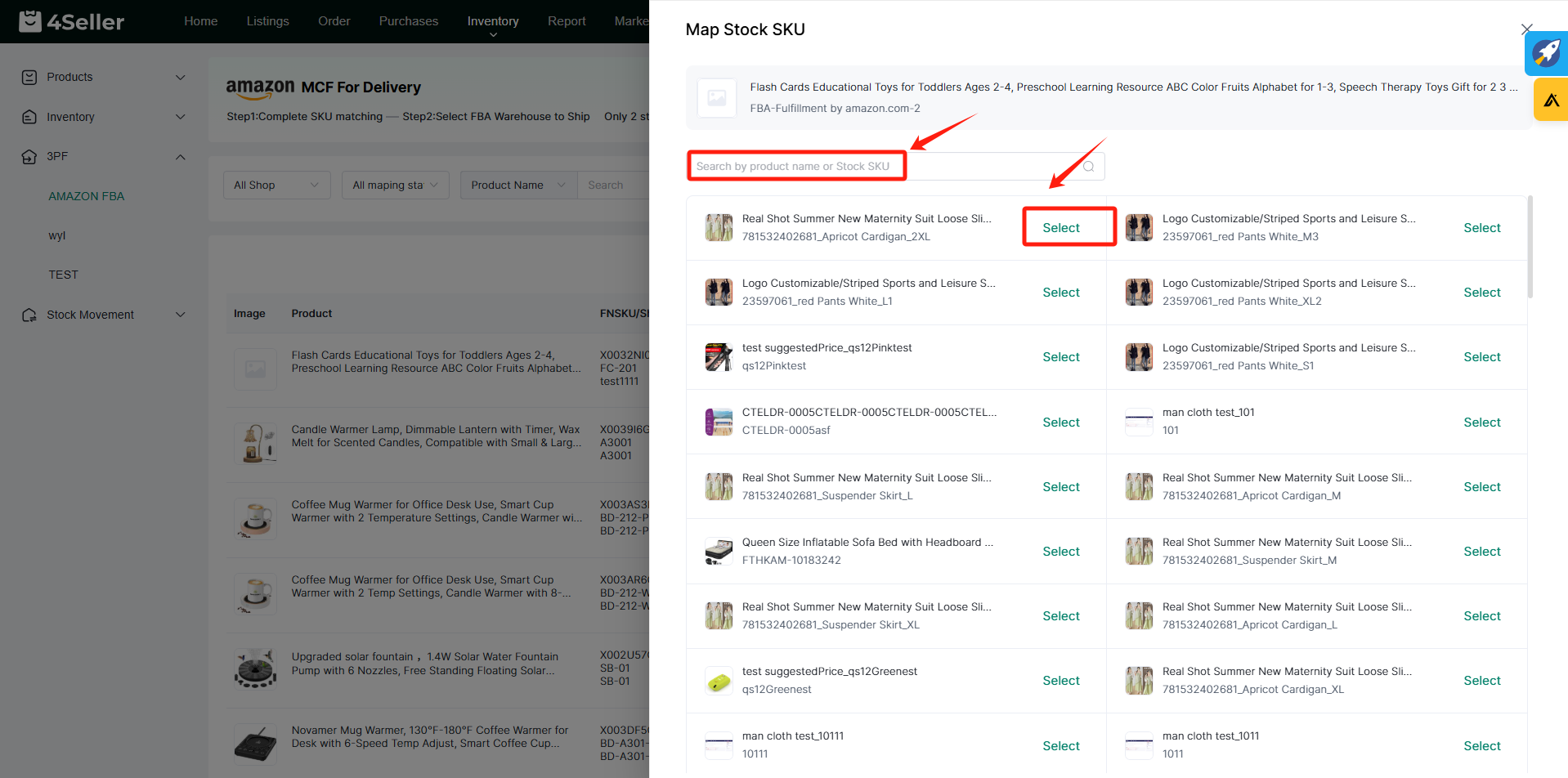
1. Nella pagina Associa prodotto, puoi cercare i prodotti per nome o per SKU, e clicca su Seleziona per completare l'associazione con l'SKU di inventario.
2.3.2 La pagina FBA supporta l'importazione di associazioni
Scarica il file CSV, compila le informazioni e importalo per associare gli SKU di magazzino in massa.
Passo 3: Abilita la sincronizzazione dell'inventario
3.1 Attiva la sincronizzazione dell'inventario
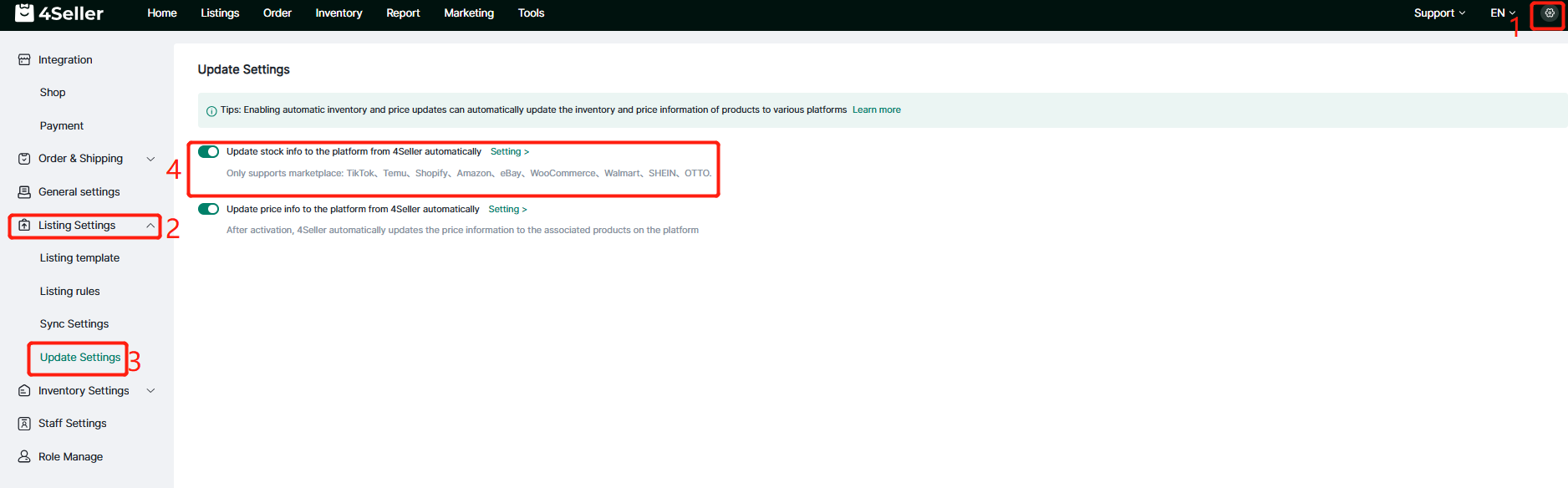
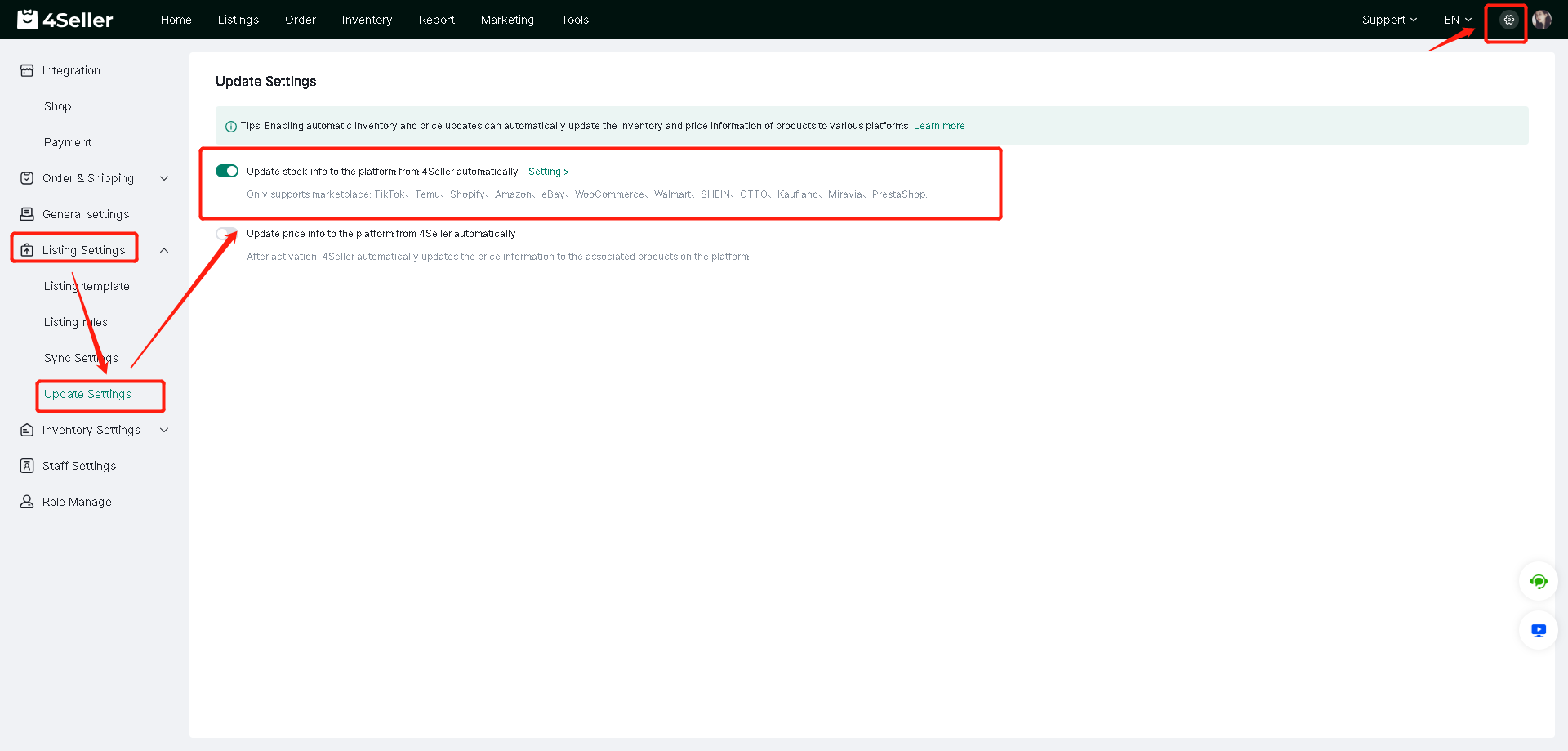
Impostazioni -- Impostazioni inserzioni -- Impostazioni di aggiornamento -- Attiva il pulsante "Aggiorna automaticamente le informazioni di scorta sulla piattaforma da 4Seller".
3.2 Imposta le regole di sincronizzazione dell'inventario
3.2.1 Attiva l'inventario minimo per la spedizione
3.2.2 Imposta le regole di inventario
Impostazioni -- Impostazioni inserzioni -- Impostazioni di aggiornamento -- Attiva aggiornamento automatico delle informazioni sulla piattaforma da 4Seller -- Pagina impostazioni
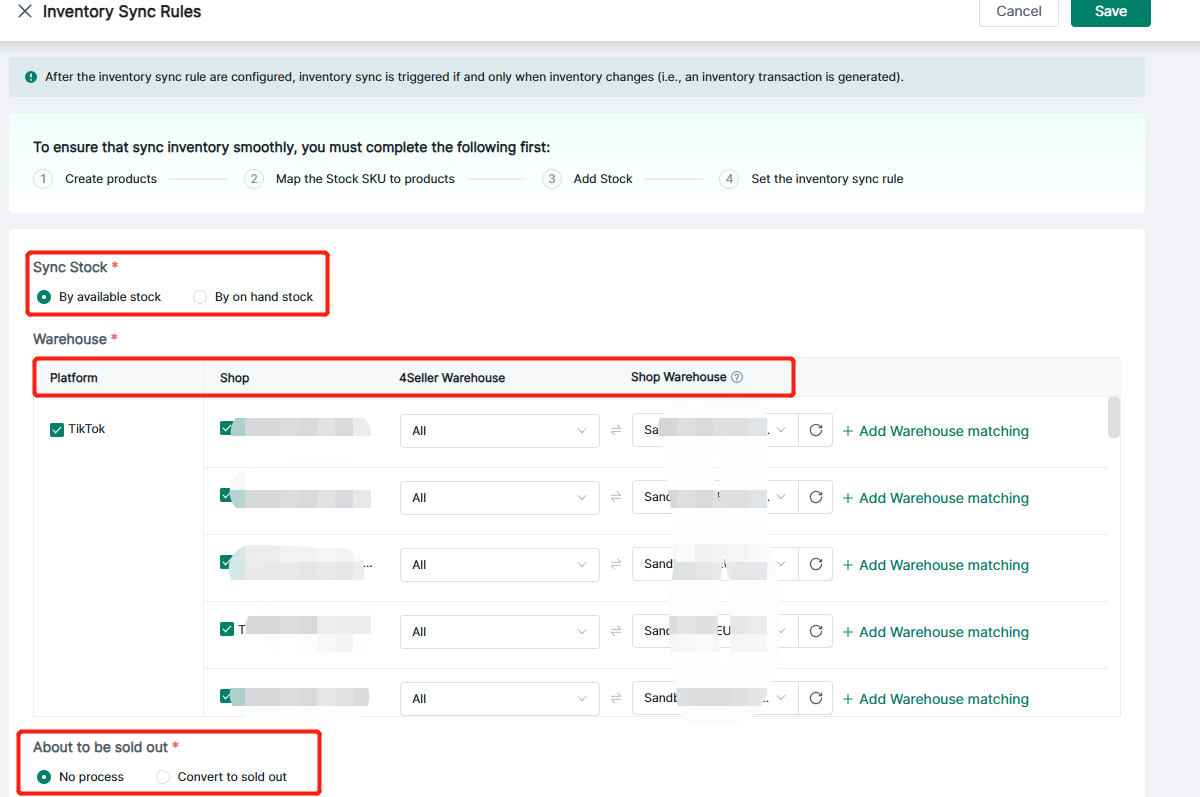
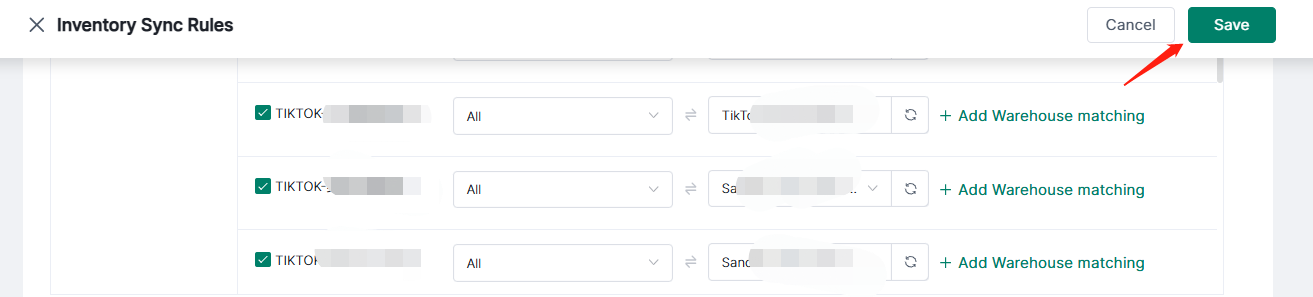
Configurazione di base: Attiva l'opzione Aggiorna automaticamente le scorte sul marketplace da 4Seller, e potrai accedere alla pagina di impostazione delle regole di sincronizzazione dell'inventario. In questa pagina puoi eseguire le seguenti operazioni:
1. Seleziona il tipo di scorta per la sincronizzazione (puoi scegliere di usare la scorta disponibile o la scorta fisica presente)2. Aggiungi l'associazione tra magazzini:
(1) È supportata l'associazione tra magazzini per le TikTok Shop, Amazon, Shopify, eBay, Shein, Walmart, OTTO, Kaufland, Miravia, ecc. piattaforme.
(2) Puoi selezionare i negozi per ciascuna piattaforma
(3) Puoi associare i magazzini 4Seller con i magazzini della piattaforma (i magazzini 4Seller supportano tutte le opzioni)3. Imposta le regole per l'imminente esaurimento scorte:
(1) Nessuna operazione: quando le scorte sono a 0, invia l'inventario a 0 senza trattamenti speciali.
(2) Contrassegna come esaurito: quando le scorte sono inferiori a un determinato valore, invia l'inventario a 0 per il negozio selezionato.Nota:Poiché la sincronizzazione dell'inventario associa il magazzino del sistema al magazzino della piattaforma, la sincronizzazione modificherà solo la quantità del magazzino della piattaforma corrispondente;
Quantità dell'inserzione = Quantità del magazzino sincronizzato + Quantità del magazzino non associato.
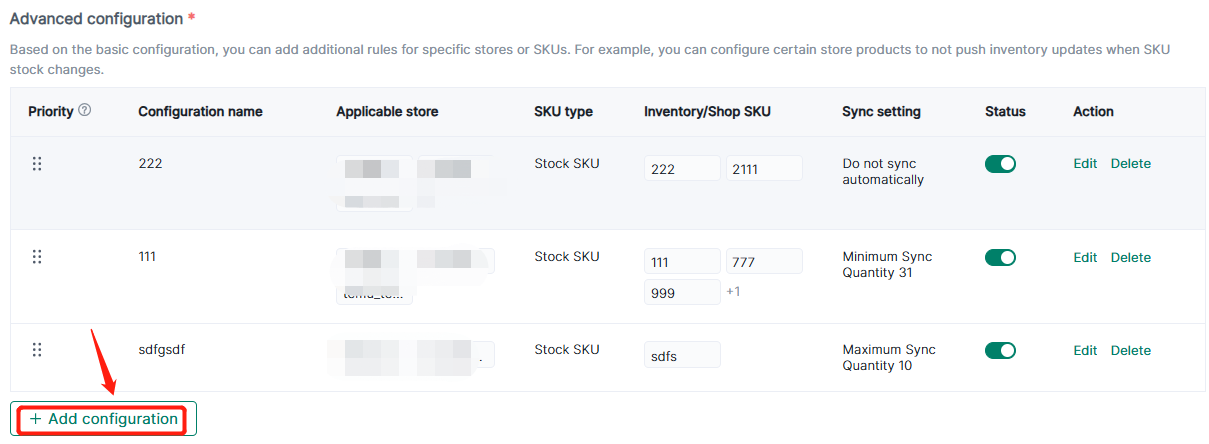
Configurazione avanzata: Oltre alla configurazione di base, puoi aggiungere regole aggiuntive per negozi o SKU specifici. Ad esempio, puoi configurare alcuni prodotti di negozio per non inviare aggiornamenti di inventario quando le scorte dell'SKU cambiano.
Nota: non è un passaggio obbligatorio, impostalo in base alle tue esigenze.
Clicca su "Aggiungi configurazione" per accedere alle impostazioni della configurazione avanzata.
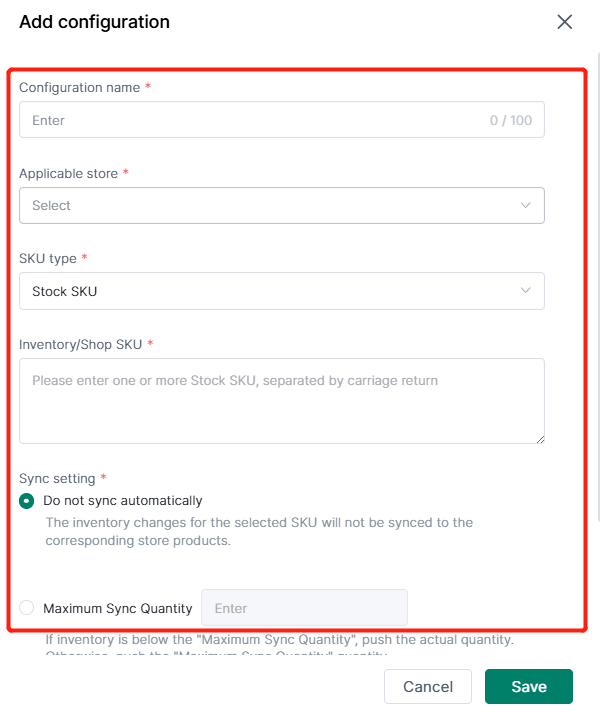
Aggiungi le informazioni richieste nelle impostazioni di configurazione:
1. Nome della configurazione
2. Negozio di applicazione
3. Tipo di SKU: SKU di magazzino e SKU di negozio
4. Inserisci lo SKU di magazzino/negozio specifico
5. Impostazioni di sincronizzazione
- Non sincronizzare automaticamente: le modifiche di inventario per l'SKU selezionato non verranno sincronizzate sui prodotti del negozio corrispondente.
- Imposta la quantità massima di sincronizzazione: se l'inventario è inferiore alla "quantità massima di sincronizzazione", invia la quantità effettiva. In caso contrario, invia la quantità massima di sincronizzazione.
- Imposta la quantità minima di sincronizzazione: se l'inventario è inferiore alla "quantità minima di sincronizzazione", invia la quantità minima di sincronizzazione. In caso contrario, invia la scorta effettiva.
Infine, clicca su Salva per salvare le impostazioni delle regole di sincronizzazione dell'inventario.
3.3 Visualizza i record di sincronizzazione dell'inventario
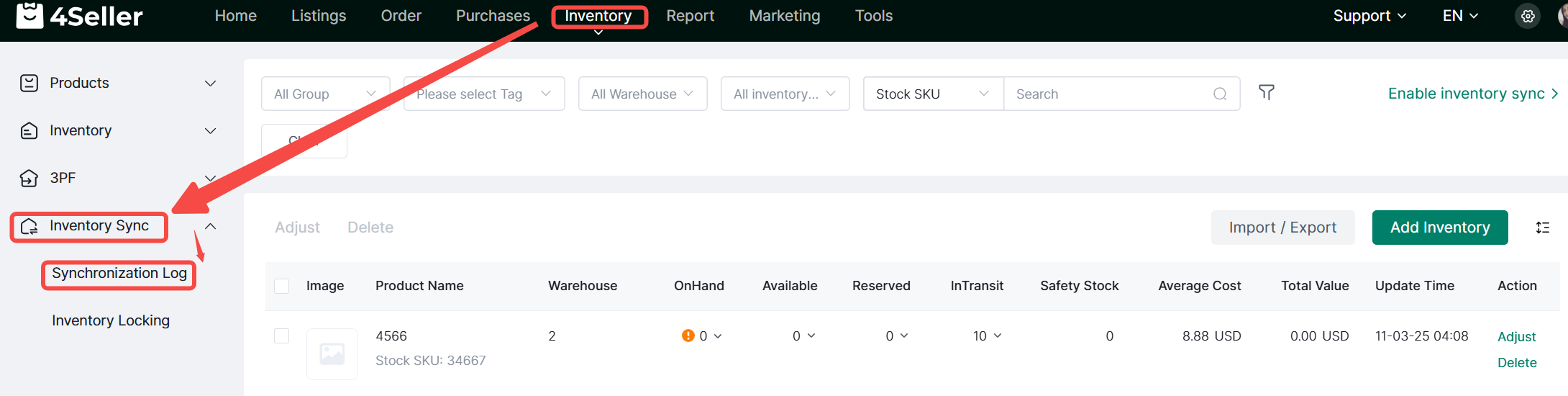
Dopo aver impostato le regole di sincronizzazione dell'inventario, puoi visualizzare i record di sincronizzazione delle modifiche di inventario nella pagina Sincronizzazione inventario.
Nota:
1. Ogni riga rappresenta l'ultimo record di sincronizzazione delle modifiche di inventario per un SKU.
2. Ogni account principale può inviare fino a 30.000 aggiornamenti al giorno. Se superi questa soglia, le sincronizzazioni verranno sospese e riprenderanno il giorno successivo.
3.4: È possibile impostare le notifiche di sincronizzazione dell'inventario
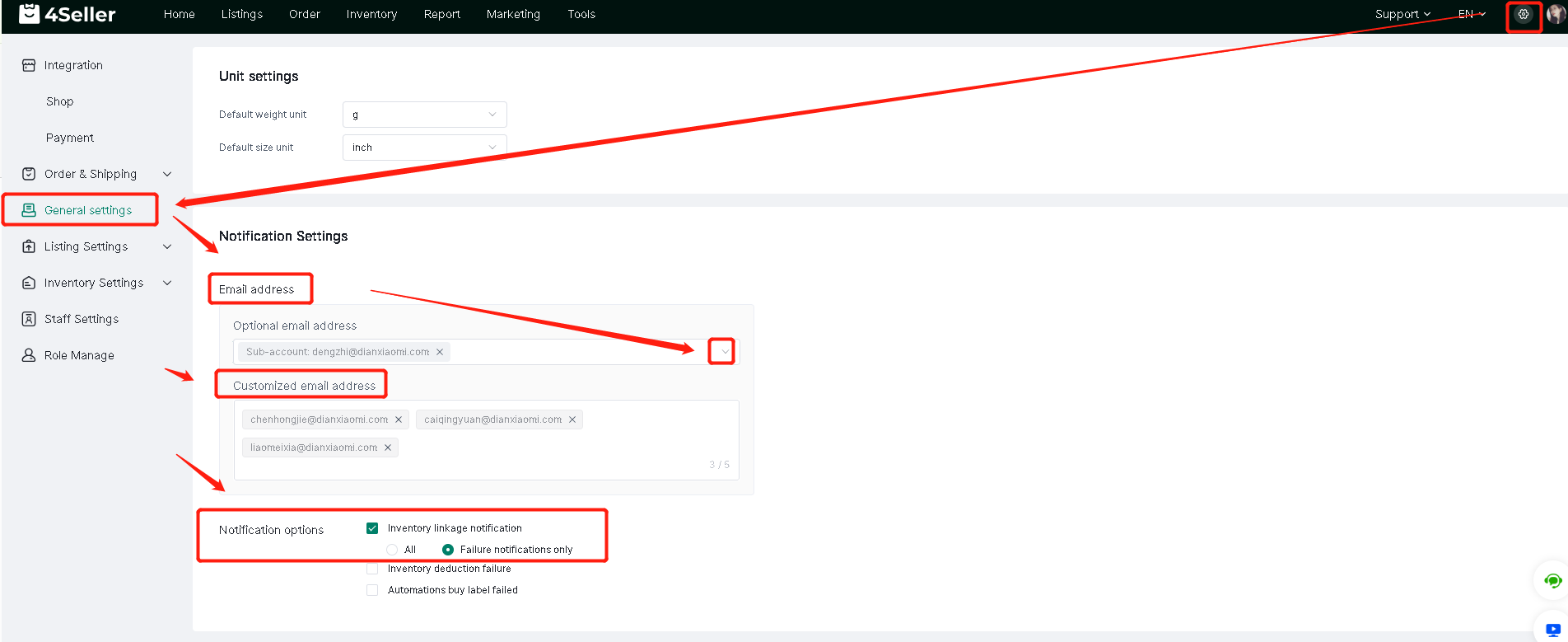
Impostazioni -- Impostazioni generali -- Impostazioni notifiche -- Seleziona l'indirizzo email o un indirizzo email personalizzato -- Seleziona le opzioni di notifica (Tutte <inclusi successo e fallimento della sincronizzazione> / Solo notifiche di errore)
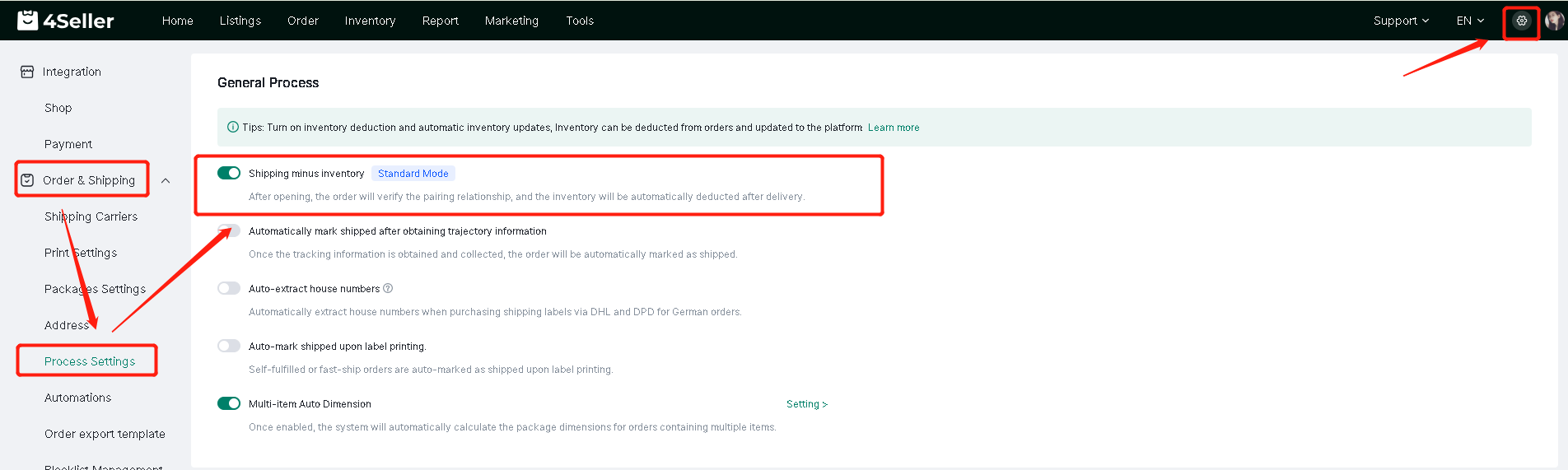
3.5: Se non gestisci gli evasioni degli ordini tramite 4Seller, segui le impostazioni riportate di seguito.
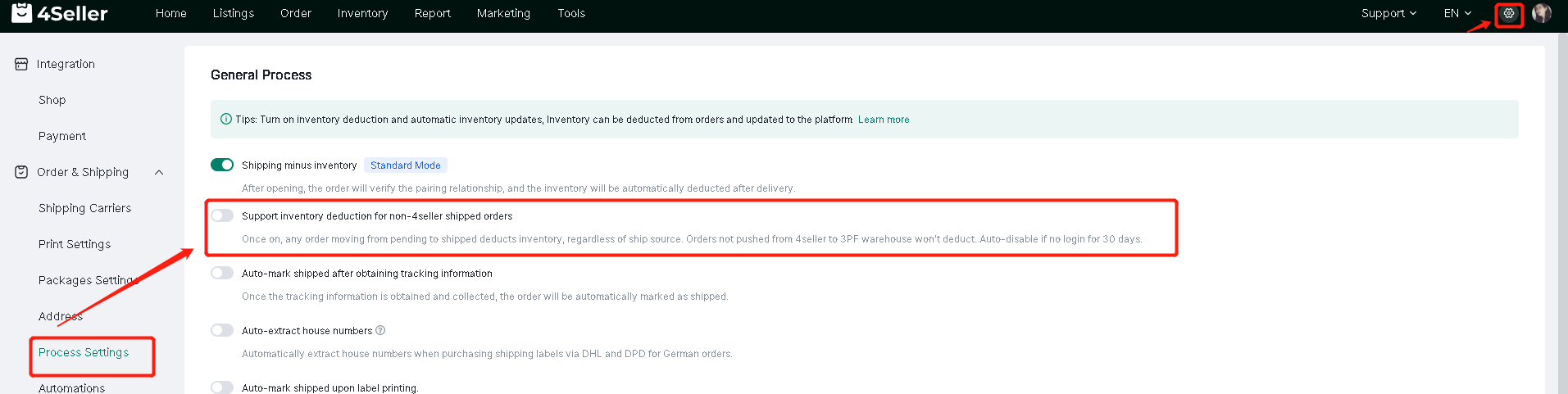
Nota:Gli ordini in stato "In attesa", "Esaurito" e quelli appartenenti a magazzini 3PF non possono scaricare le scorte.
Per qualsiasi problema, contatta il team di supporto di 4Seller: support@4seller.com

