- Inizia ora
- Video tutoriali
- Base di conoscenza
- FAQ & Risoluzione problemi
Come sincronizzare gli annunci dai negozi Shopify, Amazon, TikTok, eBay, Etsy, WooCommerce e Shein al negozio Amazon?
In 4Seller, i prodotti con stato "Pubblicati" nei negozi Shopify, Amazon, TikTok, Shein, eBay, Etsy, WooCommerce possono essere sincronizzati al negozio Amazon tramite "Copia nei negozi" e "Copia per negozio"!
Percorso 1: Annunci--Migrazione annunci--seleziona la piattaforma da cui migrare--entra nella pagina di migrazione
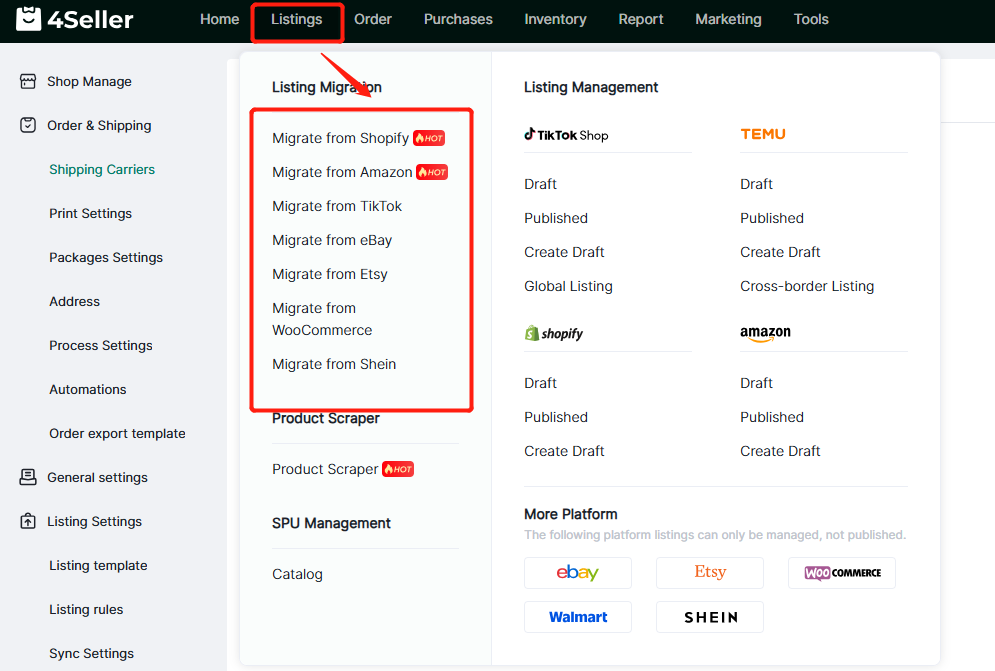
Percorso 2: Fai clic sulla pagina Piattaforma-Pubblicati--quindi vedrai "Copia nei negozi" e "Copia per negozio"

Metodo uno: Copia nei negozi
1. Seleziona uno o più annunci da migrare, quindi fai clic su "Copia nei negozi".
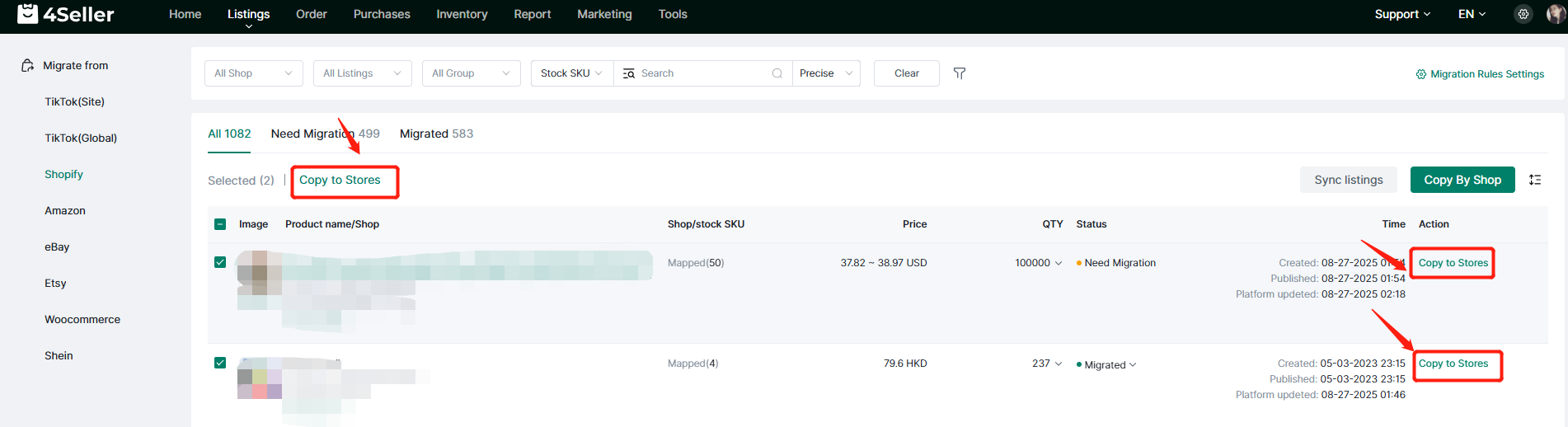
Nota: Nella pagina di migrazione, "Da migrare" significa che gli annunci non sono stati migrati. "Migrati" significa che gli annunci sono stati migrati.

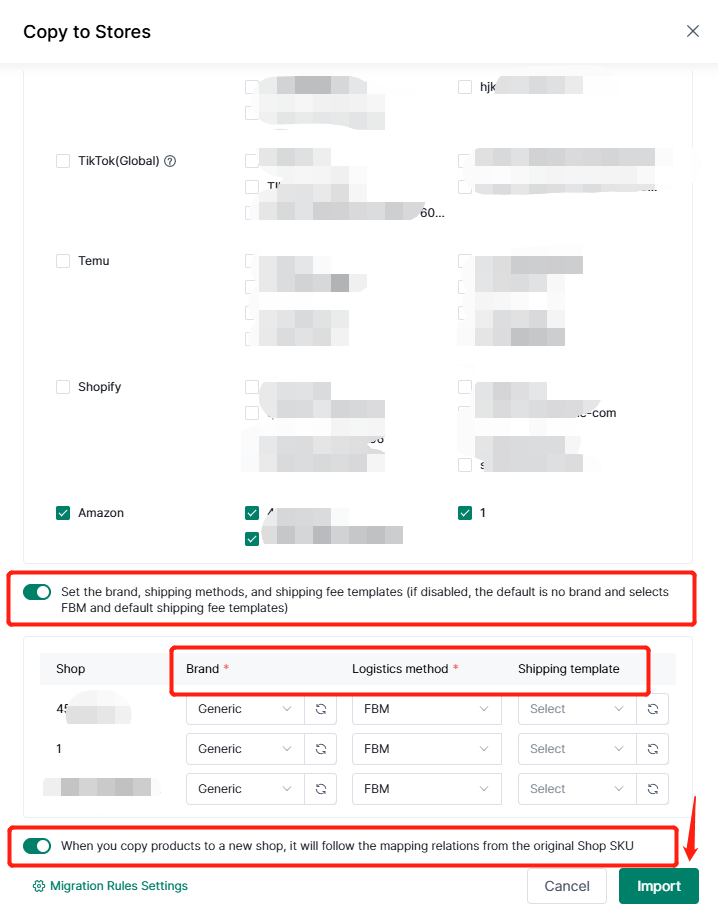
Nella pagina degli annunci migrati, esegui le seguenti operazioni:
1. Seleziona la piattaforma "Amazon" e i negozi.
2. Seleziona e compila: marchio, metodo logistico e modello di spedizione.
3. Attiva o disattiva il pulsante per scegliere se mappare le relazioni dallo SKU del negozio di origine.
Infine, fai clic su "Importa".
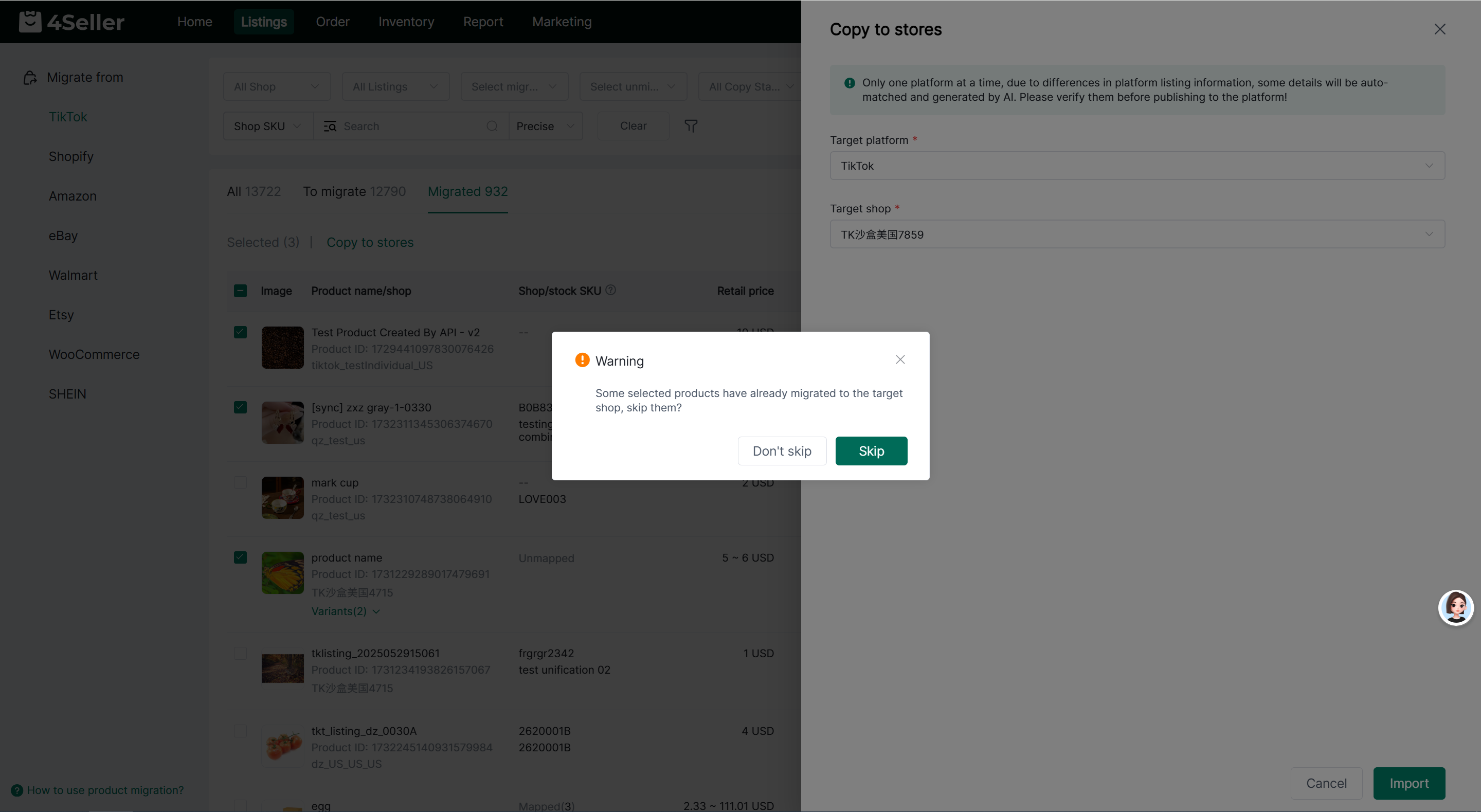
Se alcuni prodotti sono già stati migrati al negozio di destinazione, il sistema chiederà se saltare questi prodotti. Fai clic su [Salta] e il sistema salterà i prodotti migrati e continuerà a migrare i restanti; fai clic su [Non saltare] per migrare tutti i prodotti.
Se tutti i prodotti sono già stati migrati al negozio di destinazione, il sistema chiederà se procedere con la migrazione. Puoi scegliere di continuare o annullare secondo necessità.
Nota: Shopify e Amazon supportano la selezione di più negozi di destinazione. Il sistema verificherà separatamente lo stato di migrazione dei prodotti per ciascun negozio di destinazione.
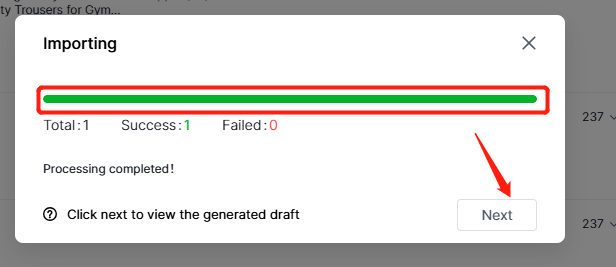
Quando la barra verde è in caricamento, fai clic su "Avanti" per passare alla pagina bozza di Amazon e modificare gli annunci.
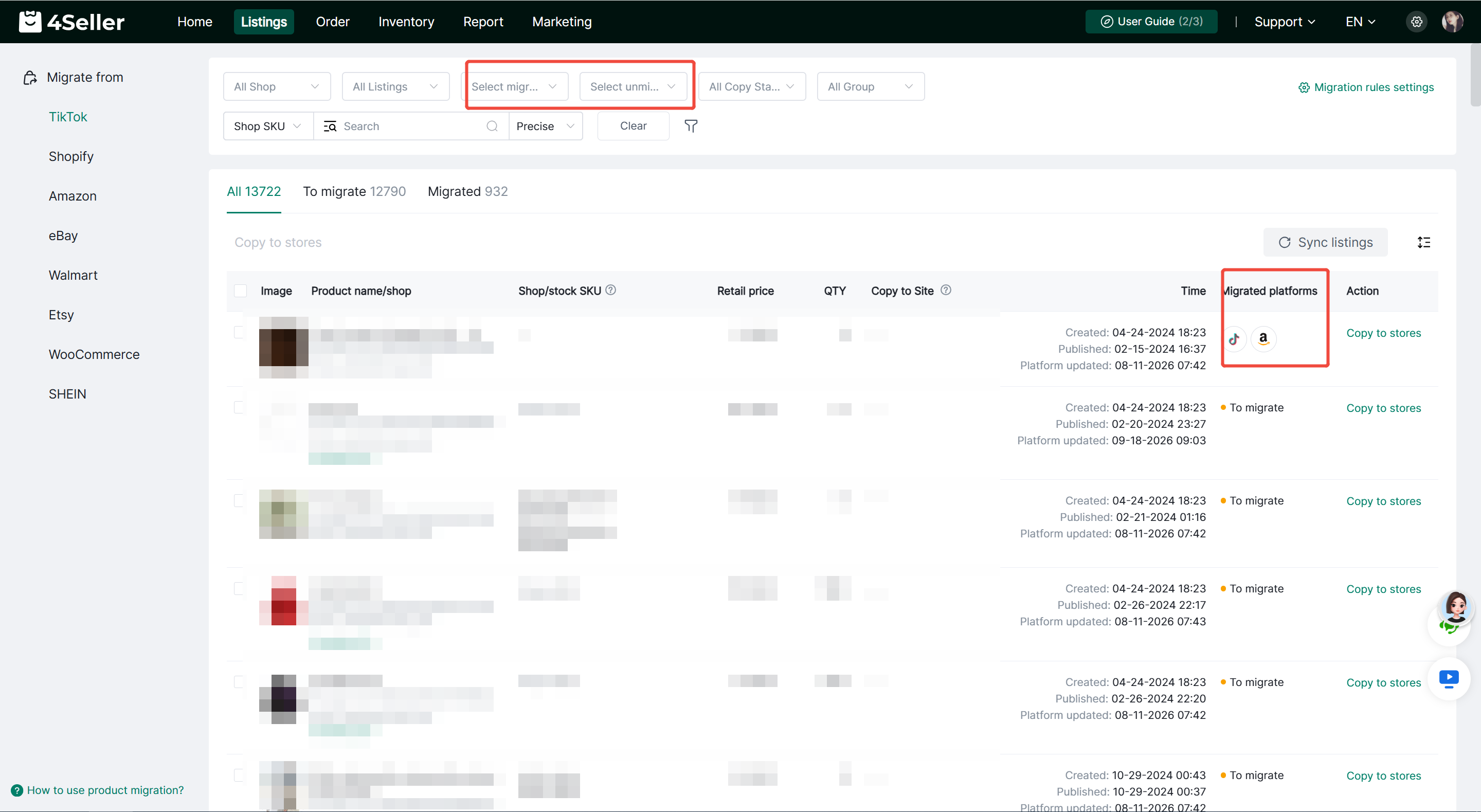
Puoi anche filtrare i prodotti per [Negozi migrati] e [Negozi non migrati] per verificare rapidamente lo stato di migrazione dei prodotti per i negozi selezionati.
La colonna [Piattaforme migrate] nell'elenco prodotti mostra le icone delle piattaforme verso cui i prodotti sono stati migrati. Fai clic sull'icona della piattaforma per visualizzare i dettagli del prodotto migrato, tra cui negozio di destinazione, immagine del prodotto, titolo, ID prodotto, SKU del negozio, prezzo, stato e ora di migrazione.
Nella pagina bozza di Amazon, puoi fare clic su Modifica per accedere alla pagina di modifica; fai riferimento all'articolo di aiuto per modificare gli annunci e poi pubblicarli nel negozio Amazon: Come pubblicare i prodotti nei negozi Amazon all'interno di 4Seller?

Metodo due: Copia per negozio
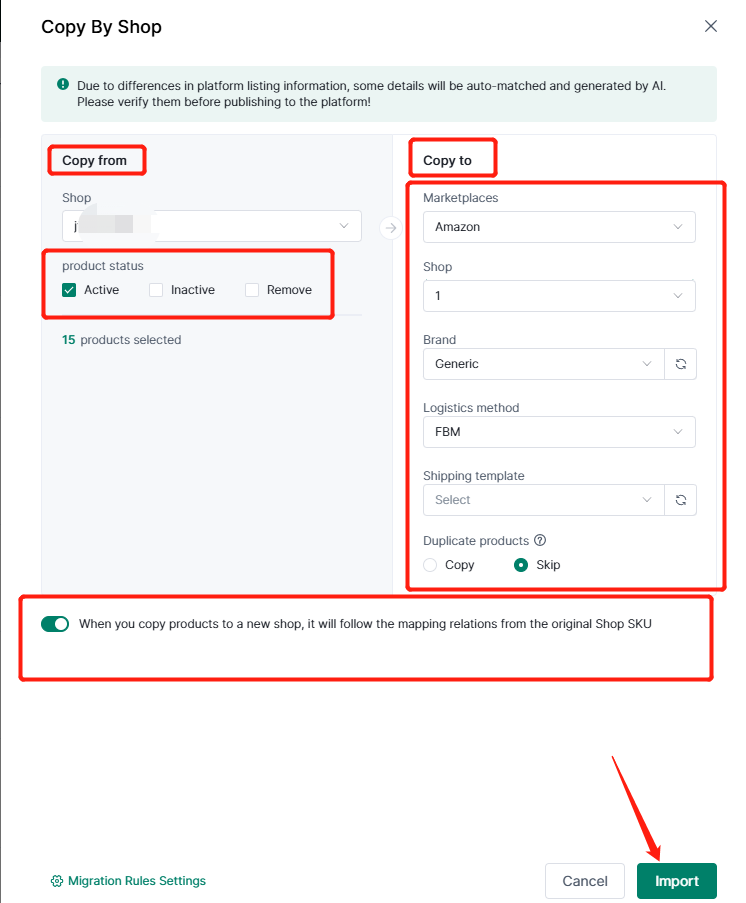
Nella pagina di migrazione, fai clic sul pulsante "Copia per negozio" per sincronizzare tutti gli annunci del negozio verso altri negozi.

Nella pagina degli annunci migrati, esegui le seguenti operazioni:
1. Seleziona il negozio "Copia da" e lo stato dei prodotti: "Attivo", "Inattivo", "Rimosso".
2. Seleziona "Marketplace--Amazon" e i negozi.
3. Seleziona e compila: marchio, metodo logistico e modello di spedizione.
4. Attiva o disattiva il pulsante per scegliere se mappare le relazioni dallo SKU del negozio di origine.
Infine, fai clic su "Importa".
"Copia per negozio" supporta l'opzione per saltare i prodotti duplicati. Quando è attivata, puoi selezionare i campi di corrispondenza dei prodotti nelle Impostazioni avanzate:
- Titolo
- SKU del negozio
Un prodotto viene identificato come duplicato e saltato se corrisponde a uno qualsiasi dei campi selezionati. I prodotti migrati in precedenza sono esclusi dal rilevamento dei duplicati.
Se vengono rilevati alcuni duplicati, il sistema mostrerà il numero di prodotti da saltare e il numero da migrare. Se tutti i prodotti sono duplicati, devi disattivare [Salta prodotti duplicati] prima di procedere con la migrazione.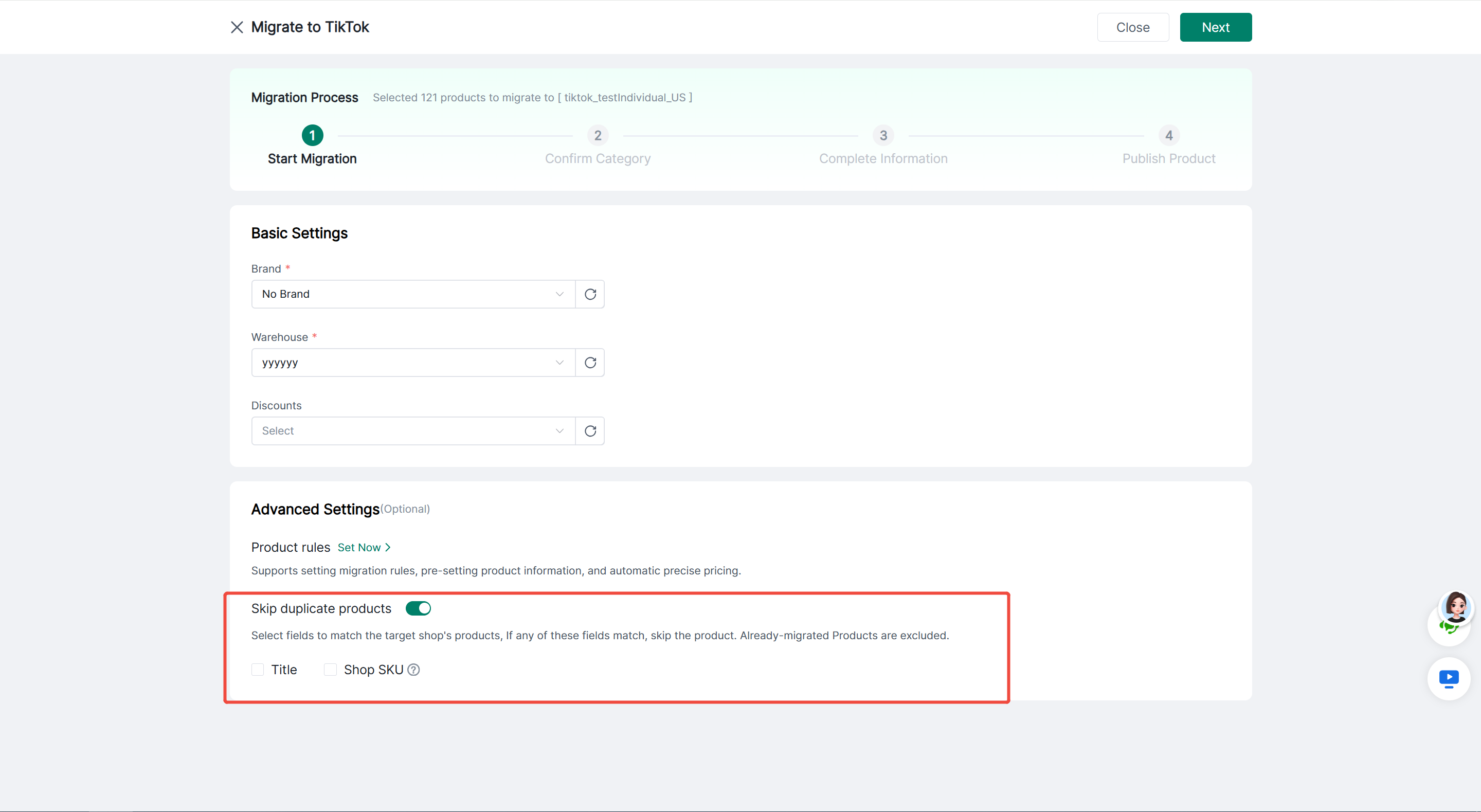
Altri passaggi sono gli stessi di "Copia nei negozi".
Visualizza i record di migrazione
I record di migrazione dei prodotti vengono aggiornati automaticamente in base allo stato attuale del prodotto:
Dopo che un prodotto è stato migrato al negozio di destinazione, la piattaforma migrata e il negozio corrispondente verranno registrati.
Quando un prodotto migrato viene eliminato dal negozio di destinazione, il record di migrazione associato verrà rimosso automaticamente.
Quando il negozio di destinazione viene eliminato, tutti i record di migrazione associati a questo negozio verranno cancellati automaticamente.
Se tutti i negozi migrati vengono eliminati, lo stato del prodotto tornerà a Migrazione in sospeso.
Puoi usare i filtri [Negozi migrati] e [Negozi non migrati] per verificare rapidamente se un prodotto è stato migrato al negozio specificato, facilitando migrazioni supplementari o una nuova migrazione in seguito.
In caso di problemi, non esitare a contattare il team di supporto di 4Seller: support@4seller.com.