- Comenzar
- Videotutoriales
- Base de Conocimientos
- Preguntas frecuentes & Solución de Problemas
¿Cómo activar la sincronización de inventario (Vinculación de inventario)?
Al activar la sincronización de inventario en 4Seller, se pueden realizar actualizaciones en tiempo real del inventario real del almacén en varias tiendas online, sincronizar el inventario de almacenes propios, almacenes FBA y almacenes de terceros con las tiendas, y configurar la vinculación del inventario a nivel de almacén para evitar eficazmente la sobreventa.
Nota:
Para habilitar la función de sincronización de inventario en 4Seller, primero debe completar los pasos de creación de productos de inventario, añadir la cantidad de SKU de stock y hacer coincidir el MSKU del producto con el SKU de stock para garantizar que las reglas de sincronización de inventario establecidas puedan surtir efecto y habilitar la función de sincronización de inventario correctamente.
Paso 1: Crear y asignar productos
(1) Crear productos de inventario
Consulte este artículo de ayuda: ¿Cómo crear un SKU de stock?
(2) Añadir la cantidad de SKU de stock
Consulte este artículo de ayuda: ¿Cómo añadir un SKU de stock?
Nota: Si se trata de 3PF, debe añadir el stock en el lado de 3PF.
(3) Asignar el SKU de la tienda al SKU de stock
Consulte este artículo de ayuda: ¿Cómo se asignan los productos a los SKU de stock?
Paso 2 Sincronizar y asociar el inventario de FBA/3PF
Nota: Si utiliza un almacén FBA/3PF, puede consultar este paso; de lo contrario, puede ignorarlo.
2.1 Crear un almacén 3PF
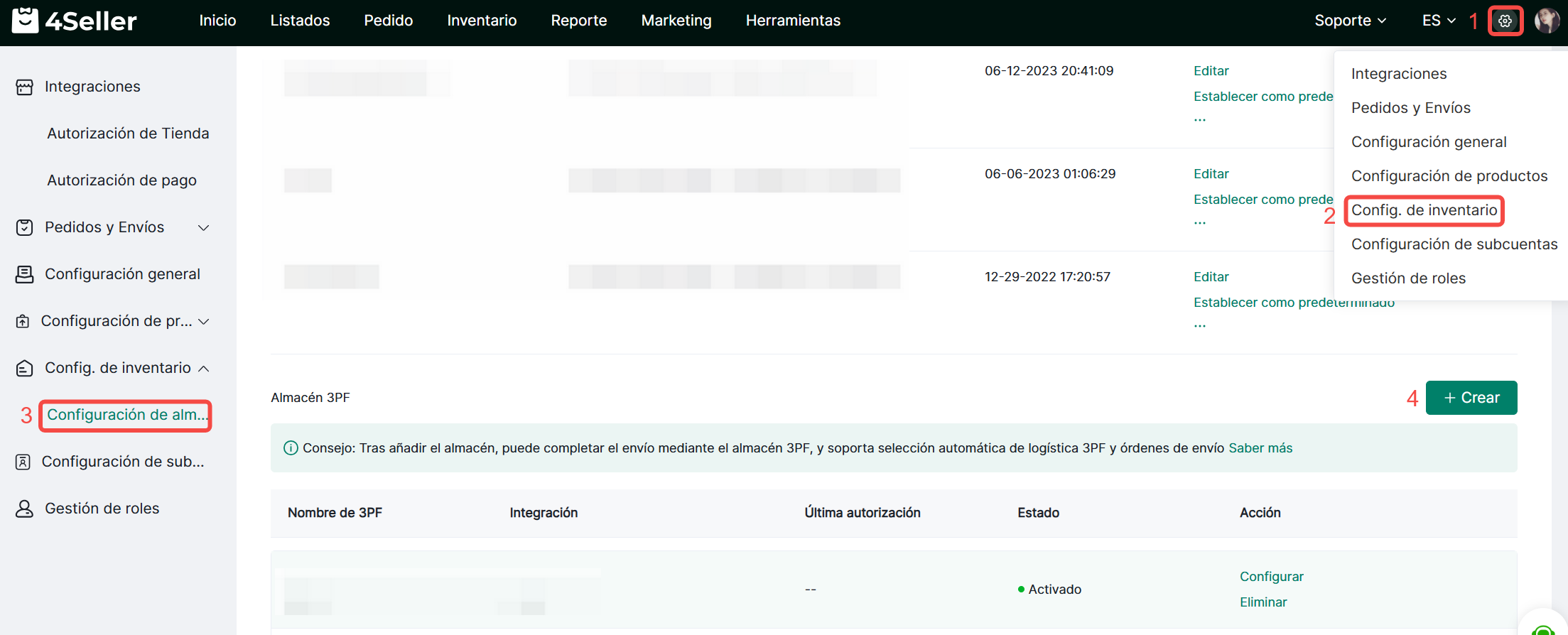
Acceda a la página Configuración del inventario, busque el almacén 3PF y haga clic en Crear para añadir el almacén FBA.
Nota: Para añadir un almacén FBA/Shopify, primero debe autorizar la tienda Amazon/Shopify en 4Seller. Si no autoriza la tienda Amazon/Shopify, primero puede autorizarla en la página Administrar tienda.
2.2 Sincronizar y asignar inventario
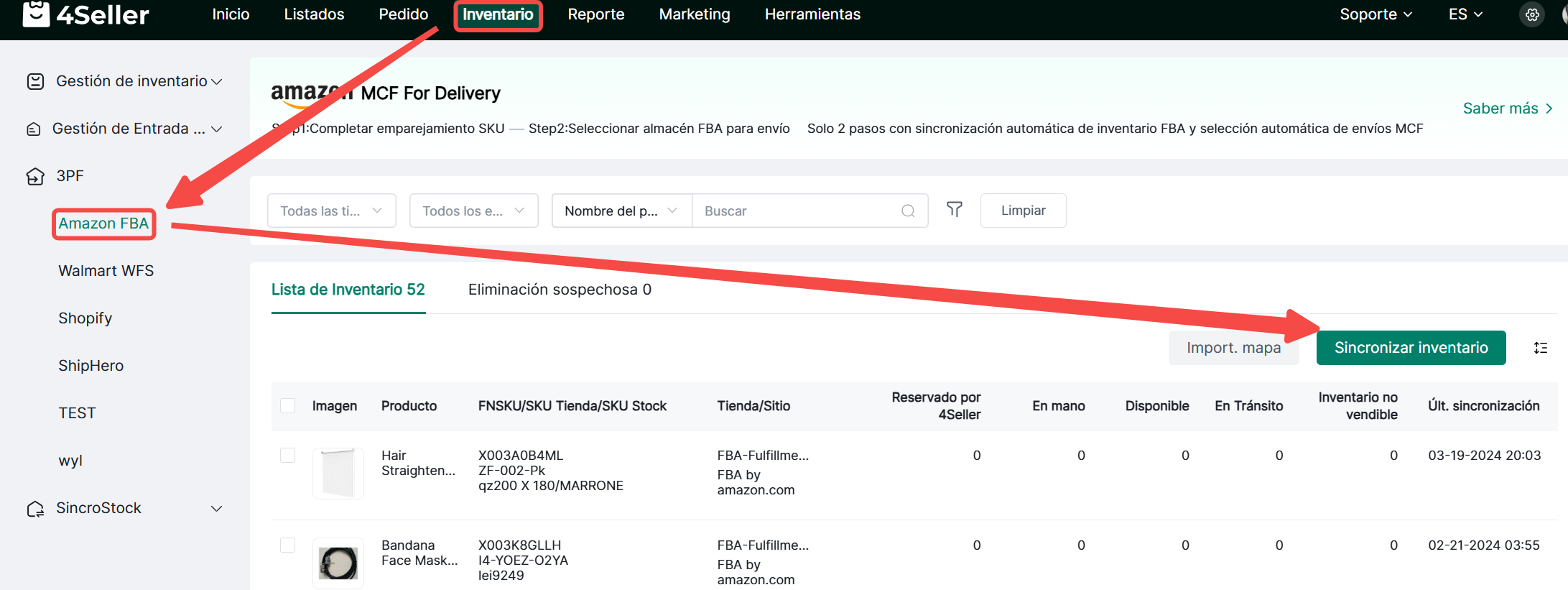
Haga clic en Inventario para acceder a la página del almacén 3PF, haga clic en Sincronizar inventario para sincronizar el inventario de 3PF con 4Seller y, a continuación, haga clic en el SKU del inventario para asociar el SKU del producto.
Método de asignación de SKU de stock:
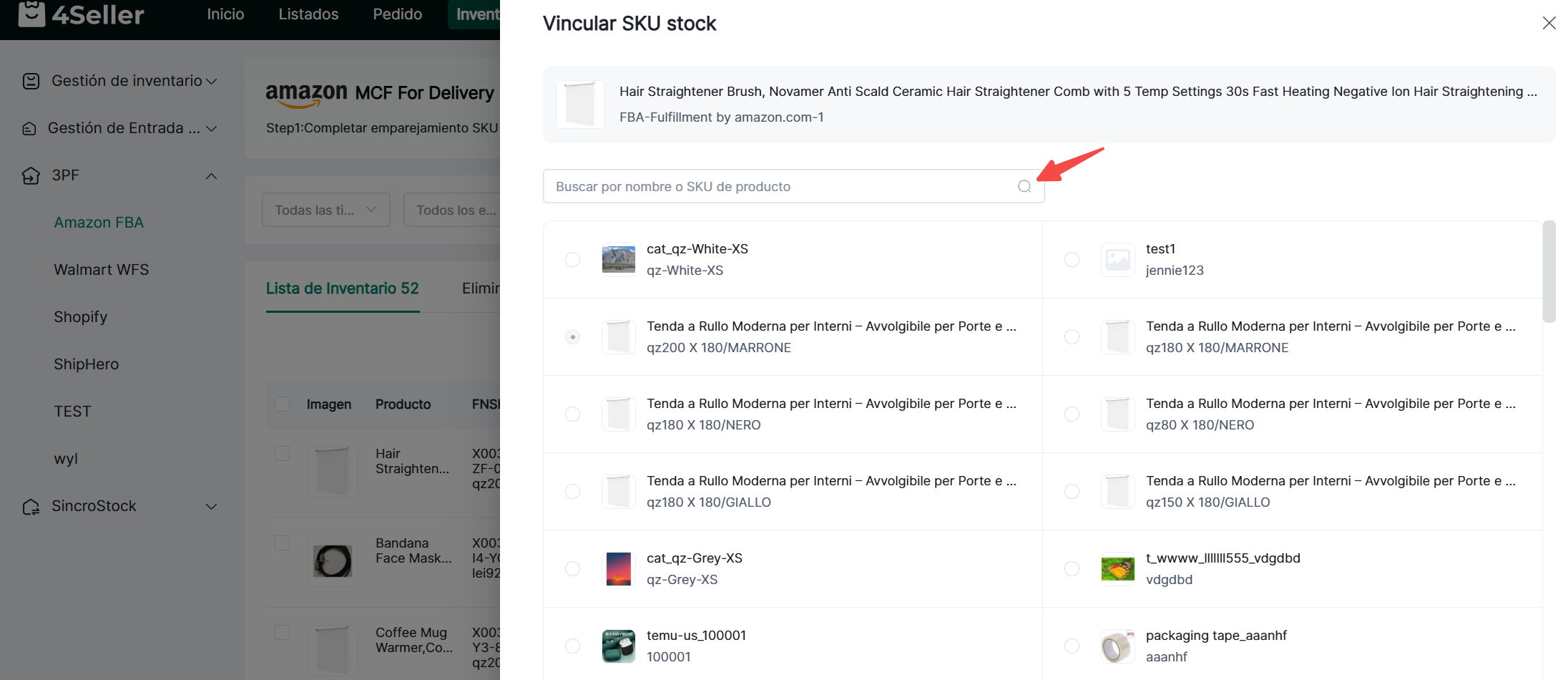
1. En la página Asignar producto, puede buscar el producto por nombre o SKU y hacer clic en Seleccionar para emparejar correctamente el SKU del inventario.
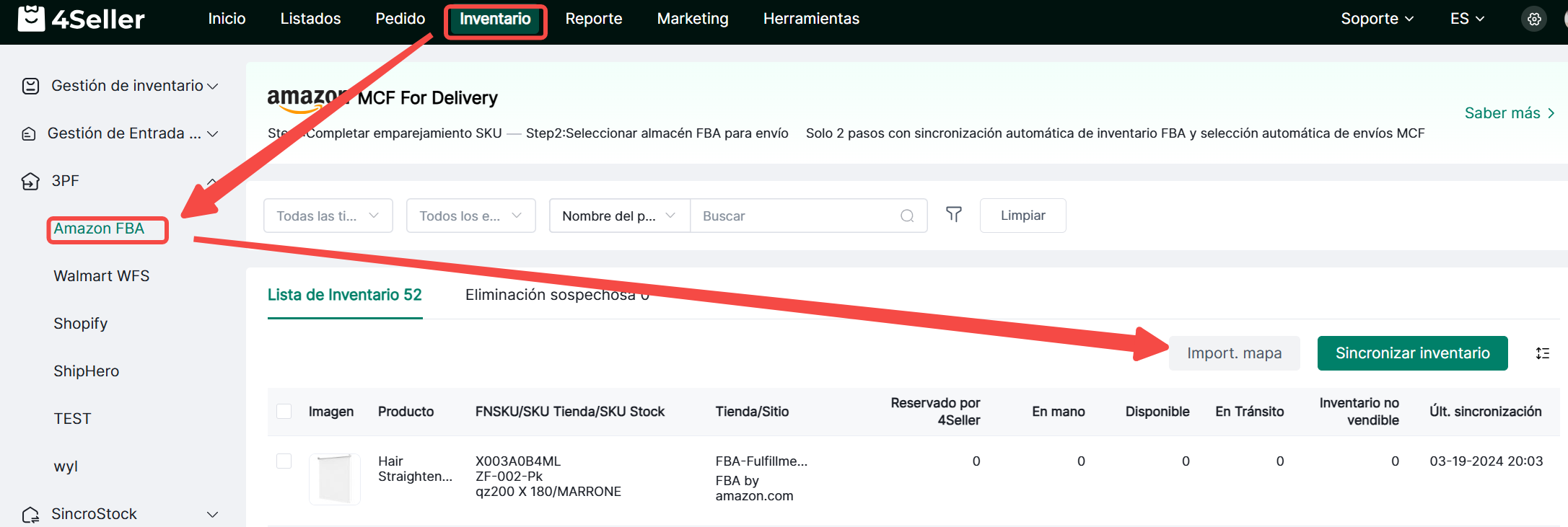
2. La página FBA admite la importación de asignaciones.
Descargue el CSV, rellene la información y luego impórtelo para asignar el SKU de stock de forma masiva.
Paso 3: Habilitar la sincronización del inventario
3.1 Activar la sincronización del inventario
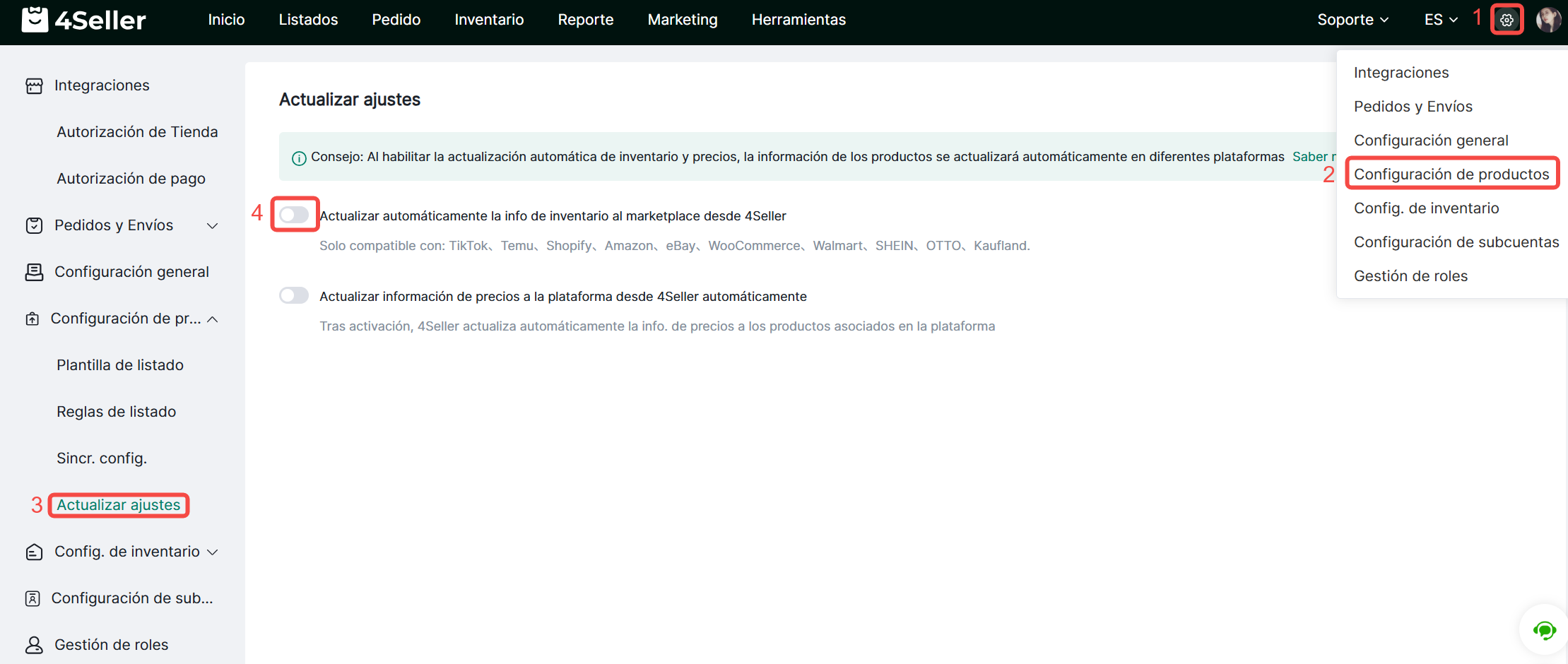
Configuración - Configuración de listados - Configuración de actualizaciones - Abra el botón con «Actualizar automáticamente la información de stock a la plataforma desde 4Seller».
3.2 Configurar las reglas de sincronización de inventario
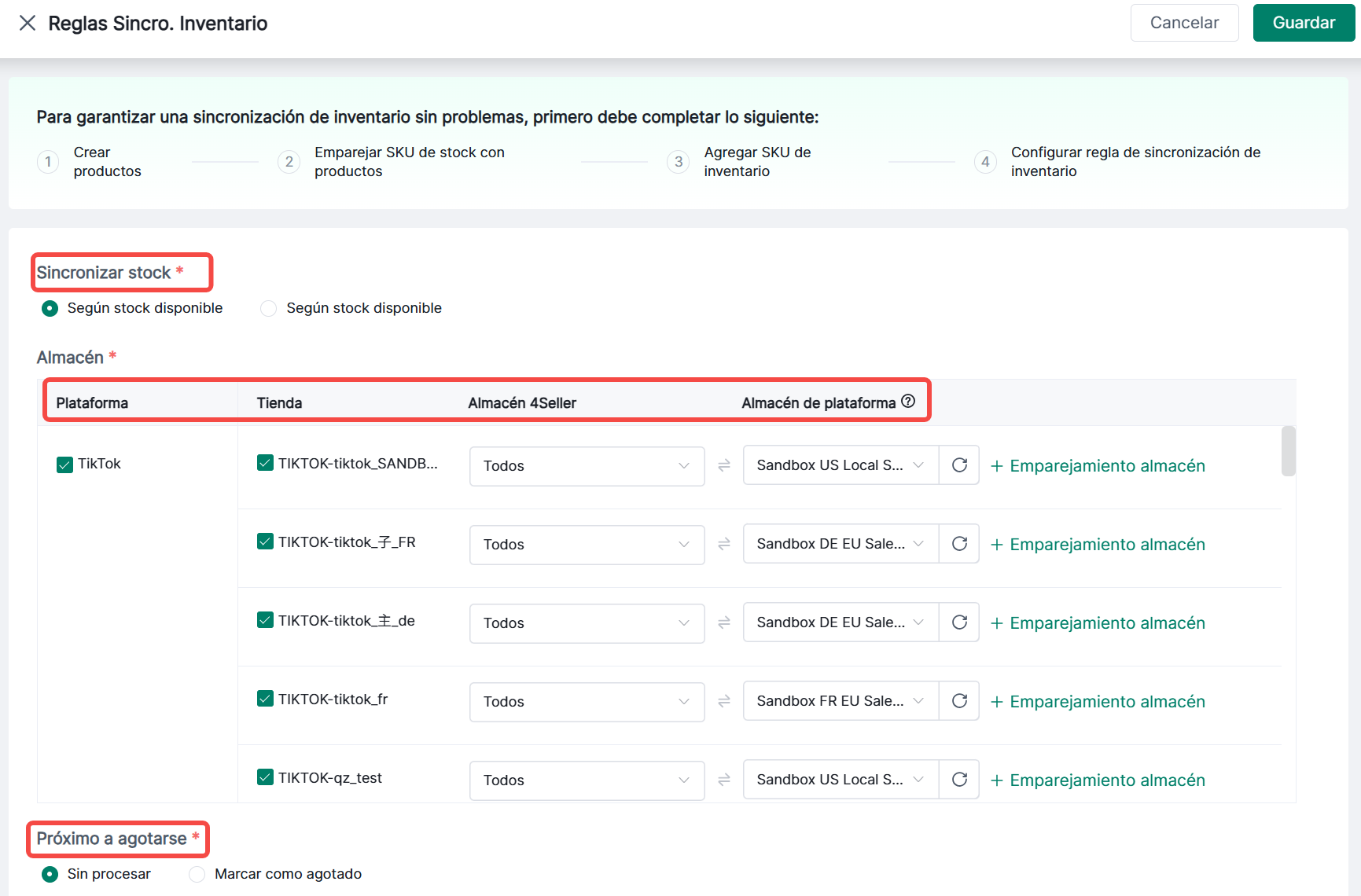
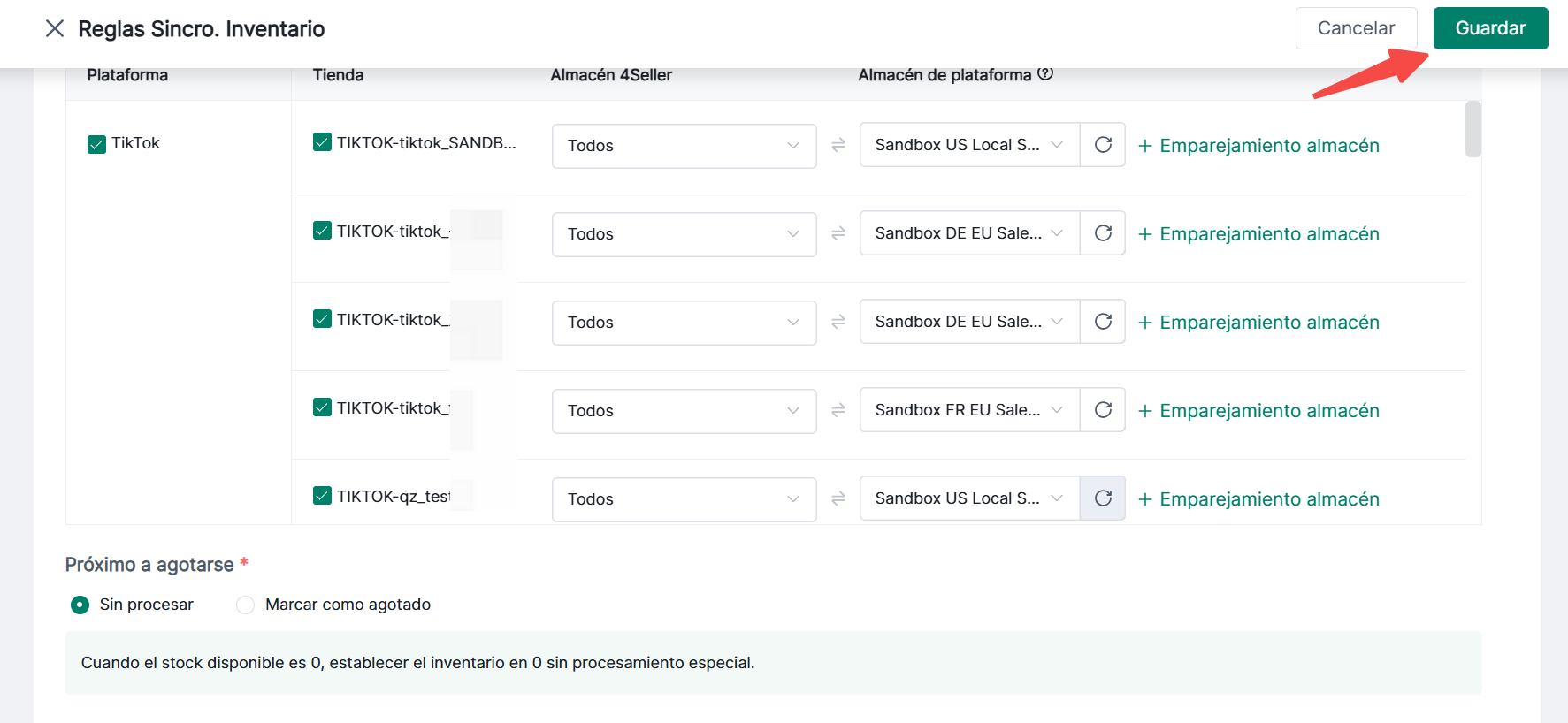
Configuración básica: active la opción «Actualizar automáticamente el stock al mercado desde 4Seller» y podrá acceder a la página de configuración de las reglas de sincronización de inventario. En esta página, puede realizar las siguientes operaciones:
1. Seleccionar el tipo de stock para sincronizar (puede elegir entre stock disponible o stock en mano).
2. Añadir coincidencia de almacén:
(1) Compatible con la coincidencia de almacén para las plataformas TikTok Shop, Amazon, Shopify, eBay, Shein y Walmart, OTTO, Kaufland, etc.
(2) Puede elegir tiendas en cada plataforma.
(3) El almacén de 4Seller y el almacén de la plataforma pueden coincidir. (El almacén de 4Seller es compatible con todas las opciones).
3. Establecer opciones de reglas sobre el agotamiento de existencias:
(1) Sin proceso: cuando el stock sea 0, llevar el inventario a 0 sin ningún procesamiento especial.
(2) Convertir a agotado: cuando el stock sea inferior a un valor determinado, llevar el stock a 0 para la tienda seleccionada.
Nota: Dado que la sincronización del inventario asigna el almacén del sistema al almacén de la plataforma, la sincronización del inventario solo cambiará la cantidad del almacén de la plataforma correspondiente.
La cantidad del listado = La cantidad del almacén sincronizado + La cantidad del almacén no correspondiente.
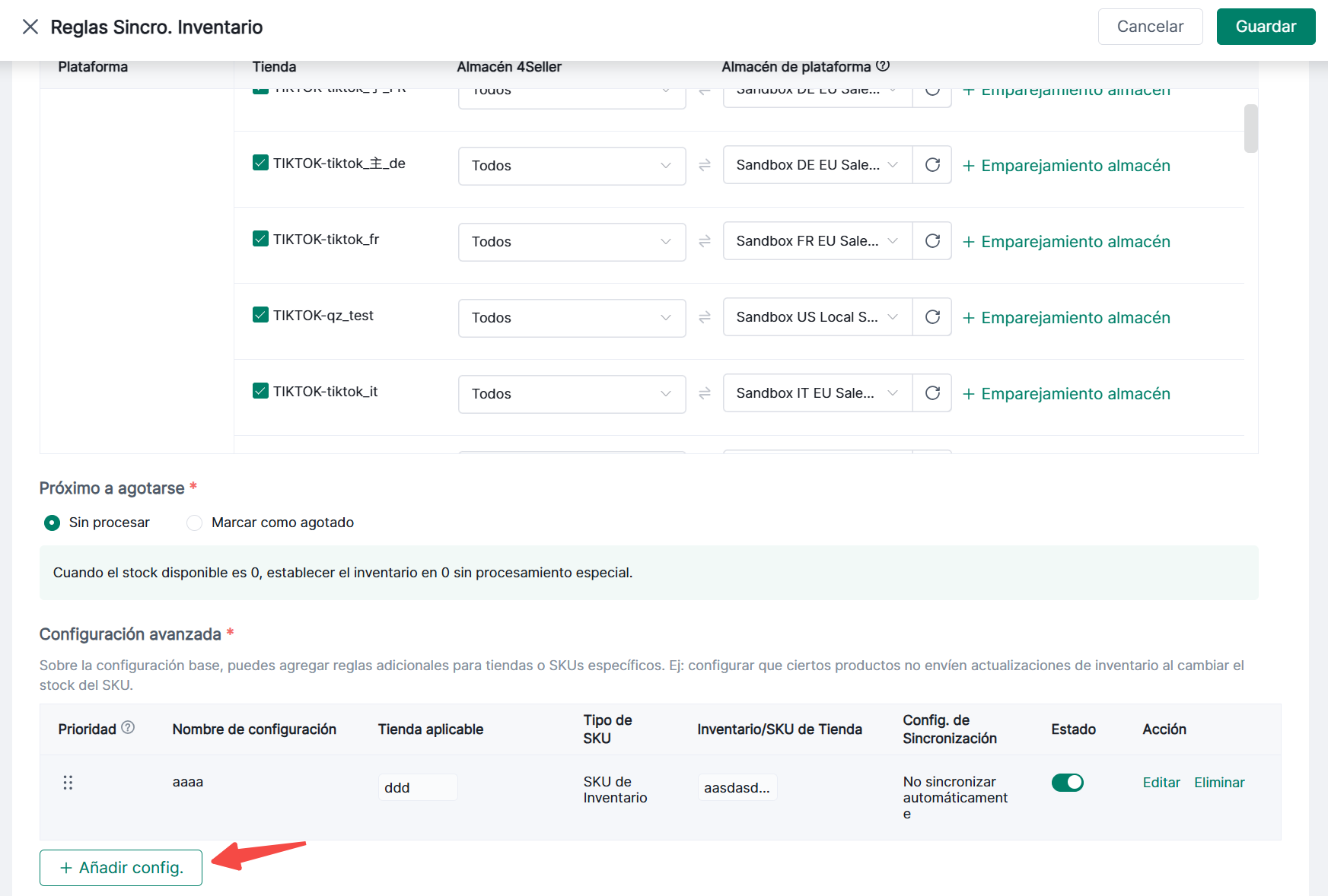
Configuración avanzada: Basándose en la configuración básica, puede añadir reglas adicionales para tiendas o SKU específicas. Por ejemplo, puede configurar determinados productos de la tienda para que no se actualicen las existencias cuando cambie el stock del SKU.
Haga clic en «Añadir configuración» para acceder a los ajustes de configuración avanzados.
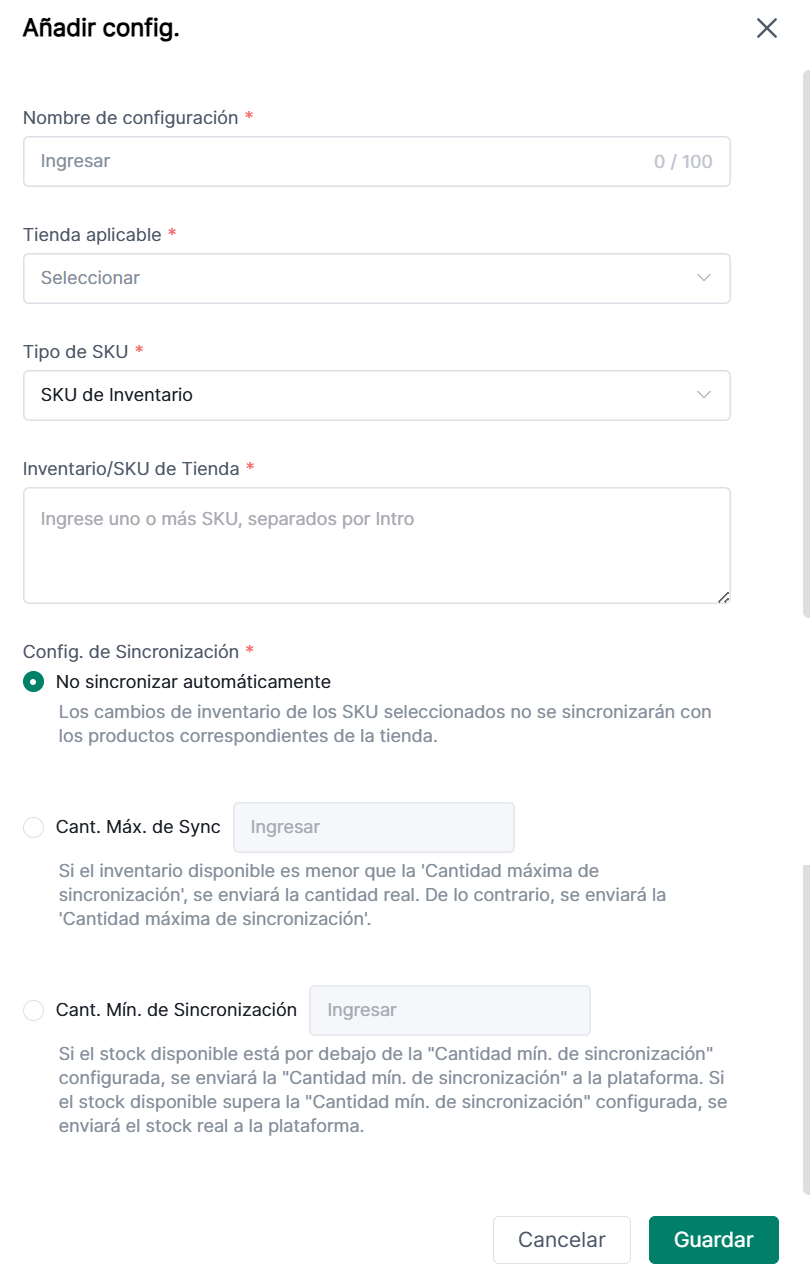
Añada la información relevante en los ajustes de configuración:
1. Nombre de la configuración.
2. Tienda aplicable.
3. Tipo de SKU: SKU de stock y SKU de tienda.
4. Rellene el SKU de stock/tienda específico.
5. Ajustes de sincronización.
No sincronizar automáticamente: los cambios de inventario del SKU seleccionado no se sincronizarán con los productos de la tienda correspondiente.
Configurar la cantidad máxima de sincronización: si el inventario es inferior a la «Cantidad máxima de sincronización», envíe la cantidad real. De lo contrario, envíe la cantidad «Cantidad máxima de sincronización».
Configurar la cantidad mínima de sincronización: si el inventario es inferior a la «cantidad mínima de sincronización», envíe la «cantidad mínima de sincronización». De lo contrario, envíe el stock real.
Por último, haga clic en Guardar para guardar la configuración de las reglas de sincronización de inventario.
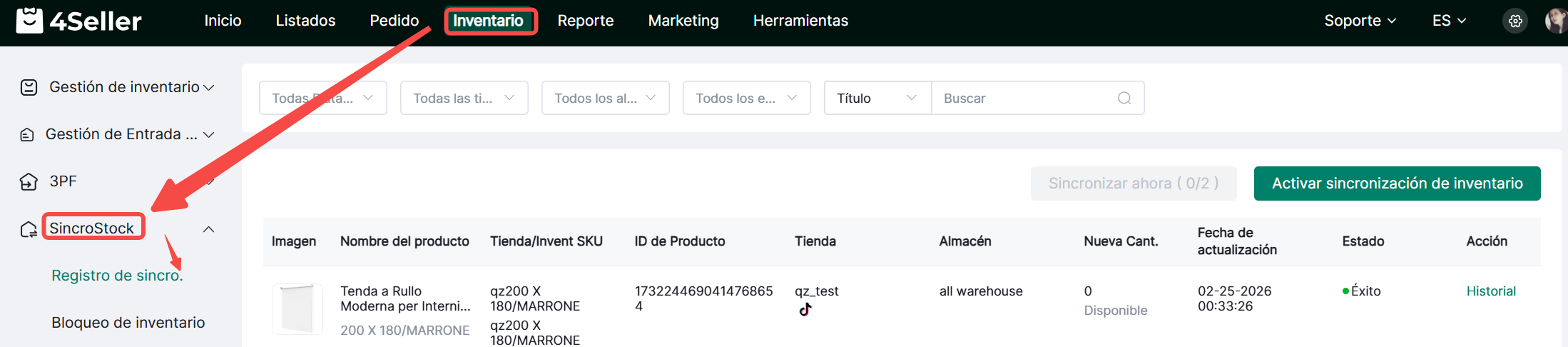
3.3 Ver registros de sincronización de inventarioDespués de configurar las reglas de sincronización de inventario, puede ver los registros de sincronización de los cambios de inventario en la página Sincronización de inventario.
Nota:
1. Cada fila representa el último registro sincronizado de cambios en el inventario para un SKU.
2. Cada cuenta principal puede enviar hasta 30 000 veces al día. Si se superan las 30 000 veces, ya no se sincronizará, sino que se actualizará cada dos días.
Si tiene algún problema, no dude en ponerse en contacto con el equipo de asistencia de 4Seller: support@4seller.com