- Inizia ora
- Video tutoriali
- Base di conoscenza
- FAQ & Risoluzione problemi
Come abilitare la sincronizzazione dell'inventario (Inventory Linkage)?
L'attivazione della sincronizzazione dell'inventario in 4Seller consente di aggiornare in tempo reale l'inventario effettivo del magazzino verso i vari negozi online, supporta la sincronizzazione dell'inventario dai magazzini di proprietà, dai magazzini FBA e dai magazzini di terze parti (3PF) ai negozi, e consente ai negozi di configurare il collegamento dell'inventario a livello di magazzino per evitare efficacemente la sovravendita.
Nota:
Per abilitare la funzione di sincronizzazione dell'inventario in 4Seller, devi prima completare i passaggi per creare i Prodotti di inventario, aggiungere la quantità dello Stock SKU e abbinare l'MSKU del prodotto allo Stock SKU, in modo che le regole di sincronizzazione dell'inventario impostate possano avere effetto e la funzione di sincronizzazione dell'inventario venga attivata correttamente.Passaggio 1: Creare e mappare i prodotti
(1) Creare i prodotti di inventario
Consulta questo articolo di aiuto: Come creare uno Stock SKU?
(2) Aggiungere la quantità dello Stock SKU
Consulta questo articolo di aiuto: Come aggiungere lo Stock SKU?
Nota: Se si utilizza 3PF, l'inventario deve essere aggiunto lato 3PF.
(3) Mappare lo SKU del negozio con lo Stock SKU
Consulta questo articolo di aiuto: Come vengono mappati i prodotti sugli Stock SKU?
Passaggio 2: Creare il magazzino
Nota: in base alle tue esigenze, crea un magazzino di proprietà e/o un magazzino 3PF.
2.1 Creare il magazzino di proprietà
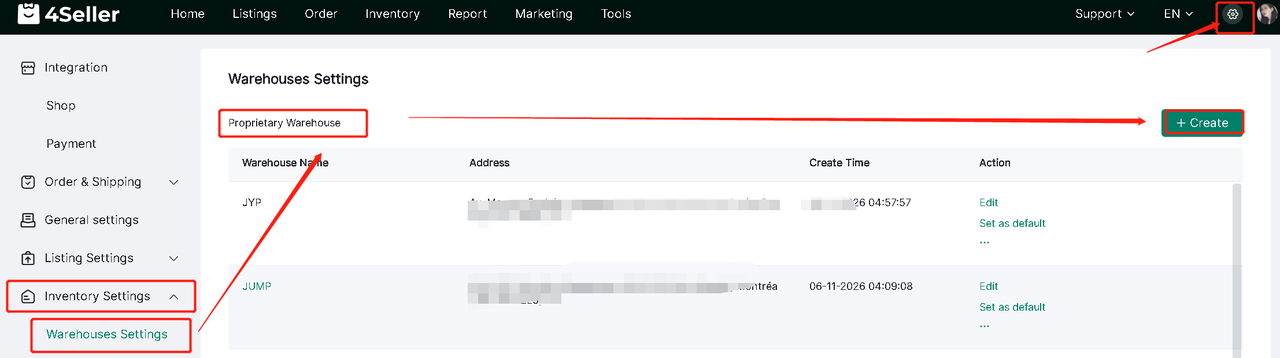
[1] Impostazioni -- Impostazioni inventario -- Impostazioni magazzino -- Magazzino di proprietà -- Crea
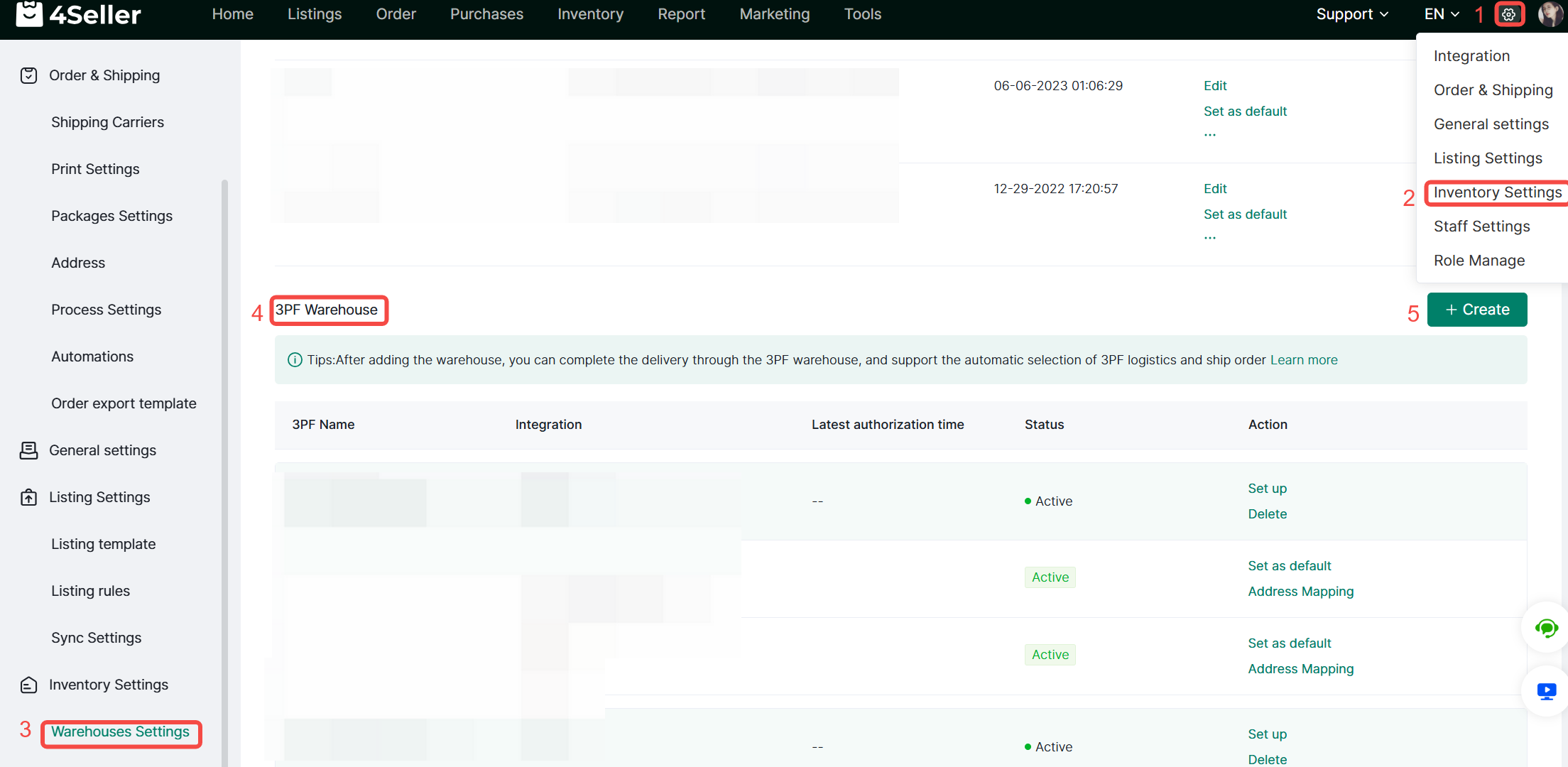
[2] Compila le informazioni richieste -- se non hai creato un indirizzo in 4Seller -- puoi fare clic su "Crea indirizzo" per crearlo.
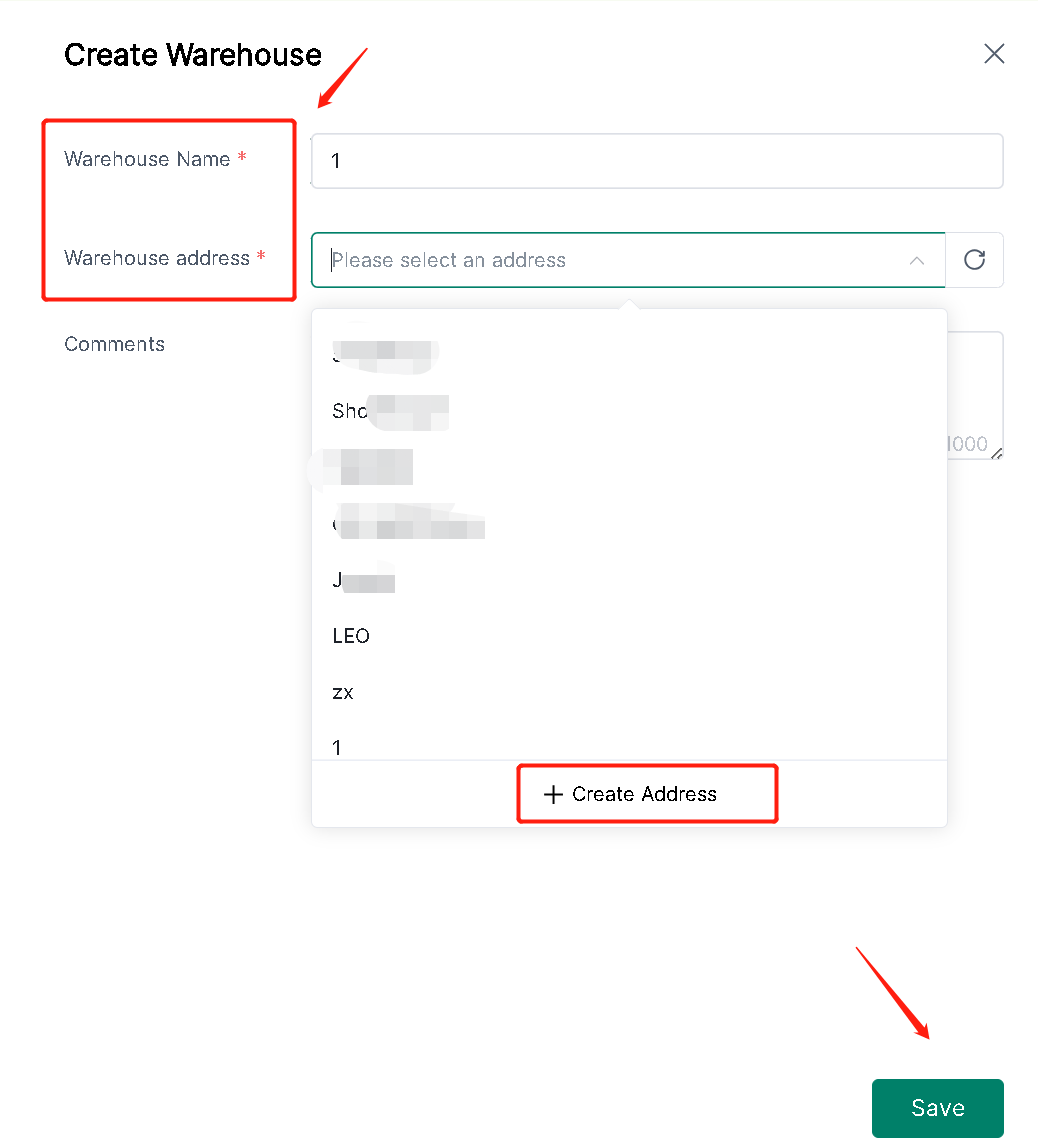
[3] Dopo la creazione, il magazzino verrà visualizzato come di seguito -- puoi impostarlo come magazzino predefinito, modificarne le informazioni e impostare la posizione delle scorte.
2.2 Creare il magazzino 3PF
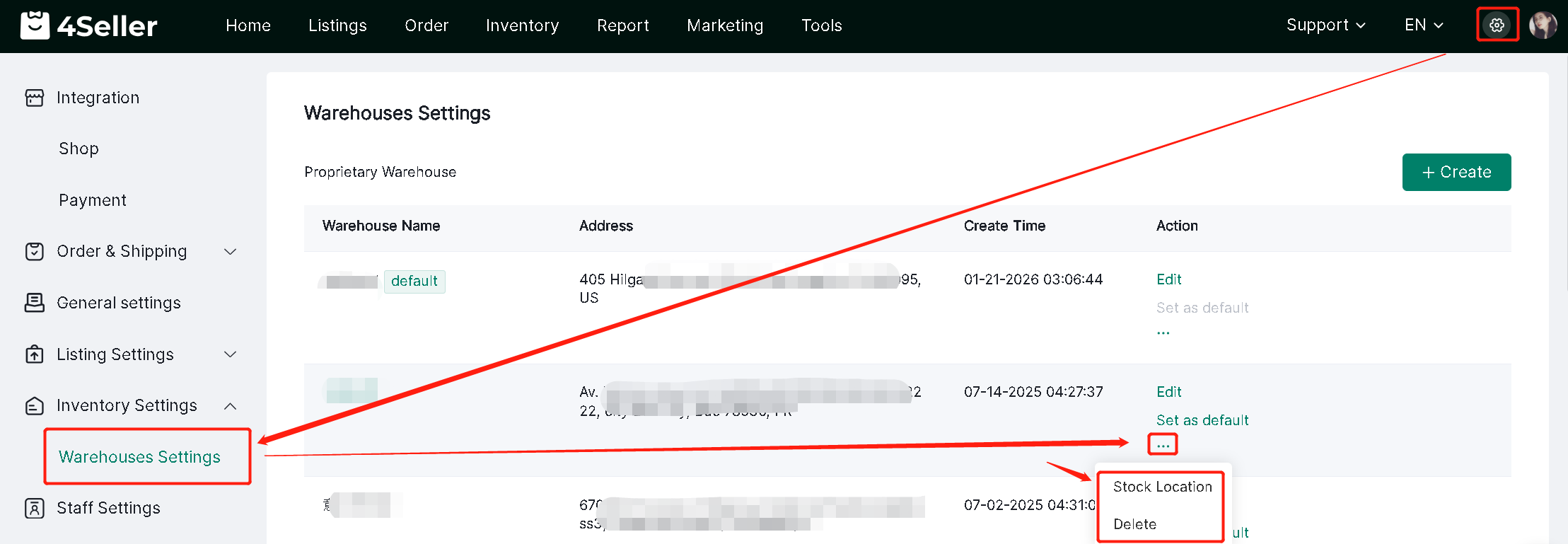
Vai alla pagina Impostazioni inventario, individua il magazzino 3PF e fai clic su Crea per aggiungere il magazzino FBA / Shopify / Walmart.
Nota: Per aggiungere un magazzino FBA / Shopify / Walmart, devi prima autorizzare il negozio Amazon / Shopify in 4Seller. Se non autorizzi il negozio Amazon / Shopify, puoi autorizzarlo nella pagina Gestione negozi.
2.3 Sincronizzazione e mappatura dell'inventario
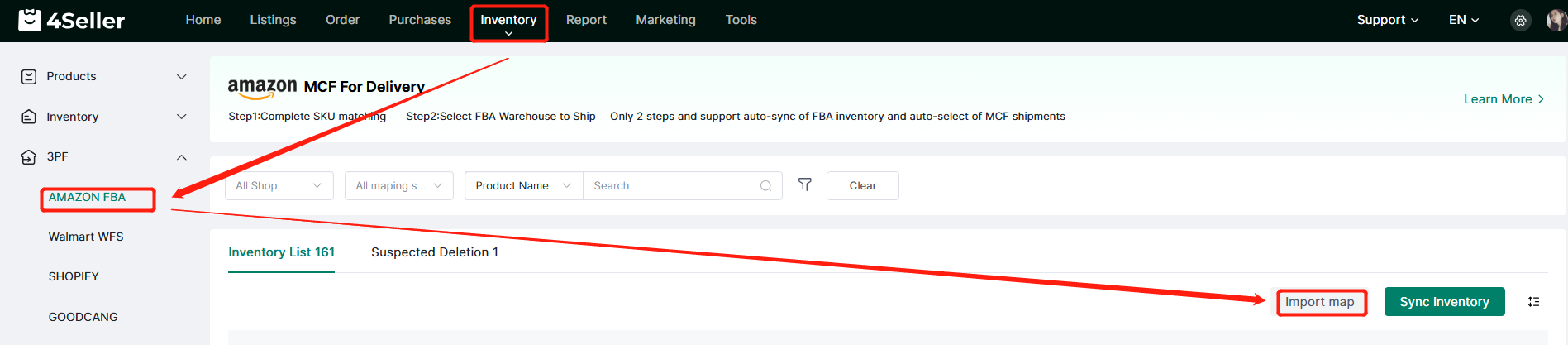
Fai clic su Inventario per accedere alla pagina del magazzino 3PF, fai clic su Sync Inventory per sincronizzare l'inventario 3PF con 4Seller, quindi fai clic sullo SKU dell'inventario per associare lo SKU del prodotto.

2.3.1 Metodo di mappatura dello Stock SKU:
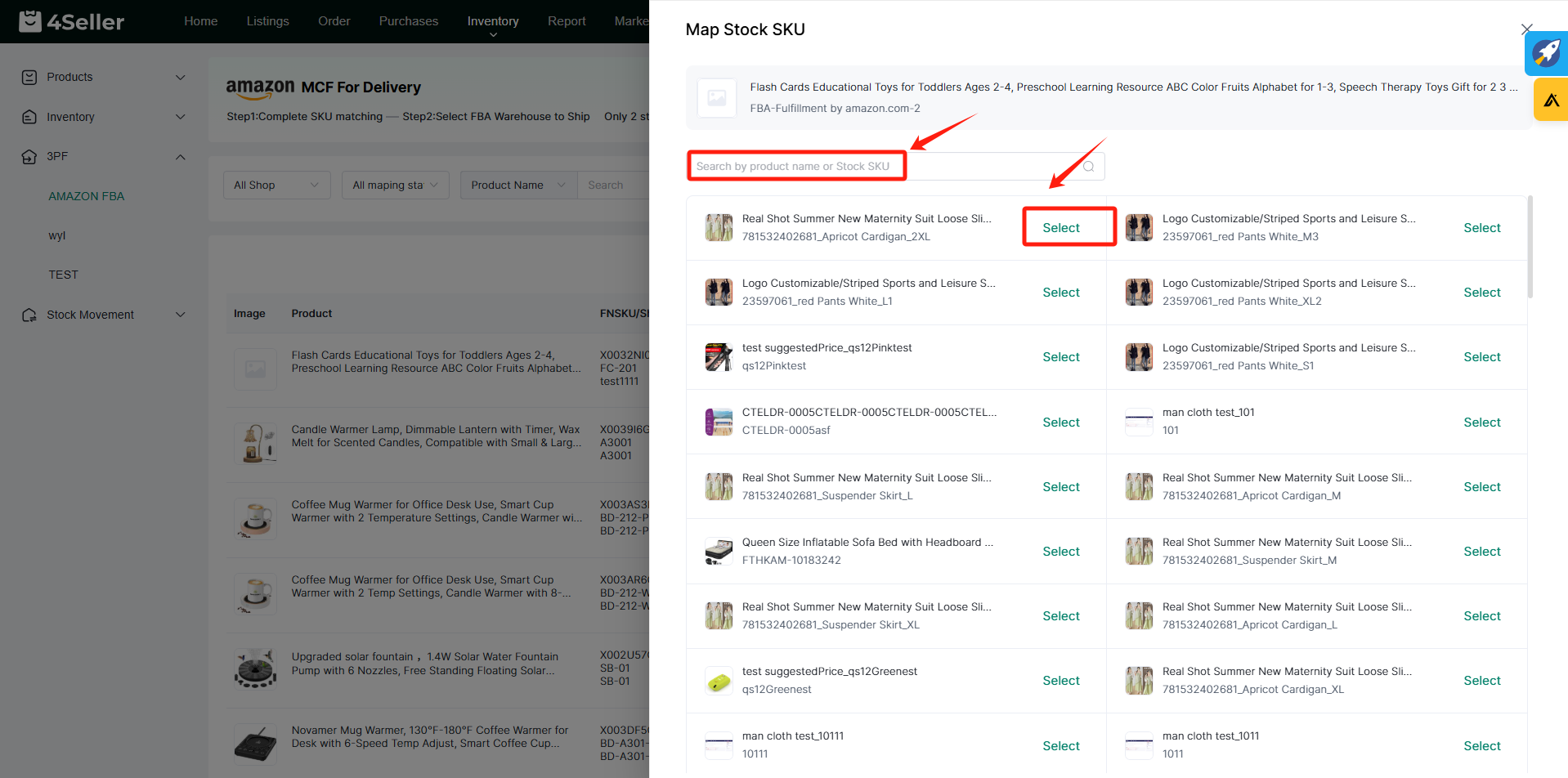
1. Nella pagina Mappa prodotto, puoi cercare il prodotto per nome o SKU e fare clic su Seleziona per abbinare correttamente lo SKU dell'inventario.
2.3.2 La pagina FBA supporta l'importazione della mappatura
Scarica il CSV, compila le informazioni e importalo per mappare in blocco gli Stock SKU.
Passaggio 3: Abilitare la sincronizzazione dell'inventario
3.1 Configurare le regole di sincronizzazione dell'inventario
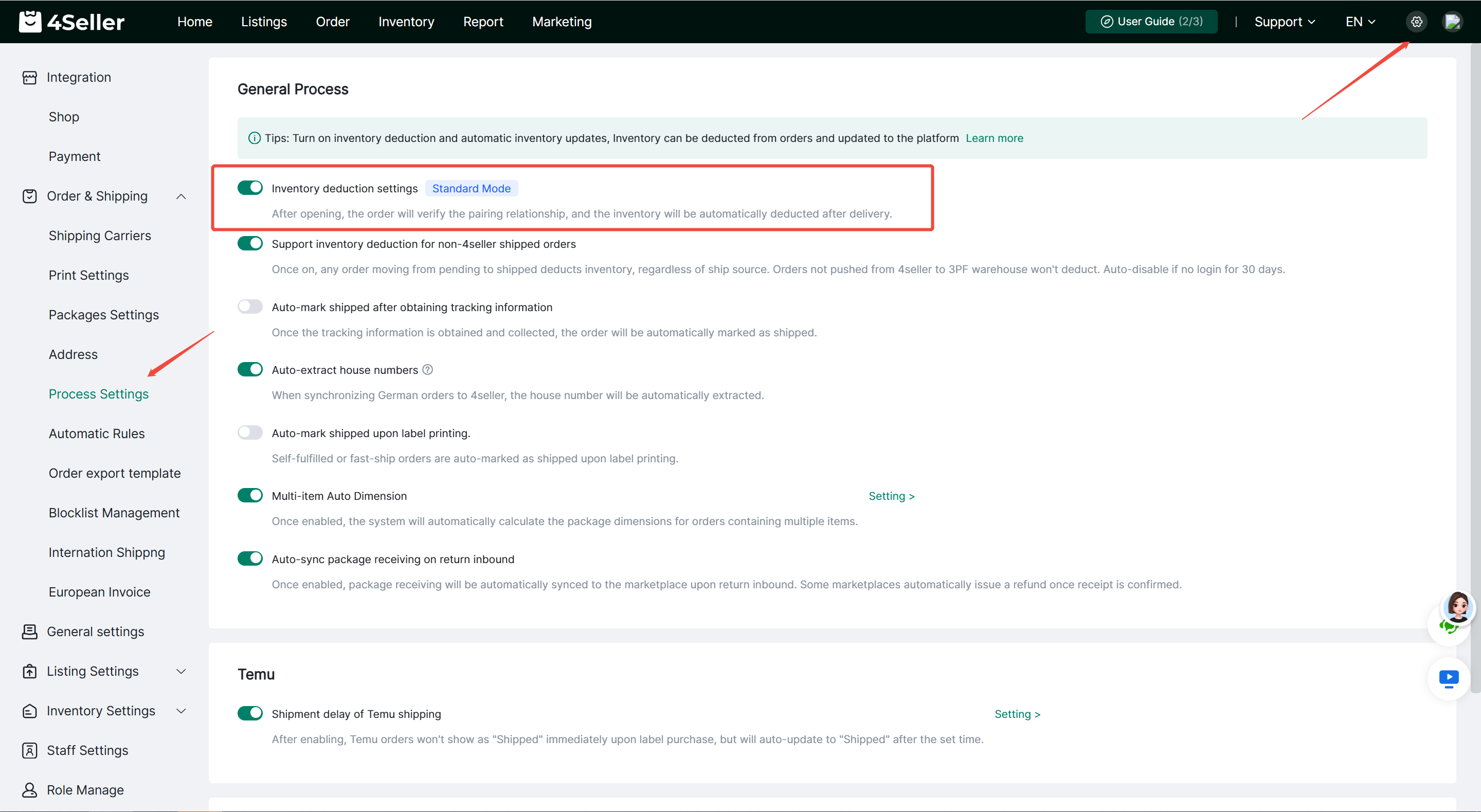
3.1.1 Aprire le impostazioni di deduzione della spedizione
3.1.2 Configurare le regole di inventario
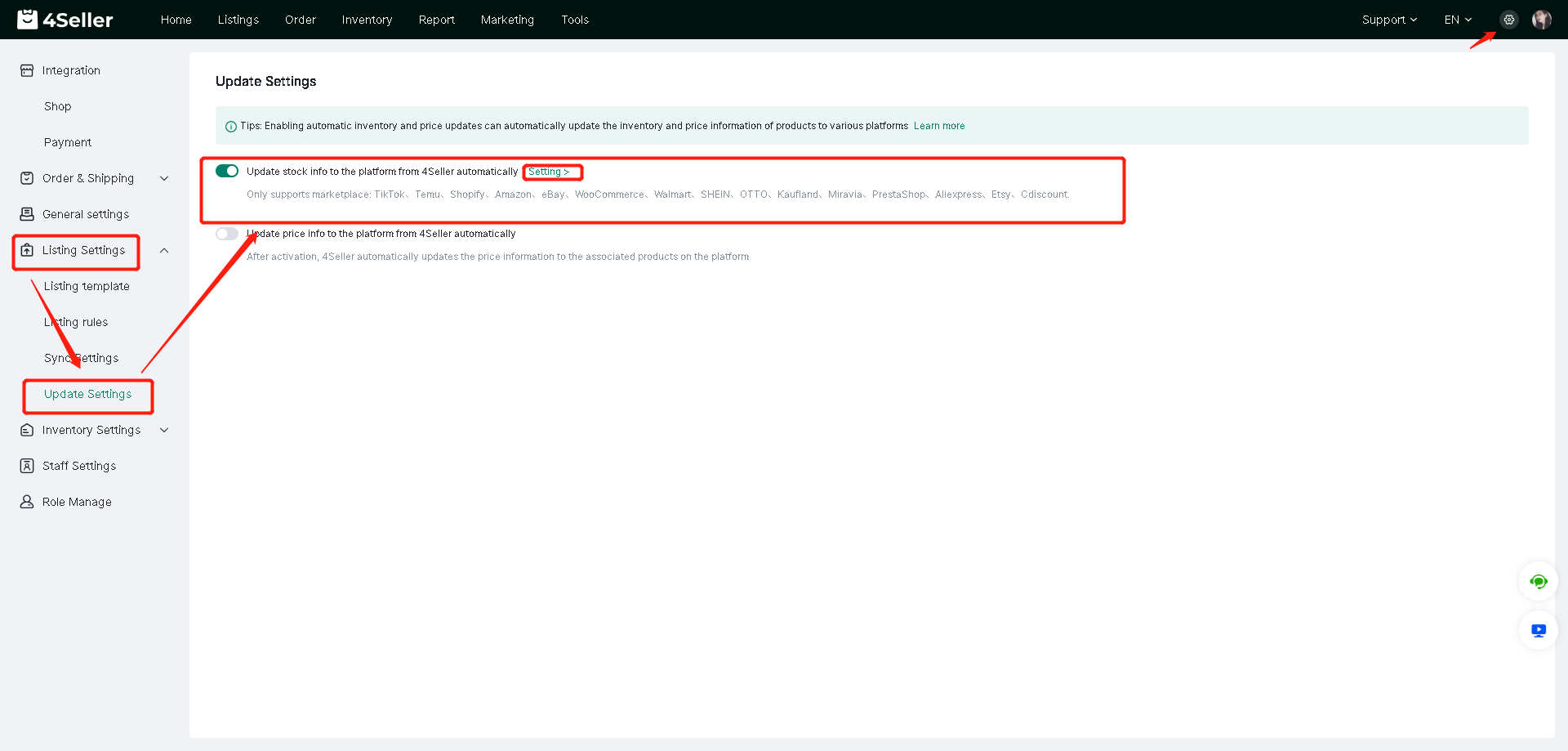
Impostazioni -- Impostazioni del listing -- Impostazioni di aggiornamento -- Attiva l'aggiornamento automatico delle informazioni dal 4Seller alla piattaforma -- pagina delle impostazioni
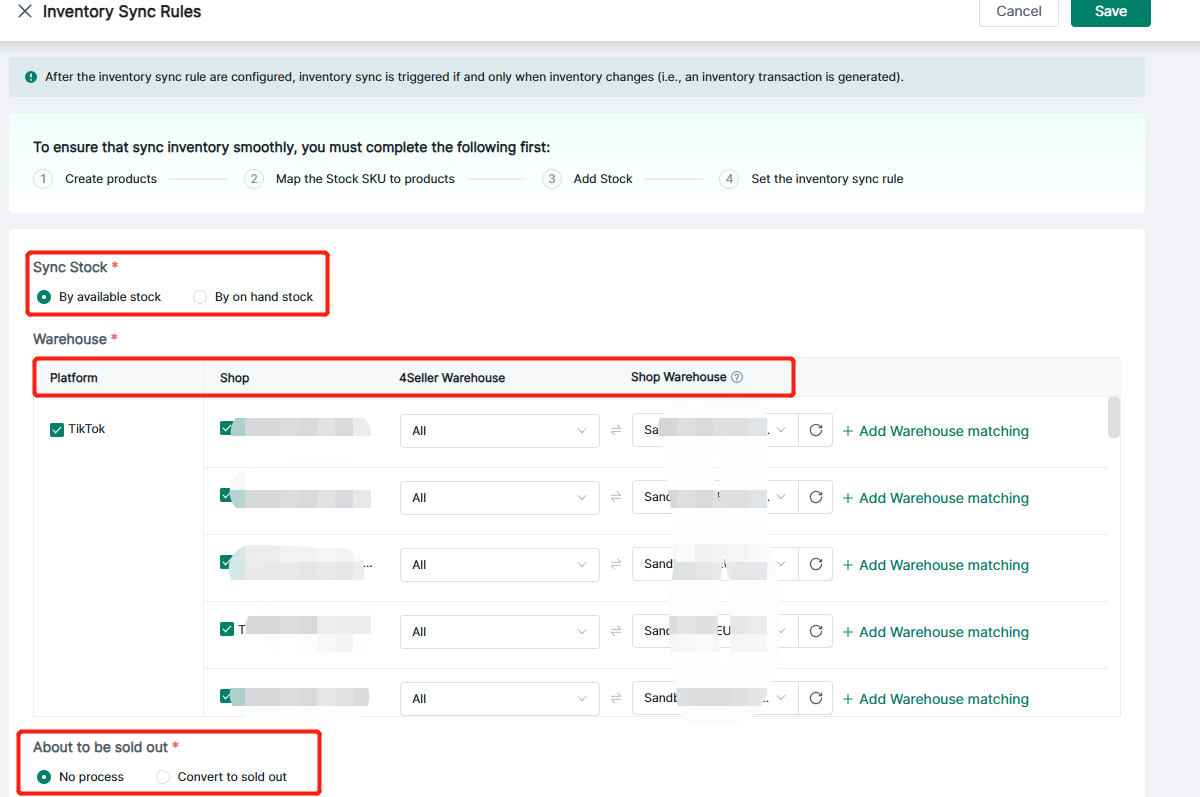
Configurazione di base: Attiva l'opzione Aggiorna automaticamente lo stock dal 4Seller al marketplace e potrai accedere alla pagina delle impostazioni delle Regole di sincronizzazione dell'inventario. In questa pagina puoi effettuare le seguenti operazioni:
1. Seleziona il tipo di stock da sincronizzare (puoi scegliere di utilizzare lo stock disponibile o lo stock fisico).2. Aggiungi l'abbinamento del magazzino:
(1) Supporta l'abbinamento del magazzino per TikTok Shop, Amazon, Shopify, eBay, Shein e Walmart, ETSY, OTTO, Kaufland, Aliexpress, Cdiscount, Miravia, Joybuy e altre piattaforme.
(2) Puoi scegliere i negozi su ogni piattaforma
(3) Il magazzino 4Seller e il magazzino della piattaforma possono essere abbinati (il magazzino 4Seller può supportare tutte le scelte).3. Imposta le opzioni delle regole per i prodotti in esaurimento:
(1) Nessuna azione: quando lo stock è 0, invia l'inventario a 0 senza alcuna elaborazione speciale.
(2) Converti in esaurito: quando lo stock è inferiore a un certo valore, invia lo stock a 0 per il negozio selezionato.Nota: Poiché la sincronizzazione dell'inventario mappa il magazzino del sistema sul magazzino della piattaforma, la sincronizzazione dell'inventario modificherà solo la quantità del magazzino della piattaforma corrispondente;
La quantità del listing = quantità del magazzino sincronizzato + quantità del magazzino non abbinato.
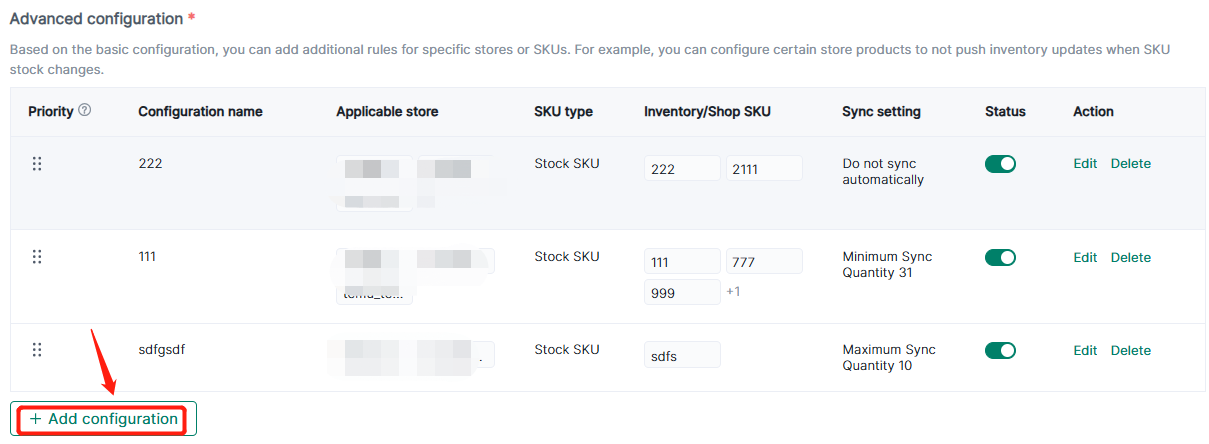
Configurazione avanzata: In base alla configurazione di base, puoi aggiungere regole aggiuntive per negozi o SKU specifici. Ad esempio, puoi configurare determinati prodotti del negozio in modo che non vengano inviati aggiornamenti dell'inventario quando lo stock dello SKU cambia.
Nota: non è un passaggio obbligatorio, impostalo in base alle tue esigenze.
Fai clic su "Aggiungi configurazione" per accedere alle impostazioni di configurazione avanzata.
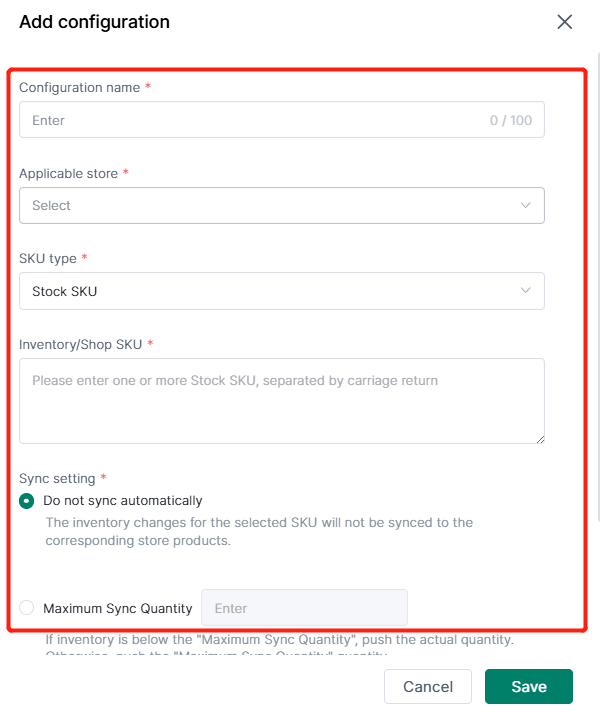
Aggiungi le informazioni rilevanti nelle impostazioni di configurazione:
1. Nome configurazione
2. Negozio a cui applicare
3. Tipo di SKU: Stock SKU e Shop SKU
4. Inserisci lo Stock/Shop SKU specifico
5. Impostazione di sincronizzazione
- Non sincronizzare automaticamente: le variazioni di inventario per lo SKU selezionato non verranno sincronizzate con i prodotti del negozio corrispondente.
- Imposta Quantità massima di sincronizzazione: se l'inventario è inferiore alla "Quantità massima di sincronizzazione", invia la quantità effettiva. In caso contrario, invia la quantità della "Quantità massima di sincronizzazione".
- Imposta Quantità minima di sincronizzazione: se l'inventario è inferiore alla "Quantità minima di sincronizzazione", invia la "Quantità minima di sincronizzazione". In caso contrario, invia lo stock effettivo.
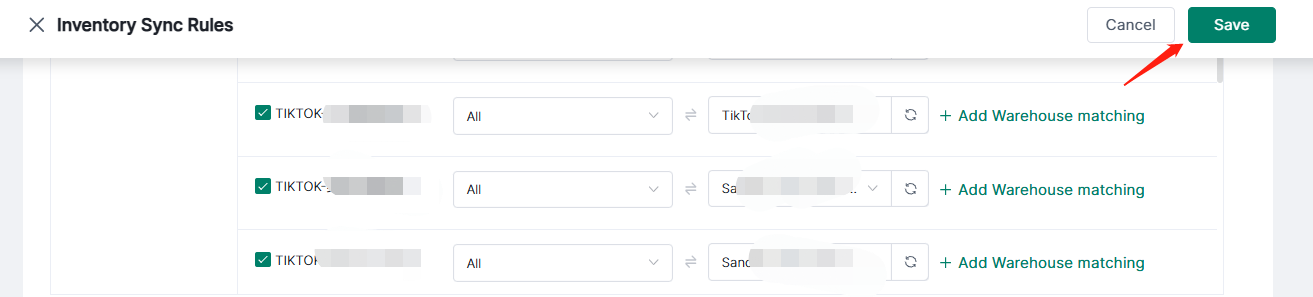
Infine, fai clic su Salva per salvare le impostazioni delle Regole di sincronizzazione dell'inventario.
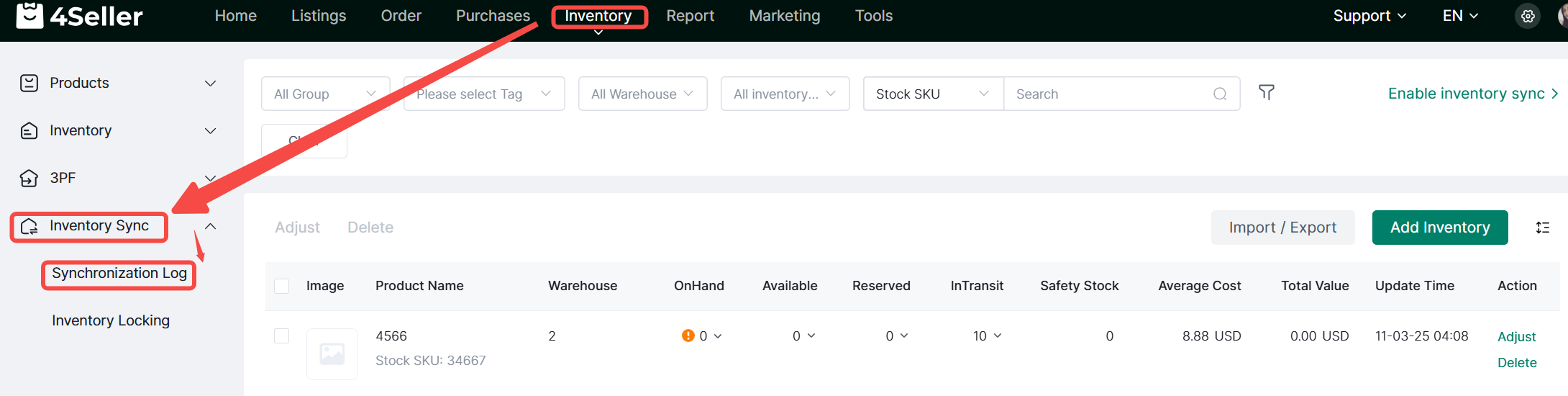
3.3 Visualizzare i registri di sincronizzazione dell'inventario
Dopo aver impostato le regole di sincronizzazione dell'inventario, puoi visualizzare i registri di sincronizzazione delle variazioni di inventario nella pagina Sincronizzazione inventario.
Nota:
1. Ogni riga rappresenta l'ultimo record sincronizzato delle variazioni di inventario per uno SKU.
2. Ogni account principale può inviare fino a 30.000 aggiornamenti al giorno. Se si superano le 30.000 volte, la sincronizzazione non verrà più eseguita; il limite viene azzerato ogni due giorni.
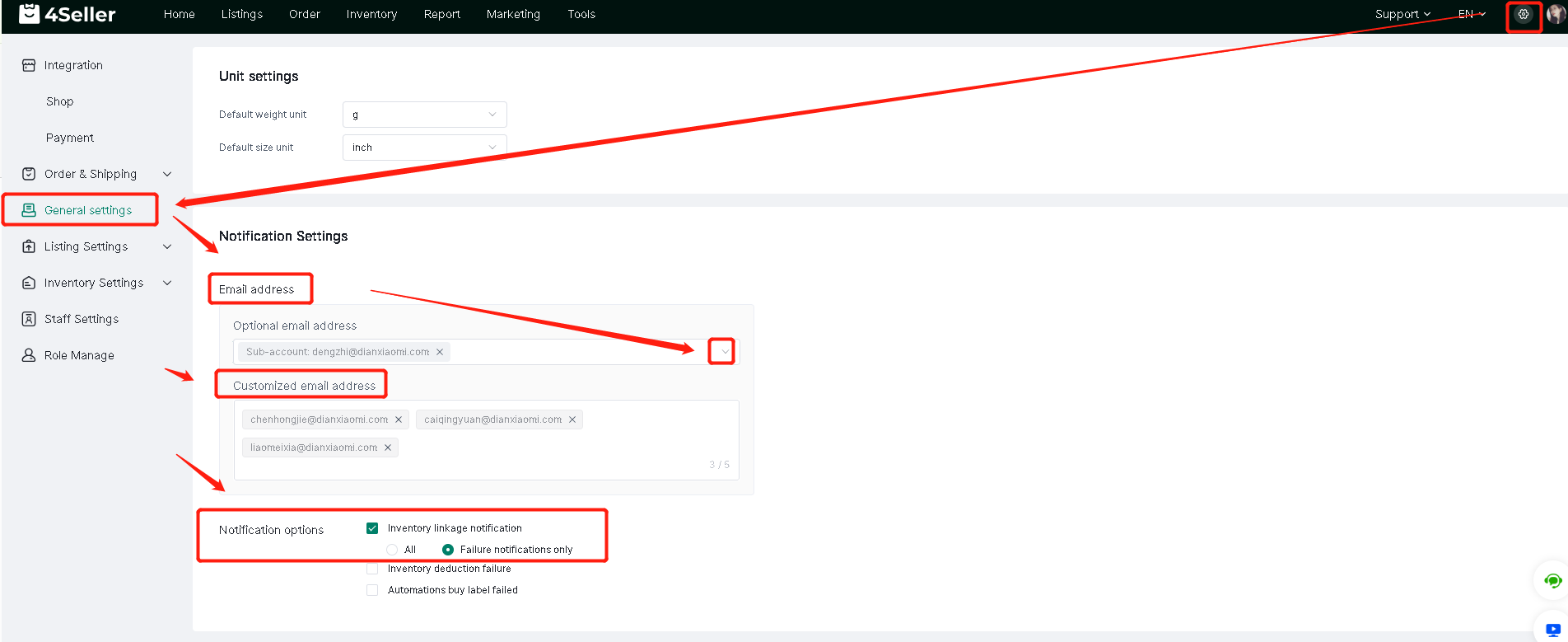
3.4: Supporta l'impostazione delle notifiche di sincronizzazione dell'inventario
Impostazioni -- Impostazioni generali -- Impostazioni notifiche -- seleziona l'indirizzo email o un indirizzo email personalizzato -- Seleziona le opzioni di notifica (Tutte <incluse sincronizzazioni riuscite e fallite>/solo notifiche di errore).
3.5: Se non evadi gli ordini tramite 4Seller, segui le seguenti impostazioni per configurarlo.
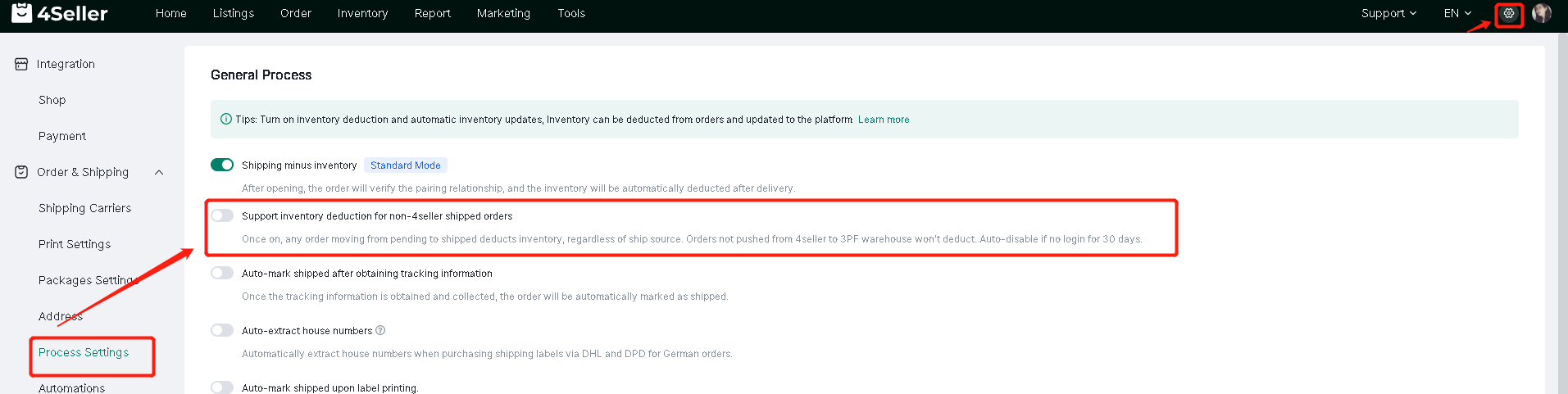
Nota: Gli ordini che rimangono in stato "Pending" o "Out of stock" e appartengono al magazzino 3PF non possono scaricare l'inventario.
Per qualsiasi problema, non esitare a contattare il team di supporto di 4Seller: support@4seller.com